
Bitrix24 verfügt über das spezielle Feld Standort in der Rechnungskarte. Mit diesem Feld können Steuern und Versandkosten automatisch anhand des Standorts des Kunden berechnet werden.
Beispielsweise verkauft ein Unternehmen Produkte an Kunden in verschiedenen Ländern. Da je nach Land unterschiedliche Steuersätze und Versandkosten gelten, wählt der Mitarbeiter in der Rechnung den Standort des Kunden aus. Bitrix24 berechnet daraufhin automatisch die entsprechenden Werte. Eine manuelle Berechnung ist nicht erforderlich.
Rollenmodell der Zugriffsrechte im CRM
In diesem Beitrag erfahren Sie, wie Sie:
Standorte importieren
In Bitrix24 können Sie eine Standortdatenbank hochladen – Länder, Bezirke, Regionen, Städte und Dörfer. Wählen Sie die gewünschten aus und konfigurieren Sie die Details.
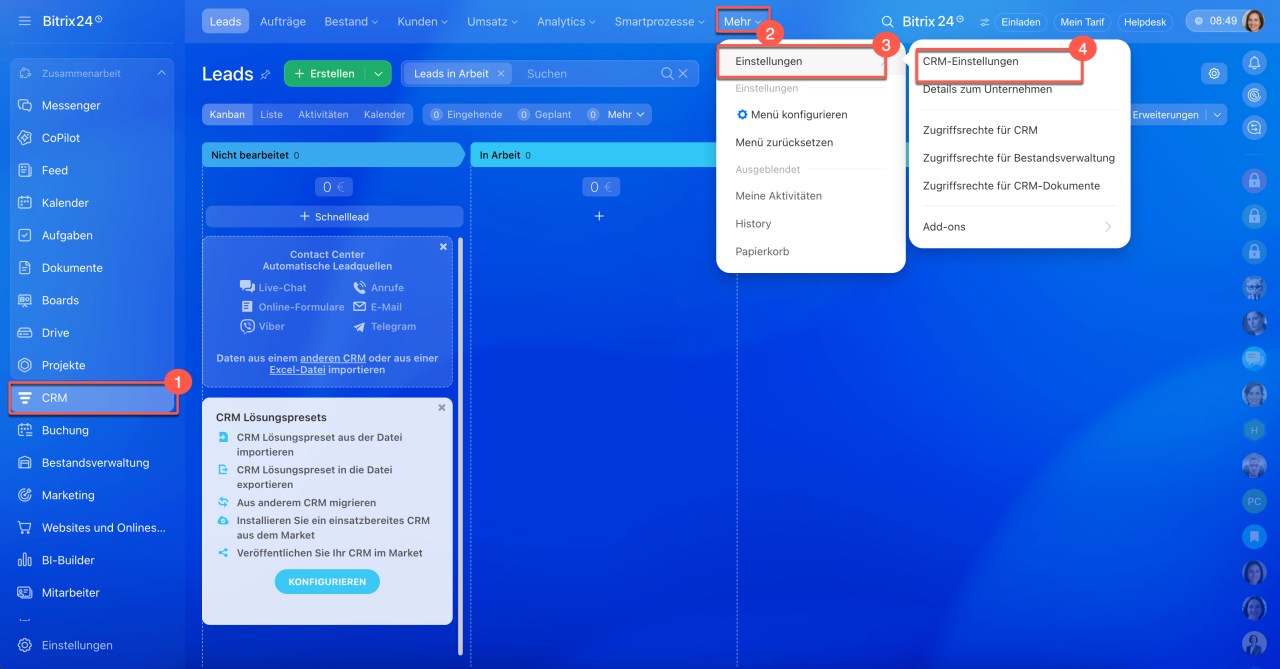
1–4. Öffnen Sie den Bereich CRM > Mehr > Einstellungen > CRM-Einstellungen.
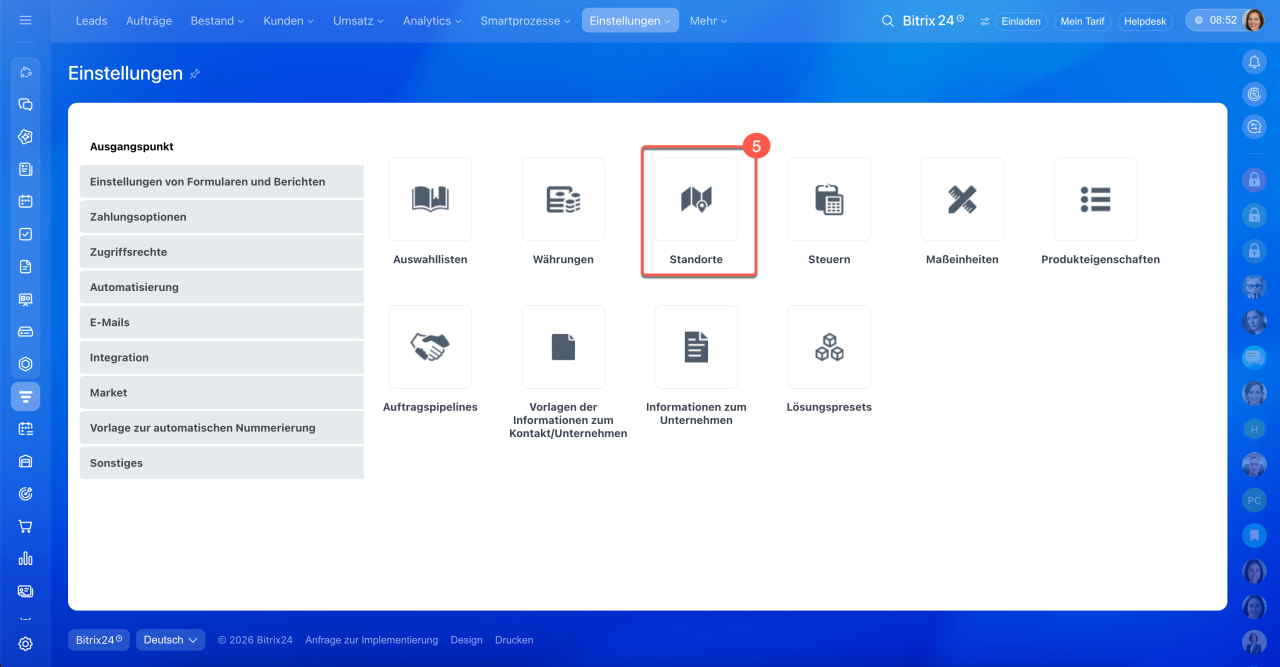
5. Wählen Sie Standorte.
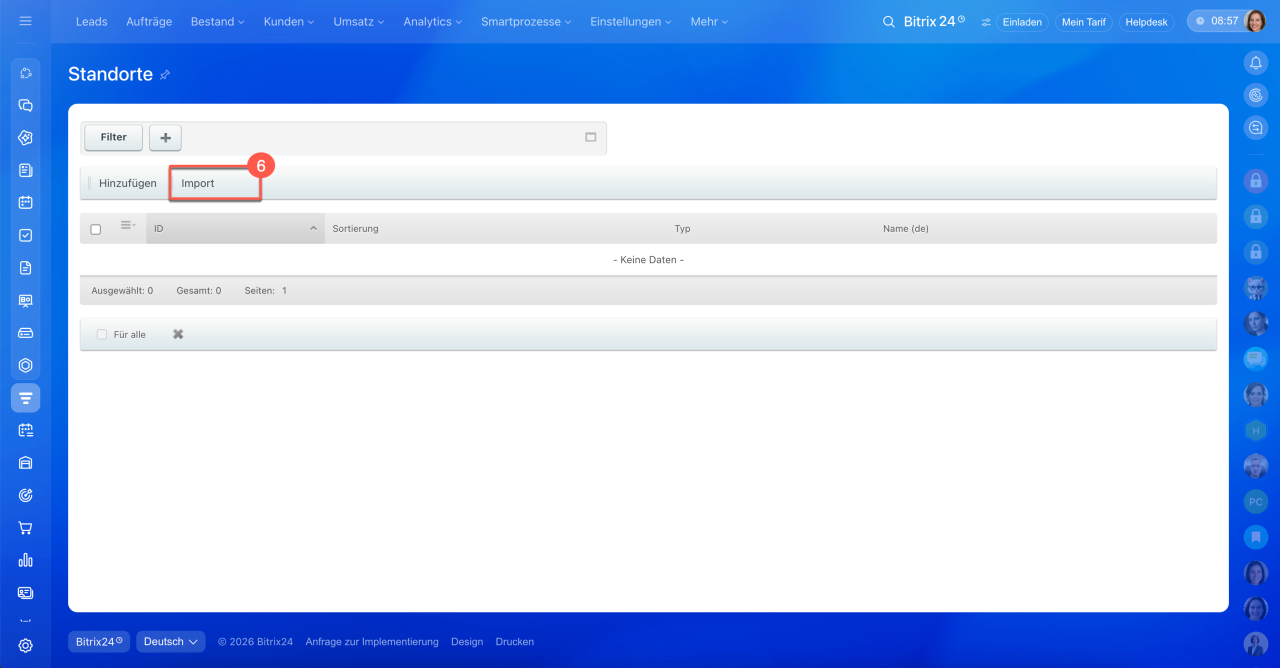
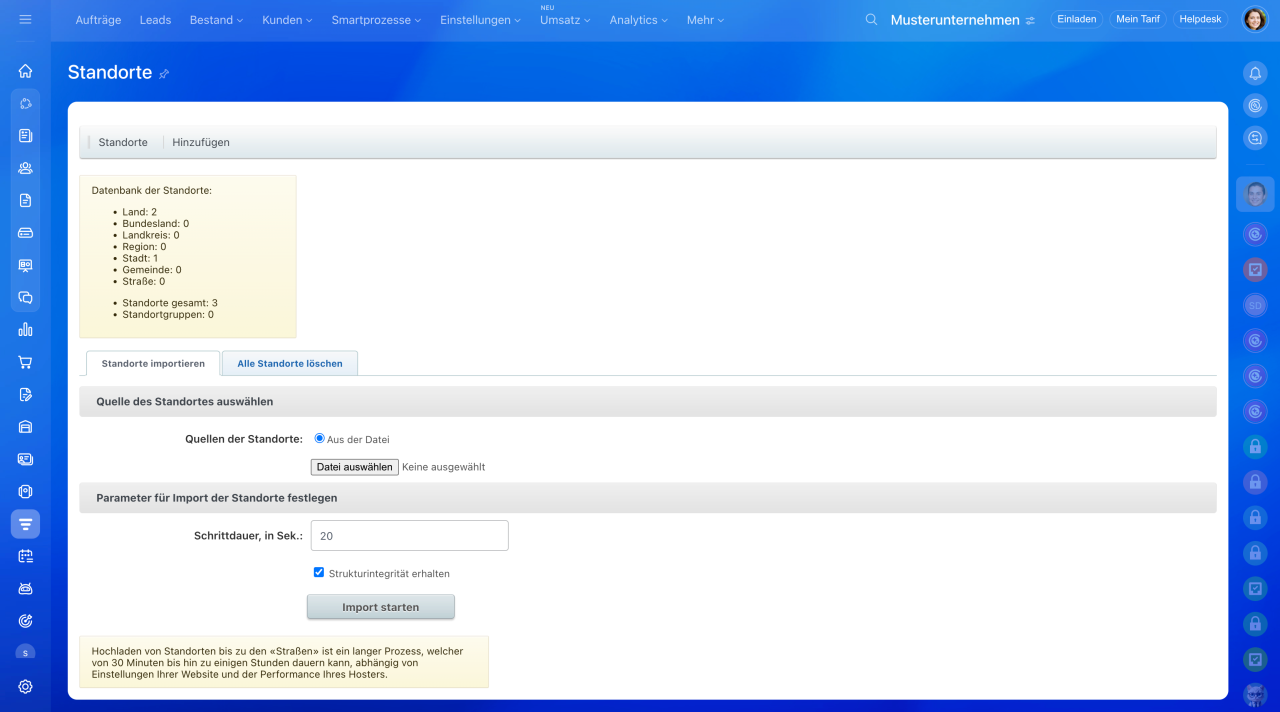
6. Klicken Sie auf Import.
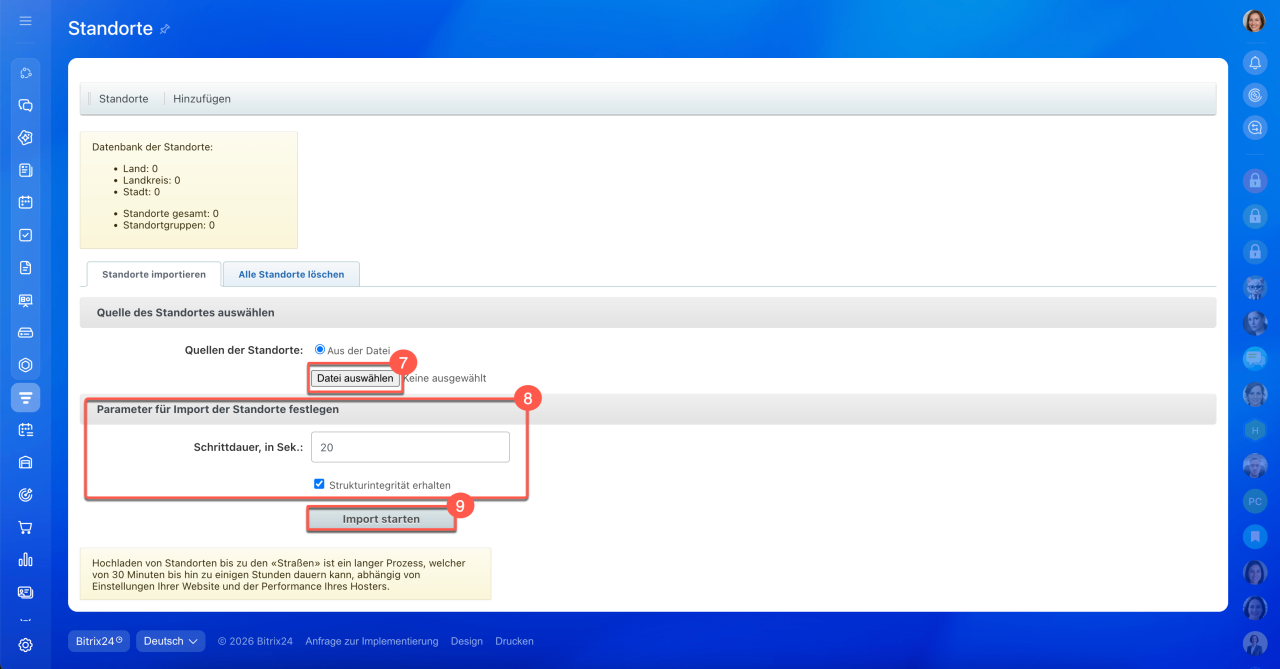
7. Laden Sie die Datei mit den Standorten im Feld Datei auswählen hoch.
8-9. Lassen Sie die restlichen Einstellungen unverändert und klicken Sie auf Import starten.
Der Importstatus wird oben auf der Seite angezeigt. Nach Abschluss sehen Sie die Statistik der importierten Standorte: Anzahl der Länder, Bezirke, Regionen, Kreise, Städte und Dörfer.
Standort manuell hinzufügen
Wenn der benötigte Standort in der Datenbank des externen Dienstes nicht vorhanden ist, können Sie ihn manuell erstellen.
1–4. Öffnen Sie den Bereich CRM > Mehr > Einstellungen > CRM-Einstellungen.
5. Wählen Sie Standorte.
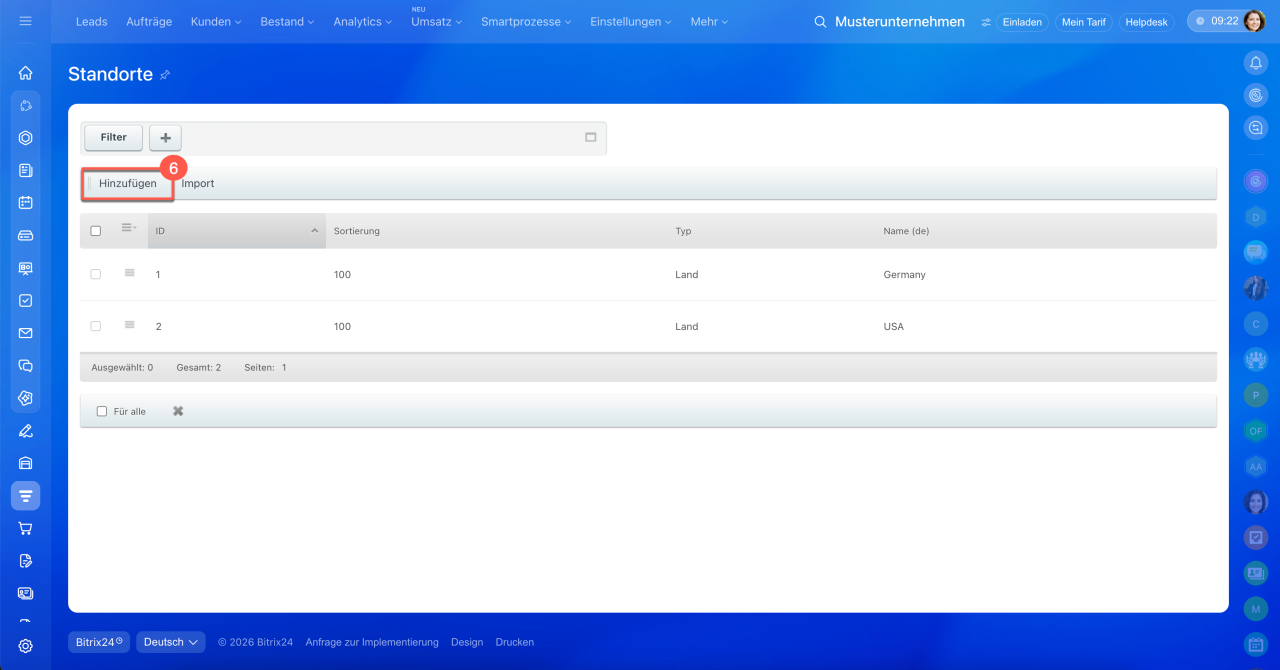
6. Klicken Sie auf Hinzufügen. Es öffnet sich ein Formular mit den Registerkarten Parameter und Externe Daten.
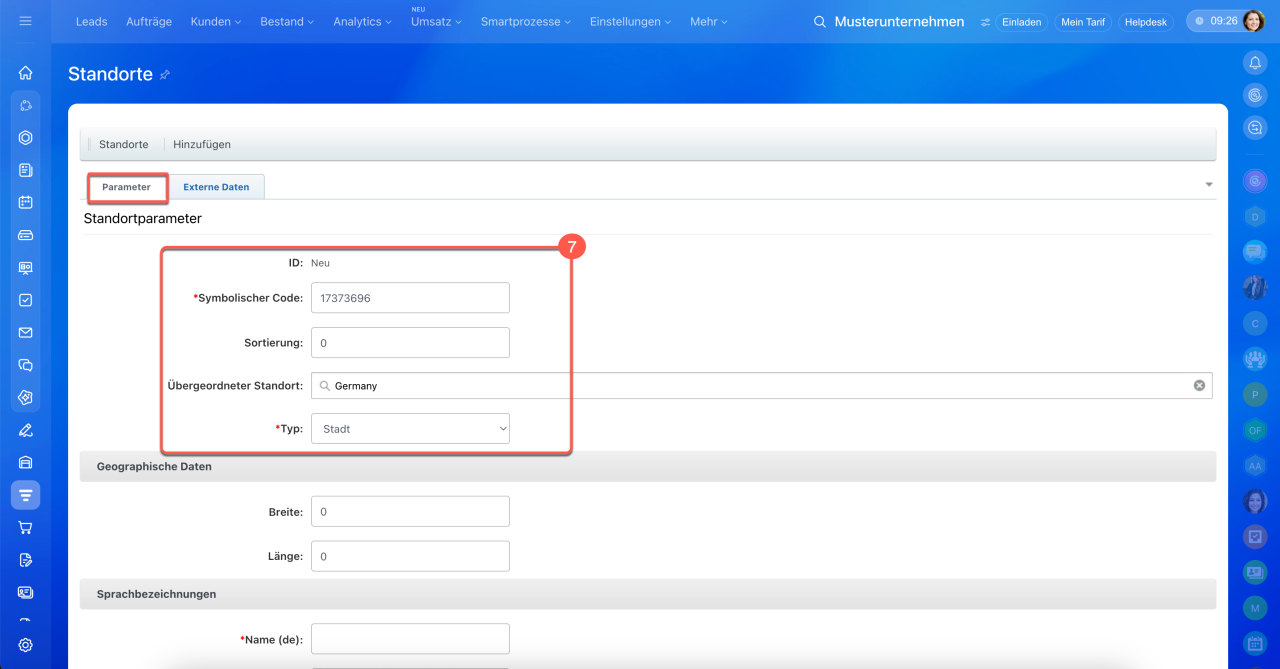
7. Füllen Sie die Felder auf der Registerkarte Parameter aus:
- Symbolischer Code – Ein eindeutiger Identifikator des Standorts. Der Code darf nicht mit dem eines anderen Standorts übereinstimmen.
- Übergeordneter Standort – Geben Sie an, zu welchem geografischen Objekt der Standort gehört. Für eine Stadt wählen Sie beispielsweise ein Land, für ein Dorf eine Region oder einen Bezirk aus.
- Typ – Wählen Sie den passenden Objekttyp aus der Liste aus: Land, Bezirk, Region, Kreis, Stadt, Gemeinde oder Straße.
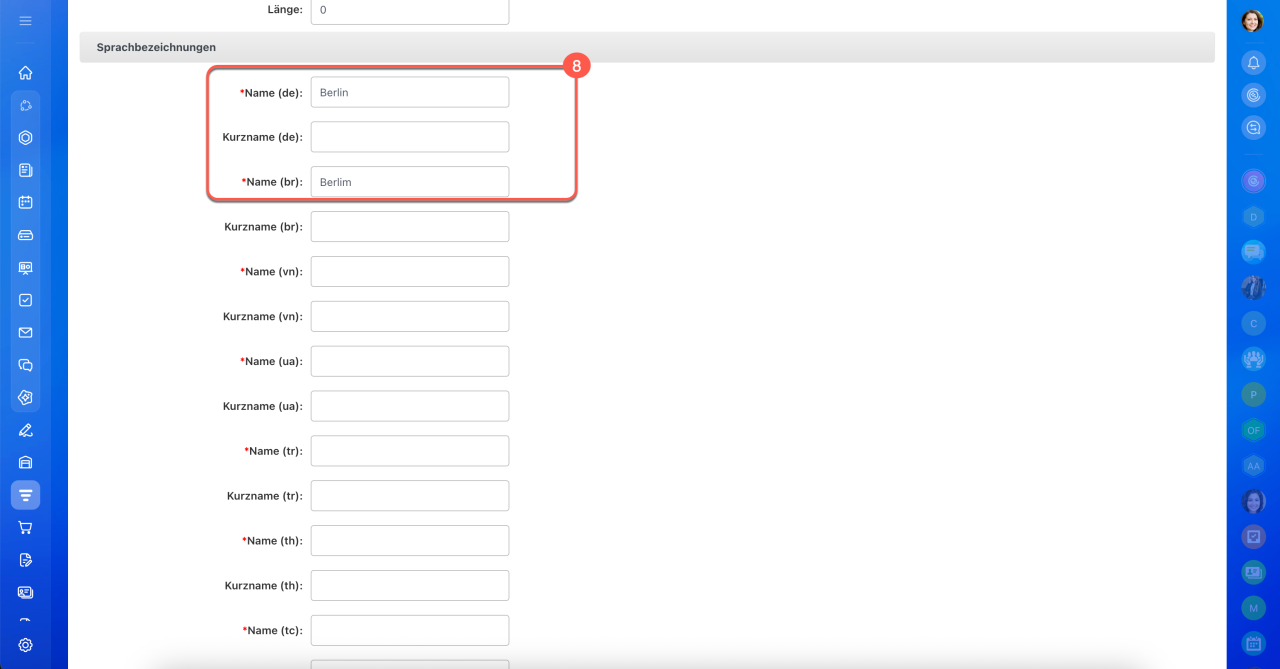
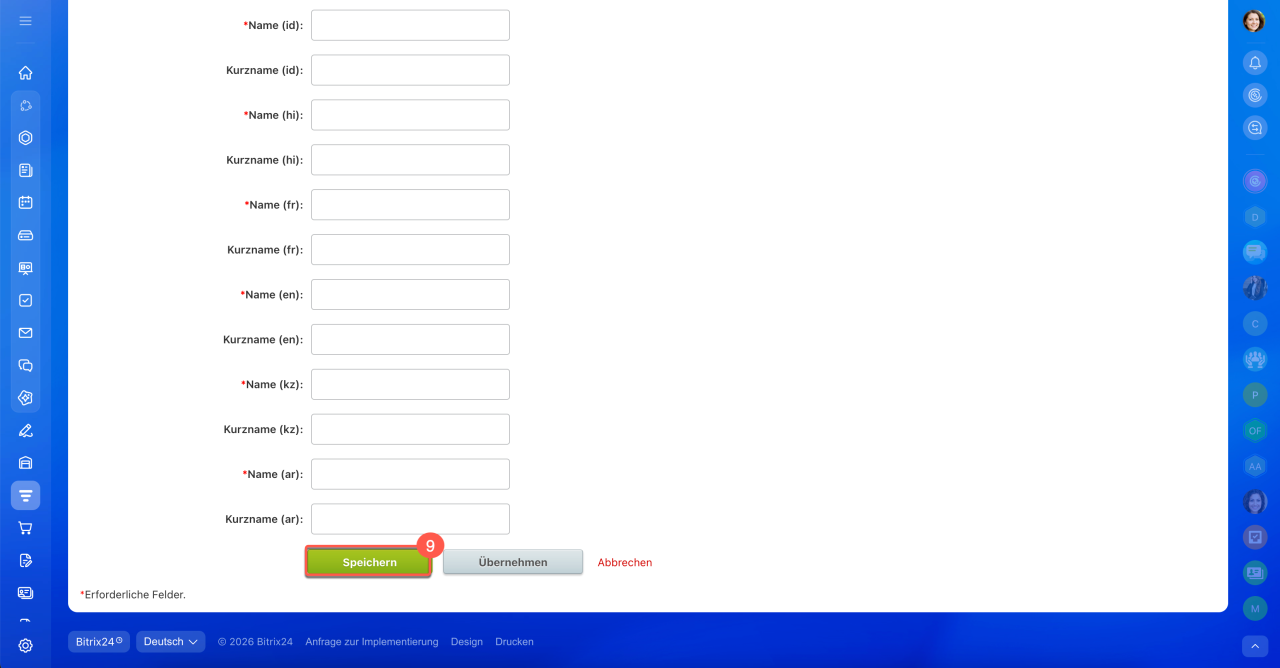
8. Geben Sie im Abschnitt Sprachbezeichnungen den Namen des Standorts in den erforderlichen Sprachen an.
9. Scrollen Sie nach unten und klicken Sie auf Speichern.
Steuer an einen Standort anbinden
Damit Bitrix24 die Steuer in Rechnungen automatisch anhand des Standorts des Kunden berechnen kann, muss die Steuer konfiguriert und den entsprechenden Standorten zugeordnet werden. Ohne diese Konfiguration steht das Feld Standort in Rechnungen nicht zur Verfügung.
Steuern im CRM hinzufügen und konfigurieren
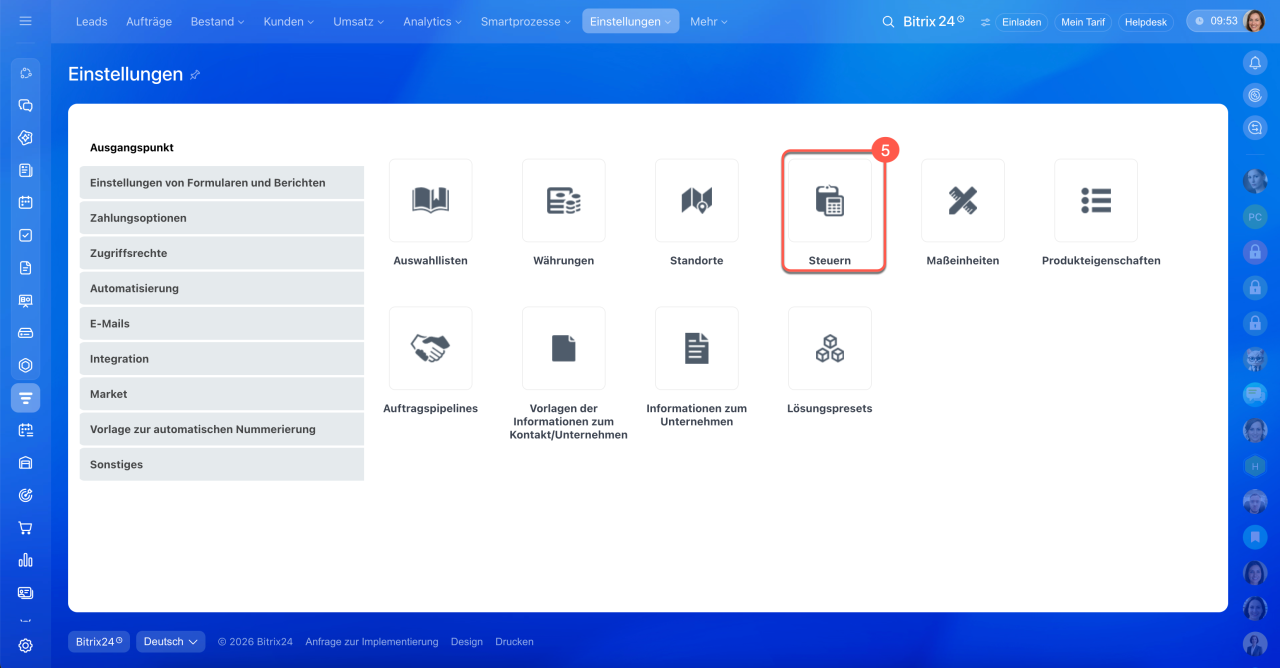
1–4. Öffnen Sie den Bereich CRM > Mehr > Einstellungen > CRM-Einstellungen.
5. Wählen Sie Steuern.
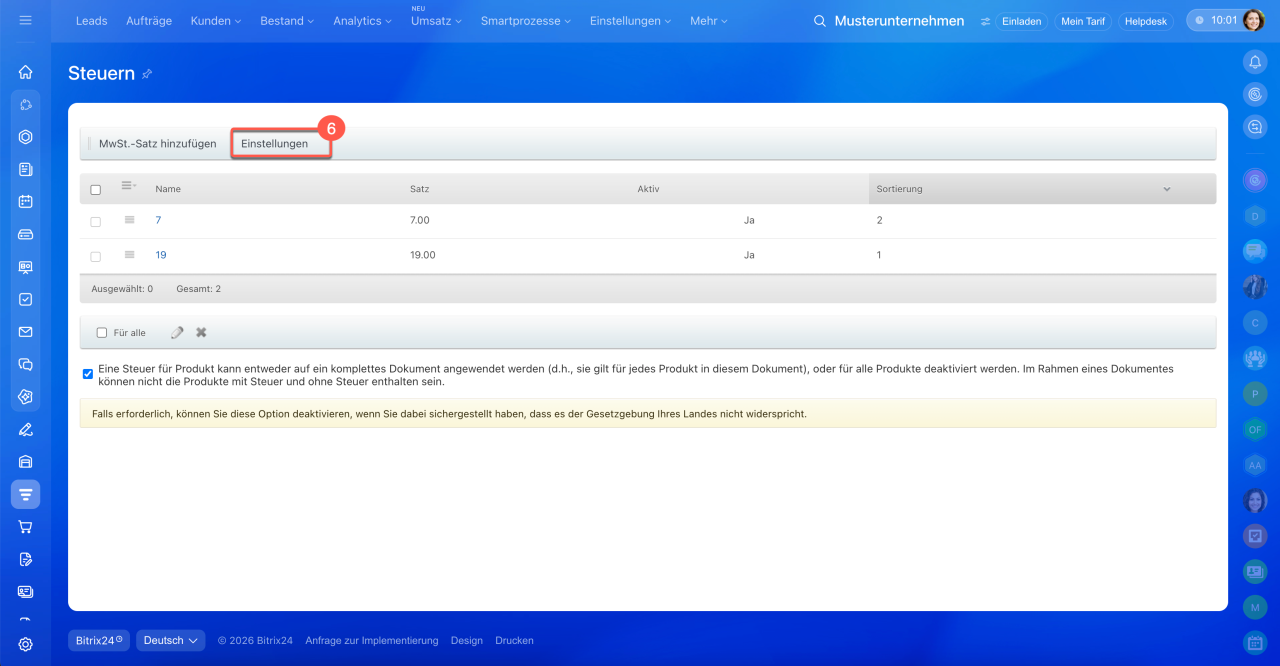
6. Klicken Sie auf Einstellungen.
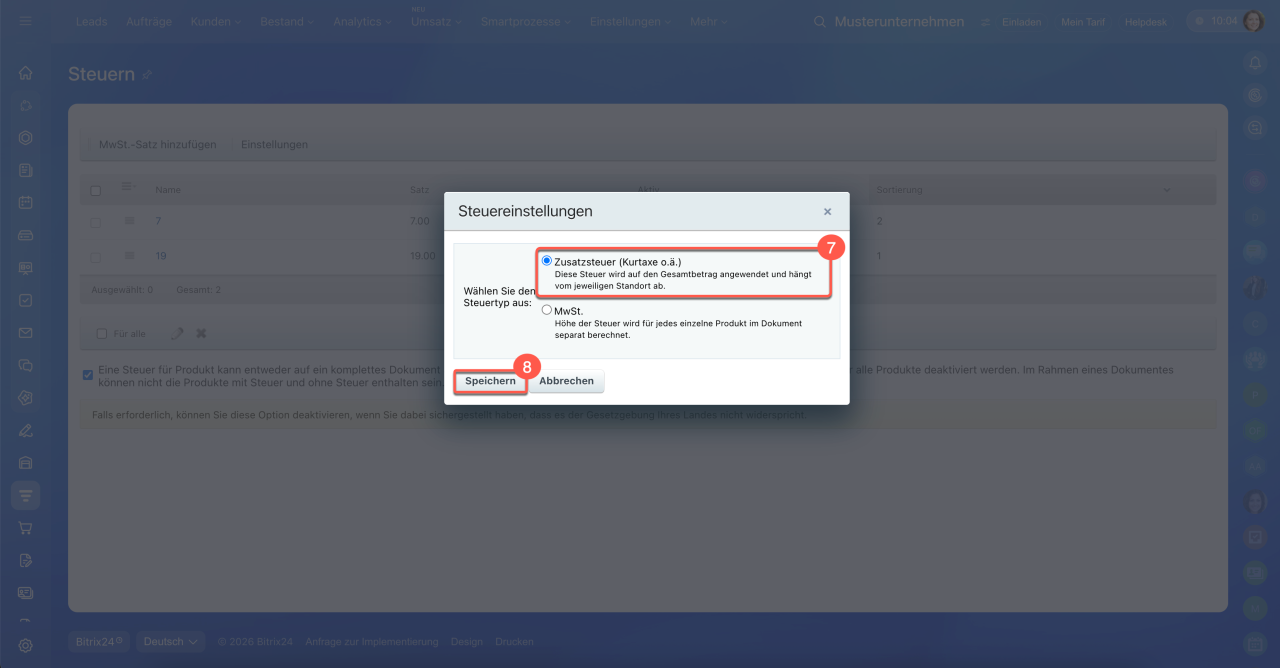
7. Wählen Sie im geöffneten Fenster die Option Zusatzsteuer. Bei diesem Steuertyp wird der Steuersatz anhand des Dokumentbetrags und des Standorts des Kunden berechnet.
8. Klicken Sie auf Speichern.
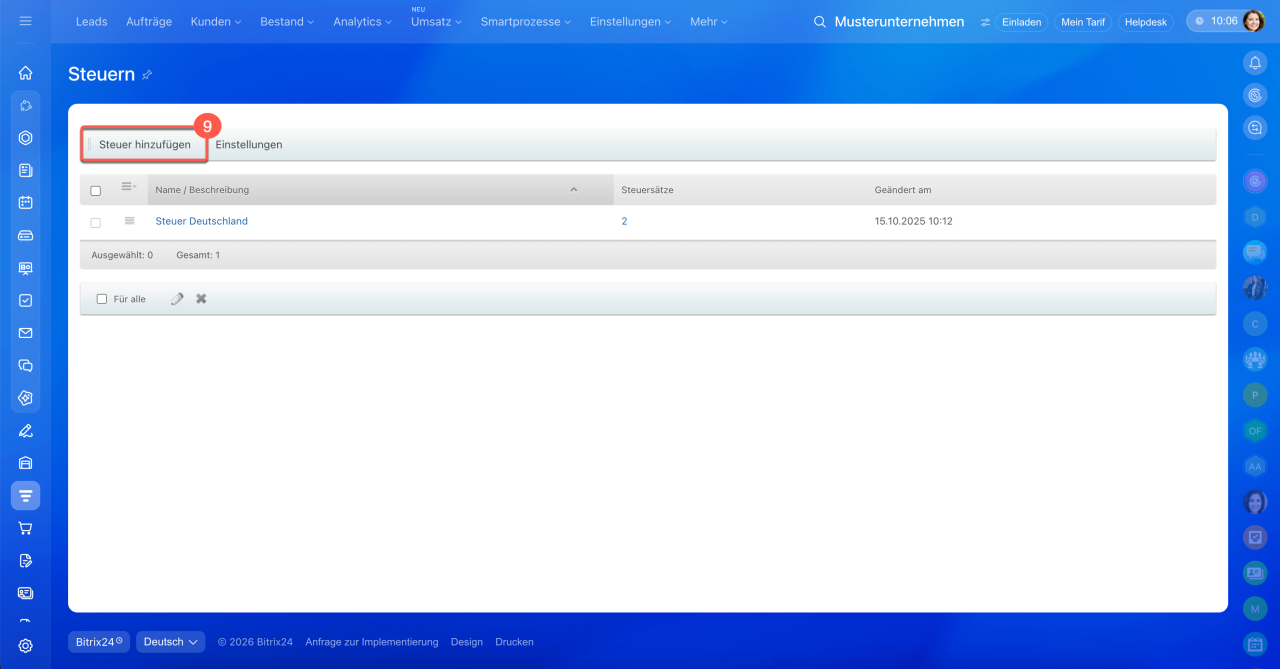
9. Klicken Sie auf Steuer hinzufügen.
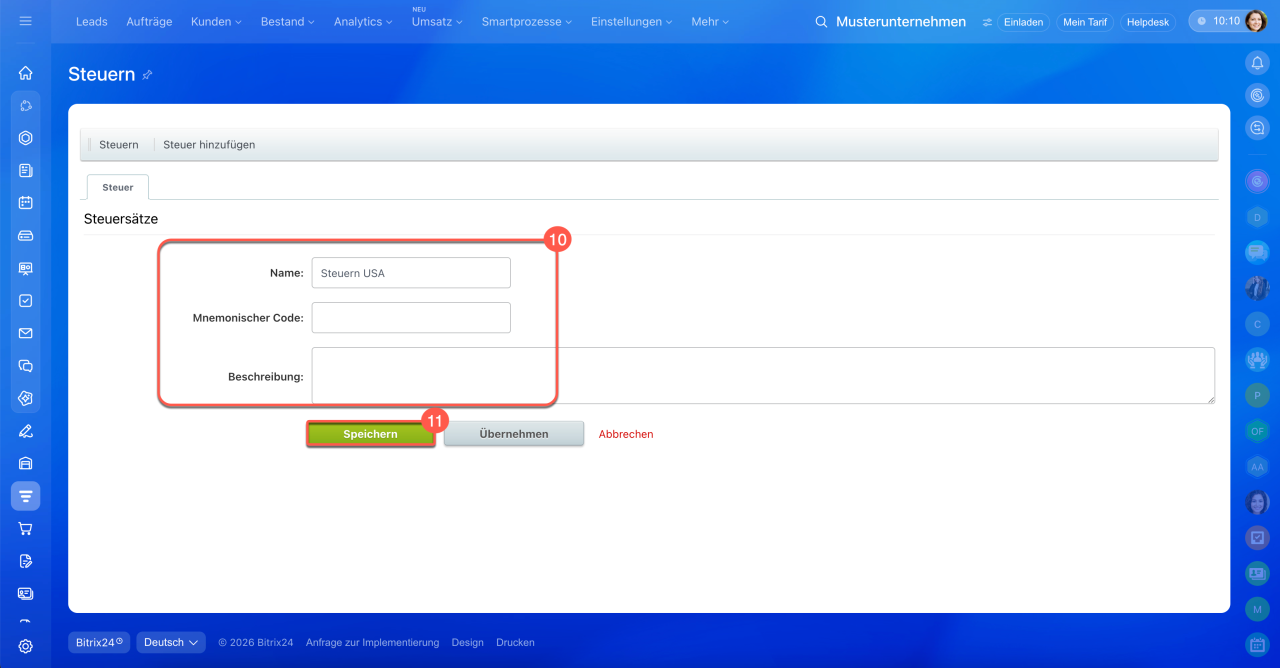
10. Geben Sie einen Namen ein, beispielsweise Steuern Deutschland.
11. Klicken Sie auf Speichern.
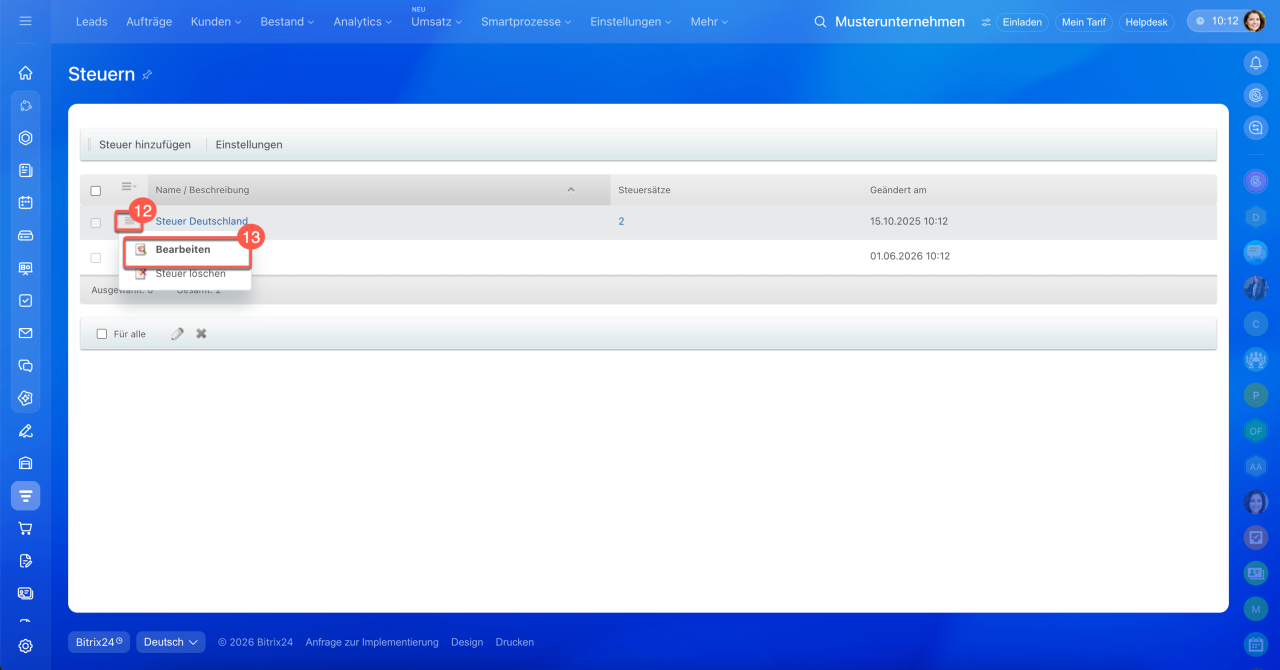
12–13. Klicken Sie neben der gewünschten Steuer auf Menü (≡) > Bearbeiten.
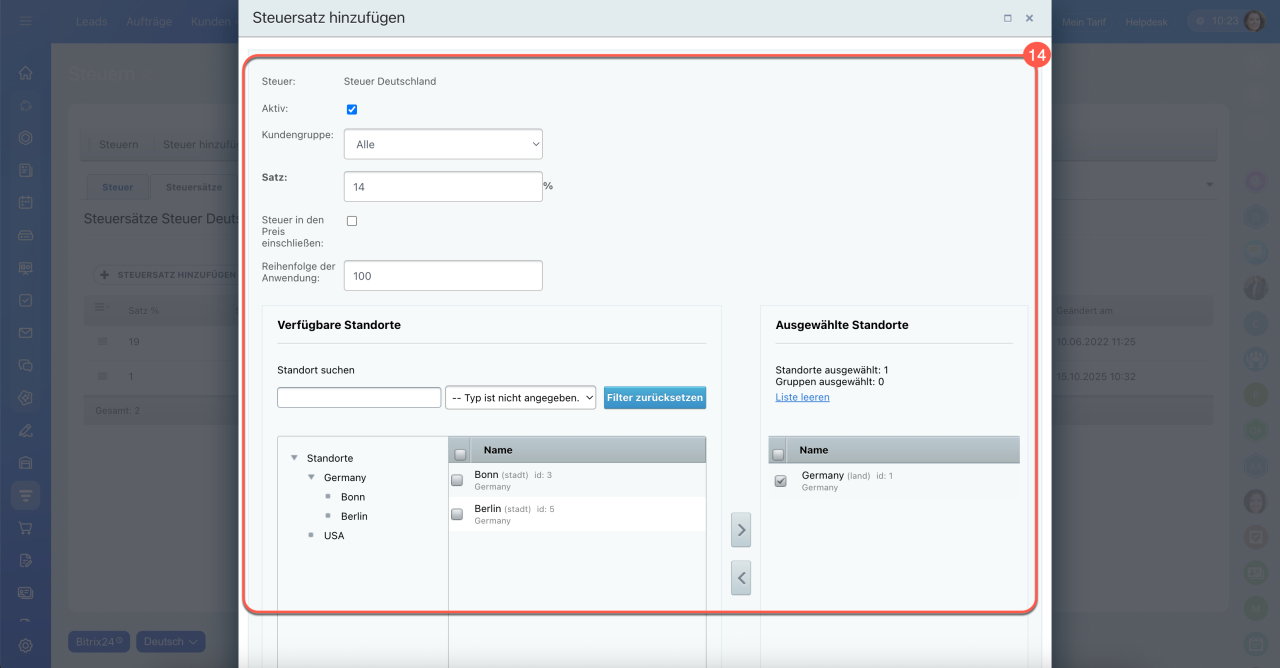
14. Geben Sie den Steuersatz an und wählen Sie im Block Verfügbare Standorte die Länder oder Regionen aus, für die dieser gelten soll. Die ausgewählten Standorte werden in der rechten Spalte angezeigt. Speichern Sie anschließend die Einstellungen.
Feld Standort in die Rechnungskarte einfügen
Karten im CRM
Standardmäßig ist das Feld Standort in der Rechnungskarte ausgeblendet – es muss einmal manuell hinzugefügt werden.
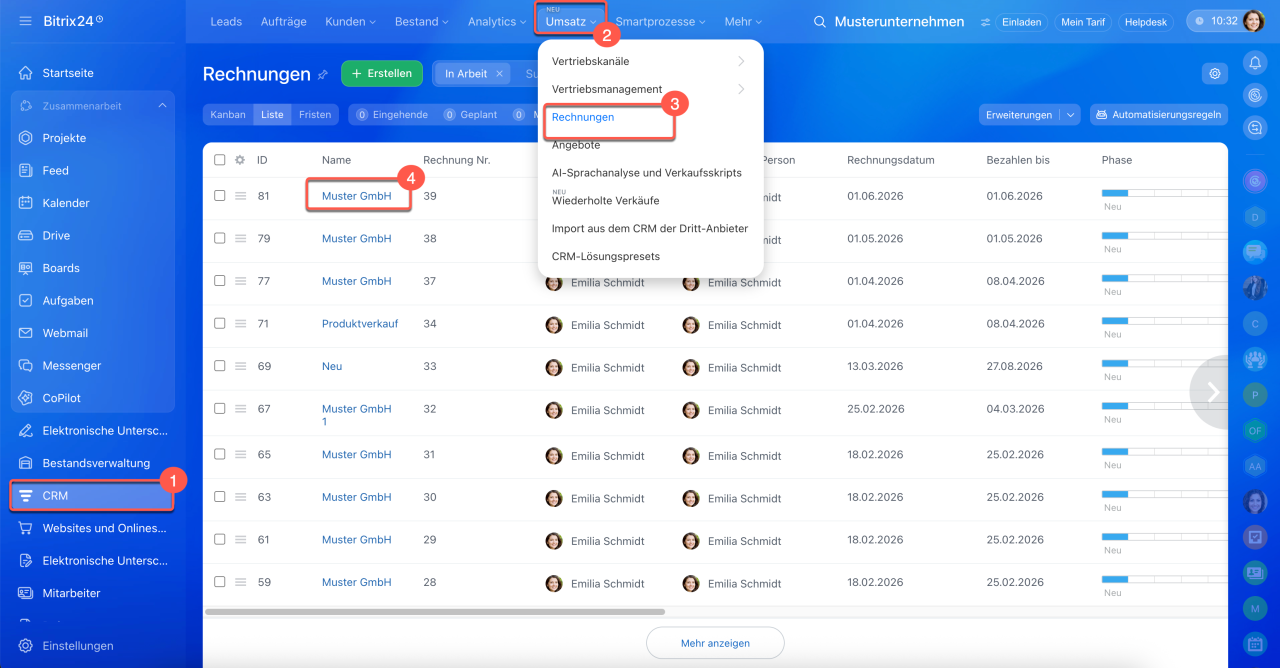
1–4. Öffnen Sie den Bereich CRM > Umsatz > Rechnungen und öffnen Sie eine Rechnung.
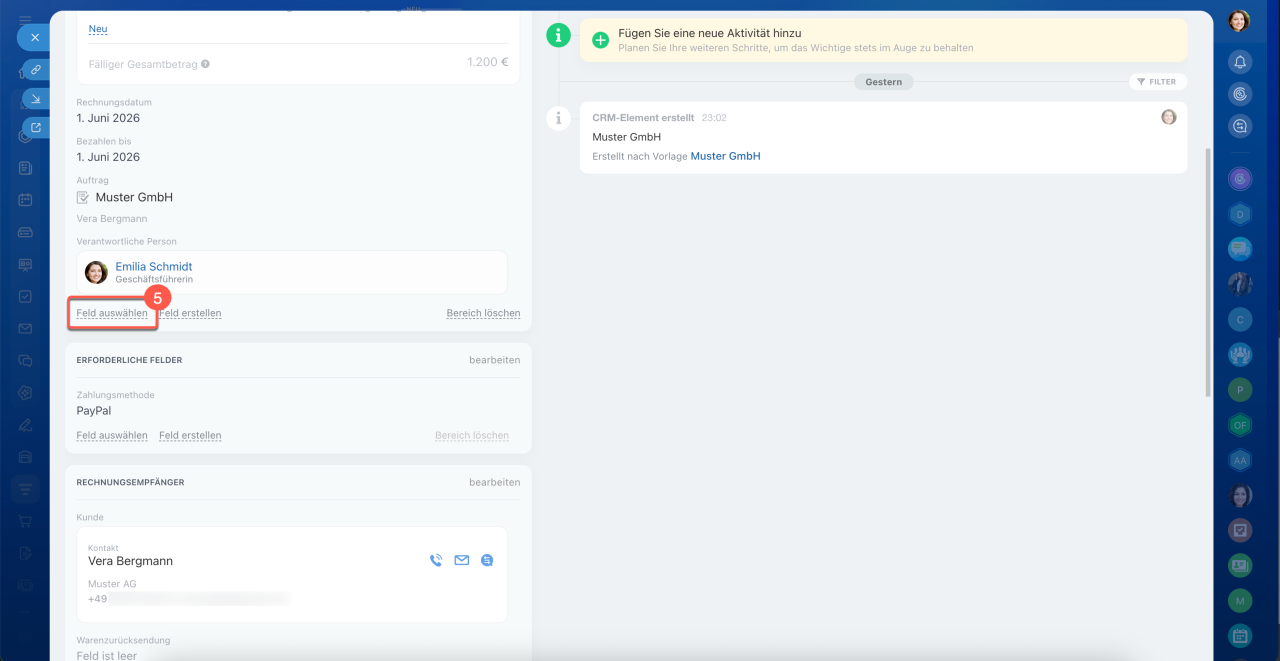
5. Suchen Sie in der Karte den Bereich, in den Sie das Feld hinzufügen möchten, und klicken Sie auf Feld auswählen.
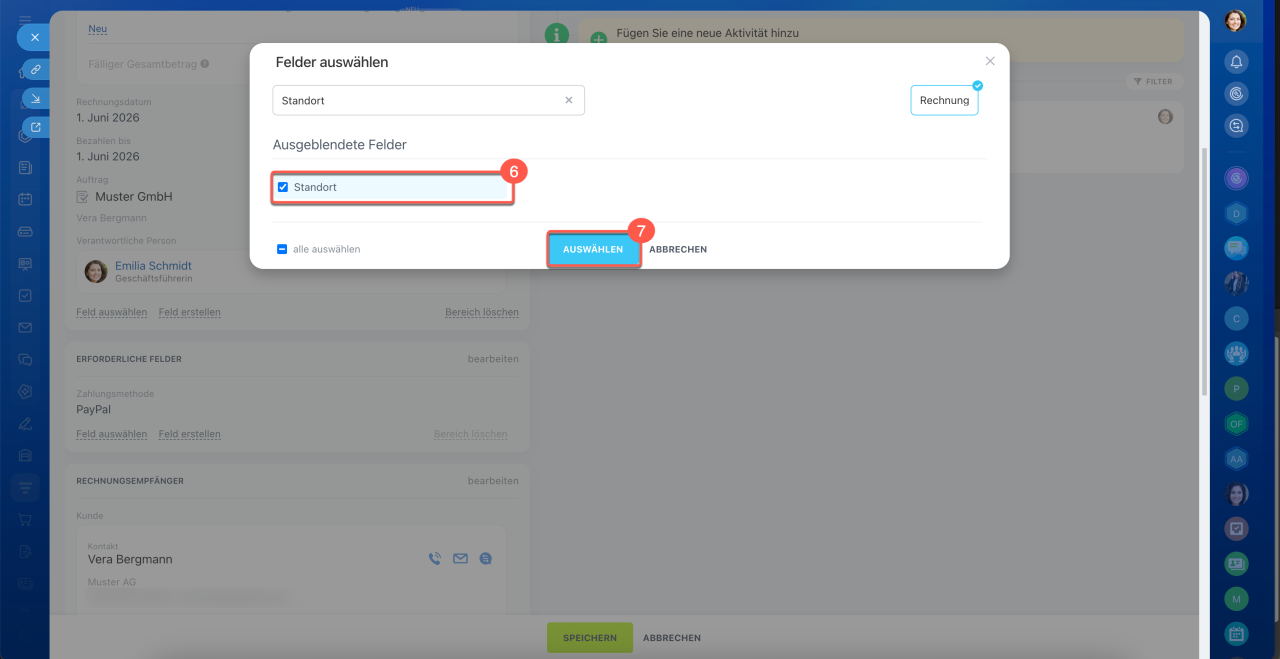
6–7. Markieren Sie das Feld Standort und klicken Sie auf Auswählen.
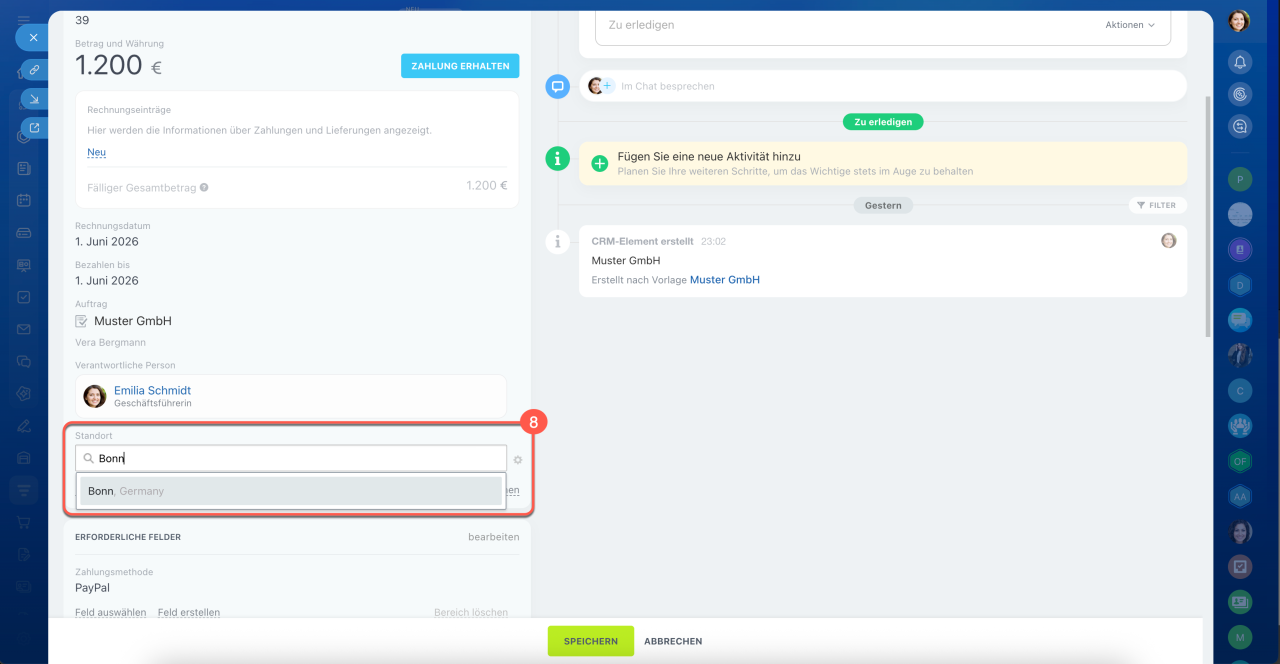
8. Das Feld erscheint in der Karte. Beginnen Sie, den Namen der Stadt oder der Region einzugeben. Das System schlägt Optionen aus den importierten Standorten vor. Wählen Sie den gewünschten Eintrag aus.
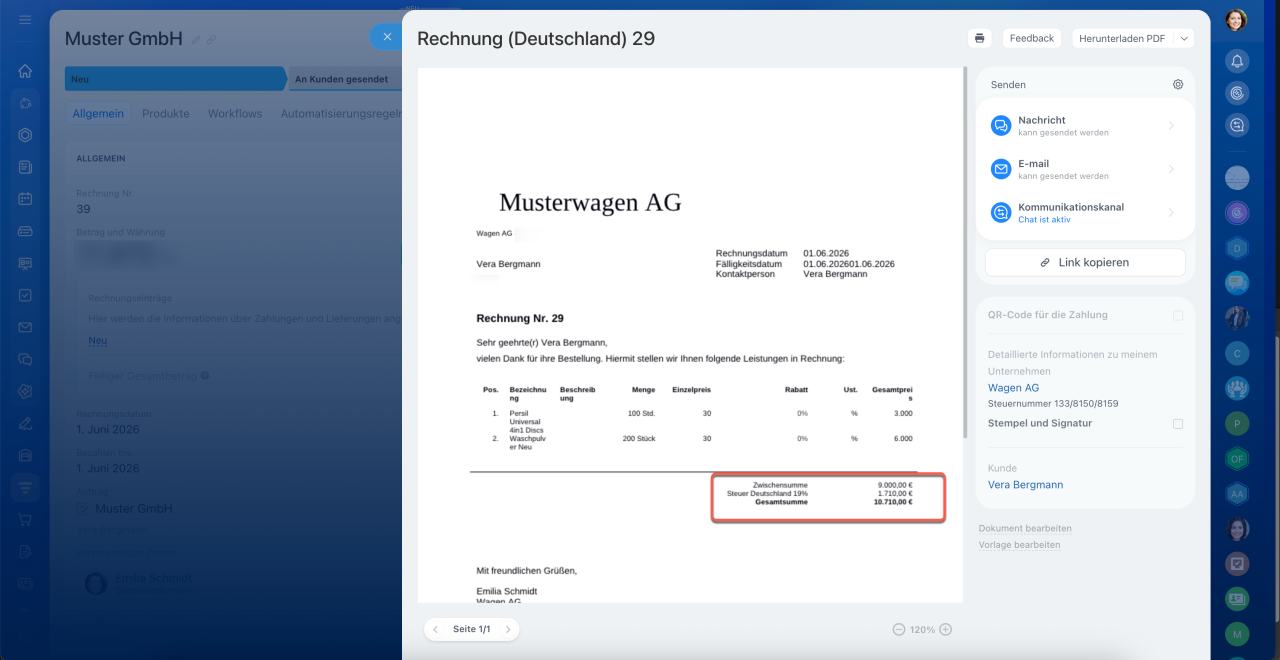
Nach der Auswahl des Standorts speichern Sie die Rechnung und erstellen das Dokument – die Steuer wird automatisch basierend auf dem ausgewählten Standort berechnet.
Dokumente im CRM
Zusammenfassung
- Bitrix24 verfügt über das spezielle Feld Standort in der Rechnungskarte. Mit diesem Feld können Steuern und Versandkosten automatisch anhand des Standorts des Kunden berechnet werden.
- Standorte können nur von Bitrix24-Administratoren sowie von Mitarbeitern mit der Berechtigung Nutzer kann Einstellungen bearbeiten hinzugefügt und bearbeitet werden.
- Damit das Feld Standort in Rechnungen verfügbar wird, müssen Standorte importiert oder erstellt sowie eine Steuer vom Typ Zusatzsteuer konfiguriert und den entsprechenden Standorten zugeordnet werden.
- Um Standorte zu importieren, öffnen Sie den Bereich CRM > Mehr > Einstellungen > CRM-Einstellungen > Standorte > Import.
- Neue Standorte können im selben Bereich über die Schaltfläche Hinzufügen manuell erstellt werden.
- Nach der Konfiguration der Standorte fügen Sie das Feld Standort über die Option Feld auswählen zur Rechnungskarte hinzu.
- Wählen Sie in der Rechnung die Stadt oder Region des Kunden aus, damit die Steuer automatisch berechnet und in das CRM-Dokument eingefügt wird.