
Wenn ein Unternehmen umzieht oder seine Telefonnummer ändert, müssen die Kontaktdaten auf der Website aktualisiert werden, damit Kunden stets die aktuellen Informationen vorfinden. Standardmäßig werden die Kontaktdaten im Kopfbereich der Website und auf der Seite Kontakt angezeigt. Es gibt zwei Möglichkeiten, diese Daten zu ändern: im Formular „Mein Unternehmen“ oder direkt auf den Website-Seiten.
Im Formular „Mein Unternehmen“ – wenn die Daten überall gleichzeitig aktualisiert werden sollen: auf der Website, in den Unternehmensdetails und in Dokumenten, die auf CRM-Elementen basieren. Über die Website-Seiten – wenn eine abweichende Nummer ausschließlich für Besucher der Website angezeigt werden soll, ohne die Unternehmensdetails und CRM-Dokumente zu beeinflussen.
Dieser Beitrag erklärt, wie Sie die Kontaktdaten auf der Website ändern können:
In diesem Beitrag verwenden wir eine Telefonnummer als Beispiel. Die gleiche Vorgehensweise gilt auch für andere Kontaktdaten wie Adresse oder E-Mail-Adresse.
Daten im Formular „Mein Unternehmen“ ändern
Diese Methode eignet sich, wenn Sie die Kontaktdaten überall gleichzeitig aktualisieren möchten. Wechselt das Unternehmen beispielsweise zu einer neuen Büronummer, genügt es, diese im Formular zu aktualisieren. Die Änderung wird dann automatisch in den Unternehmensdetails sowie in neuen, auf CRM-Elementen basierenden Dokumenten übernommen. Bereits erstellte Dokumente bleiben unverändert.
Rollenmodell der Zugriffsrechte im CRM
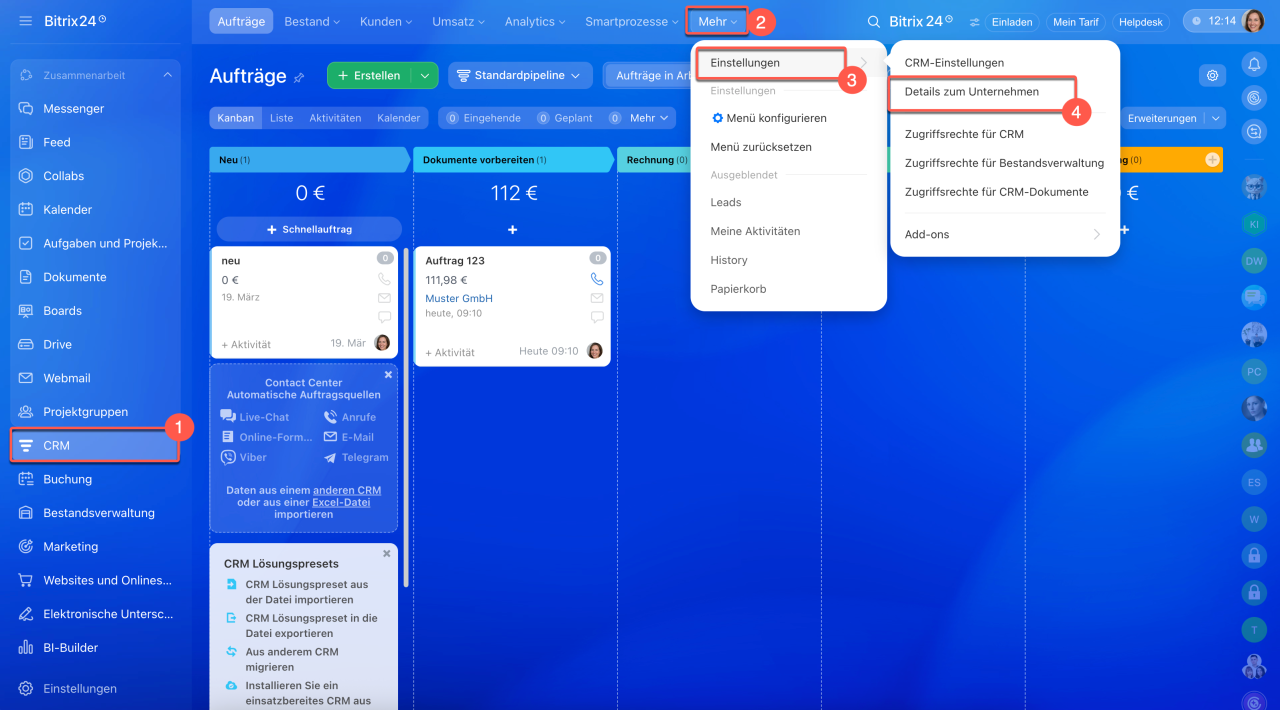
1–4. Öffnen Sie den Bereich CRM > Mehr > Einstellungen > Details zum Unternehmen.
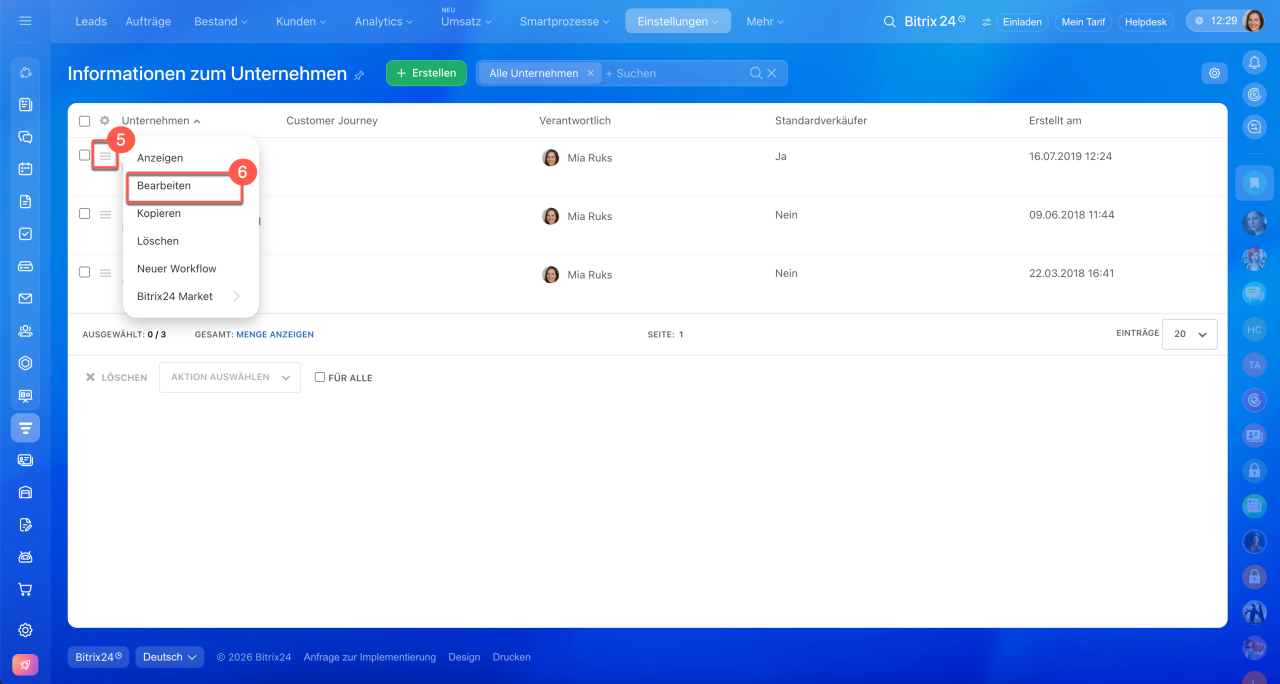
5–6. Klicken Sie neben dem Formular des Standardverkäufers auf Menü (≡) > Bearbeiten.
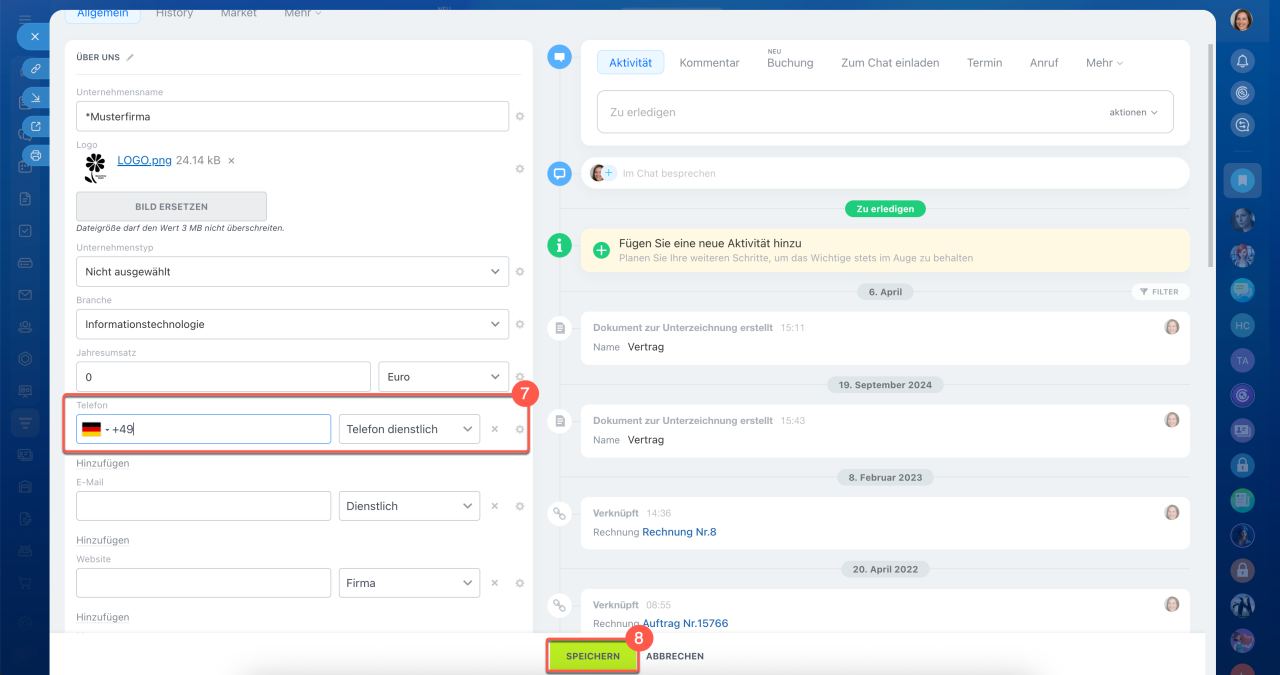
7. Bearbeiten Sie die Telefonnummer.
8. Klicken Sie auf Speichern.
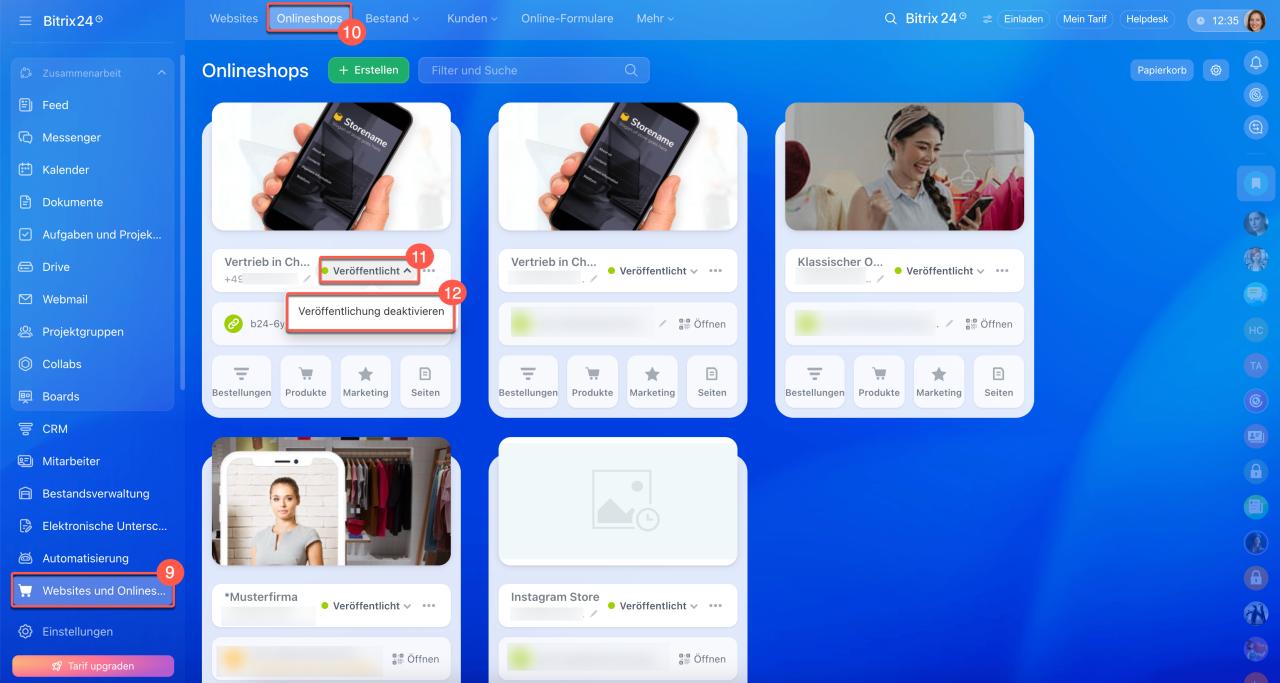
9–10. Öffnen Sie den Bereich Websites und Onlineshops und wechseln Sie zum Tab Websites oder Onlineshops.
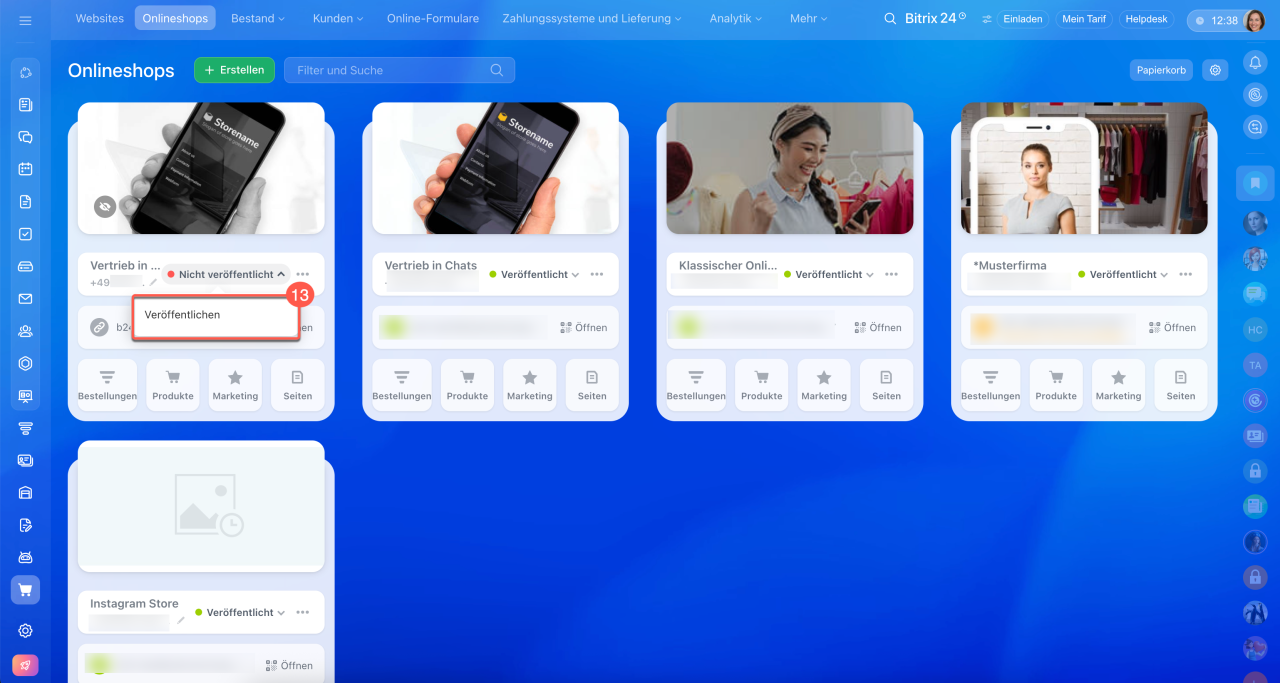
11–12. Falls die automatische Veröffentlichung deaktiviert ist, klicken Sie auf den Status der Website und wählen Sie Veröffentlichung deaktivieren.
Automatische Veröffentlichung, Vorschau und Navigation auf Websites
13. Veröffentlichen Sie die Website erneut.
Kontaktdaten direkt auf der Website-Seite ändern
Diese Methode eignet sich, wenn Sie eine separate Telefonnummer ausschließlich für Besucher der Website angeben möchten. Falls Sie beispielsweise eine separate Hotline für Website-Anfragen eingerichtet haben, können Sie diese Nummer auf der Seite Kontakt hinterlegen, ohne die zentralen Unternehmensdetails und CRM-Dokumente zu beeinflussen.
Zugriffsrechte für Websites und Onlineshops
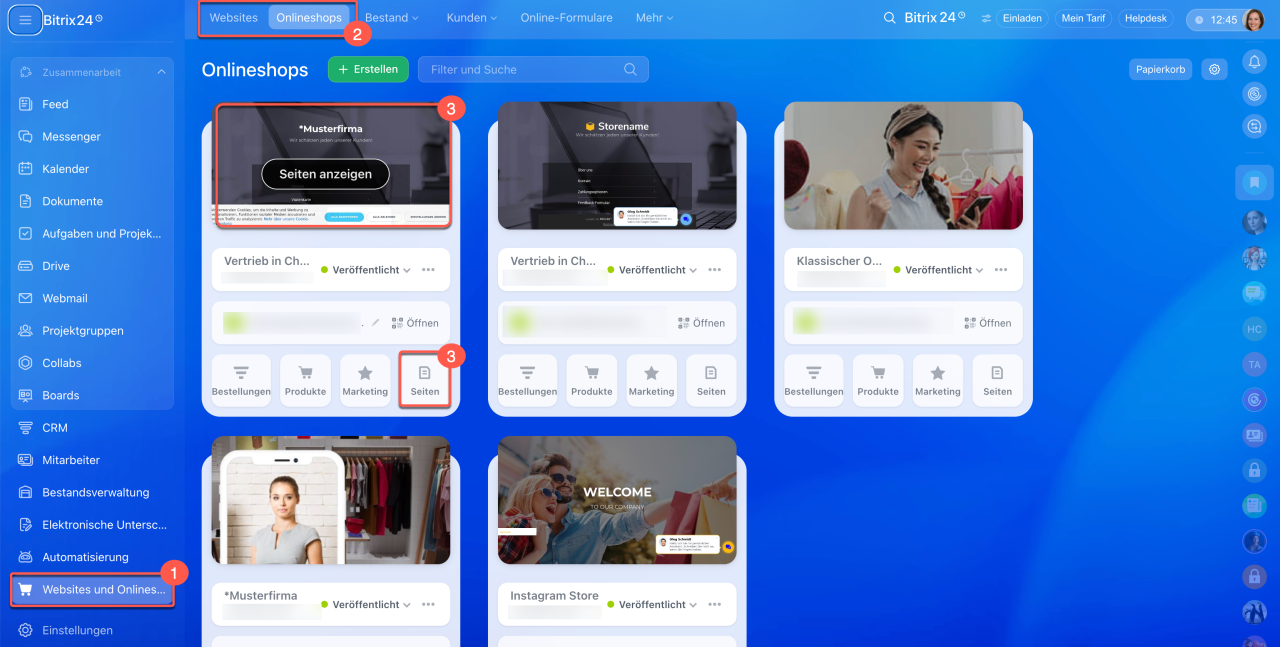
1–2. Öffnen Sie den Bereich Websites und Onlineshops und wechseln Sie zum Tab Websites oder Onlineshops.
3. Öffnen Sie die gewünschte Website bzw. den Onlineshop – klicken Sie entweder auf die Vorschau oder auf die Schaltfläche Seiten unten im Formular.
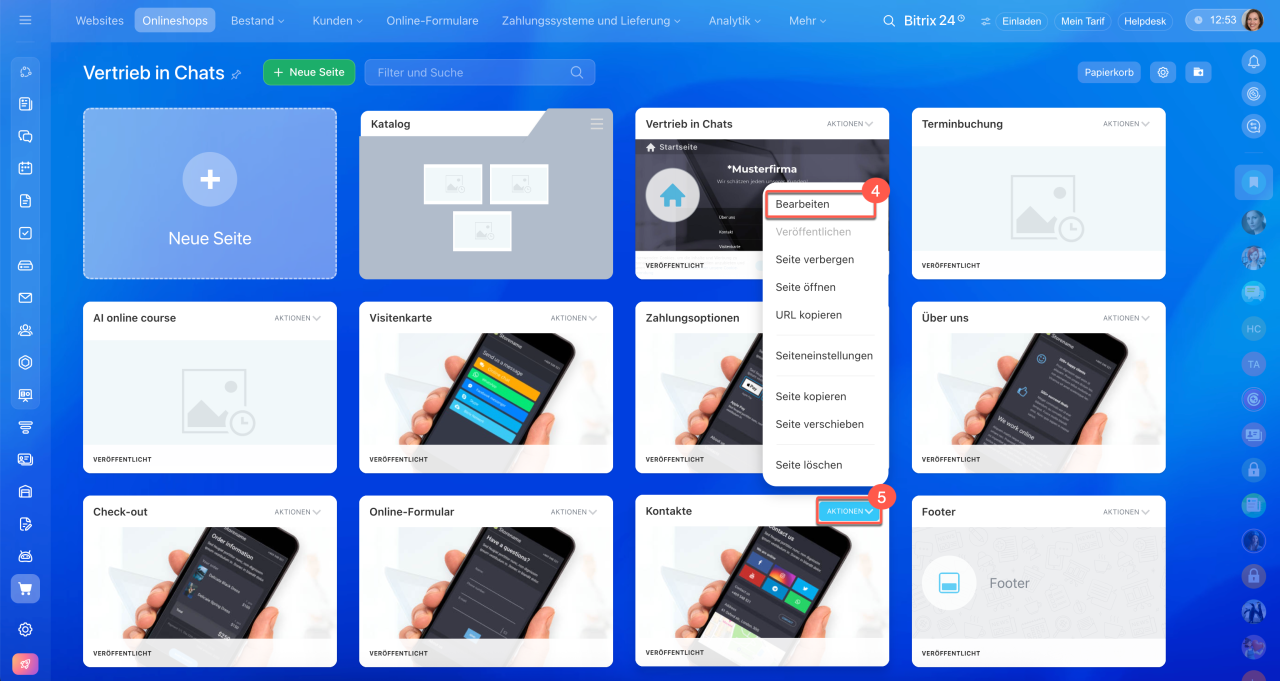
4–5. Suchen Sie die gewünschte Seite (z. B. Kontakte), klicken Sie auf Aktionen und wählen Sie Bearbeiten.
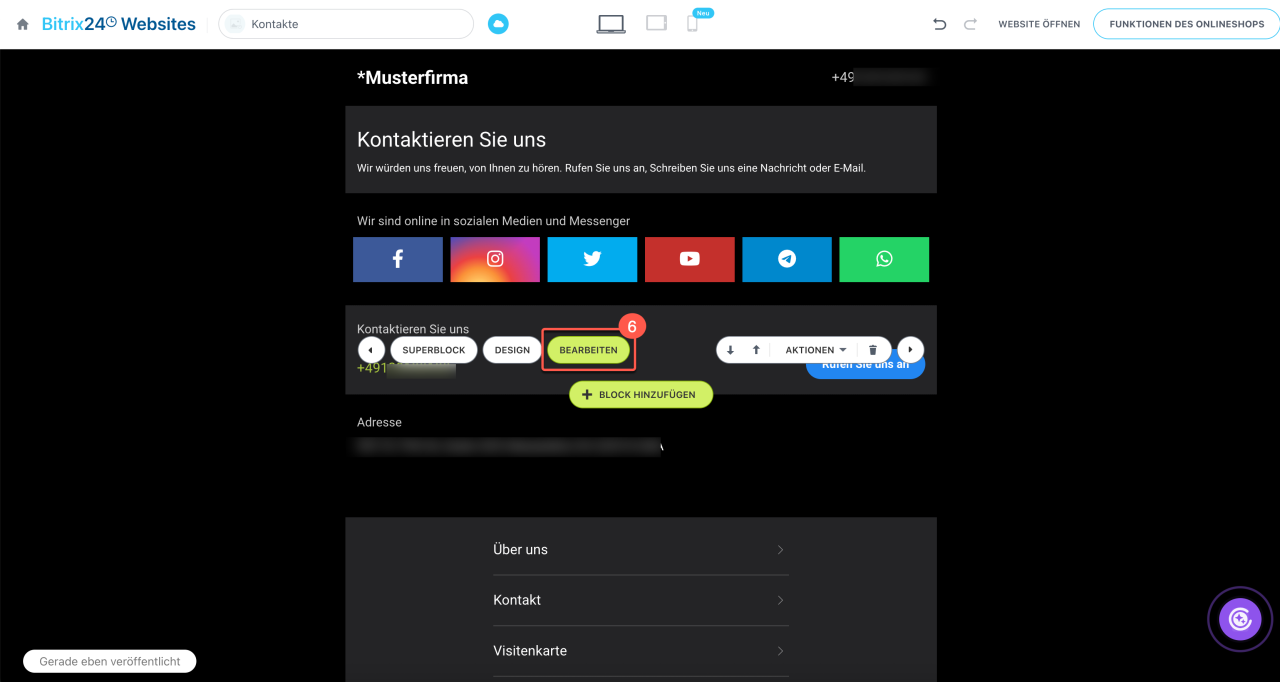
6. Bewegen Sie den Mauszeiger über den Block mit der Telefonnummer und klicken Sie auf Bearbeiten.
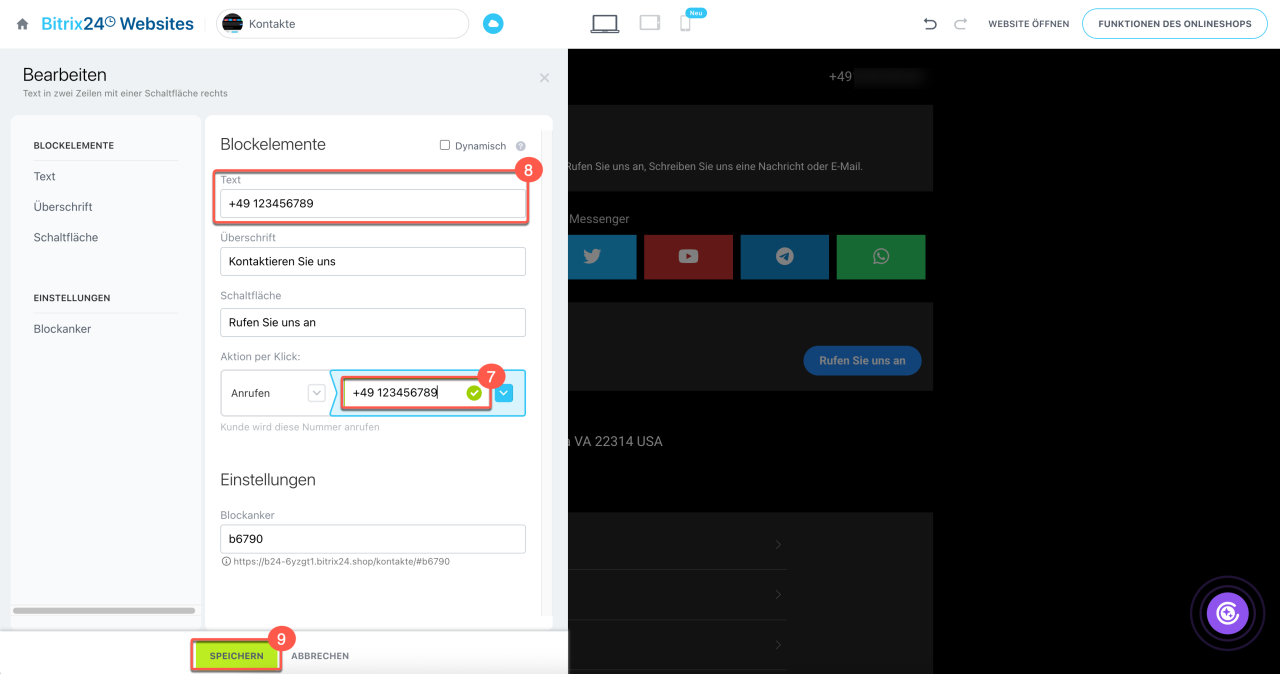
7. Entfernen Sie im Block Aktion per Klick die alte Nummer über das Kreuz-Symbol und geben Sie die neue Telefonnummer ein.
8. Aktualisieren Sie die Nummer zusätzlich im Feld Text.
9. Klicken Sie auf Speichern.
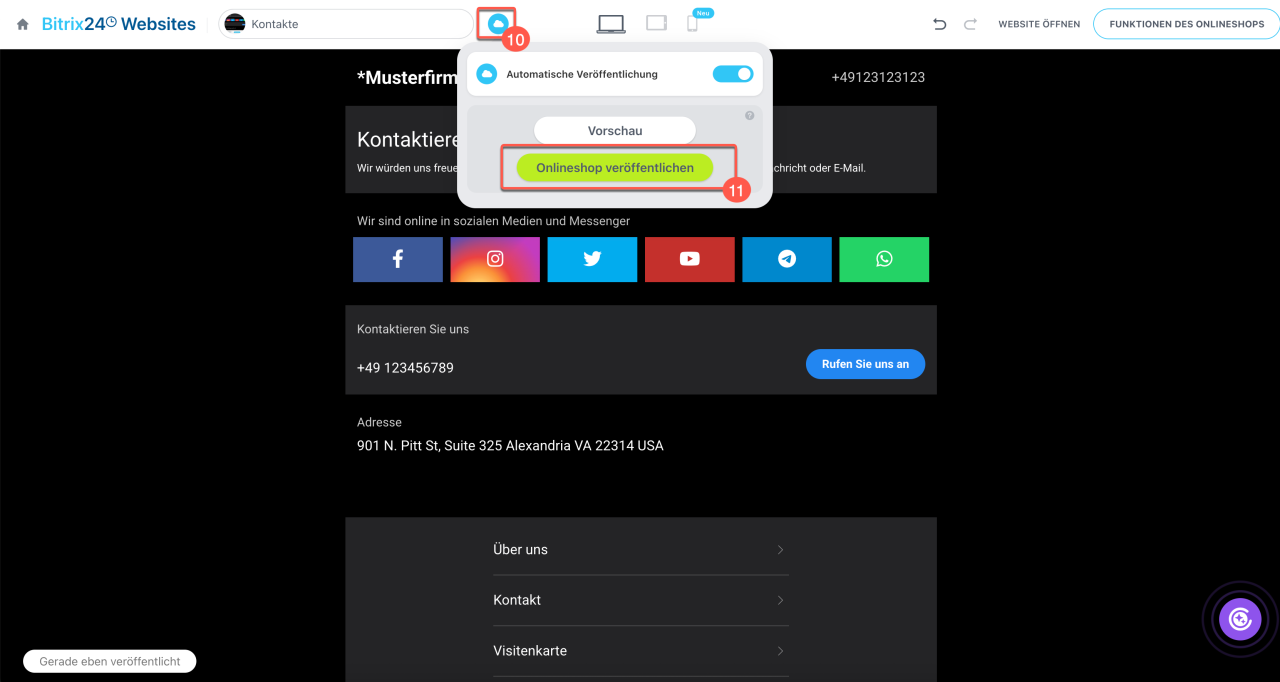
10–11. Klicken Sie auf das Wolkensymbol und überprüfen Sie die Einstellungen für die automatische Veröffentlichung. Wenn die automatische Veröffentlichung aktiviert ist, werden die Änderungen automatisch gespeichert. Wenn nicht, klicken Sie auf Website veröffentlichen oder Onlineshop veröffentlichen.
Zusammenfassung
- Kontaktdaten auf der Website können auf zwei Wegen aktualisiert werden: im „Mein Unternehmen“ oder direkt auf den Website-Seiten.
- Um die Daten überall gleichzeitig zu aktualisieren, öffnen Sie CRM > Mehr > Einstellungen > Details zum Unternehmen. Bearbeiten Sie dort die Telefonnummer im Formular des Hauptunternehmens und klicken Sie auf Speichern. Veröffentlichen Sie die Website anschließend erneut. Die Änderungen werden dann in den Unternehmensdetails sowie in neuen, auf CRM-Elementen basierenden Dokumenten übernommen. Bereits erstellte Dokumente bleiben unverändert.
- Um eine separate Telefonnummer ausschließlich für Besucher der Website anzugeben, öffnen Sie den Bereich Websites und Onlineshops, wechseln Sie zum Tab Websites oder Onlineshops, öffnen Sie die gewünschte Website und navigieren Sie zur Seite Kontakt. Bewegen Sie den Mauszeiger über den Block mit der Telefonnummer, klicken Sie auf Bearbeiten, entfernen Sie die alte Nummer und geben Sie die neue ein. Speichern Sie die Änderungen und veröffentlichen Sie die Website erneut. Die zentralen Unternehmensdetails und CRM-Dokumente bleiben dabei unverändert.