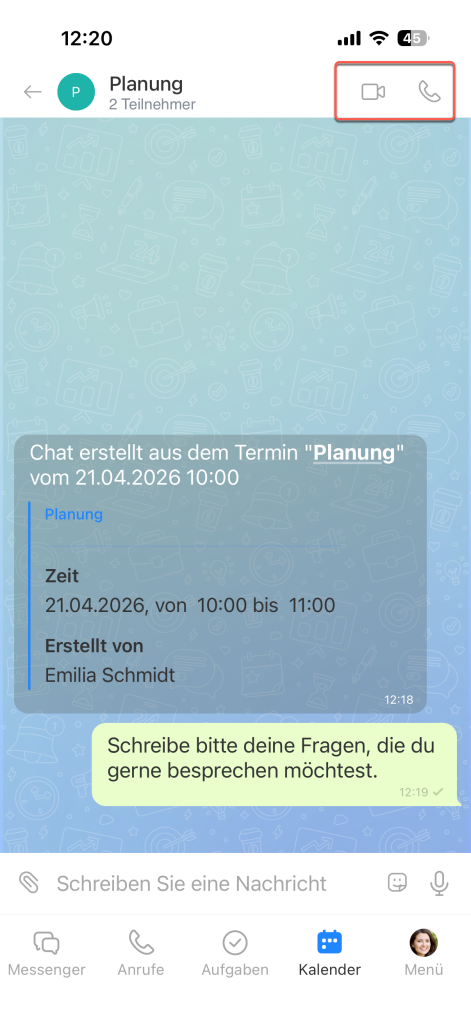
Im Terminformular können Sie einen Chat mit allen Teilnehmern des Meetings erstellen. Dieser ist besonders praktisch, um:
- Details vor dem Meeting zu besprechen,
- Materialien zu teilen,
- Anrufe direkt aus dem Chat zu starten.
Der Organisator kann beispielsweise einen Chat für ein Team-Meeting erstellen. Die Teilnehmer können dann vorab Berichte oder Unterlagen teilen und zu Beginn des Meetings direkt aus dem Chat einen Anruf starten.
In diesem Beitrag erfahren Sie:
Termin-Chat erstellen
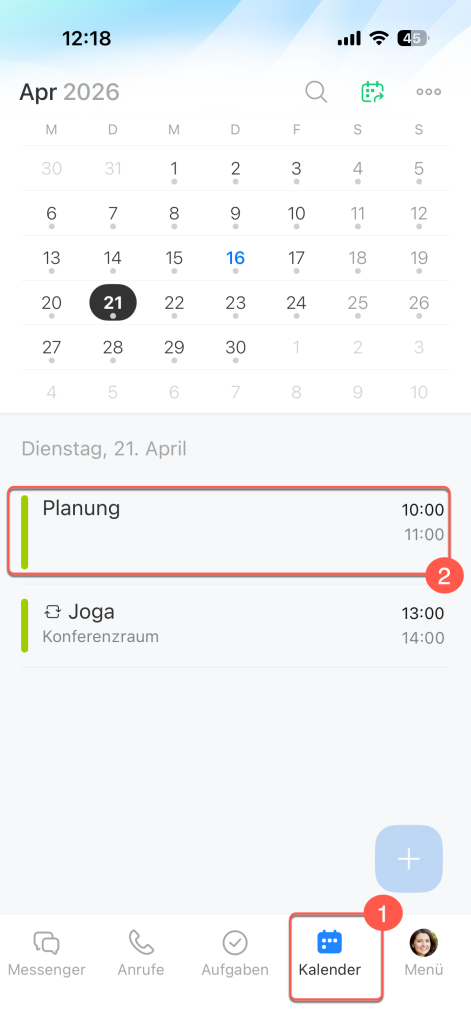
1–2. Öffnen Sie den Kalender und tippen Sie auf den gewünschten Termin, um das Formular zu öffnen.
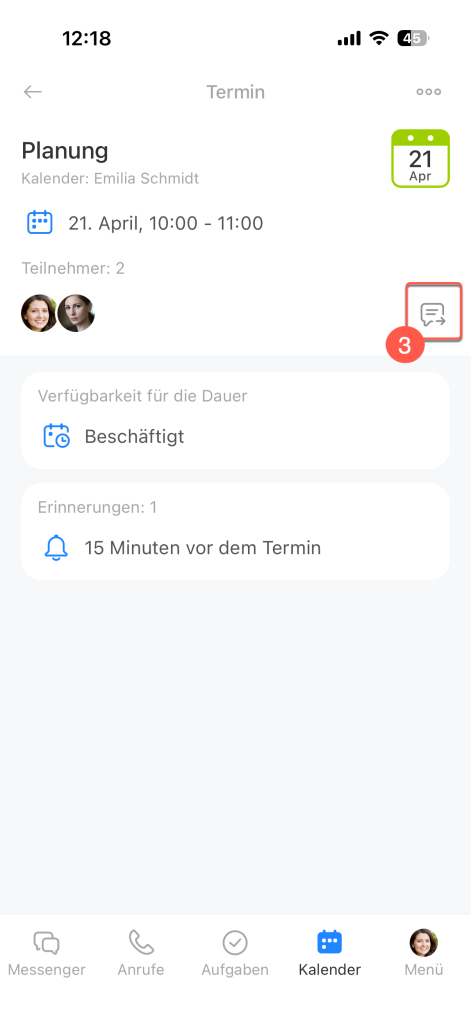
3. Tippen Sie auf das Chat-Symbol rechts.
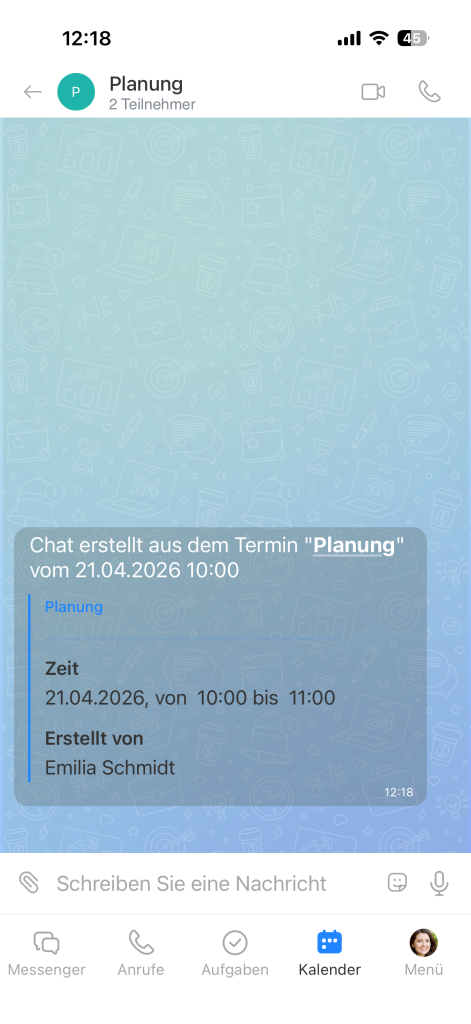
Der Chat mit dem Termin wird geöffnet. Alle Teilnehmer des Termins werden automatisch zum Chat hinzugefügt.
Arbeit mit dem Termin-Chat
Im Termin-Chat stehen Ihnen alle Funktionen eines regulären Gruppen-Chats zur Verfügung.
Arbeit mit Chats in der mobilen App von Bitrix24
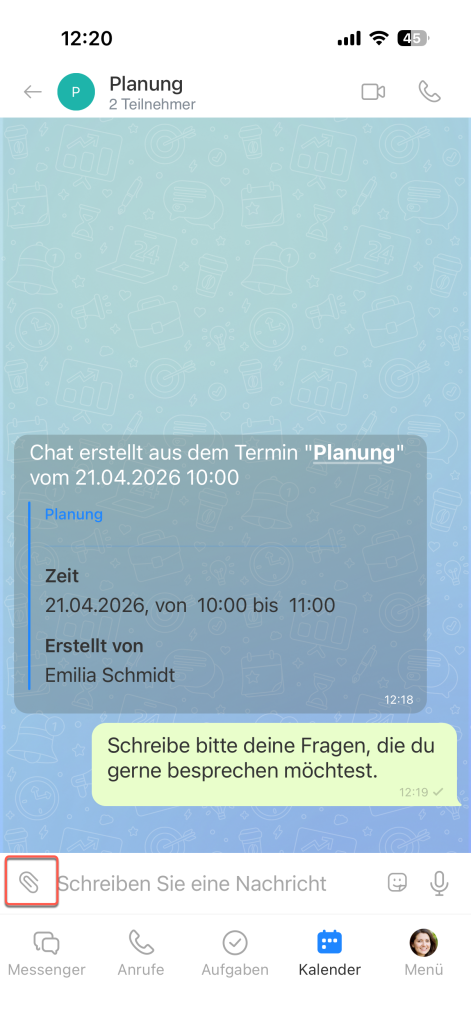
Dateien anhängen, Aufgaben oder Termine erstellen: Tippen Sie im Termin-Chat auf die Büroklammer.
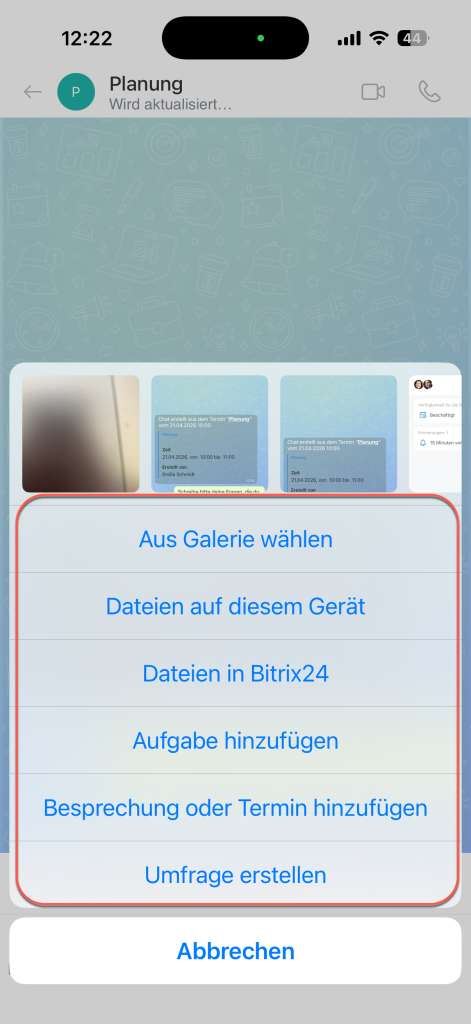
Wählen Sie die gewünschte Aktion:
- Aus der Galerie wählen – Foto oder Video anhängen,
- Dateien auf diesem Gerät – Datei vom Gerät anhängen,
- Dateien in Bitrix24 – Datei aus dem Bitrix24 Drive anhängen,
- Aufgabe hinzufügen – eine Aufgabe erstellen,
- Besprechung oder Termin hinzufügen – einen neuen Termin planen,
- Umfrage erstellen – eine Umfrage starten.
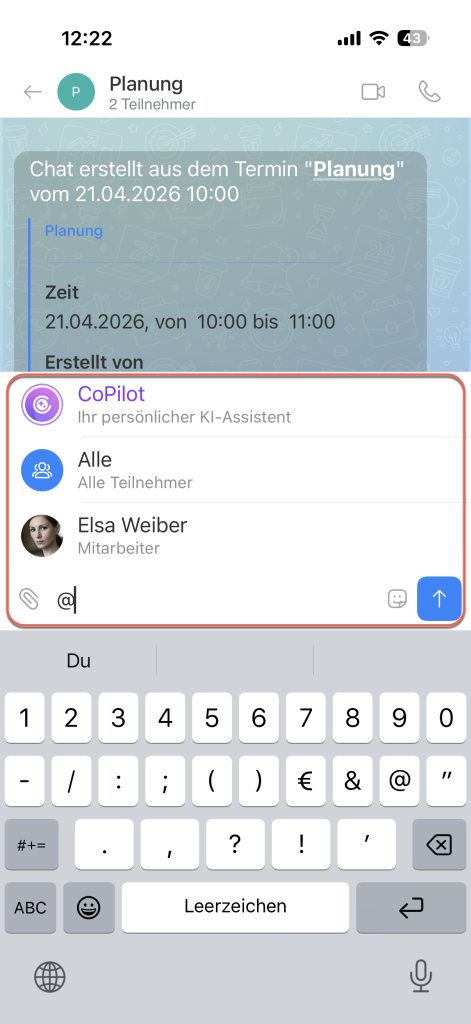
Teilnehmer erwähnen: Geben Sie @ oder + ein und beginnen Sie, den Namen zu tippen. Der betreffende Teilnehmer erhält eine Benachrichtigung und verpasst die Nachricht nicht.
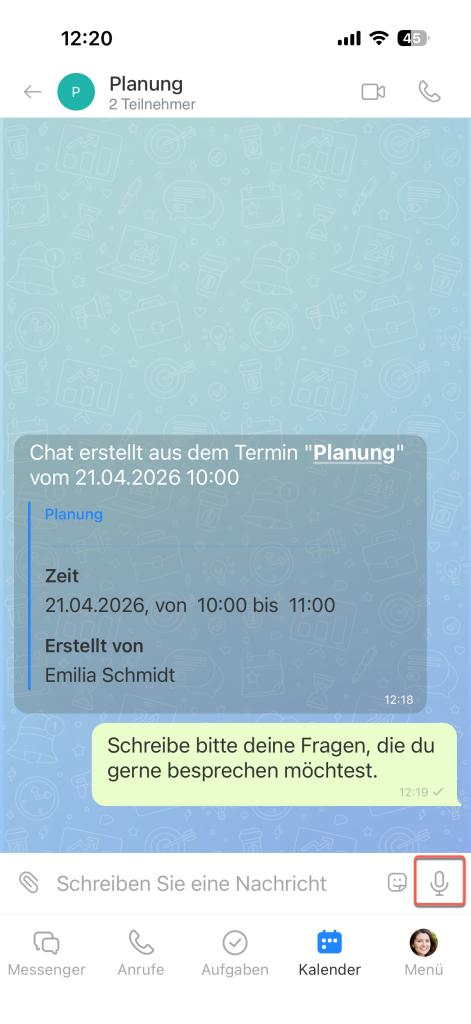
Sprachnachricht aufnehmen: Halten Sie das Mikrofon-Symbol gedrückt. Vor dem Senden können Sie die Aufnahme anhören und bei Bedarf löschen.
Anruf starten: Tippen Sie oben rechts auf das Audio- oder Videoanruf-Symbol. Die Teilnehmer erhalten eine Benachrichtigung und können dem Anruf direkt beitreten.