Um Kontakte und Termine nicht in verschiedenen Anwendungen suchen zu müssen, können Sie die Synchronisation zwischen Bitrix24 und Ihrem Smartphone einrichten.
Die Kontakte Ihrer Kollegen aus Bitrix24 werden dann im Telefonadressbuch angezeigt – so können Sie Kollegen direkt anrufen, ohne die Bitrix24-App zu öffnen. Termine werden sowohl im Telefonkalender als auch in Bitrix24 angezeigt. Sie haben somit alle Termine an einem Ort und verpassen keine wichtigen Meetings.
In diesem Beitrag erfahren Sie, wie Sie:
Einstellungen der Synchronisation öffnen
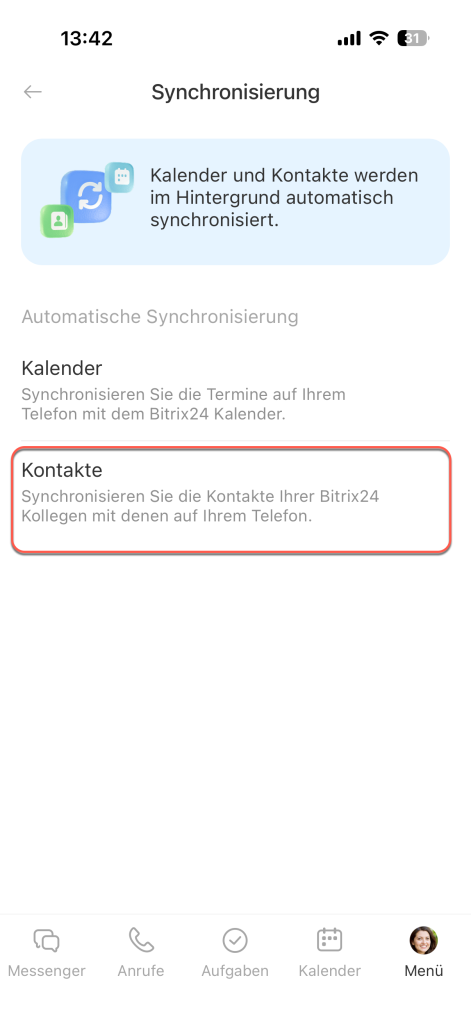
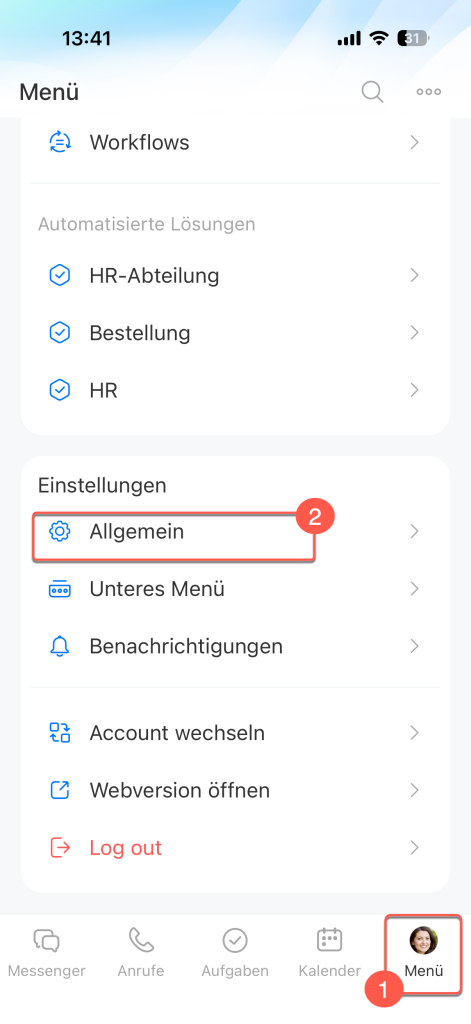
Öffnen Sie in der mobilen Bitrix24-App den Tab Menü unten rechts. Tippen Sie im Block Einstellungen auf Allgemein.
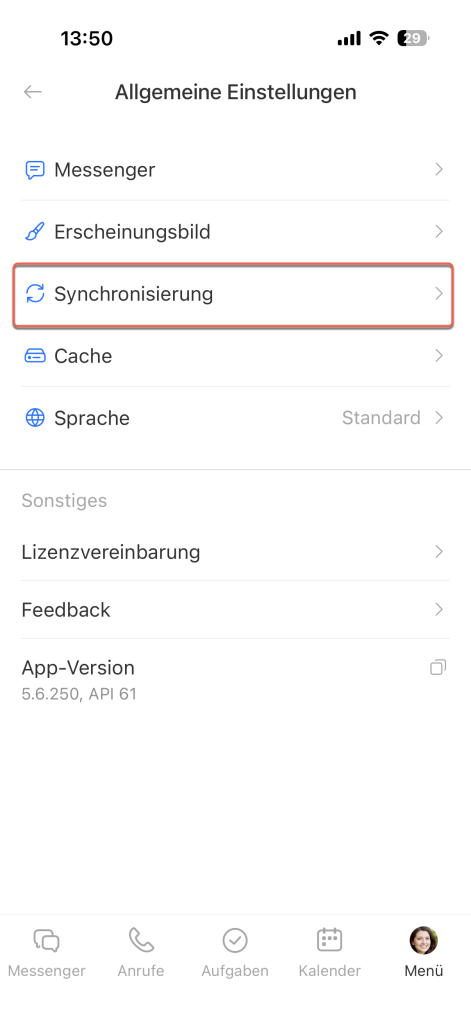
Wählen Sie Synchronisation.
Synchronisation auf Android aktivieren
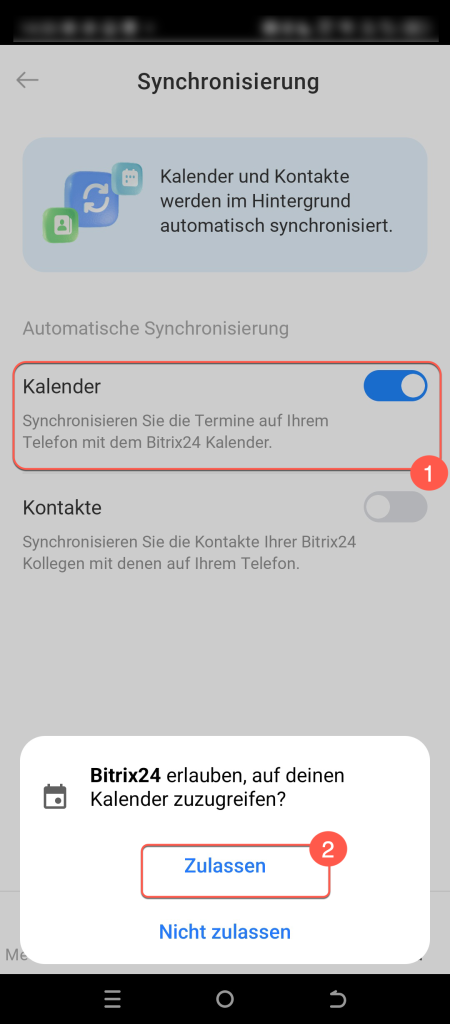
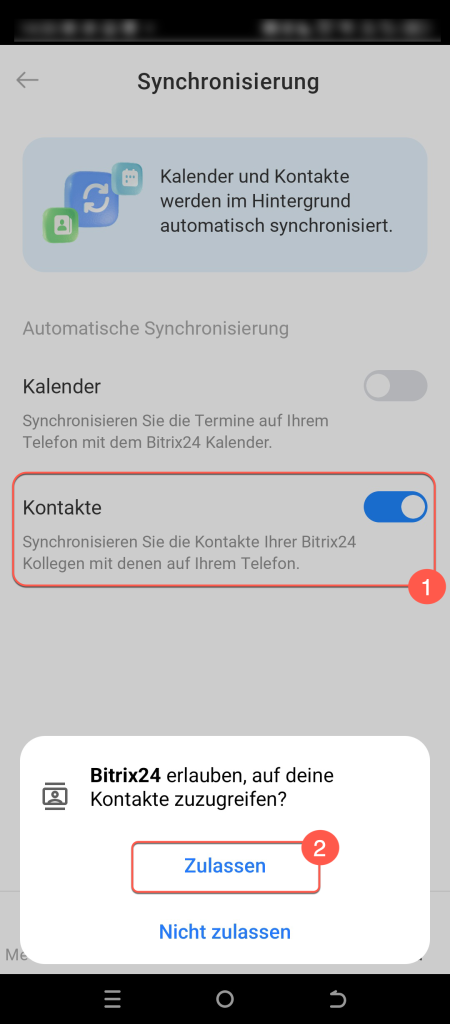
Synchronisation mit dem Kalender: Aktivieren Sie die Option Kalender. Die App fordert Zugriff auf den Telefonkalender an – gewähren Sie diesen Zugriff, da die Synchronisation sonst nicht funktioniert. Danach werden Termine aus Bitrix24 im Telefonkalender und Termine aus dem Telefonkalender in Bitrix24 angezeigt.
Synchronisation mit den Kontakten: Aktivieren Sie die Option Kontakte. Die App fordert Zugriff auf die Telefonkontakte an – gewähren Sie diesen Zugriff. Danach erscheinen die Kontakte der Mitarbeiter aus Bitrix24 im Telefonadressbuch. Kontakte vom Gerät werden nicht in Bitrix24 übertragen.
Nach der Aktivierung der Optionen läuft die Synchronisation automatisch im Hintergrund – weitere manuelle Aktionen sind nicht erforderlich.
Synchronisation auf dem iPhone aktivieren
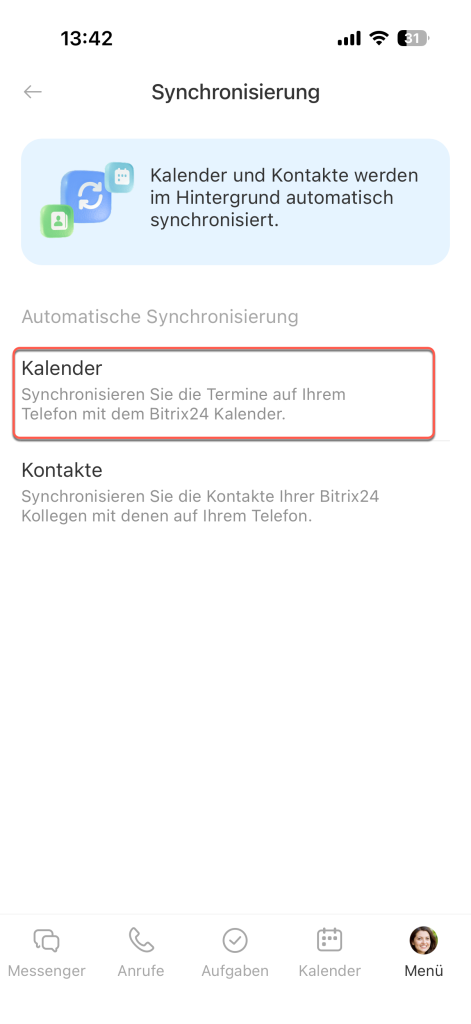
Synchronisation mit dem Kalender: Tippen Sie auf Kalender.
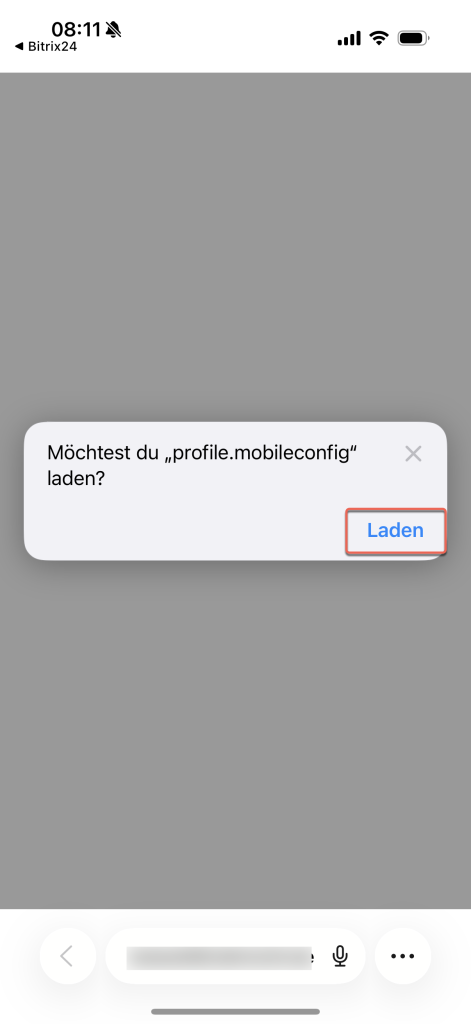
Die App fordert Sie auf, ein Konfigurationsprofil für die Kalendersynchronisation herunterzuladen. Tippen Sie auf Zulassen.
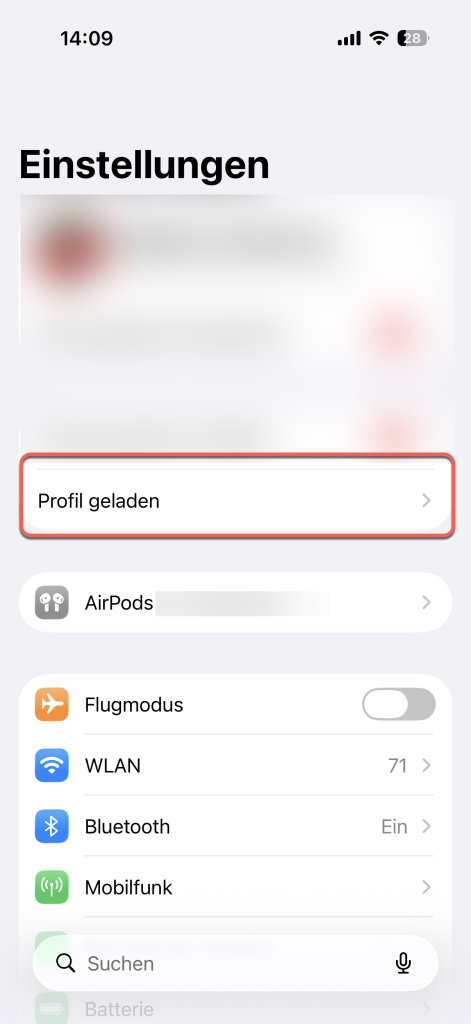
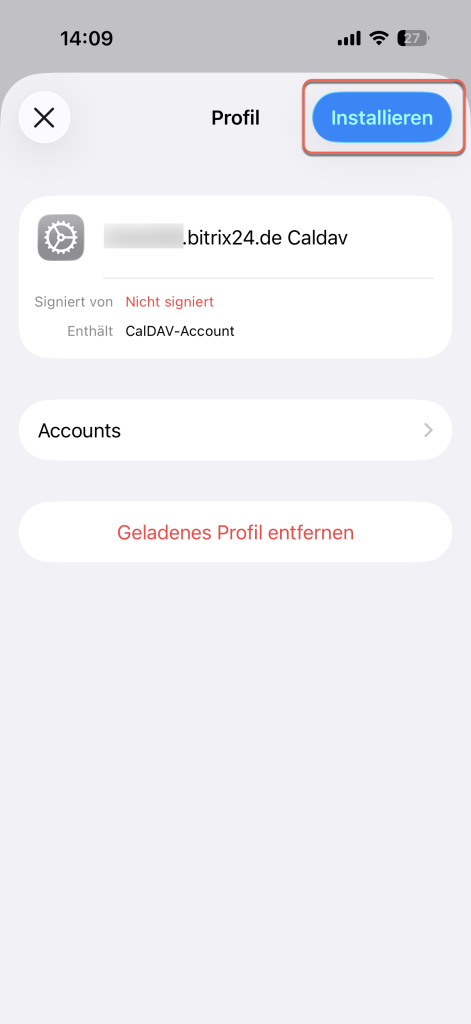
Öffnen Sie anschließend die Einstellungen Ihres iPhones. Tippen Sie auf Profil geladen.
Tippen Sie oben rechts auf Installieren und folgen Sie den Anweisungen auf dem Bildschirm. Nach der Installation des Profils werden Termine aus Bitrix24 im Telefonkalender und Termine aus dem Telefonkalender in Bitrix24 angezeigt.
Synchronisation mit den Kontakten: Tippen Sie auf Kontakte und wiederholen Sie die gleichen Schritte. Danach erscheinen die Kontakte der Mitarbeiter aus Bitrix24 im Telefonadressbuch. Kontakte vom Gerät werden nicht in Bitrix24 übertragen.
Die Synchronisation läuft danach automatisch im Hintergrund – weitere manuelle Eingriffe sind nicht erforderlich.