Die Kalendersynchronisation verbindet die Kalender von Bitrix24 und Google Kalender. Dadurch werden alle Termine in beiden Diensten angezeigt. Wenn Sie beispielsweise einen Termin in Google Kalender erstellen, wird dieser automatisch in Bitrix24 übernommen. Kollegen können so Ihre Verfügbarkeit einsehen und Meetings entsprechend planen.
In diesem Beitrag erfahren Sie:
Google Kalender verbinden
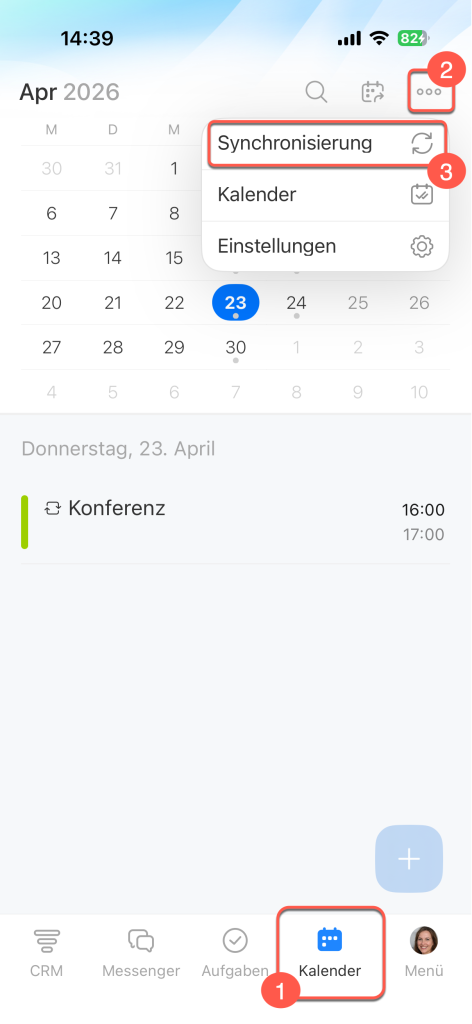
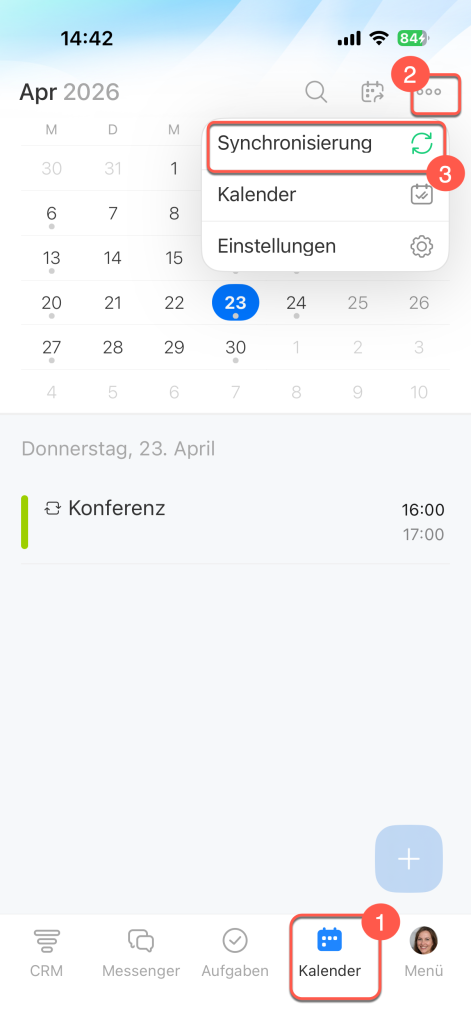
Öffnen Sie den Bereich Kalender entweder über die untere Leiste der App oder über den Punkt Menü. Tippen Sie oben rechts auf das Symbol Drei Punkte (...) und wählen Sie Synchronisierung aus.
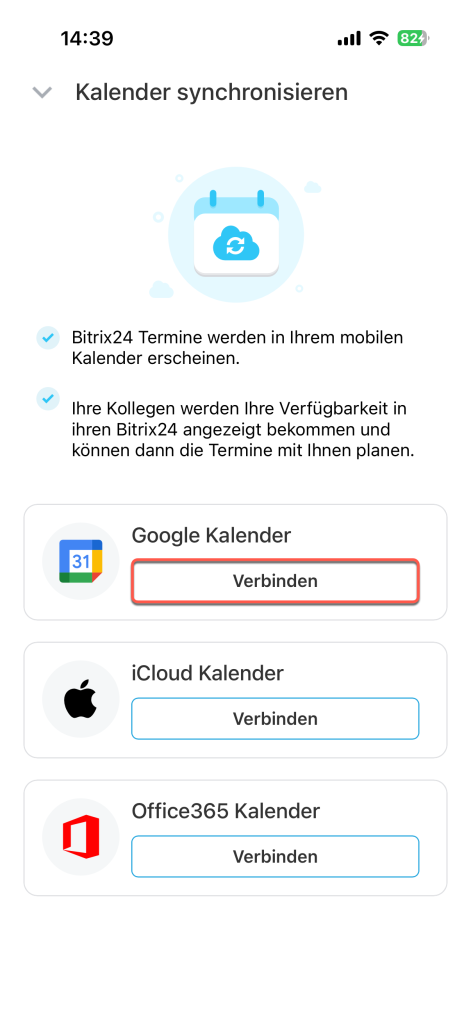
Tippen Sie auf Verbinden neben Google Kalender.
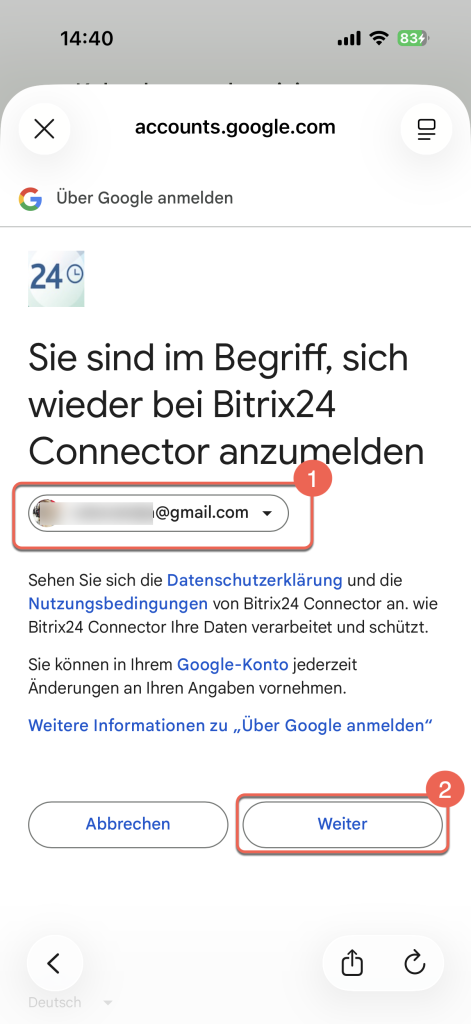
Melden Sie sich bei Ihrem Google-Konto an oder wählen Sie eines der auf dem Gerät hinterlegten Konten aus. Tippen Sie auf Weiter und folgen Sie den Anweisungen auf dem Bildschirm: Melden Sie sich in der Bitrix24 Connector-App an und erteilen Sie die erforderlichen Zugriffsrechte für Ihr Google-Konto.
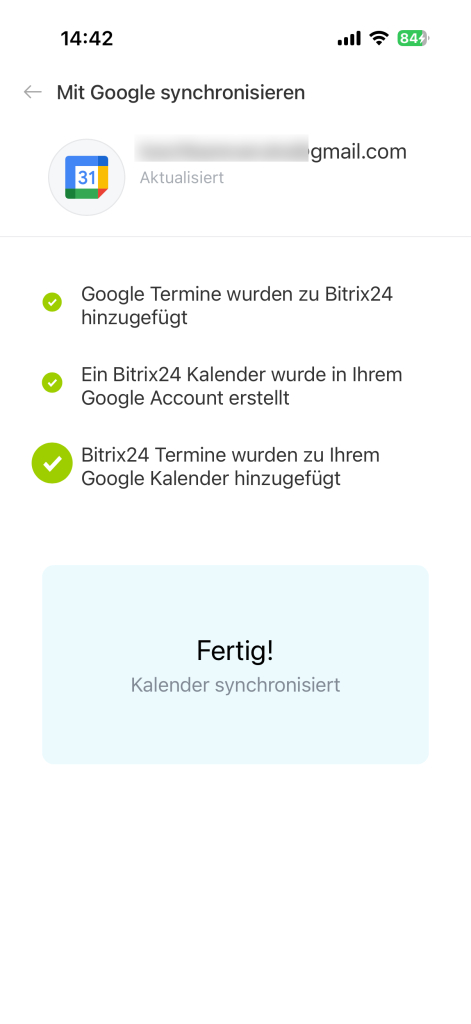
Warten Sie, bis die Synchronisierung abgeschlossen ist. Anschließend werden Termine aus Google Kalender in Bitrix24 und umgekehrt angezeigt. In Ihrem Google-Konto wird automatisch ein Bitrix24-Kalender mit Ihren Arbeitsterminen angelegt.
Synchronisierung einrichten und deaktivieren
Öffnen Sie den Bereich Kalender. Tippen Sie oben rechts auf das Symbol Drei Punkte (...) und wählen Sie Synchronisierung aus.
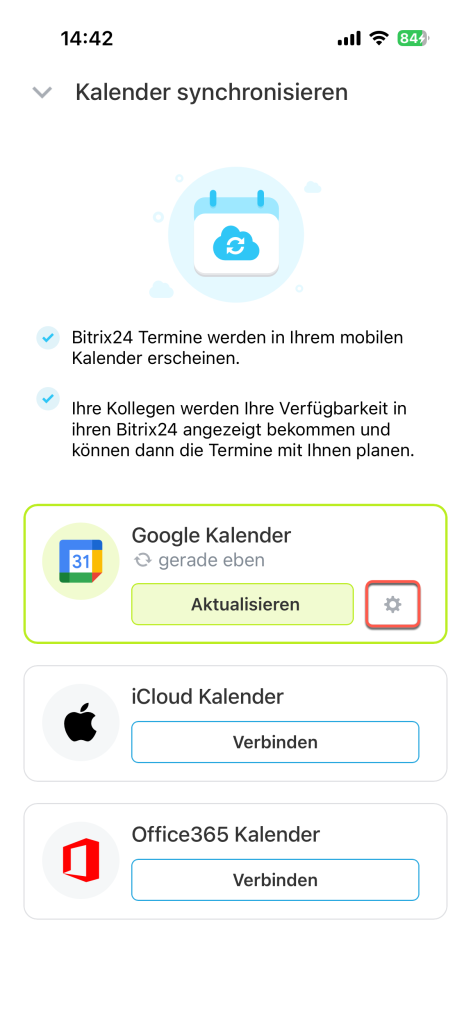
Tippen Sie auf das Symbol Einstellungen (⚙️) neben Google Kalender. Der Bereich Kalendereinstellungen wird geöffnet.
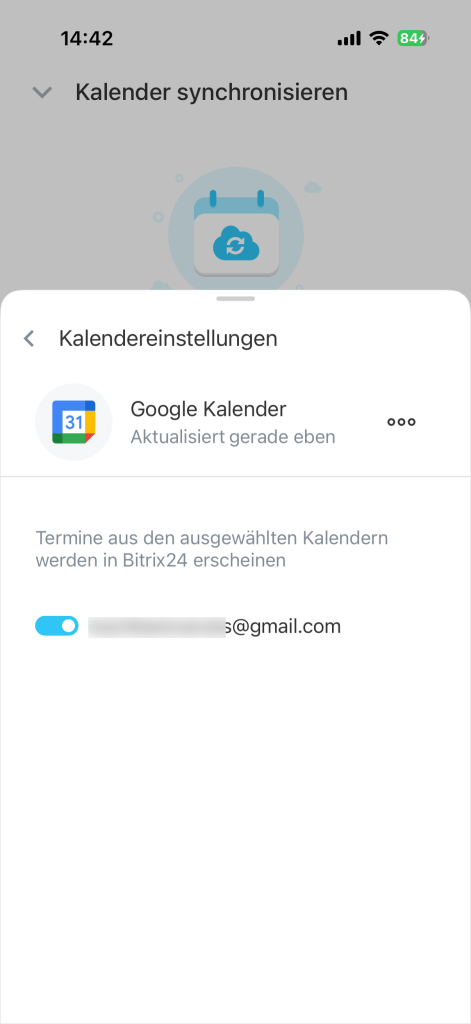
Kalenderliste konfigurieren: Wählen Sie die Kalender aus, deren Termine in Bitrix24 angezeigt werden sollen. Standardmäßig werden alle Google-Kalender synchronisiert, z. B. Ihr persönlicher Kalender und der Feiertagskalender.
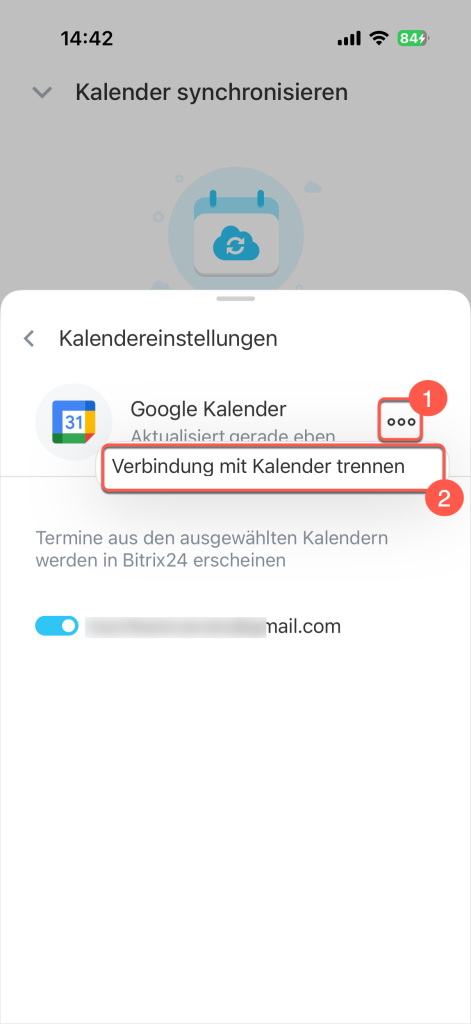
Synchronisierung deaktivieren: Tippen Sie auf das Symbol Drei Punkte (...) neben Google Kalender und wählen Sie Verbindung mit Kalender trennen aus.
Termine aus Google Kalender werden nicht mehr in Bitrix24 angezeigt. Der bei der Synchronisierung erstellte Bitrix24-Kalender bleibt in Ihrem Google-Konto erhalten. Sie können den Kalender manuell löschen – das hat keine Auswirkungen auf Ihre Daten in Bitrix24.