In der mobilen App von Bitrix24 können Sie die wichtigsten Tools direkt auf Ihrem Smartphone nutzen: mit Kollegen kommunizieren, Aufgaben und Aufträge im CRM verwalten, mit Dokumenten, E-Mails und Kalendern arbeiten, Zahlungen akzeptieren und Workflows genehmigen.
Bitrix24-Tarife
In diesem Beitrag erfahren Sie, welche Funktionen in den einzelnen Bereichen der mobilen App verfügbar sind:
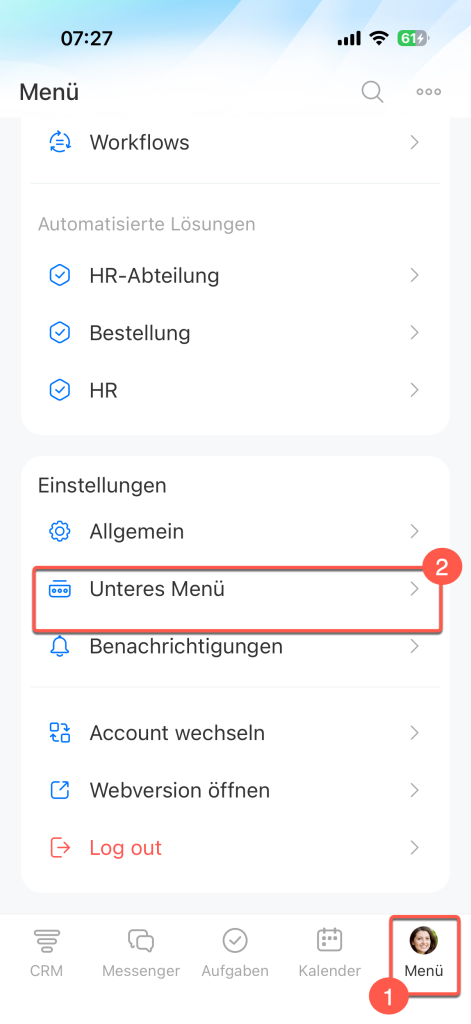
Unteres Menü. Richten Sie einen schnellen Zugriff auf die wichtigsten Tools ein: Fügen Sie zum unteren Menü die Bereiche hinzu, mit denen Sie am häufigsten arbeiten. Wählen Sie eine der vorgefertigten Optionen oder erstellen Sie Ihr eigenes Menü.
1–2. Tippen Sie auf Menü > Unteres Menü.
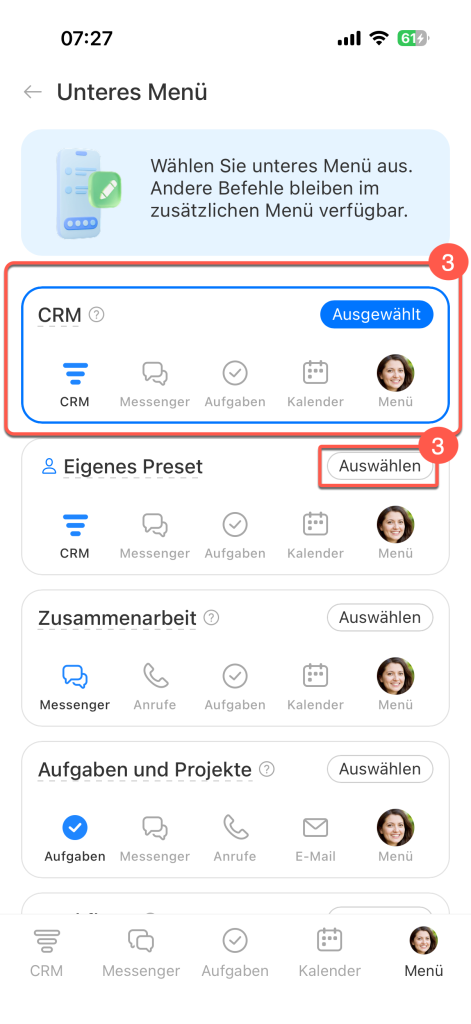
3–4. Tippen Sie auf Auswählen im gewünschten Block oder Bearbeiten im Block Eigenes Menü, um Ihre eigene Tool-Auswahl hinzuzufügen.
Mitarbeiterprofil
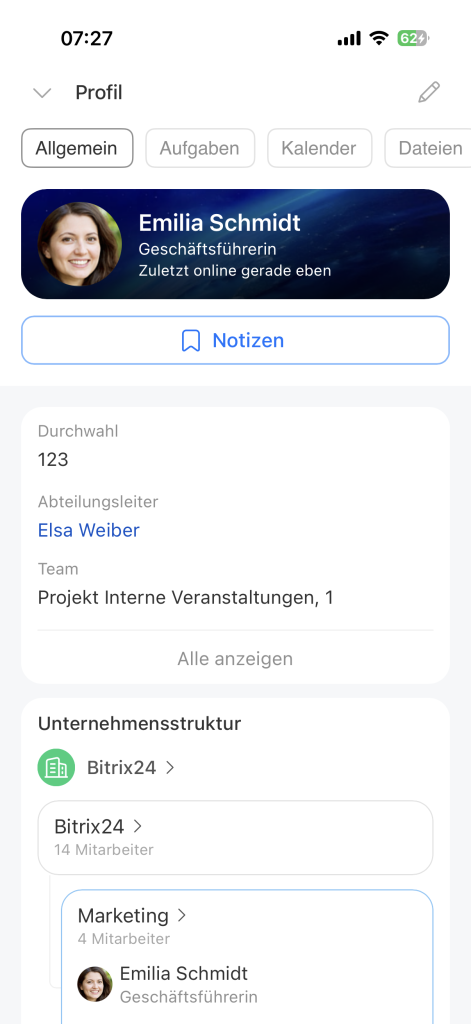
Mitarbeiterprofil. Im persönlichen Profil können Sie Ihre Daten aktualisieren: Position, Kontaktdaten oder Profilfoto. Im Profil eines Kollegen können Sie die Abteilung, Telefonnummer und weitere Informationen einsehen.
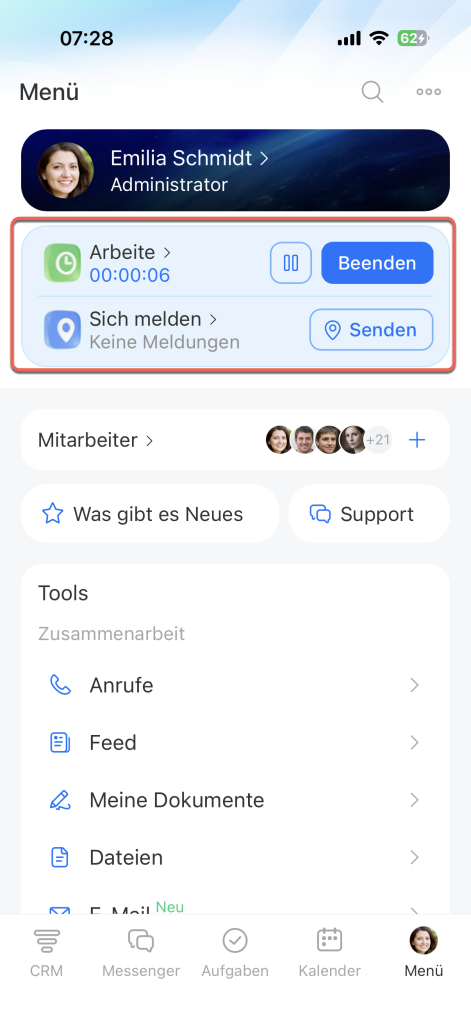
Arbeitszeiterfassung hilft, den Beginn und das Ende des Arbeitstages direkt in der App zu erfassen.
Arbeitstag erfassen
Sich melden ermöglicht es, den Arbeitsbeginn zu markieren. Sie können dabei Zeit, Ort und ein Foto hinzufügen. Die Markierung ist für Kollegen und Vorgesetzte sichtbar.
Sich melden
Mitarbeiter und Support
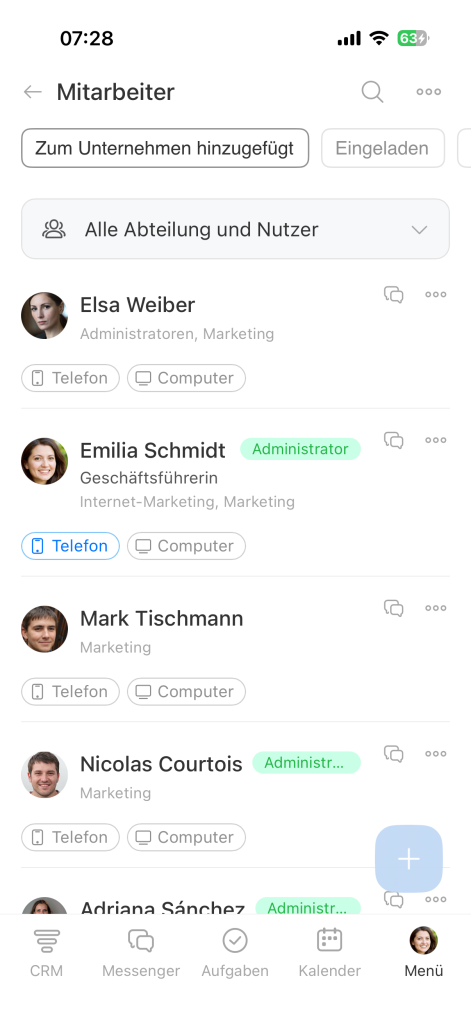
Mitarbeiter. In diesem Bereich sehen Sie aktuelle Informationen zu Ihren Mitarbeitern: Name, Position und Status. Hier können Sie Profile aufrufen und neue Nutzer einladen.
Mitarbeiterverzeichnis in der mobilen Anwendung
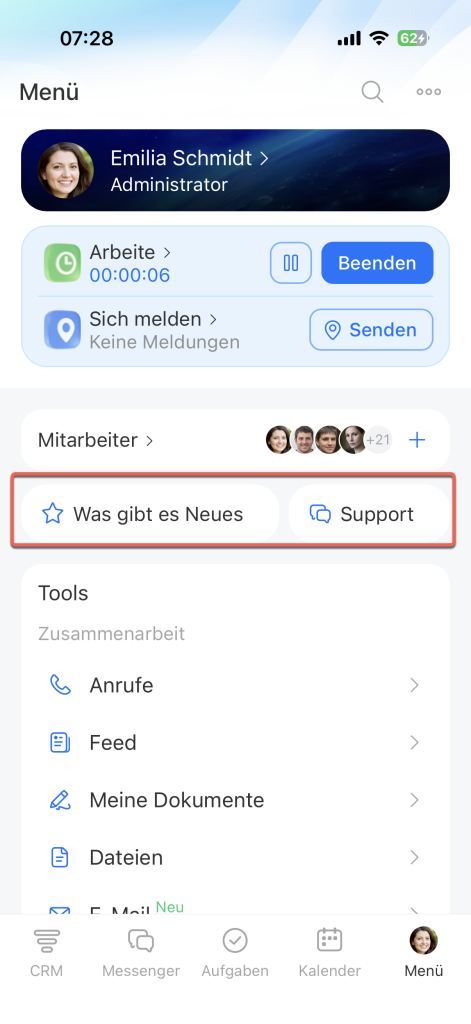
Was gibt es Neues. In diesem Block erfahren Sie von den neuesten Updates in Bitrix24.
Support. Wenn Sie Fragen zur Arbeit mit Bitrix24 haben, können Sie den Support kontaktieren und eine Beratung im Chat erhalten.
Technischen Support von Bitrix24 kontaktieren
Zusammenarbeit
Im Bereich finden Sie Tools für die tägliche Teamarbeit. Hier können Sie den Feed verfolgen, Meetings im Kalender planen, mit E-Mails und Dateien arbeiten und auf Wissensbasen des Unternehmens zugreifen.
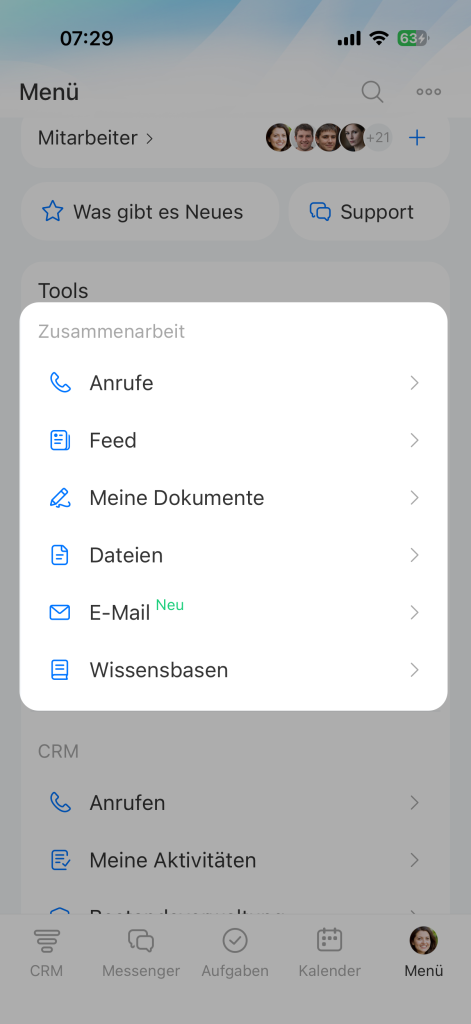
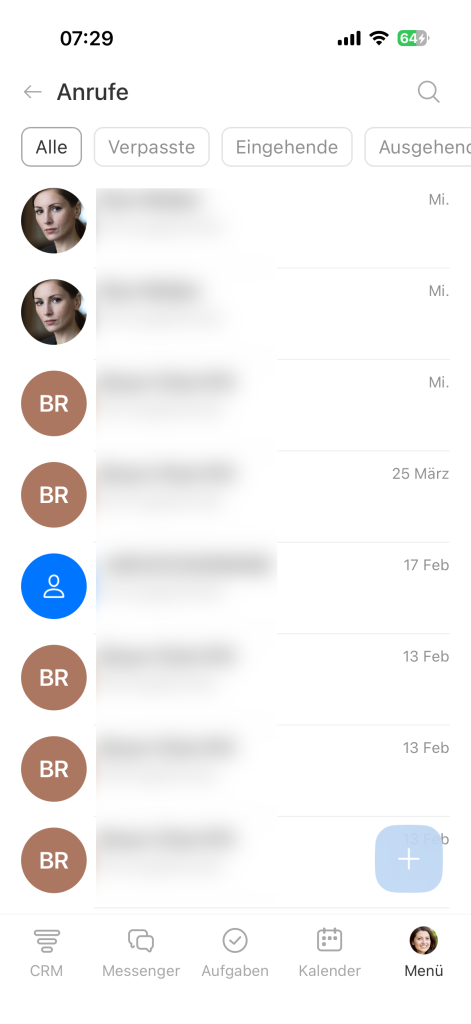
Anrufe. Der Bereich zeigt die Anrufhistorie zwischen Mitarbeitern. Sie können Gespräche über die Suchleiste nach Namen oder Chatnamen finden.
Anrufe in der mobilen App
Feed – ein Ort für den internen Informationsaustausch. Hier sehen Sie Beiträge von Kollegen, Berichte und gestartete Workflows. Sie können Nachrichten veröffentlichen, kommentieren und darauf reagieren.
Feed in Bitrix24
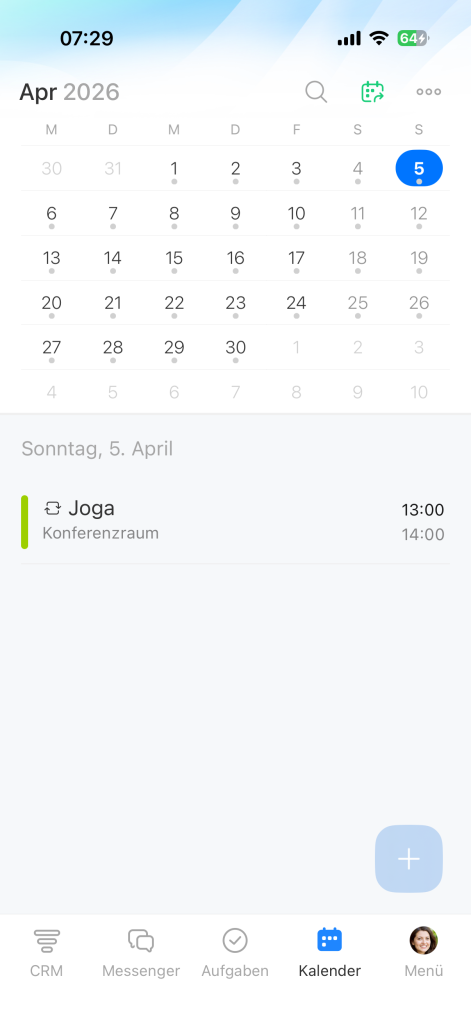
Kalender ermöglicht die Planung persönlicher Termine und Meetings mit Kollegen. Sie können Ereignisse erstellen, Teilnehmer einladen und freie Zeitfenster vorschlagen.
Mobiler Kalender in Bitrix24
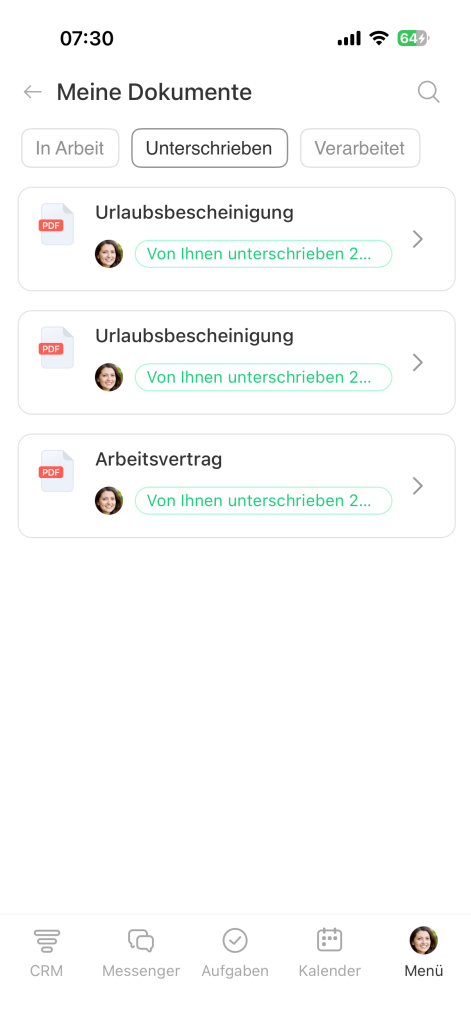
Meine Dokumente – hier können Sie mit HR-Dokumenten arbeiten: sie zur Unterschrift senden, unterschreiben, den Status verfolgen, ansehen und herunterladen.
Dateien. In diesem Bereich können Sie mit Dateien in Ihrem persönlichen Drive und im Unternehmensdrive arbeiten. Sie können diese Dokumente beispielsweise in Aufgaben, Chats und im CRM verwenden.
Arbeit mit Dateien und Ordnern auf dem Bitrix24 Drive
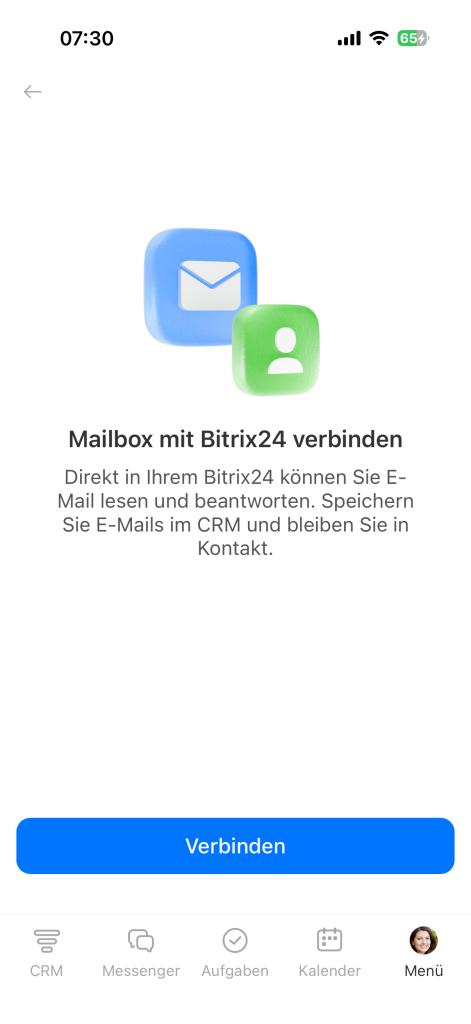
E-Mail ermöglicht das Verbinden von Mailboxen und die Arbeit mit E-Mails: lesen, senden, weiterleiten, Aufgaben erstellen und E-Mails mit dem CRM verknüpfen.
Webmail in der mobilen App
Wissensbasen – hier finden Sie interne Anleitungen und Materialien des Unternehmens. Sie können Artikel lesen und gezielt nach Informationen suchen.
Aufgaben und Projekte
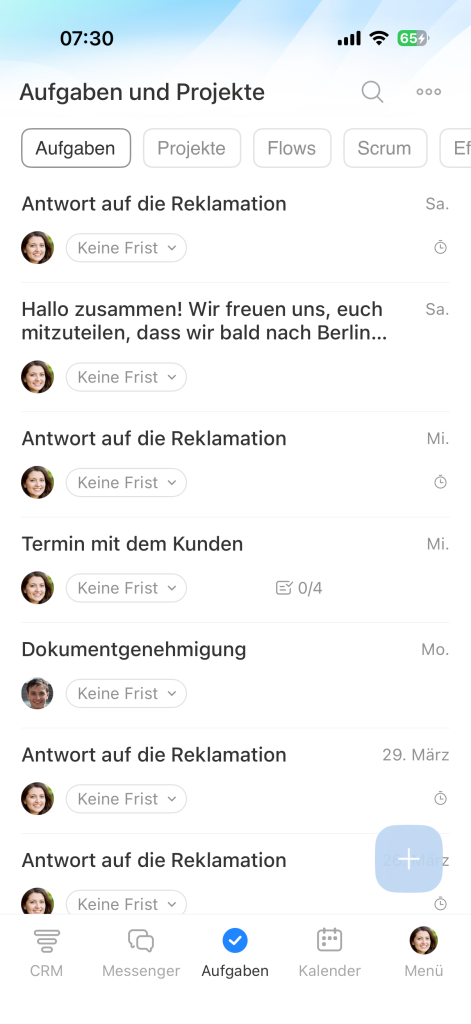
In diesem Bereich können Sie Aufgaben erstellen, sie in Projekten zusammenfassen und in Flows arbeiten. Hier organisieren Sie die Teamarbeit, überwachen Fristen und besprechen Details direkt in den Aufgaben.
Aufgaben erstellen
Flows: Womit fangen Sie an?
Messenger
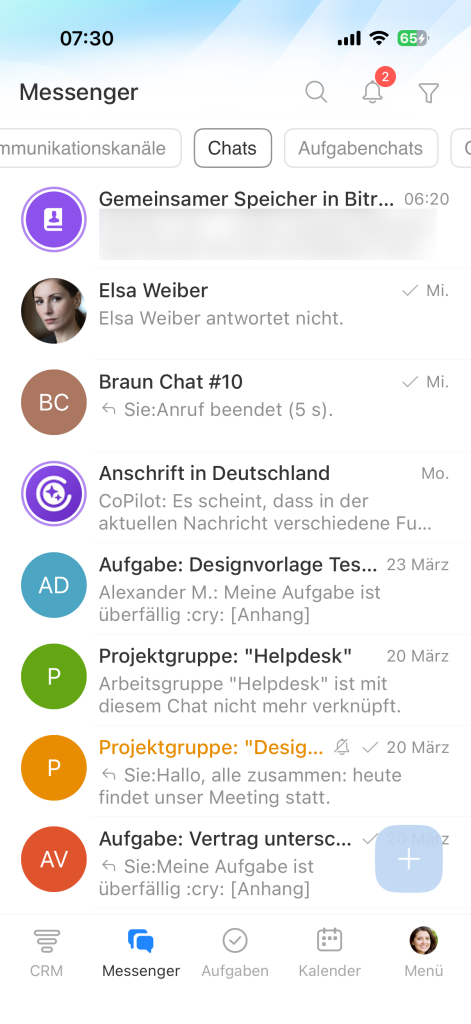
Für die Kommunikation stehen persönliche und Gruppenchats, Kanäle, Projekte, Chats mit CoPIlot und Videokonferenzen zur Verfügung. Mit Benachrichtigungen und der Suchfunktion verpassen Sie keine neuen Nachrichten.
Messenger: Interface und Funktionen
CRM
CRM. Im mobilen CRM können Sie Aufträge erstellen und bearbeiten, Verantwortliche zuweisen, Phasen ändern, Aktivitäten planen, Rechnungen ausstellen und Zahlungen akzeptieren.
Die gesamte Interaktionshistory mit dem Kunden wird in der Timeline des Formulars angezeigt, sodass Sie einen vollständigen Überblick über jede Anfrage haben.
CRM: Womit fangen Sie an?
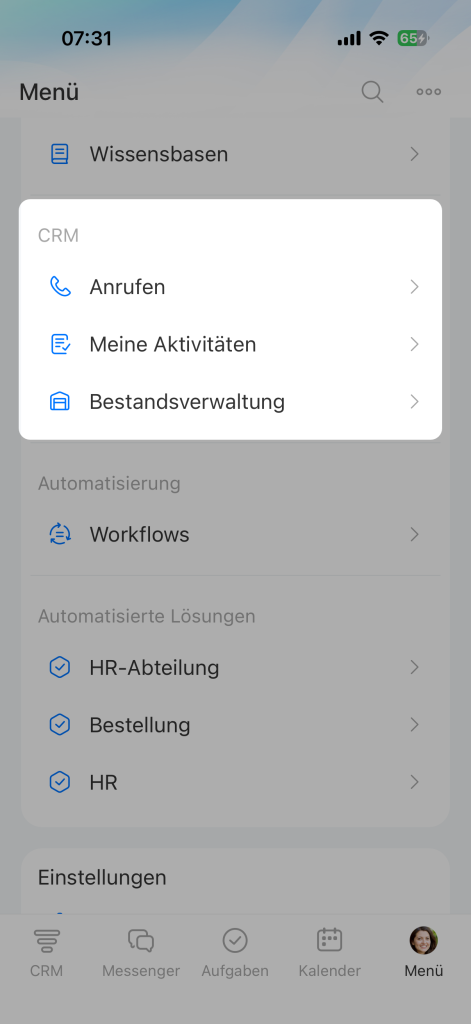
Anrufen. Aus dem Bereich können Sie Kunden anrufen – die Anrufhistorie wird automatisch im CRM gespeichert.
Anrufe in Bitrix24 initiieren und empfangen
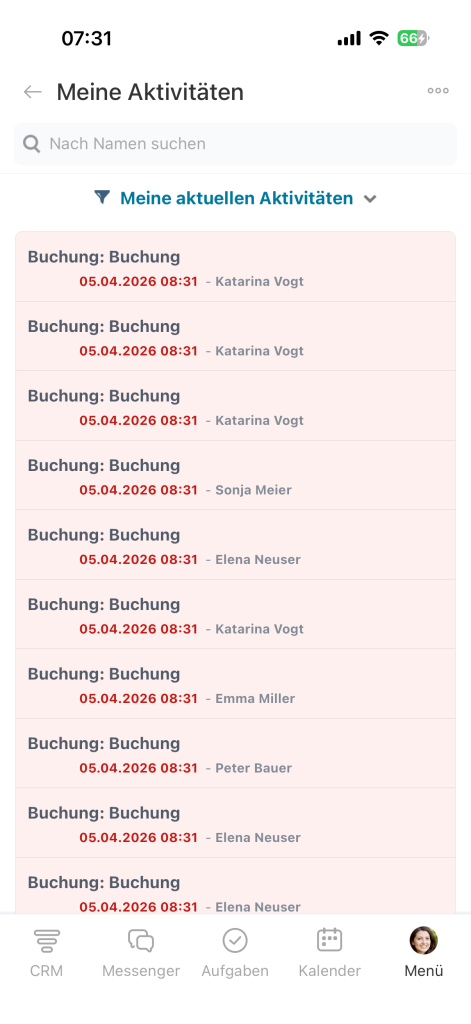
Meine Aktivitäten – alle geplanten und abgeschlossenen Aktivitäten: Anrufe, Termine, Aufgaben. Sie können Aktivitäten filtern und CRM-Elemente, Aufgabe oder E-Mail öffnen.
Meine Aktivitäten
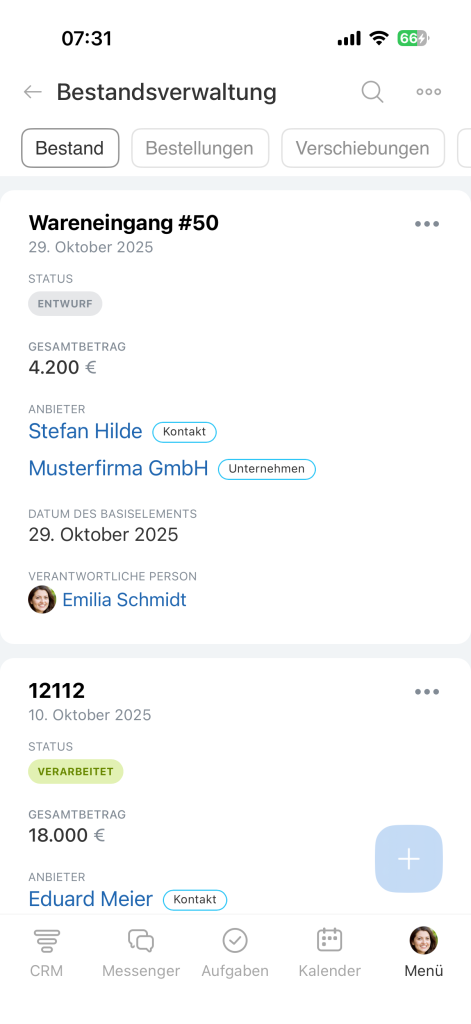
Bestandsverwaltung. Im Bereich können Sie Daten zu Wareneingang, -bewegung, -verkauf und -abschreibung abrufen.
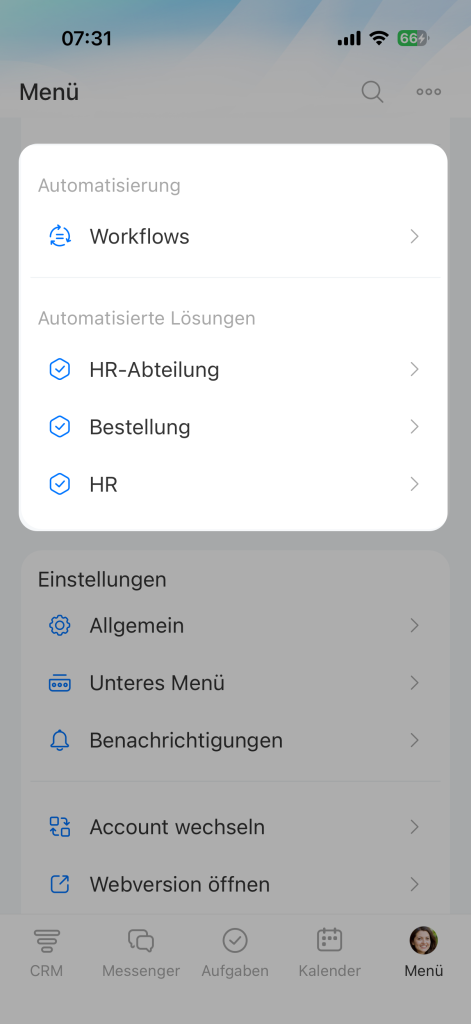
Automatisierung
Workflows ermöglichen die Genehmigung und Freigabe von Dokumenten direkt in der App. Sie können mehrere Aufgaben gleichzeitig ausführen, ohne jeden Workflow einzeln aufzurufen.
Gruppenoptionen in den mobilen Workflows
Automatisierte Lösungen – ein Bereich für die Arbeit mit Smartprozessen. In der mobilen App können Sie Workflow-Formulare anzeigen, erstellen, bearbeiten, verschieben und löschen.
Automatisierte Lösungen: Arbeit jeder Abteilung automatisieren
Einstellungen
Allgemeine Einstellungen. Hier können Sie die mobile App von Bitrix24 anpassen: Design ändern, Chat-Einstellungen vornehmen, Kontakte und Kalender synchronisieren, die App-Sprache auswählen.
Mobile App von Bitrix24 konfigurieren
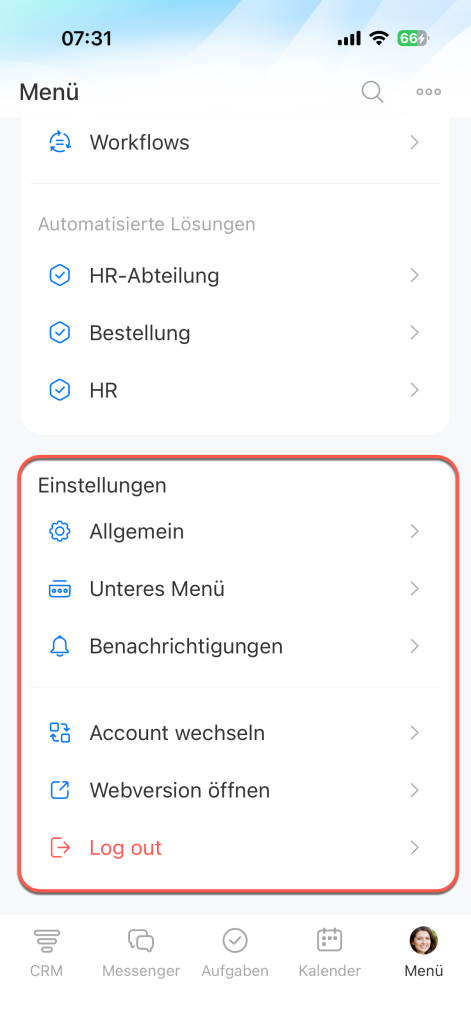
Benachrichtigungen. Sie können einstellen, welche Benachrichtigungen Sie in der mobilen App erhalten möchten. Aktivieren Sie z. B. den Smartfilter, um keine Benachrichtigungen auf dem Telefon zu erhalten, wenn Sie in Bitrix24 am Computer arbeiten.
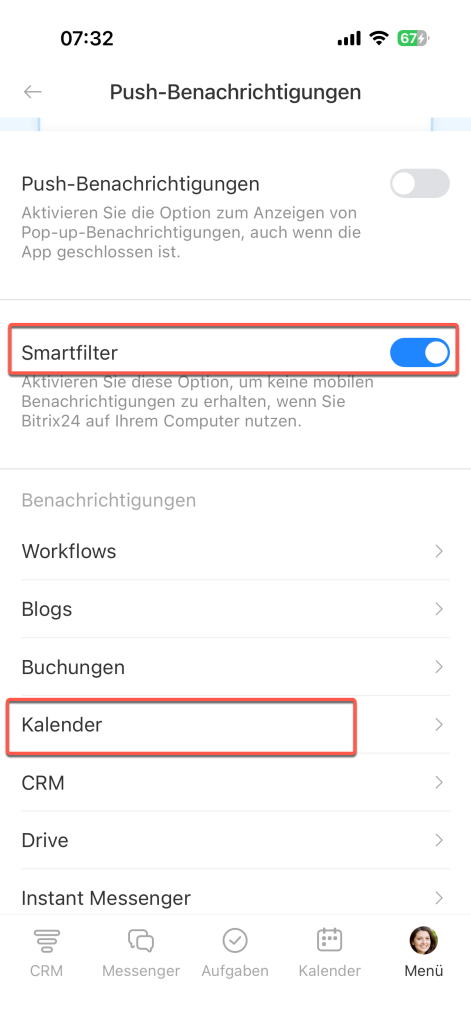
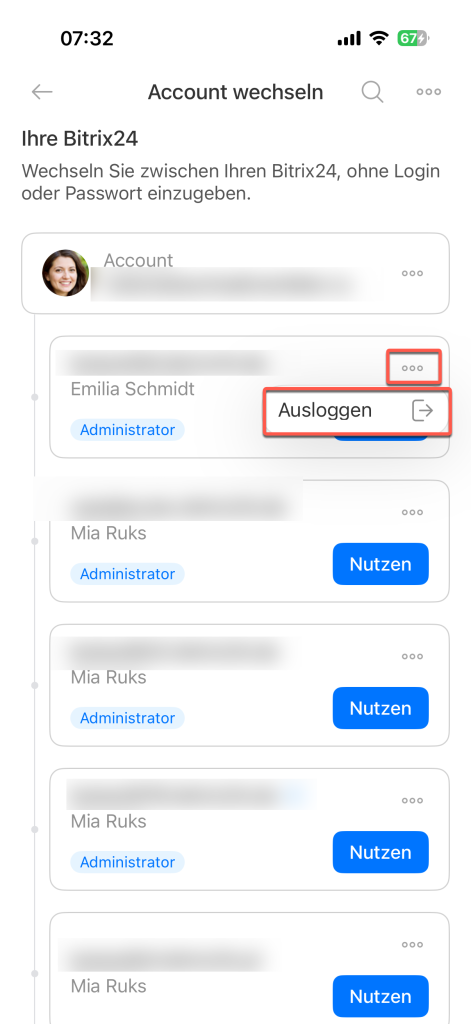
Account wechseln. Wenn Sie in mehreren Bitrix24 arbeiten, können Sie schnell zwischen ihnen wechseln.
Webversion öffnen. Sie können schnell von der mobilen Version zu Bitrix24 auf dem Computer wechseln. Es ist keine manuelle Eingabe von Login und Passwort erforderlich – die Anmeldung erfolgt sofort.
Log out. Beim nächsten Start der mobilen App von Bitrix24 ist eine erneute Anmeldung erforderlich.