
CRM + Onlineshop ist ein Tool für den Online-Verkauf, das einen fertigen Onlineshop mit einem CRM-System kombiniert. Damit können Sie schnell eine Website mit Produktkatalog erstellen, Bestellungen entgegennehmen und diese direkt im CRM bearbeiten.
CRM + Onlineshop bietet folgende Vorteile:
- Schneller Verkaufsstart – Der Onlineshop wird in wenigen Minuten erstellt, ohne Programmier- oder Designkenntnisse. Der Shop ist vollständig für mobile Geräte optimiert.
- Bestellungen über die Website entgegennehmen – Kunden können auf der Website bestellen, direkt bezahlen oder auf einen Rückruf warten, um Details zu klären.
- Direkte Bearbeitung von Bestellungen im CRM – Nach Eingang einer Bestellung wird automatisch ein Auftrag mit allen Produkten und Kundendaten im CRM angelegt. Manuelle Datenübertragung entfällt vollständig.
Dies ist ein Einführungsbeitrag zum Tool „CRM + Onlineshop“. Hier sind die wichtigsten Schritte für den Einstieg zusammengefasst. Wenn Sie:
- einen Onlineshop erstellen und einrichten möchten, lesen Sie den Beitrag CRM + Onlineshop erstellen,
- den Firmennamen und die Telefonnummer auf der Checkout-Seite angeben möchten, lesen Sie den Beitrag Check-Out-Seite: Detaillierte Informationen zum Unternehmen angeben.
Einen Onlineshop erstellen
CRM + Onlineshop kann in wenigen Minuten erstellt werden. Bitrix24 erstellt automatisch eine Website mit einer fertigen Struktur und Testprodukten. Diese können Sie sofort öffnen und testen, um zu sehen, wie Kunden Bestellungen aufgeben.
CRM + Onlineshop erstellen
Zugriffsrechte für Websites und Onlineshops
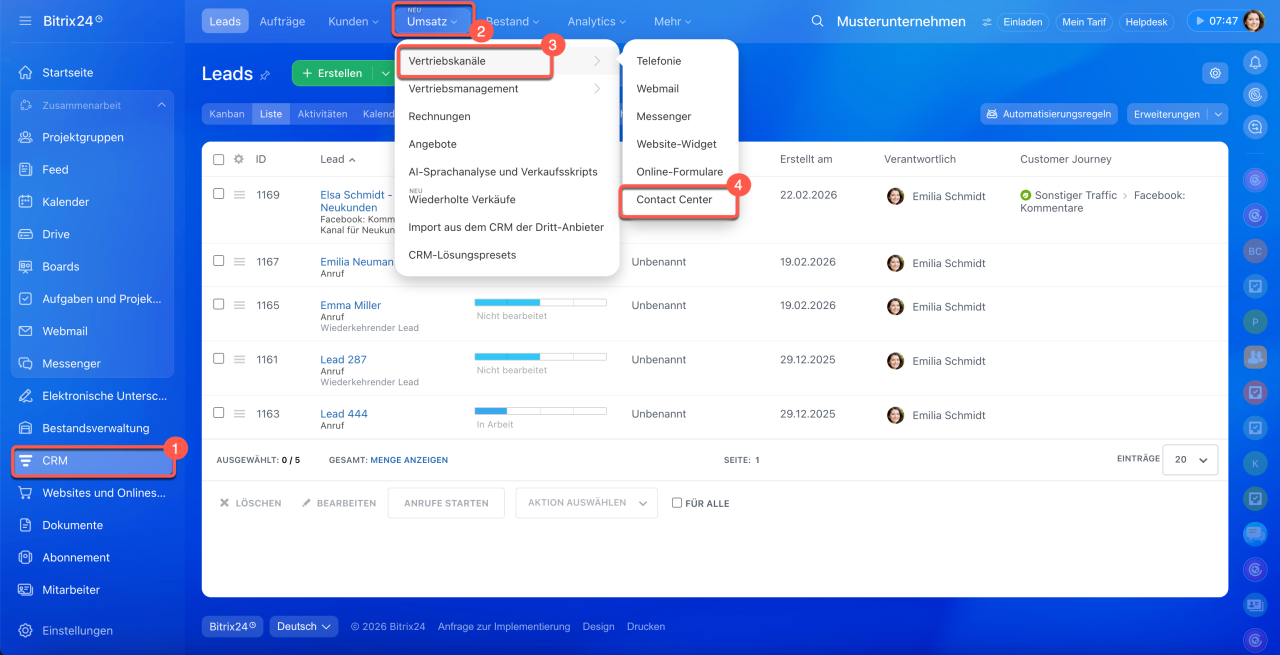
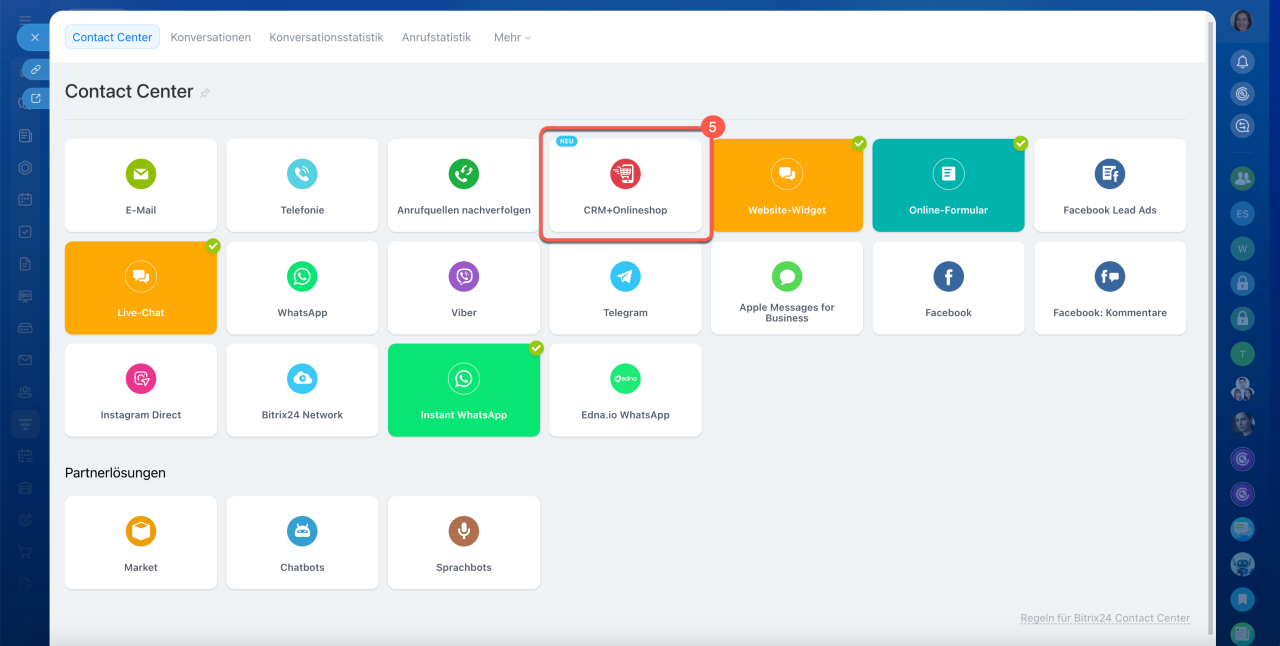
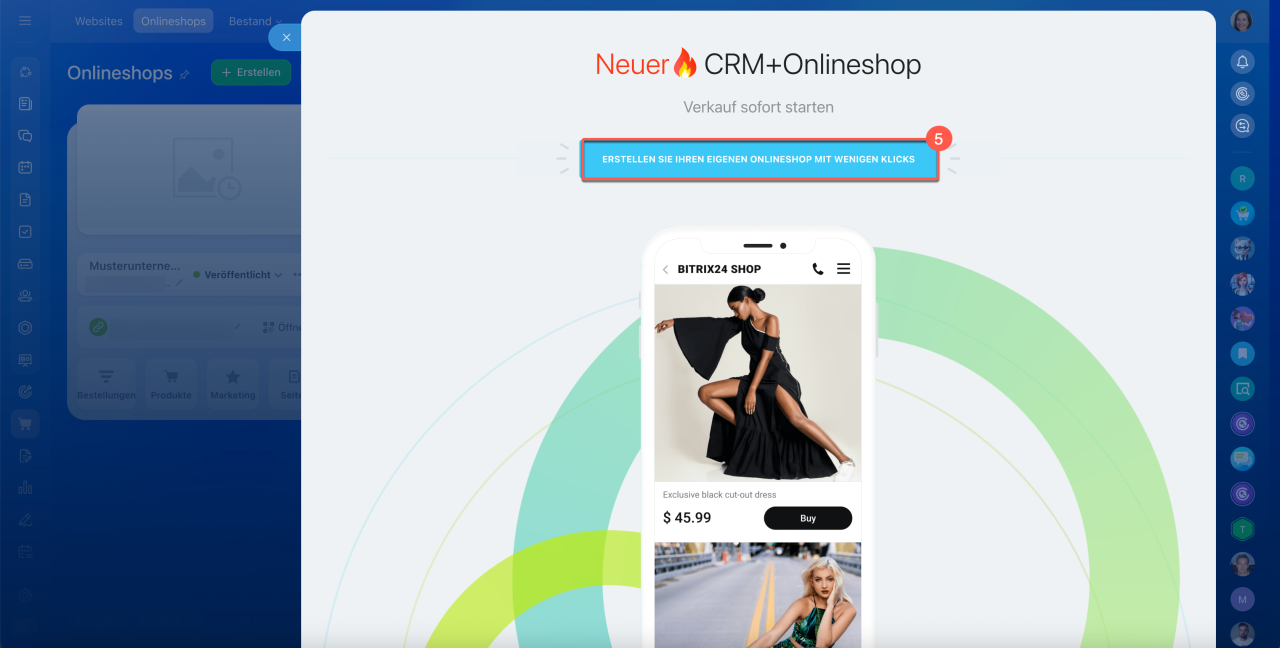
Aus dem CRM-Bereich. Öffnen Sie den Bereich CRM > Umsatz > Vertriebskanäle > Contact Center. Wählen Sie den Block CRM + Onlineshop und klicken Sie auf den Button Erstellen Sie Ihren eigenen Onlineshop mit wenigen Klicks.
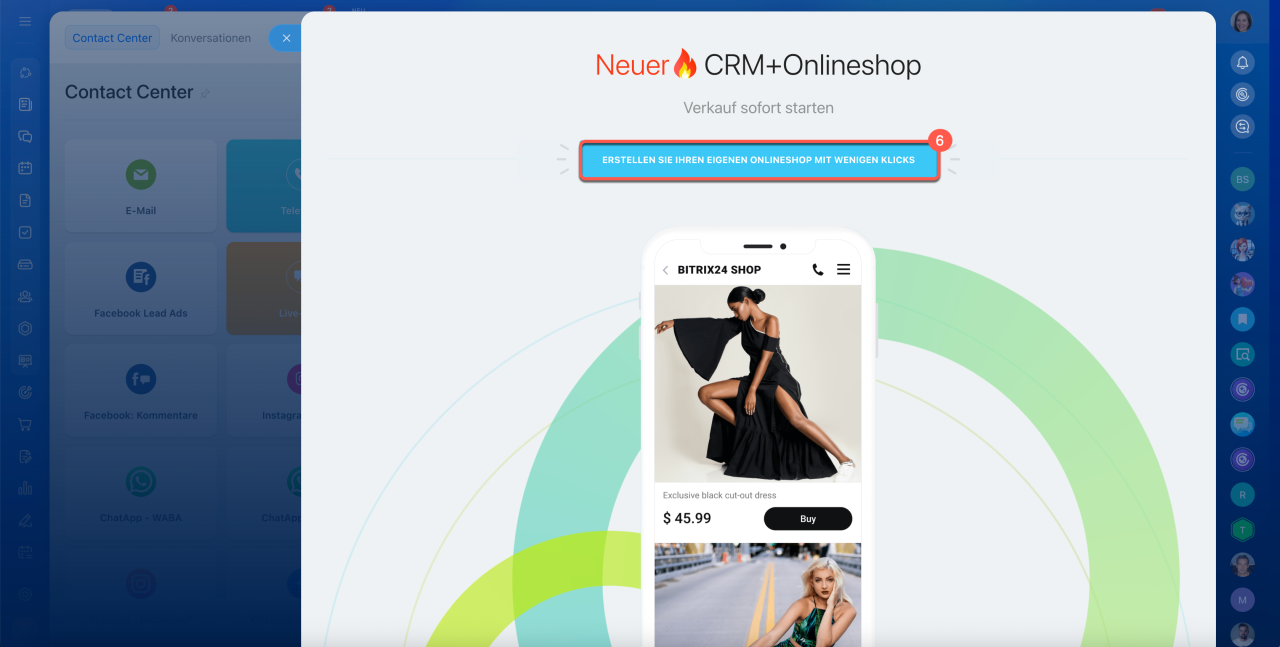
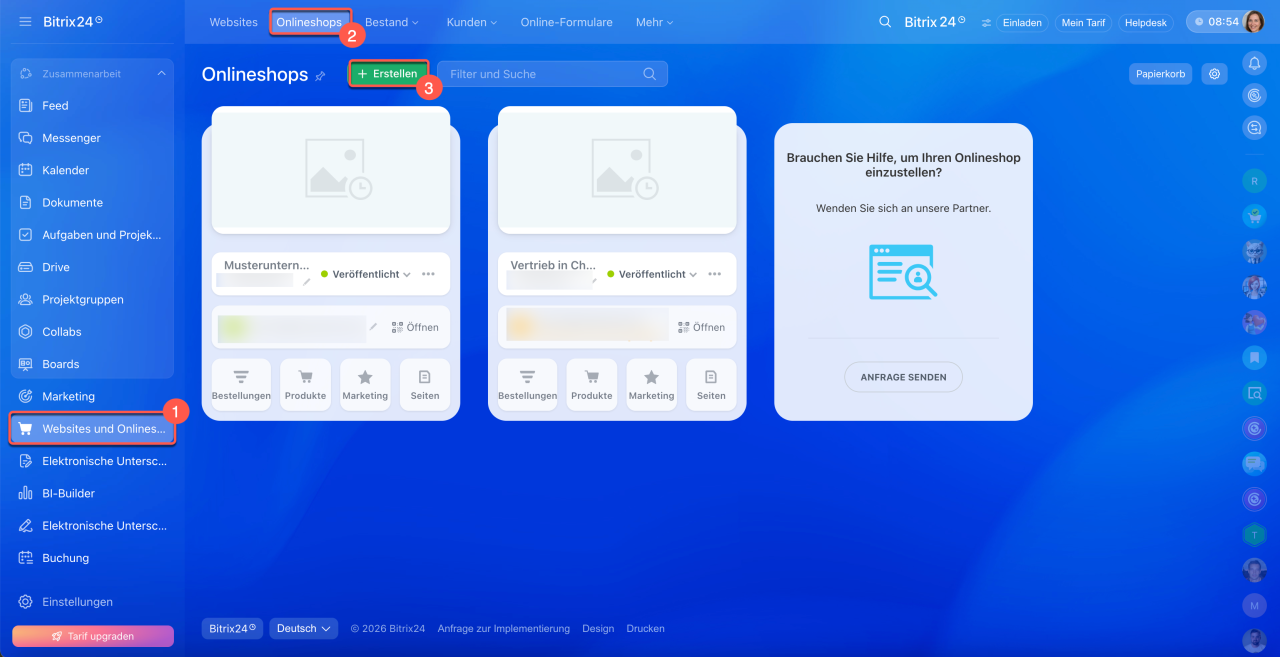
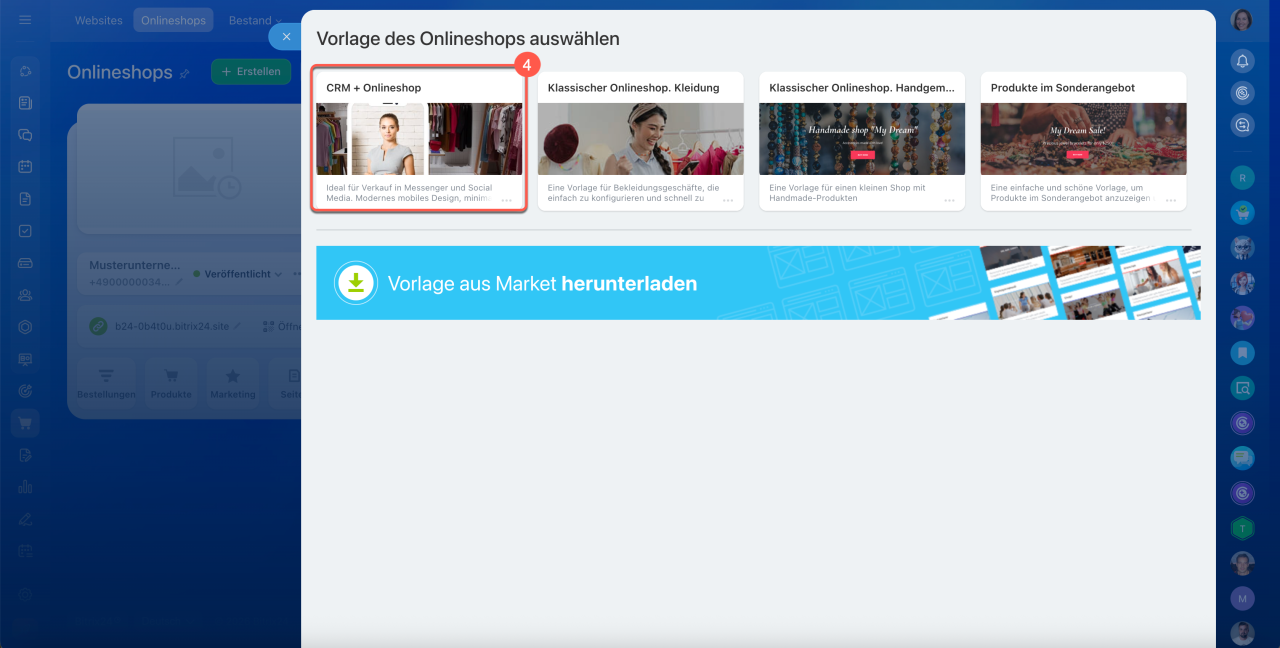
Aus dem Bereich Websites und Onlineshops. Öffnen Sie den Bereich Websites und Onlineshops > Onlineshops > Erstellen. Wählen Sie die Vorlage CRM + Onlineshop und klicken Sie auf Erstellen Sie Ihren eigenen Onlineshop mit wenigen Klicks.
Onlineshop einrichten
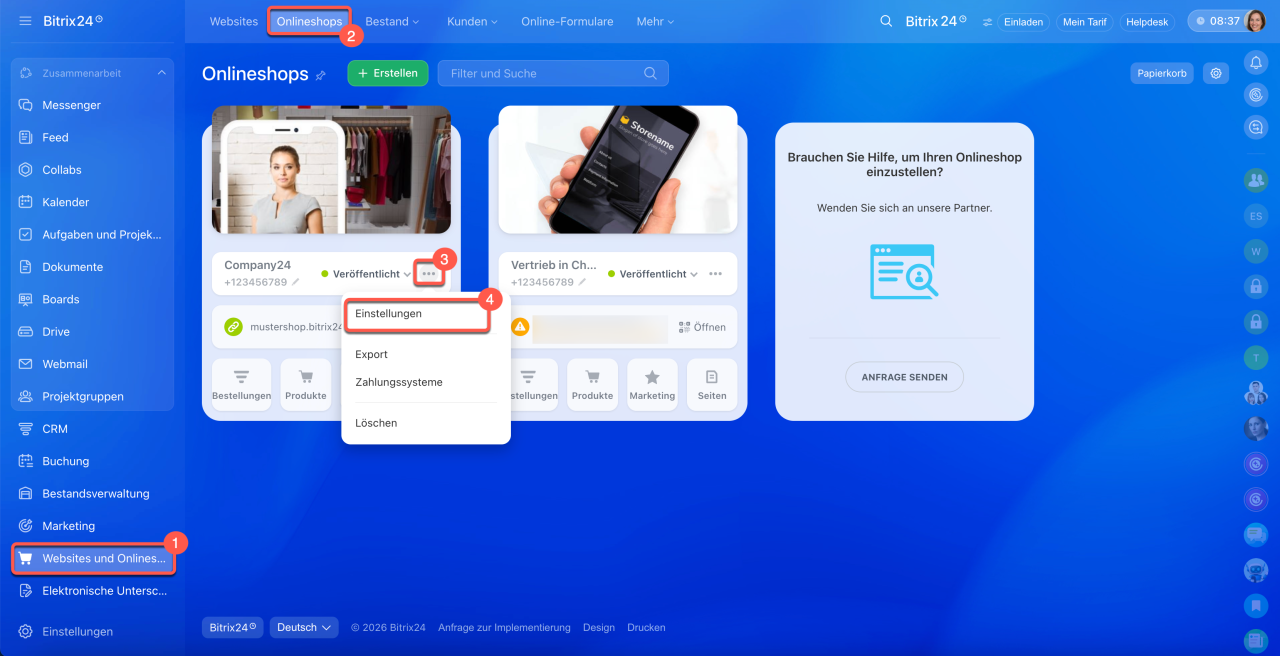
Nach der Erstellung des Onlineshops können Sie die grundlegenden Parameter anpassen. Öffnen Sie dazu den Bereich Websites und Onlineshops > Onlineshops. Klicken Sie neben dem gewünschten Shop auf Drei Punkte (...) > Einstellungen.
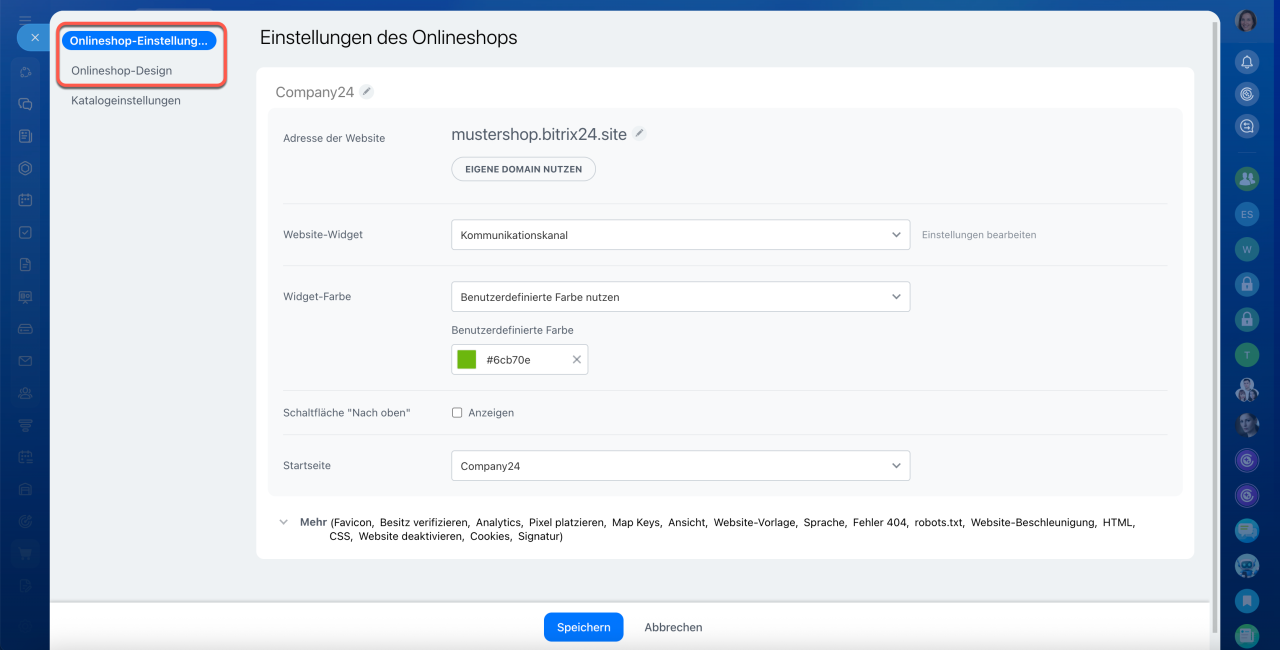
Hier können Sie unter anderem:
- die Domain ändern,
- die Startseite auswählen,
- ein Widget für die Kundenkommunikation hinzufügen,
- das Design des Onlineshops anpassen.
Diese Einstellungen helfen Ihnen, den Onlineshop für den produktiven Betrieb vorzubereiten und benutzerfreundlicher zu gestalten. So kann der Onlineshop beispielsweise direkt auf der Seite eines Sonderangebots anstelle des allgemeinen Katalogs geöffnet werden.
Live-Chat konfigurieren und an die Website anbinden
Produktkatalog konfigurieren
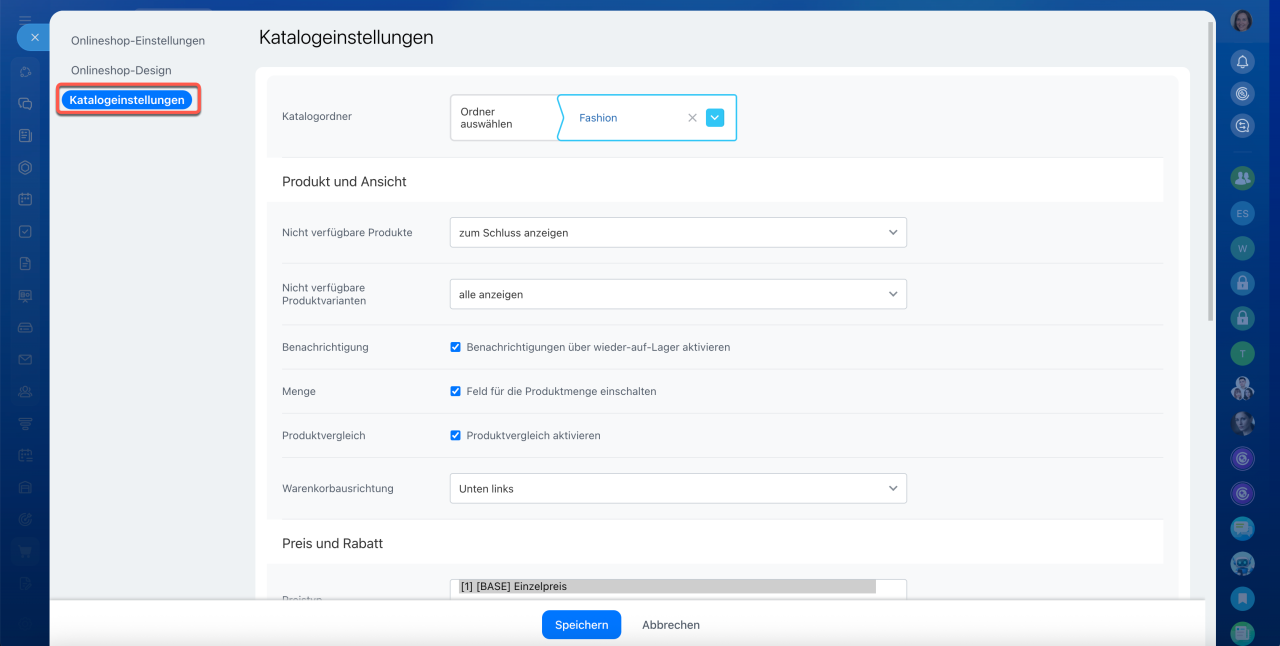
Nach den allgemeinen Einstellungen können Sie den Produktkatalog anpassen. Der Katalog ist die Seite des Onlineshops, auf der Kunden die Produkte auswählen können. Hier legen Sie fest, welche Produkte auf der Website angezeigt werden und wie sie präsentiert werden.
Im Katalog können Sie folgende Einstellungen vornehmen:
- Anzeige von nicht verfügbaren Produkten und Produktvarianten,
- Abonnement für nicht verfügbare Produkte,
- Auswahl der Produktmenge,
- Produktvergleich,
- Preistyp, Währung, MwSt., alte Preise und Rabatte,
- Datenübertragung an Analysesysteme,
- Nutzungsbedingungen beim Checkout.
Beispielsweise können Sie bei vorübergehend ausverkauften Produkten ein Abonnement ermöglichen – der Kunde hinterlässt seine E-Mail-Adresse und wird benachrichtigt, sobald das Produkt wieder verfügbar ist.
CRM + Onlineshop erstellen
Onlineshop-Seiten anpassen
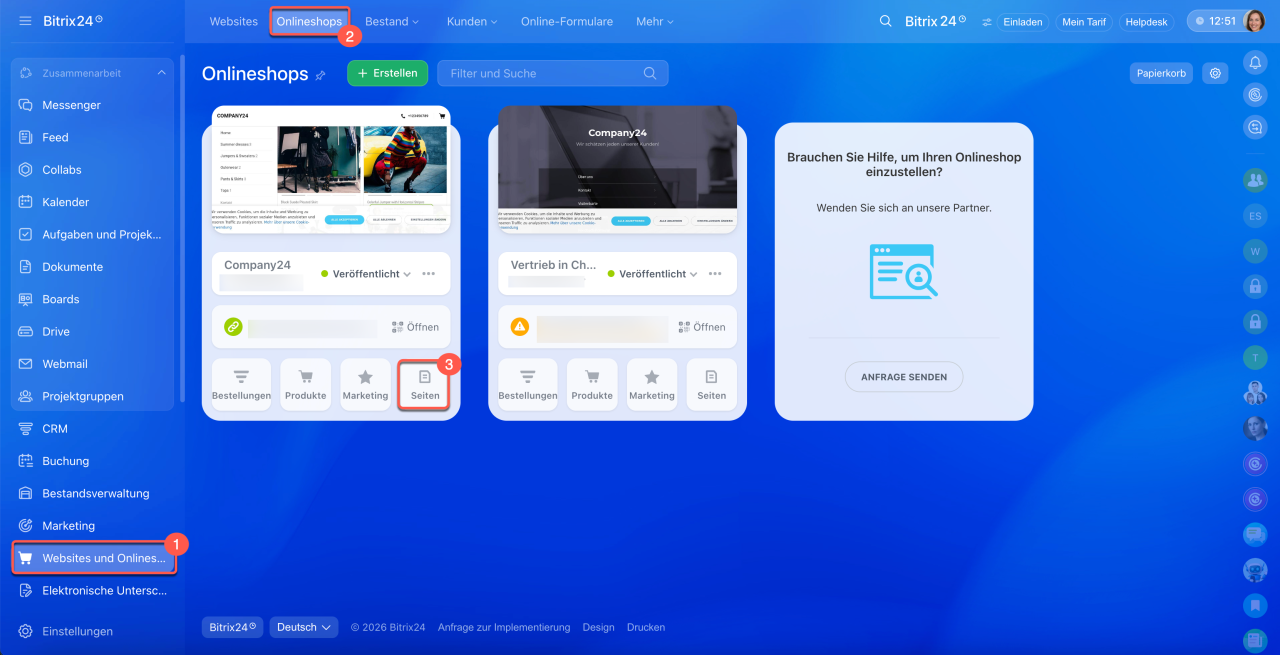
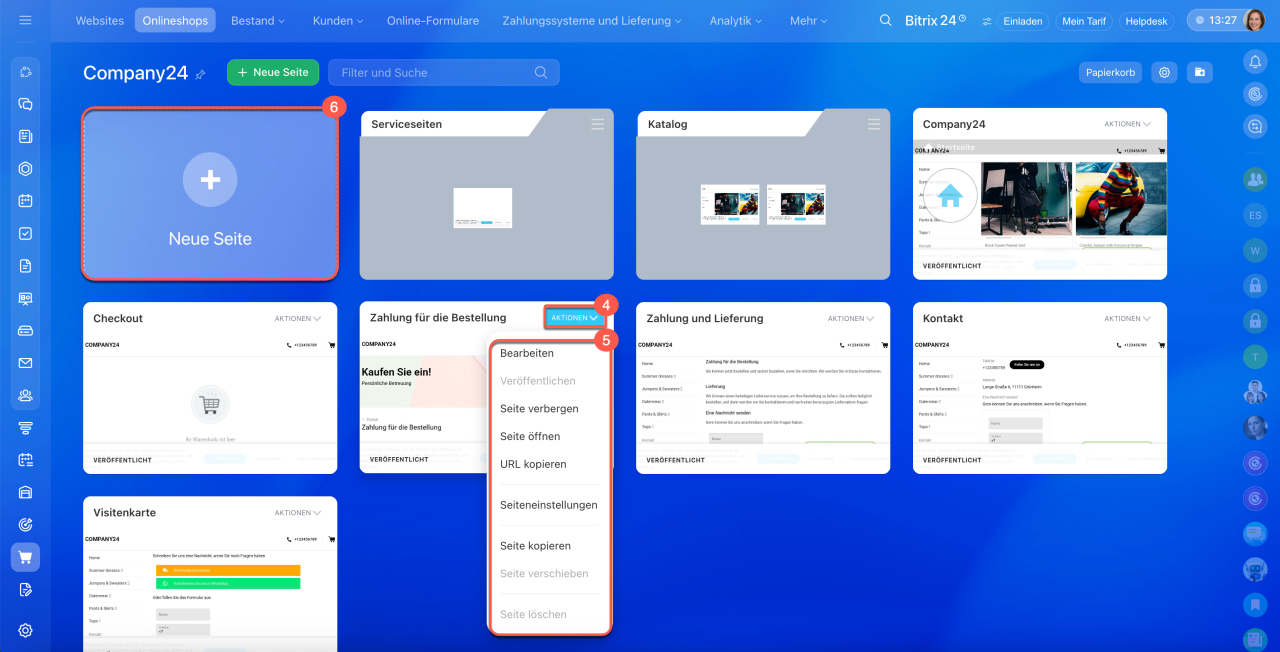
Nach Abschluss der grundlegenden Einstellungen des Onlineshops können Sie bei Bedarf die Seiten der Website anpassen. Öffnen Sie dazu den Bereich Websites und Onlineshops > Onlineshops und klicken Sie auf Seiten neben dem gewünschten Onlineshop.
Hier können Sie den Katalog, die Produktseiten, die Checkout-Seite und andere Bereiche der Website bearbeiten: Inhalte ändern, Blöcke hinzufügen oder entfernen, Änderungen veröffentlichen, Seiten ausblenden oder neue Seiten erstellen.
Dieser Schritt ist erforderlich, wenn die Standardseiten des Onlineshops nicht ausreichen oder an spezifische Anforderungen angepasst werden müssen. Beispielsweise können Sie eine Seite mit Lieferbedingungen hinzufügen oder ein Aktionsbanner auf der Startseite platzieren.
Onlineshop-Seiten einrichten
Zahlungssysteme einrichten
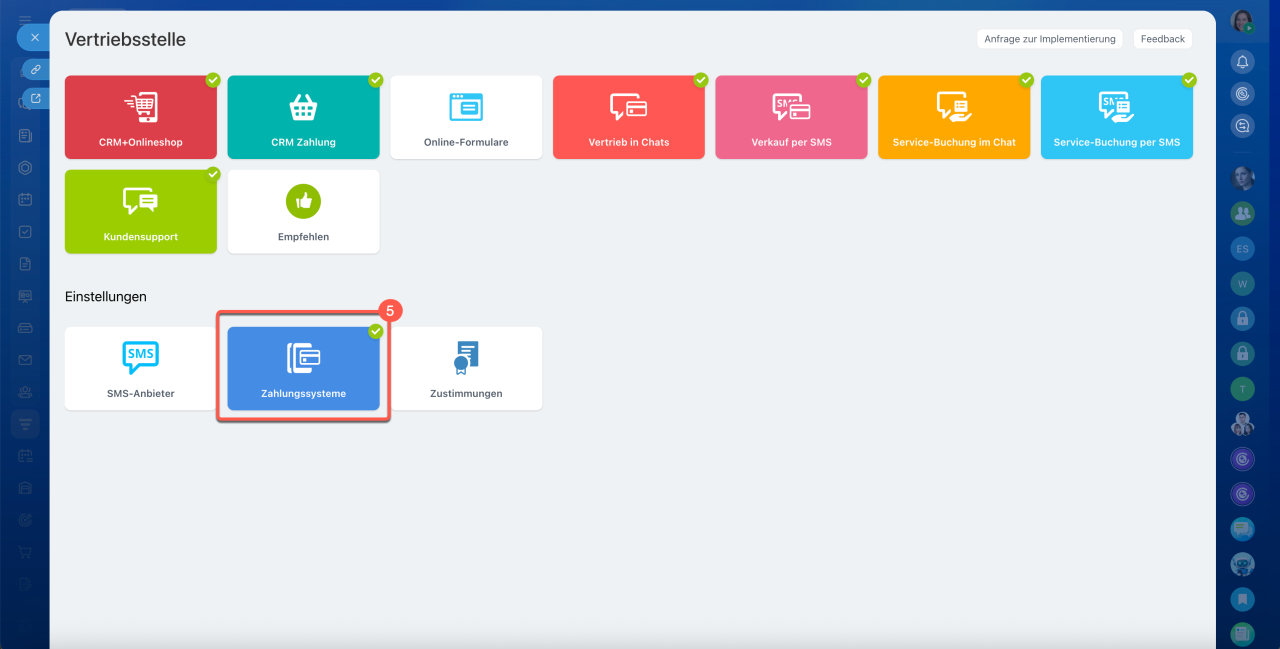
Richten Sie Zahlungsmethoden ein, damit Kunden beim Checkout eine passende Option auswählen können.
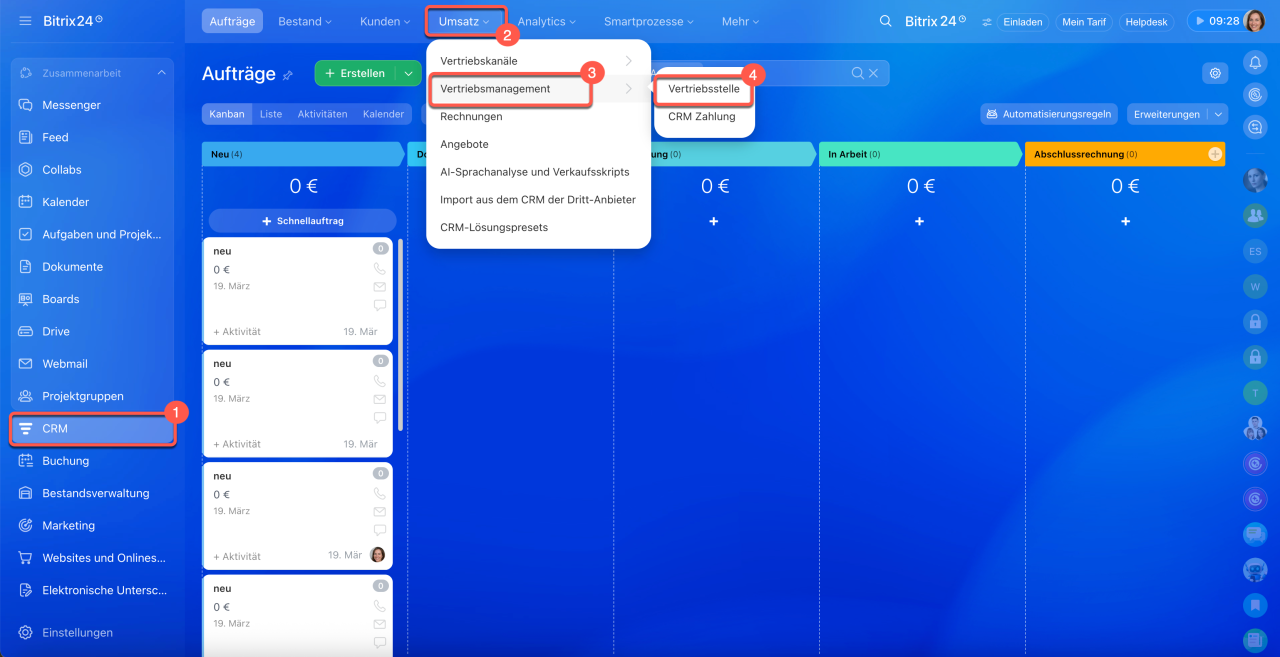
Öffnen Sie den Bereich CRM > Umsatz > Vertriebsmanagement > Vertriebsstelle.
Öffnen Sie den Block Zahlungssysteme und verbinden Sie die Zahlungsmethoden, die für Kunden verfügbar sein sollen.
Zahlungssysteme anbinden
Zugriffsrechte für den Onlineshop einrichten
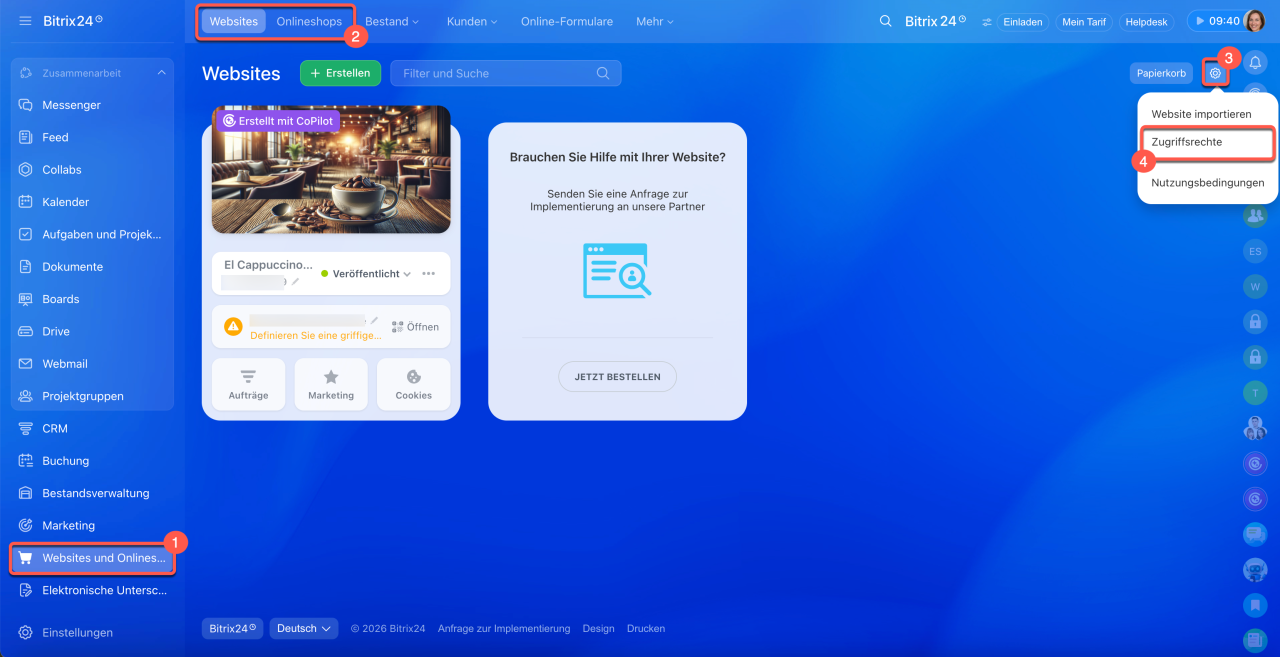
Wenn ein Team mit dem Onlineshop arbeitet, prüfen Sie die Zugriffsrechte im Voraus. So sehen Mitarbeiter nur die Aktionen, die sie für ihre Arbeit benötigen.
Öffnen Sie den Bereich Websites und Onlineshops und wechseln Sie zum Tab Websites oder Onlineshops. Klicken Sie oben rechts auf Einstellungen (⚙️) und wählen Sie Zugriffsrechte.
Hier können Sie den Zugriff auf den gesamten Bereich Onlineshops sowie auf einzelne Onlineshops einrichten. Dafür werden Rollen verwendet: Sie können vorgefertigte Rollen zuweisen oder eigene Rollen erstellen. Beispielsweise kann einem Mitarbeiter das Recht erteilt werden, Inhalte zu bearbeiten und Änderungen zu veröffentlichen, damit er den Katalog und Aktionen aktualisieren kann. Einem Administrator kann vollständiger Zugriff gewährt werden, damit er den Onlineshop einrichten und überwachen kann.
Zugriffsrechte für Websites und Onlineshops
Mit Bestellungen im CRM arbeiten
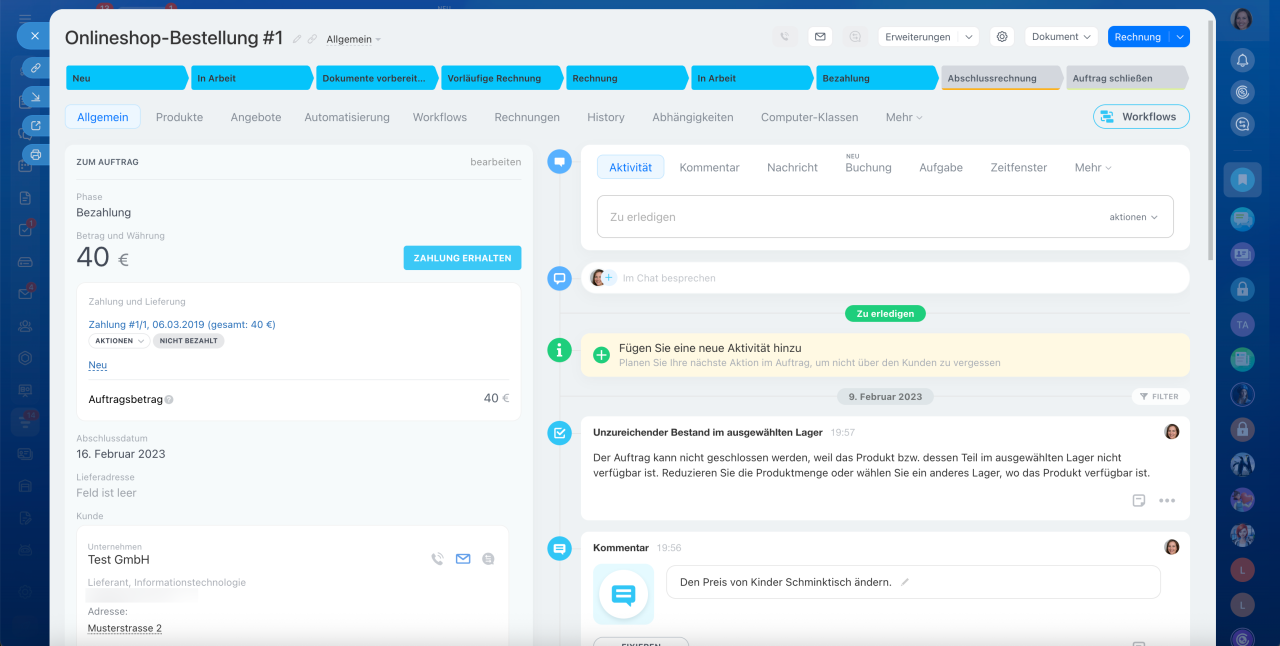
Nach der Einrichtung ist der Onlineshop bereit, Bestellungen entgegenzunehmen. Alle Daten werden automatisch ins CRM übertragen:
- Der Kunde öffnet die Website, geht zum Katalog und gibt eine Bestellung auf,
- bezahlt diese bei Bedarf direkt auf der Website,
- im CRM wird automatisch ein Auftrag mit Produkten, Betrag und Kontaktdaten des Kunden erstellt,
- der Mitarbeiter sieht die Bestellung und klärt bei Bedarf Details oder stimmt die Lieferung ab.
So entfällt die manuelle Übertragung von Bestellungen, und Sie können direkt mit Kunden im CRM arbeiten.
Bestellung auf der Website aufgeben
Domain ändern und Onlineshop in Suchmaschinen eintragen
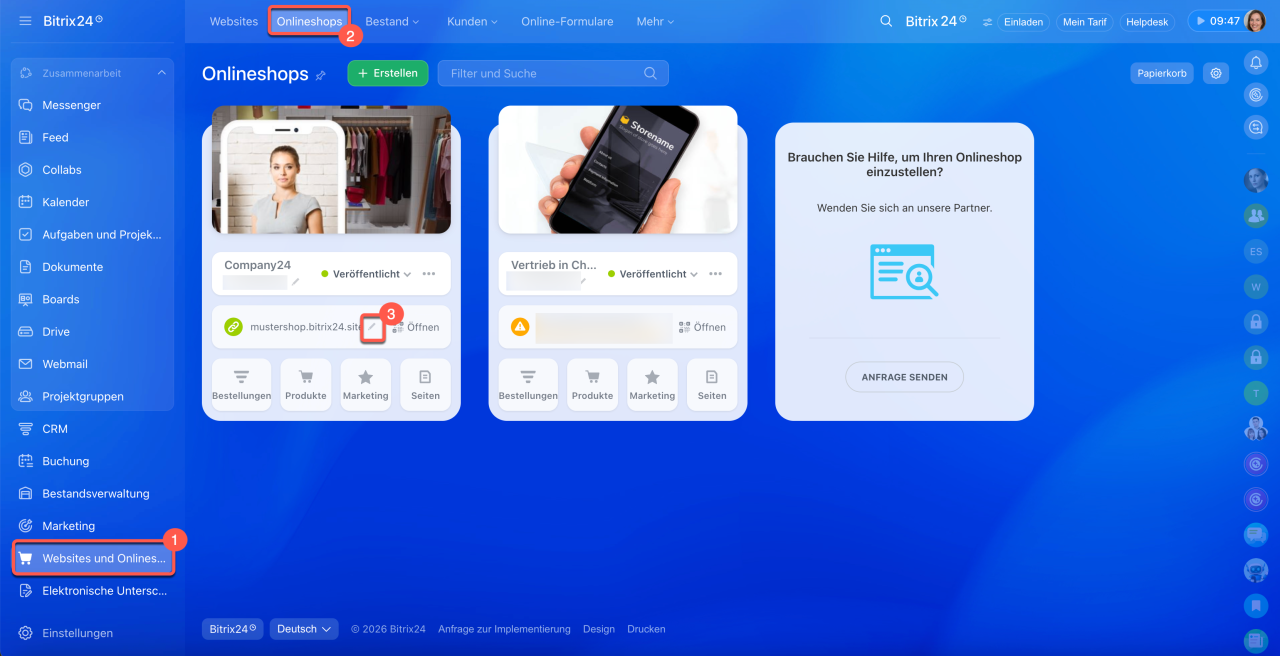
Nach der Einrichtung des Onlineshops können Sie mit der Promotion beginnen. Standardmäßig erhält der Onlineshop eine Adresse auf einer Bitrix24-Subdomain. Später können Sie eine eigene Domain verbinden.
Subdomain für Websites, Onlineshops und Onlineformulare ändern
Öffnen Sie den Bereich Websites und Onlineshops > Onlineshops. Klicken Sie auf das Stiftsymbol neben der Adresse, die Sie ändern möchten.
Um Käufer nicht nur aus Messengern und sozialen Netzwerken zu gewinnen, fügen Sie den Onlineshop in Suchmaschinen ein und richten Sie SEO ein. Dies erhöht die Sichtbarkeit der Website für ein neues Publikum und ermöglicht die Erfolgsmessung Ihrer Promotion-Maßnahmen.
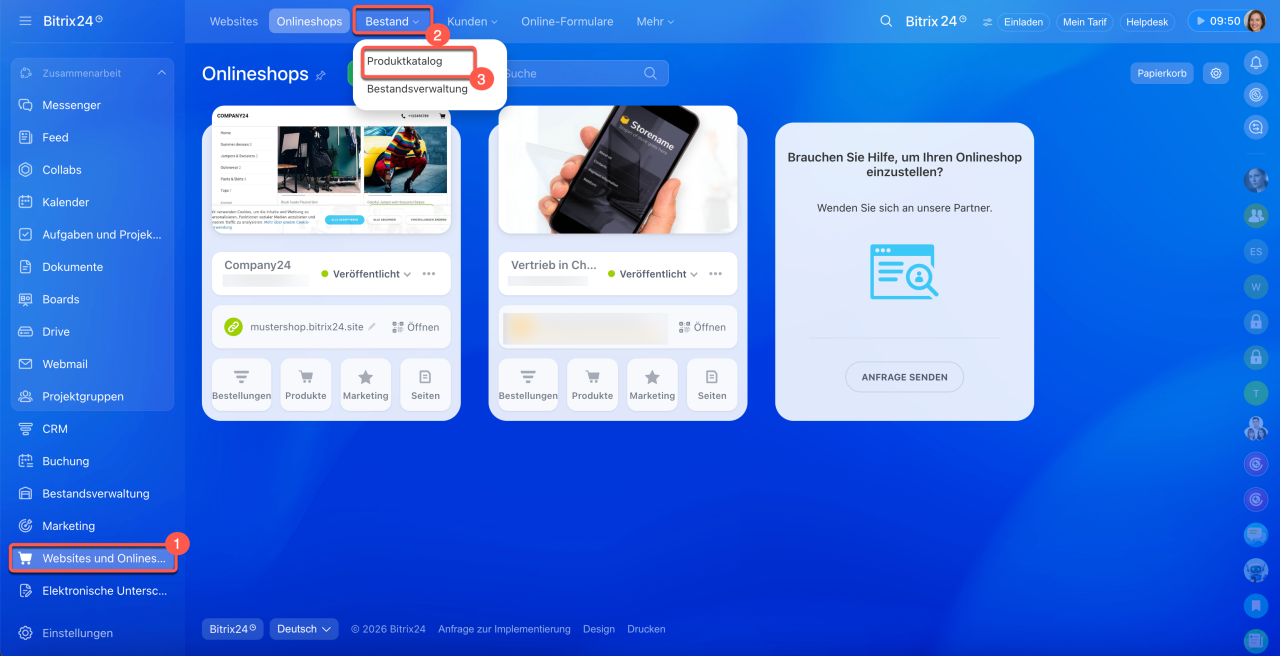
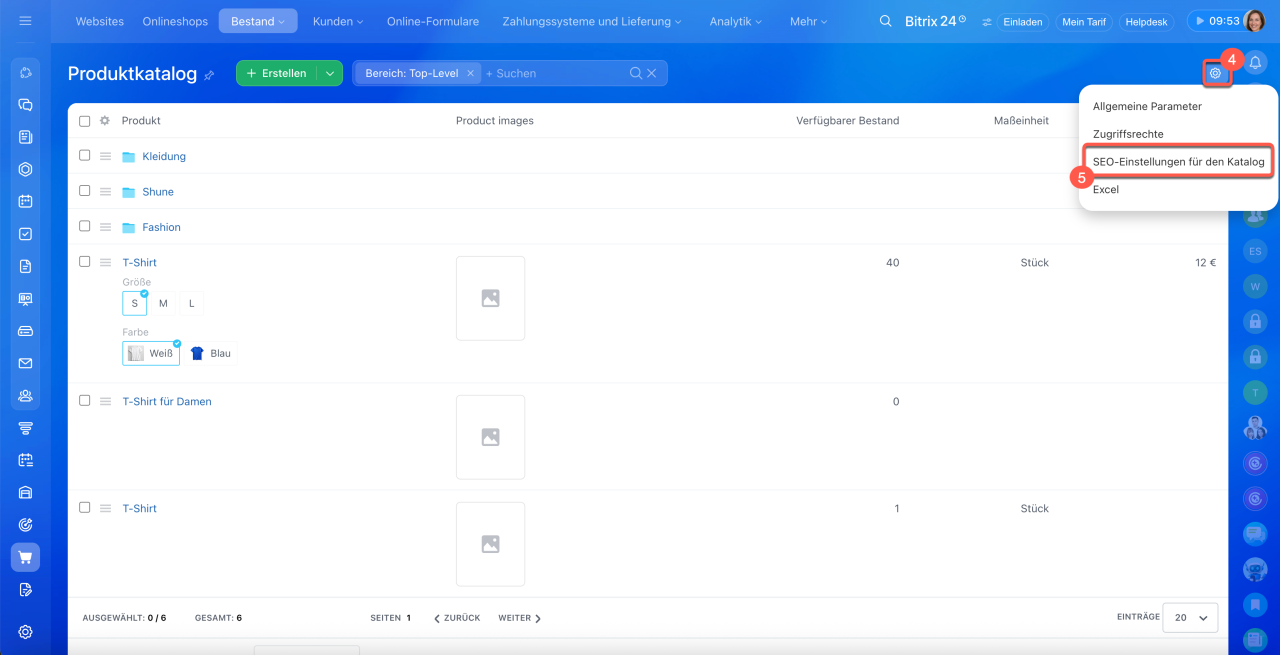
Öffnen Sie den Bereich Websites und Onlineshops > Bestand > Produktkatalog. Klicken Sie oben rechts auf Einstellungen (⚙️) und wählen Sie SEO-Einstellungen für den Katalog.
SEO-Einstellungen für den Produktkatalog bearbeiten
Website zu Google hinzufügen
Zusammenfassung
- CRM + Onlineshop ist ein Tool für den Online-Verkauf, das einen fertigen Onlineshop mit einem CRM-System kombiniert. Nach der Bestellung wird im CRM automatisch ein Auftrag mit den Produkten und Kontaktdaten des Kunden erstellt.
- Der Onlineshop kann in wenigen Minuten über CRM > Umsatz > Vertriebskanäle > Contact Center oder über Websites und Onlineshops > Onlineshops erstellt werden.
- Nach der Erstellung passen Sie die grundlegenden Parameter des Onlineshops an: Startseite, Widget für die Kundenkommunikation und Design.
- Überprüfen Sie anschließend den Produktkatalog: welche Produkte auf der Website angezeigt werden, wie nicht verfügbare Produkte dargestellt werden, Preise, Rabatte und Nutzungsbedingungen.
- Passen Sie bei Bedarf die Onlineshop-Seiten an: Katalog, Produktformulare, Checkout-Seite und andere Bereiche der Website.
- Um den Kaufabschluss für Kunden zu erleichtern, verbinden Sie Zahlungssysteme.
- Wenn ein Team mit dem Onlineshop arbeitet, richten Sie die Zugriffsrechte im Voraus ein.
- Wenn der Shop bereits läuft, können Sie eine eigene Domain verbinden, die Website in die Google-Suche eintragen und SEO für den Produktkatalog einrichten.
