
Eine Rechnung in Bitrix24 ist ein CRM-Element, mit dem Sie Rechnungen an Kunden erstellen können. Sie enthält alle relevanten Informationen: Kundendaten, Produkte oder Dienstleistungen, Beträge, Zahlungsbedingungen sowie das Zahlungsziel. Das Dokument wird automatisch auf Basis der vorhandenen CRM-Daten generiert.
Beispiel: Ein Mitarbeiter stimmt den Inhalt einer Bestellung im Auftrag ab, erstellt eine Rechnung und versendet das Dokument direkt an den Kunden. Sämtliche Informationen bleiben zentral im CRM gespeichert – eine manuelle Datenübertragung entfällt.
Bitrix24-Tarife
Arten von Rechnungen
In Bitrix24 stehen zwei Arten von Rechnungen zur Verfügung: einfache Rechnungen und wiederkehrende Rechnungen.
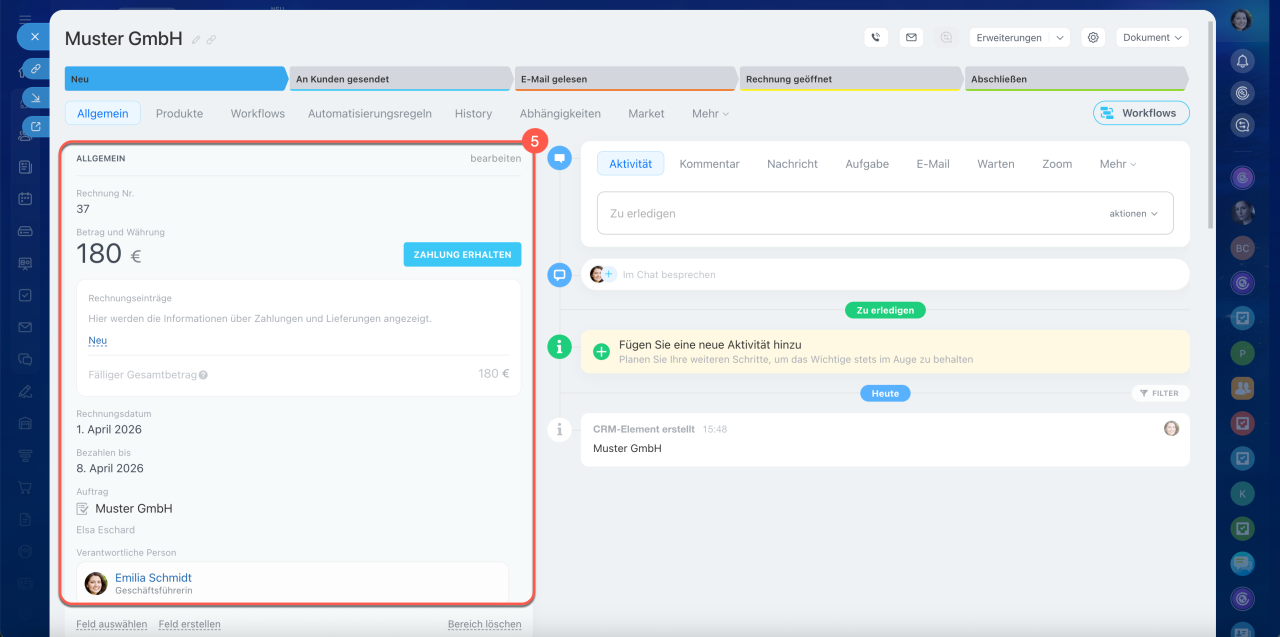
Einfache Rechnungen eignen sich für Einzelzahlungen. Sie werden verwendet, wenn ein Dokument für einen bestimmten Auftrag, eine Bestellung oder eine einzelne Dienstleistung erstellt werden muss.
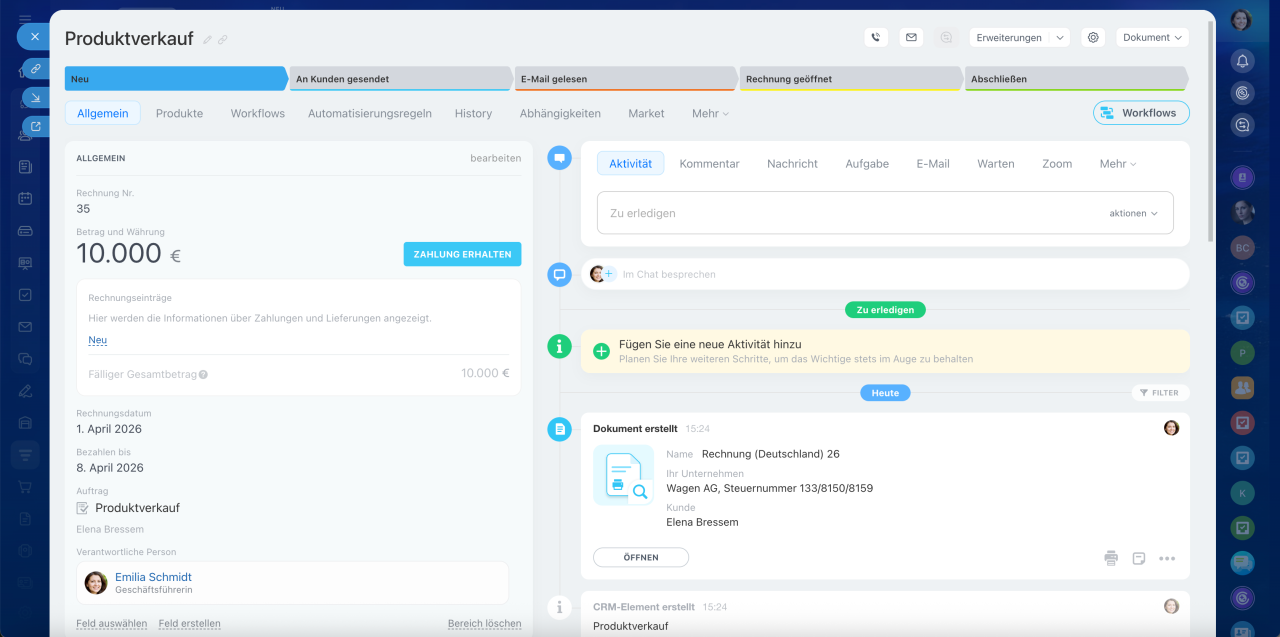 Formular einer einfachen Rechnung
Wiederkehrende Rechnungen eignen sich für regelmäßige Zahlungen, zum Beispiel für Miete, Wartung oder Abonnements. Das System erstellt solche Rechnungen automatisch nach einem von Ihnen festgelegten Zeitplan. Dies gewährleistet, dass regelmäßige Zahlungen nicht vergessen werden, und spart erheblich Zeit.
Wiederkehrende Rechnungen
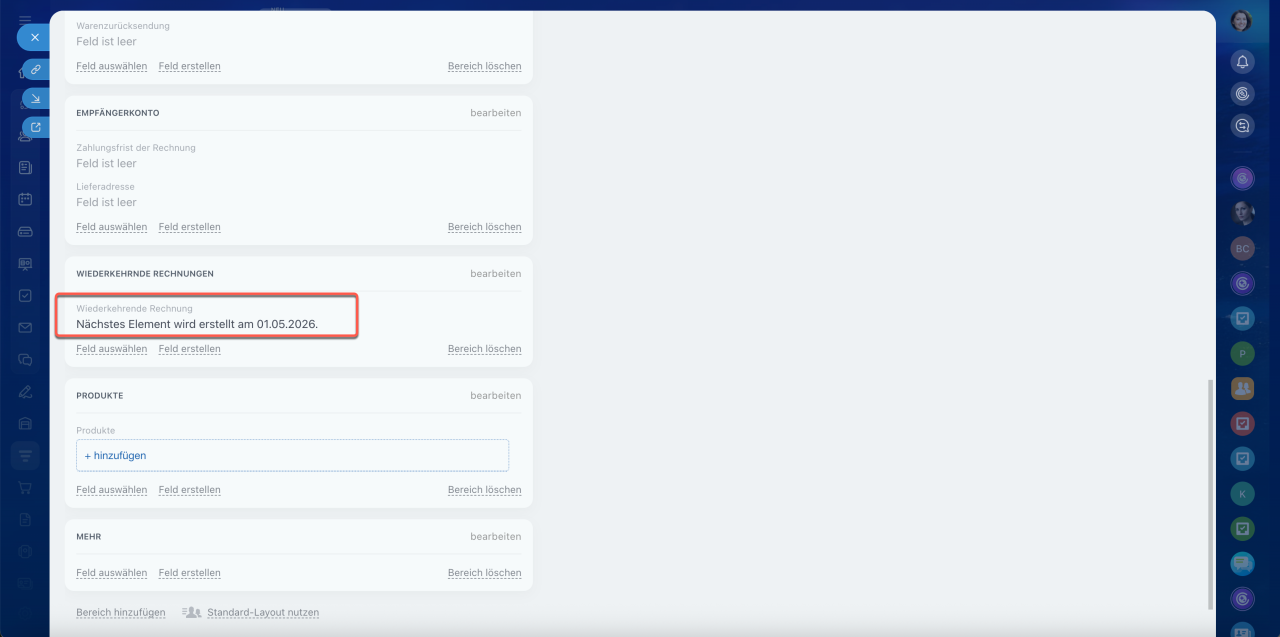 Formular einer wiederkehrenden Rechnung
Rechnung erstellen
Rechnungen in Bitrix24 können manuell oder automatisch erstellt werden.
Rechnung erstellen und an den Kunden senden
Aus dem Auftrags- oder Angebotsformular. Diese Variante ist besonders praktisch, wenn Sie eine Rechnung für einen bereits abgestimmten Auftrag erstellen möchten. Kundendaten, Produkte, Beträge und der verantwortliche Mitarbeiter werden automatisch übernommen.
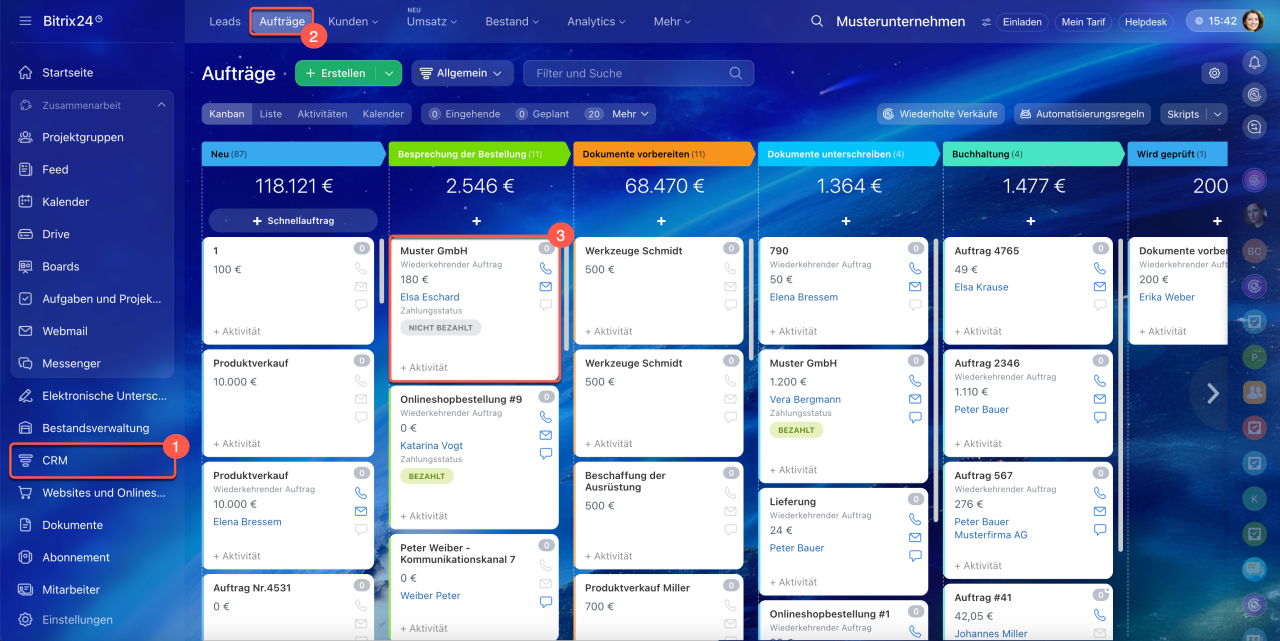
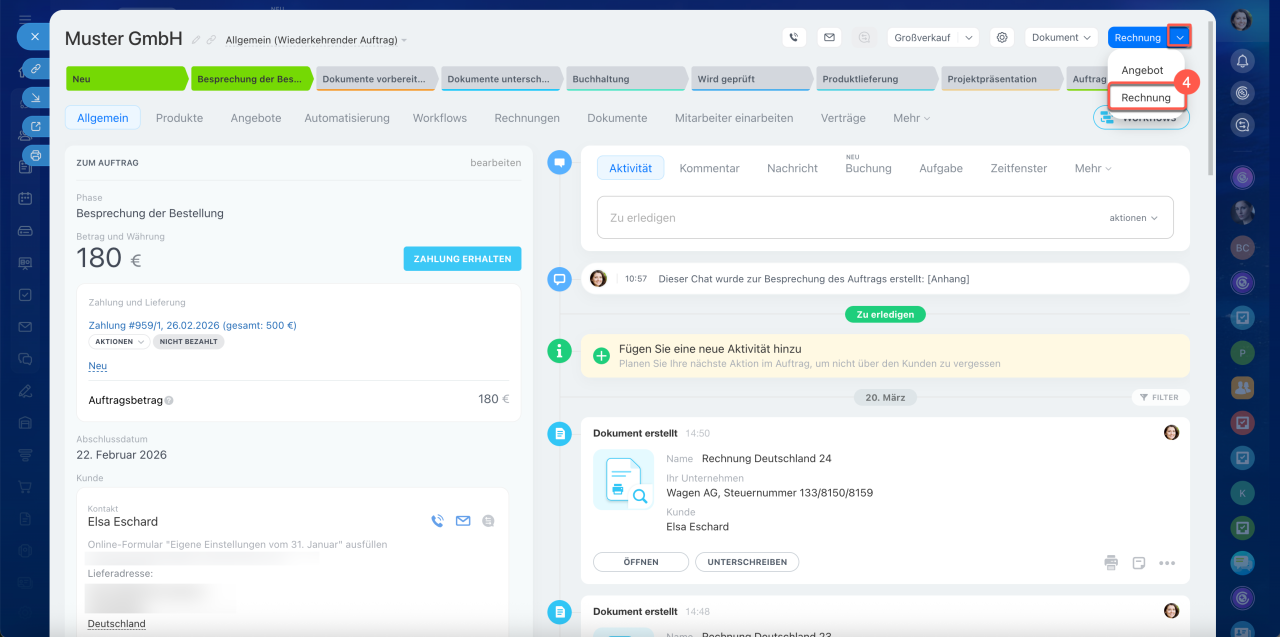
1–3. Öffnen Sie den Bereich CRM > Aufträge und wählen Sie den gewünschten Auftrag aus.
4. Klicken Sie oben rechts auf Rechnung.
Die Rechnung wird im CRM erstellt und mit dem Auftrag verknüpft.
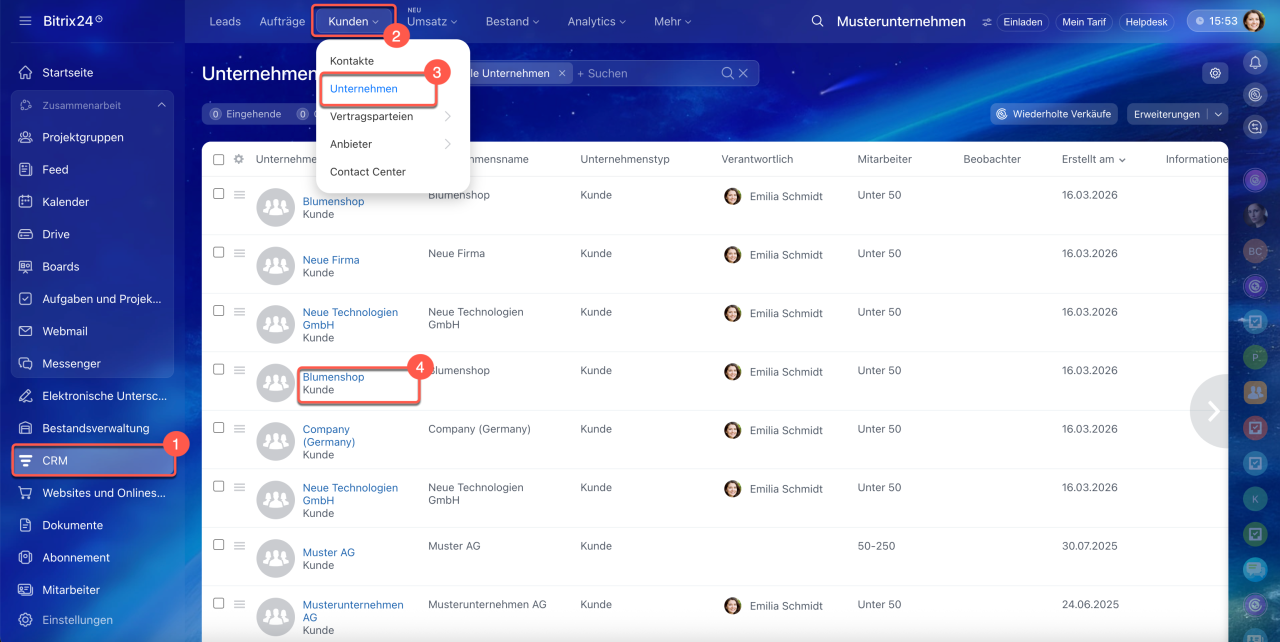
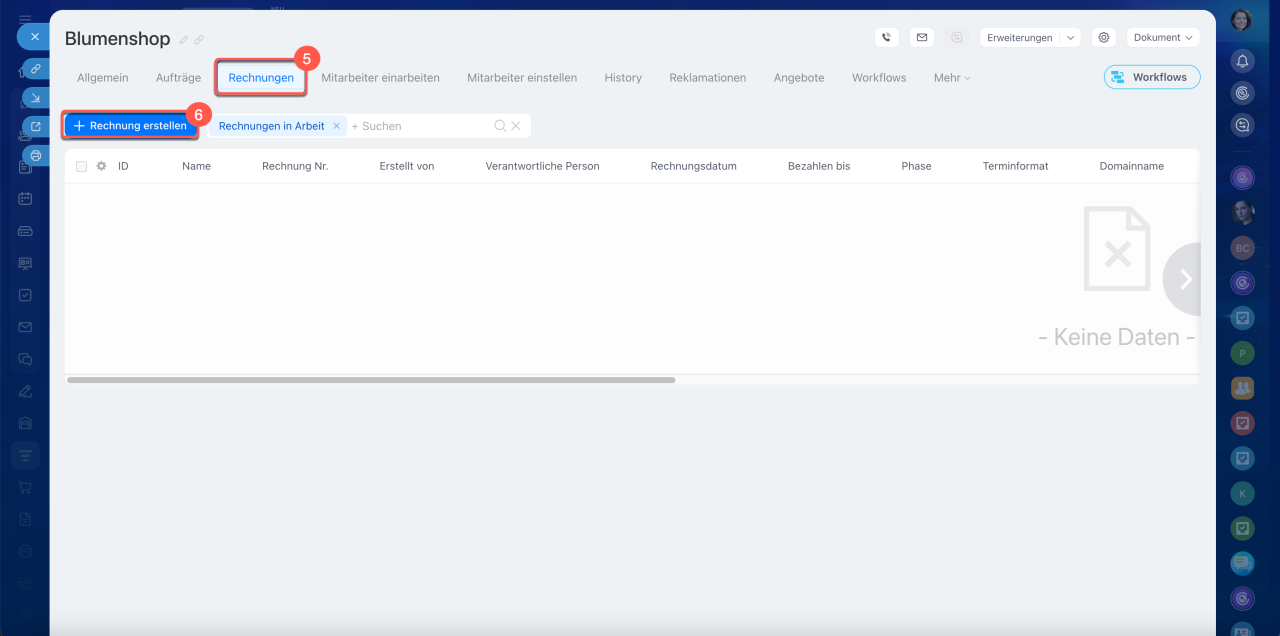
Aus dem Kontakt- oder Unternehmensformular. Dies ist geeignet, wenn eine Rechnung ohne Auftrag ausgestellt werden soll. Diese Option ist praktisch für Einzelservices und einfache Verkäufe, die nicht über eine Pipeline geführt werden müssen. Kundendaten werden automatisch übernommen, Produkte und Dienstleistungen können im Rechnungsformular hinzugefügt werden.
1–4. Öffnen Sie den Bereich CRM > Kunden > Unternehmen und wählen Sie das gewünschte Formular.
5–6. Wechseln Sie zum Tab Rechnungen. Klicken Sie auf Rechnung erstellen.
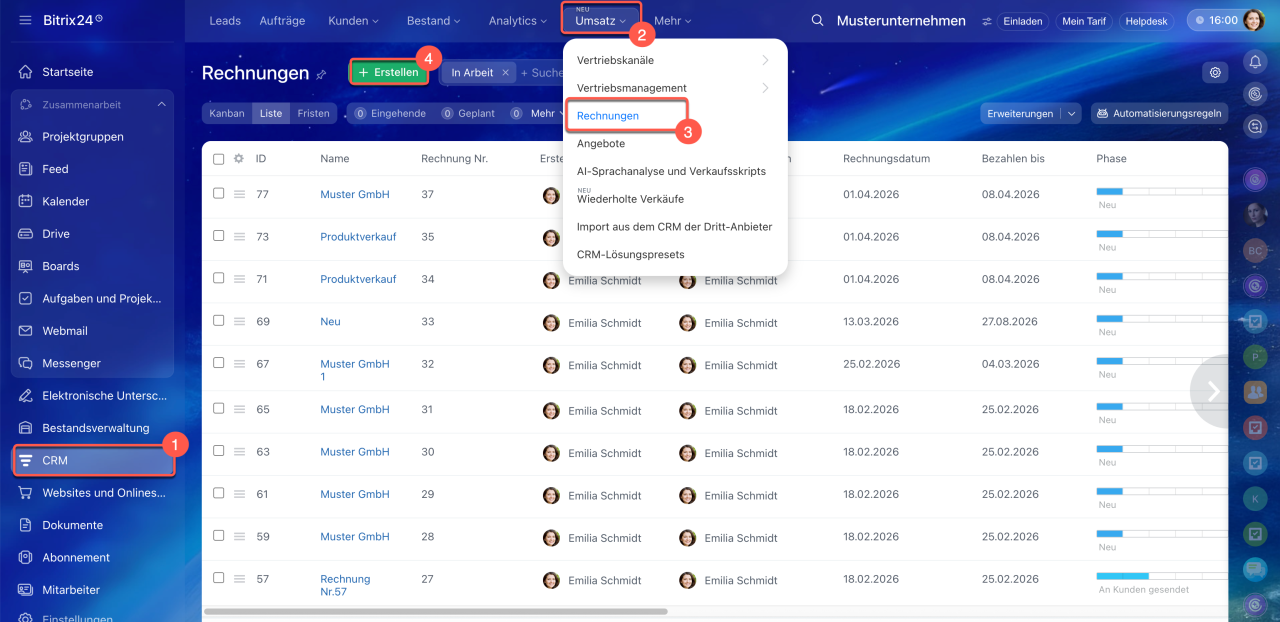
Aus dem Bereich Rechnungen. Dies ist geeignet, wenn Sie mit einer Liste von Rechnungen arbeiten und ein neues Dokument erstellen möchten, ohne zum Kunden- oder Auftragsformular zu wechseln. In diesem Fall müssen die Rechnungsdaten manuell ausgefüllt werden.
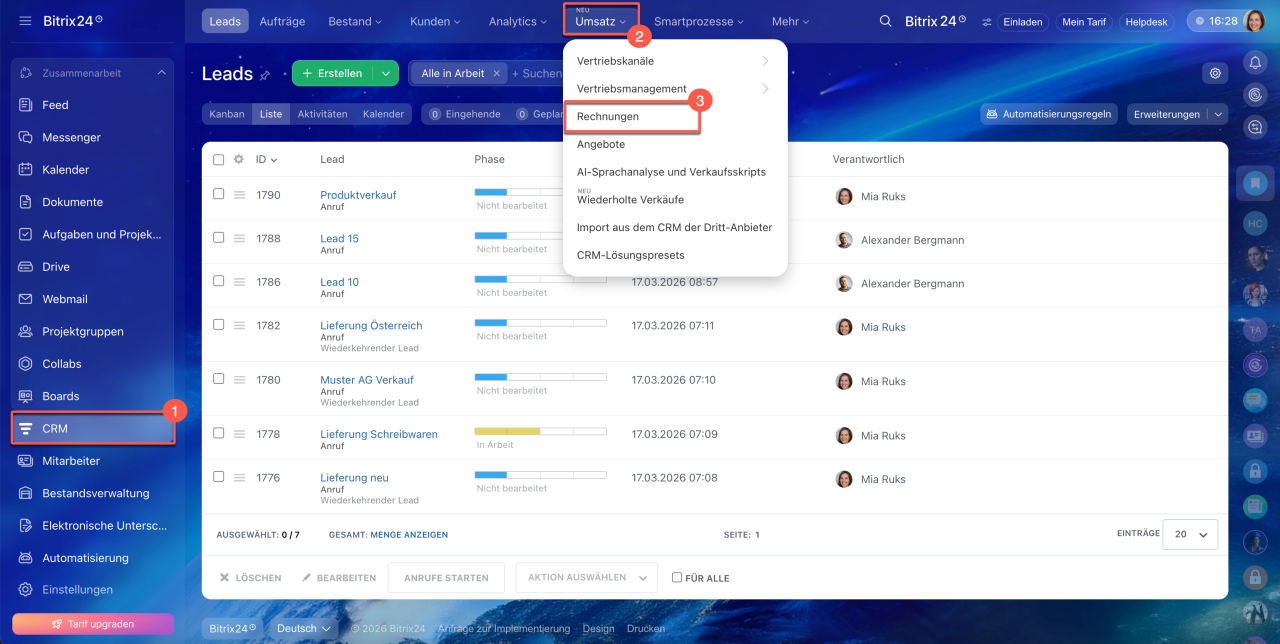
1–3. Öffnen Sie den Bereich CRM > Umsatz > Rechnungen.
4. Klicken Sie auf Erstellen.
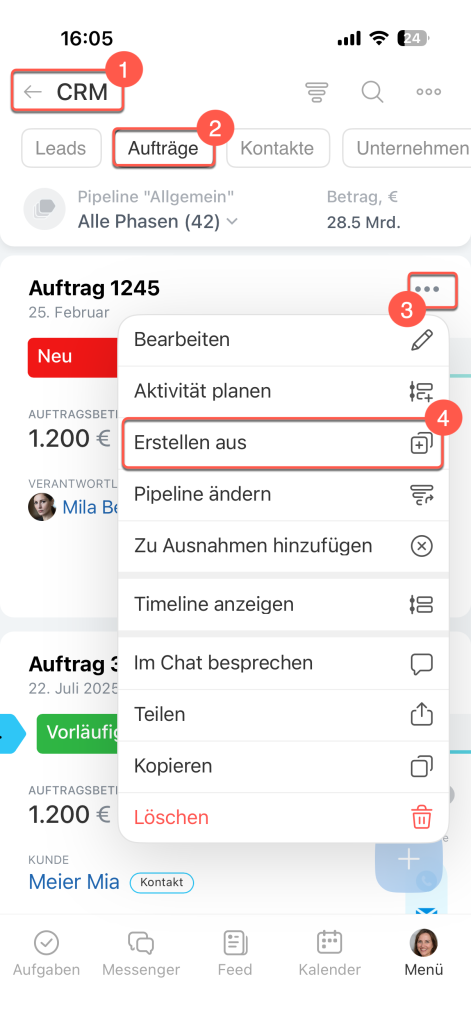
Aus dem Auftrags- oder Angebotsformular. Diese Methode ist geeignet, wenn Sie einen Auftrag führen und nach Vereinbarungen mit dem Kunden eine Rechnung ausstellen möchten. Zum Beispiel können Sie nach einem Telefonat den Betrag im Auftrag festhalten und sofort eine Rechnung erstellen.
1–2. Öffnen Sie den Bereich CRM > Aufträge.
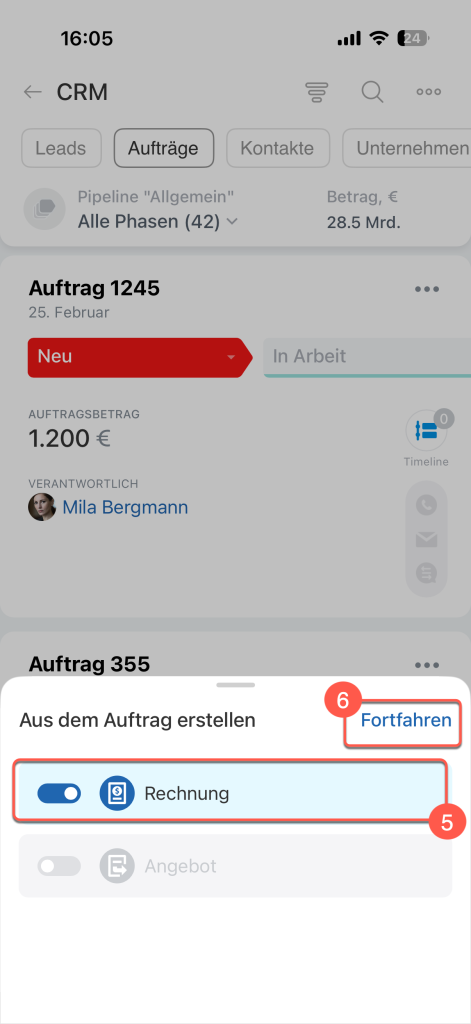
3–6. Tippen Sie neben dem gewünschten Auftrag auf Drei Punkte (...) > Erstellen aus > Rechnung > Fortfahren.
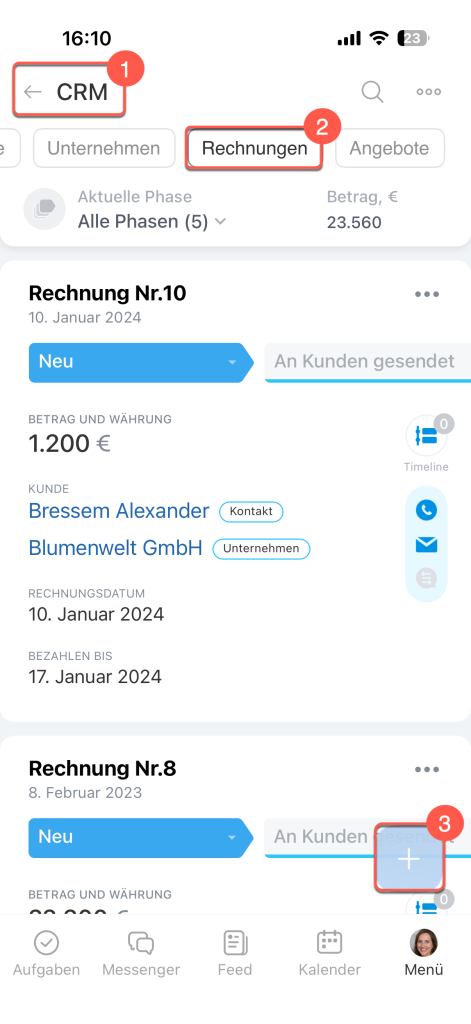
Aus dem Bereich Rechnungen. Dies ist geeignet, wenn Sie mit einer Liste von Rechnungen arbeiten und ein neues Dokument erstellen möchten, ohne zum Kunden- oder Auftragsformular zu wechseln.
1–2. Öffnen Sie den Bereich CRM > Rechnungen.
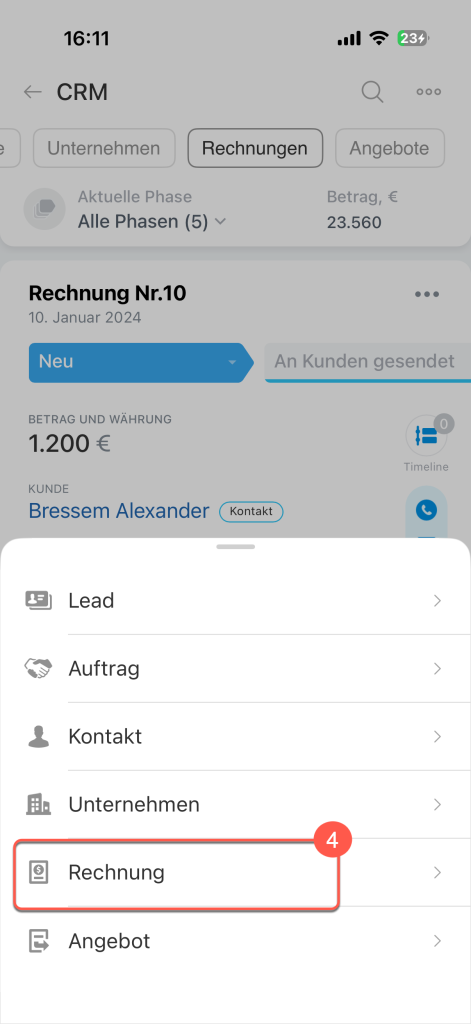
3–4. Tippen Sie auf Plus (+) > Rechnung.
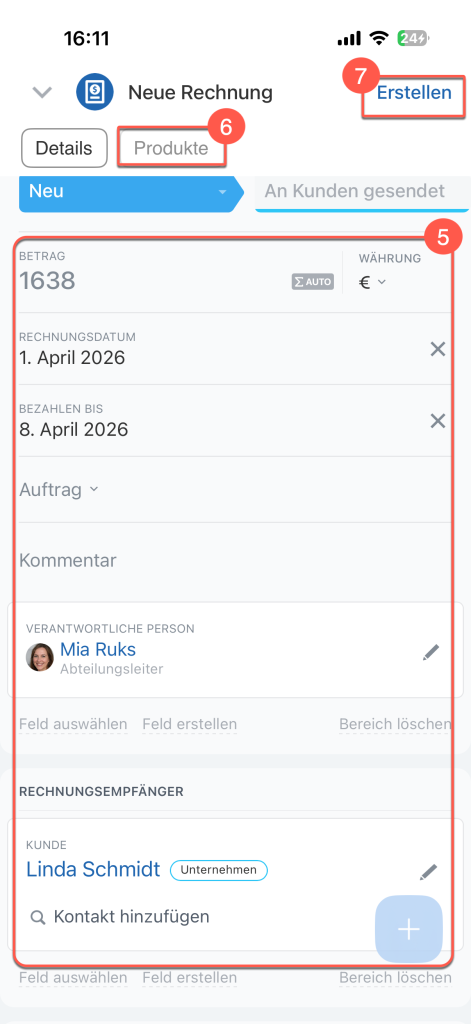
5–6. Füllen Sie die Felder aus und fügen Sie Produkte hinzu.
7. Tippen Sie auf Erstellen.
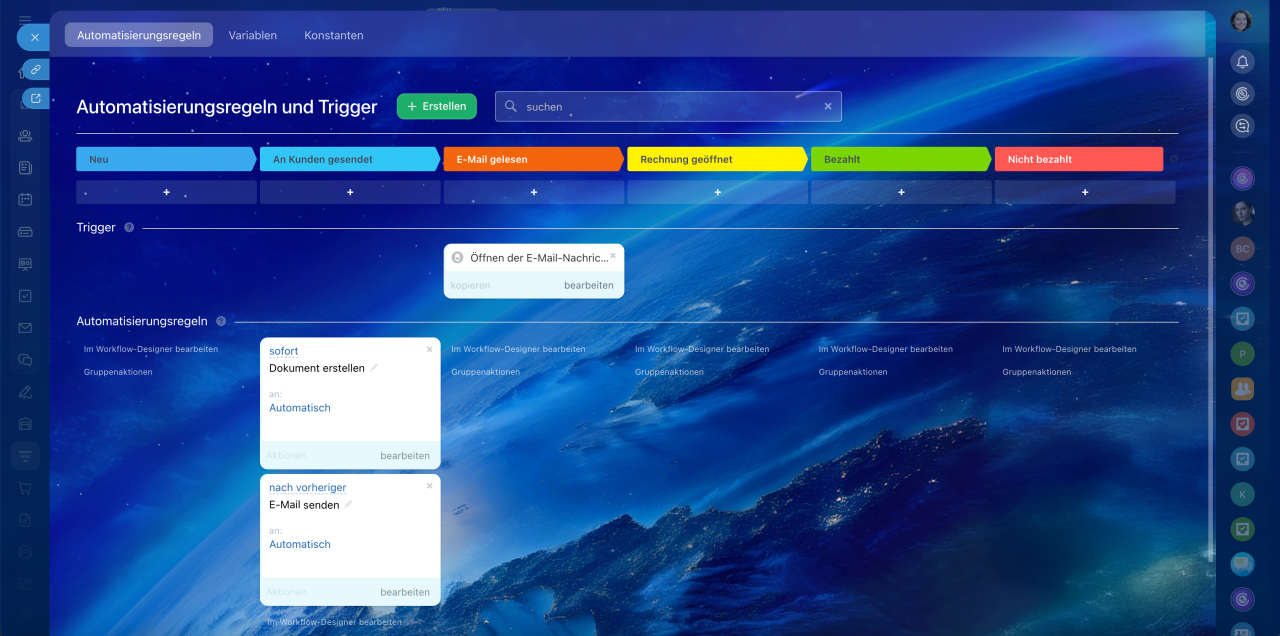
Automatisch über Automatisierungsregeln. Diese Methode eignet sich besonders, wenn Ihr Unternehmen regelmäßig wiederkehrende Aktionen mit Rechnungen ausführt. Das CRM kann beispielsweise automatisch eine Rechnung erstellen und an den Kunden versenden, sobald das Dokument eine definierte Phase oder einen bestimmten Status erreicht.
Rechnung erstellen und an den Kunden senden
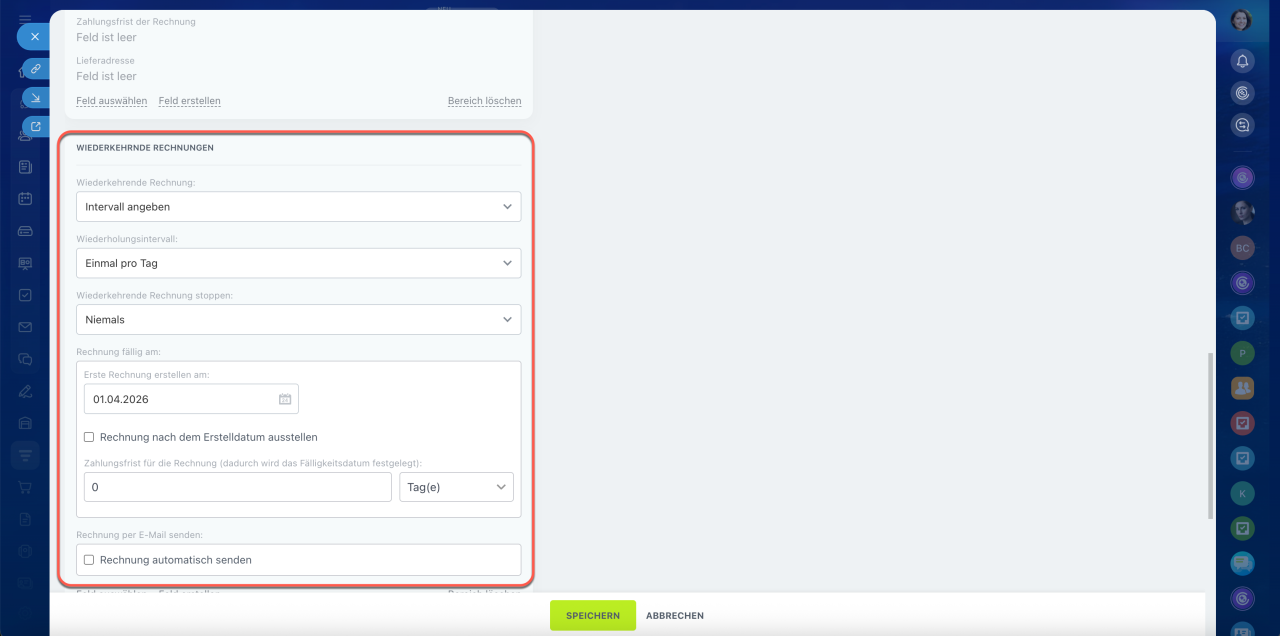
Wiederkehrende Rechnung. Diese Variante eignet sich ideal für regelmäßige Zahlungen. Im Erstellungsformular können Sie festlegen, in welchem Intervall das CRM neue Rechnungen generieren soll, bis zu welchem Datum oder Ereignis die Wiederholungen laufen und ob das Dokument automatisch an den Kunden versendet werden soll.
Wiederkehrende Rechnungen
Importieren. Sie können eine Datei mit Ihrer Rechnungsdatenbank in Bitrix24 hochladen.
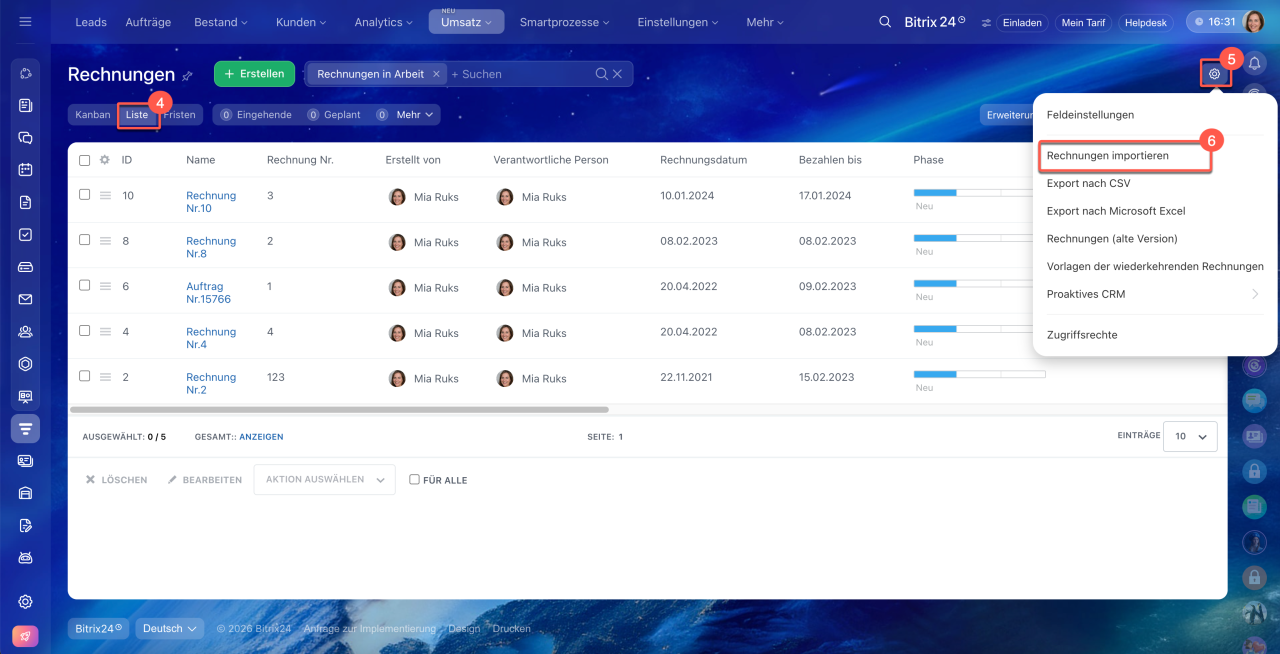
1–2. Öffnen Sie den Bereich CRM > Umsatz > Rechnungen.
3. Öffnen Sie den Ansichtsmodus Liste.
4–5. Klicken Sie auf Einstellungen (⚙️) > Rechnungen importieren.
Import der CRM-Elemente ohne detaillierte Informationen
Bereich Rechnungen konfigurieren
Der Bereich Rechnungen können Sie an die Unternehmensprozesse anpassen, um die Arbeit mit Dokumenten und Zahlungen für die Mitarbeiter zu erleichtern.
Vor Beginn der Arbeit sollte der CRM- oder Bitrix24-Administrator folgende Einstellungen vornehmen:
- Zugriffsrechte für Rechnungen,
- Rechnungsformulare,
- Phasen.
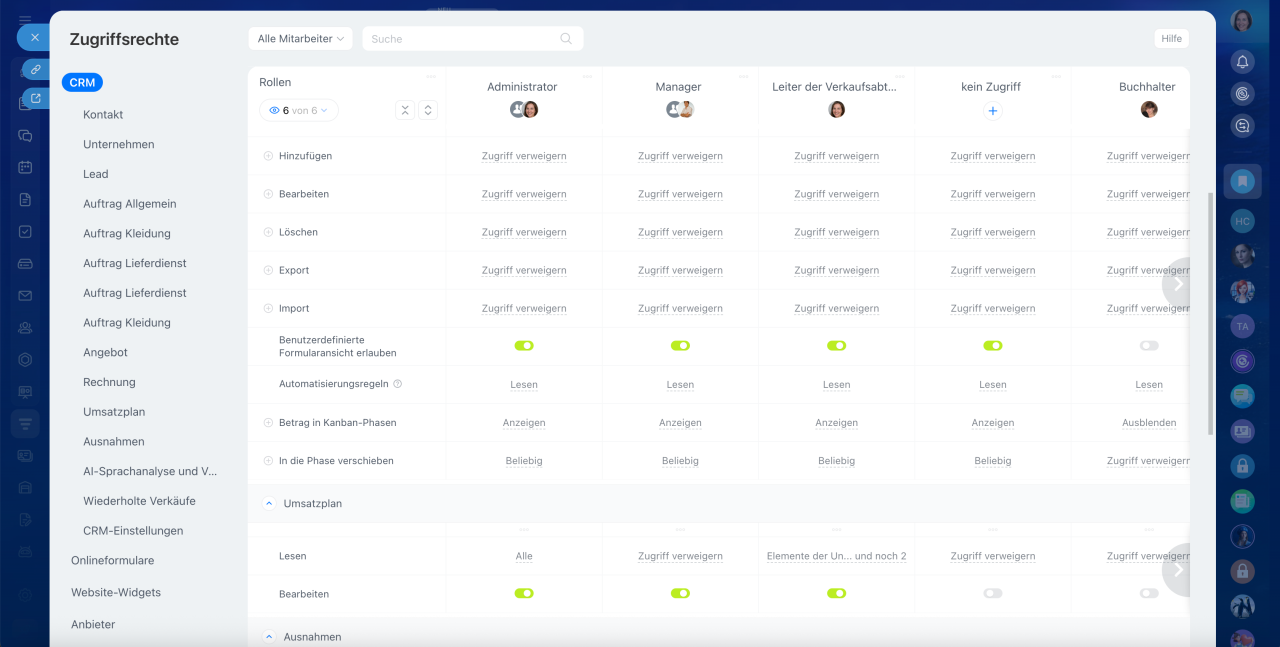
Zugriffsrechte einrichten. Mit Hilfe von Zugriffsrechten lassen sich Verantwortungsbereiche klar zwischen den Mitarbeitern aufteilen. So kann einem Mitarbeiter beispielsweise nur der Zugriff auf seine eigenen Rechnungen gewährt werden, während ein Abteilungsleiter Zugriff auf sämtliche Rechnungen seiner Abteilung erhält.
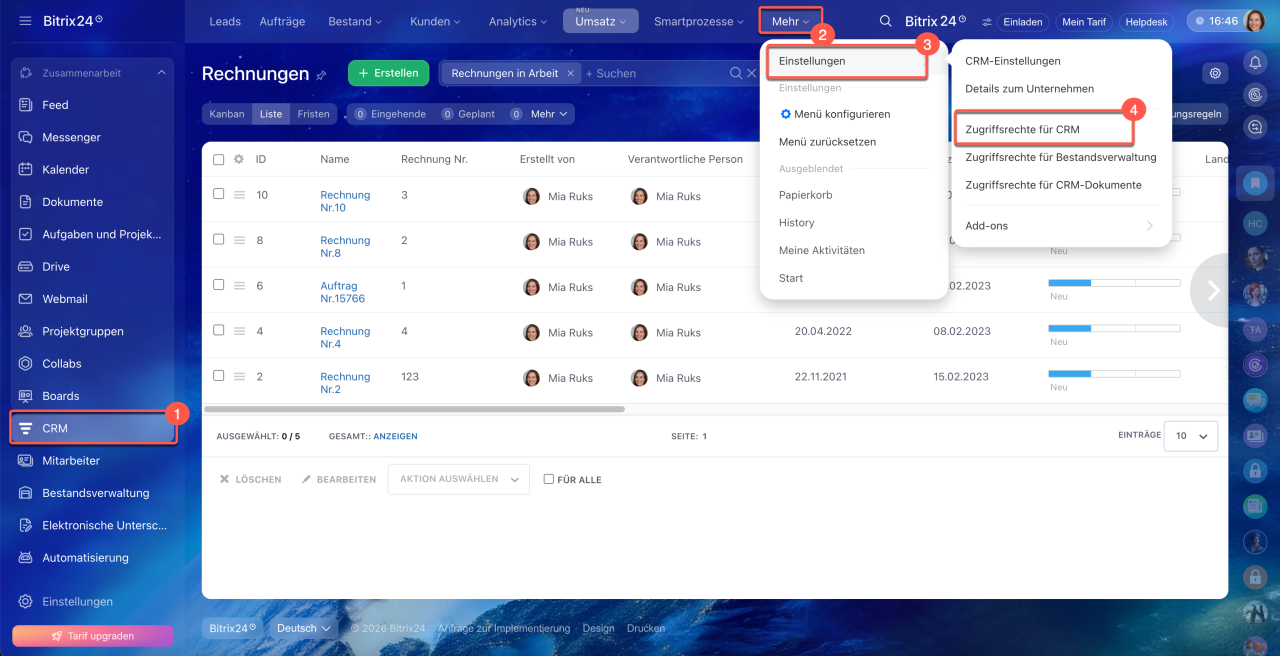
Rollenmodell der Zugriffsrechte im CRM
1–4. Öffnen Sie den Bereich CRM > Mehr > Einstellungen > Zugriffsrechte für CRM.
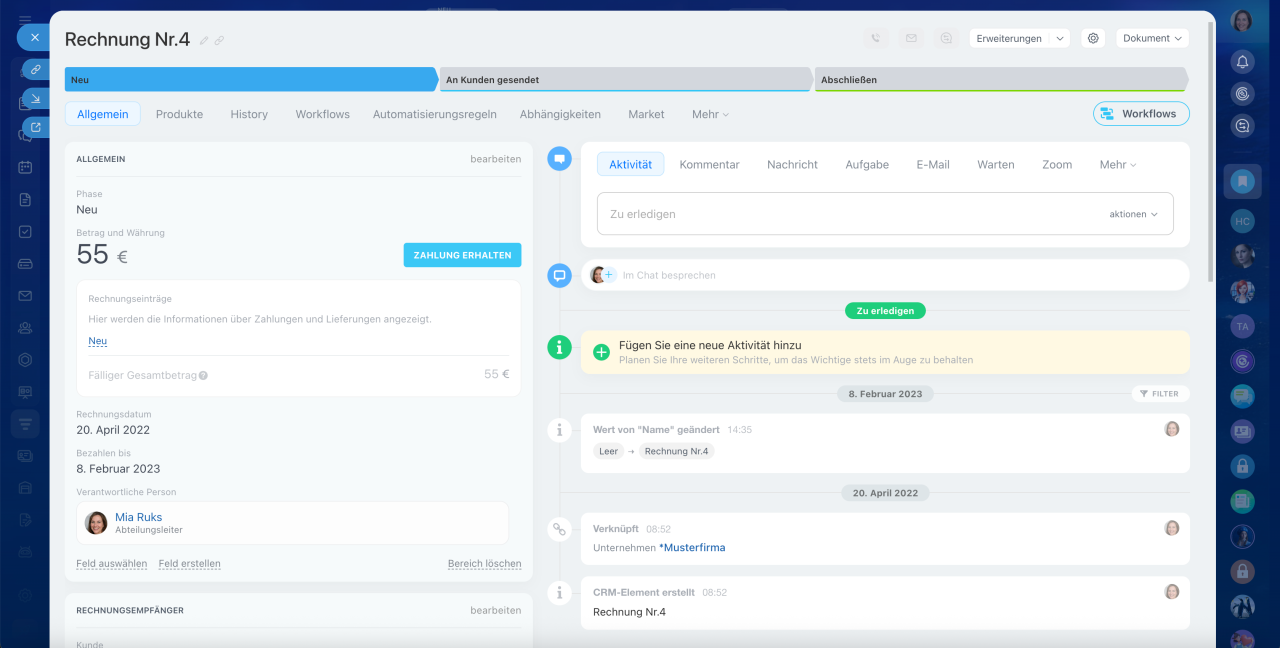
Rechnungsformular einrichten. Das Rechnungsformular enthält eine Timeline, Produkte, Zahlungsdetails, angehängte Dokumente sowie Registerkarten für Automatisierungsregeln und Workflows.
Das Formular lässt sich flexibel an die Anforderungen Ihres Unternehmens anpassen: Sie können Standardfelder beibehalten oder eigene Felder hinzufügen, zum Beispiel Bestellnummer, Lieferadresse oder interne Kommentare.
Formulareinstellungen der CRM-Elemente
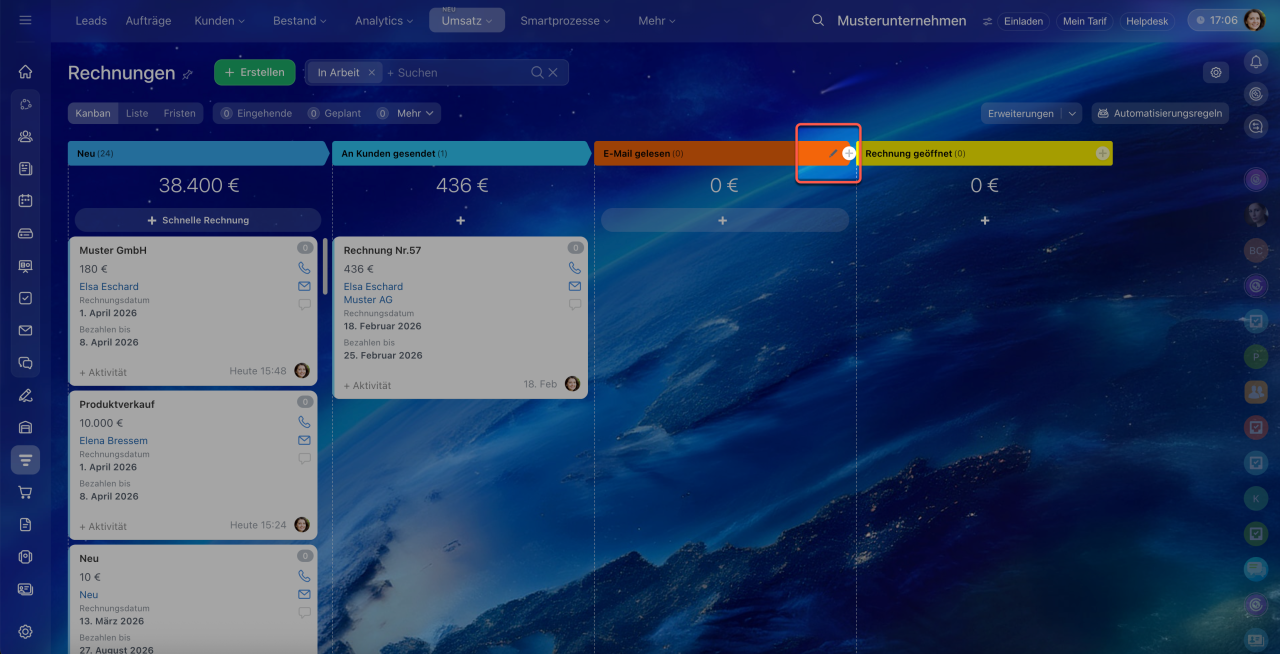
Phasen konfigurieren. Phasen zeigen den aktuellen Status einer Rechnung – von der Erstellung über die Zahlung bis hin zur Ablehnung. Sie sind außerdem entscheidend für die Automatisierung, da sie es ermöglichen, Automatisierungsregeln und Trigger gezielt in den jeweiligen Phasen auszulösen.
Um im Kanban den Namen, die Farbe oder die Phase zu ändern oder sie zu löschen, klicken Sie in der gewünschten Spalte auf das Stiftsymbol. Um eine neue Phase hinzuzufügen, klicken Sie auf Plus (+).
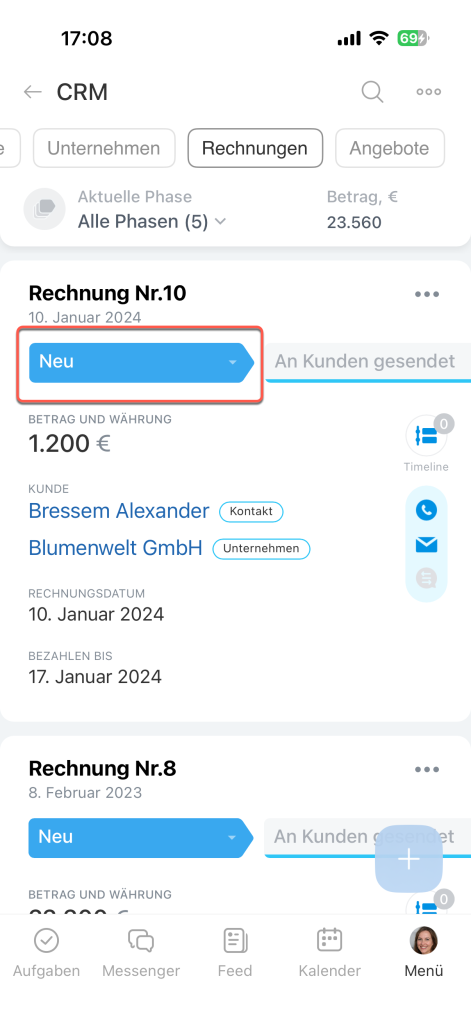
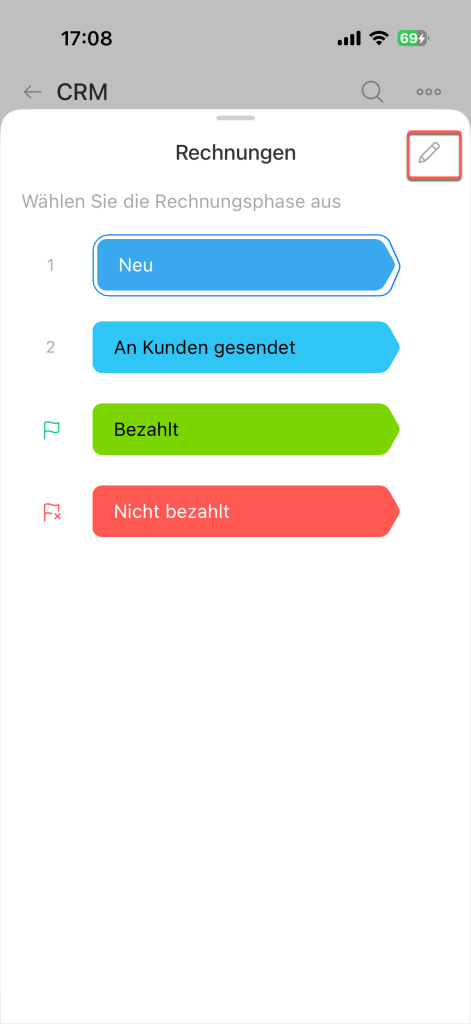
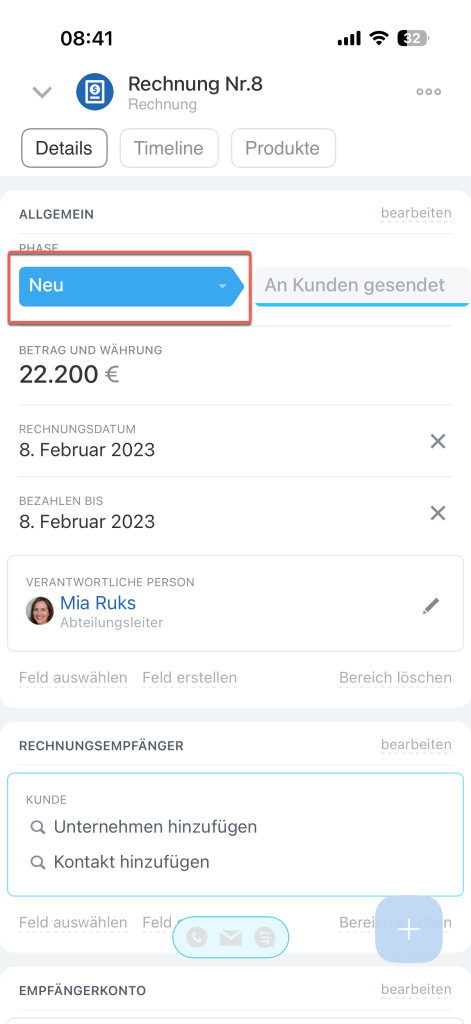
Im Rechnungsformular tippen Sie auf die aktuelle Phase. Tippen Sie auf den Stift, um Phasen hinzuzufügen, zu bearbeiten oder zu löschen sowie deren Reihenfolge zu ändern.
Arbeit mit Rechnungen
Im Arbeitsprozess mit Rechnungen können Sie:
- den Ansichtsmodus wählen,
- Rechnungen filtern,
- Dokumente erstellen,
- Zahlungen akzeptieren,
- Arbeit mit Rechnungen automatisieren,
- Aktivitäten planen,
- History ansehen,
- Arbeit mit der Rechnung abschließen.
Ansichtsmodus wählen. Im CRM stehen für Rechnungen mehrere Ansichtsmodi zur Verfügung:
- Kanban – eine visuelle Tafel mit Spalten, in denen jede Spalte eine Phase der Rechnung darstellt (z. B. Neu, In Arbeit, Bezahlt). Rechnungsformulare können per Drag-and-Drop zwischen den Phasen verschoben werden.
Kanban im CRM - Liste – tabellarische Darstellung der Rechnungen, in der relevante Daten wie Name, Phase, Erstellungsdatum, verantwortliche Person und weitere Felder angezeigt werden. In der Listenansicht lassen sich Rechnungen komfortabel filtern und mehrere Elemente gleichzeitig bearbeiten.
Listenansicht im CRM - Fristen – ein spezieller Ansichtsmodus für Rechnungen und Angebote, bei dem die Karten automatisch nach Zahlungs- oder Abstimmungsfristen sortiert werden. Dies erleichtert die Übersicht und hilft, wichtige Fristen nicht zu übersehen.
Ansicht „Fristen“ für Rechnungen und Angebote
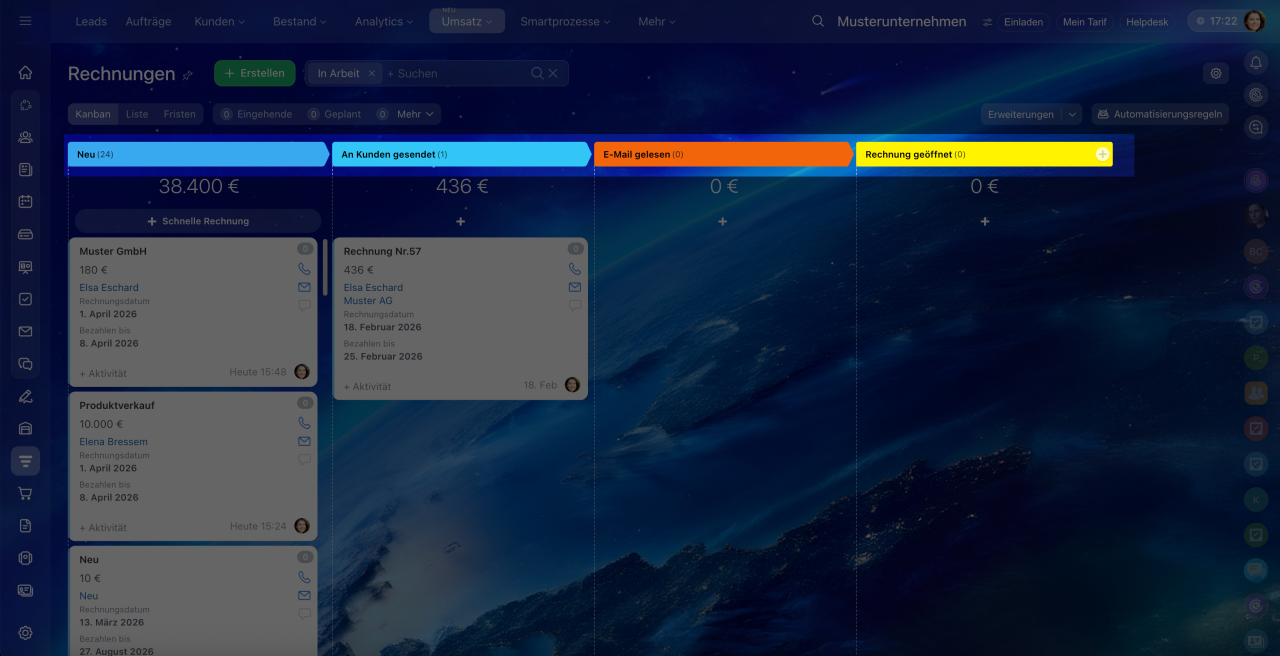
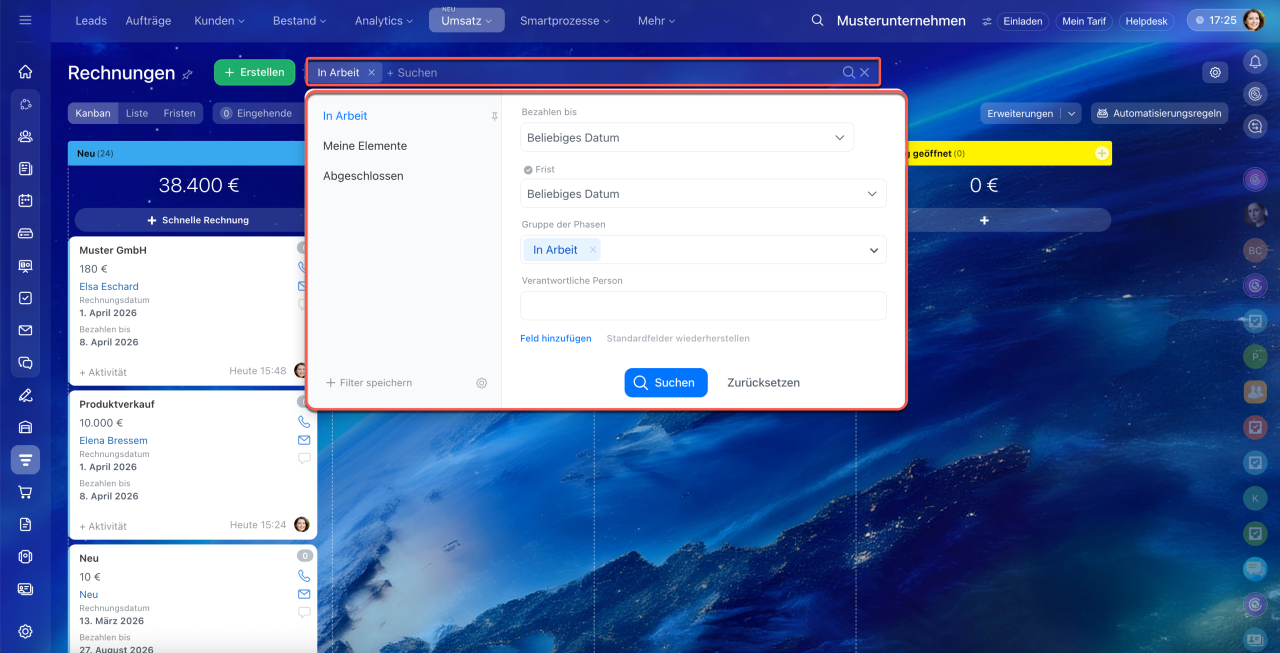
Rechnungen filtern. Mit Filtern können Sie die gewünschten Rechnungen finden – z. B. Rechnungen eines bestimmten Mitarbeiters.
CRM-Filter
1. Klicken Sie auf die Suchleiste.
2–3. Stellen Sie den Filter ein und klicken Sie auf Suchen.
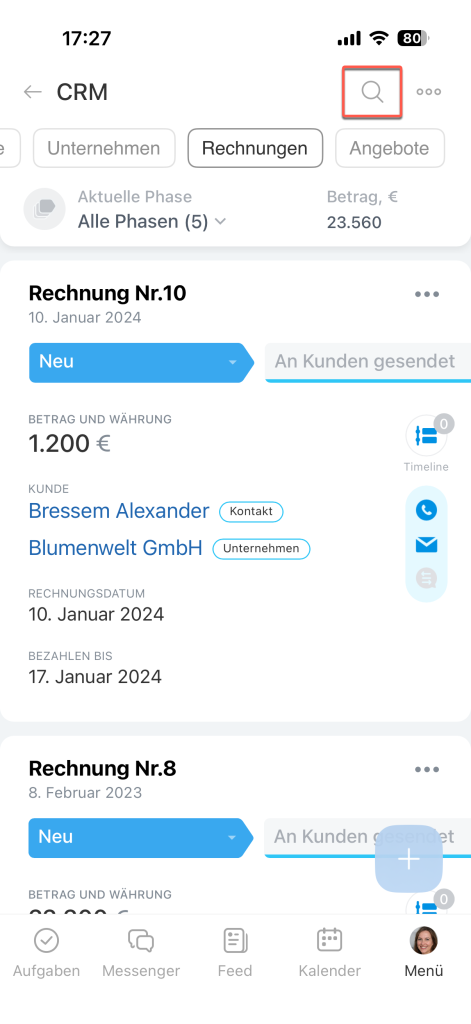
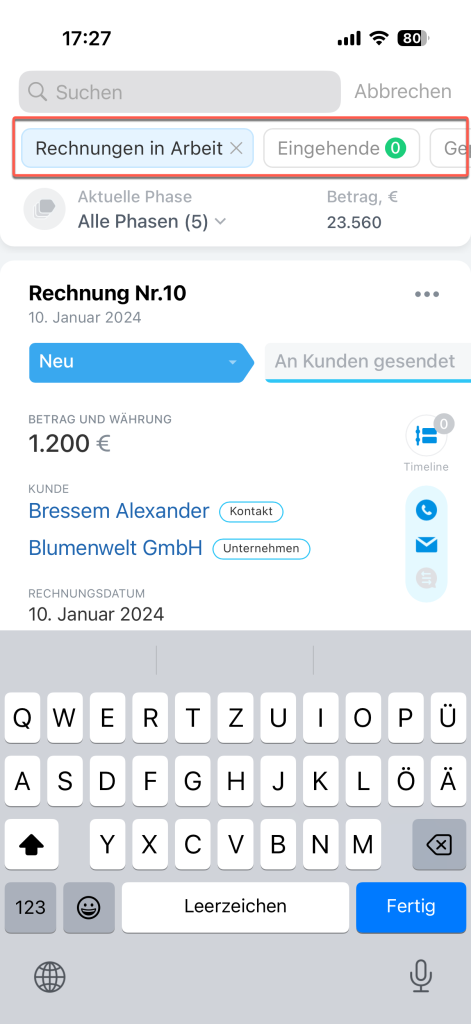
Tippen Sie auf das Lupensymbol und wählen Sie einen der voreingestellten Filter aus. So können Sie beispielsweise alle Rechnungen anzeigen, die sich derzeit in der Phase In Arbeit befinden.
Dokumente erstellen. In einer Rechnung können Sie Dokumente auf Basis von Vorlagen erstellen – sowohl standardmäßigen als auch benutzerdefinierten. Das fertige Dokument steht im docx-Format zur Verfügung und kann nach der Erstellung auch als PDF heruntergeladen werden.
Dokumente im CRM
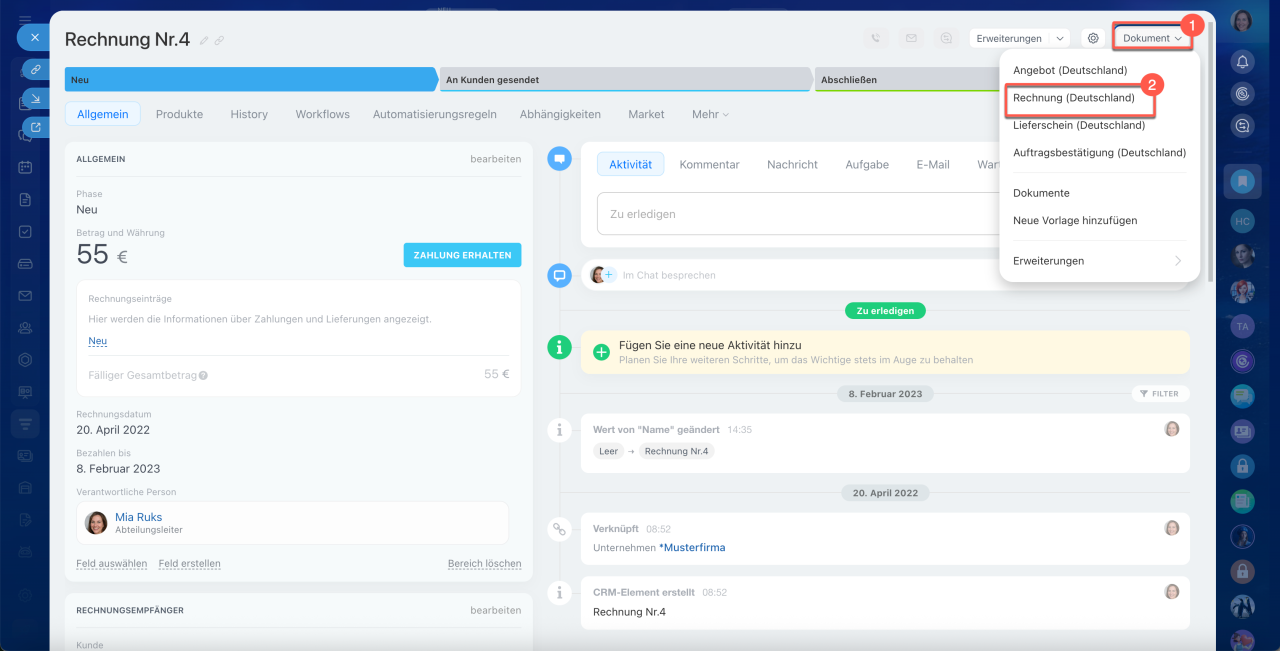
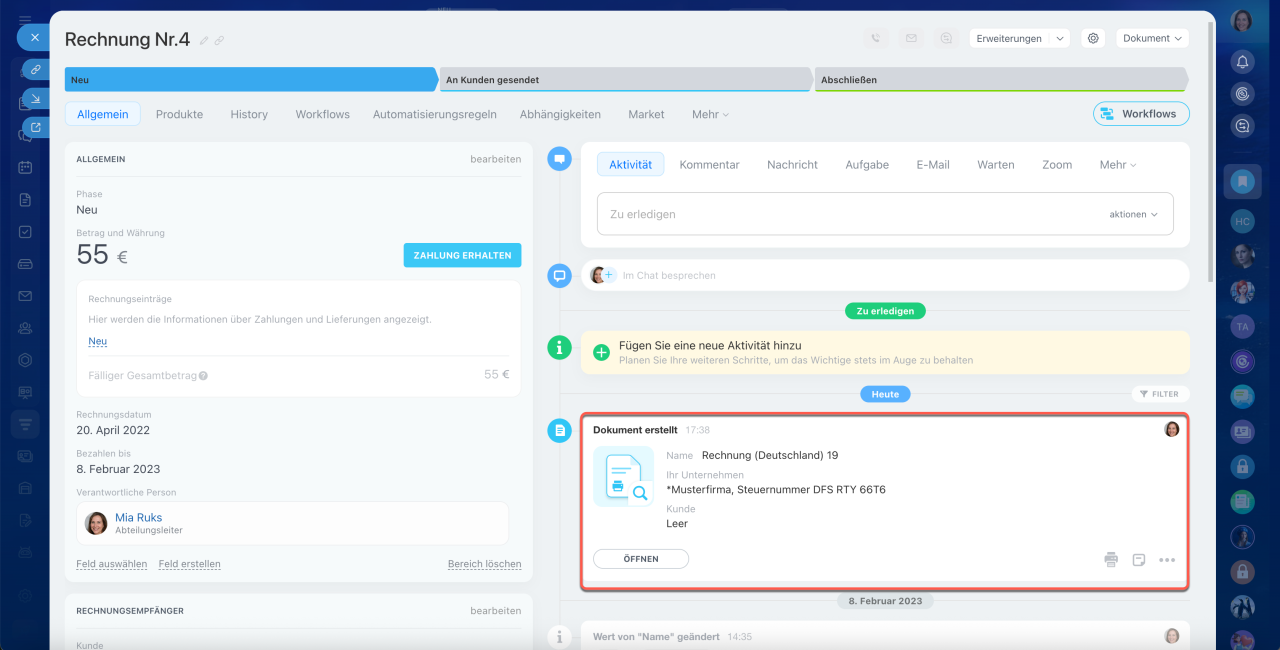
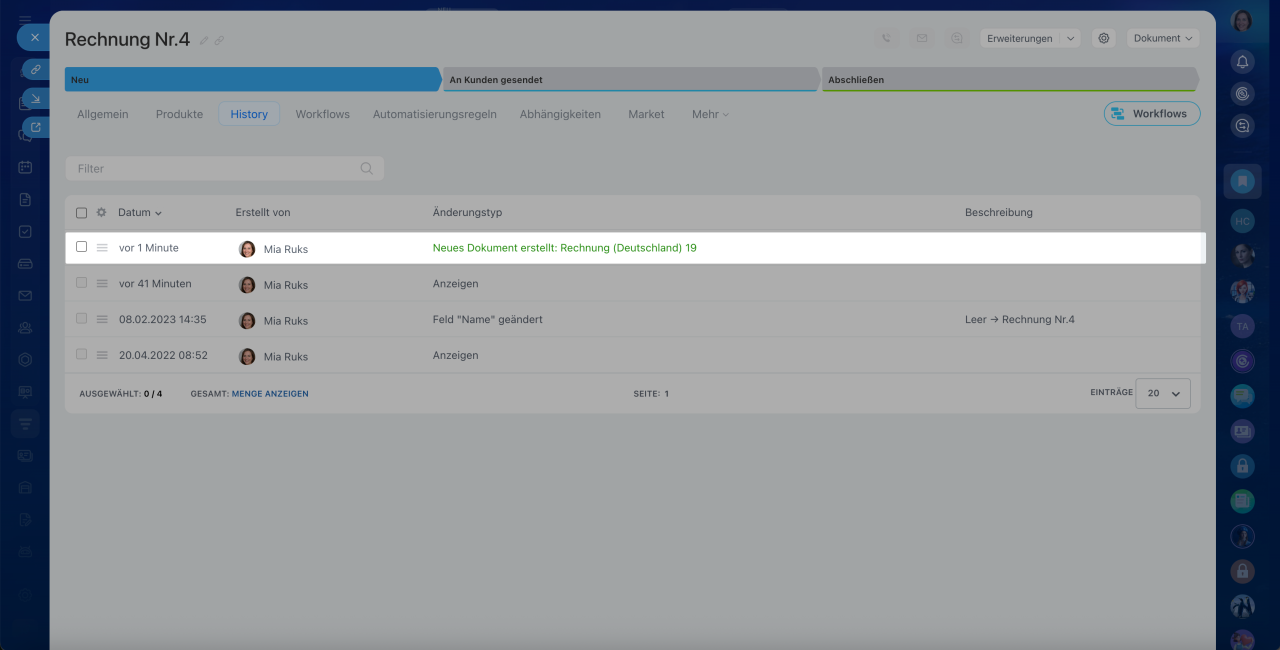
Um ein Dokument im Formular der gewünschten Rechnung zu erstellen, klicken Sie oben rechts auf Dokument und wählen Sie eine Vorlage aus. Alle erstellten Dokumente werden in der Timeline, im Tab History sowie in der Dokumentenliste innerhalb des Formulars gespeichert.
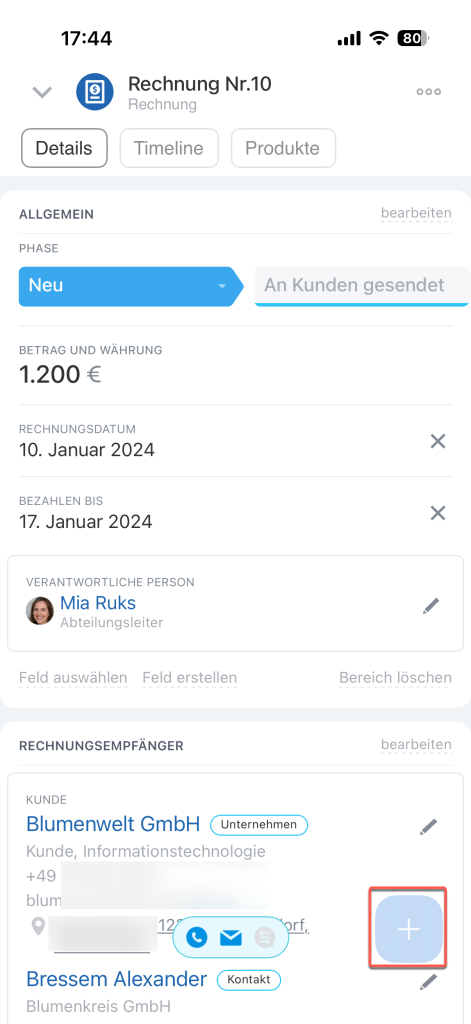
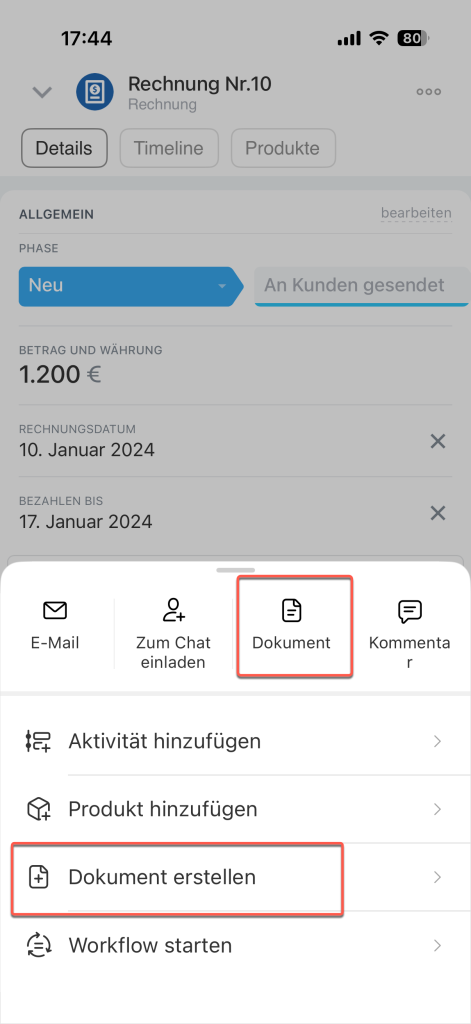
Auf dem Reiter Details oder Timeline tippen Sie auf Plus (+). Wählen Sie Dokument oder Dokument vorbereiten.
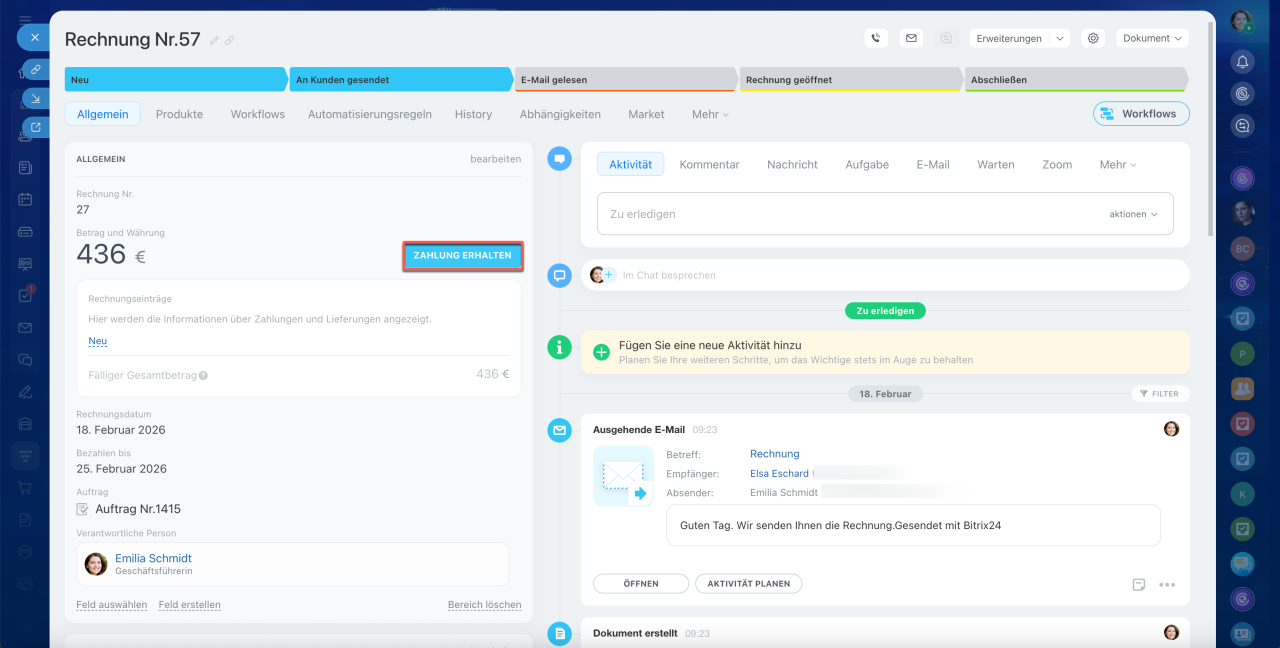
Zahlungen akzeptieren. In Rechnungen können Sie Zahlungen online über verbundene Zahlungssysteme akzeptieren. Der Gesamtbetrag wird automatisch berechnet, der Kunde erhält einen Link und kann die Bestellung bequem bezahlen. Klicken Sie in der Rechnungskarte auf Zahlung erhalten
Zahlung im Auftragsformular erhalten
Zahlungssysteme anbinden
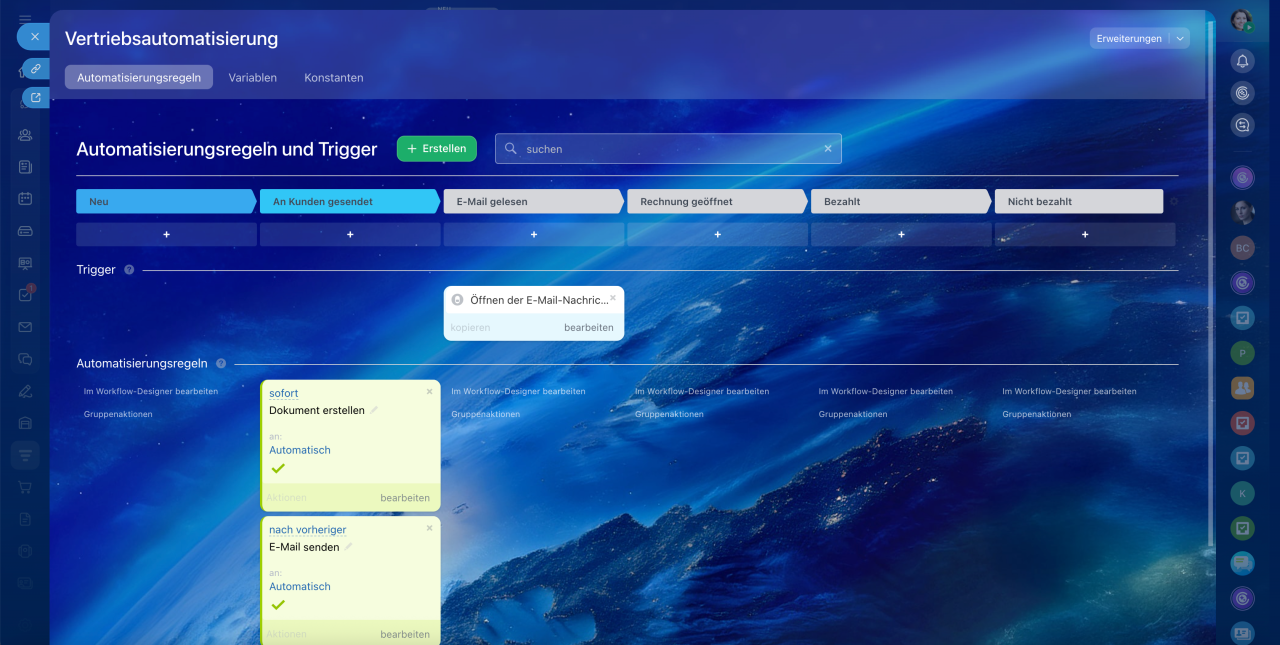
Arbeit mit Rechnungen automatisieren. Für Rechnungen können Sie Automatisierungsregeln, Trigger und Workflows einrichten werden. Sie helfen, Dokumente automatisch zu erstellen, an Kunden zu senden und das Öffnen der E-Mail zu verfolgen.
Automatisierungsregeln im CRM
Trigger im CRM
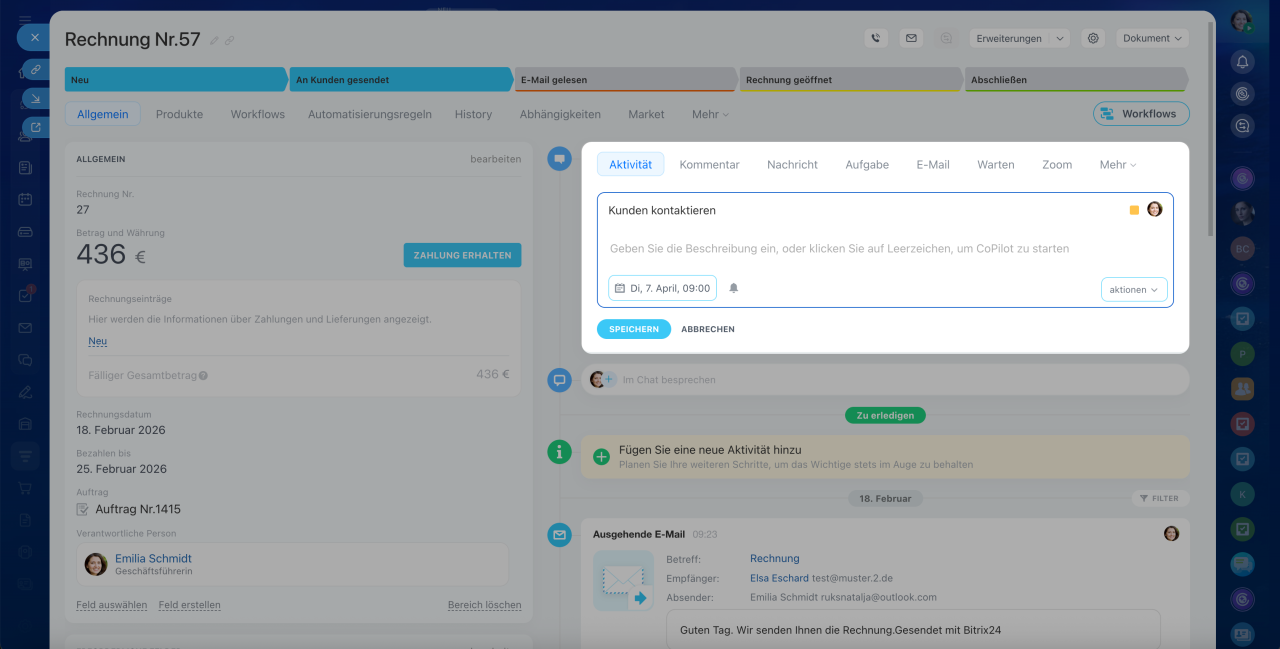
Aktivität planen. Um nicht zu vergessen, den Kunden zu kontaktieren, planen Sie eine Aktivität – einen Anruf oder einen Termin.
Universale Aktivität
Klicken Sie in der Timeline Sie auf Aktivität, wählen Sie ein Datum, füllen Sie die Beschreibung aus und klicken Sie auf Speichern.
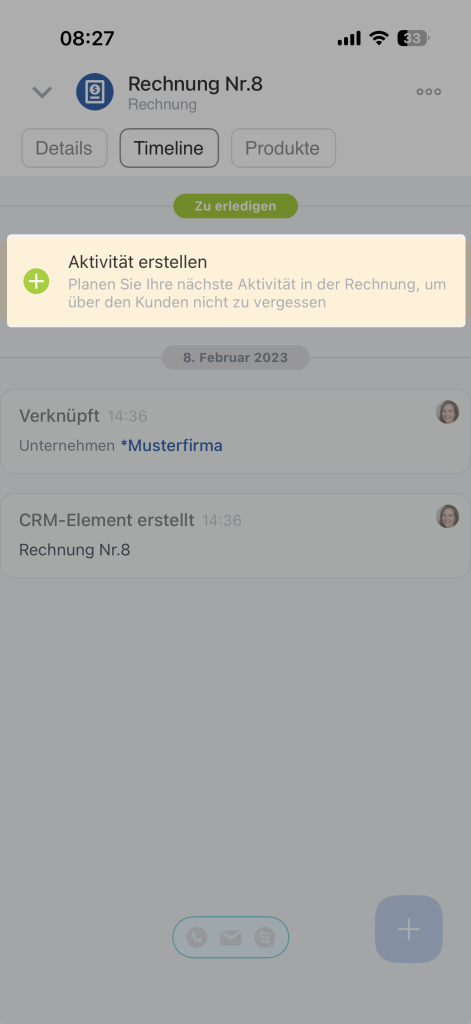
Tippen Sie in der Timeline auf Aktivität erstellen.
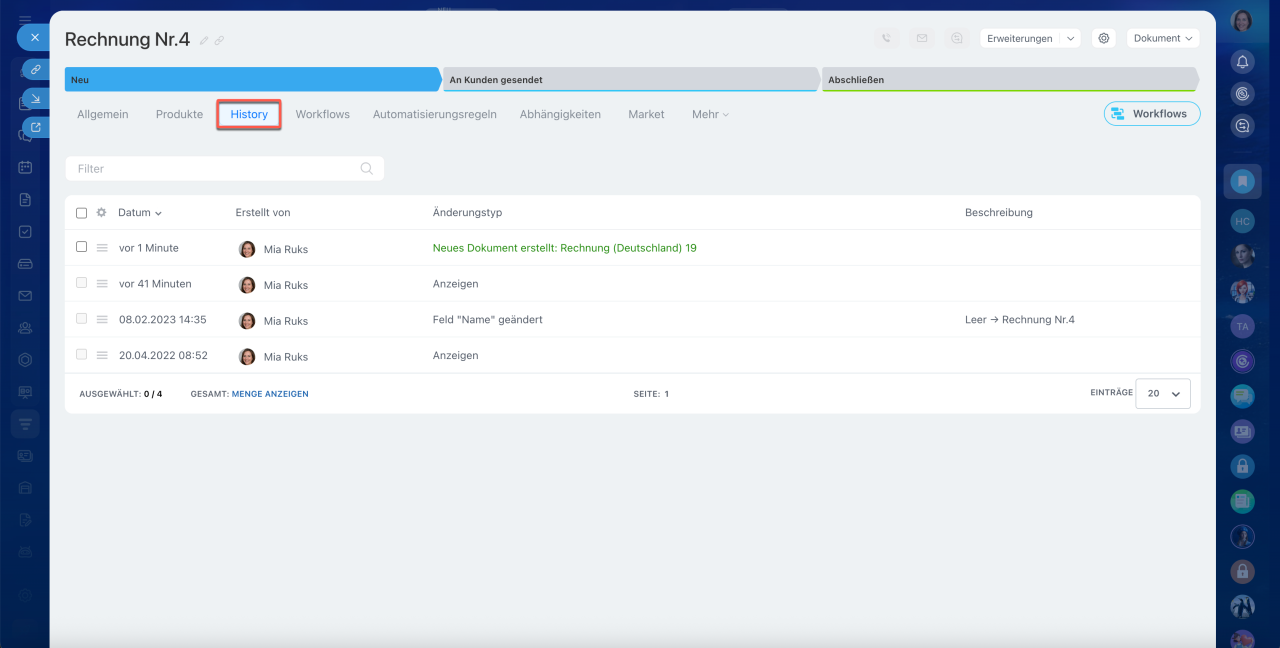
Interaktionshistory anzeigen. Alle Änderungen an der Rechnung werden im Tab History angezeigt. Sie können das Datum, den Autor, den Typ und die Beschreibung des Ereignisses einsehen.
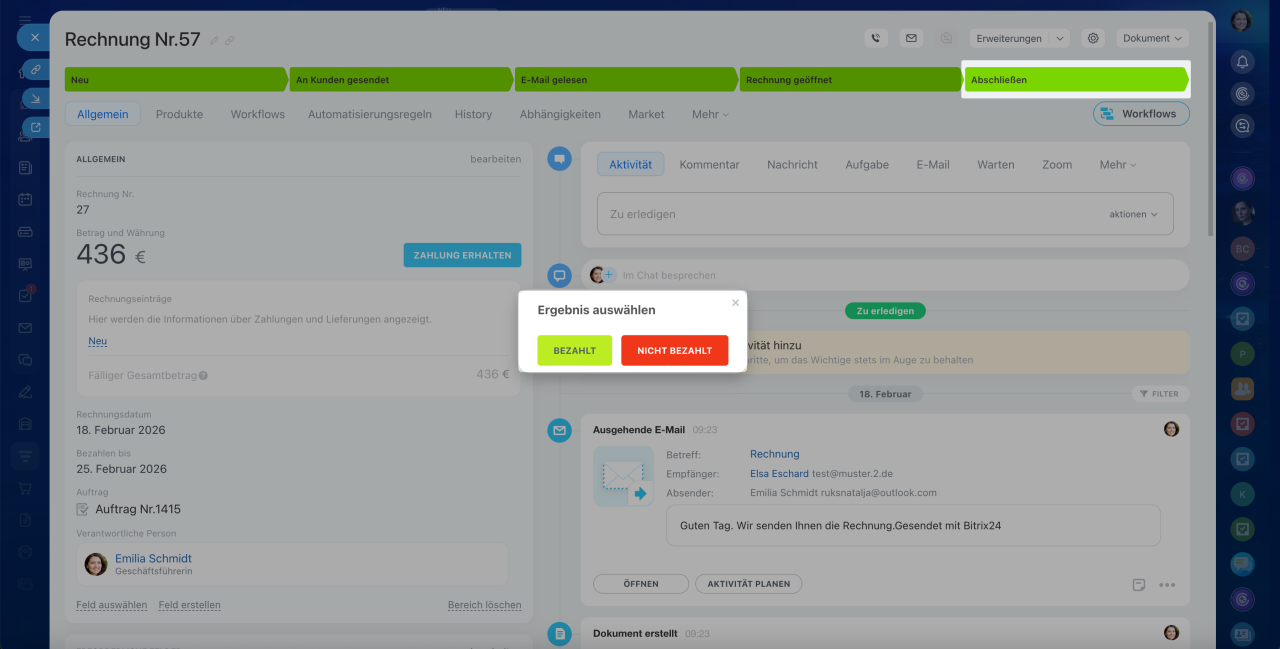
Arbeit mit der Rechnung abschließen. Sobald der Kunde die Rechnung bezahlt hat, können Sie die Arbeit mit der Rechnung abschließen. Es ist nicht erforderlich, alle Phasen der Rechnung zu durchlaufen – Sie können sie in jeder beliebigen Phase abschließen.
Klicken Sie auf die finale Phase und wählen Sie das Ergebnis aus, mit dem die Rechnung abgeschlossen wird, z. B. Bezahlt.
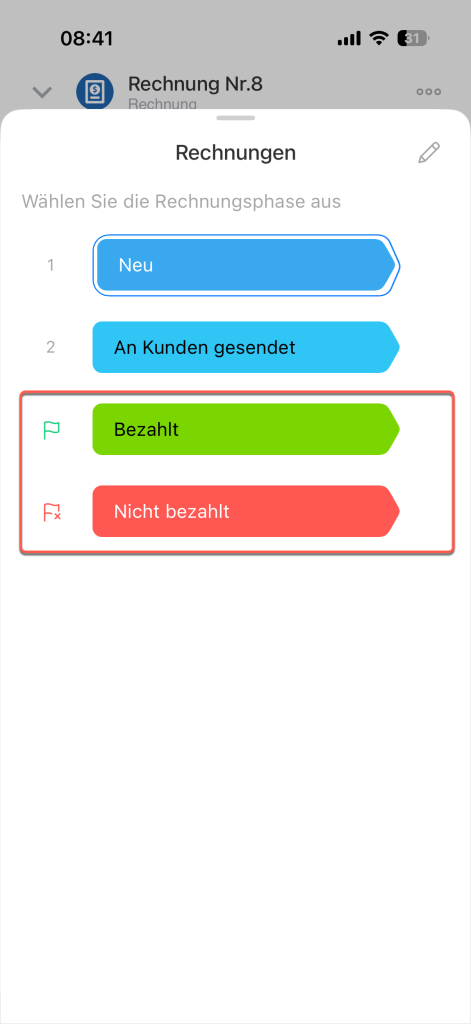
Tippen Sie auf die aktuelle Phase und wählen Sie die gewünschte aus – z. B. Bezahlt, wenn der Kunde die Rechnung bezahlt hat.
Zusammenfassung
- Eine Rechnung in Bitrix24 ist ein CRM-Element, mit dem Sie Rechnungen an Kunden erstellen können. Sie enthält alle relevanten Informationen: Kundendaten, Produkte oder Dienstleistungen, Beträge, Zahlungsbedingungen sowie das Zahlungsziel. Das Dokument wird automatisch auf Basis der vorhandenen CRM-Daten generiert.
- Es gibt einfache und wiederkehrende Rechnungen. Einfache werden für Einzelzahlungen verwendet, wiederkehrende für regelmäßige Zahlungen nach einem Zeitplan.
- Rechnungen können manuell oder automatisch erstellt werden: aus einem Auftrag, aus einem Kontakt oder aus einem Unternehmen, aus dem Bereich Rechnungen, in der mobilen App, mit Hilfe von Automatisierungsregeln, als wiederkehrende Rechnung oder durch Import.
- Vor Beginn der Arbeit sollten Sie Zugriffsrechte, Rechnungsformulare und Phasen einrichten.
- Mit Rechnungen im CRM können Sie auf verschiedenen Ebenen arbeiten: Ansichtsmodus wählen, Rechnungen filtern, Dokumente erstellen, Zahlungen akzeptieren, Automatisierung einrichten, Aktivitäten planen, History anzeigen und Rechnungen abschließen.
