
Produkte sind physische Artikel, die im Lager berücksichtigt und verkauft werden können. Im Produktformular werden alle relevanten Informationen zentral erfasst, darunter Name, Beschreibung, Preis, Lagerbestand und Eigenschaften. Diese Daten ermöglichen es Mitarbeitern, Produkte effizient in Aufträgen, Rechnungen und im Onlineshop zu verwenden. Dadurch werden Verkäufe beschleunigt und stets aktuelle Preise sowie Lagerbestände sichergestellt.
Zugriffsrechte für Produktkatalog
In diesem Beitrag erzählen wir, wie Sie:
Produktformulare erstellen und ausfüllen
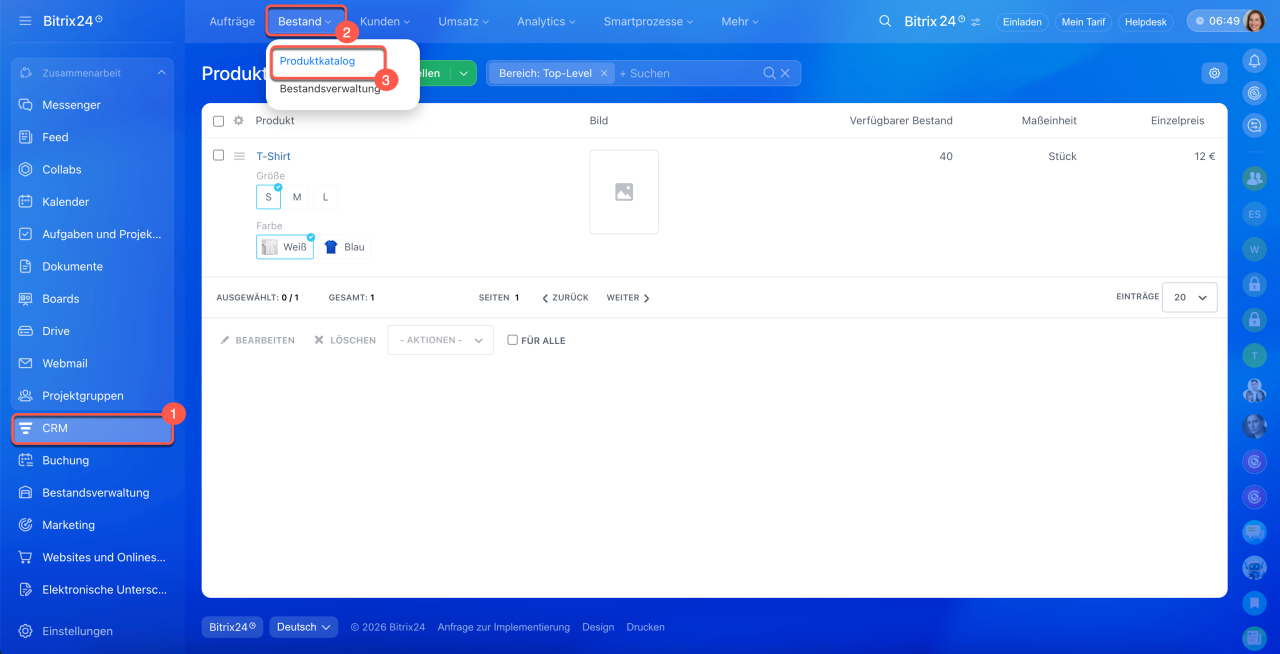
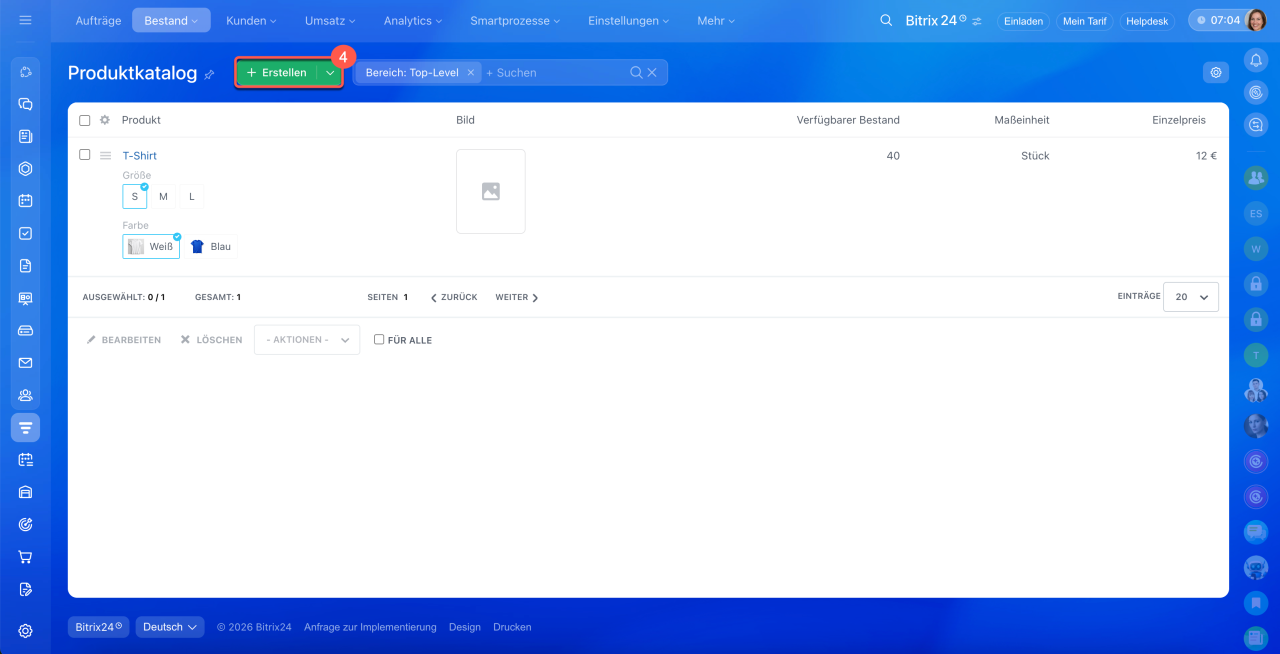
Öffnen Sie den Bereich CRM > Bestand > Produktkatalog. Klicken Sie auf Erstellen, um ein neues Produktformular zu öffnen.
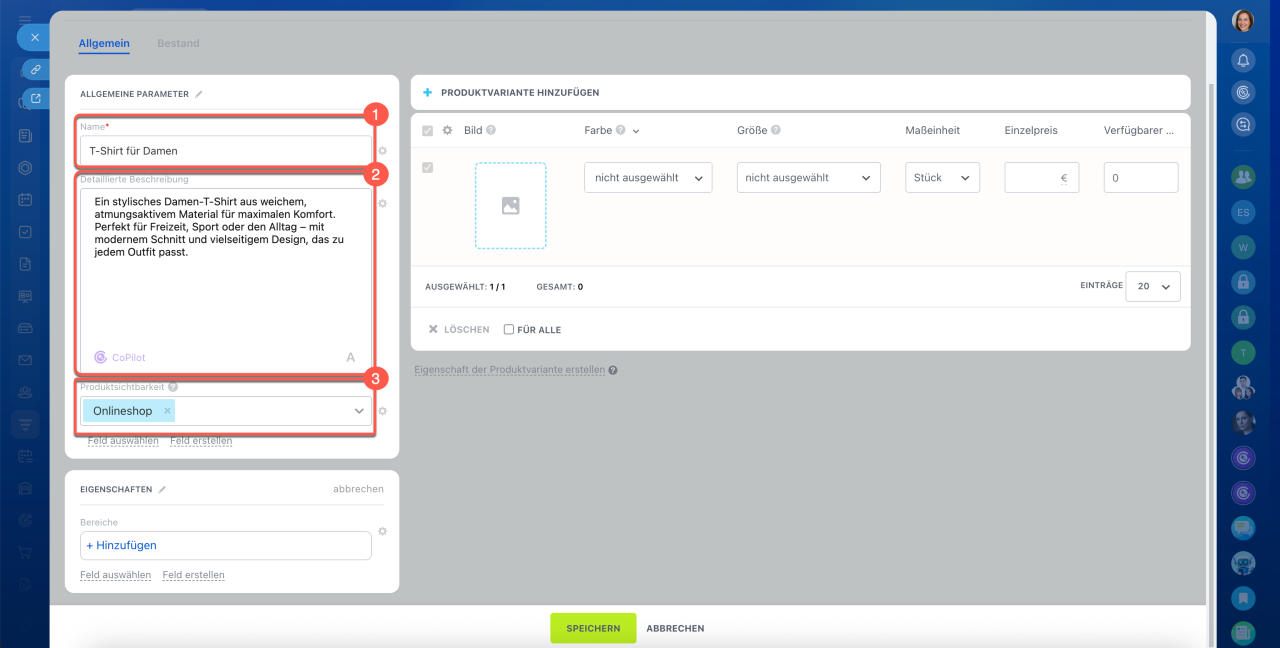
Allgemeine Informationen ausfüllen.
1–2. Geben Sie im Bereich Allgemein den Produktnamen ein, zum Beispiel T-Shirt. Fügen Sie eine Beschreibung hinzu — beschreiben Sie Schnitt und Material.
3–4. Stellen Sie die Sichtbarkeit im Onlineshop ein. Standardmäßig ist sie aktiviert. Um sie zu deaktivieren, klicken Sie auf das Feld Produktsichtbarkeit und entfernen Sie die Markierung neben Onlineshop.
Produkte auf der Website des Onlineshops ausblenden
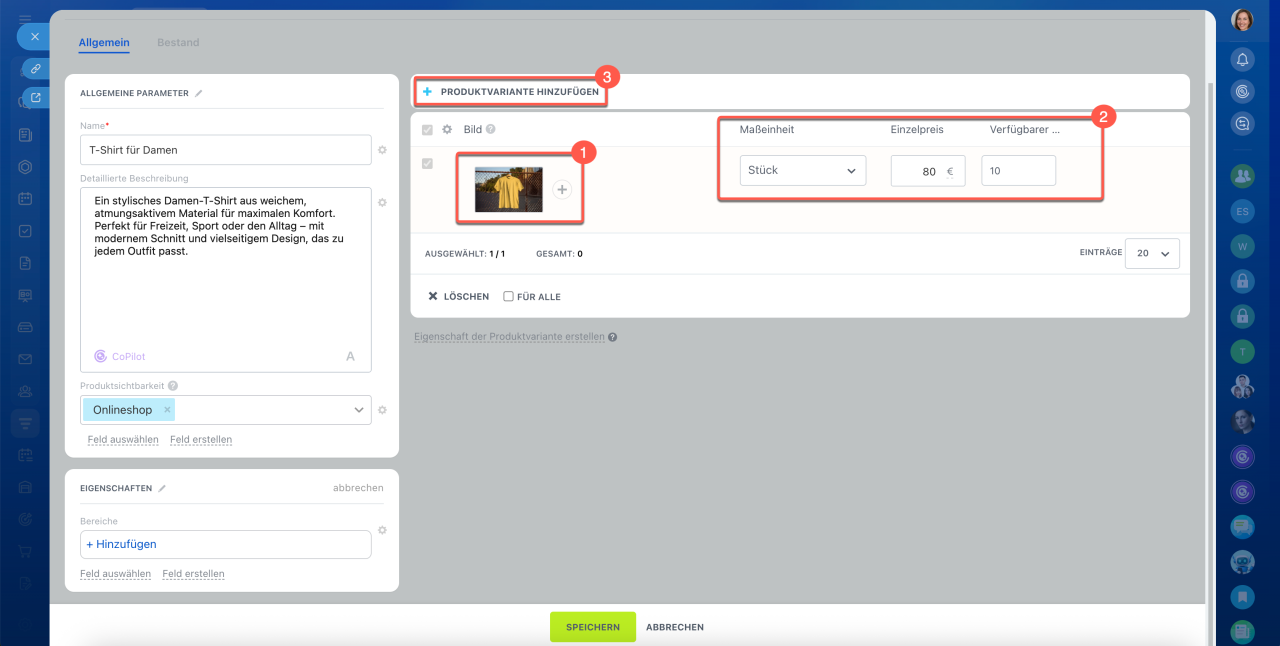
Produktvarianten hinzufügen.
1–2. Laden Sie ein Bild hoch und geben Sie die Maßeinheit an (z. B. Stück für T-Shirts), den Preis sowie den Lagerbestand an.
3. Wenn das Produkt Varianten hat, fügen Sie diese hinzu. So können Sie Preis und Bestand für jede Variante separat verwalten. Ein klassisches Beispiel: ein T-Shirt, das in verschiedenen Größen und Farben angeboten wird.
Klicken Sie auf Variante hinzufügen und füllen Sie die erforderlichen Felder aus.
Arbeit mit Produktvarianten im CRM
Eigenschaften angeben.
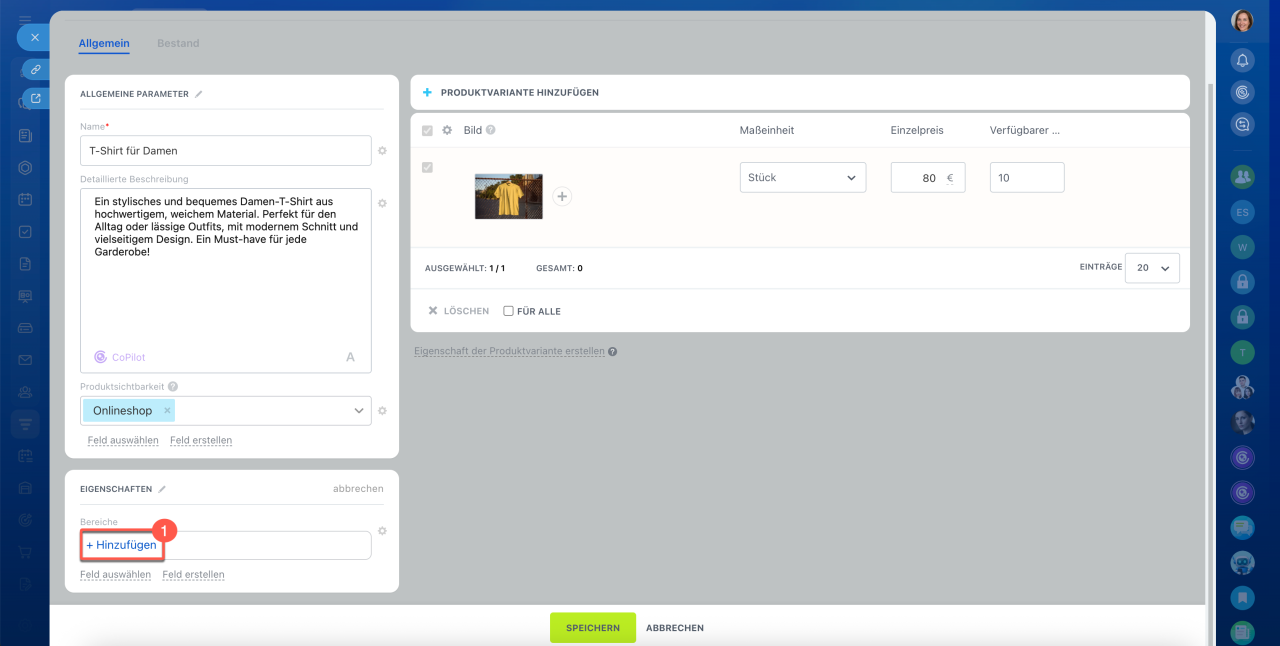
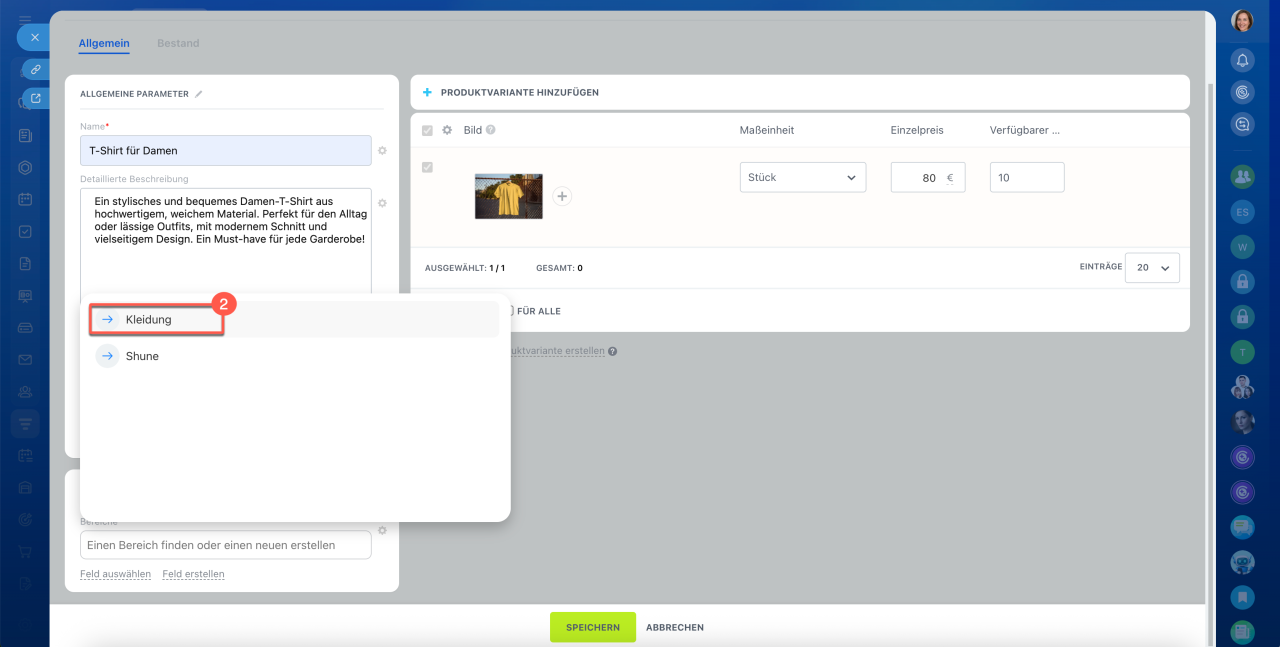
1–2. Verknüpfen Sie das Produkt mit einem oder mehreren Bereichen des Produktkatalogs. Klicken Sie dazu im Feld Bereiche auf Hinzufügen und wählen Sie den gewünschten Bereich aus. Ein T-Shirt kann beispielsweise dem Bereich Kleidung zugeordnet werden, Sneakers dem Bereich Schuhe. Um einen weiteren Bereich hinzuzufügen, klicken Sie erneut auf Hinzufügen.
Produktkatalog erstellen und konfigurieren
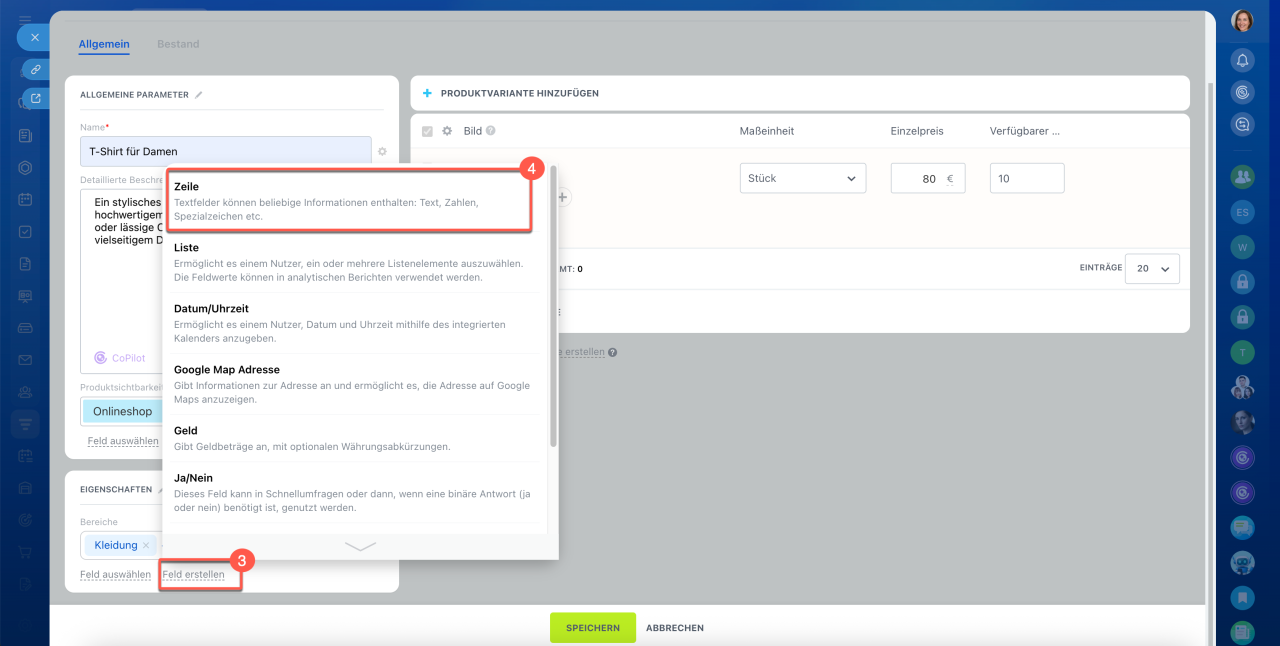
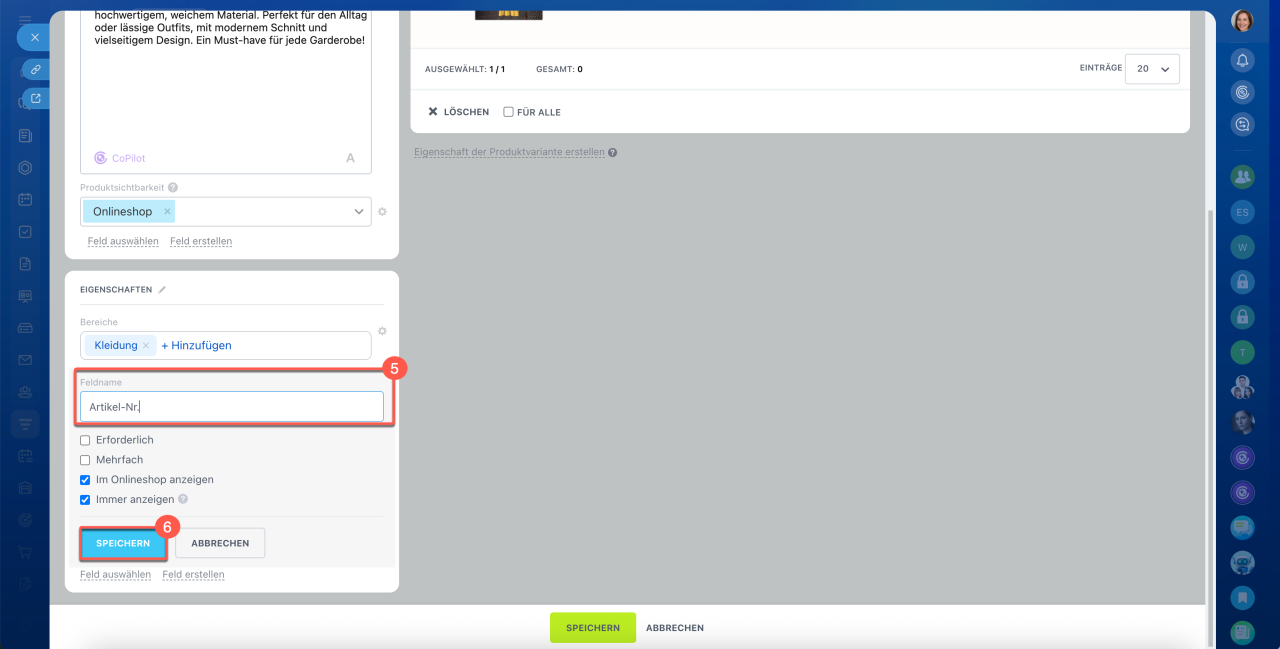
3–6. Wenn die vordefinierten Eigenschaften nicht ausreichen, erstellen Sie eigene Produkteigenschaften – zum Beispiel Farbe, Material oder Hersteller. Klicken Sie auf Feld erstellen, wählen Sie das gewünschte Datenformat aus, geben Sie den Namen der Eigenschaft ein und klicken Sie auf Speichern.
Produkteigenschaft hinzufügen und anpassen
7. Speichern Sie das Formular. Das Produkt wird anschließend im Katalog angezeigt.
Produkttyp auf „einfach“ ändern
Im Produktkatalog von Bitrix24 stehen zwei Produkttypen zur Verfügung:
- Einfach – Ein Produkt ohne Varianten, beispielsweise ein Buch oder ein bestimmtes Smartphone-Modell.
- Mit Varianten – Ein Produkt mit unterschiedlichen Eigenschaften wie Größe, Farbe usw., z. B. ein T-Shirt in den Farben Schwarz und Weiß.
Standardmäßig wird in Bitrix24 ein Produkt mit Varianten angelegt. Falls keine Varianten benötigt werden, können Sie den Produkttyp auf „Einfach“ ändern. Hierfür stehen zwei Methoden zur Auswahl:
Varianten löschen. Diese Methode eignet sich, wenn das Produkt bereits angelegt wurde und der Typ nachträglich geändert werden soll.
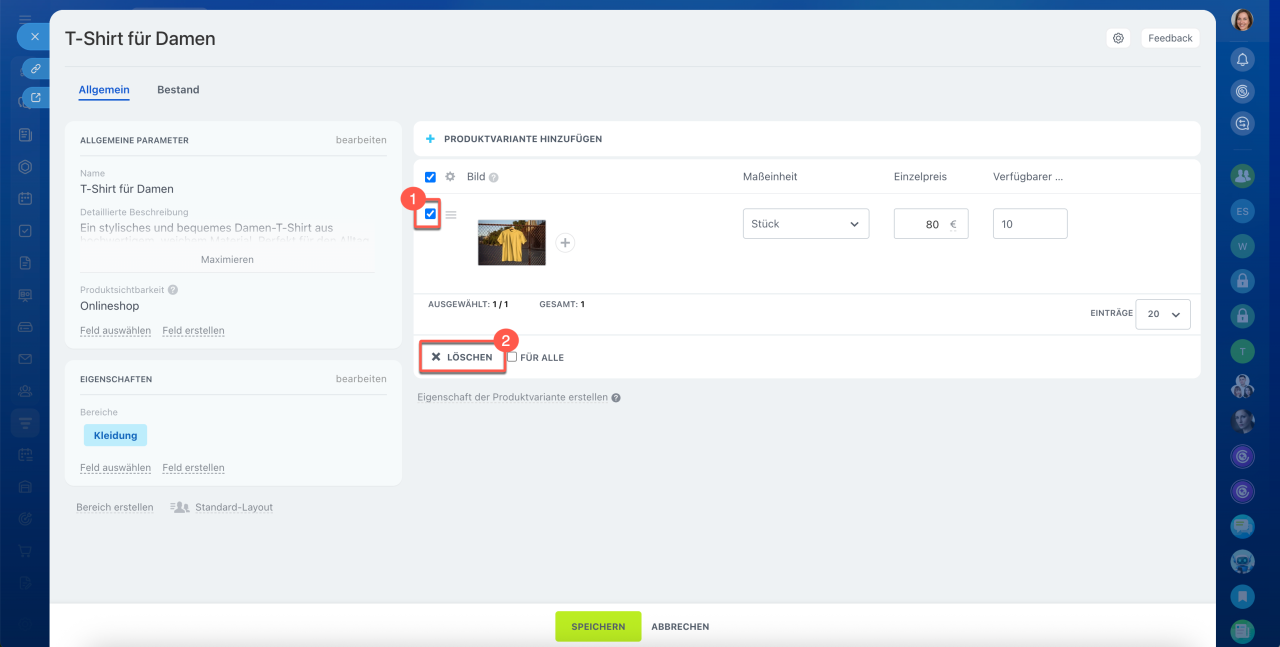
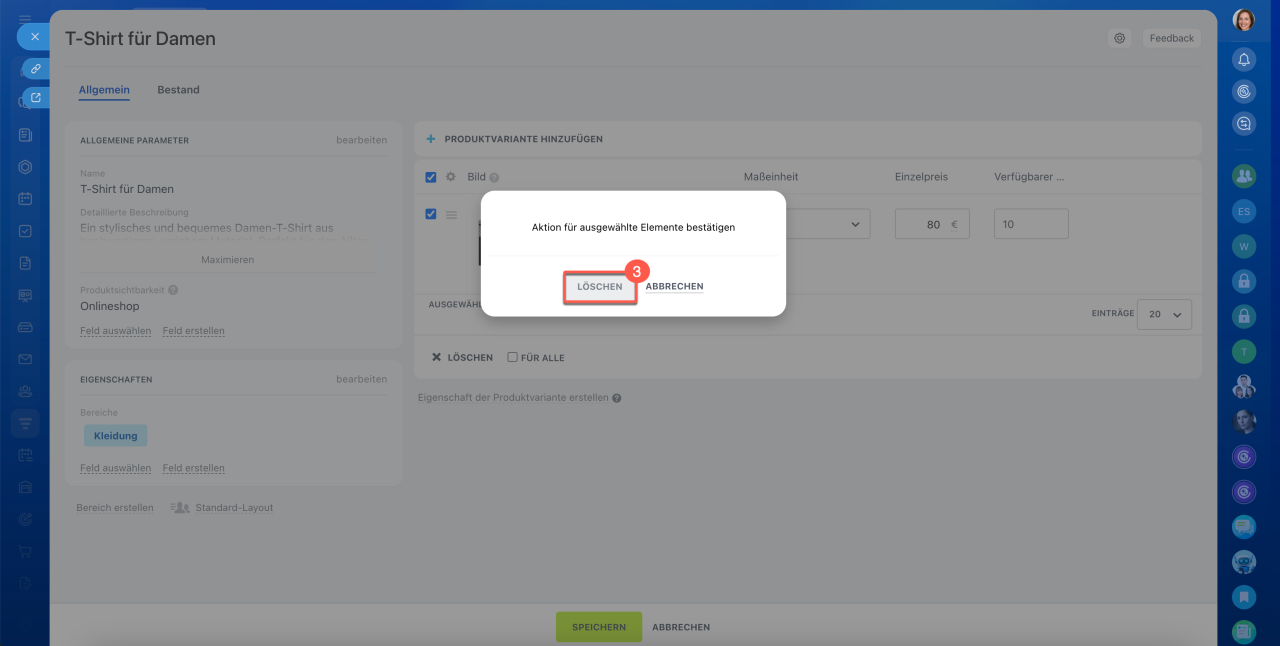
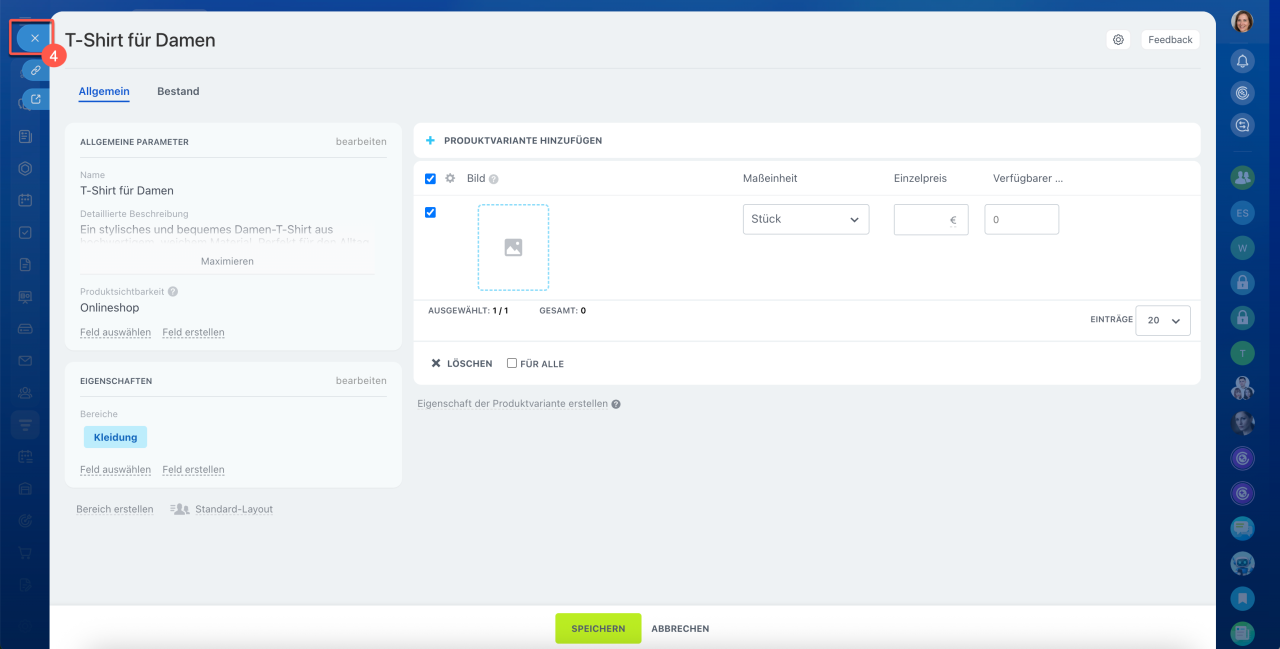
1–3. Öffnen Sie das Produktformular, das Varianten enthält. Markieren Sie alle Varianten und klicken Sie auf Löschen. Bestätigen Sie die Löschaktion.
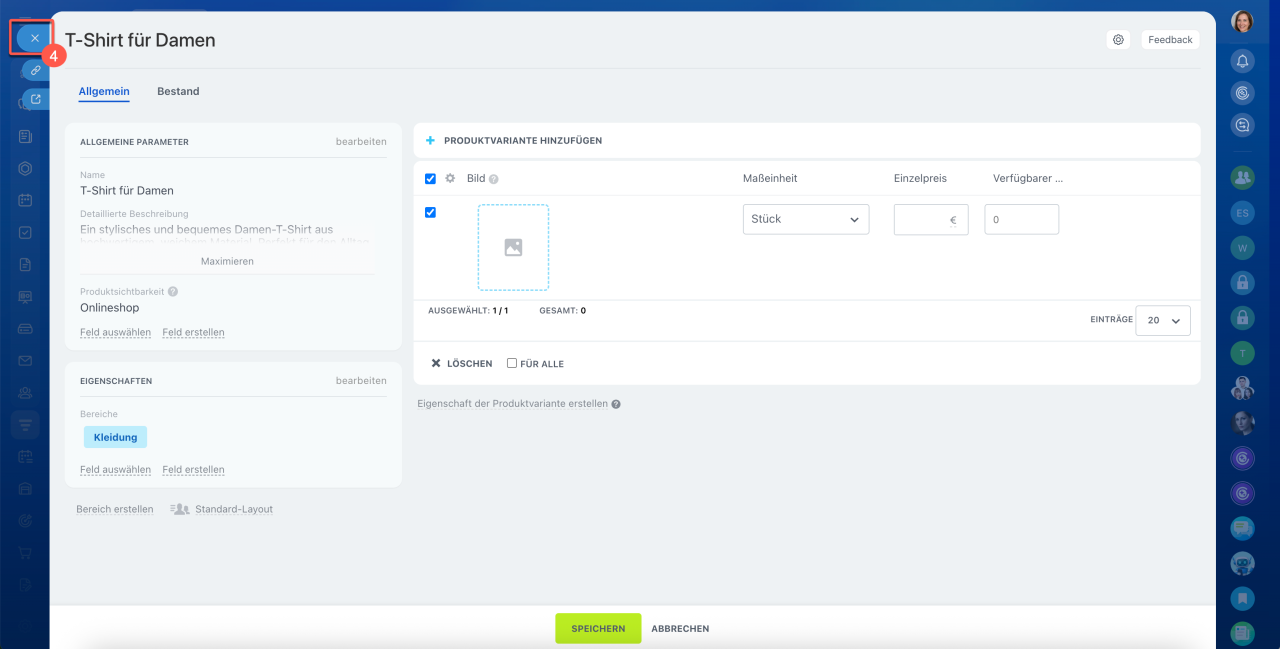
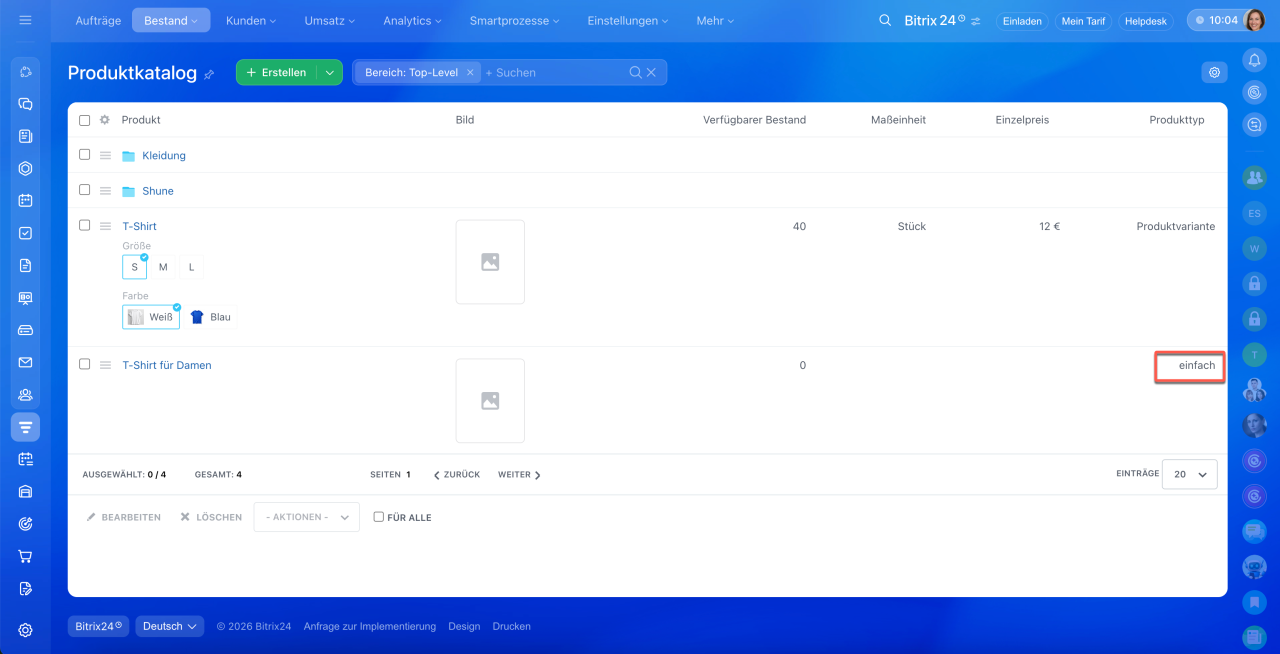
4–5. Schließen Sie das Formular ohne zu speichern. Falls Sie auf Speichern klicken, werden die Varianten erneut hinzugefügt, und das Produkt bleibt nicht vom Typ „Einfach“. Aktualisieren Sie die Katalogseite – der Produkttyp wird nun als Einfach angezeigt.
Der Parameter Produkte, die nicht auf Lager sind, zum Kauf freigeben in den Einstellungen der Bestandsverwaltung wird automatisch deaktiviert.
Bestandsverwaltung: Einstellungsbereich
Dienstleistung erstellen und in Produkt konvertieren. Diese Methode eignet sich, wenn Sie sofort ein einfaches Produkt ohne Varianten erstellen möchten.
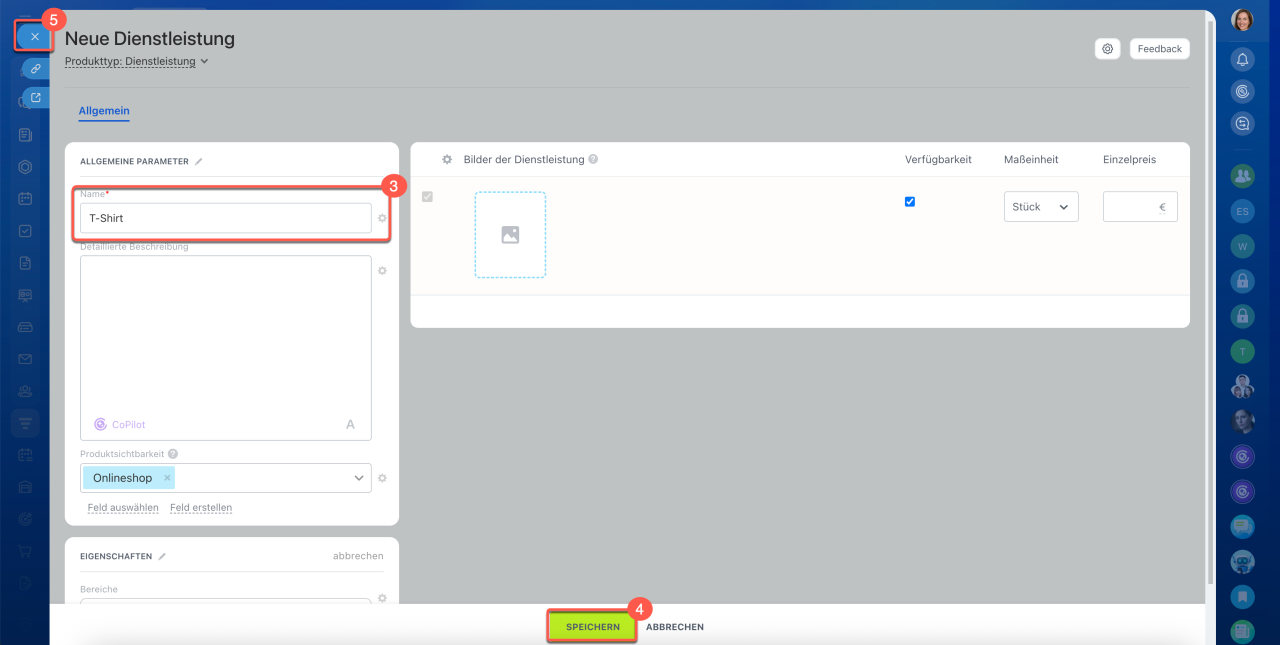
1–5. Klicken Sie im Bereich Produktkatalog auf den Pfeil neben Erstellen und wählen Sie Dienstleistung. Geben Sie den Namen ein, speichern Sie und schließen Sie das Formular.
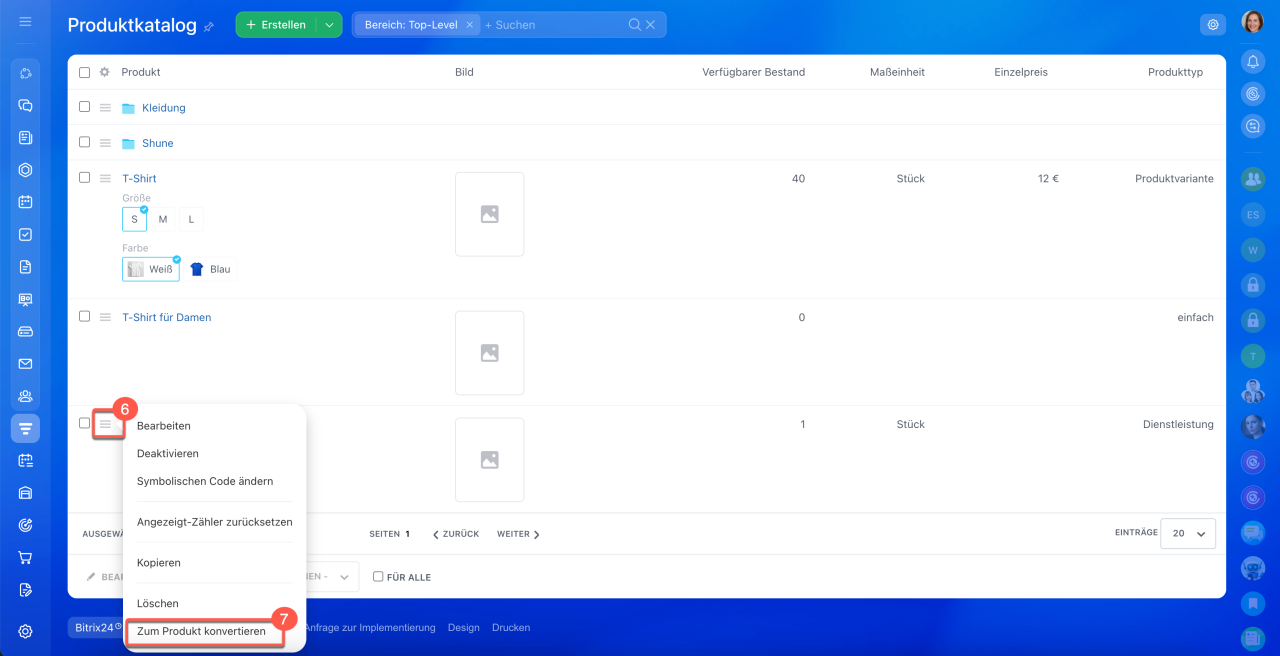
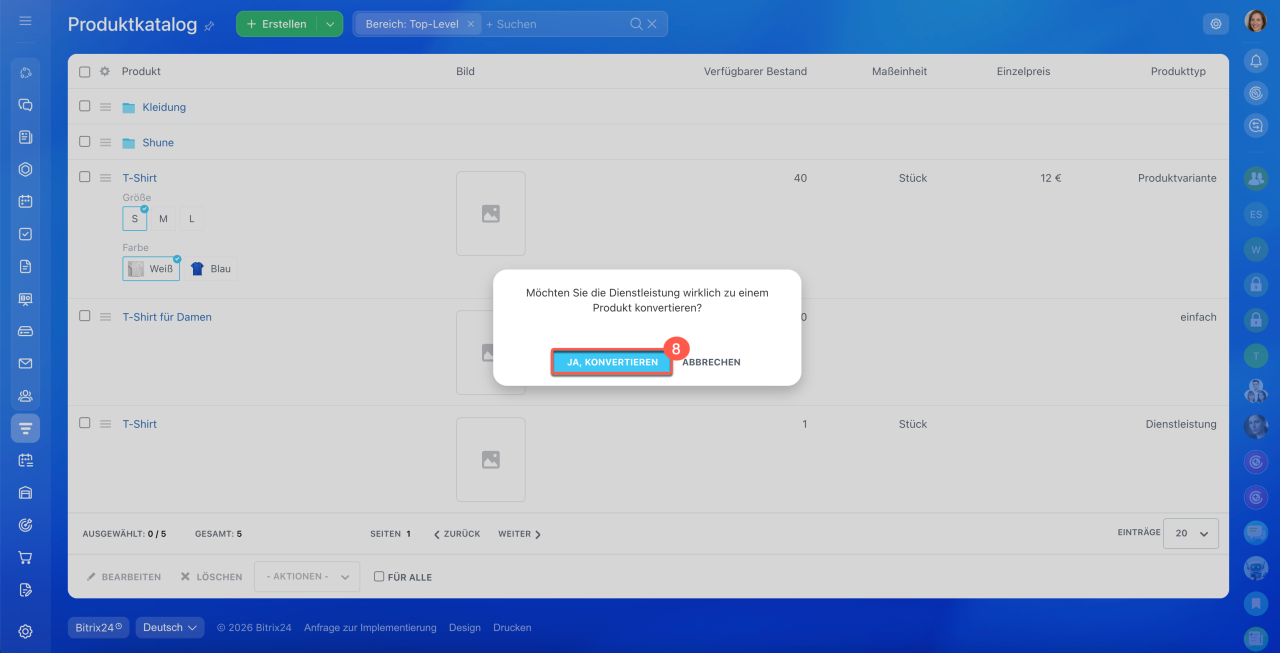
6–8. Klicken Sie auf Menü (≡) neben dem Namen der erstellten Dienstleistung und wählen Sie Zum Produkt konvertieren. Bestätigen Sie die Aktion — die Dienstleistung wird in ein einfaches Produkt konvertiert.
Zusammenfassung
- Produkte sind physische Artikel, die im Lager berücksichtigt und verkauft werden können.
- Produkte können von Bitrix24-Administratoren und von Mitarbeitern mit dem Recht zum Erstellen von Produkten erstellt werden.
- Um ein Produkt zu erstellen, öffnen Sie den Bereich CRM > Bestand > Produktkatalog und klicken Sie auf Erstellen.
- Geben Sie allgemeine Informationen an: Name, Beschreibung, Sichtbarkeit im Onlineshop.
- Laden Sie ein Bild hoch und geben Sie die Maßeinheit, den Preis und den Bestand an. Fügen Sie bei Bedarf Varianten hinzu.
- Verknüpfen Sie das Produkt mit Bereichen des Katalogs und fügen Sie bei Bedarf Eigenschaften hinzu, zum Beispiel Farbe, Material oder Hersteller.
- Standardmäßig wird ein Produkt mit Varianten erstellt. Um es einfach zu machen, löschen Sie alle Varianten oder erstellen Sie eine Dienstleistung und konvertieren Sie diese zum Produkt.
