
Die Liste der Elemente ist eine Liste von Produkten und Dienstleistungen im Dokument.
In Dokumentvorlagen können Sie festlegen, ob nur Produkte, nur Dienstleistungen oder beide in das Dokument gelangen. So können Sie Dokumente automatisch für verschiedene Aufgaben erstellen.
Die Einstellung der Liste der Elemente in Dokumentvorlagen beeinflusst nur die Druckform — die Datei, die nach der Vorlage erstellt und an den Kunden gesendet wird. Die Daten im Auftrag werden dabei nicht geändert.
Beispiel: Im Auftrag sind eine Klimaanlage und ihre Installation angegeben. Je nach Einstellung der Vorlage:
- wird im Dokument nur die Installation angezeigt,
- in der Rechnung nur die Klimaanlage,
- bei Bedarf beide Positionen in einem Dokument.
Zugriffsrechte für Dokumente
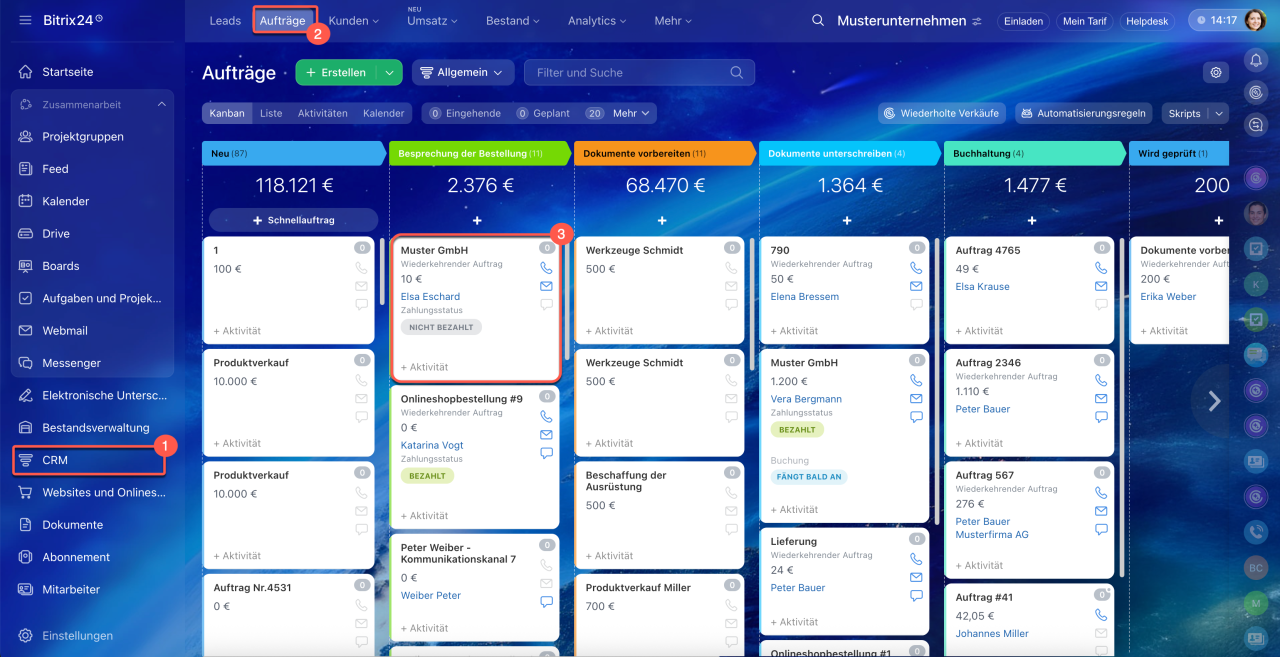
1–3. Öffnen Sie den Bereich CRM > Aufträge und wählen Sie einen beliebigen Auftrag.
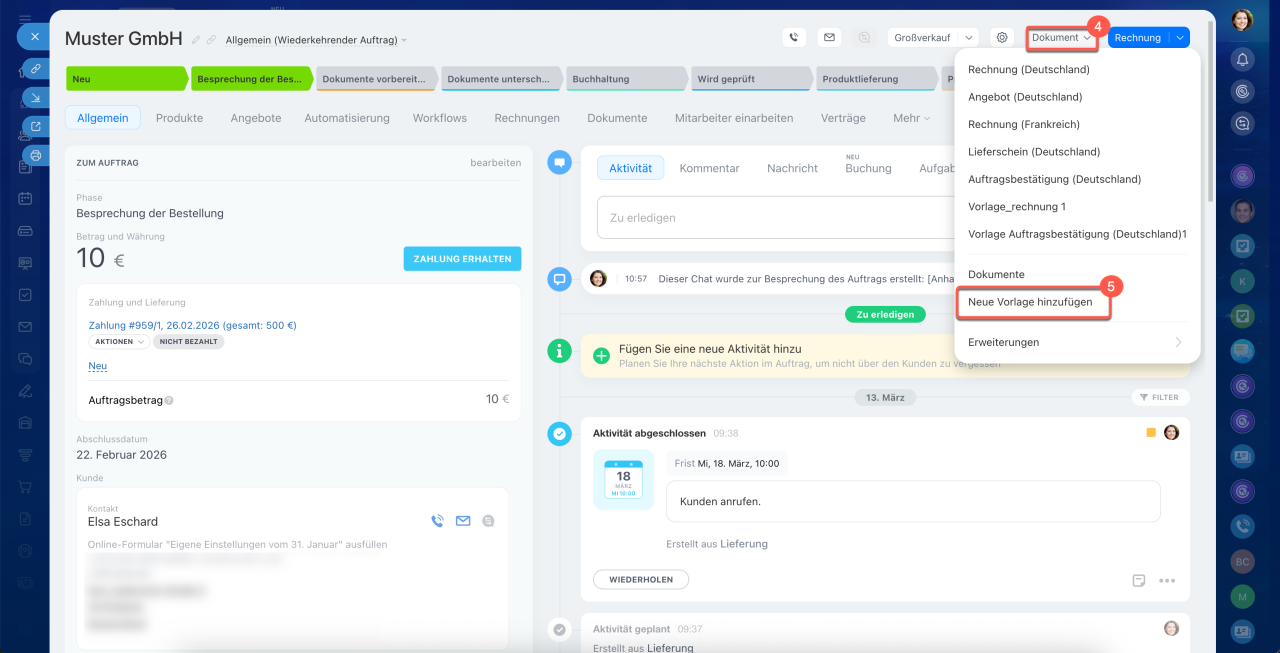
4–5. Klicken Sie oben rechts auf Dokument > Neue Vorlage hinzufügen — die Vorlagenliste wird geöffnet.
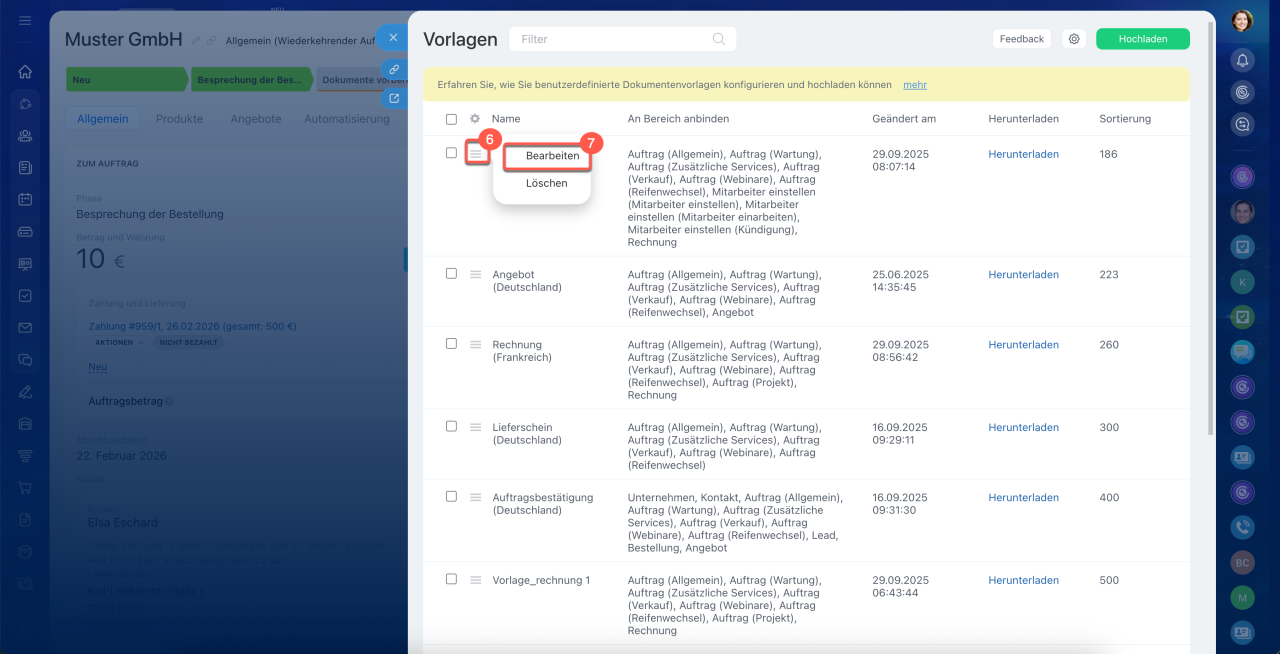
6–7. Klicken Sie links neben der gewünschten Vorlage auf Menü (≡) > Bearbeiten.
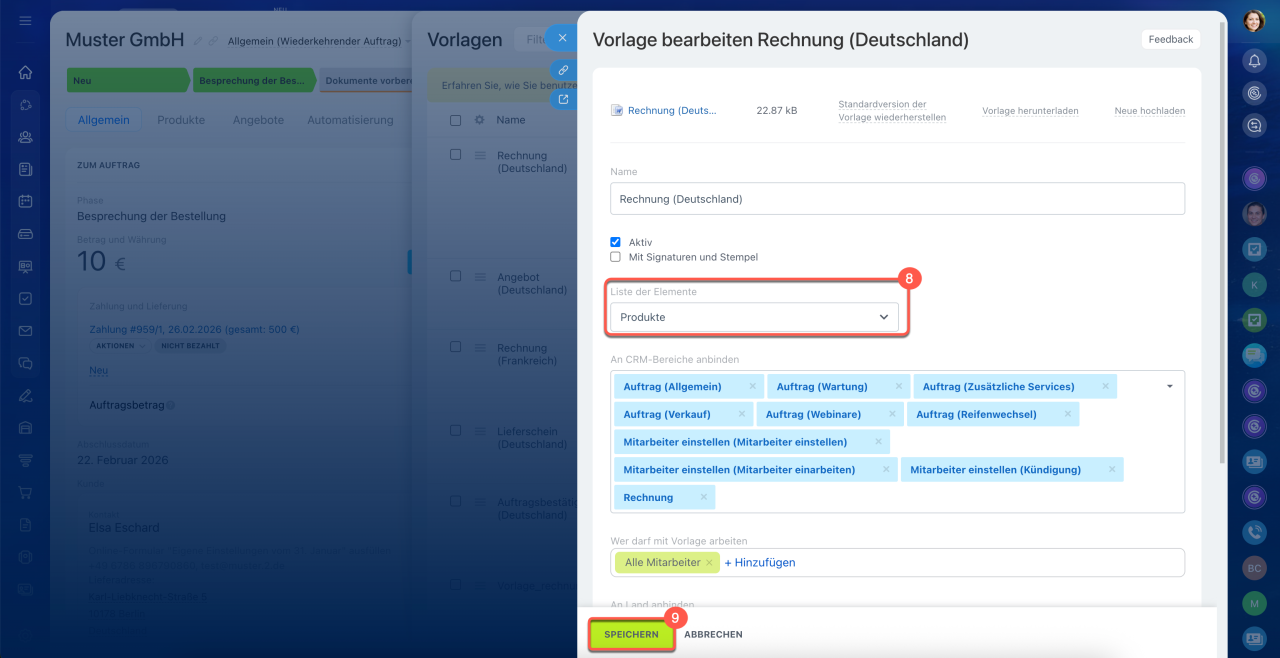
8. Wählen Sie im Feld Liste der Elemente, welche Positionen in das Dokument übernommen werden sollen:
- Produkte — nur Produkte werden übernommen,
- Dienstleistungen — nur Dienstleistungen,
- Produkte und Dienstleistungen — alle Positionen.
9. Klicken Sie auf Speichern.
Erstellen Sie danach ein Dokument aus der Vorlage, um zu prüfen, wie die Positionen angezeigt werden.
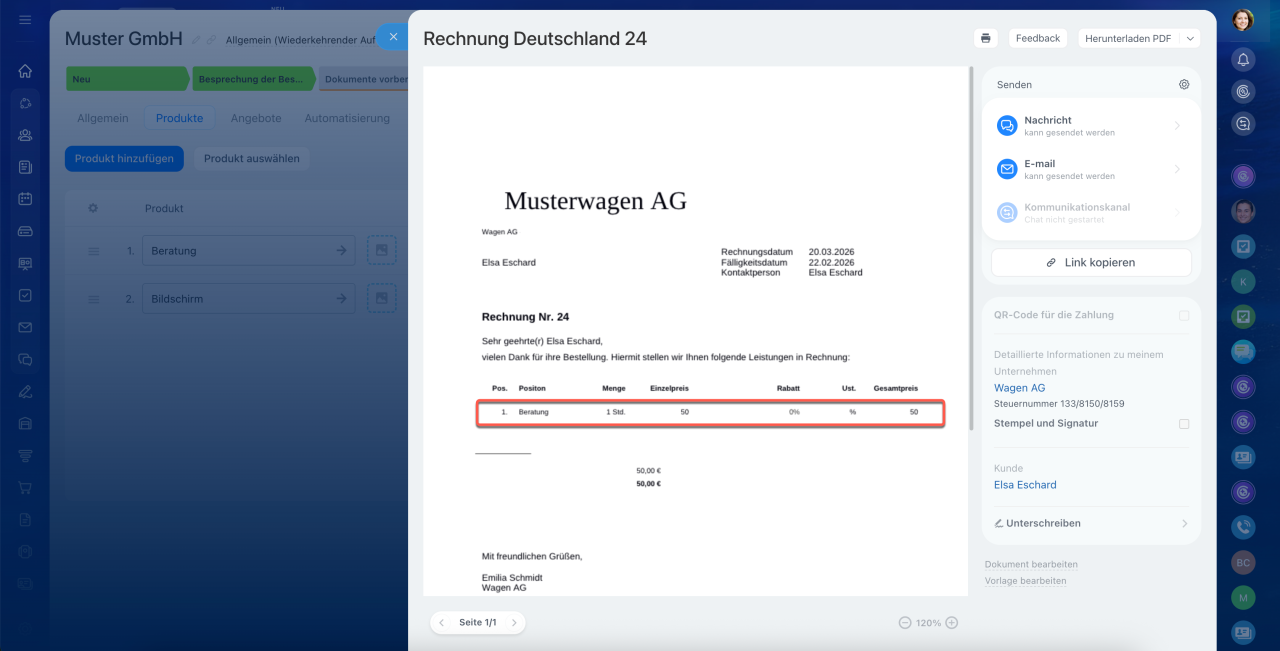 In der Rechnung werden nur Dienstleistungen angezeigt
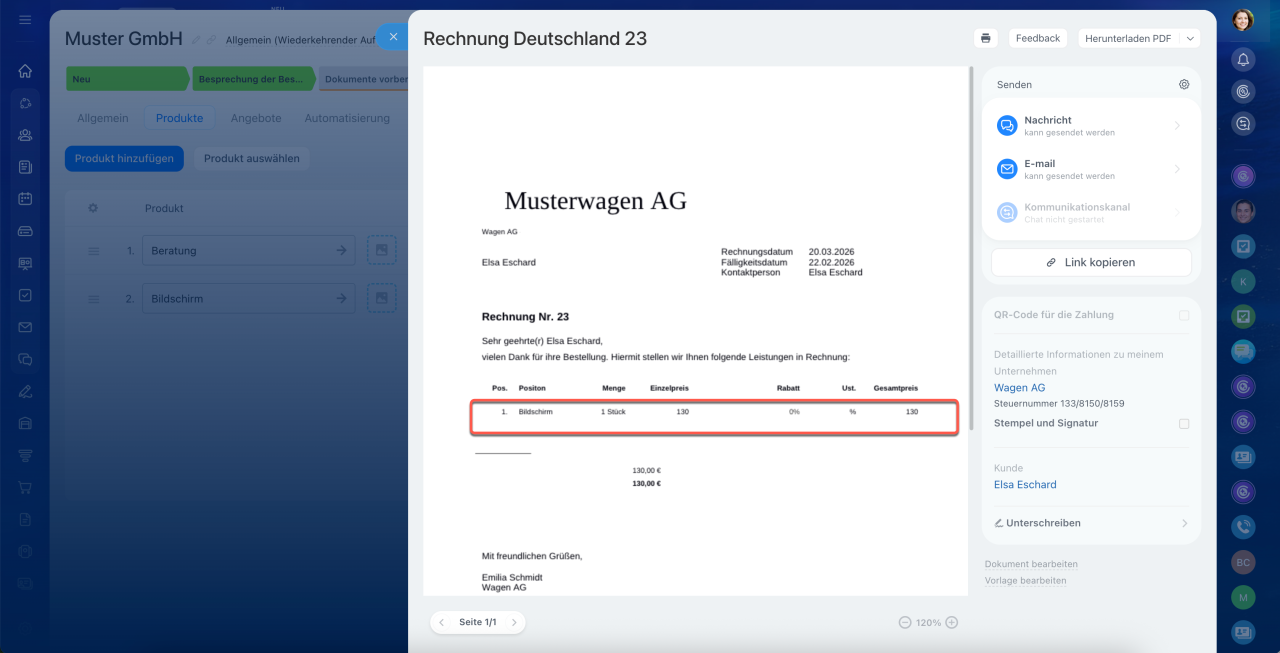 In der Rechnung werden nur Produkte angezeigt
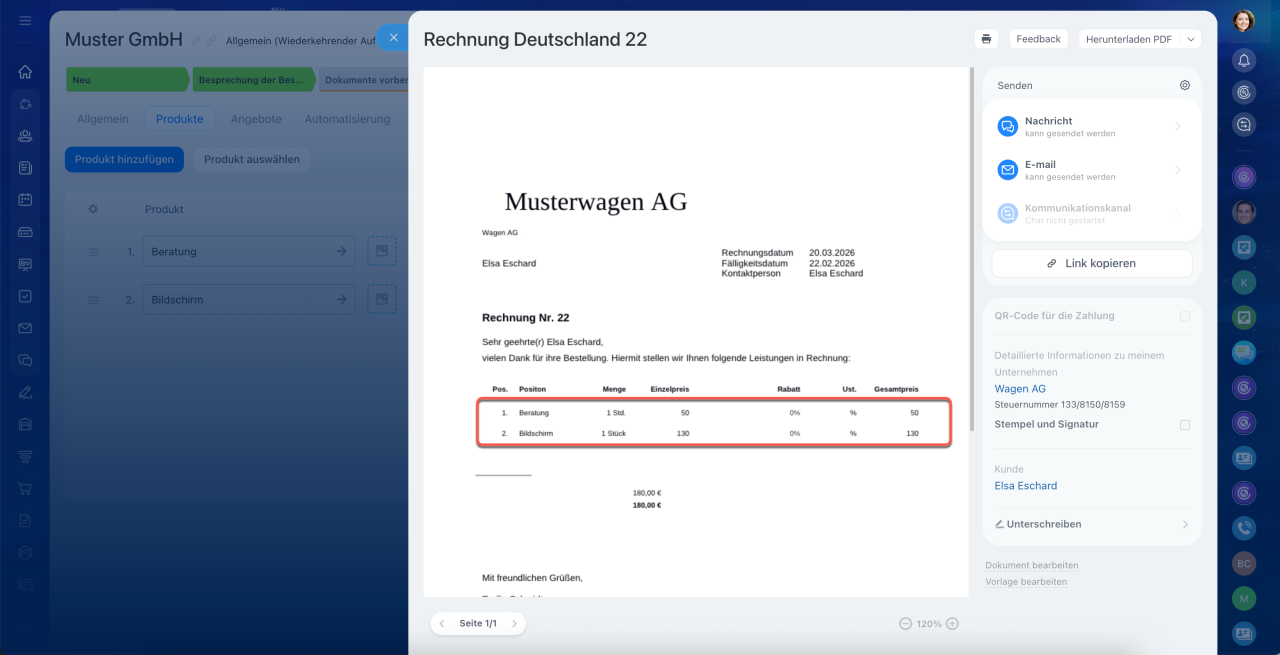 In der Rechnung werden Produkte und Dienstleistungen angezeigt
Zusammenfassung
- Die Liste der Elemente in einer Dokumentvorlage bestimmt, welche Positionen in die Datei übernommen werden: Produkte, Dienstleistungen oder beide Typen gleichzeitig. Die Einstellung beeinflusst nur die Druckform des Dokuments — die Daten im Auftrag werden nicht geändert.
- Um die Liste der Elemente zu konfigurieren, gehen Sie auf CRM > Aufträge und öffnen Sie einen beliebigen Auftrag. Klicken Sie im Formular auf Dokument > Neue Vorlage hinzufügen. Klicken Sie links neben der gewünschten Vorlage auf Menü (≡) > Bearbeiten. Wählen Sie im Feld Liste der Elemente die gewünschte Option und speichern Sie die Vorlage.
- Sie können Vorlagen für verschiedene Aufgaben konfigurieren, zum Beispiel einen Akt — nur mit Dienstleistungen, einen Lieferschein — nur mit Produkten oder eine Rechnung — mit beiden.
