
In Bitrix24 können Sie mehrere Produkte zu einer Produktauswahl zusammenstellen und diese dem Kunden per Link übermitteln. Dies ist besonders praktisch, wenn der Kunde zwischen verschiedenen Varianten wählen soll – Sie müssen nicht jedes Produkt einzeln versenden.
Beispiel: Ein Kunde sucht weiße T-Shirts. Der Mitarbeiter fasst die passenden Varianten in einer Produktauswahl zusammen und sendet den Link. Der Kunde öffnet den Link, sieht alle Varianten übersichtlich auf einer Seite und wählt die gewünschten aus.
Im Auftrag wird automatisch protokolliert, wann der Kunde die Produktauswahl geöffnet hat. So erkennt der Mitarbeiter, dass das Angebot eingesehen wurde, und kann den Kunden zeitnah kontaktieren, um Details zu klären.
In diesem Beitrag erklären wir:
Wohin Sie die Auswahl senden können
Sie können die Auswahl auf zwei Arten an den Kunden senden: aus dem Chat eines Kommunikationskanals oder aus dem Auftragsformular.
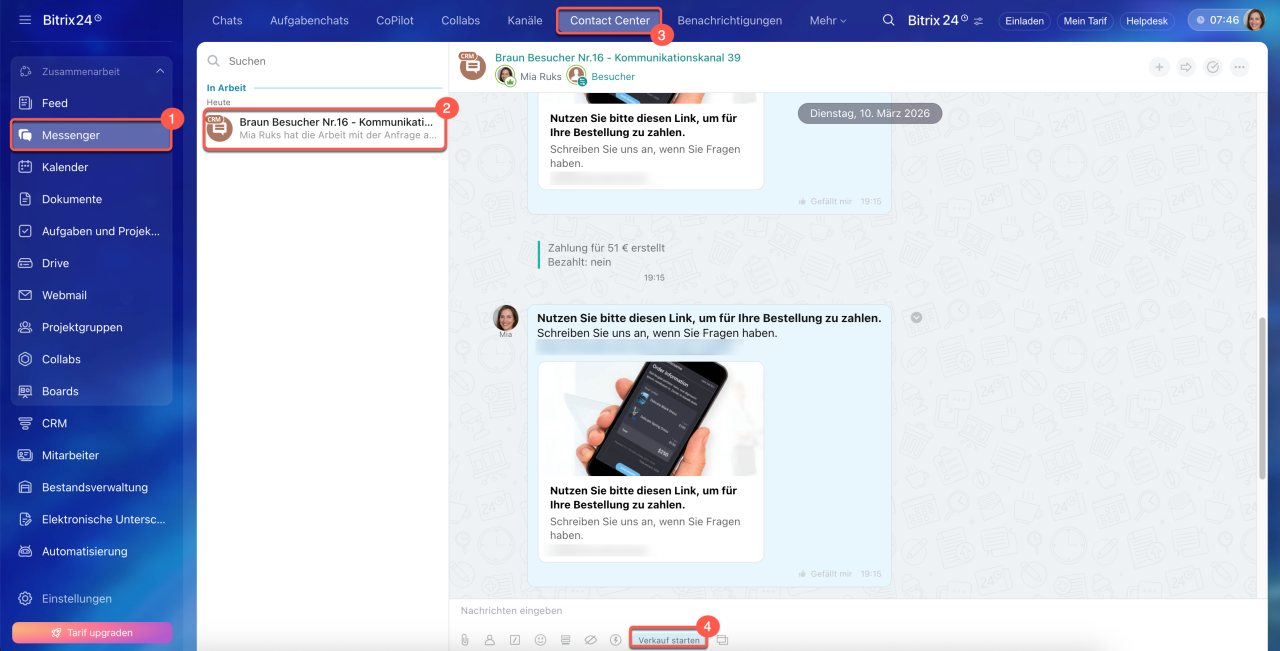
Aus dem Chat eines Kommunikationskanals. Wenn der Kunde über die Website oder einen Messenger geschrieben hat, senden Sie die Auswahl direkt im Chat. Der Kunde erhält den Link in demselben Chat.
1–4. Öffnen Sie den Bereich Messenger > Contact Center. Öffnen Sie den Chat mit dem Kunden. Klicken Sie unten auf Verkauf starten.
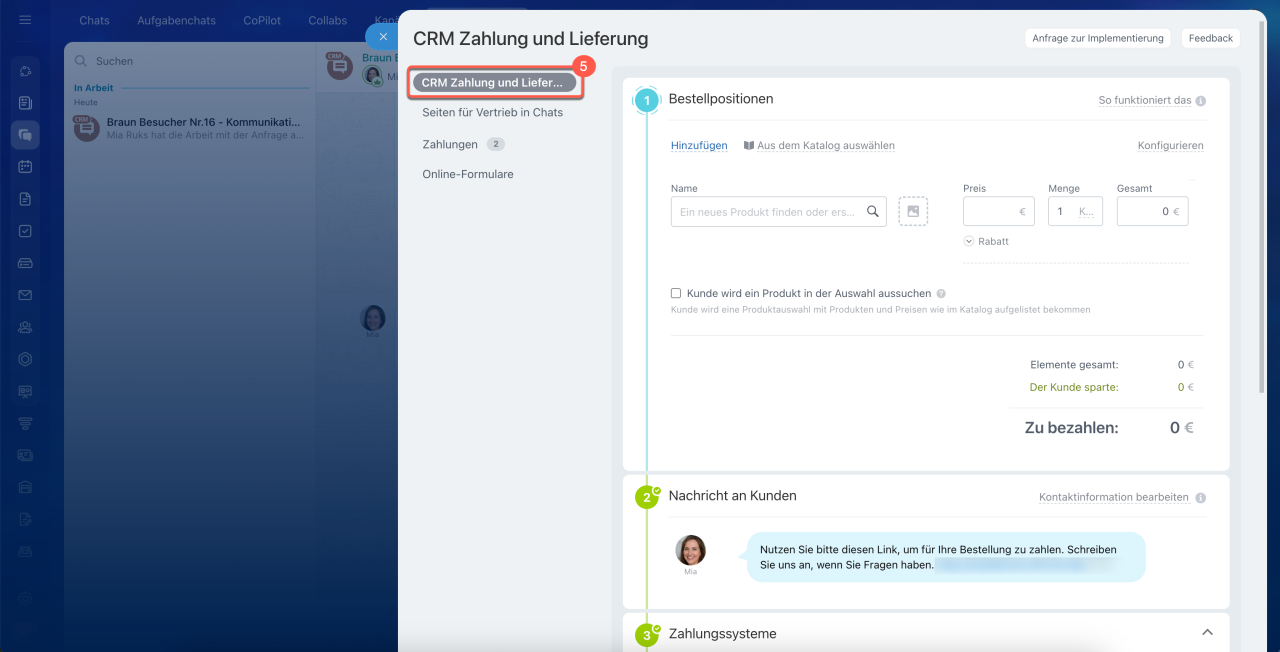
5. Wählen Sie das Szenario CRM. Zahlung und Lieferung.
Aus dem Auftrag. Wenn Sie bereits mit dem Kunden im CRM arbeiten, senden Sie die Auswahl aus dem Auftragsformular. Der Kunde erhält den Link per SMS.
SMS aus Bitrix24 versenden
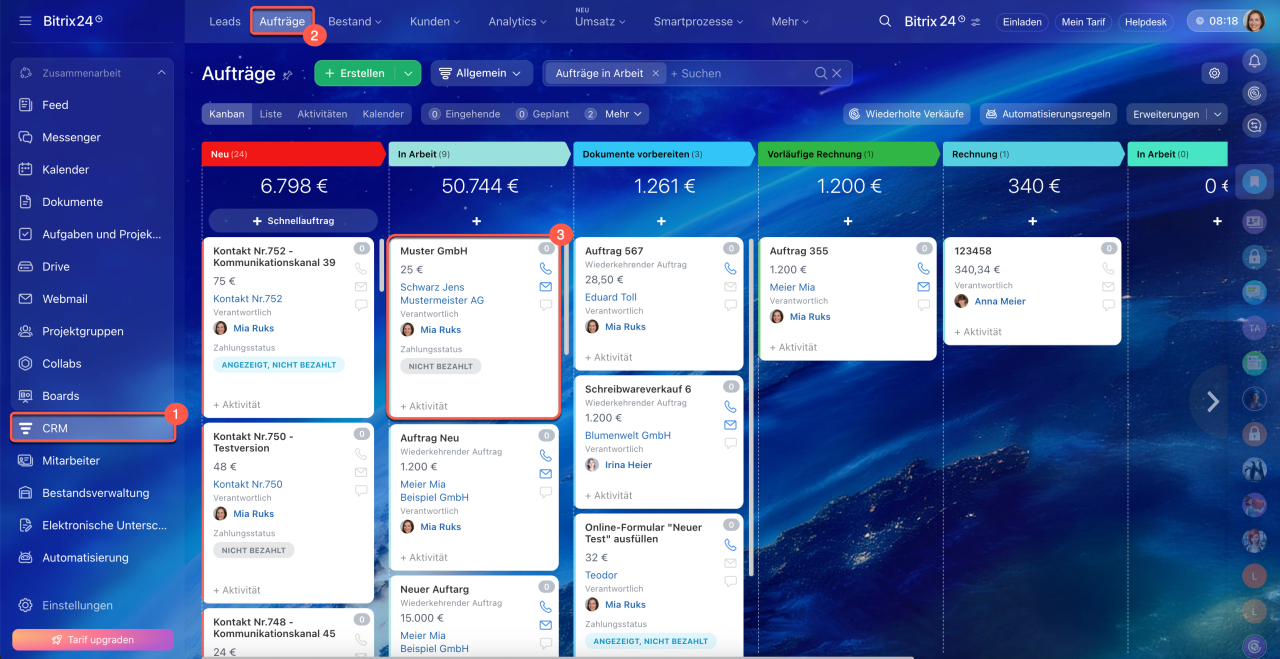
1–3. Gehen Sie auf CRM > Aufträge. Öffnen Sie den gewünschten Auftrag.
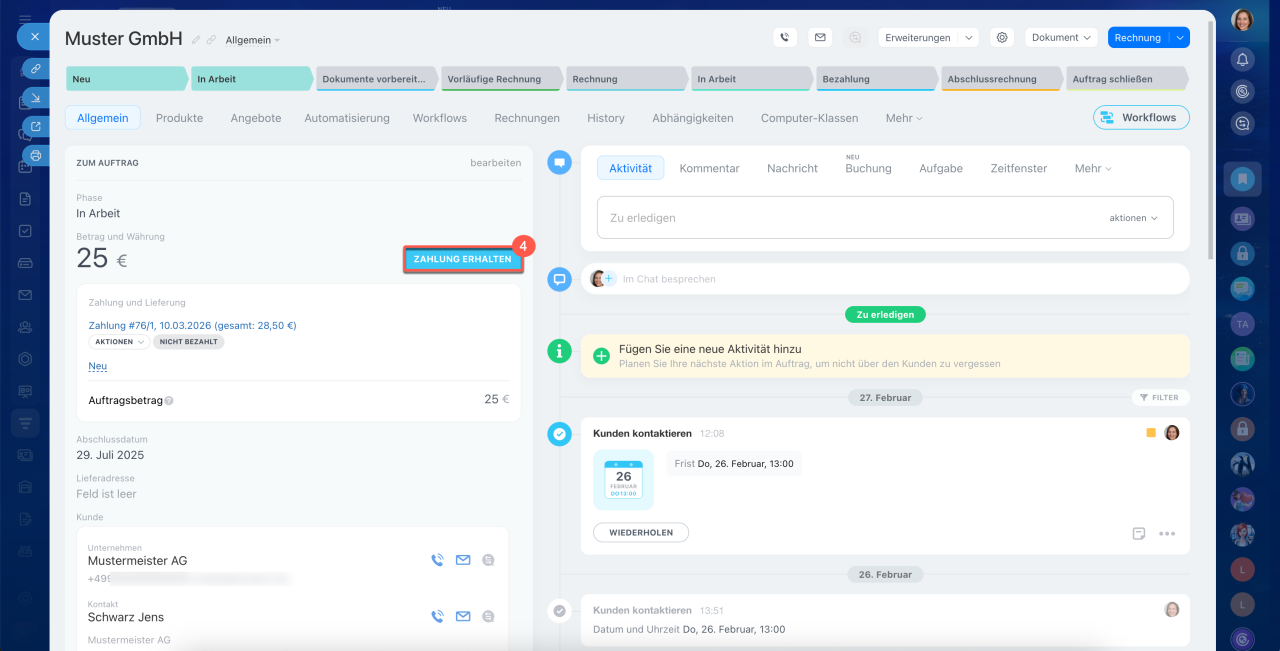
4. Klicken Sie im Auftragsformular auf Zahlung erhalten.
5. Wählen Sie das Szenario CRM. Zahlung und Lieferung.
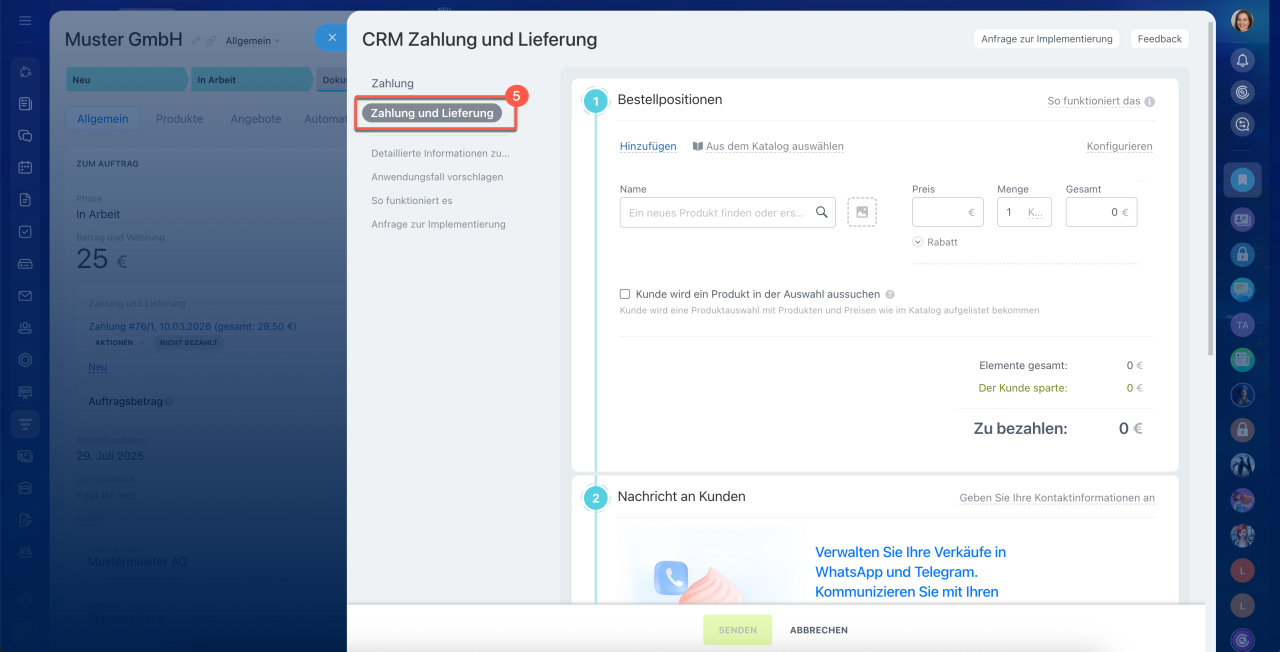
Auswahl senden
Fügen Sie vor dem Versenden des Links Produkte zur Produktauswahl hinzu und konfigurieren Sie die Parameter der Seite, die dem Kunden angezeigt wird. Diese Schritte sind für beide Versandmethoden identisch. Die einzige Ausnahme bildet der Block Nachricht an den Kunden.
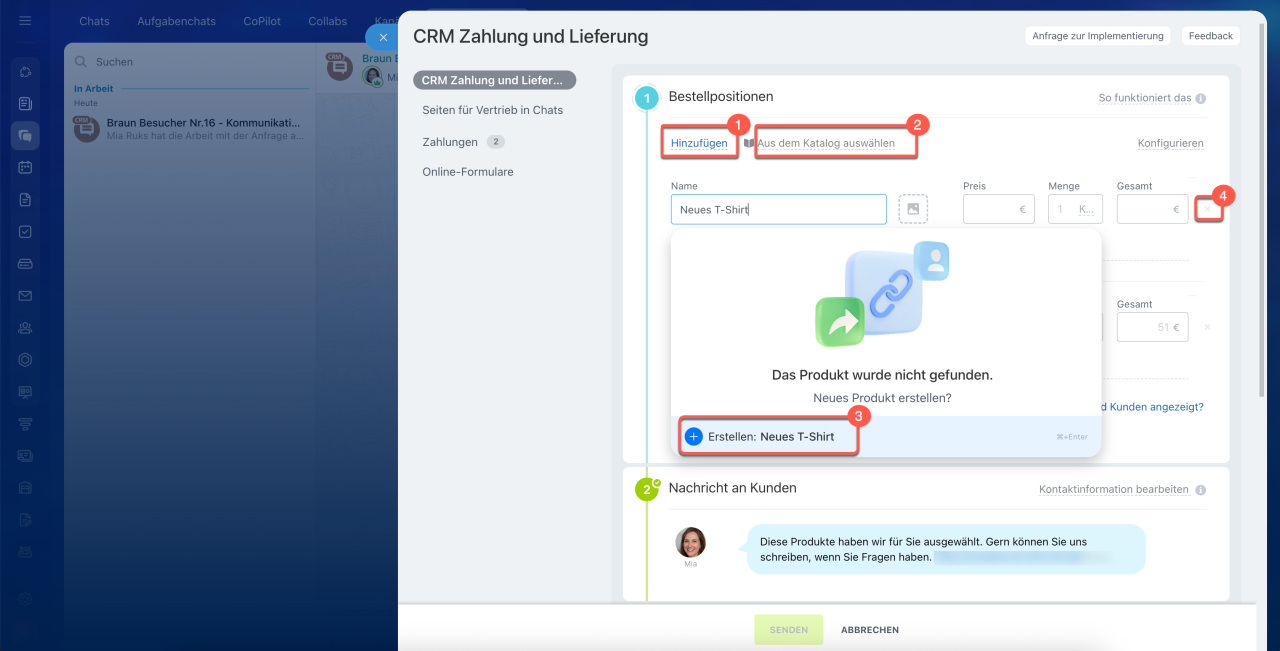
Produkte. Sie können Produkte aus dem Produktkatalog in die Auswahl aufnehmen oder direkt in der Seitenleiste ein neues Produkt anlegen.
1–3. Nutzen Sie die Schaltflächen Hinzufügen und Aus dem Katalog auswählen, um Produkte zur Auswahl hinzuzufügen. Bei Produkten mit Varianten wählen Sie die gewünschte Variante aus.
- Wenn Ihnen der Produktname bekannt ist, klicken Sie auf Hinzufügen und beginnen Sie mit der Eingabe des Namens – so finden Sie das gewünschte Produkt besonders schnell.
- Wenn Sie Produkte in einem bestimmten Katalogbereich durchsuchen oder ein Produkt anhand der ID finden möchten, klicken Sie auf Aus dem Katalog auswählen.
- Falls das gewünschte Produkt nicht vorhanden ist, klicken Sie auf Erstellen.
4. Klicken Sie am Ende der jeweiligen Zeile auf das Kreuz-Symbol, um ein Produkt aus der Auswahl zu entfernen.
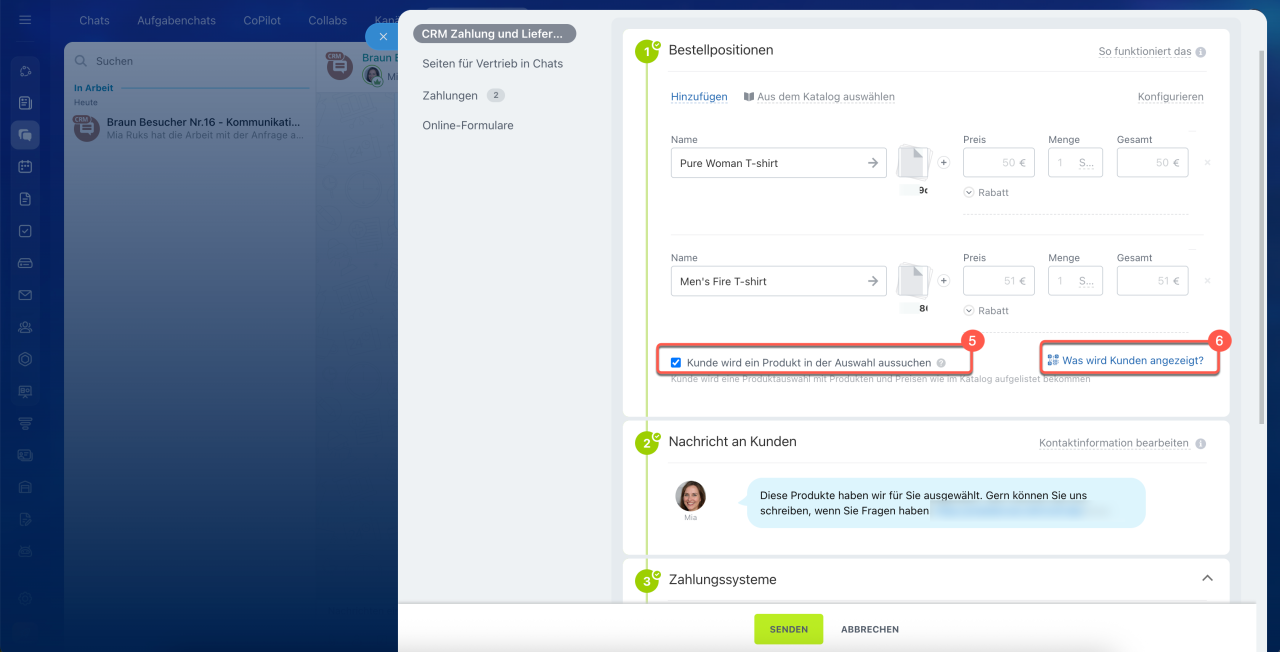
5. Aktivieren Sie die Option Kunde wird ein Produkt in der Auswahl aussuchen, damit der Kunde die gewünschten Positionen direkt auf der Auswahlseite markieren kann.
6. Klicken Sie auf Was wird Kunden angezeigt? , um vor dem Versand eine Vorschau der Auswahlseite zu öffnen. Sie können den Link im Browser öffnen oder den QR-Code scannen.
Produkte in Formularen von CRM-Elementen hinzufügen
Nachricht an den Kunden. Prüfen Sie die Kundenkontaktdaten und legen Sie die Versandparameter fest. Diese hängen davon ab, ob Sie die Produktauswahl per SMS oder in den Chat eines Kommunikationskanals versenden.
1. Klicken Sie auf Geben Sie Ihre Kontaktinformationen an, um die Daten zu überprüfen, die dem Kunden auf der Zahlungsseite angezeigt werden. Standardmäßig werden diese aus den detaillierten Informationen Ihres Hauptunternehmens übernommen.
2. Wenn Sie die Nachricht per SMS im Auftrag versenden:
- wählen Sie einen SMS-Anbieter aus,
- geben Sie die Telefonnummer des Kunden an – bei mehreren hinterlegten Nummern wählen Sie die gewünschte aus,
- passen Sie bei Bedarf die Nachrichtenvorlage an.
3. Beim Versand der Auswahl in den Chat eines Kommunikationskanals wird die Nachrichtenvorlage automatisch generiert und kann nicht bearbeitet werden.
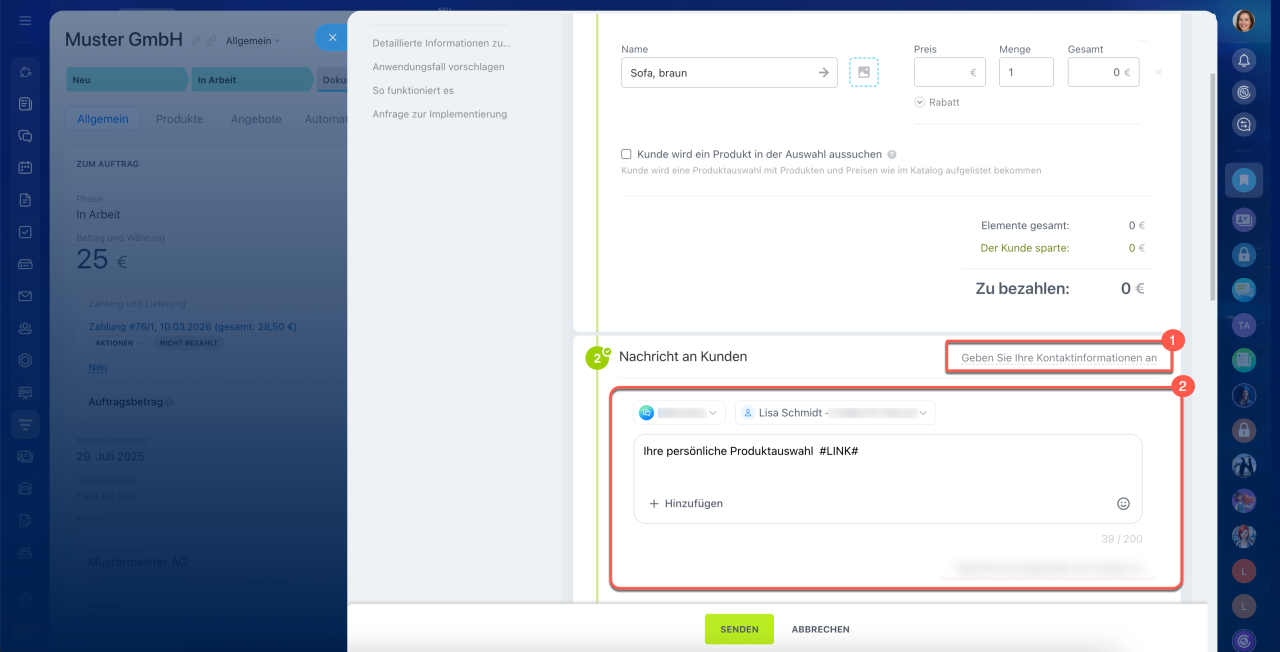 Beim Senden über einen SMS-Anbieter kann der SMS-Text geändert werden
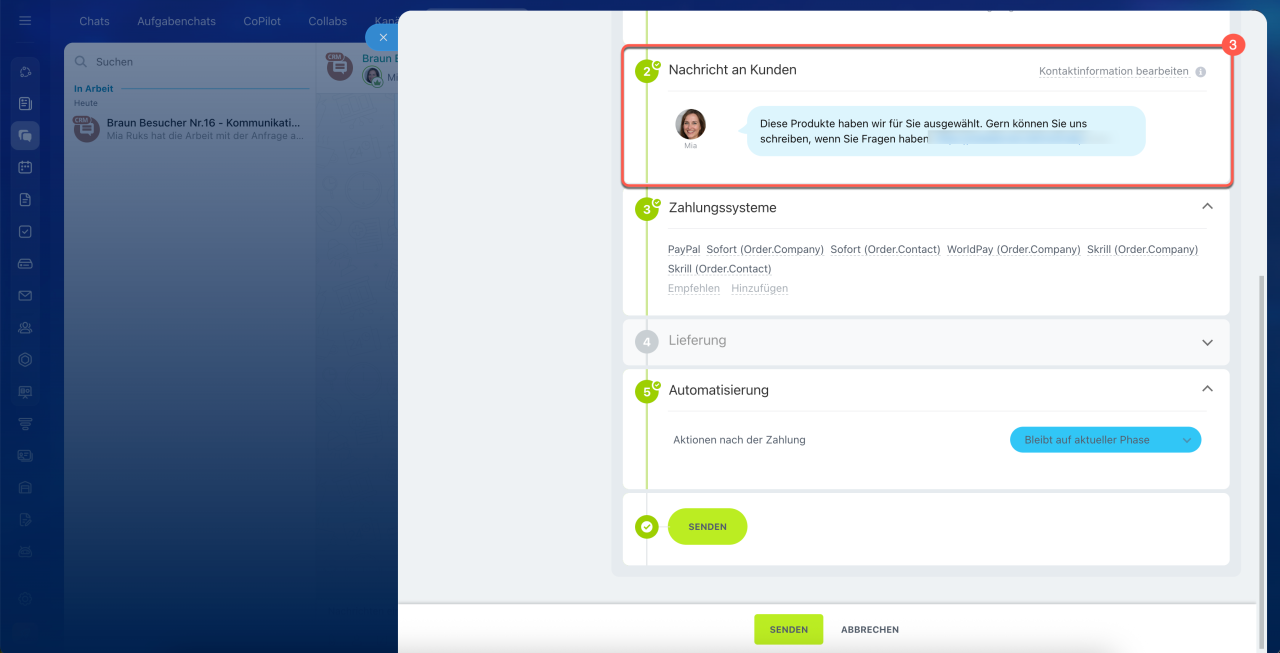 Nachrichtenvorlage beim Senden an einen Kommunikationskanal
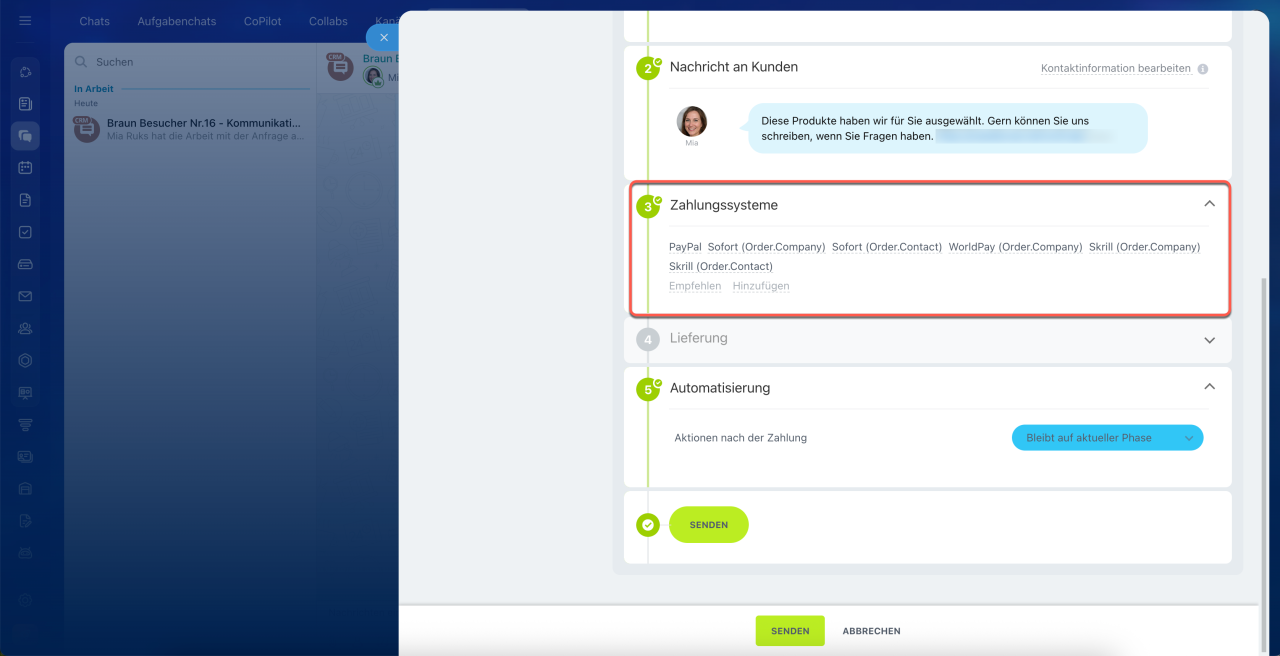
Zahlungssysteme. Verbinden Sie Zahlungssysteme, um Zahlungen online zu empfangen.
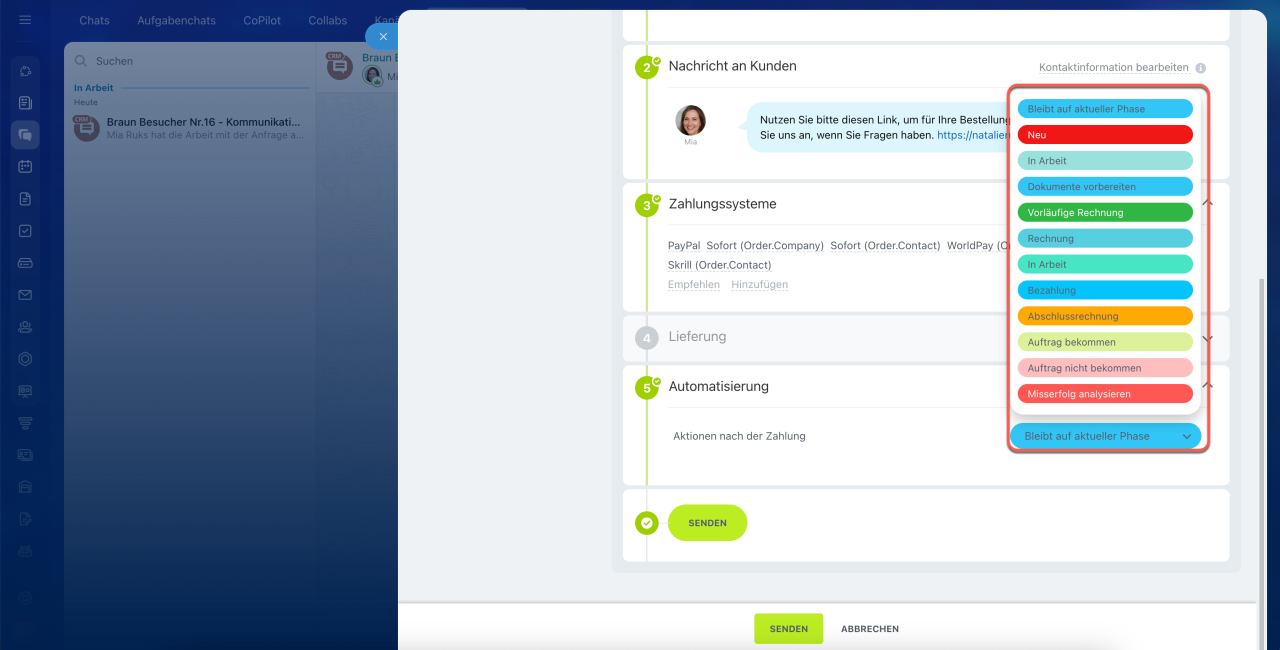
Automatisierung. Legen Sie fest, in welche Phase der Auftrag nach erfolgreicher Zahlung automatisch verschoben werden soll. Dadurch entfällt das manuelle Verschieben des Auftrags. Standardmäßig bleibt das Formular in der aktuellen Phase.
Klicken Sie unten in der Seitenleiste auf Senden.
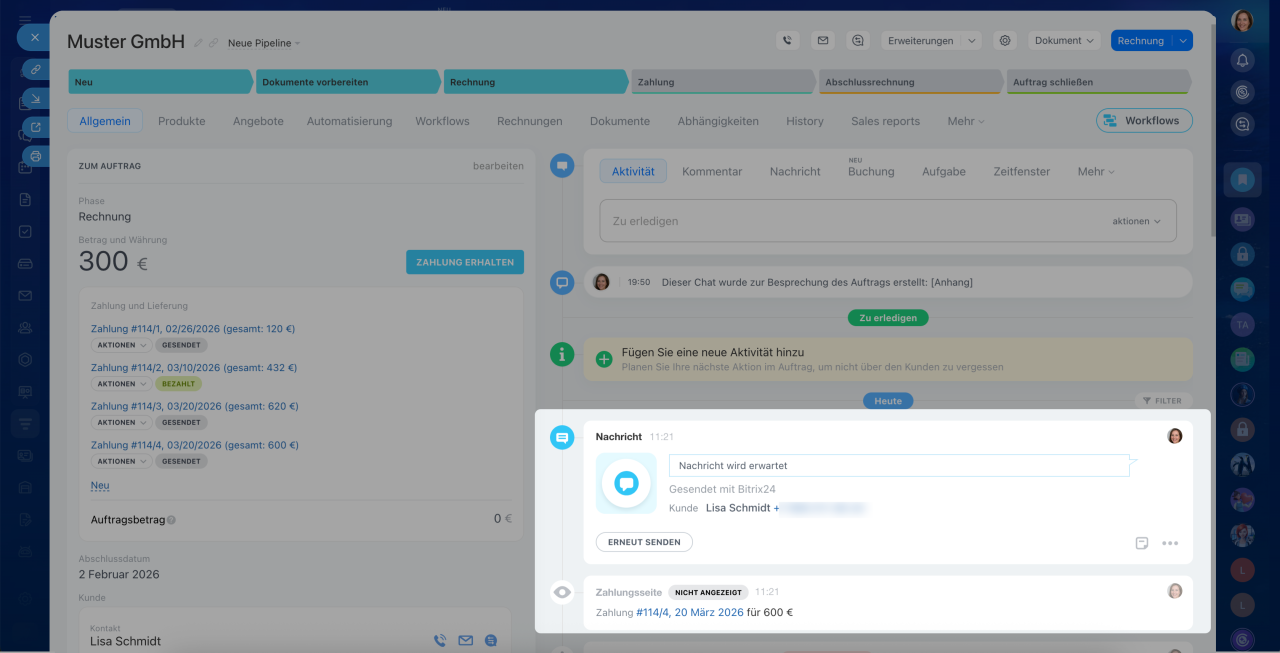
Im Auftrag können Sie die Interaktion des Kunden mit der Produktauswahl nachverfolgen:
- Beim Öffnen des Links durch den Kunden wird in der Timeline des Auftrags eine entsprechende Benachrichtigung angezeigt.
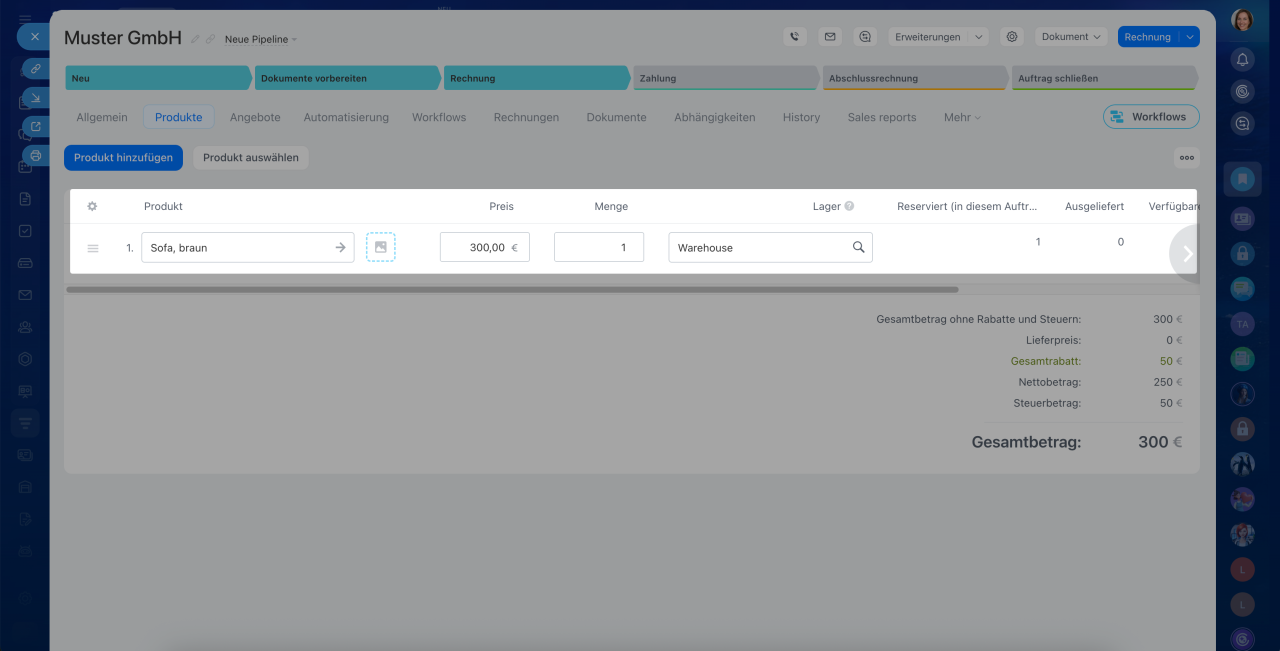
- Nach Abschluss der Bestellung werden die vom Kunden ausgewählten Produkte automatisch im Auftragsformular übernommen und angezeigt.
Wie sieht der Kunde die Produktauswahl?
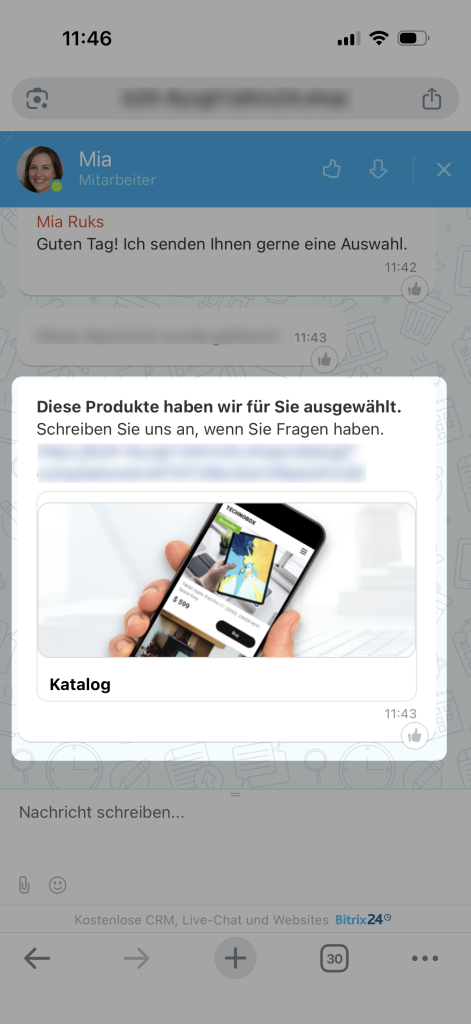
Wenn Sie die Auswahl aus dem Chat senden, erscheint der Link direkt in der Unterhaltung. Wenn aus dem Auftrag — erhält der Kunde ihn per SMS.
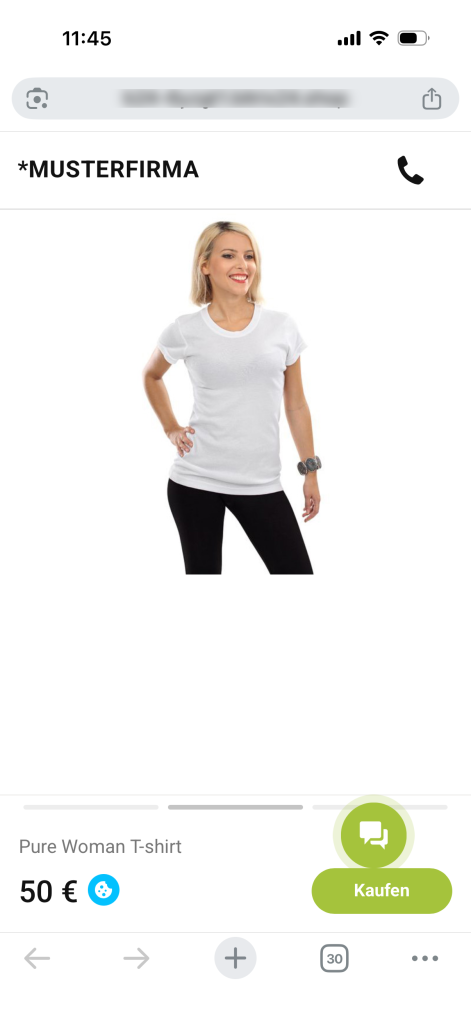
Über den Link kann der Kunde:
- die vorgeschlagenen Positionen ansehen,
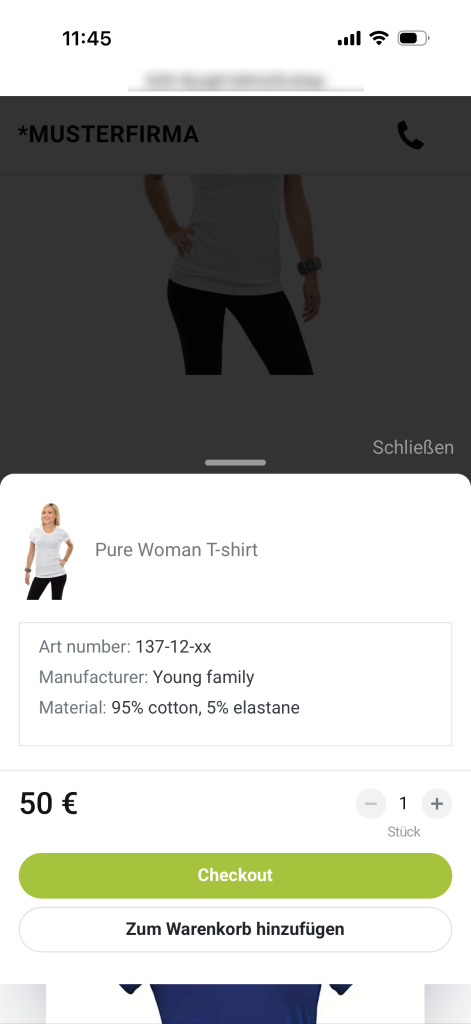
- gewünschte Produkte auswählen,
- die Bestellung senden und bezahlen.
Zusammenfassung
- In Bitrix24 können Sie mehrere Produkte zu einer Produktauswahl zusammenstellen und diese dem Kunden per Link übermitteln. Der Kunde öffnet die Seite, sieht sich die Varianten an und wählt passende aus.
- Sie können die Produktauswahl entweder aus dem Chat eines Kommunikationskanals oder direkt aus dem Auftragsformular versenden. Im Chat wird der Link im Dialog angezeigt, aus dem Auftrag – per SMS versendet.
- Fügen Sie vor dem Senden Produkte zur Auswahl hinzu: Wählen Sie diese entweder aus dem Produktkatalog aus oder erstellen direkt in der Seitenleiste ein neues Produkt. Aktivieren Sie die Option Kunde wird ein Produkt in der Auswahl aussuchen.
- Verbinden Sie bei Bedarf Zahlungssysteme, damit der Kunde die Bestellung online bezahlen kann.
- Über den Link kann der Kunde die ausgewählten Produkte ansehen, gewünschte Positionen auswählen, die Bestellung aufgeben und bezahlen.
- Im Auftrag ist sichtbar, wie der Kunde mit der Auswahl interagiert: Wenn der Link geöffnet wird, erscheint eine Benachrichtigung, und nach der Bestellung werden die ausgewählten Produkte zum Auftragsformular hinzugefügt.
