
Produkte im Formular eines CRM-Elements helfen dabei, genau festzuhalten, was Sie dem Kunden verkaufen, und den Gesamtbetrag automatisch zu berechnen.
Produkte können in folgenden CRM-Elementen hinzugefügt werden:
- Lead,
- Auftrag,
- Angebot,
- Rechnung,
- Smartprozess.
Das CRM berechnet den Betrag automatisch unter Berücksichtigung von Menge, Rabatten und Steuern – ohne manuelle Berechnungen. Wenn z. B. ein individueller Rabatt gewährt werden soll, reicht es aus, die Rabatthöhe im entsprechenden Feld anzugeben – der Gesamtbetrag wird sofort automatisch angepasst.
In diesem Beitrag erfahren Sie, wie Sie:
Produkte in Formularen von CRM-Elementen hinzufügen
Um festzuhalten, welche Produkte oder Dienstleistungen Sie dem Kunden verkaufen, fügen Sie diese im Tab Produkte im Formular des CRM-Elements hinzu.
Der Prozess wird am Beispiel von Aufträgen erläutert. Die gleichen Schritte gelten auch für andere CRM-Elemente.
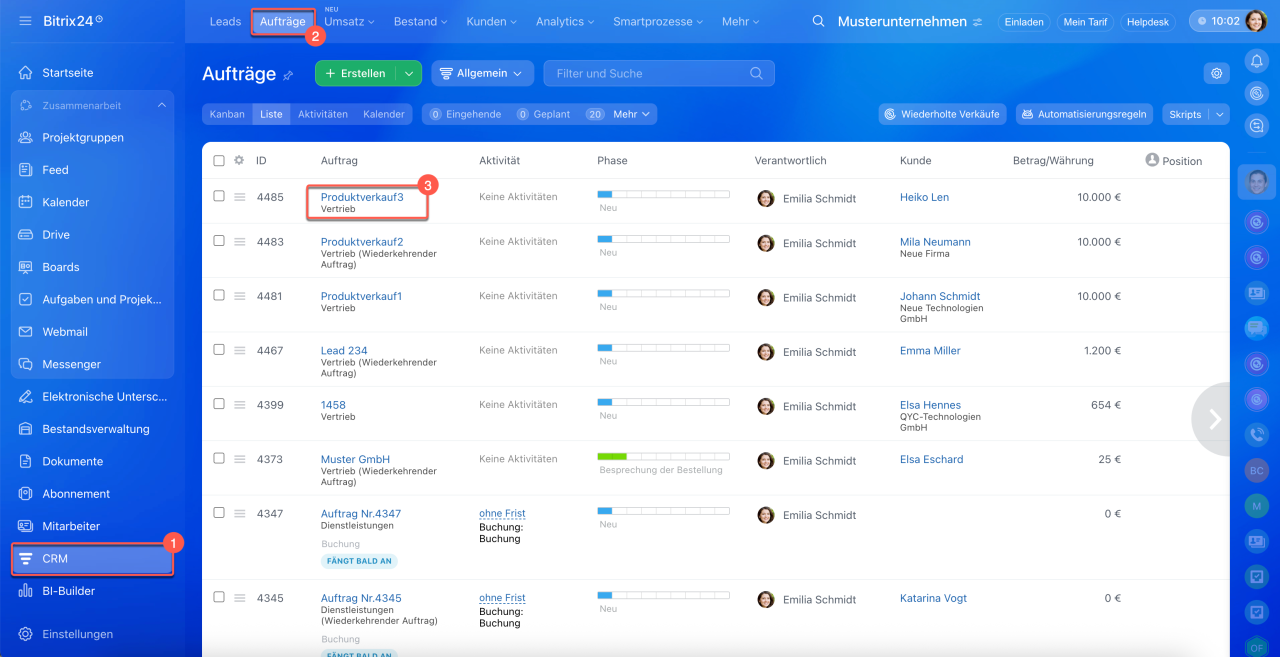
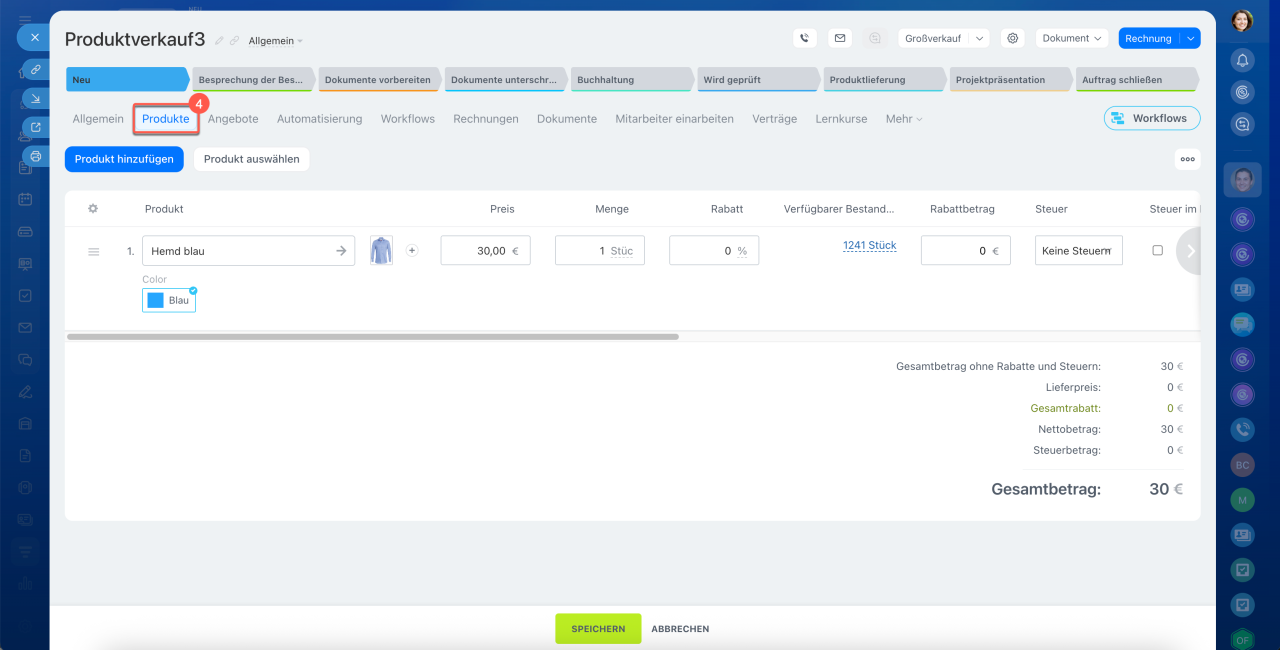
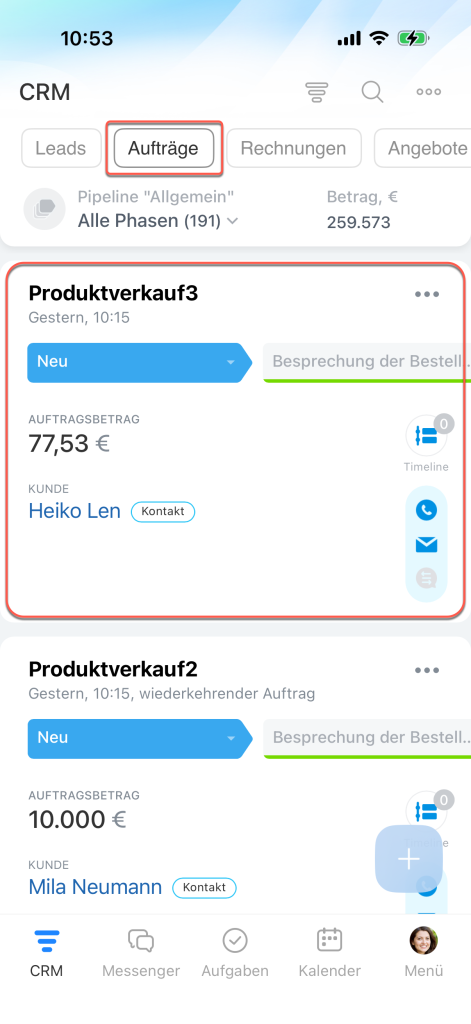
Öffnen Sie den Bereich CRM > Aufträge und wählen Sie den gewünschten Auftrag aus. Öffnen Sie den Tab Produkte.
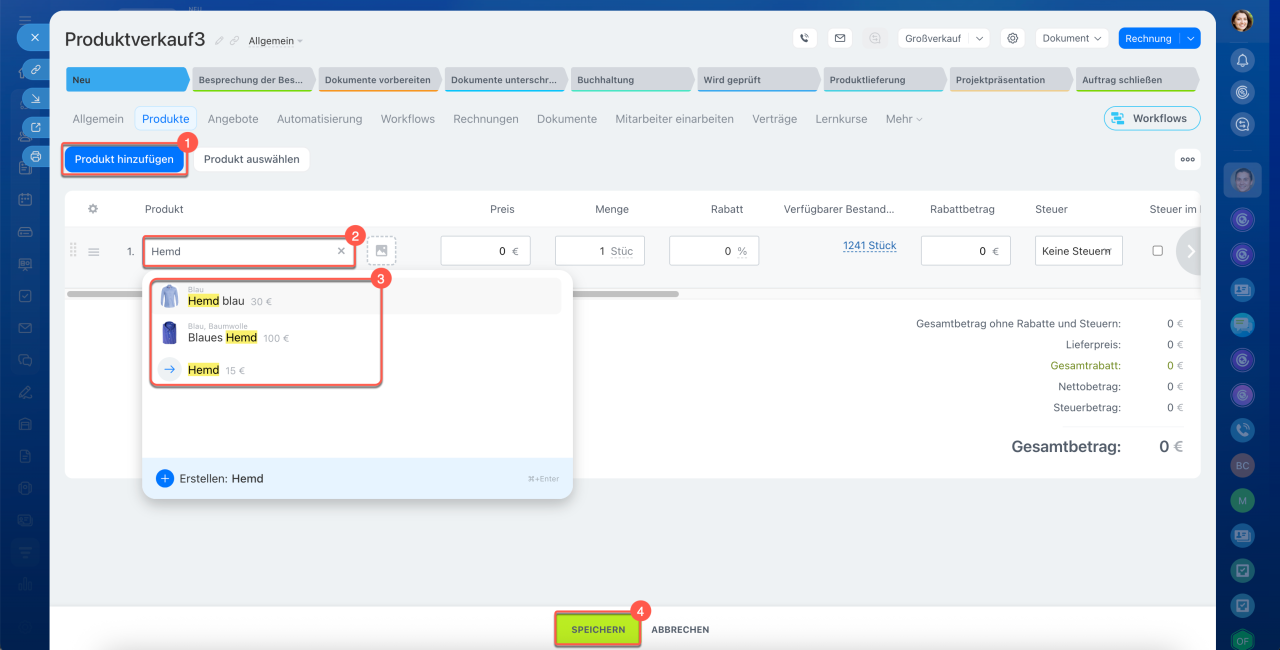
Produkt schnell per Namen hinzufügen: Diese Methode eignet sich, wenn Sie den Produktnamen genau kennen und den Katalog nicht durchsuchen müssen.
1. Klicken Sie auf Produkt hinzufügen.
2. Beginnen Sie, den Namen einzugeben.
3. Wählen Sie die gewünschte Position aus der Dropdown-Liste aus.
4. Speichern Sie die Änderungen.
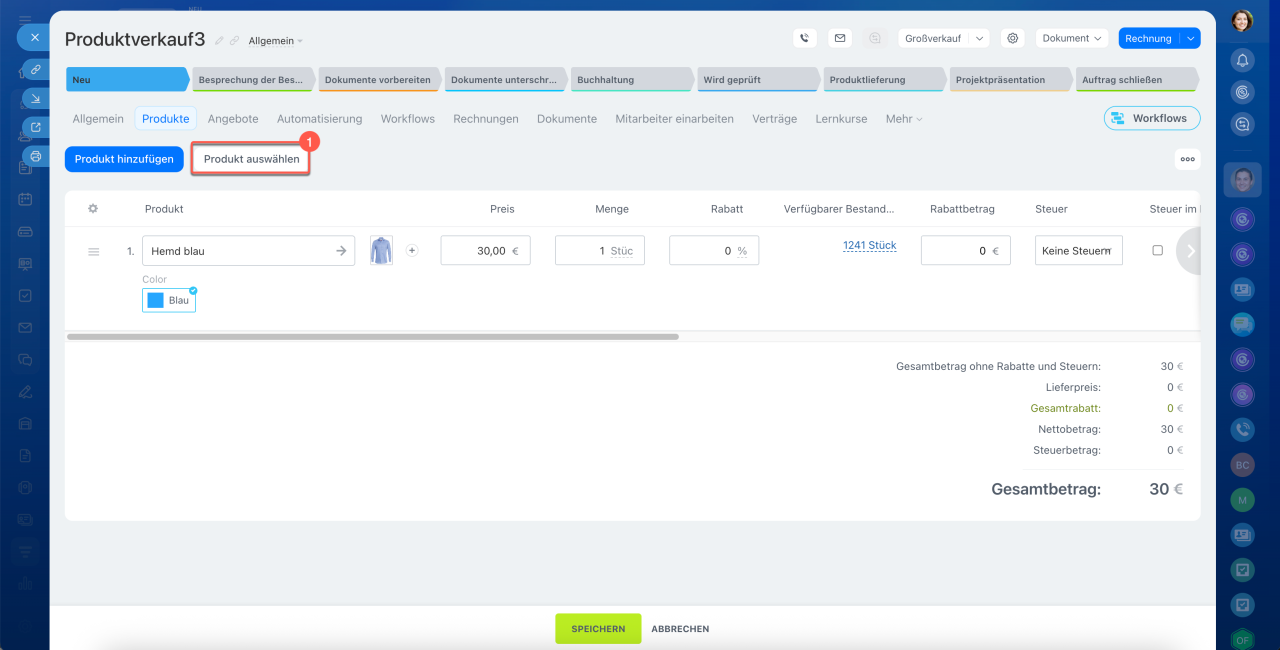
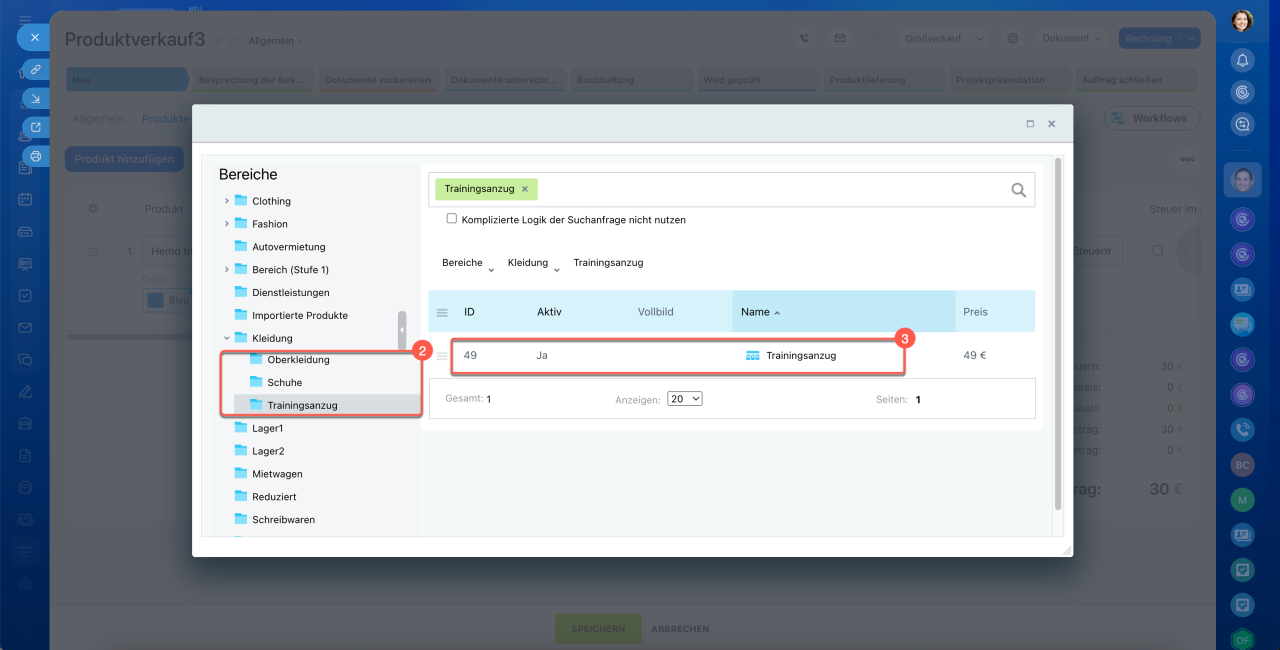
Aus dem Katalog auswählen: Diese Methode ist praktisch, wenn Sie ein Produkt in einem bestimmten Katalogbereich suchen oder die Liste der Positionen durchsehen möchten.
1. Tippen Sie auf Produkt auswählen.
2. Suchen Sie die gewünschte Position im Katalog.
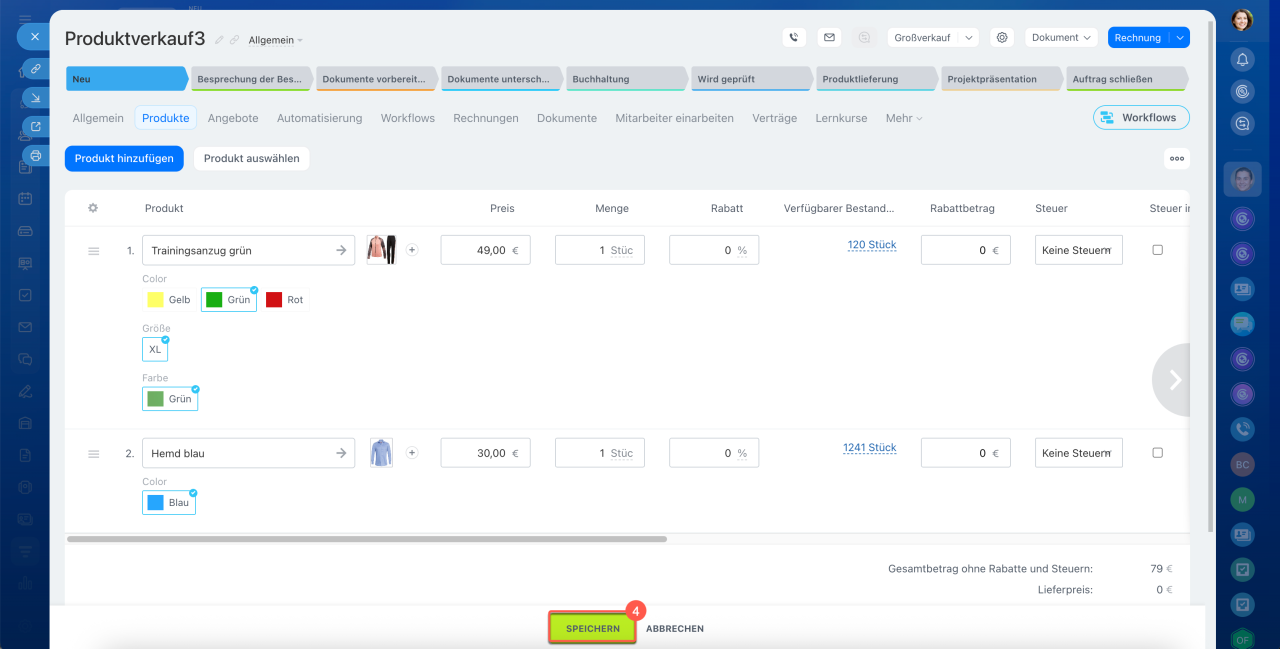
3. Tippen Sie darauf – das Produkt wird zur Tabelle hinzugefügt.
4. Speichern Sie die Änderungen.
Ein neues Produkt erstellen: Wenn das gewünschte Produkt nicht vorhanden ist, können Sie es direkt im Formular des CRM-Elements erstellen.
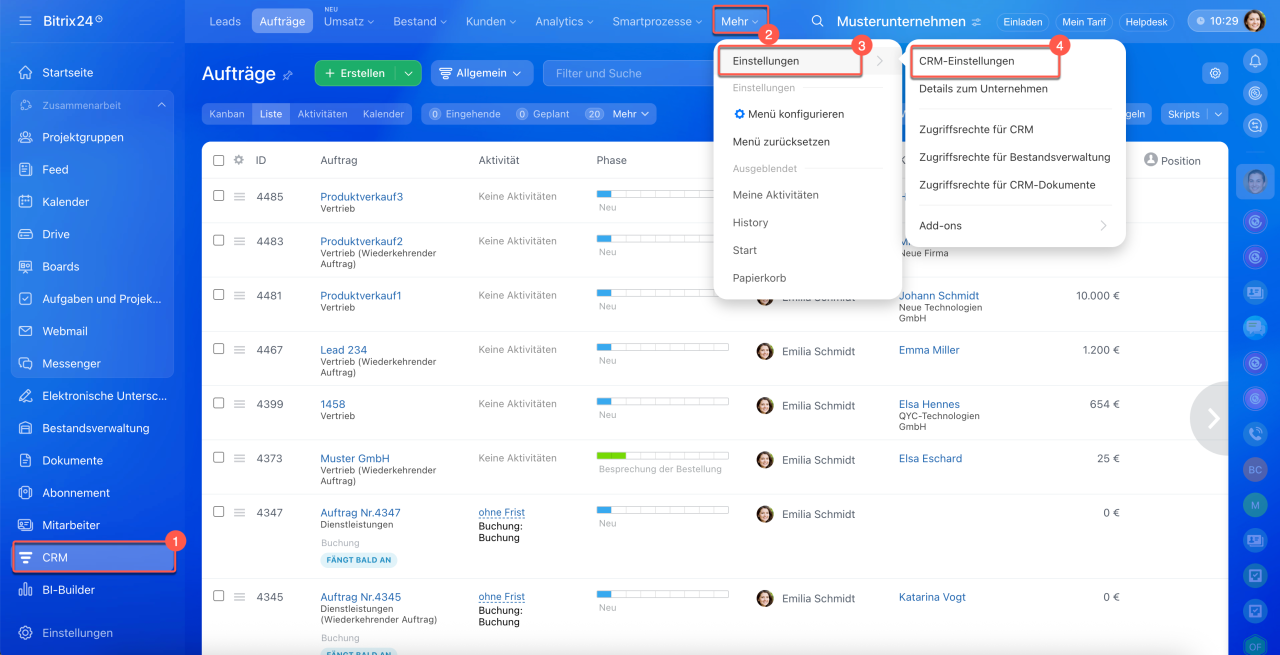
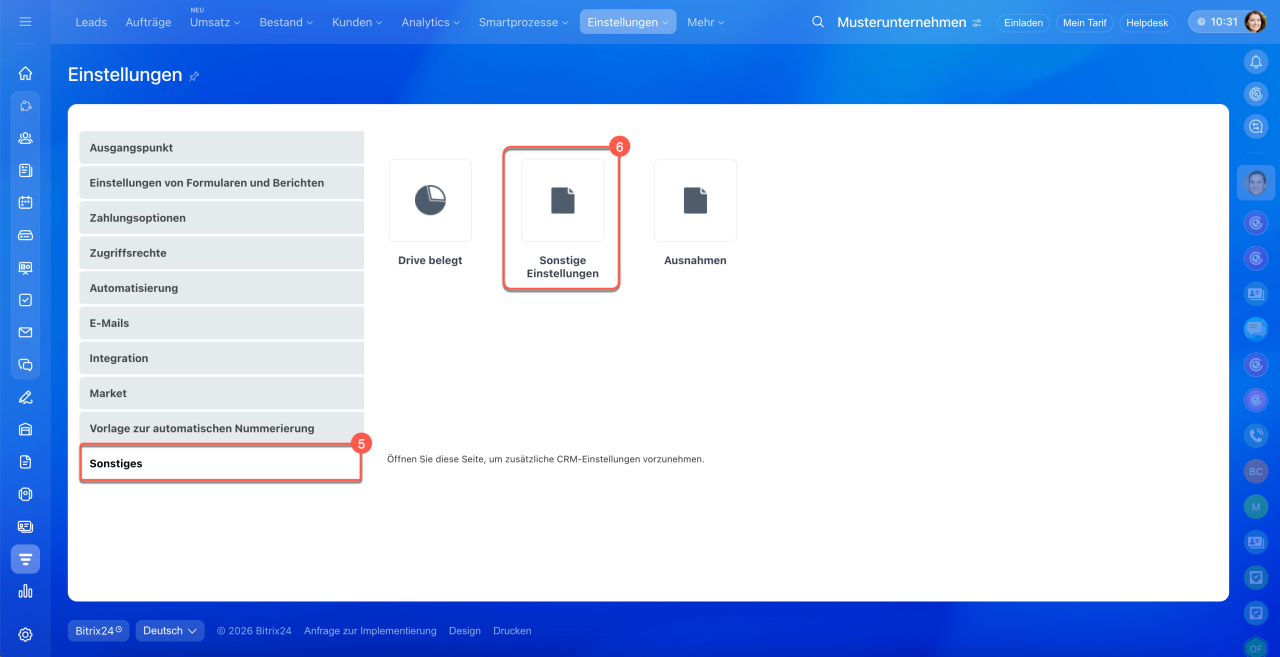
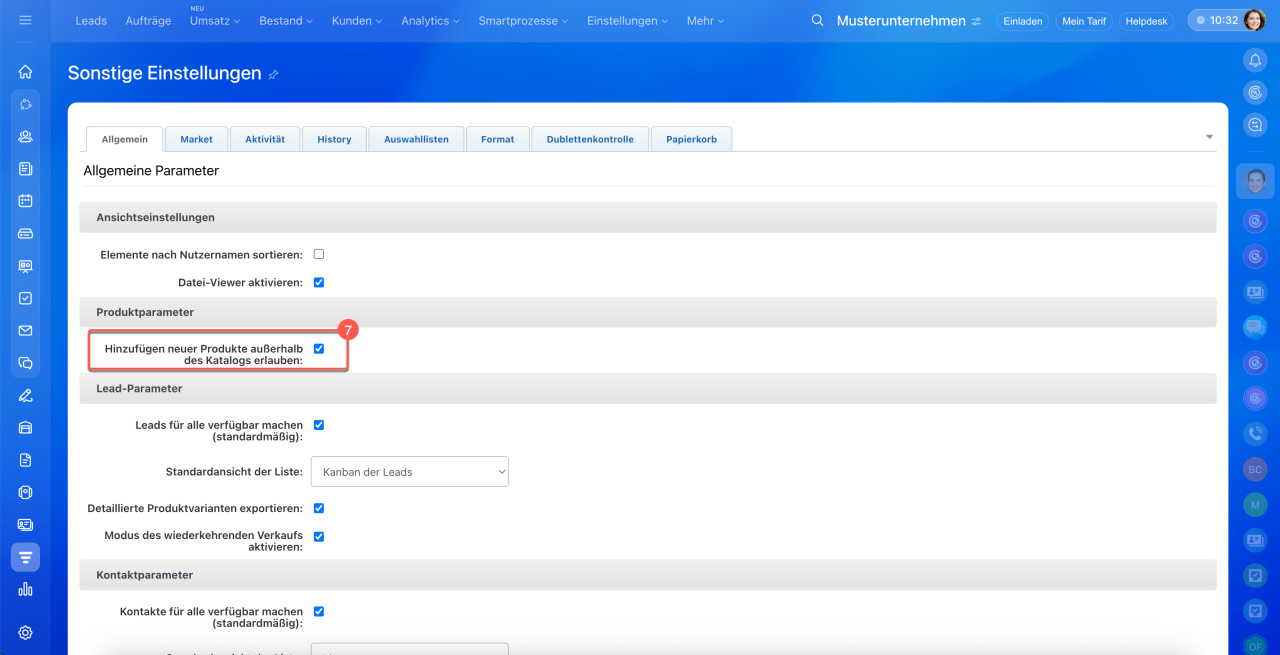
Das Speichern des Produkts im Katalog hängt von der Einstellung ab: CRM > Mehr > Einstellungen > CRM-Einstellungen > Sonstiges > Sonstige Einstellungen > Hinzufügen neuer Produkte außerhalb des Katalogs erlauben.
Wenn die Option aktiviert ist, kann das Produkt nur zum Auftrag hinzugefügt werden. Wenn sie deaktiviert ist, wird es immer im Katalog gespeichert.
Sonstige Einstellungen
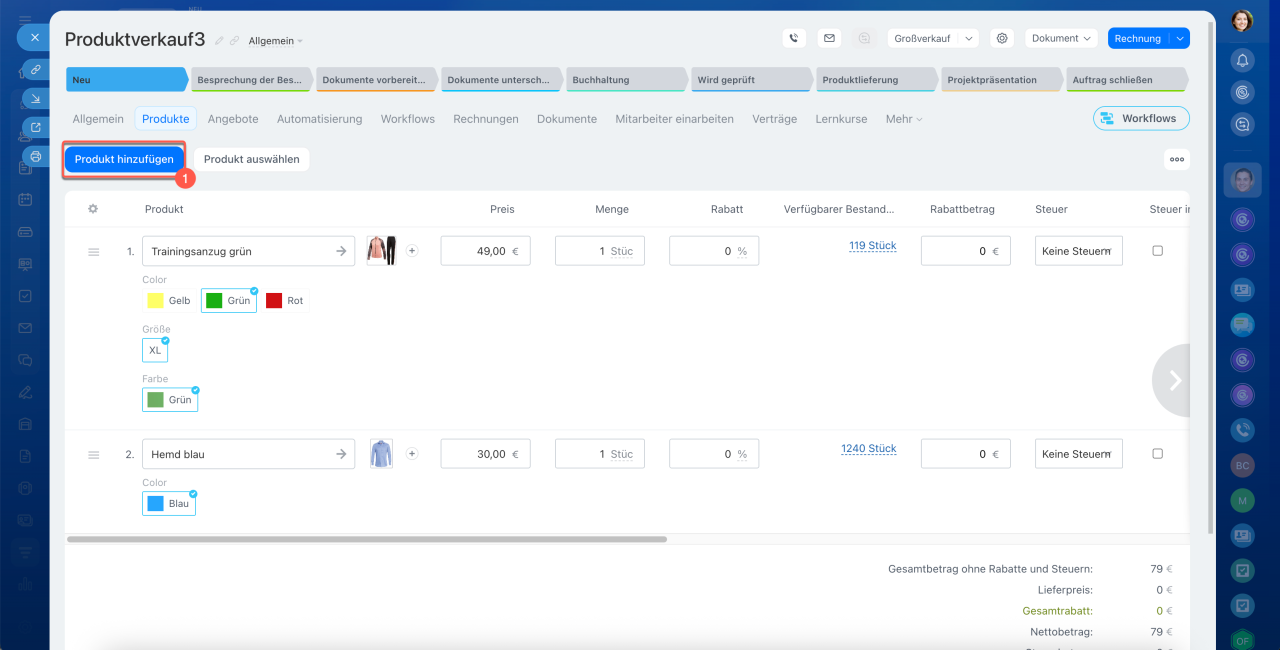
1. Tippen Sie auf Produkt hinzufügen.
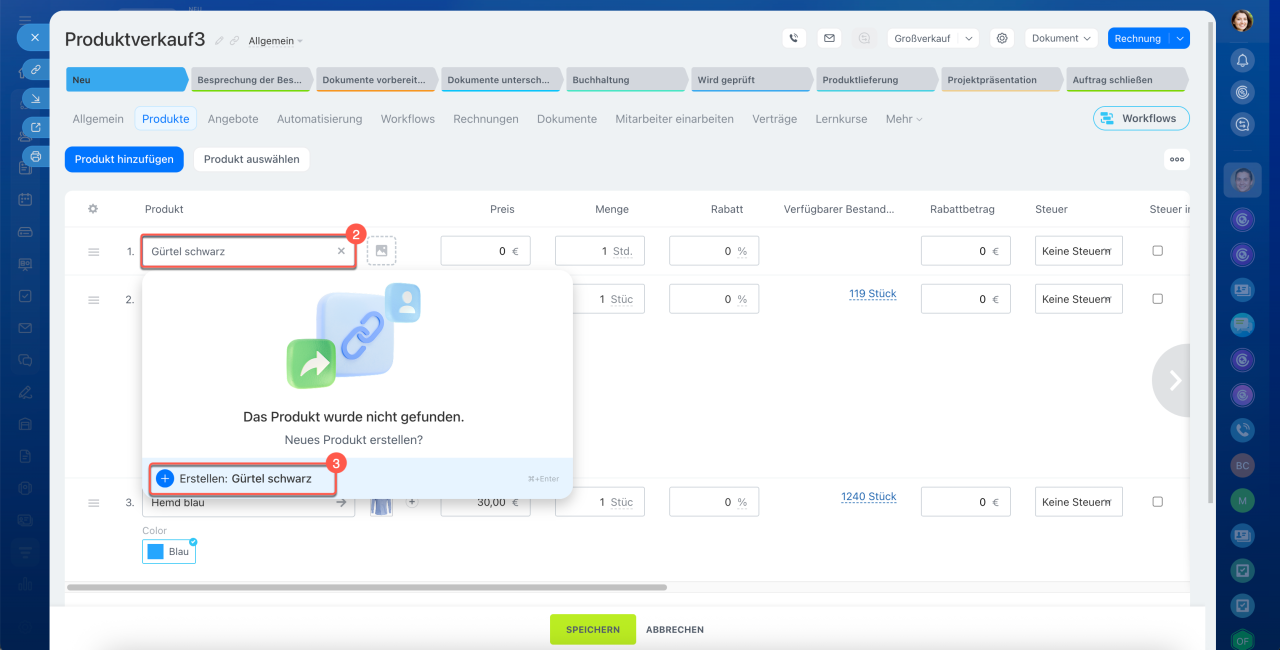
2. Geben Sie den Namen des neuen Produkts ein.
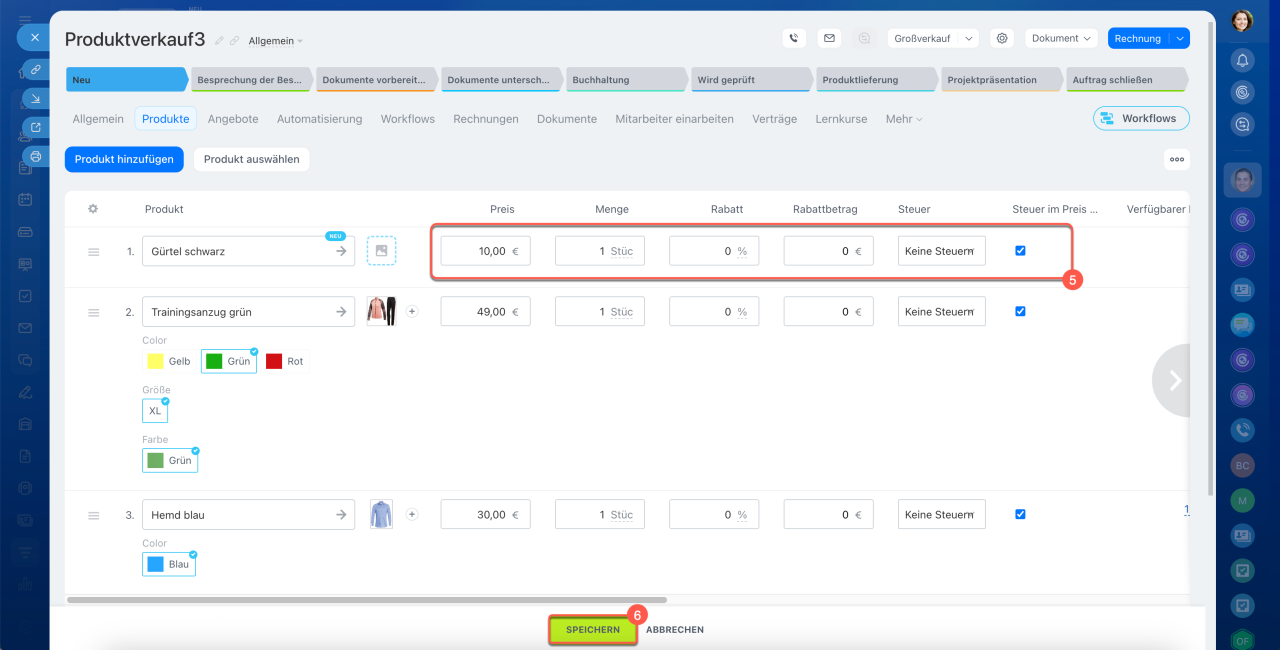
3–4. Soll das Produkt im Katalog gespeichert werden, tippen Sie auf Erstellen, geben Sie den Preis an und füllen Sie die weiteren Felder aus.
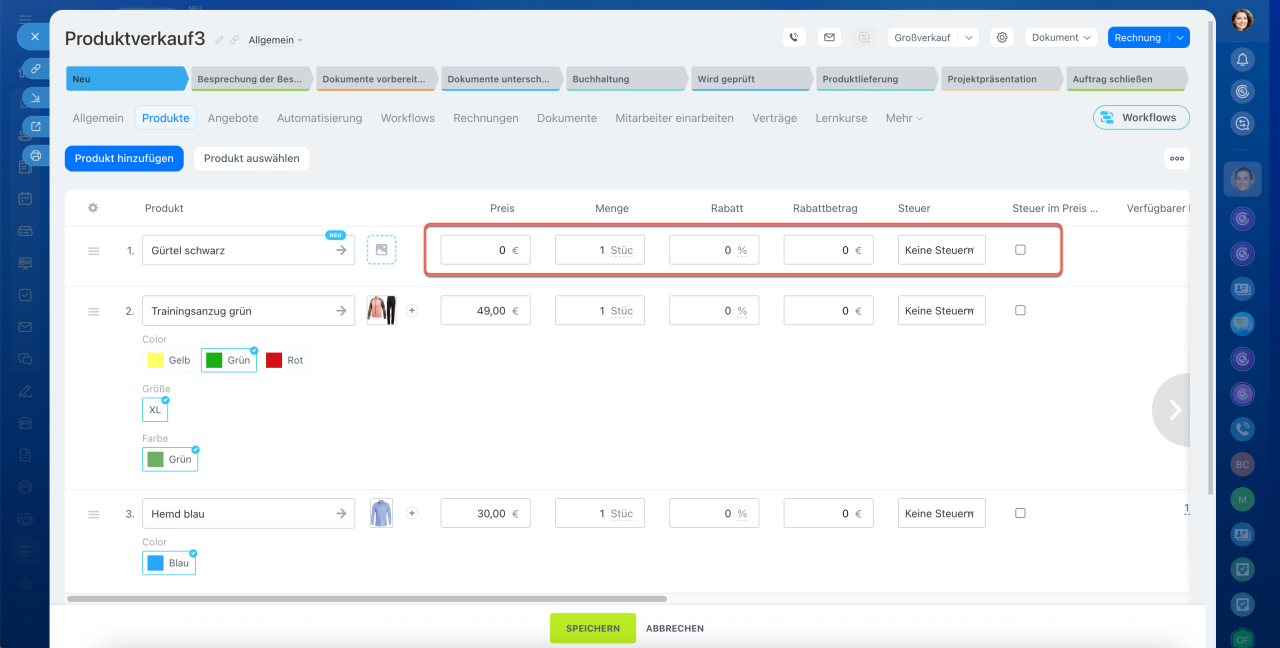
5. Soll das Produkt nur im Auftrag bleiben, geben Sie einfach den Preis und die anderen Parameter an.
6. Tippen Sie auf Speichern.
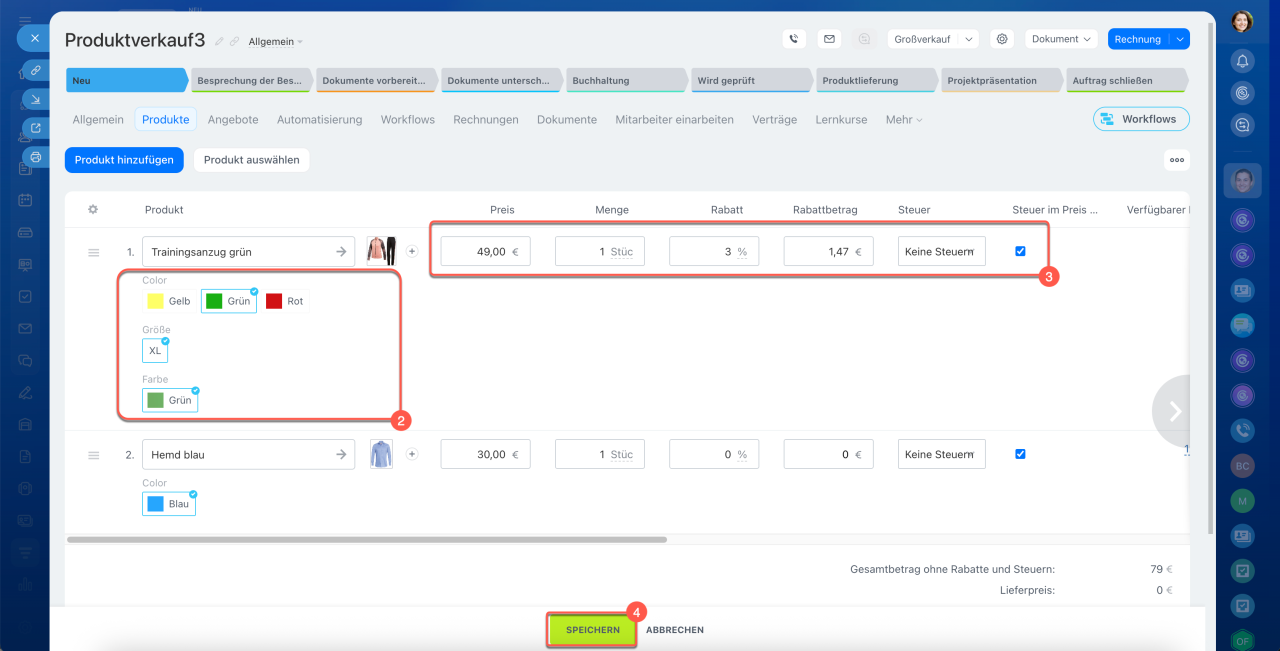
Produktparameter konfigurieren: Nach dem Hinzufügen eines Produkts zum Formular des CRM-Elements geben Sie dessen Parameter an.
1. Wenn das Produkt Varianten hat, z. B. Farbe oder Größe, wählen Sie die gewünschte aus.
Eigenschaften des Produkts und Eigenschaften der Produktvariante
2. Geben Sie Menge, Steuern und Rabatte an – der Betrag wird automatisch berechnet.
3. Speichern Sie die Änderungen.
Auf der rechten Seite des Bildschirms wird der Gesamtbetrag der Produkte angezeigt: Betrag ohne Rabatte und Steuern, Rabattbetrag, Steuerbetrag und Gesamtbetrag. Der Auftragsbetrag entspricht dem Produktbetrag, wenn die automatische Berechnung aktiviert ist.
Modus der Kalkulation des Gesamtbetrags in Aufträgen
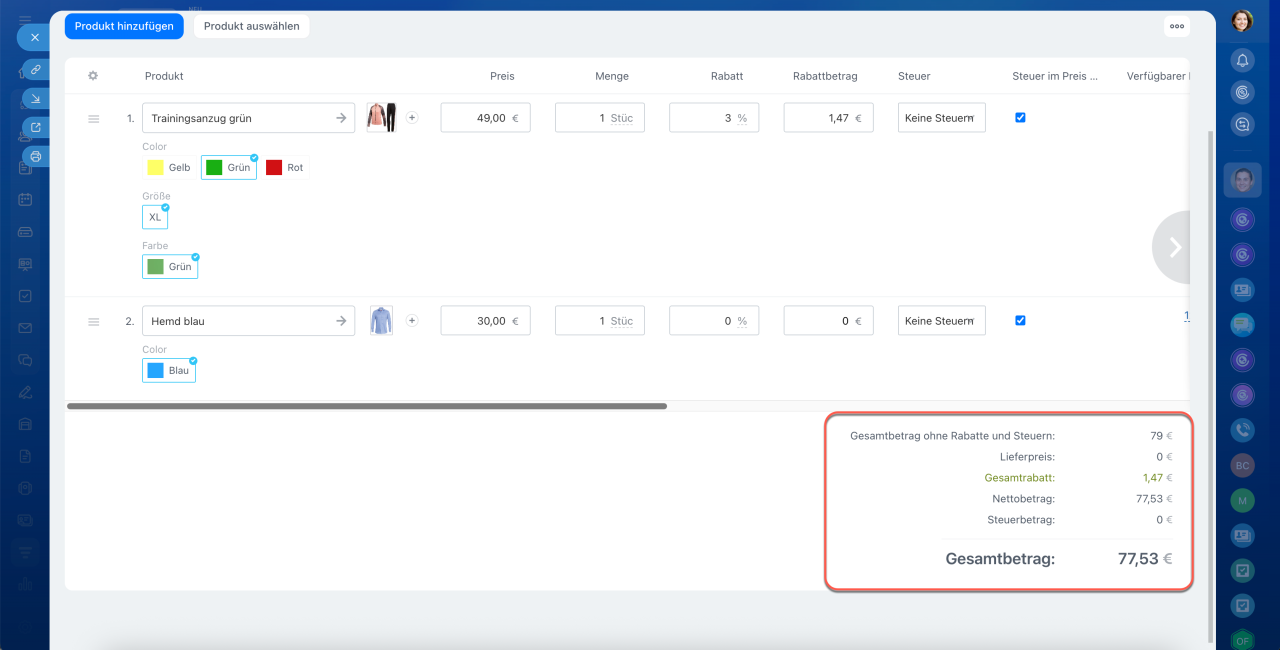 Gesamtkalkulation der Produkte
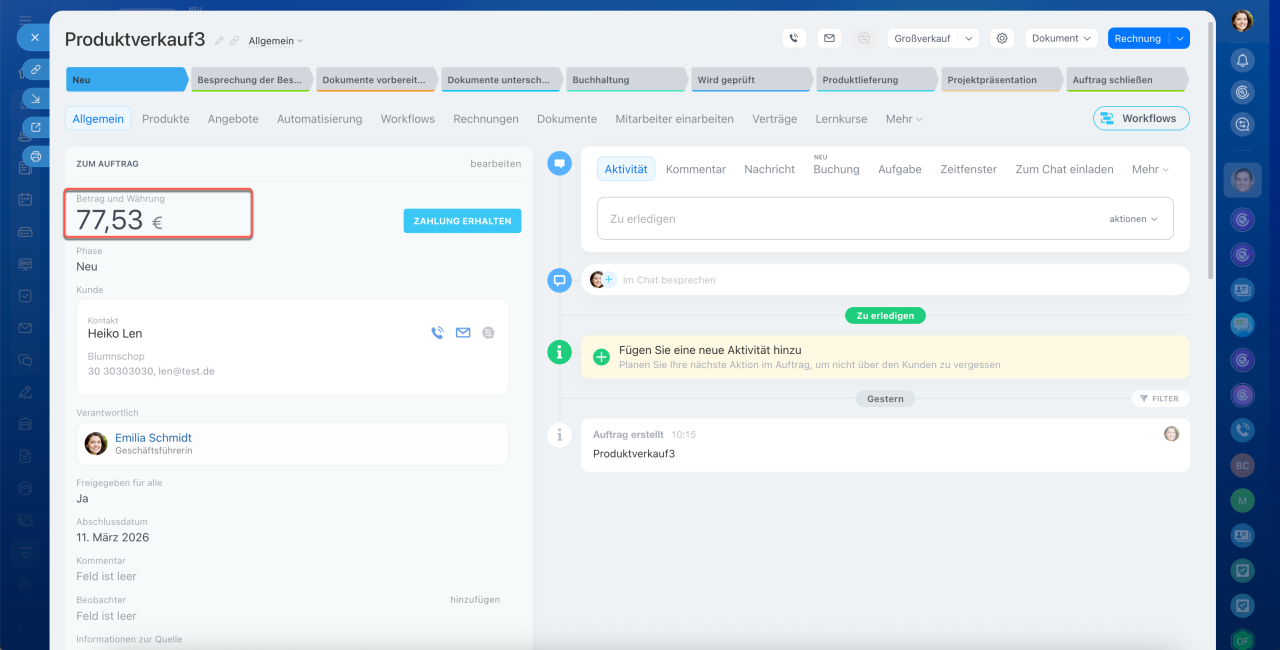 Der Gesamtbetrag entspricht dem Produktbetrag bei automatischer Kalkulation
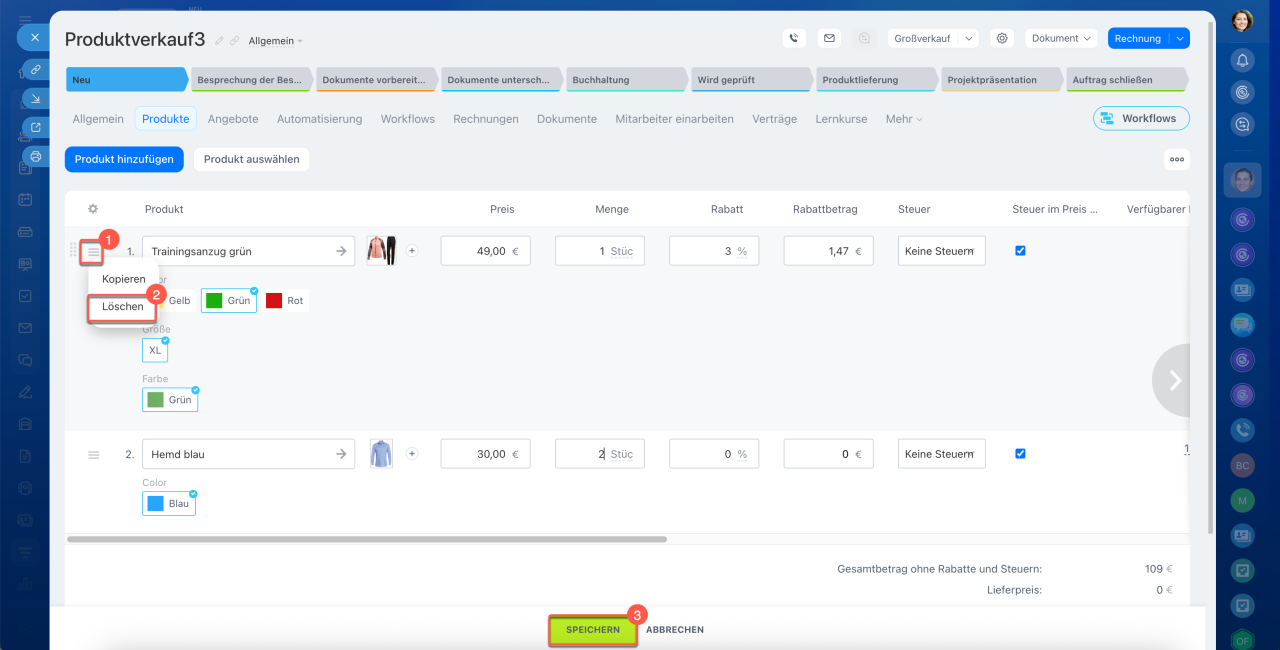
Produkt löschen: Wenn ein Produkt versehentlich hinzugefügt wurde oder sich die Bedingungen des Auftrags geändert haben, können Sie es aus der Liste entfernen.
1–2. Klicken Sie links neben dem gewünschten Produkt auf Menü (≡) > Löschen.
3. Speichern Sie die Änderungen.
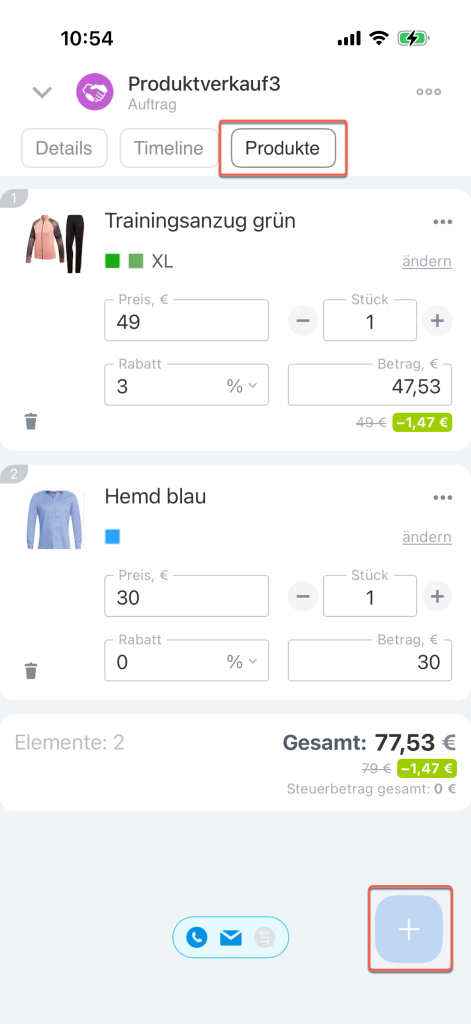
Öffnen Sie den Bereich CRM > Aufträge und wählen Sie den gewünschten Auftrag aus. Wechseln Sie zum Tab Produkte. Klicken Sie auf Plus (+).
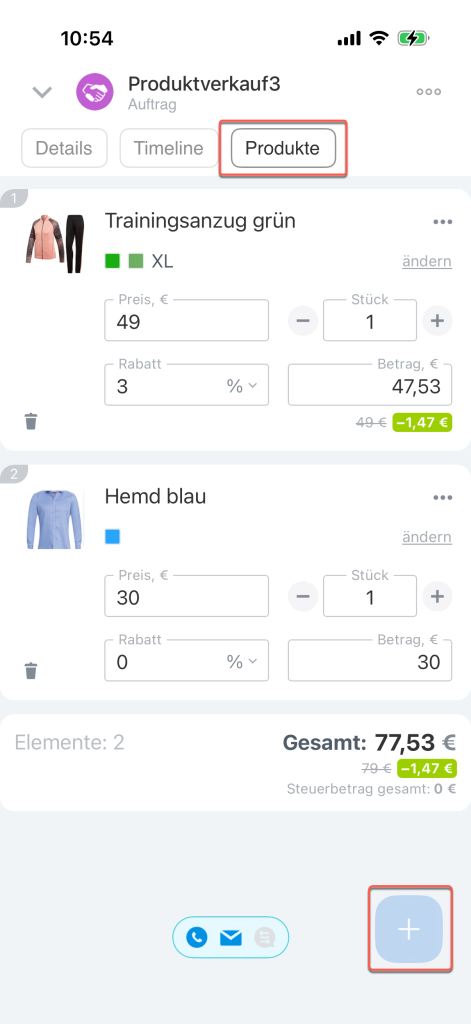
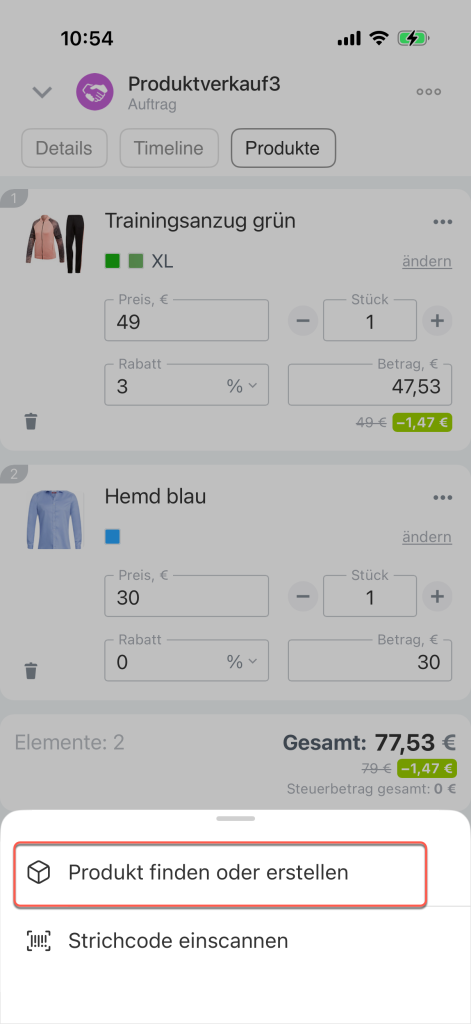
Produkt aus dem Katalog auswählen: Diese Methode eignet sich, wenn das Produkt bereits im Katalog vorhanden ist.
Klicken Sie auf Produkt suchen oder erstellen. Wählen Sie die gewünschten Produkte aus dem Katalog aus.
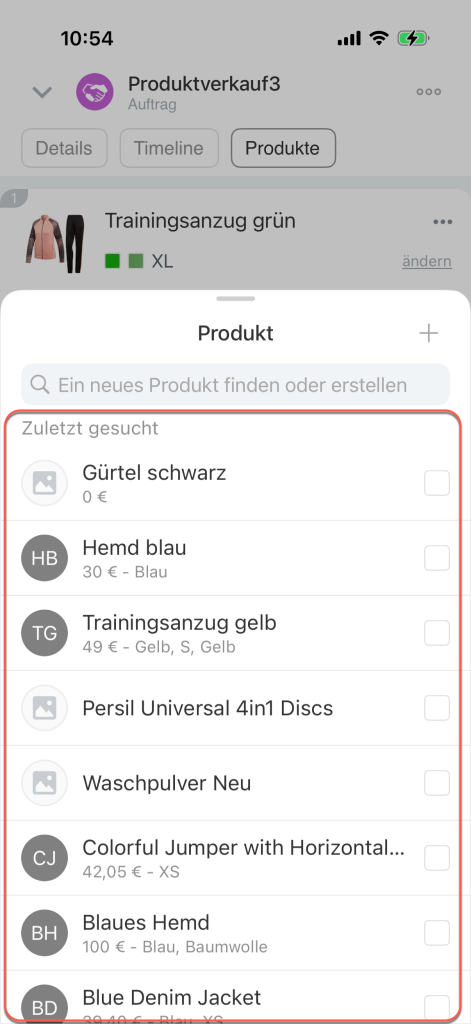
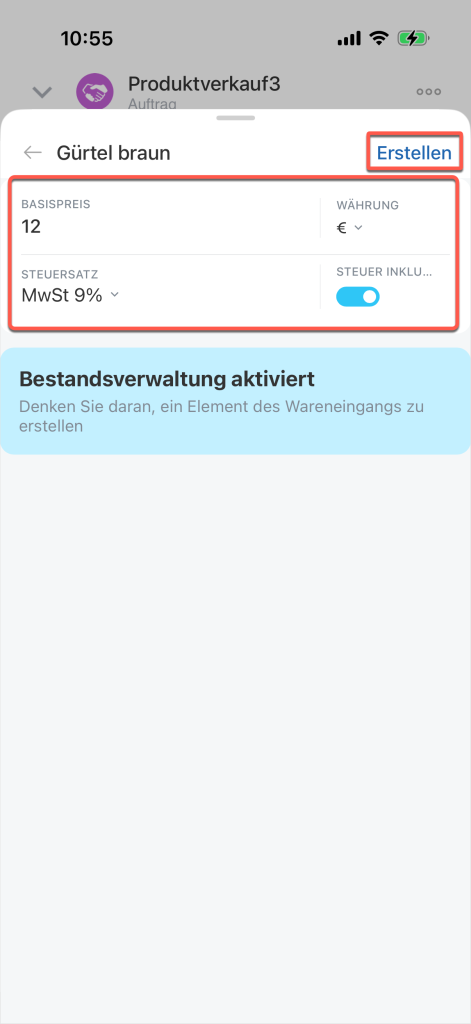
Ein neues Produkt erstellen: Wenn das gewünschte Produkt nicht vorhanden ist, können Sie es direkt im Auftrag erstellen. In der mobilen App werden neue Produkte immer im Katalog gespeichert.
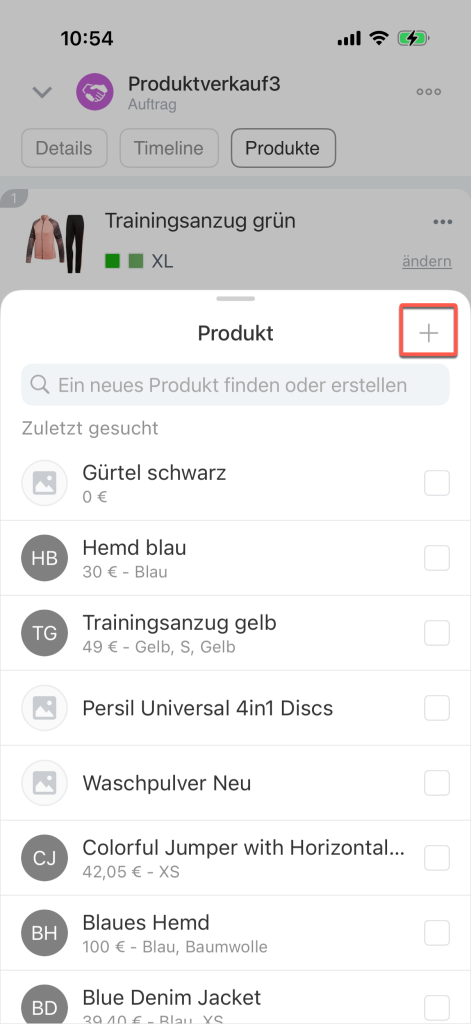
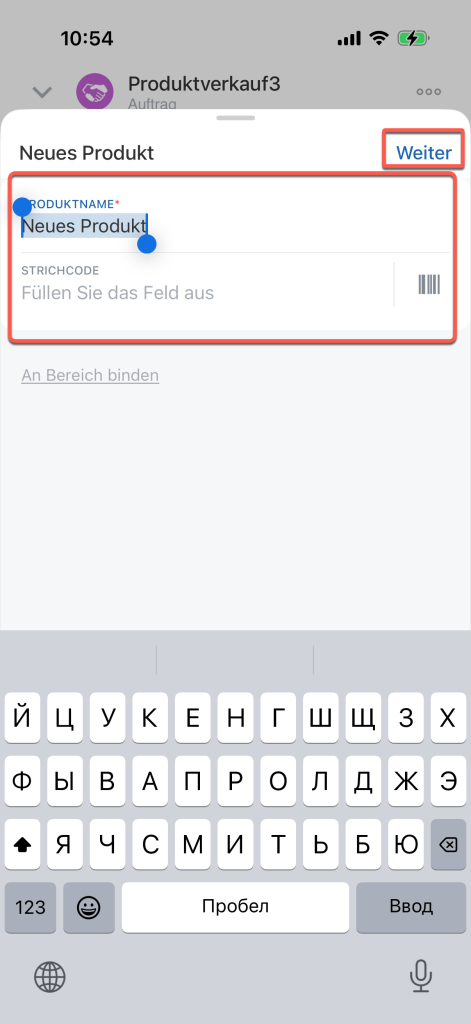
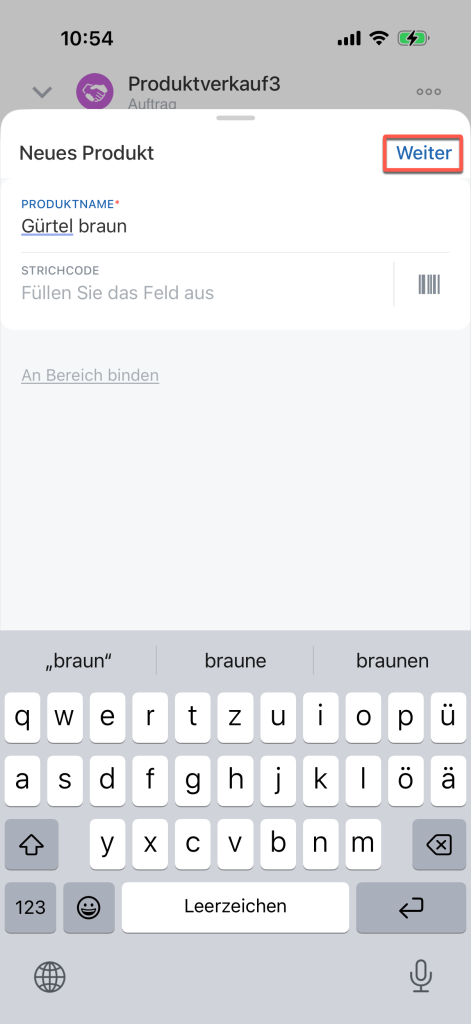
Tippen Sie auf Plus (+) und geben Sie den Produktnamen ein. Falls erforderlich, geben Sie den Strichcode ein und weisen Sie das Produkt einem Bereich zu. Tippen Sie auf Weiter.
Fügen Sie ein Produktfoto hinzu und klicken Sie auf Weiter. Geben Sie den Produktpreis und die Steuer an, und klicken Sie dann auf Erstellen.
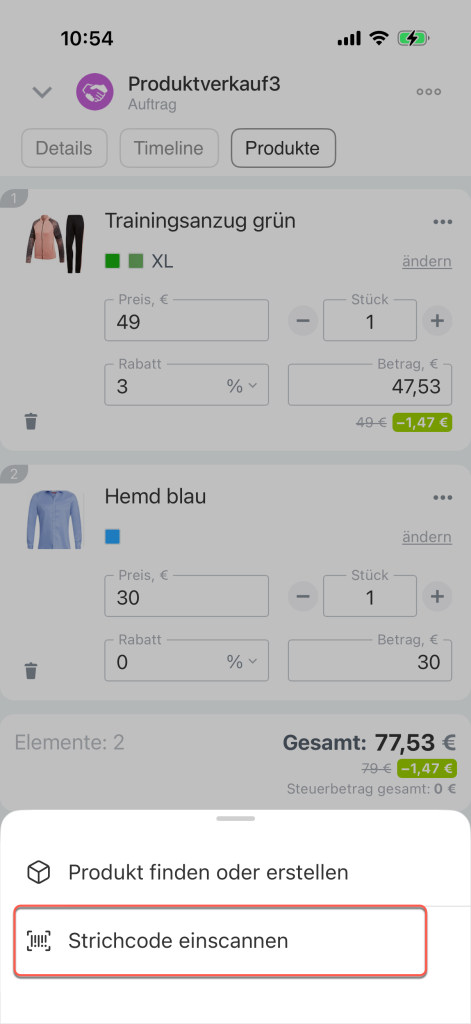
Strichcode scannen: Wenn das Produkt mit einem Strichcode versehen ist, können Sie es schnell mit einem Scanner finden.
Im Tab Produkte tippen Sie auf Plus (+)> Strichcode scannen.
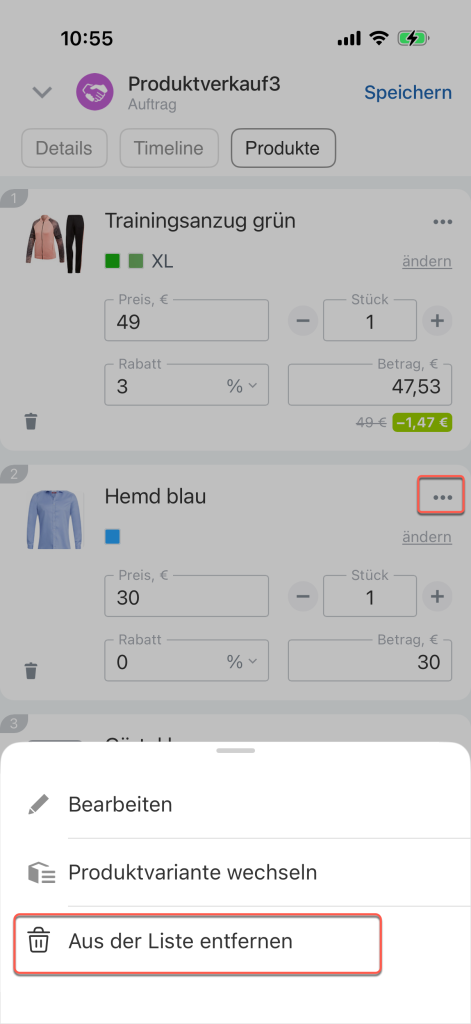
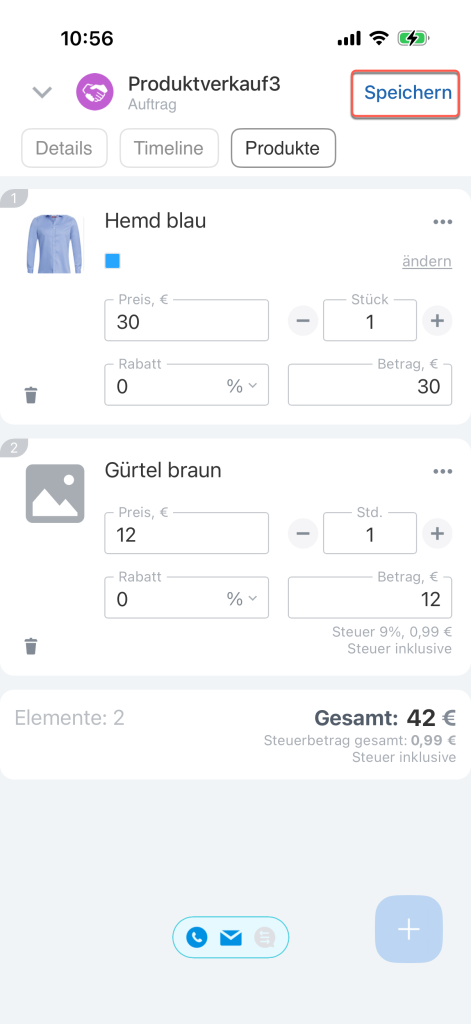
Produkt aus einem Auftrag löschen: Wenn ein Produkt versehentlich hinzugefügt wurde oder sich die Bedingungen des Auftrags geändert haben, können Sie es aus der Liste entfernen.
Klicken Sie rechts neben dem Produkt auf Drei Punkte (...) > Aus der Liste entfernen. Klicken Sie auf Speichern.
Tab „Produkte“ konfigurieren
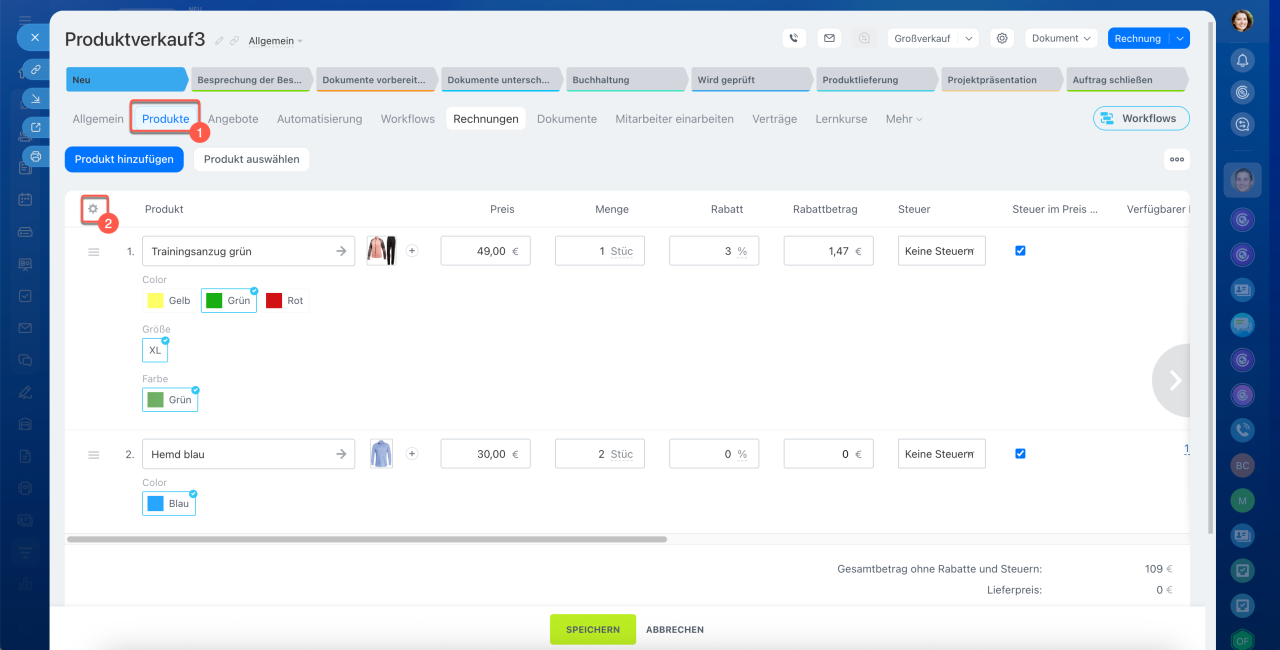
Im Tab Produkte können Sie die Spalten für verschiedene Aufgaben anpassen. Beispielsweise können Sie die Spalte Einkaufspreis für die Margenberechnung oder Steuer für die Buchhaltung hinzufügen.
1. Öffnen Sie den Tab Produkte im Auftragsformular.
2. Tippen Sie auf Einstellungen (⚙️) oben links in der Tabelle.
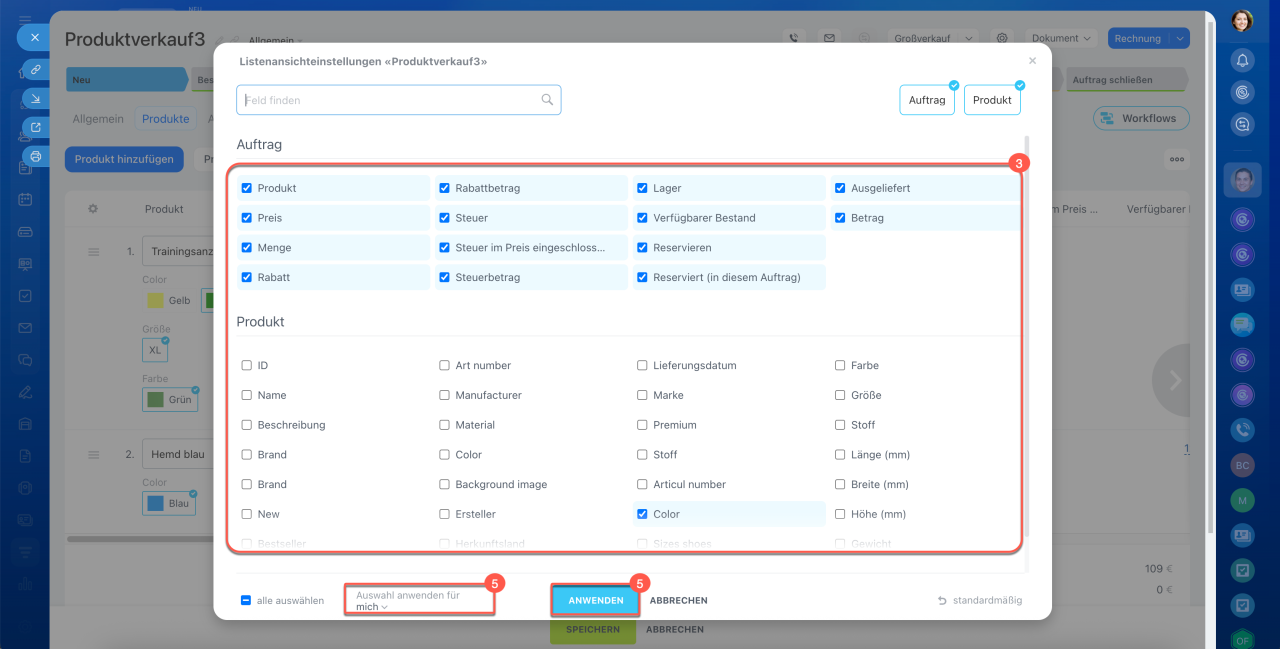
3. Aktivieren Sie die gewünschten Felder.
4. Speichern Sie die Änderungen.
Zugriffsrechte für Produktkatalog
5. Bitrix24-Administratoren können diese Einstellungen für alle Mitarbeiter speichern – wählen Sie dazu Auswahl für alle anwenden. Nach dem Speichern:
- wird dieser Satz von Spalten und deren Reihenfolge für alle Mitarbeiter angewendet,
- kann jeder Mitarbeiter die Anzeige für seine Aufgaben individuell ändern,
- wird die Liste bei Klick auf Standard auf die vom Administrator festgelegte Ansicht zurückgesetzt.
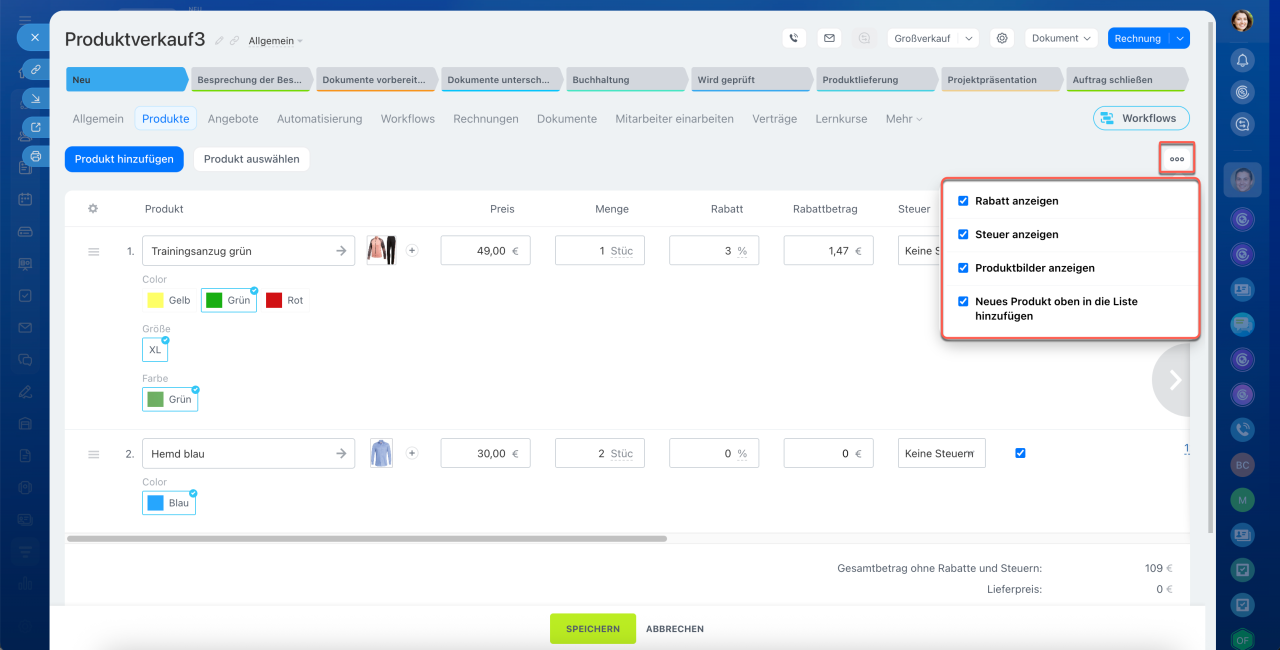
Zusätzliche Parameter befinden sich im Menü Drei Punkte (...) oben rechts im Tab Produkte, z. B. können Sie dort die Anzeige von Produktbildern aktivieren.
Zugriffsrechte für den Produktkatalog konfigurieren
Damit Mitarbeiter Produkte in CRM-Formulare hinzufügen können, richten Sie die Zugriffsrechte für den Produktkatalog ein.
Zugriffsrechte für Produktkatalog
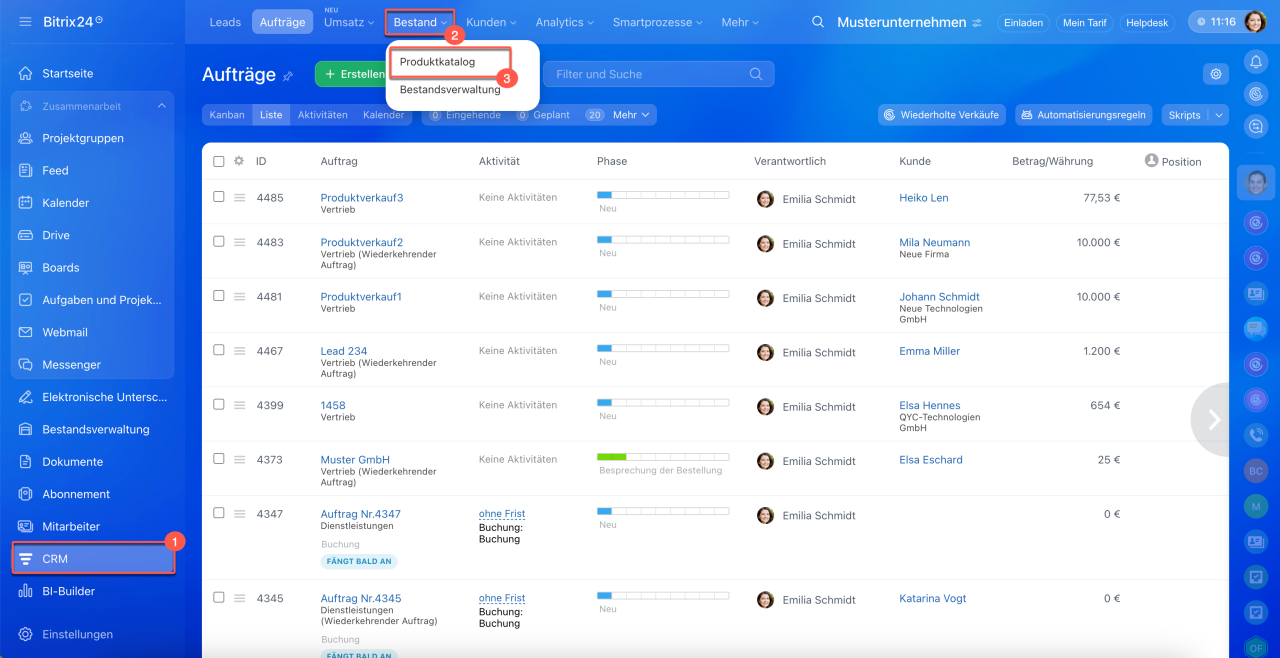
1–3. Öffnen Sie den Bereich CRM > Bestand > Produktkatalog.
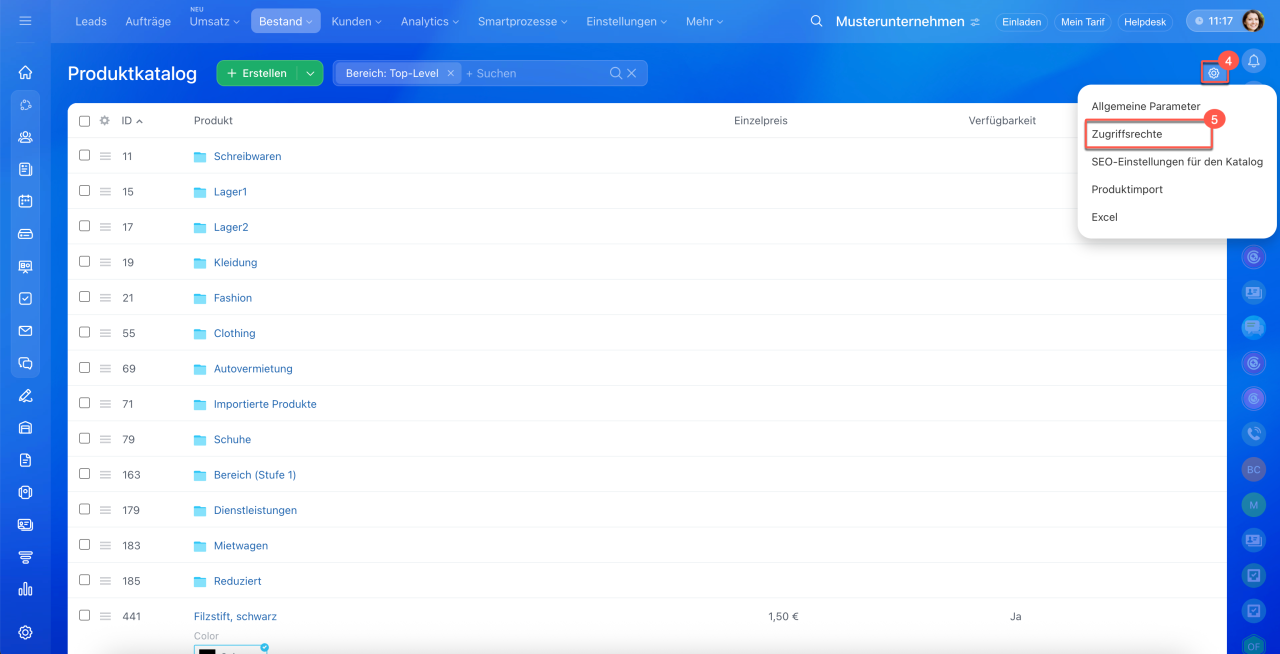
4–5. Tippen Sie auf Einstellungen (⚙️) oben rechts > Zugriffsrechte.
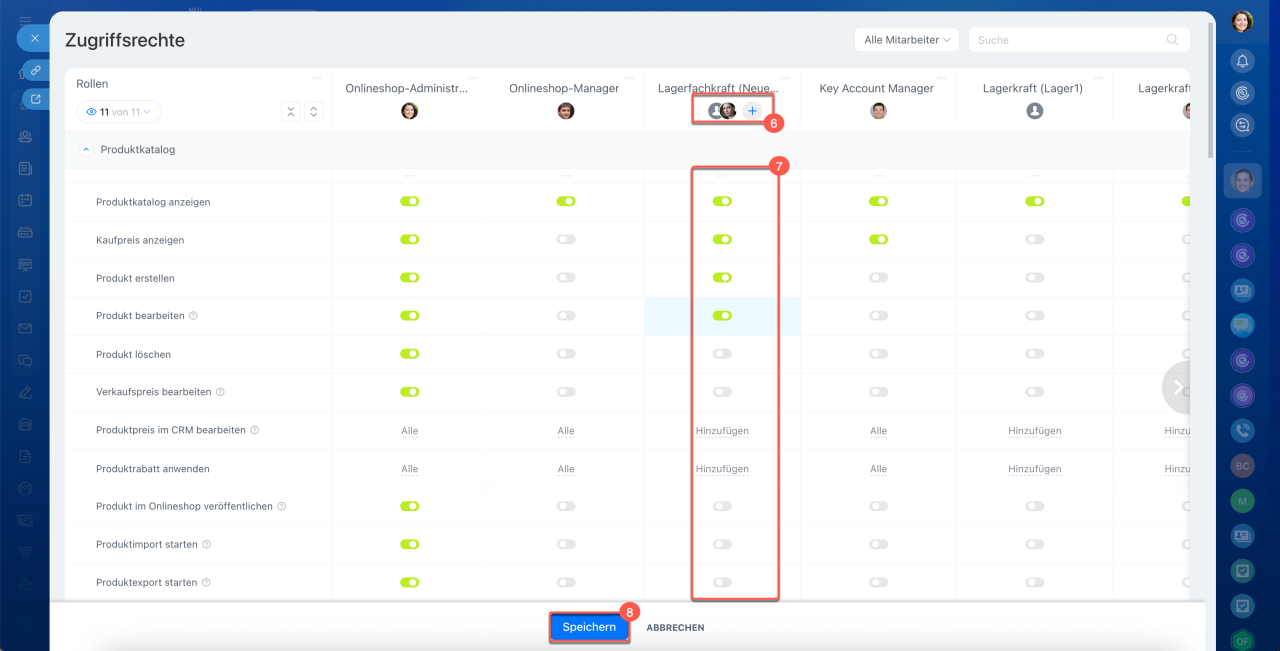
6. Fügen Sie Mitarbeiter der gewünschten Rolle hinzu oder erstellen Sie eine neue Rolle.
7. Weisen Sie den Mitarbeitern die erforderlichen Rechte zu. Ein Mitarbeiter benötigt z. B. folgende Rechte:
- Produktkatalog anzeigen – um verfügbare Positionen zu sehen und sie zum Auftrag hinzuzufügen.
- Produkt erstellen – wenn ein neues Produkt hinzugefügt werden muss.
- Produktpreis im CRM bearbeiten – um einen individuellen Preis im Auftrag zu vereinbaren (der Preis im Katalog bleibt unverändert).
- Produktrabatt anwenden – wenn dem Kunden ein individueller Rabatt gewährt wird.
Zusammenfassung
- Produkte im Formular eines CRM-Elements helfen dabei, genau festzuhalten, was Sie dem Kunden verkaufen, und den Gesamtbetrag automatisch zu berechnen.
- Produkte können im Tab Produkte in Formularen von Leads, Aufträgen, Angeboten, Rechnungen oder Smartprozessen hinzugefügt werden.
- Wenn Sie den Namen der Position kennen, klicken Sie auf Produkt hinzufügen und wählen Sie aus der Liste. Um den Katalog zu öffnen, verwenden Sie die Schaltfläche Produkt auswählen.
- Wenn die gewünschte Position nicht vorhanden ist, klicken Sie auf Produkt hinzufügen und erstellen Sie ein neues Produkt.
- Nach dem Hinzufügen eines Produkts geben Sie die Variante, Menge, Rabatte und Steuern an – der Betrag wird automatisch berechnet. Bei aktivierter automatischer Kalkulation entspricht der Auftragsbetrag dem Produktbetrag.
- Die Anzeige der Spalten im Tab Produkte kann über Einstellungen (⚙️) oben links in der Tabelle angepasst werden.
- Damit Mitarbeiter Produkte ins Formular des CRM-Elements hinzufügen können, richten Sie die Zugriffsrechte für den Katalog ein. Gehen Sie dazu auf CRM > Bestand > Produktkatalog > Einstellungen (⚙️) > Zugriffsrechte.
