
Ein Datensatz in Bitrix24 enthält Informationen über Lager, Lagerverwaltungsdokumente, Produkte, Aufträgen und andere Elemente in Bitrix24. Jedes Element verfügt über eigene Datensätze, in denen Daten aus System- und benutzerdefinierten Feldern gespeichert werden. Mit diesen Datensätzen können Sie Diagramme erstellen und die Effizienz Ihres Unternehmens analysieren.
In diesem Beitrag erfahren Sie mehr über Datensätze zur Analyse der Bestandsverwaltung und Lagerarbeit. Außerdem zeigen wir, wie Sie Datensätze zusammenführen und Diagramme erstellen können.
Datensätze:
- catalog_store – Liste der Lager,
- catalog_store_product – Lagerbestände,
- catalog_store_document – Lagerdokumente,
- catalog_store_document_item – Produktliste in Lagerdokumenten,
- sale_document_saleorder – Vertriebsdokumente,
- sale_document_saleorder_item – Inhalt des Vertriebsdokuments.
Beispiele:
Datensatz auswählen
Um die Information im Bericht zu analysieren, wählen Sie den Datensatz aus und erstellen Sie daraus ein Diagramm.
catalog_store – Liste der Lager. Dieser Datensatz enthält Informationen zu Lagern, die in der Bestandsverwaltung genutzt werden. Er umfasst Lagernamen, Aktivitätsstatus und Erstellungsdatum. Die Daten ermöglichen es, Warenbewegungen und Dokumente für bestimmte Lager zu analysieren sowie in Berichten inaktive Lager herauszufiltern.
catalog_store
| Feld | Beschreibung | Datentyp |
|---|---|---|
| ID | Lager-ID | Zahl |
| TITLE | Lagername | Zeile |
| ACTIVE | Status des Lagers: Y – aktiv, N – inaktiv | Zeile |
| DATE_CREATE | Erstellungsdatum des Lagers | Datum |
catalog_store_product – Lagerbestände. Dieser Datensatz enthält Informationen zu den Lagerbeständen jedes Lagers. Er zeigt die Gesamtmenge der Produkte sowie die für Bestellungen reservierte Menge an. Die Daten ermöglichen es, die Verfügbarkeit von Produkten zu analysieren, verfügbare Bestände zu bewerten und Reservierungen in der Verkaufs- und Lieferplanung zu berücksichtigen.
catalog_store_product
| Feld | Beschreibung | Datentyp |
|---|---|---|
| ID | ID des Eintrags über den Lagerbestand | Zahl |
| PRODUCT_ID | Produkt-ID | Zahl |
| STORE_ID | Lager-ID | Zahl |
| AMOUNT | Gesamtmenge der Produkte im Lager | Zahl |
| QUANTITY_RESERVED | Reservierte Menge der Produkte im Lager | Zahl |
catalog_store_document – Lagerdokumente. Dieser Datensatz enthält Informationen zu Lagerdokumenten, die Warenbewegungen erfassen. Er umfasst Dokumenttypen und -status, Erstellungsdaten sowie verantwortliche Mitarbeiter. Die Daten ermöglichen es, Lageroperationen zu analysieren und durchgeführte sowie stornierte Dokumente nachzuverfolgen.
catalog_store_document
| Feld | Beschreibung | Datentyp |
|---|---|---|
| ID | ID des Lagerdokuments | Zahl |
| TITLE | Name des Lagerdokuments | Zeile |
| DOC_TYPE | Typ des Lagerdokuments | Zeile |
| DATE_CREATE | Erstellungsdatum des Lagerdokuments | Datum |
| STATUS | Status des Lagerdokuments | Zeile |
| RESPONSIBLE_NAME | Name der verantwortlichen Person | Zeile |
catalog_store_document_item – Liste der Produkte in Lagerdokumenten. Dieser Datensatz enthält Informationen zu den Produkten in Lagerdokumenten. Er erfasst, welche Produkte in den Dokumenten enthalten sind, in welcher Menge sie abgebucht und in welche Lager sie eingelagert werden. Die Daten dienen dazu, Warenbewegungen, Preise und Vorgänge für bestimmte Positionen in Lagerdokumenten zu analysieren.
catalog_store_document_item
| Feld | Beschreibung | Datentyp |
|---|---|---|
| ID | Identifikator der Position im Lagerdokument | Zahl |
| DOCUMENT_ID | ID des Lagerdokuments | Zahl |
| PRODUCT_ID | Produkt-ID | Zahl |
| AMOUNT | Produktmenge | Zahl |
| PRICE | Verkaufspreis des Produkts | Zahl |
sale_document_saleorder – Vertriebsdokumente. Dieser Datensatz enthält Informationen zu Verkaufsdokumenten. Er erfasst die Erstellung und Bearbeitung von Dokumenten, Lieferparameter sowie Versandstatus und Versanddatum. Die Daten dienen dazu, Versandvorgänge und die Arbeit der verantwortlichen Personen zu analysieren.
sale_document_saleorder
| Feld | Beschreibung | Datentyp |
|---|---|---|
| ID | ID des Vertriebsdokuments | Zahl |
| DATE_CREATE | Erstellungsdatum des Vertriensdokuments | Datum |
| PRICE_DELIVERY | Lieferkosten im Vertriebsdokument | Zahl |
| RESPONSIBLE_NAME | Name der verantwortlichen Person | Zeile |
sale_document_saleorder_item – Inhalt des Vertriebsdokuments. Dieser Datensatz enthält Informationen zu den Produkten in Vertriebsdokumenten. Er zeigt die Produktpositionen, deren Mengen, Preise sowie das Lager an, von dem der Versand erfolgt. Die Daten dienen dazu, Verkäufe nach Produkten und Lagern zu analysieren.
sale_document_saleorder_item
| Feld | Beschreibung | Datentyp |
|---|---|---|
| ID | ID der Position im Vertriebsdokument | Zahl |
| DOCUMENT_ID | ID des Vertriebsdokuments | Zahl |
| PRODUCT_ID | Produkt-ID | Zahl |
| AMOUNT | Produktmenge | Zahl |
| PRICE | Verkaufspreis des Produkts | Zahl |
Diagramm erstellen
Die Informationen aus Datensätzen können Sie nutzen, um die Bestandsverwaltung im Unternehmen zu analysieren. Diagramme helfen, Warenbewegungen zwischen Lagern, Vorgänge in Dokumenten und mögliche Abweichungen in der Buchhaltung zu verfolgen.
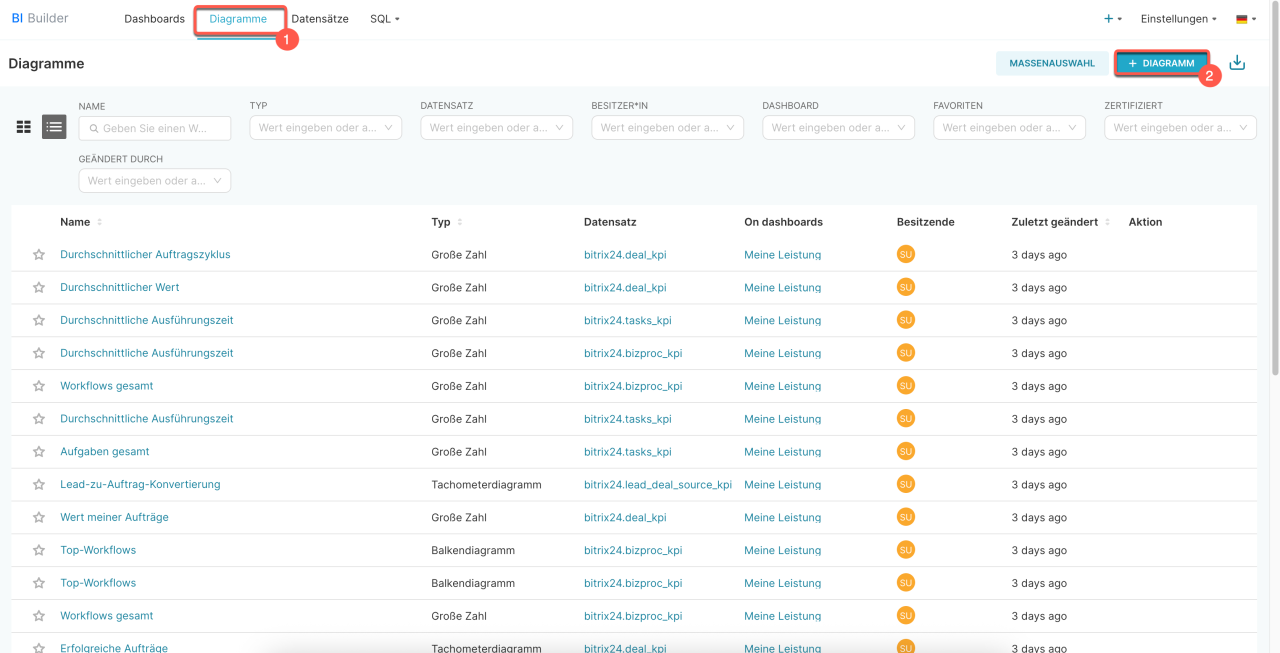
- 1–2. Öffnen Sie den Bereich BI-Builder > Diagramme > + Diagramm.
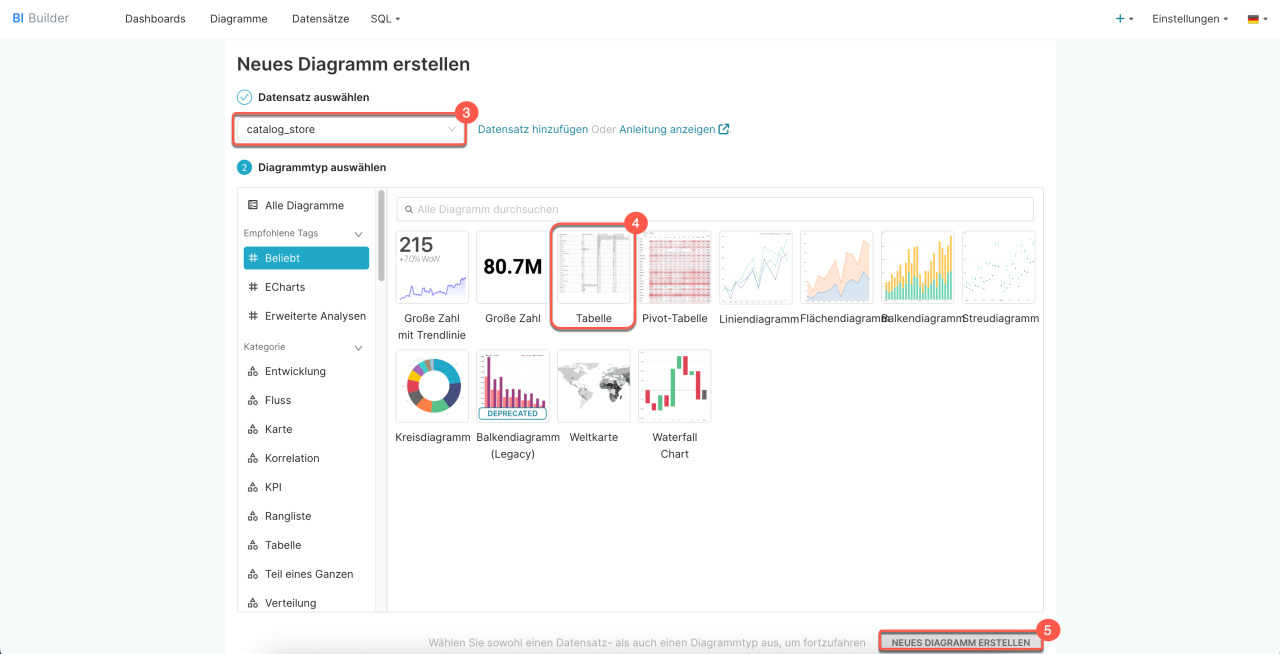
- 3–4. Wählen Sie einen Datensatz und das Format, in dem Sie die Informationen anzeigen möchten: Karte, Tabelle, Liniendiagramm oder eine andere Option. Wenn der gewünschte Datensatz nicht in der Liste enthalten ist, klicken Sie auf Datensatz hinzufügen und erstellen Sie einen neuen Datensatz.
Datensatz erstellen - 5. Klicken Sie auf Neues Diagramm erstellen.
Datensätze zusammenführen
Führen Sie die Datensätze zum Inhalt von Verkaufsdokumenten und Lager zusammen, um den Verkauf von Produkten nach Lagern zu analysieren.
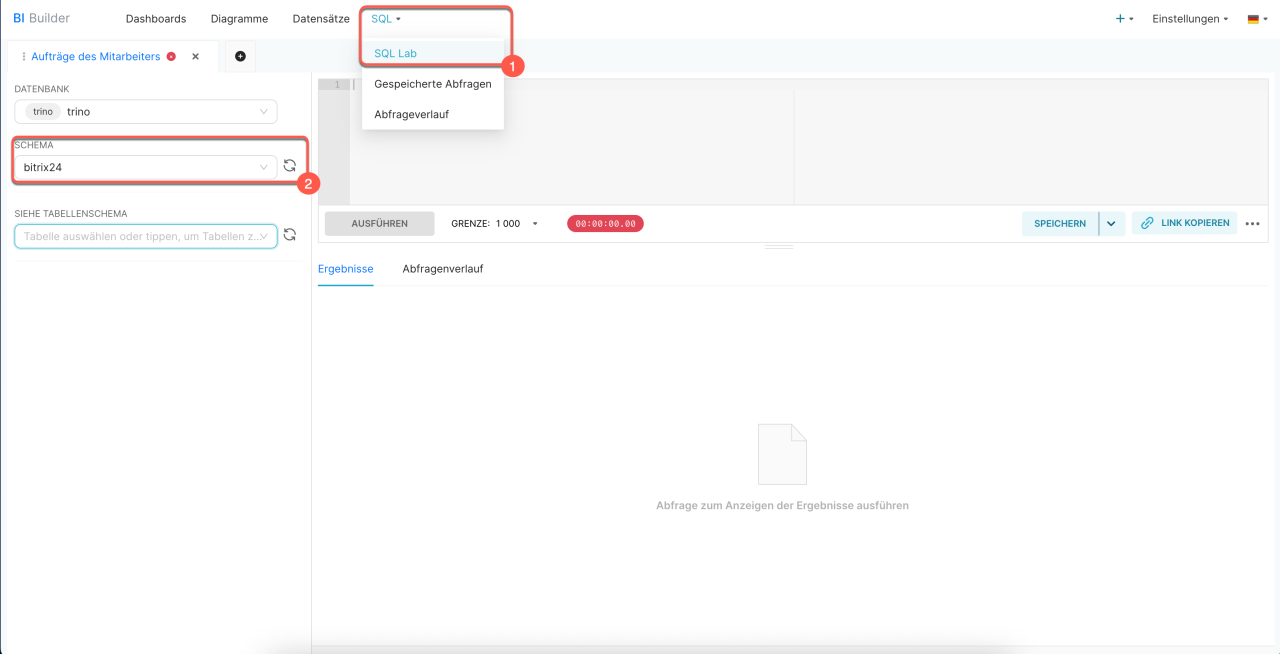
- Öffnen Sie den BI-Builder und gehen Sie auf SQL > SQL Lab.
- Wählen Sie unter Schema bitrix24 aus.
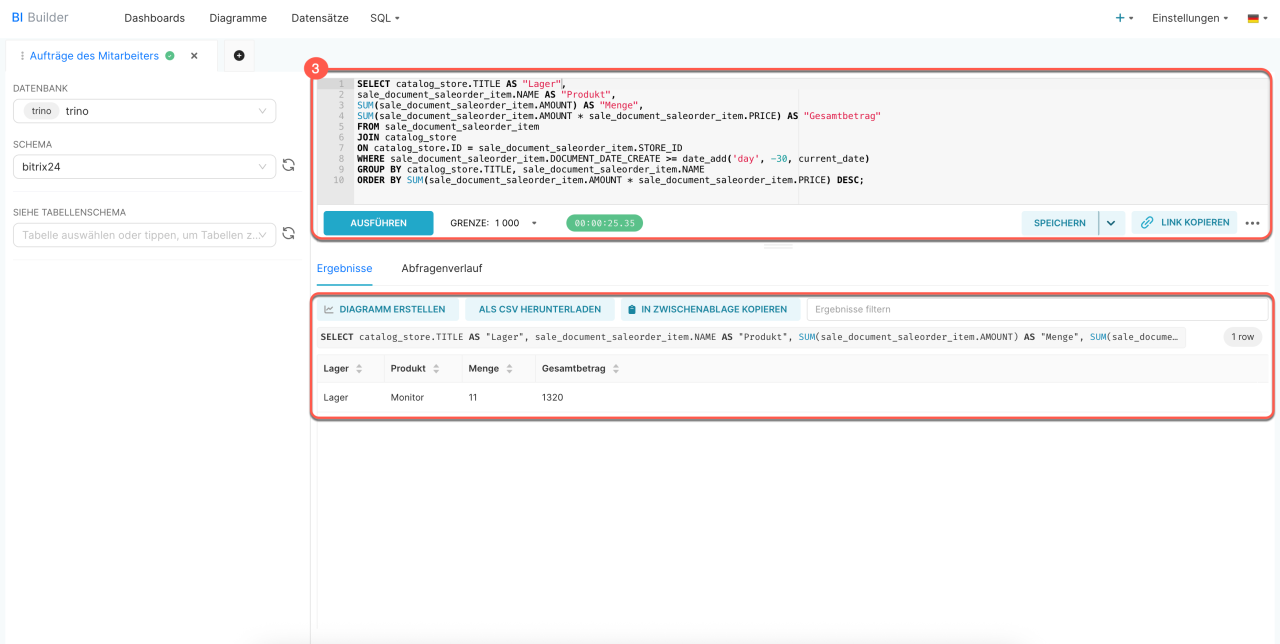
- Geben Sie eine SQL-Abfrage ein und klicken Sie auf Ausführen. Der neue Datensatz enthält Informationen aus den Feldern, die Sie in der SQL-Abfrage angegeben haben. Sie können ihn als Datensatz speichern, um ein Diagramm für den Bericht zu erstellen.
Diagramm aus dem virtuellen Datensatz erstellen und zum Dashboard hinzufügen
Wenn Sie Ihre Datensätze zum ersten Mal zusammenführen, schauen Sie sich das Beispiel einer Abfrage an.
Beispiel für eine SQL-Abfrage
Wir haben eine SQL-Abfrage erstellt, um Daten aus zwei Datensätzen abzurufen: Inhalt des Verkaufsdokuments (sale_document_saleorder_item) und Liste der Lager (catalog_store). Die Abfrage zeigt, von welchem Lager Produkte verkauft wurden, welche Produkte verkauft wurden, in welcher Menge und zu welchem Betrag.
Sie können die Abfrage kopieren, um zu analysieren, wie sich die Verkäufe von Produkten auf Lager in einem ausgewählten Zeitraum verteilen.
SELECT catalog_store.TITLE AS "Lager", sale_document_saleorder_item.NAME AS "Produkt", SUM(sale_document_saleorder_item.AMOUNT) AS "Menge", SUM(sale_document_saleorder_item.AMOUNT * sale_document_saleorder_item.PRICE) AS "Gesamtbetrag" FROM sale_document_saleorder_item JOIN catalog_store ON catalog_store.ID = sale_document_saleorder_item.STORE_ID WHERE sale_document_saleorder_item.DOCUMENT_DATE_CREATE >= date_add('day', -30, current_date) GROUP BY catalog_store.TITLE, sale_document_saleorder_item.NAME ORDER BY SUM(sale_document_saleorder_item.AMOUNT * sale_document_saleorder_item.PRICE) DESC;
SELECT – definiert, welche Information aus dem Datensatz abgerufen wird. Zum Beispiel wählt die Abfrage SELECT catalog_store.TITLE AS "Lager":
- den Lagernamen
TITLEaus dem Datensatzcatalog_store, - weist der Spalte den Namen
Lagerzu, - zeigt das Ergebnis in einer separaten Spalte in der Tabelle an.
FROM – gibt den Hauptdatensatz an, aus dem die Daten abgerufen werden. Wir nehmen die Daten au sale_document_saleorder_item – die Tabelle enthält Produkte, deren Menge und Preise in Vertriebsdokumenten.
JOIN – verbindet die Tabelle sale_document_saleorder_item mit der Liste der Lager catalog_store. Die Abfrage verknüpft Produkte in Vertriebsdokumenten mit Informationen über die Lager, von denen der Versand erfolgte.
WHERE – filtert Daten nach dem Erstellungsdatum von Positionen in Vertriebsdokumenten und zeigt Daten der letzten 30 Tage an.
GROUP BY – gruppiert die Daten nach Lager und Produkt, um die Gesamtmenge sowie den Verkaufsbetrag für jede Gruppe zu berechnen.
ORDER BY – sortiert die Ergebnisse nach dem Verkaufsbetrag in absteigender Reihenfolge. Dadurch werden in der Tabelle zunächst die Produkte und Lager mit dem höchsten Umsatz im ausgewählten Zeitraum angezeigt.
Zusammenfassung
- Datensätze enthalten Informationen über Lager, Bestandsdokumente, Produkte, Aufträge und andere Elemente in Bitrix24.
- Jedes Element verfügt über eigene Datensätze, in denen Daten aus System- und benutzerdefinierten Feldern gespeichert werden.
- Für die Analyse der Bestandsverwaltung sind 6 Datensätze verfügbar: Liste der Lager (catalog_store), Lagerbestände (catalog_store_product), Lagerdokumente (catalog_store_document), Produkte in Lagerdokumenten (catalog_store_document_item), Vertriebsdokumente (sale_document_saleorder) und Inhalt des Vertriebsdokuments (sale_document_saleorder_item).
- Mit Datensätzen können Warenbewegungen zwischen Lagern, Vorgänge in Lagerdokumenten und Verkäufe nach Lagern analysiert werden.
- Die Datensätze können Sie zusammenführen, z. B. Produkte in Vertriebsdokumenten mit Lagern, um Verkäufe nach Lagern zu analysieren. Dazu kann eine SQL-Abfrage geschrieben, deren Ergebnis als Datensatz gespeichert und ein Diagramm erstellt werden.
