
Aufgaben in Bitrix24 bieten eine zentrale Plattform, um die Teamarbeit effizient zu organisieren – von einfachen Aufträgen bis hin zur Verwaltung komplexer Projekte. Im Aufgabenformular können Sie den Arbeitsfortschritt der Mitarbeiter nachverfolgen, Fristen kontrollieren, Verantwortlichkeiten klar zuweisen und im Chat diskutieren.
Ein Beispiel: Ein Teamleiter erstellt die Aufgabe „Präsentation für den Kunden vorbereiten“. In der Beschreibung werden das Ziel, die Fertigstellungsstandards und die Frist präzise definiert. Designer und Marketingmitarbeiter können Details direkt im Aufgabenchat besprechen und relevante Dateien anhängen. Der Teamleiter behält stets den Überblick über den Fortschritt und spart wertvolle Zeit für Rückfragen.
In diesem Beitrag zeigen wir Ihnen, wie Sie:
- eine Aufgabe anlegen,
- die wichtigsten Parameter ausfüllen,
- Teilnehmer hinzufügen,
- zusätzliche Funktionen der Aufgabe effektiv nutzen.
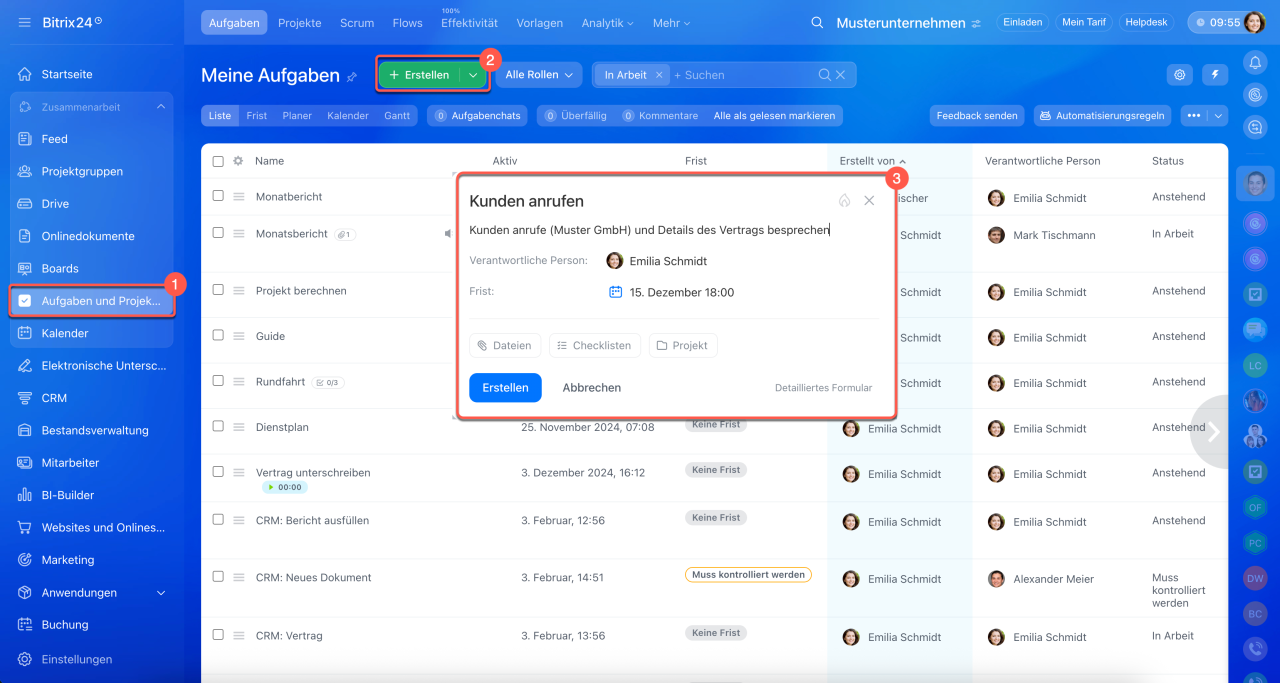
Öffnen Sie den Bereich Aufgaben und Projekte > Aufgaben und klicken Sie auf Erstellen. Daraufhin wird ein Mini-Aufgabenformular geöffnet.
In Bitrix24 können Aufgaben auf zwei Arten erstellt werden:
- Formular zur Schnellerstellung – ideal, wenn Sie eine einfache Aufgabe schnell anlegen möchten. Geben Sie hier nur die wichtigsten Angaben ein: Name, Beschreibung, Verantwortlichen und Frist. Optional können Sie Dateien anhängen, eine Checkliste erstellen oder die Aufgabe mit einem Projekt verknüpfen.
Schnellerstellung einer Aufgabe - Detailliertes Formular – eignet sich für komplexere Aufgaben, bei denen zusätzliche Einstellungen erforderlich sind, z. B. das Hinzufügen von Beobachtern oder Mitwirkenden oder das Einrichten von Erinnerungen.
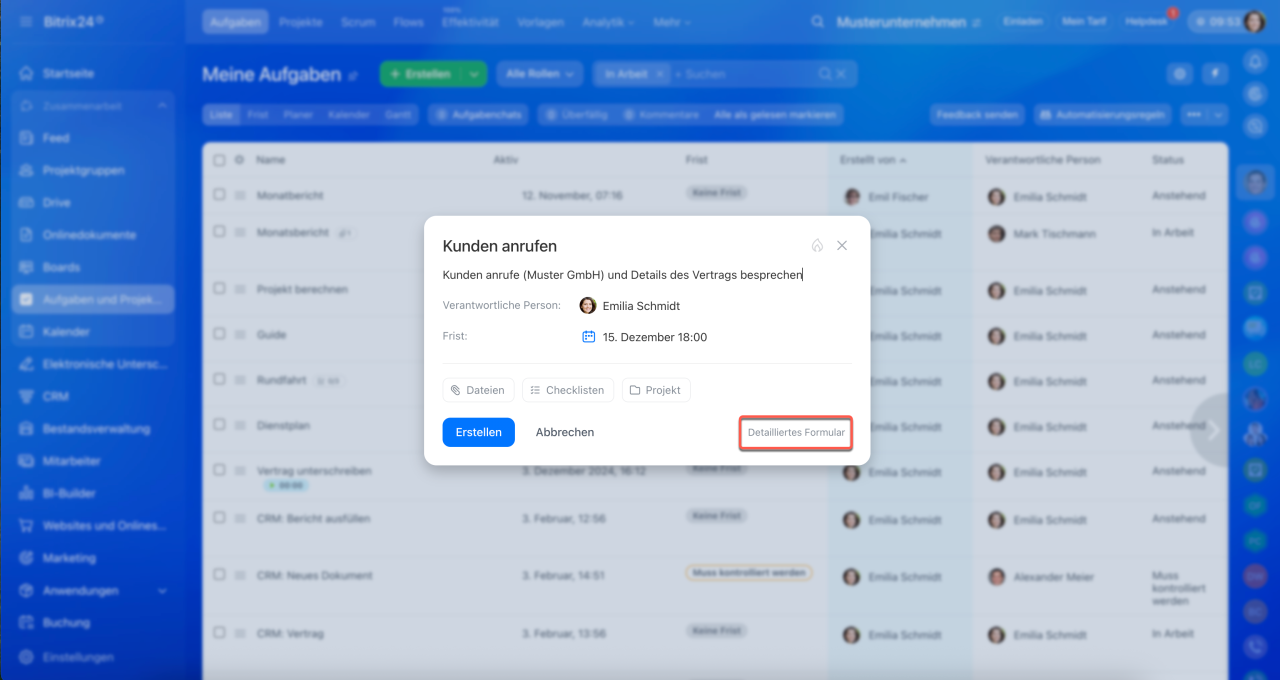
Weiter erklären wir, wie Sie eine Aufgabe am Beispiel des erweiterten Formulars erstellen. Um dieses zu öffnen, klicken Sie auf Detailiertess Formular.
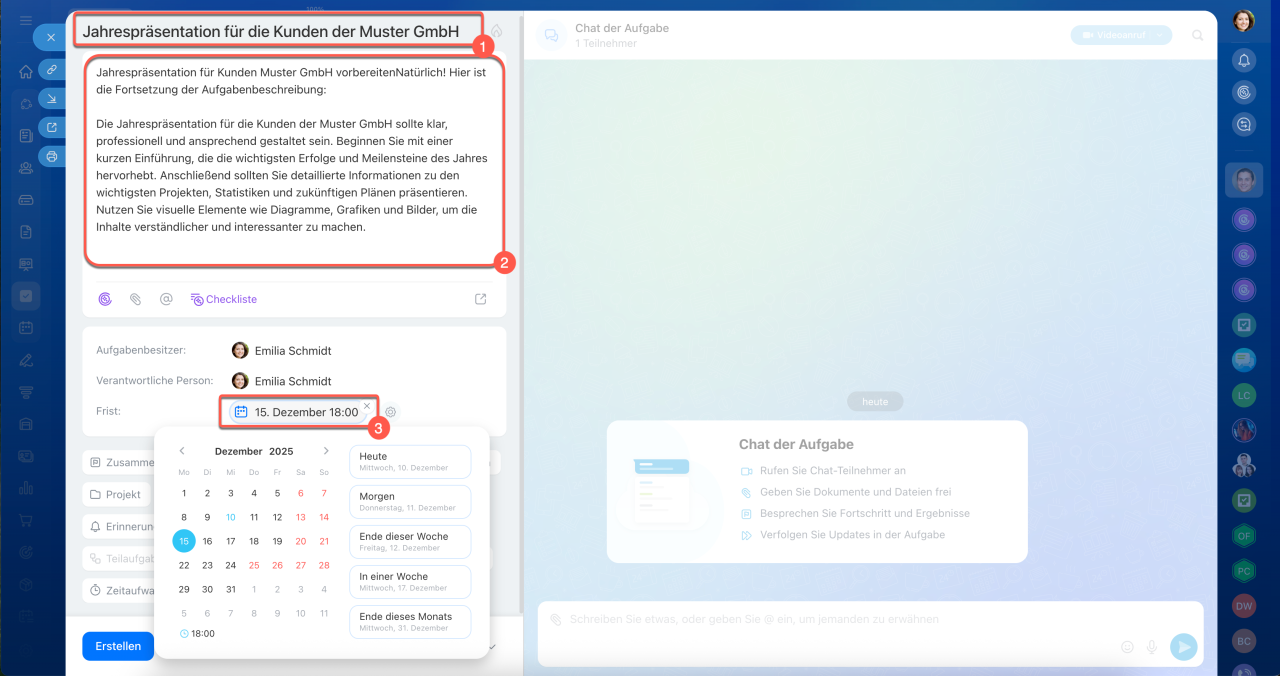
Um eine detaillierte Aufgabe anzulegen, gehen Sie in drei Schritten vor:
1. Füllen Sie die wichtigsten Parameter aus. Geben Sie zunächst den Namen, die Beschreibung und die Frist an.
Name: Der Name ist das Erste, was der Verantwortliche in der Aufgabenliste sieht. Er sollte präzise und aussagekräftig sein, damit sofort klar ist, was zu tun ist. Selbst wenn Sie die Aufgabe später erneut aufrufen, sollte der Name ausreichen, um den Aufgabeninhalt zu verstehen – ohne dass Sie die Beschreibung lesen müssen.
Beschreibung: Geben Sie hier kurz den Kontext und das erwartete Ergebnis an: Was ist zu tun? Warum ist die Aufgabe wichtig? In welcher Form wird das Ergebnis benötigt? Für eine bessere Strukturierung des Textes können Sie CoPilot nutzen, um Formulierungen zu optimieren oder die Beschreibung direkt in eine Checkliste umzuwandeln.
CoPilot in Aufgaben
Frist und Aufgabenparameter: Legen Sie das Datum und die Uhrzeit fest, bis zu der die Aufgabe abgeschlossen sein muss. Sie können entweder eine vorgegebene Frist auswählen oder das gewünschte Datum direkt im Kalender wählen.
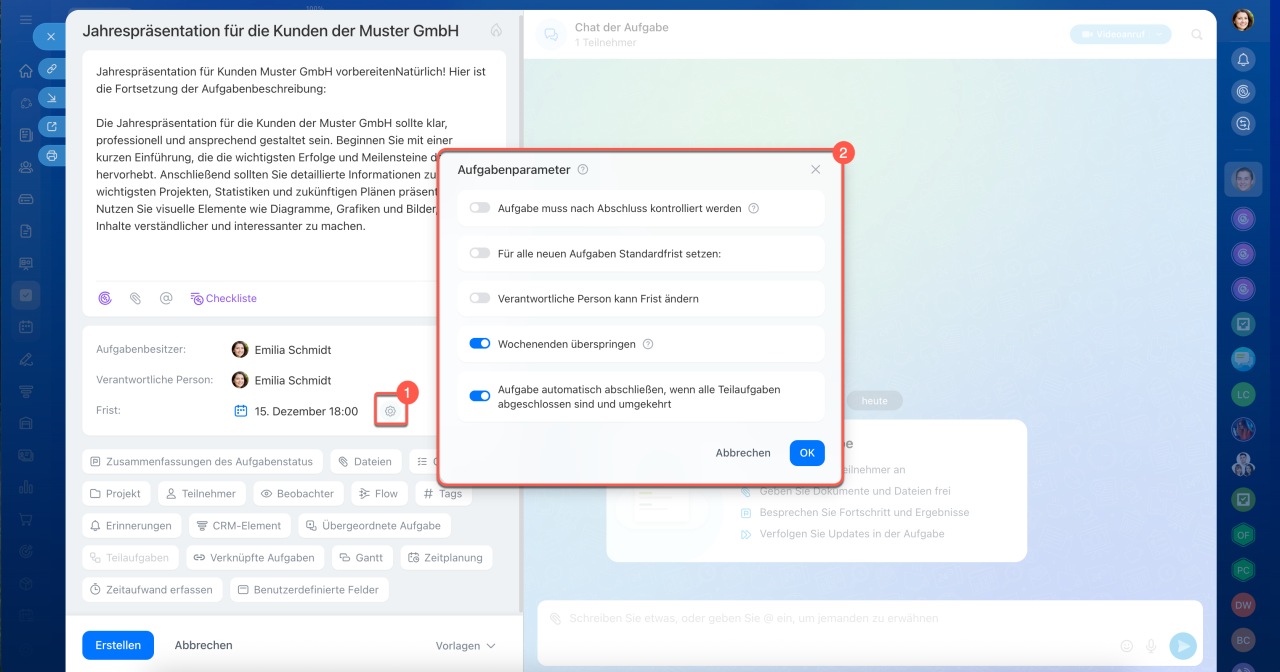
Klicken Sie auf Einstellungen (⚙️) neben der Frist, um zusätzliche Parameter für die Kontrolle der Ergebnisse und Fristen zu aktivieren:
- Aufgabe muss nach Abschluss kontrolliert werden – Nach Abschluss durch den Verantwortlichen wird die Aufgabe zur Überprüfung an den Aufgabensteller zurückgegeben. Dieser kann das Ergebnis akzeptieren oder die Aufgabe zur Überarbeitung zurückgeben. Falls Aufgabensteller und Verantwortlicher dieselbe Person sind, wird die Aufgabe nicht zur Kontrolle zurückgegeben. Die Aufgabe kann von Bitrix24-Administratoren, dem Vorgesetzten des Aufgabenstellers oder dem Vorgesetzten des Verantwortlichen abgeschlossen und das Ergebnis akzeptiert werden.
- Für alle neuen Aufgaben Standardfrist setzen – Jeder neuen Aufgabe wird automatisch eine Standardfrist zugewiesen, z. B. 5 Arbeitstage. Dies hilft, Fristen nicht zu vergessen und das Feld nicht manuell ausfüllen zu müssen.
- Verantwortliche Person kann Frist ändern – Der Verantwortliche kann die Frist selbstständig verschieben. Optional kann die Angabe eines Grundes für die Friständerung verlangt und die Änderung nach Datum oder Häufigkeit begrenzt werden.
- Wochenenden überspringen – Fällt die Frist auf ein Wochenende oder einen Feiertag, wird sie automatisch auf den nächsten Arbeitstag gemäß dem Unternehmenskalender verschoben.
- Aufgabe automatisch abschließen, wenn alle Teilaufgaben abgeschlossen sind und umgekehrt – Sobald alle Teilaufgaben erledigt sind, wird die Hauptaufgabe automatisch abgeschlossen. Wird die Hauptaufgabe abgeschlossen, schließt Bitrix24 ebenfalls alle zugehörigen Teilaufgaben.
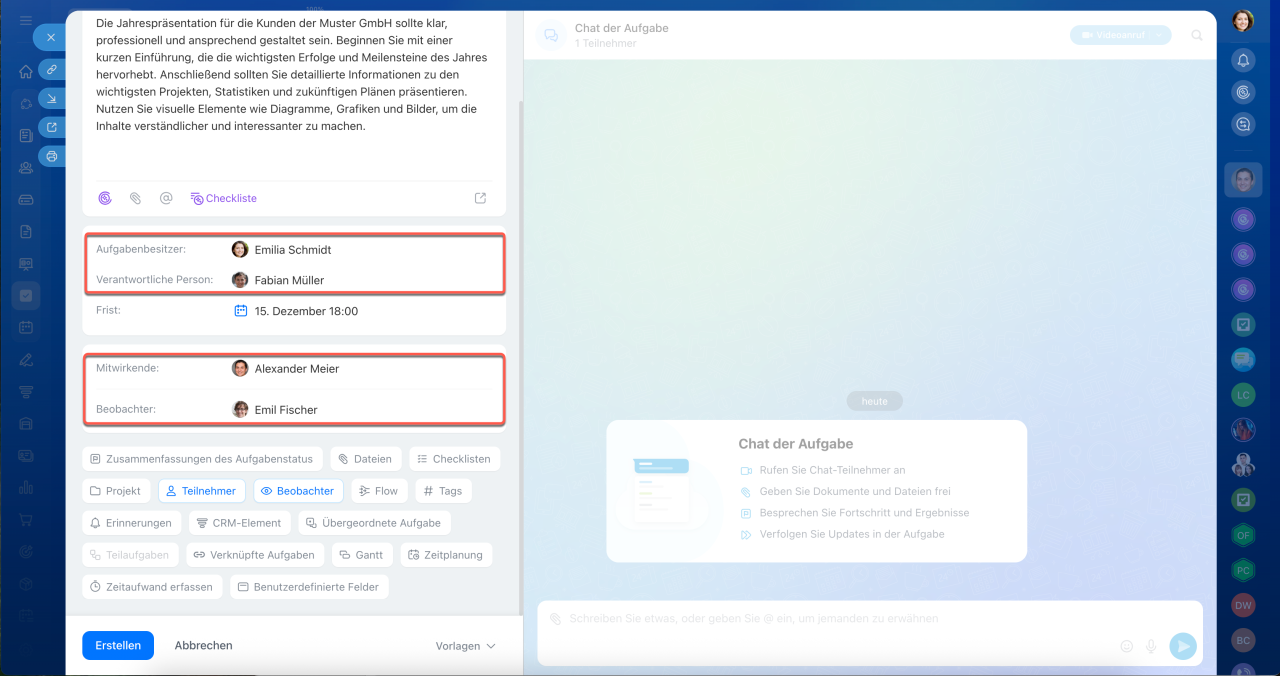
2. Teilnehmer hinzufügen In einer Aufgabe können verschiedene Rollen vergeben werden. Diese Rollen zeigen, wer die Arbeit ausführt, wer unterstützt und wer den Fortschritt überwacht:
- Aufgabenbesitzer: Erstellt die Aufgabe und nimmt das Ergebnis ab. Standardmäßig ist dies der Mitarbeiter, der die Aufgabe anlegt.
- Verantwortliche Person: Ist für die Erledigung der Aufgabe zuständig. Jede Aufgabe hat genau eine verantwortliche Person. Werden bei der Erstellung mehrere Verantwortliche angegeben, erstellt Bitrix24 für jeden eine separate Aufgabe. Der Aufgabensteller sieht die verknüpften Aufgaben.
- Mitwirkende: Unterstützen die verantwortliche Person bei der Erledigung der Aufgabe. Zum Beispiel erstellt der Marketingmitarbeiter den Text, der Designer die Entwürfe, während der Verantwortliche für das Endergebnis und die Einhaltung der Fristen sorgt. So kann das Team parallel arbeiten, ohne dass für jeden einzelne Aufgaben angelegt werden müssen.
- Beobachter: Verfolgen den Fortschritt der Aufgabe, sehen Kommentare und Dateien, sind aber nicht aktiv an der Ausführung beteiligt. Zum Beispiel kann ein Abteilungsleiter als Beobachter in der Aufgabe zur Einarbeitung eines neuen Mitarbeiters fungieren, um den Stand des Prozesses zu kennen. Standardmäßig erhalten Beobachter keine Benachrichtigungen: Nachrichten erscheinen zwar im Aufgabenchat, der Zähler neuer Kommentare wird jedoch grau dargestellt.
Um Mitwirkende und Beobachter in der Aufgabe anzugeben, aktivieren Sie die entsprechenden Optionen im unteren Block mit den zusätzlichen Möglichkeiten.
3. Zusätzliche Funktionen. Im vollständigen Aufgabenformular können Sie zusätzliche Tools aktivieren, die helfen, die Arbeit zu strukturieren, Dateien nicht zu verlieren und das Ergebnis zu kontrollieren.
- Zusammenfassungen des Aufgabenstatus – dokumentieren Sie das Arbeitsergebnis in einem separaten Block. Dies hilft, das Ergebnis nicht in Kommentaren zu verlieren und schnell zu überprüfen, ob die Aufgabe erledigt wurde.
Zusammenfassung des Aufgabenstatus - Dateien – hängen Sie Dokumente, Bilder und andere Dateien an. Alle Teilnehmer arbeiten mit der aktuellen Version, und Änderungen werden mit dem Bitrix24 Drive synchronisiert.
Neue Aufgaben in Bitrix24 - Checklisten – teilen Sie die Aufgabe in Schritte auf, fügen Sie Unterpunkte hinzu, weisen Sie Verantwortliche zu und hängen Sie Dateien an. Die Checkliste hilft, den Fortschritt zu kontrollieren und nichts zu vergessen.
Checklisten in Aufgaben - Projekt – verknüpfen Sie die Aufgabe mit einer Gruppe oder einem Projekt, um verwandte Aufgaben und Inhalte in einem Bereich zu speichern.
Aufgaben im Projekt - Mitwirkende und Beobachter – fügen Sie Mitarbeiter hinzu, die an der Erledigung der Aufgabe mitwirken oder den Fortschritt verfolgen sollen. Mitwirkende erledigen einen Teil der Arbeit, Beobachter sehen den gesamten Fortschritt.
- Flow – nutzen Sie den Abteilungs-SFlow, um ähnliche Aufgaben automatisch zwischen Mitarbeitern zu verteilen. Dies reduziert die Belastung des Vorgesetzten. Beispielsweise gelangen alle Aufgaben „Vertrag prüfen“ in den Flow der Rechtsabteilung und werden automatisch verteilt.
Flows: Womit fangen Sie an? - Tags – helfen, Aufgaben nach Themen zu gruppieren und sie schnell in der Liste zu filtern.
Tags in Aufgaben und Projekten - Erinnerungen – fügen Sie Erinnerungen für die verantwortliche Person, den Aufgabenbesitzer oder Mitwirkende hinzu. Dies hilft, Aufgaben rechtzeitig zu erledigen. Beispielsweise kann ein Mitarbeiter eine Erinnerung 3 Stunden vor der Frist einrichten, um den Bericht rechtzeitig vorzubereiten.
Erinnerungen in Aufgaben - CRM-Elemente – verbinden Sie Aufgaben mit Aufträgen, Leads, Kontakten und Unternehmen, um die Arbeit der Abteilungen zu vereinen. Beispielsweise kann ein Vertriebsmitarbeiter die Aufgabe „Rechnung vorbereiten“ für die Buchhaltung erstellen und sie mit einem bestimmten Auftrag verknüpfen.
CRM-Aufgaben - Übergeordnete Aufgabe – verwenden Sie diese, wenn die Aufgabe Teil eines größeren Prozesses ist. Die übergeordnete Aufgabe hilft, den Kontext und die Zusammenhänge zu sehen. Beispielsweise kann die Aufgabe *„Aktion vorbereiten“* mehrere Unteraufgaben umfassen: Design, rechtliche Prüfung, Vorbereitung des Newsletters.
- Teilaufgaben – erstellen Sie separate Aufgaben innerhalb der Hauptaufgabe, wenn eigenständige Arbeitsphasen erforderlich sind. Beispielsweise können Sie in der Aufgabe „Veranstaltung durchführen“ Teilaufgaben „Veranstaltungsort buchen“, „Programm vorbereiten“ und „Teilnehmer einladen“ erstellen.
Teilaufgaben erstellen - Verknüpfte Aufgaben – verbinden Sie Aufgaben, um zu zeigen, wann die nächste Arbeit beginnen soll. Dies hilft, Abhängigkeiten zu erkennen. Beispielsweise ist die Aufgabe „Werbeaktion starten“ mit der Aufgabe „Banner vorbereiten“ verknüpft.
Zusätzliche Möglichkeiten in Aufgaben - Gantt – fügen Sie Abhängigkeiten zwischen Aufgaben im Gantt-Diagramm hinzu. Dies hilft bei der Projektplanung. Beispielsweise beginnt die Entwicklung einer Website-Seite erst nach Genehmigung des Designs.
Gantt-Diagramm - Zeitplanung: Geben Sie das Startdatum und die Dauer an – Bitrix24 berechnet das Enddatum automatisch.
- Zeiterfassung: Erfassen Sie die Arbeitszeit an der Aufgabe automatisch oder manuell. Dadurch erhalten Sie einen Überblick über die tatsächliche Auslastung des Teams und können Ressourcen präziser planen.
Zeiterfassung in Aufgaben - Benutzerdefinierte Felder – fügen Sie eigene Felder hinzu. Dies hilft, Aufgaben an die Prozesse des Unternehmens anzupassen. Beispielsweise kann in der Beschaffungsabteilung ein Feld „Bestellnummer“ oder „Lieferant“ hinzugefügt werden.
Benutzerdefinierte Felder
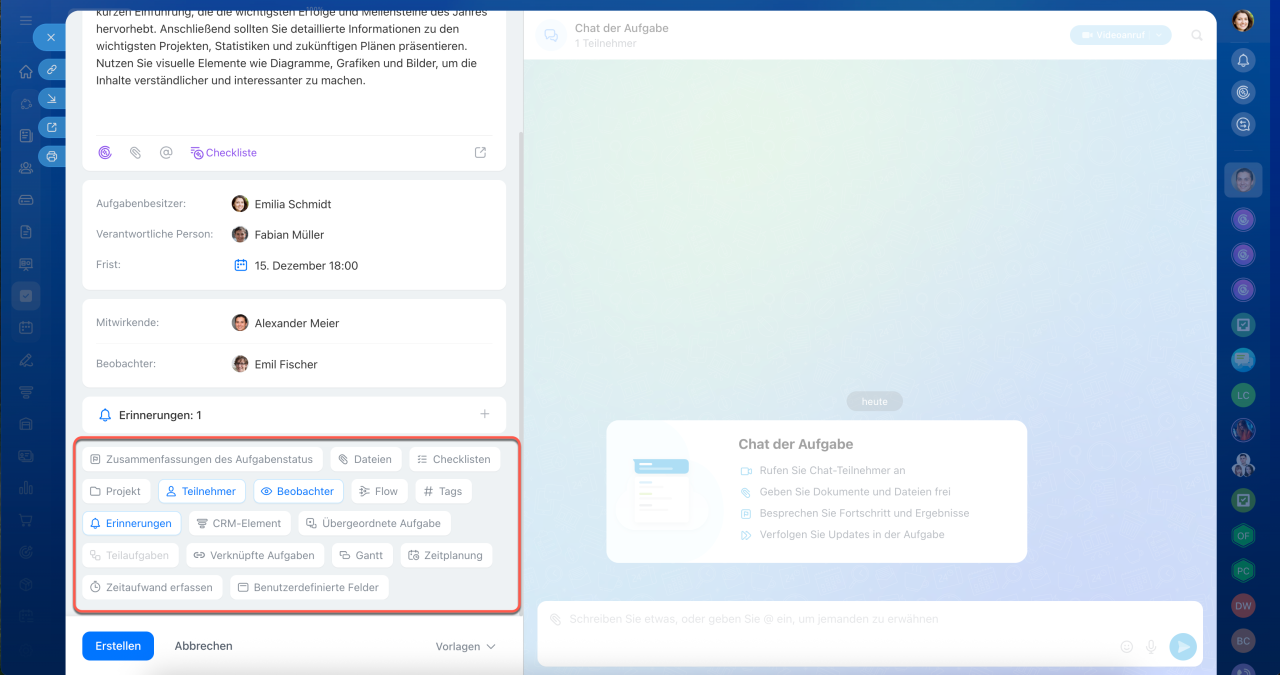
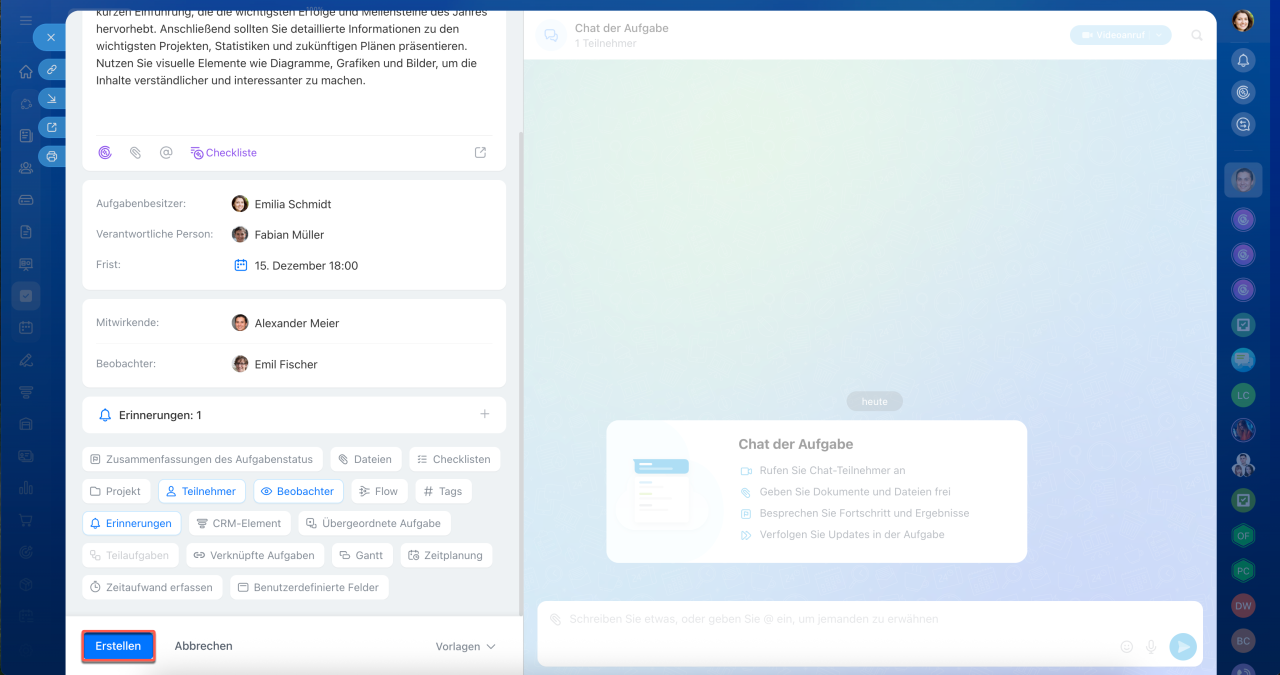
Verwenden Sie nur die Tools, die für die jeweilige Aufgabe tatsächlich benötigt werden. Weitere Funktionen können Sie jederzeit später hinzufügen. Wenn alle Einstellungen vorgenommen sind, klicken Sie auf Erstellen. Die Aufgabe wird in der Liste angezeigt, und die Kommunikation dazu erfolgt im integrierten Chat.
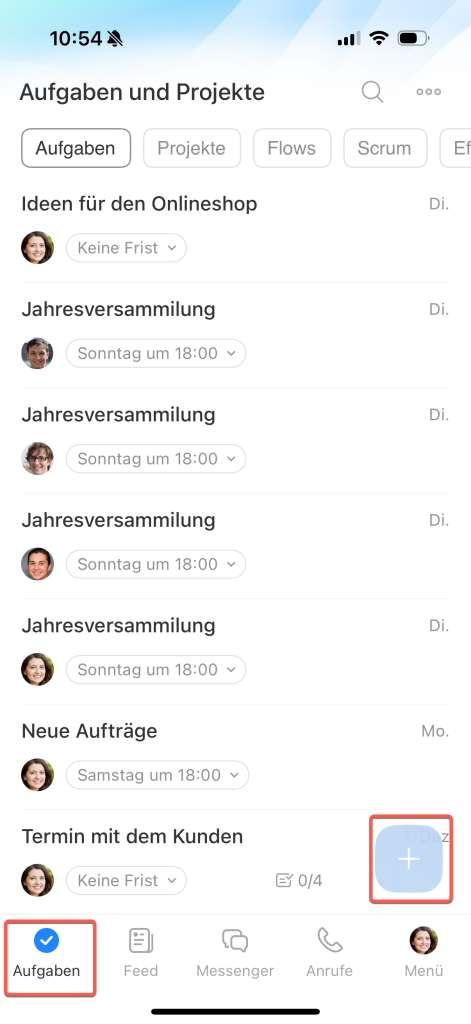
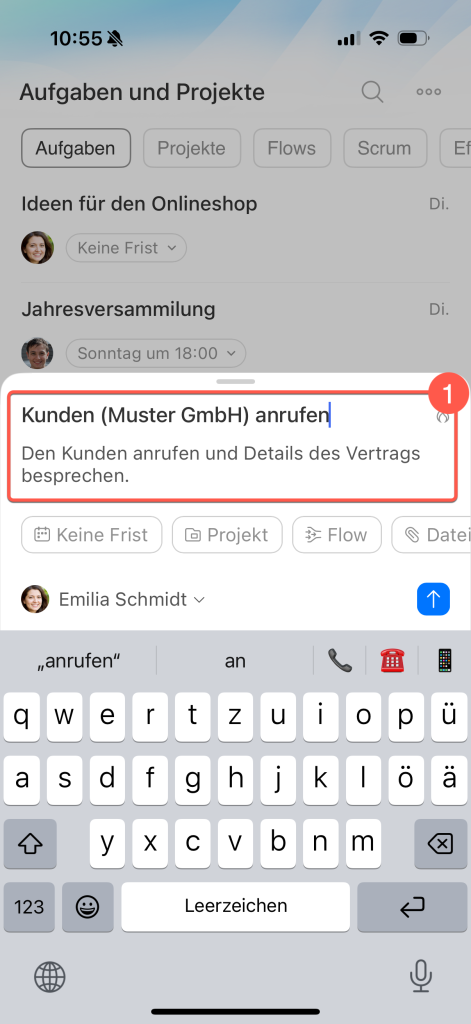
In der mobilen App von Bitrix24 können Sie eine Aufgabe in nur wenigen Schritten anlegen – ideal, wenn Sie schnell eine Aufgabe erfassen möchten, ohne den Computer nutzen zu müssen. Wechseln Sie dazu in den Tab Aufgaben und tippen Sie auf das + -Symbol, um eine neue Aufgabe zu erstellen.
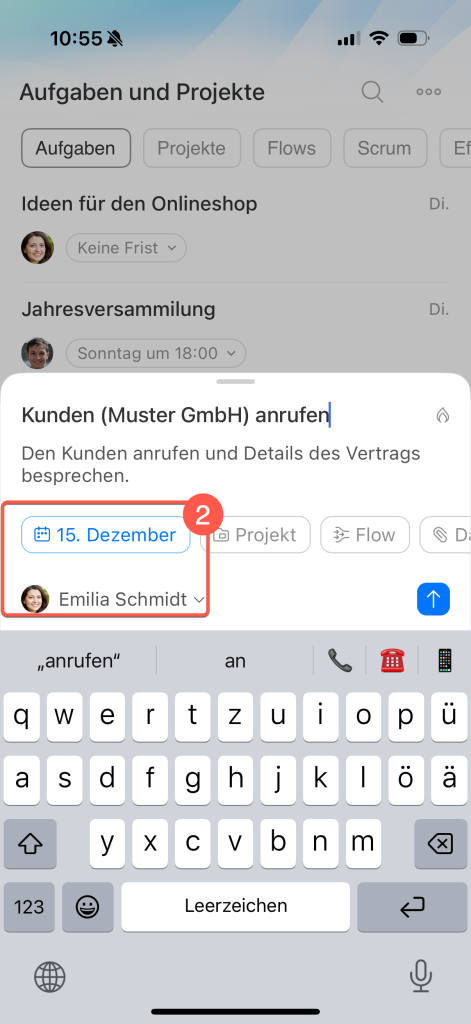
Geben Sie den Namen und eine kurze Beschreibung der Aufgabe so an, dass klar ist, was zu tun ist. Wählen Sie die verantwortliche Person aus und legen Sie die Frist fest: heute, morgen, am Wochenende oder ein bestimmtes Datum im Kalender.
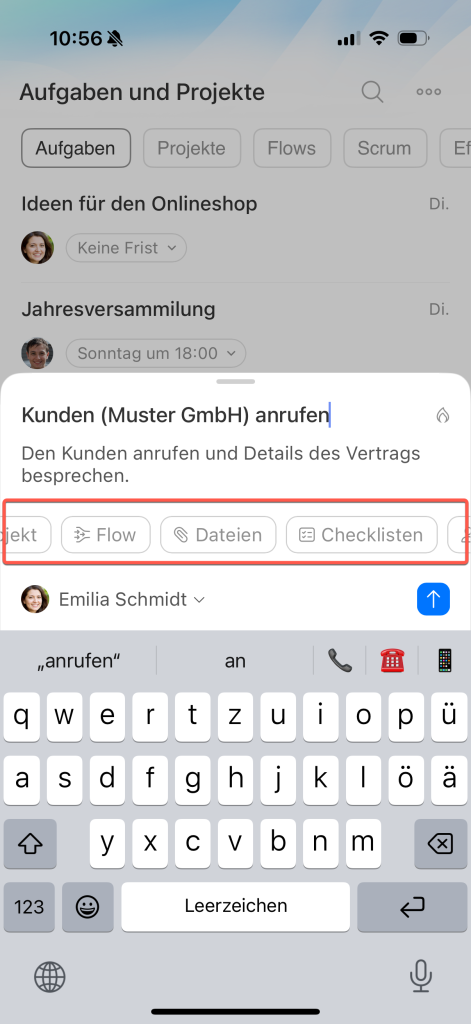
Falls erforderlich, können Sie zusätzliche Funktionen der Aufgabe nutzen, um Folgendes hinzuzufügen:
- Projekt: Verknüpfen Sie die Aufgabe mit der gewünschten Gruppe oder dem Projekt, um sie in der Übersicht der Teamaufgaben anzuzeigen.
- Flow: Senden Sie die Aufgabe in einen Flow, damit sie automatisch an die zuständigen Mitarbeiter verteilt wird.
- Dateien: Fügen Sie Dokumente und Bilder aus der Galerie, „Meine Dateien“ oder dem Bitrix24-Drive an.
- Checklisten: Unterteilen Sie die Aufgabe in einzelne Schritte und markieren Sie erledigte Punkte.
- Mitwirkende und Beobachter: Fügen Sie Mitarbeiter hinzu, die bei der Bearbeitung der Aufgabe unterstützen oder den Fortschritt verfolgen.
- Tags: Markieren Sie die Aufgabe mit Schlagworten, um sie schneller in der Aufgabenliste zu finden.
- Benutzerdefinierte Felder: Füllen Sie individuelle Felder aus, die speziell für Aufgaben in Ihrem Unternehmen eingerichtet wurden.
- CRM-Elemente: Verknüpfen Sie die Aufgabe mit einem bestimmten Auftrag, Lead, Kontakt oder Unternehmen.
- Zeiterfassung: Aktivieren Sie die Zeiterfassung oder -planung, um den Arbeitsaufwand zu überwachen.
- Zeitplanung: Legen Sie Startdatum, Enddatum und Dauer der Aufgabe fest.
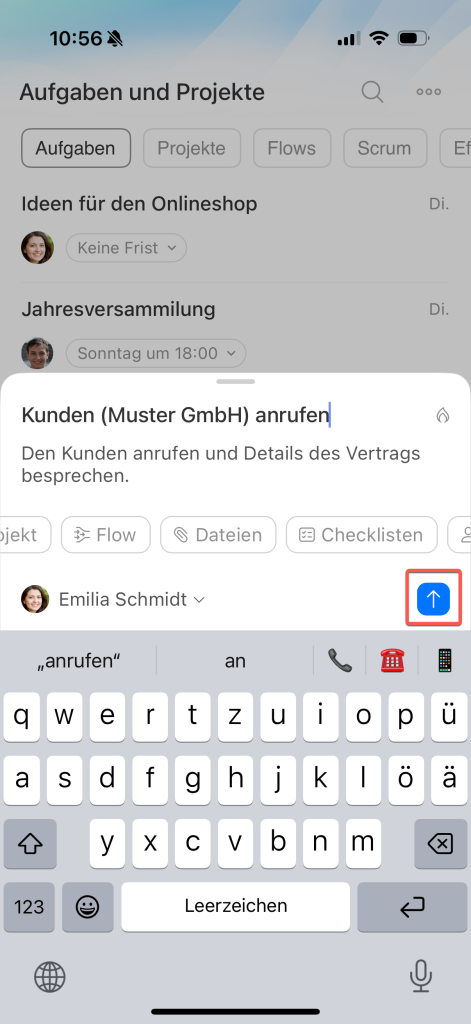
Wenn alle benötigten Parameter eingestellt sind, klicken Sie auf  . Die Aufgabe erscheint in der Liste im Bereich Aufgaben.
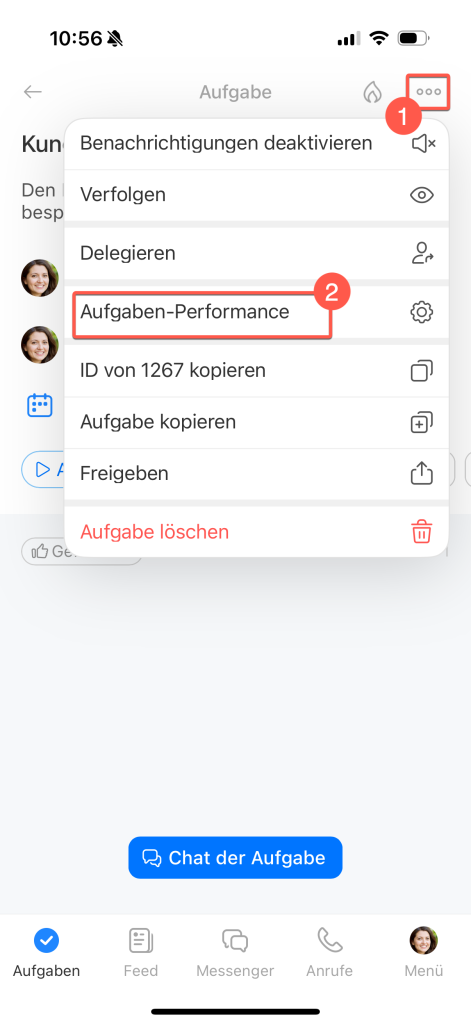
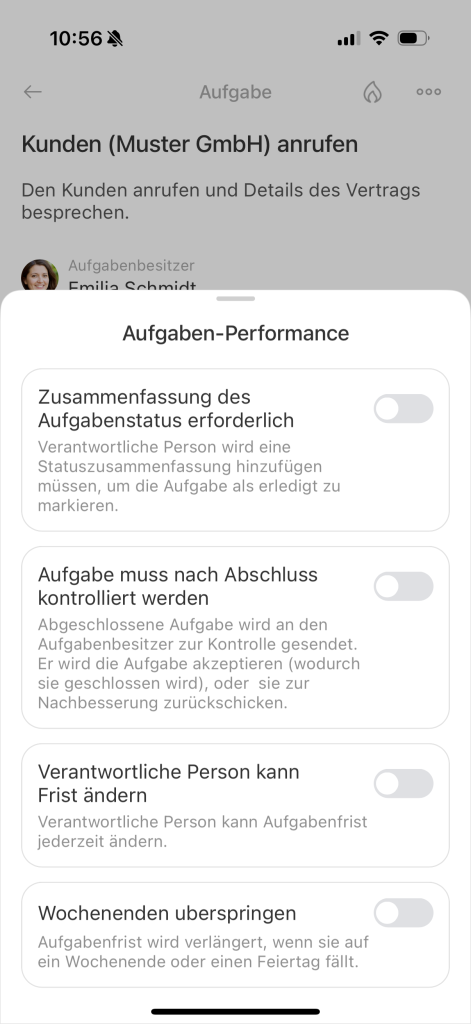
Um Regeln für die Ausführung und Kontrolle der Aufgabe festzulegen, öffnen Sie die Aufgabe und tippen Sie auf Drei Punkte (…) > Aufgaben-Performance. Hier können Sie folgende Parameter aktivieren:
- Zusammenfassung des Aufgabenstatus erforderlich – Die verantwortliche Person kann die Aufgabe erst abschließen, nachdem ein Ergebnis hinterlegt wurde.
- Aufgabe muss nach Abschluss kontrolliert werden – Nach dem Abschließen der Aufgabe wird diese zur Überprüfung an den Aufgabensteller zurückgesendet. Dieser kann das Ergebnis bestätigen oder die Aufgabe zur Nachbearbeitung zurückgeben.
- Verantwortliche Person kann Frist ändern – Die verantwortliche Person darf die Frist selbstständig anpassen. Diese Option eignet sich, wenn flexible Fristen akzeptabel sind.
- Wochenenden überspringen – Fällt die Frist auf ein Wochenende oder einen Feiertag, wird sie automatisch auf den nächsten Werktag verschoben.
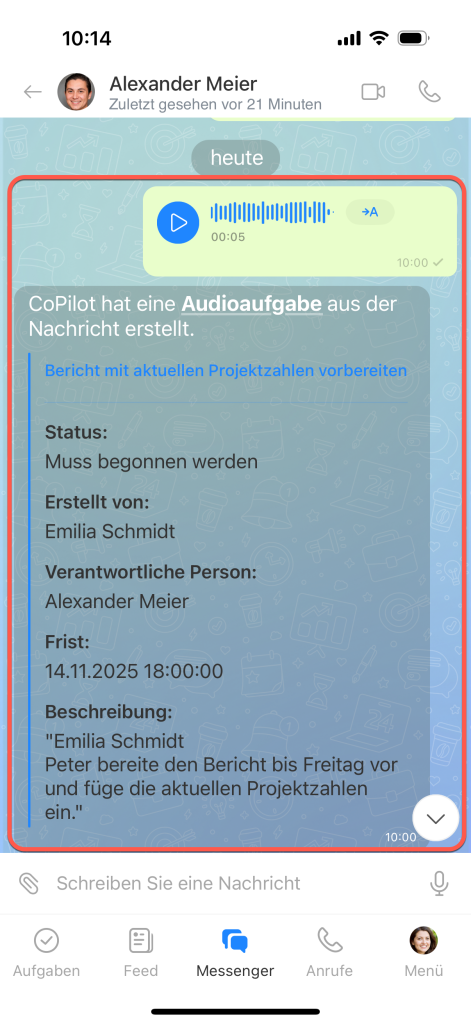
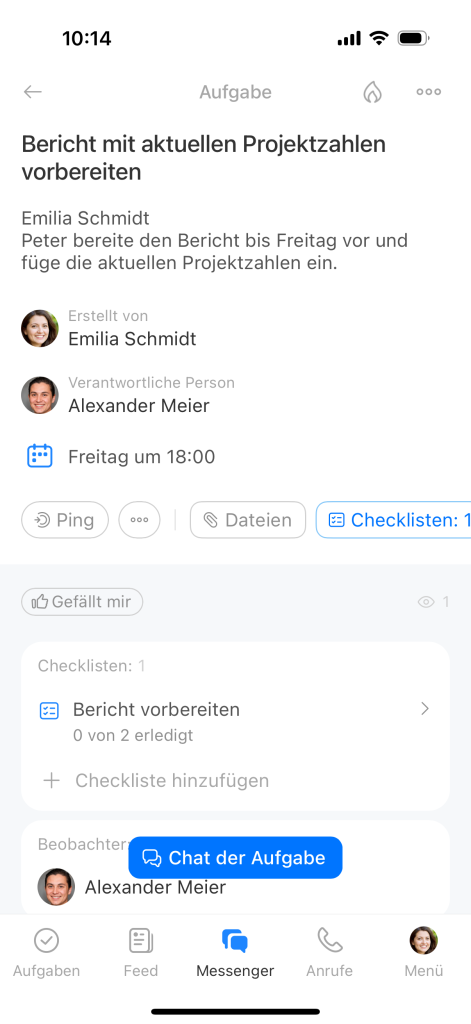
Es ist auch möglich, Aufgaben aus Sprach- oder Videonachrichten zu erstellen. CoPilot erstellt automatisch die Aufgabe: füllt den Namen, die Beschreibung, gibt die verantwortliche Person, die Frist an und fügt eine Checkliste hinzu.
KI-gestützte Audio- und Videoaufgaben
Zusammenfassung
- Aufgaben in Bitrix24 bieten eine zentrale Plattform, um die Teamarbeit effizient zu organisieren – von einfachen Aufträgen bis hin zur Verwaltung komplexer Projekte.
- Eine Aufgabe kann in einem schnellen oder vollständigen Formular erstellt werden: Im detaillierten Formular stehen zusätzliche Tools zur Verfügung.
- In der Aufgabe werden Name, Beschreibung, Verantwortlicher und Frist angegeben. Bei Bedarf können Sie Kontrolle und die Verpflichtung, ein Ergebnis zu hinterlassen, aktivieren.
- Zusätzliche Funktionen der Aufgabe – Checklisten, Tags, Zeiterfassung und Zeitplanung – helfen, Inhalte nicht zu verlieren und den Fortschritt zu kontrollieren.
- In der mobilen App von Bitrix24 können Sie schnell eine Aufgabe erstellen, Parameter einrichten und zusätzliche Funktionen nutzen.
- Zudem lassen sich Aufgaben per Sprach- oder Videonachricht erstellen. CoPilot füllt das Aufgabenformular automatisch aus.
