
Onlineshops in Bitrix24 bieten eine komplette Lösung für den Online-Handel. Sie können Ihren Shop einrichten, Zahlungs- und Lieferoptionen integrieren, einen einheitlichen Produkt- und Dienstleistungskatalog nutzen und Bestellungen direkt im CRM verwalten. In diesem Beitrag finden Sie Antworten auf häufig gestellte Fragen zur Nutzung des Onlineshops in Bitrix24.
In diesem Beitrag erfahren Sie:
- wie Sie Kunden mehrere Varianten eines Produkts anzeigen,
- wie Sie einen Onlineshop mit Demoprodukten neu erstellen,
- wie die Registrierung und das Kundenkonto im Onlineshop funktionieren,
- wie Sie Rabatte auf Produkte mit Warenkorbregeln einrichten,
- wie Sie aktuelle Lagerbestände einsehen,
- wie Sie Mitarbeitern Zugriff auf die Seiten des Onlineshops gewähren,
- wie Sie das Eingabefeld für Gutscheine auf der Bestellseite ausblenden,
- wie Sie eine doppelte Schaltfläche „Checkout“ entfernen,
- wie Sie das Problem lösen, dass der intelligente Filter nach der Veröffentlichung verschwindet,
- wie Sie eine Warenrückgabe abwickeln,
- wie Sie Einschränkungen für Zahlungssysteme einrichten,
- wie Sie die Lagerbestände im Onlineshop kontrollieren,
- welche Funktionen derzeit noch nicht verfügbar sind.
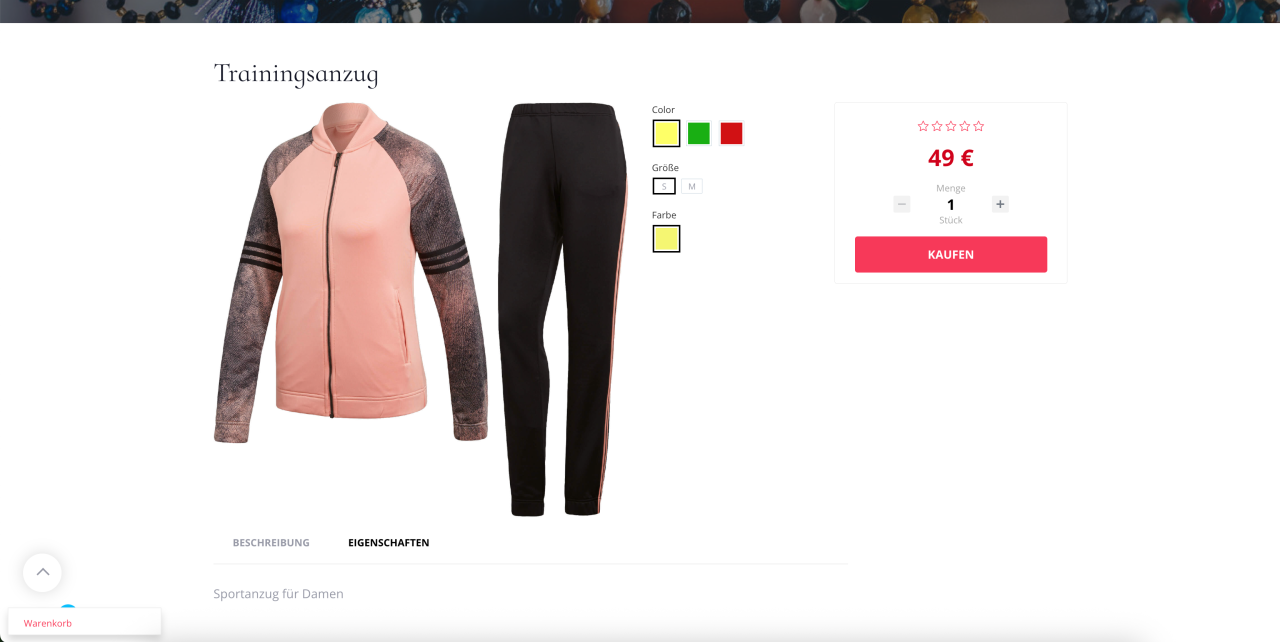
Kann ich Kunden mehrere Varianten eines Produkts anzeigen?
Ja, das ist möglich. Hierfür können Sie Produktvarianten einrichten – verschiedene Ausführungen eines Produkts mit unterschiedlichen Merkmalen wie Größe, Farbe, Material oder anderen Eigenschaften. Kunden müssen so nicht nach ähnlichen Artikeln auf der Website suchen, sondern können direkt im Produktformular die passende Variante auswählen.
Produktkatalog verwalten
Produktvarianten im CRM hinzufügen
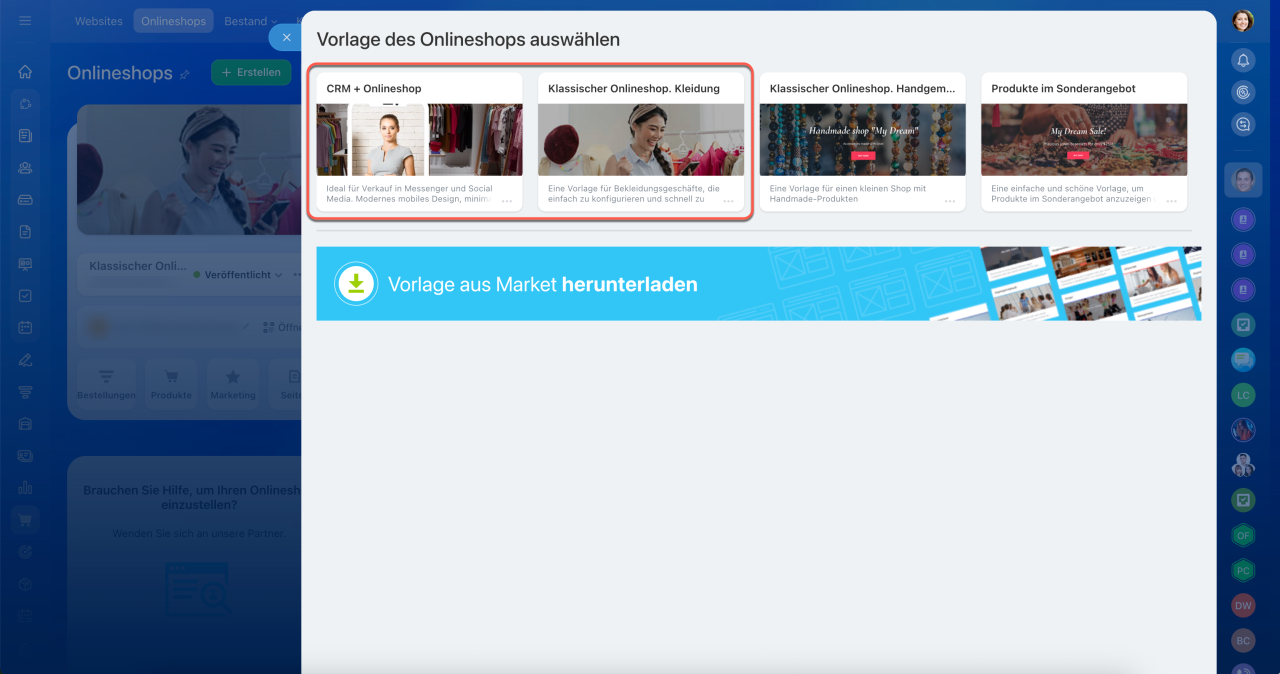
Wie kann ich einen Onlineshop mit Demoprodukten erneut erstellen?
Wenn Sie einen Onlineshop aus den Vorlagen „CRM + Onlineshop“ oder „Klassischer Onlineshop: Kleidung“ einrichten, erzeugt Bitrix24 automatisch Demodaten: Beispielprodukte, Katalogbereiche und Konfigurationen. Diese Daten zeigen, wie ein fertiger Shop aussieht, und ermöglichen es Ihnen, den Bestellvorgang zu testen.
Um die Demodaten erneut zu erhalten, löschen Sie alle zuvor erstellten Produkte und Bereiche aus dem Bitrix24-Produktkatalog und erstellen Sie den Onlineshop erneut aus der Vorlage.
Onlineshop erstellen
CRM+Onlineshop erstellen
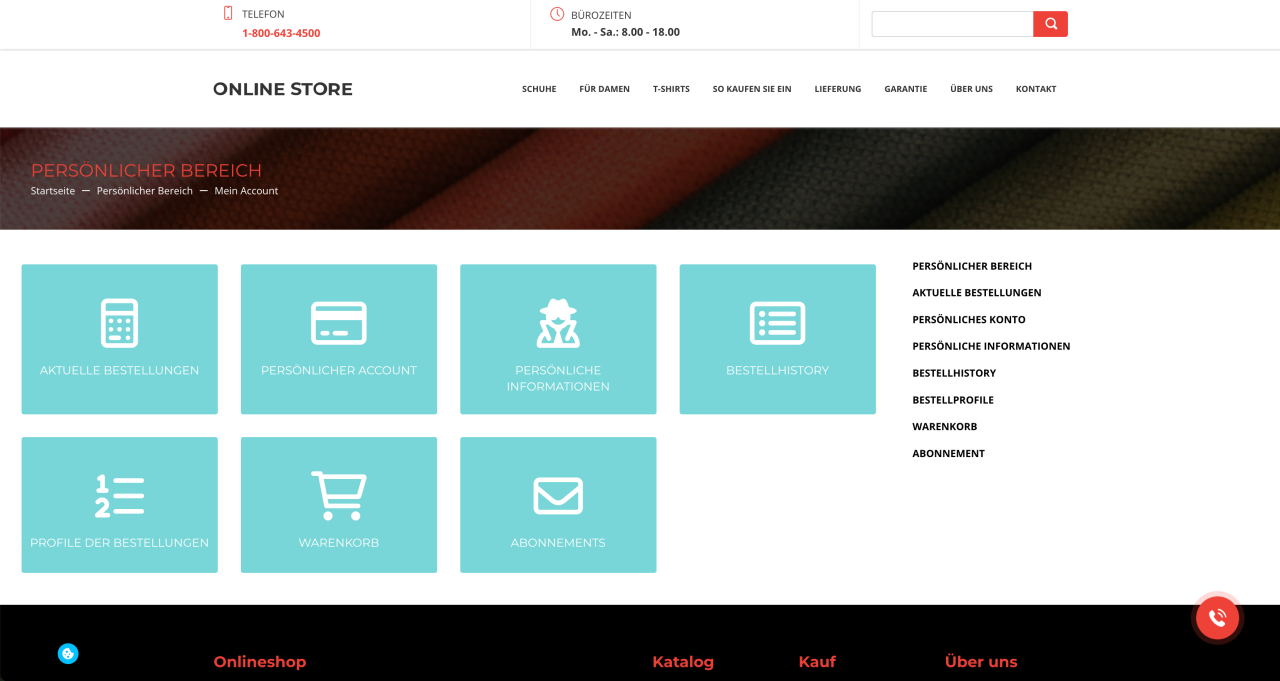
Wie registriert sich ein Kunde und meldet sich im Kundenkonto des Onlineshops an?
Die Registrierung erfolgt automatisch mit der ersten Bestellung. Der Ablauf gestaltet sich wie folgt:
- Der Kunde gibt auf der Bestellseite seine E-Mail-Adresse an.
- Nach Abschluss der Bestellung wird automatisch ein Kundenkonto angelegt.
- Der Kunde erhält eine E-Mail mit einem Link, um ein Passwort festzulegen.
Im Kundenkonto kann der Kunde seine Bestellhistorie einsehen, Bestellungen wiederholen und seine persönlichen Daten bearbeiten.
Persönlicher Bereich im Onlineshop
Wie richte ich Rabatte auf Produkte ein, ohne Gutscheine zu verwenden?
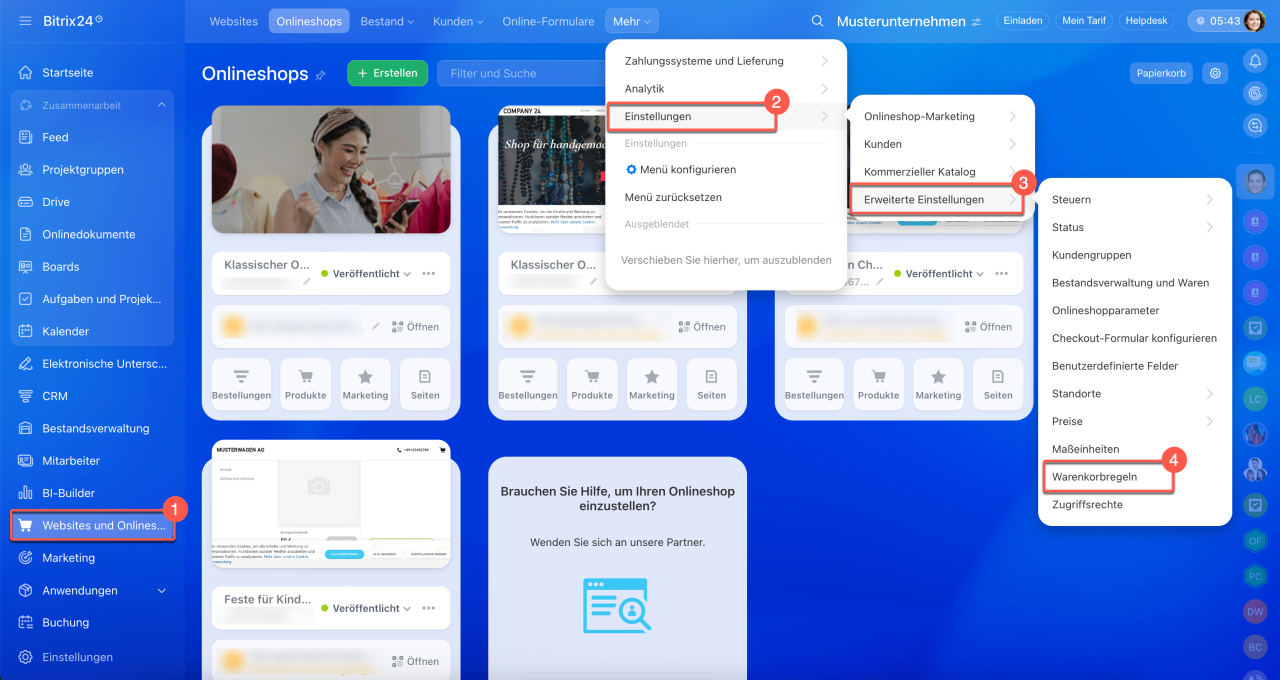
Nutzen Sie die Warenkorbregeln. Öffnen Sie den Bereich Websites und Onlineshops > Einstellungen > Erweiterte Einstellungen > Warenkorbregeln.
Folgende Einstellungen sind möglich:
- Rabatt auf ein bestimmtes Produkt,
- Rabatt für einen bestimmten Katalogbereich,
- Rabatt basierend auf Bedingungen, zum Beispiel bei Erreichen eines Mindestbestellwerts.
So kann beispielsweise ein Rabatt von 10 % auf alle Produkte der Kategorie „Accessoires“ eingerichtet werden.
Wie kann ich eine Übersicht der Lagerbestände erstellen?
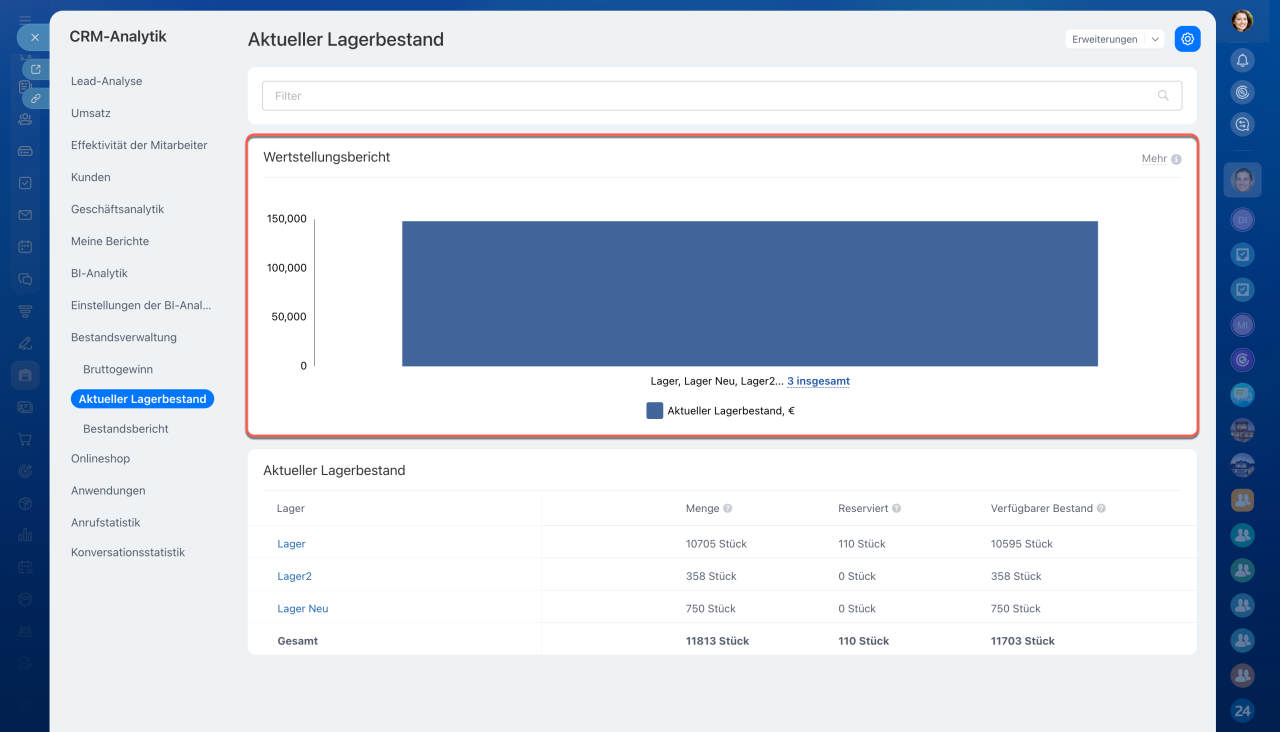
Die aktuellen Bestände aller Lager können Sie in den Berichten der Bestandsverwaltung einsehen. Öffnen Sie dazu den Bereich Bestandsverwaltung > Analytik > Lagerbestände.
Im oberen Teil des Berichts wird der Gesamtwert der Lagerbestände angezeigt. Darunter befindet sich eine Tabelle mit allen Produkten und Lagern, die die vorhandene Menge, Reservierungen und verfügbare Bestände auflistet. Dieser Bericht dient als vollständige Übersichtstabelle und bietet einen umfassenden Überblick über die Bestände aller Katalogpositionen.
Bestandsverwaltung: Aktueller Lagerbestand
Warum kann ein Mitarbeiter die Seiten des Onlineshops nicht anzeigen oder bearbeiten?
Wenn ein Mitarbeiter die Seiten des Onlineshops nicht anzeigen oder bearbeiten kann, überprüfen Sie die Zugriffsrechte. Öffnen Sie den Bereich Websites und Onlineshops > Onlineshops > Einstellungen (⚙️) > Zugriffsrechte und kontrollieren Sie, welche Berechtigungen dem Mitarbeiter oder seiner Abteilung zugewiesen sind.
Zugriffsrechte für Websites und Onlineshops

Wie kann das Eingabefeld für Gutscheine auf der Bestellseite ausgeblendet werden?
Das Eingabefeld für Gutscheine muss sowohl im Warenkorb als auch auf der Bestellseite ausgeblendet werden. Wird es nur im Warenkorb entfernt, bleibt es auf der Bestellseite sichtbar.
Zuerst blenden Sie das Eingabefeld im Warenkorb aus:
1. Öffnen Sie im gewünschten Onlineshop den Persönlichen Bereich.
2. Wechseln Sie zur Seite Warenkorb.
3–4. Aktivieren Sie im Bearbeitungsmenü des Blocks die Option Nach der Eingabe des Gutscheins verbergen und speichern Sie die Änderungen.
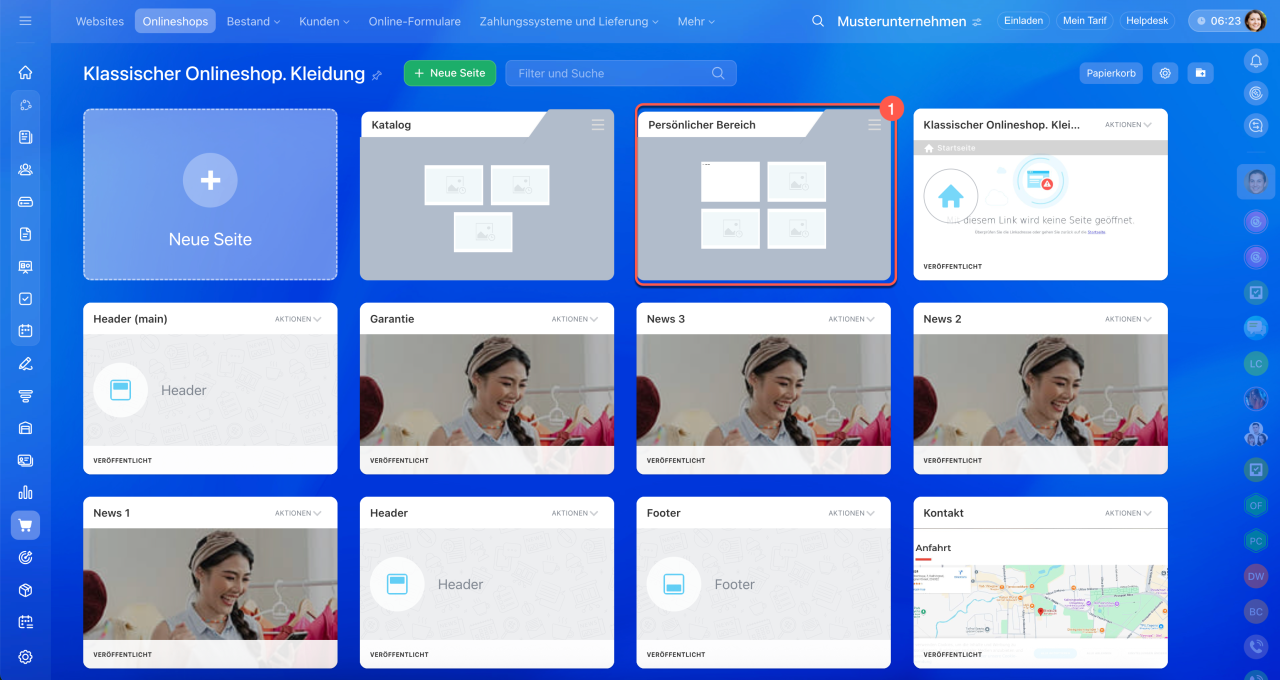
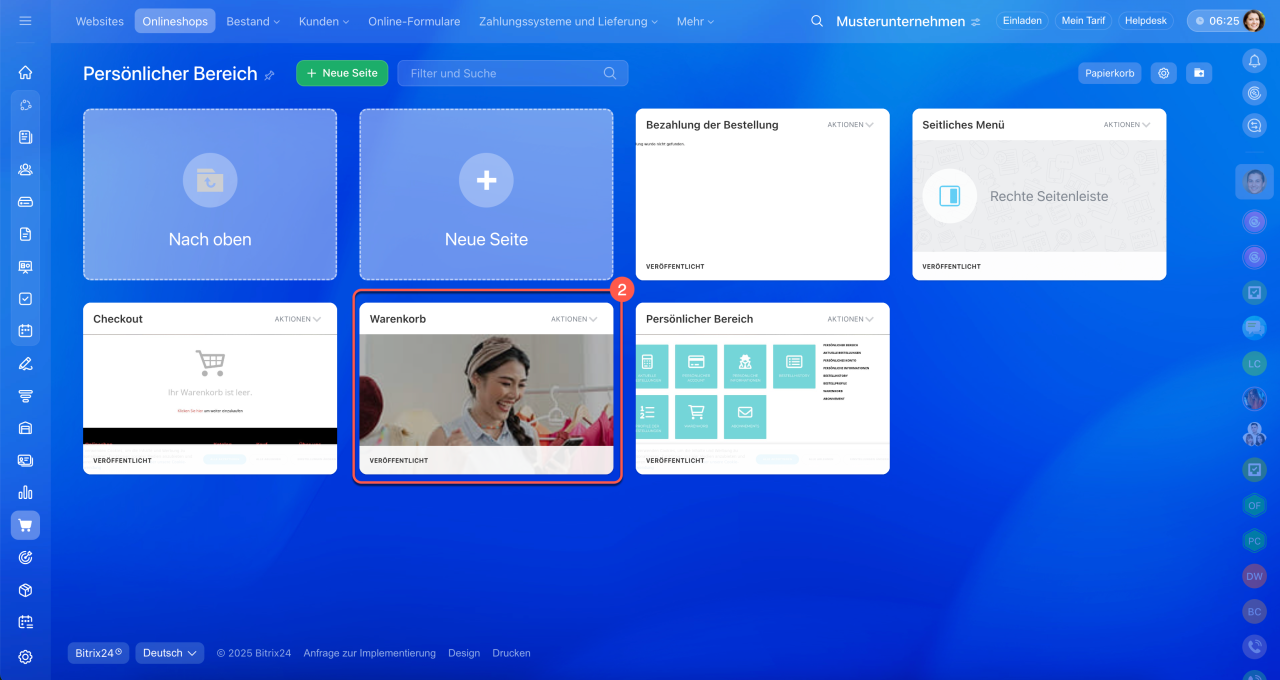
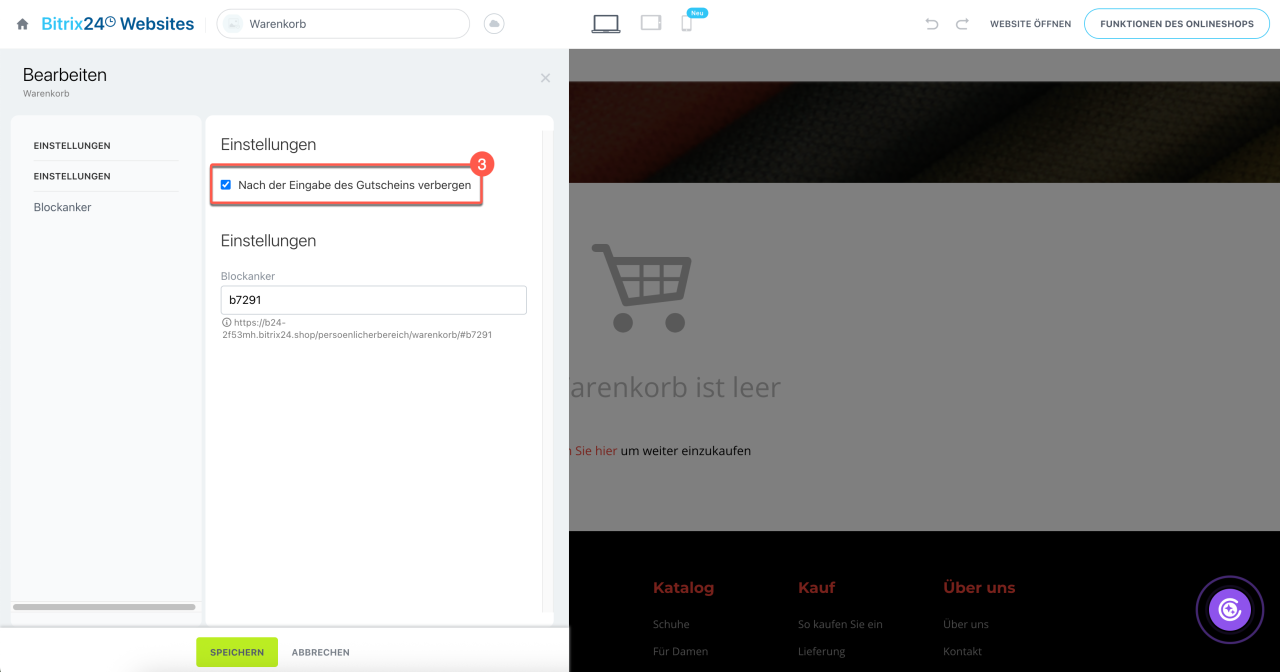
Danach blenden Sie das Eingabefeld auf der Checkout-Seite aus:
1. Kehren Sie zum Persönlichen Bereich zurück und öffnen Sie die Seite Checkout.
2–3. Deaktivieren Sie in den Blockeinstellungen die Option Das Feld zur Eingabe des Gutscheins anzeigen und speichern Sie die Änderungen.
Nach diesen Schritten wird das Eingabefeld für Gutscheine entfernt, und der Kunde sieht nur die notwendigen Elemente für den Bestellvorgang.


Warum wird die Schaltfläche „Checkout“ im Onlineshop doppelt angezeigt?
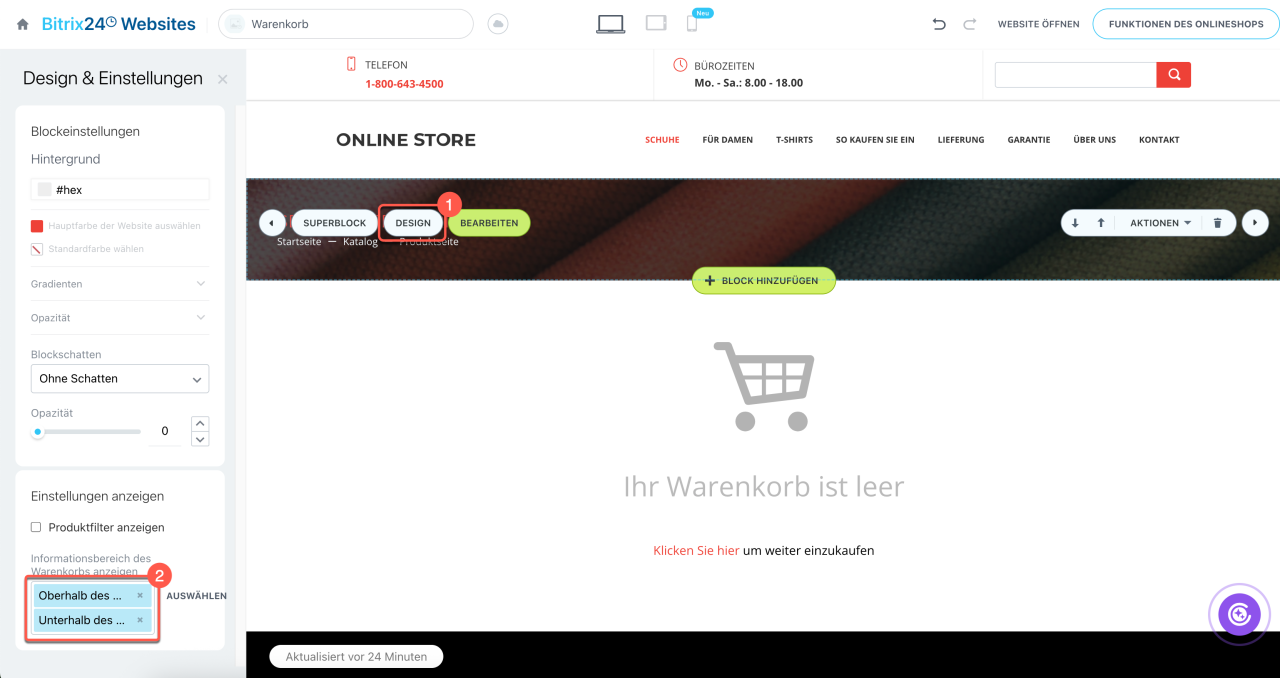
Zwei Schaltflächen „Checkout“ erscheinen, wenn sie in verschiedenen Blöcken des Warenkorbs aktiviert sind. Um nur eine Schaltfläche anzuzeigen, ändern Sie die Designeinstellungen des Blocks.
1. Öffnen Sie die Seite „Warenkorb“ Ihres Onlineshops und klicken Sie auf Design.
2. Finden Sie in den Blockeinstellungen die Option Informationsbereich des Warenkorbs anzeigen und wählen Sie aus, wo die Schaltfläche „Checkout“ angezeigt werden soll.
Warum ist der Filter im Bearbeitungsmodus des Onlineshops sichtbar, verschwindet aber nach der Veröffentlichung?
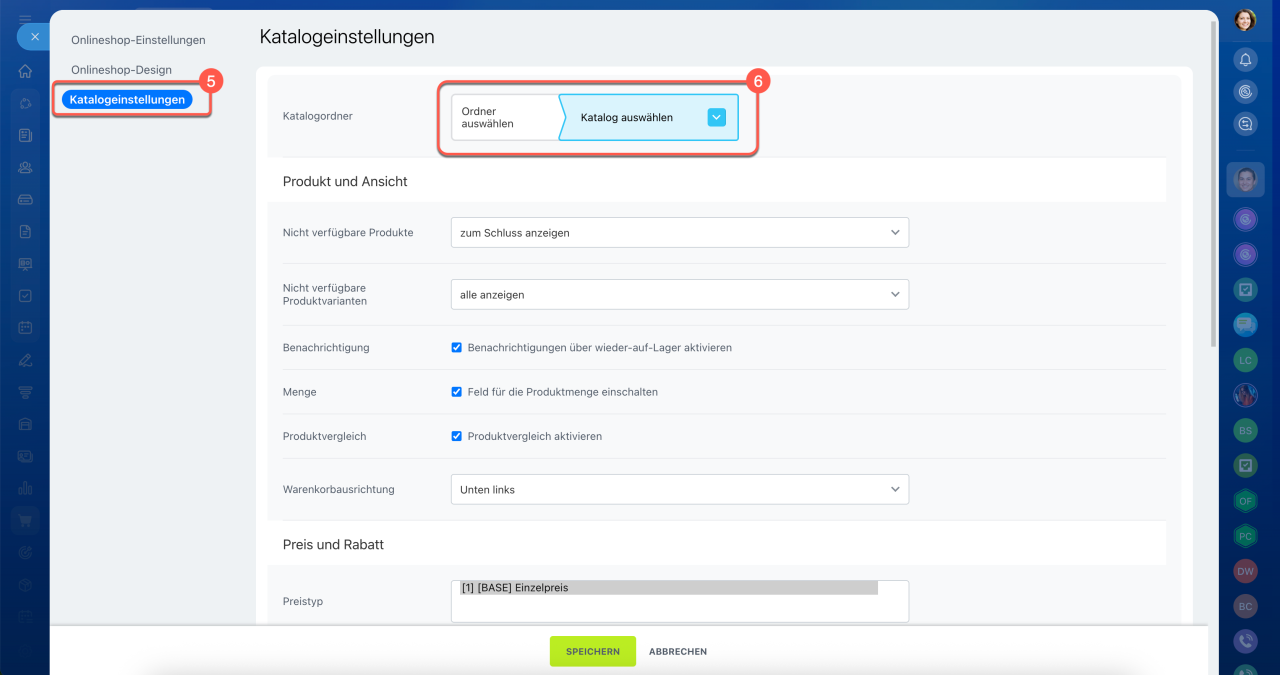
Der intelligente Filter funktioniert nur dann korrekt, wenn im Onlineshop und in den Produktblöcken derselbe Katalogordner ausgewählt ist. Falls unterschiedliche Ordner hinterlegt sind, wird der Filter zwar im Editor angezeigt, auf der veröffentlichten Seite erscheint er jedoch nicht oder zeigt keine Produkteigenschaften an.
Überprüfen Sie die Einstellungen des Katalogs und der Produktseiten wie folgt:
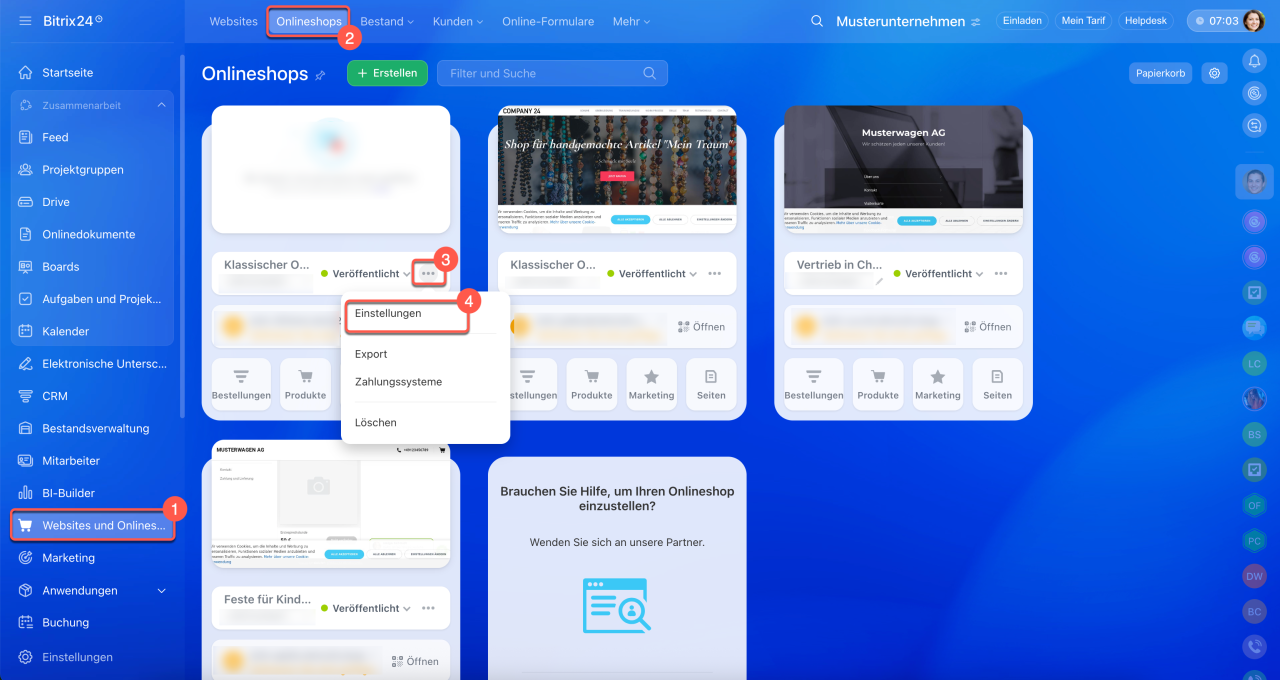
1–4. Öffnen Sie den Bereich Websites und Onlineshops > Onlineshops. Klicken Sie im Onlineshop-Formular auf Drei Punkte (…) > Einstellungen.
5–6. Wechseln Sie zum Tab Katalogeinstellungen und wählen Sie im Feld Katalogordner den gewünschten Produktbereich aus.
7. Öffnen Sie die Onlineshop-Seiten mit Produktblöcken und stellen Sie sicher, dass für die Produkte derselbe Bereich wie in den Onlineshop-Einstellungen ausgewählt ist.
Onlineshop erstellen

Wie kann eine Warenrückgabe im Onlineshop abgewickelt werden?
Für die Rückgabe eines Produkts sind folgende Schritte erforderlich:
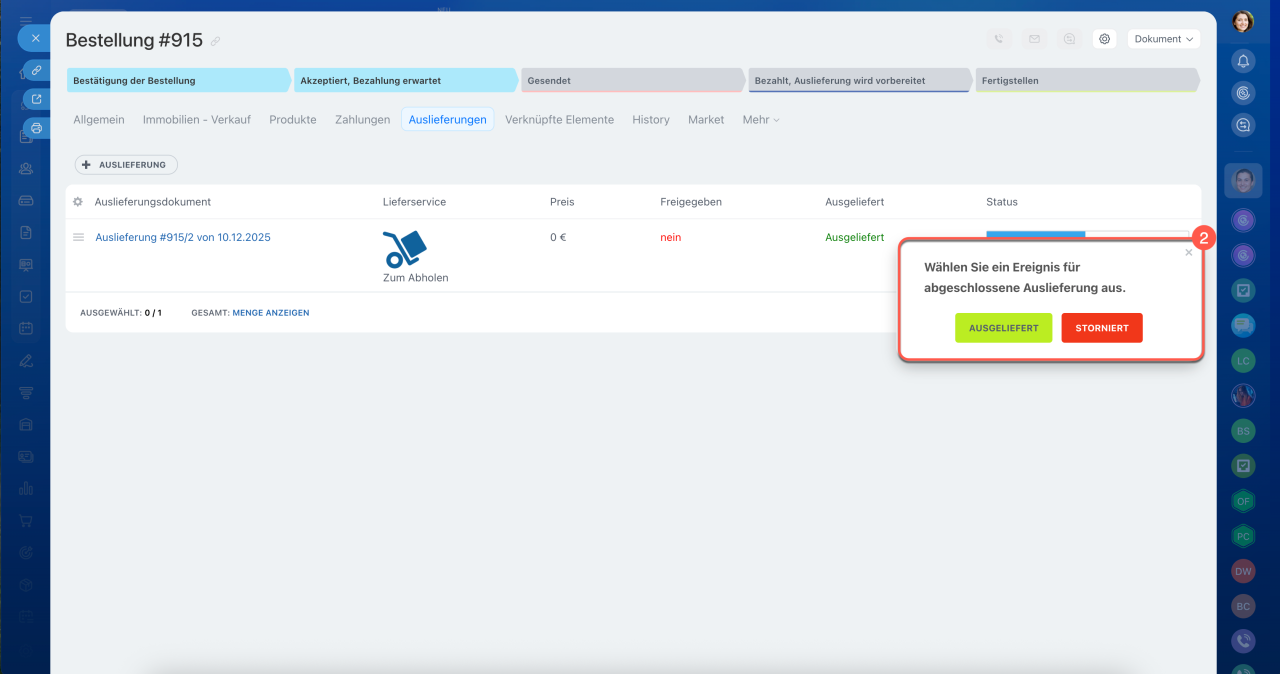
Stornieren Sie die Lieferung. Öffnen Sie die entsprechende Bestellung im CRM und stornieren Sie die Lieferung.
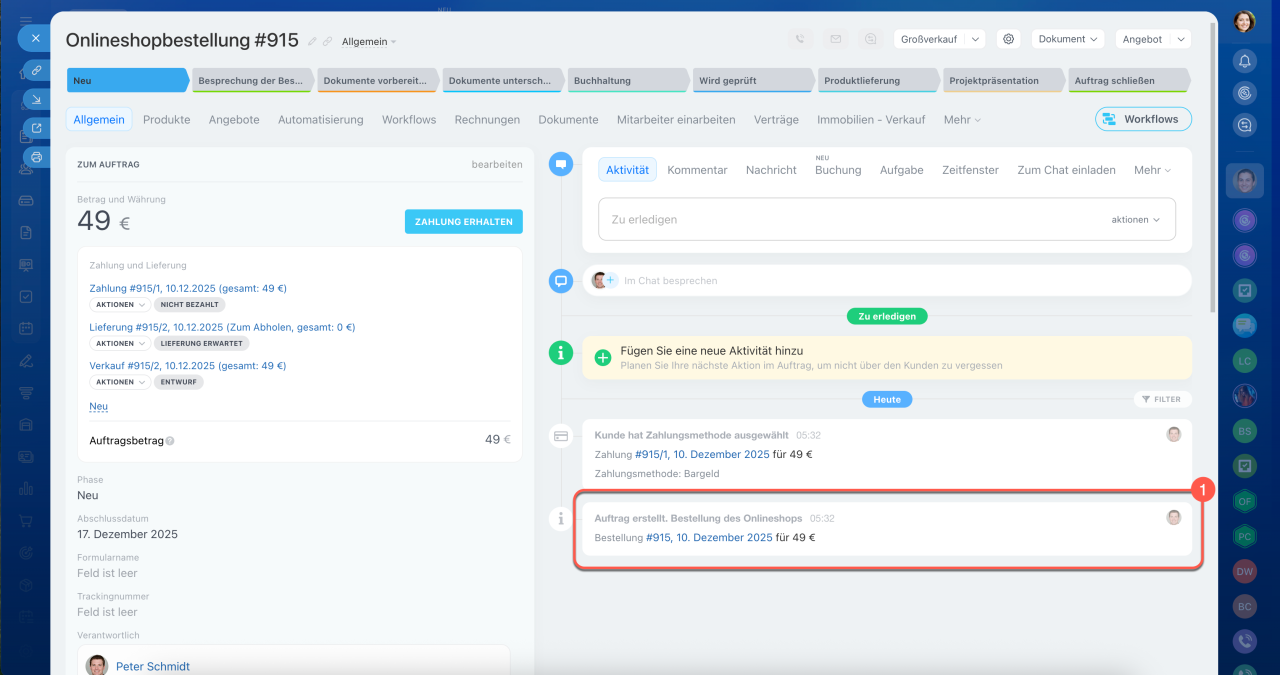
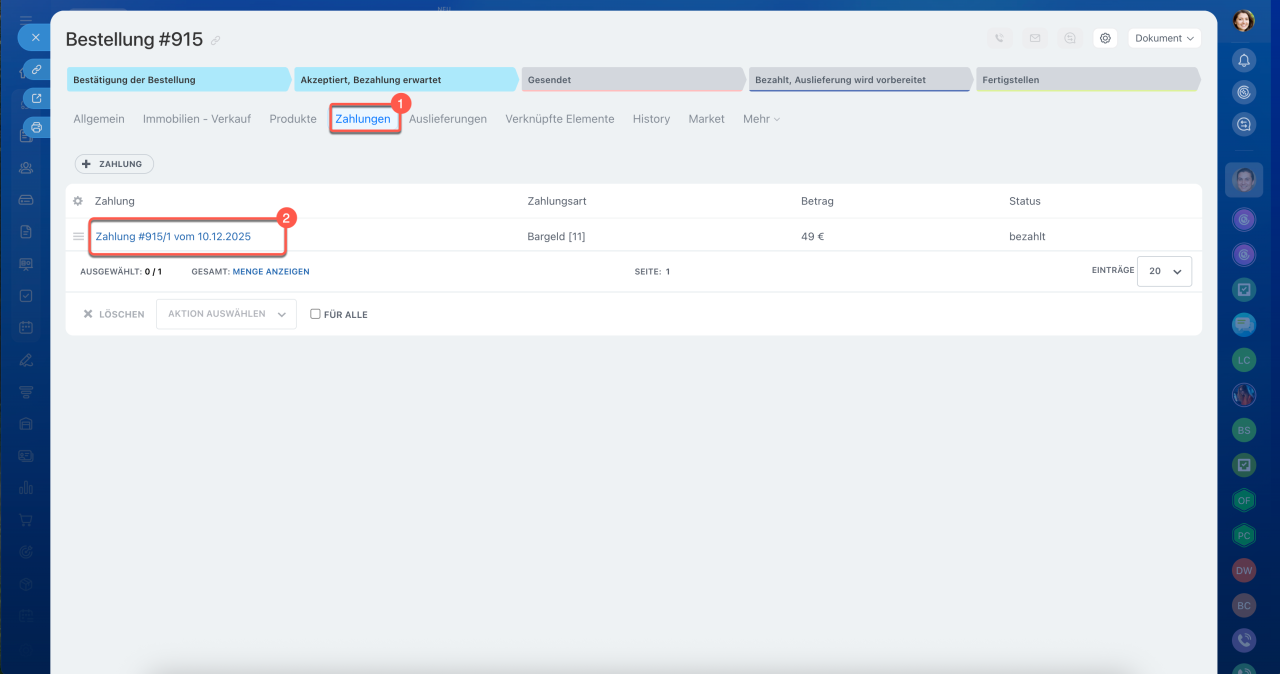
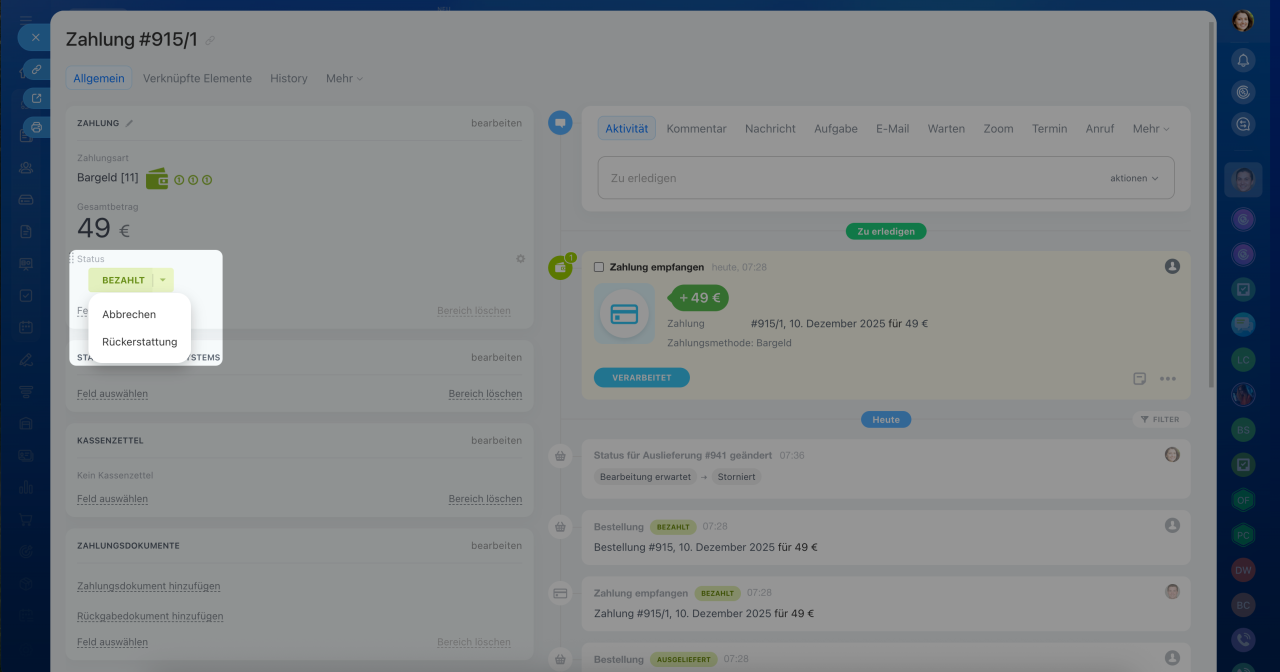
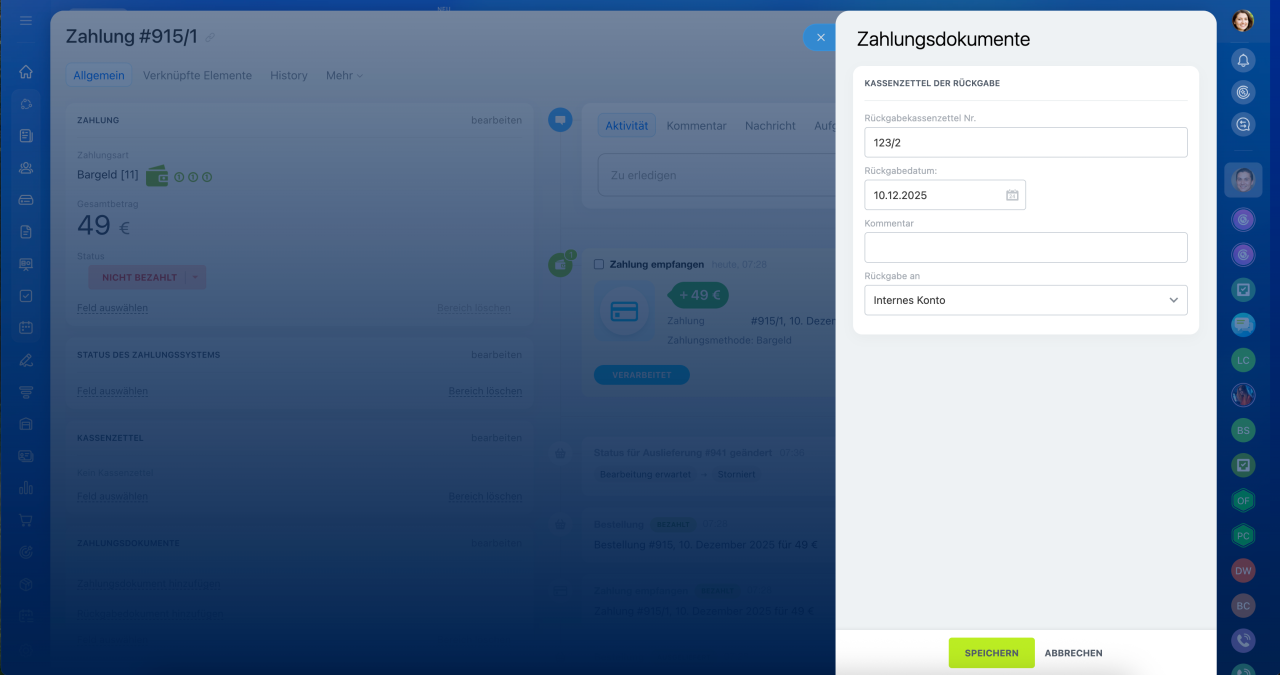
Bearbeiten Sie die Rückerstattung. Öffnen Sie in der Bestellung den Tab Zahlungen und wählen Sie das entsprechende Zahlungsdokument aus. Setzen Sie den Zahlungsstatus auf Rückerstattung und tragen Sie die erforderlichen Rückerstattungsdaten in den Zahlungsdokumenten ein. Klären Sie mit der Buchhaltung, welche Angaben genau benötigt werden.
Wie funktionieren Einschränkungen für Zahlungssysteme im Onlineshop?
Einschränkungen für Zahlungssysteme ermöglichen es Ihnen, zu steuern, unter welchen Bedingungen Kunden eine bestimmte Zahlungsmethode nutzen können. Werden die festgelegten Bedingungen nicht erfüllt, wird die Zahlungsmethode während des Bestellvorgangs in Bitrix24 nicht angezeigt.
Um Einschränkungen für ein Zahlungssystem einzurichten, gehen Sie in den Bereich Websites und Onlineshops > Zahlungen und Lieferung > Zahlungssysteme. Wählen Sie das gewünschte Zahlungssystem aus und wechseln Sie zum Tab Einschränkungen.
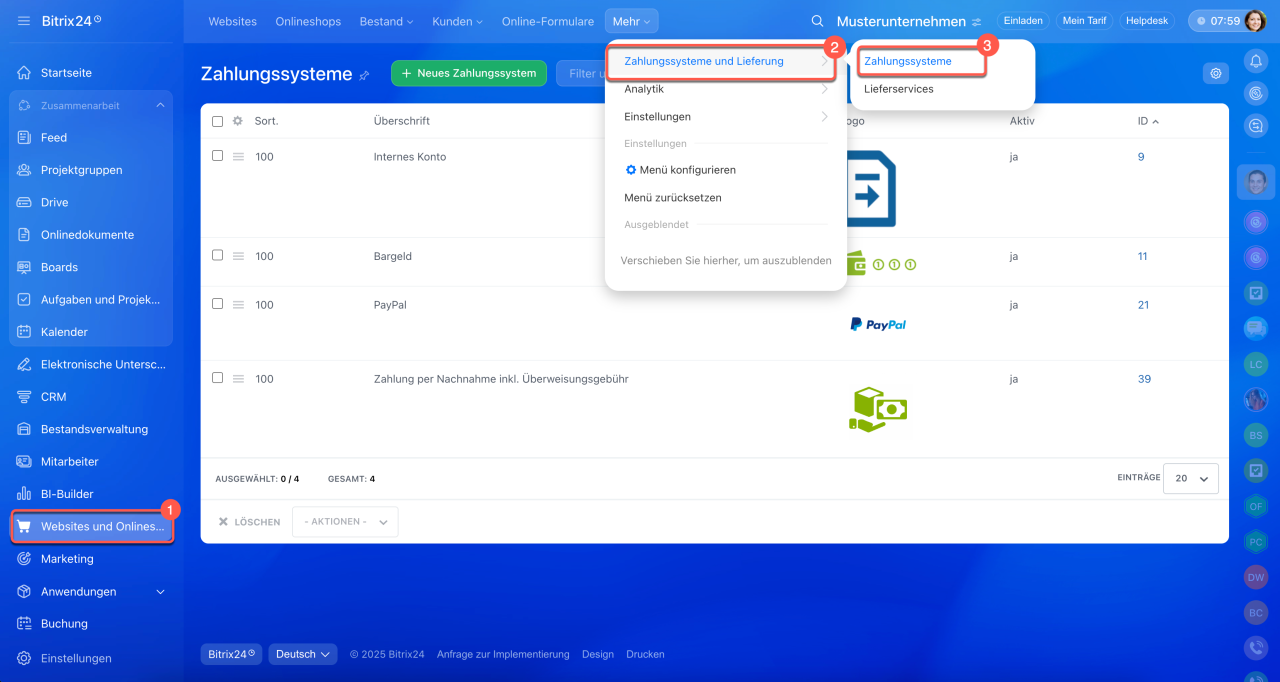
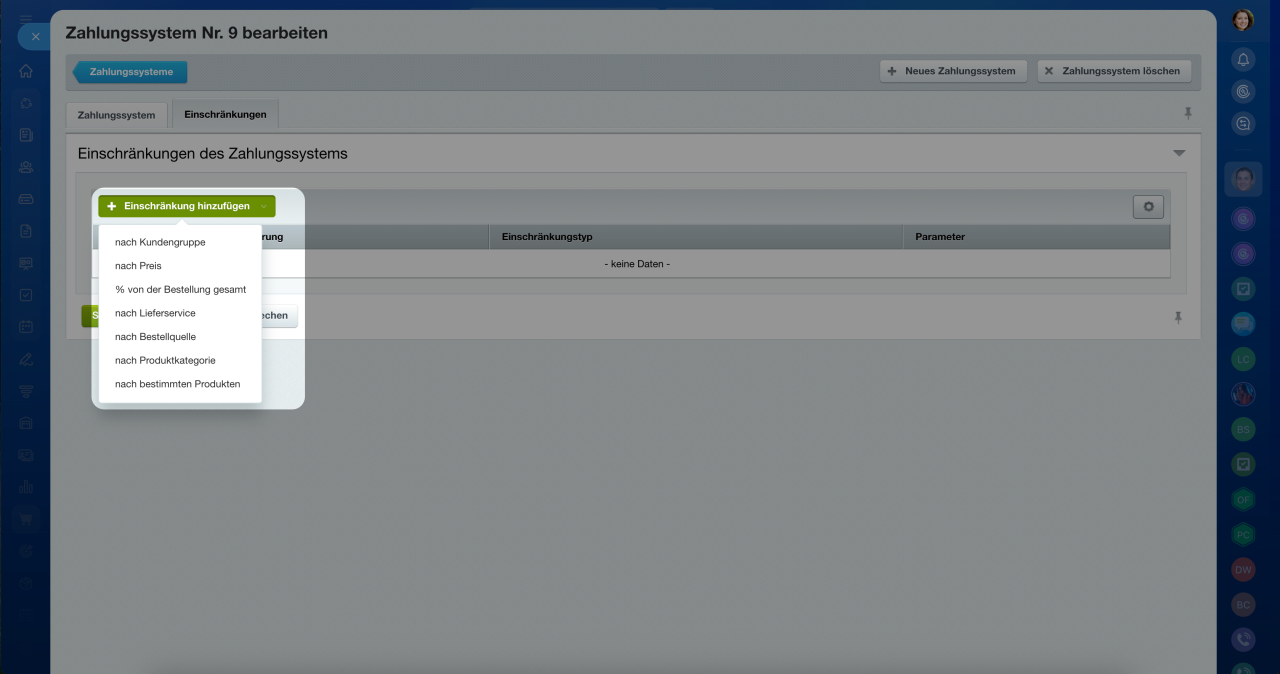
Für ein Zahlungssystem können folgende Einschränkungen konfiguriert werden:
- Nach Preis. Hier legen Sie den Mindest- und Höchstbetrag der Bestellung fest, für den die Zahlungsmethode verfügbar ist. Beispiel: Bestellungen über 1.000 Euro können nur über ein bestimmtes Zahlungssystem abgewickelt werden. Kopieren
- Nach Kundengruppe. Damit können Sie Zahlungsmethoden für natürliche Personen und Unternehmen einschränken. Beispiel: Barzahlung ist nur für Privatpersonen verfügbar, während Überweisungen ausschließlich Unternehmen angeboten werden.
- Nach Prozentsatz des Bestellgesamtbetrags. Hier legen Sie den Zahlungsbereich für das Zahlungssystem „Internes Konto“ fest. Beispiel: Es kann erlaubt werden, 15 % bis 30 % des Bestellbetrags vom internen Konto des Kunden zu begleichen, während der Rest mit einer anderen Zahlungsmethode bezahlt werden muss.
- Nach Lieferservice. Verknüpft Zahlungsmethoden mit den Lieferoptionen. Beispiel: Barzahlung ist nur bei Kurierlieferungen möglich, während Selbstabholung oder Postlieferungen ausschließlich Online-Zahlungen zulassen.
- Nach Bestellquelle. Beschränkt die verfügbaren Zahlungsmethoden je nach Herkunft der Bestellung. Beispiel: Für Bestellungen aus dem Onlineshop kann nur ein bestimmtes Zahlungssystem genutzt werden.
- Nach Produktkategorie. Blendet Zahlungsmethoden aus, wenn die Bestellung Produkte aus einem bestimmten Katalogbereich enthält. Beispiel: Zwei Zahlungssysteme können im Onlineshop genutzt werden – eines für Kleidung und eines für Elektronik. Bestellt der Kunde Kleidung, steht die erste Zahlungsmethode zur Verfügung, bei Elektronik die zweite. Enthält die Bestellung sowohl Kleidung als auch Elektronik, können aufgrund der Einschränkungen möglicherweise keine Zahlungsmethoden verfügbar sein. Um sicherzustellen, dass Kunden die Bestellung abschließen können, sollte mindestens eine universelle Zahlungsmethode eingerichtet werden.
- Nach bestimmten Produkten. Beschränkt die verfügbaren Zahlungsmethoden für einzelne Produkte. Beispiel: E-Books können nur online bezahlt werden, während gedruckte Bücher mit jeder Zahlungsmethode beglichen werden können. Enthält die Bestellung ein Produkt mit Einschränkungen, sind unpassende Zahlungsmethoden nicht verfügbar.
Kann ich die Produktmenge im Onlineshop verwalten?
Ja, die Lagerbestände können auf zwei Arten gesteuert werden: durch die Mengenverwaltung und die Bestandsverwaltung. Beide Methoden helfen, Überverkäufe zu vermeiden, indem sie sicherstellen, dass nur die tatsächlich verfügbaren Mengen angeboten werden.
- Mengenverwaltung eignet sich besonders für kleinere Onlineshops, bei denen alle Produkte an einem Standort gelagert werden.
- Bestandsverwaltung ist ideal für Einzelhandelsketten mit mehreren Lagern und regelmäßigen Warenbewegungen.
Können Produkteigenschaften nach Merkmalen sortiert angezeigt werden?
Diese Funktion steht derzeit nicht zur Verfügung. Eigenschaften und Merkmale werden in einer festgelegten Reihenfolge angezeigt.
Kann ich die Nachricht ändern, die der Kunde nach Abschluss der Bestellung sieht?
Nein, diese Funktion ist derzeit nicht implementiert.
Gibt es auf den Websites einen Block „Kunden kauften auch“ oder „Ähnliche Produkte“?
Ein solcher Block ist standardmäßig nicht verfügbar. Wenn ein solcher Block benötigt wird, können Sie im Marketplace nach passenden Vorlagen suchen.
Bitrix24 Market
Wie können verlassene Warenkörbe im Onlineshop gelöscht werden?
Diese Funktion ist derzeit nicht implementiert.
