
In der Unternehmensstruktur können Sie das automatische Hinzufügen aller Abteilungsmitarbeiter zu Arbeitschats, Kanälen oder Projekte einrichten. So erhalten neue Mitarbeiter sofort wichtige Informationen und können an Arbeitsdiskussionen teilnehmen.
Verlässt ein Mitarbeiter die Abteilung, wird sein Zugang zum Chat, Kanal oder Projekt automatisch gesperrt.
In diesem Beitrag erfahren Sie, wie Sie:
Zugriffsrechte für die Unternehmensstruktur
Neue Abteilung zum Chat hinzufügen
Beim Erstellen einer Abteilung in der Unternehmensstruktur können deren Mitarbeiter direkt zu den erforderlichen Chats und Kanälen hinzugefügt werden.
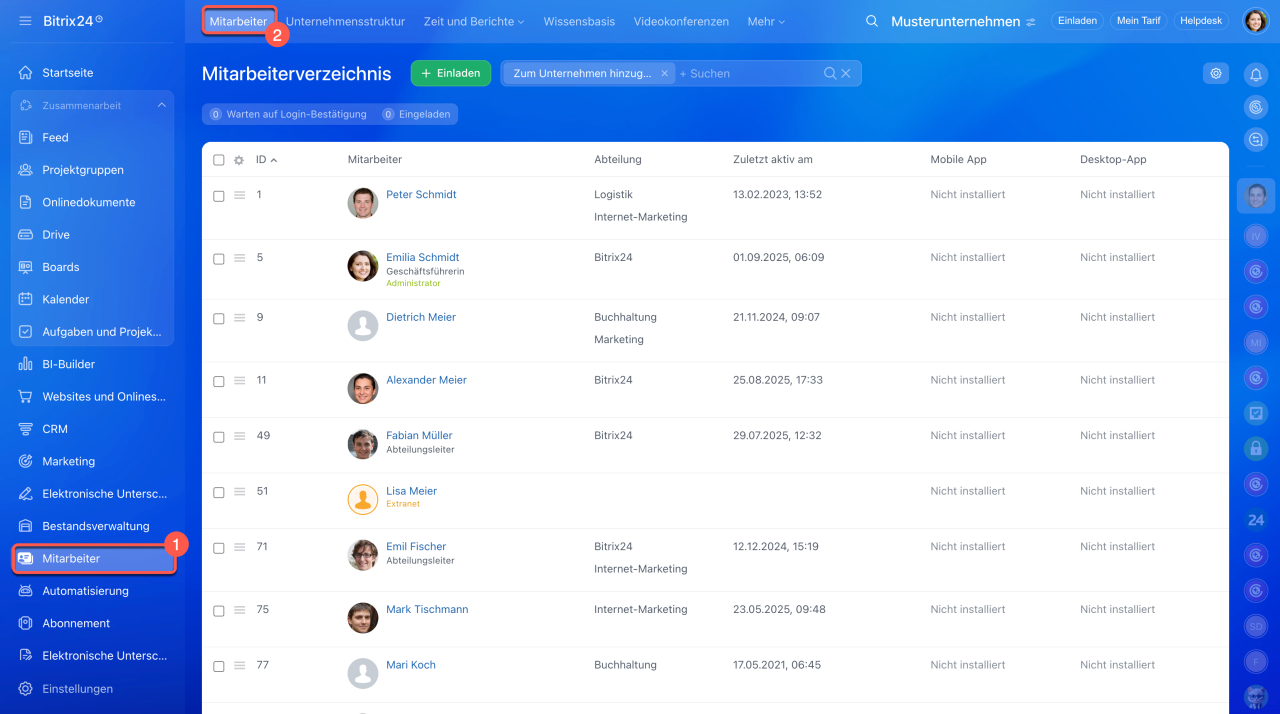
1-2. Öffnen Sie den Bereich Mitarbeiter > Unternehmensstruktur und beginnen Sie mit der Erstellung einer neuen Abteilung.
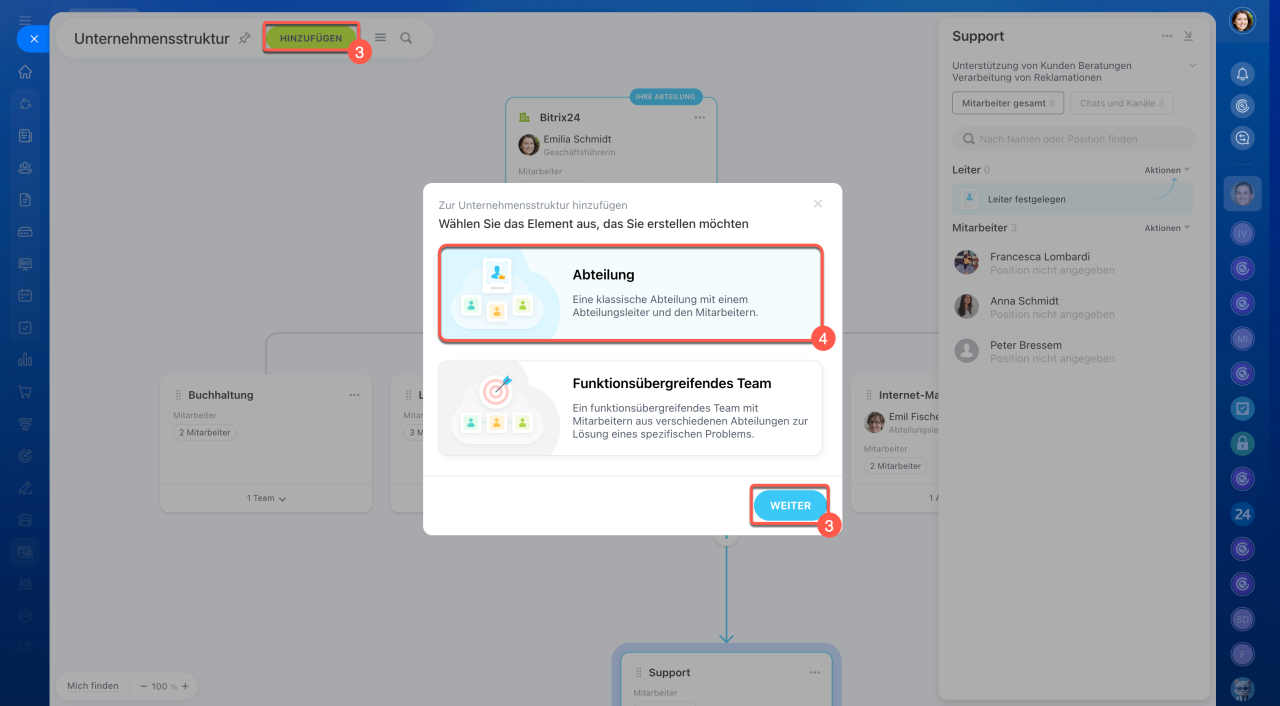
3-5. Klicken Sie auf Hinzufügen > Abteilung > Weiter.
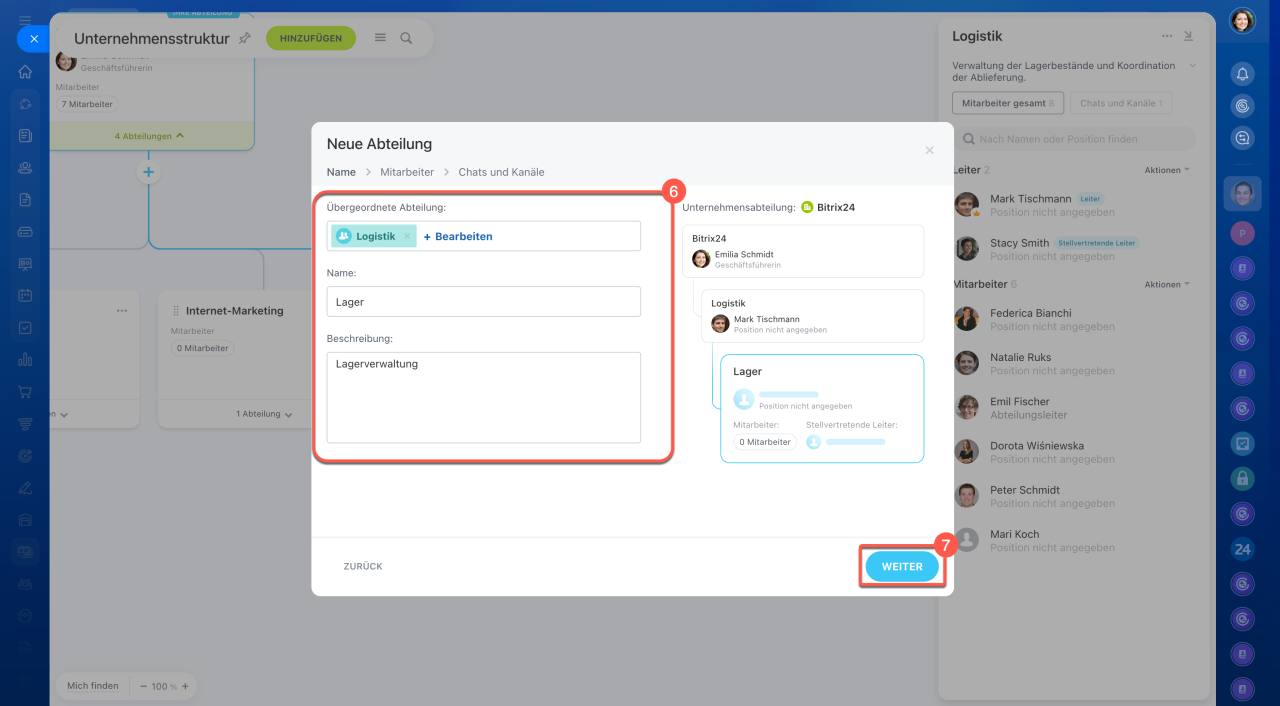
6-7. Geben Sie den Namen und die Beschreibung der Abteilung ein. Klicken Sie auf Weiter.
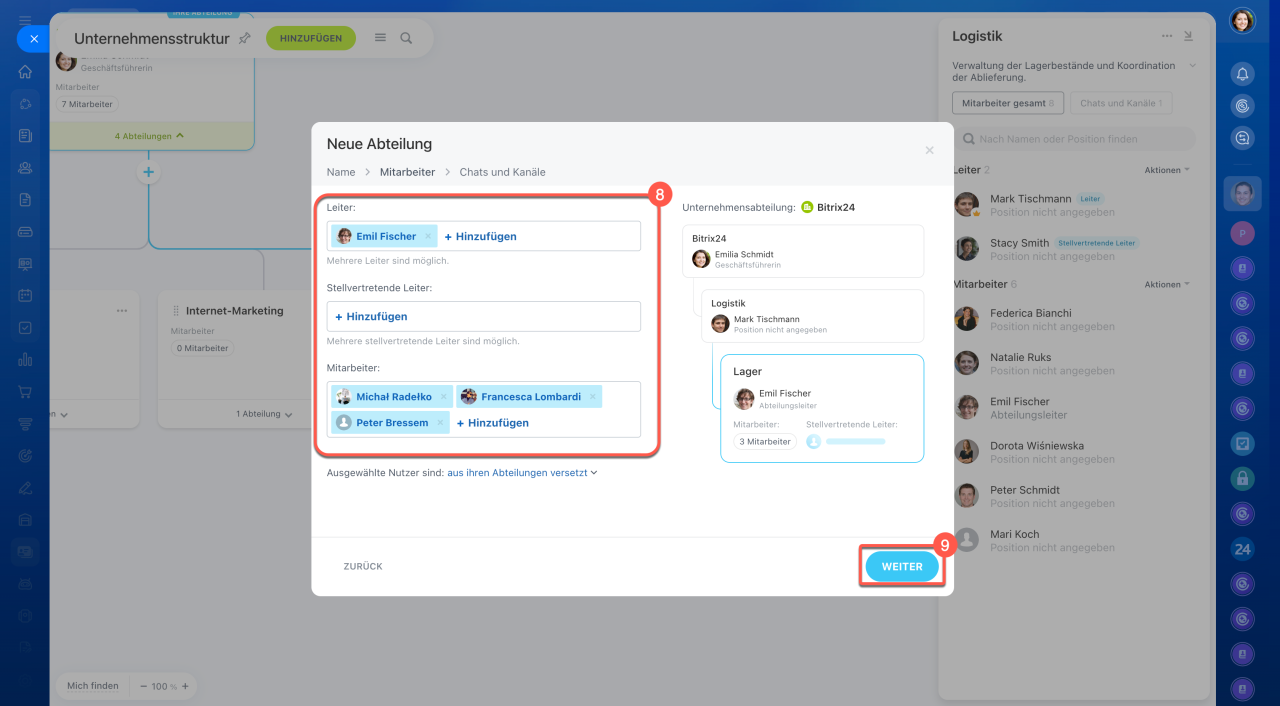
8-9. Geben Sie den Abteilungsleiter und die Mitarbeiter an. Klicken Sie auf Weiter.
Abteilung in der Unternehmensstruktur erstellen und bearbeiten
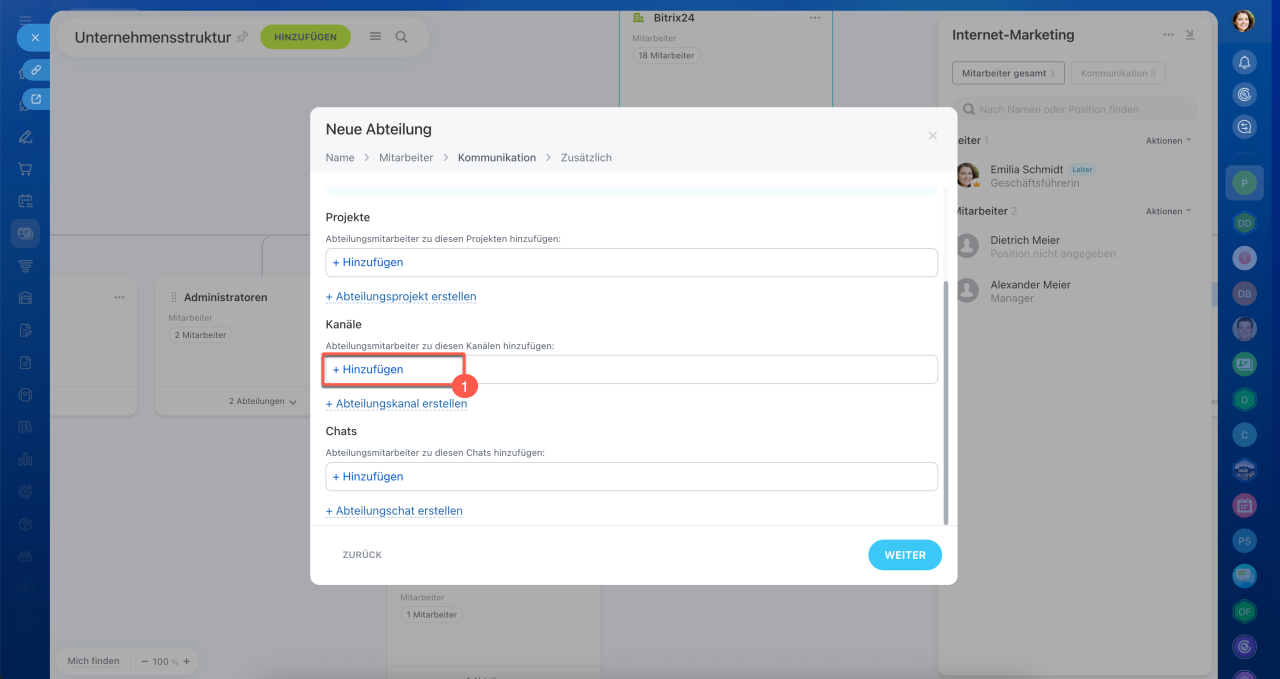
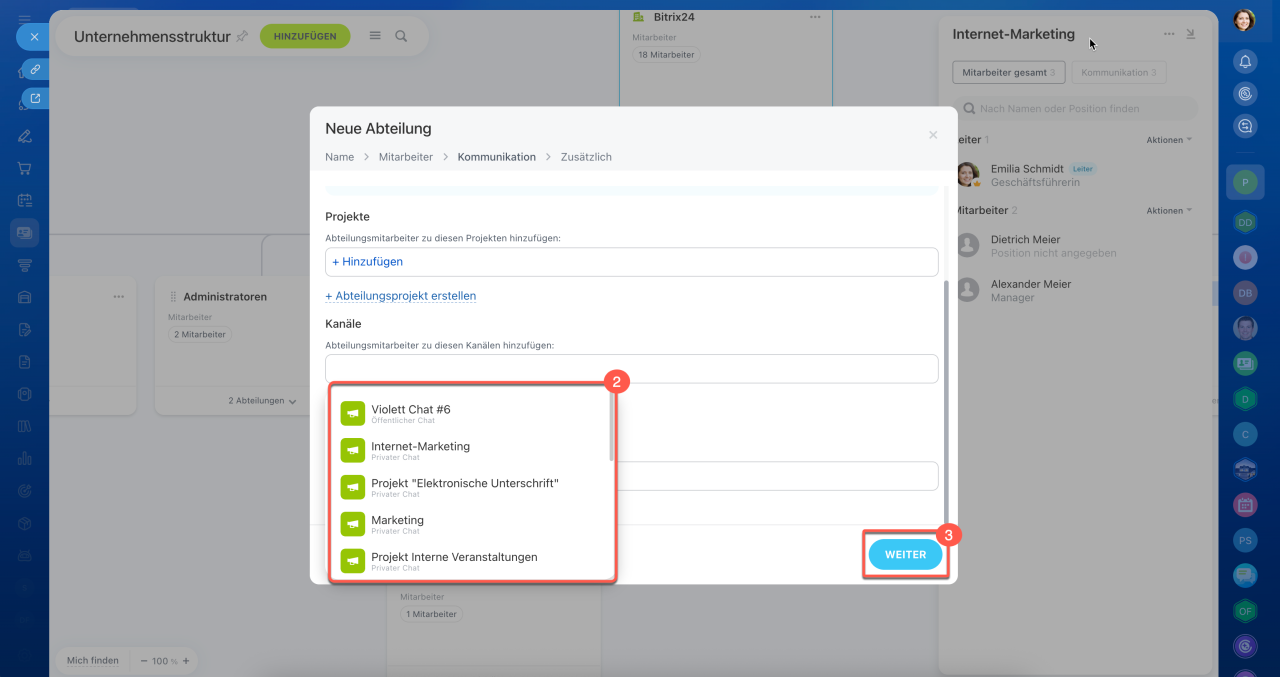
Geben Sie an, zu welchen Chats, Kanälen oder Projekte die Abteilung hinzugefügt werden soll. Die Chats können Sie entweder aus der Liste wählen oder direkt hier neue erstellen.
Chat oder Kanal auswählen.
1. Klicken Sie auf Hinzufügen.
2-3. Wählen Sie einen Chat aus der Liste aus und klicken Sie auf Abteilung erstellen.
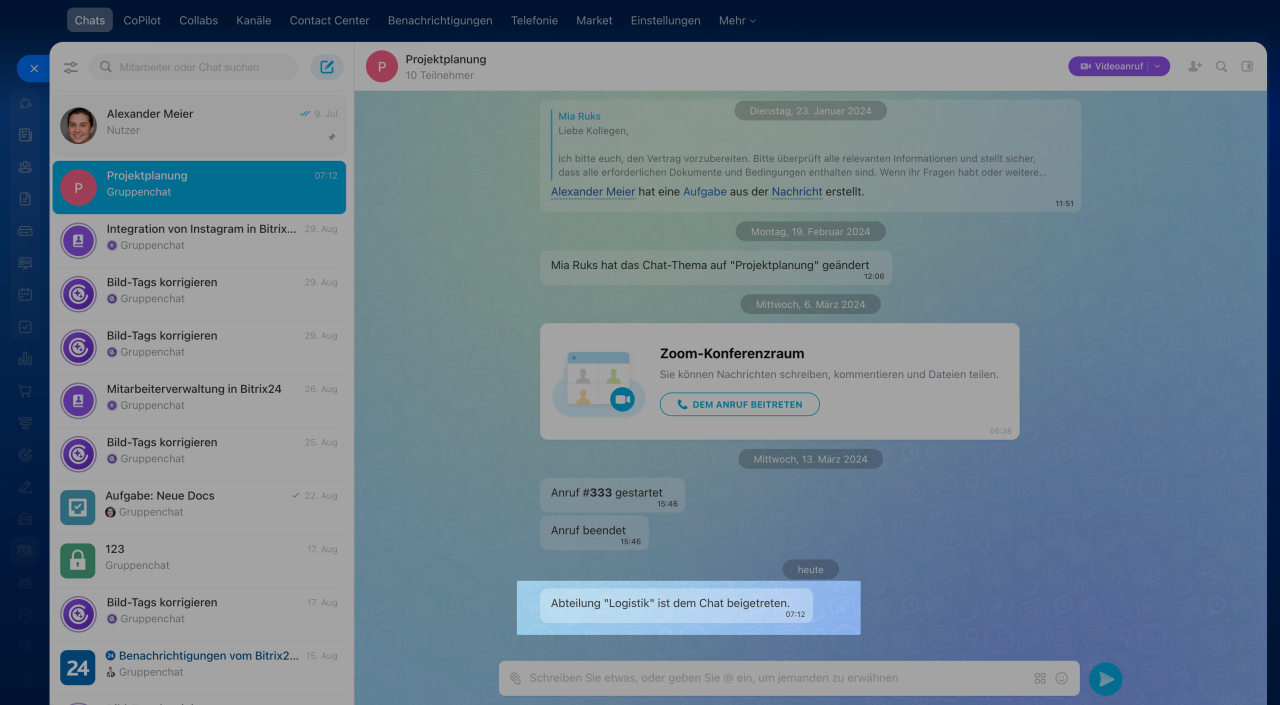
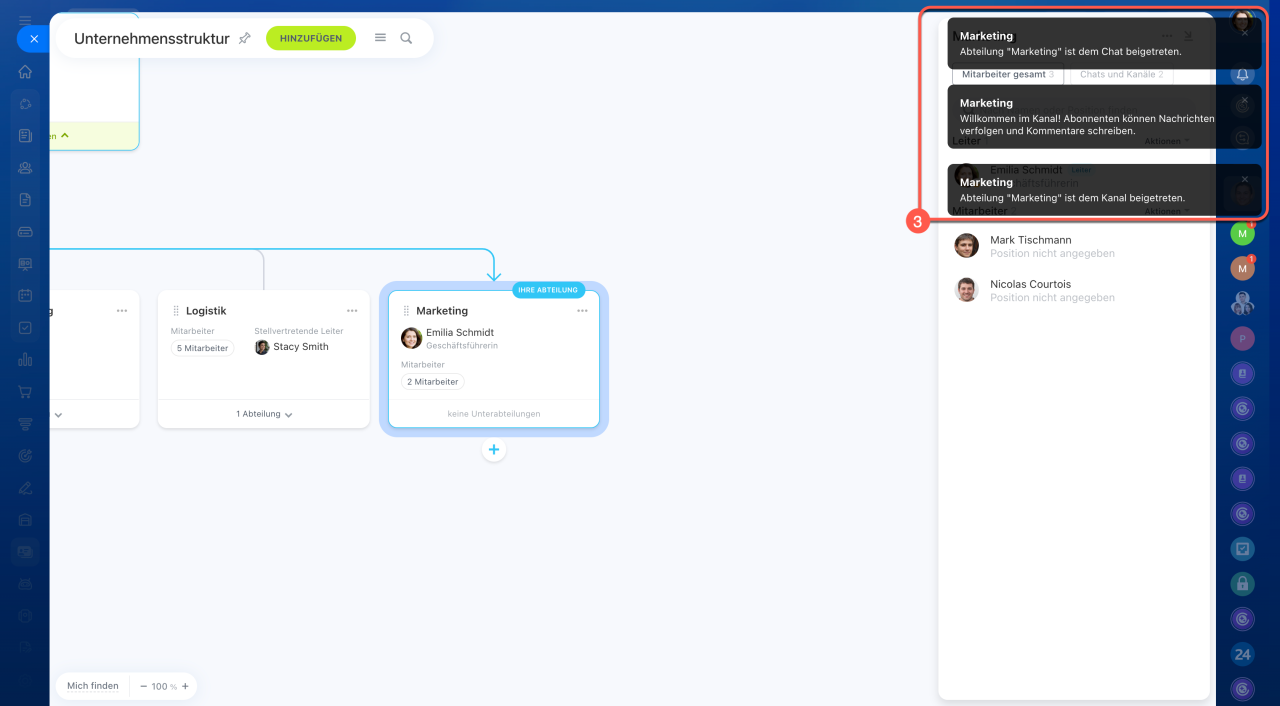
4. Sie erhalten eine Benachrichtigung, dass die Mitarbeiter dem Chat, Kanal oder Projekt beigetreten sind.
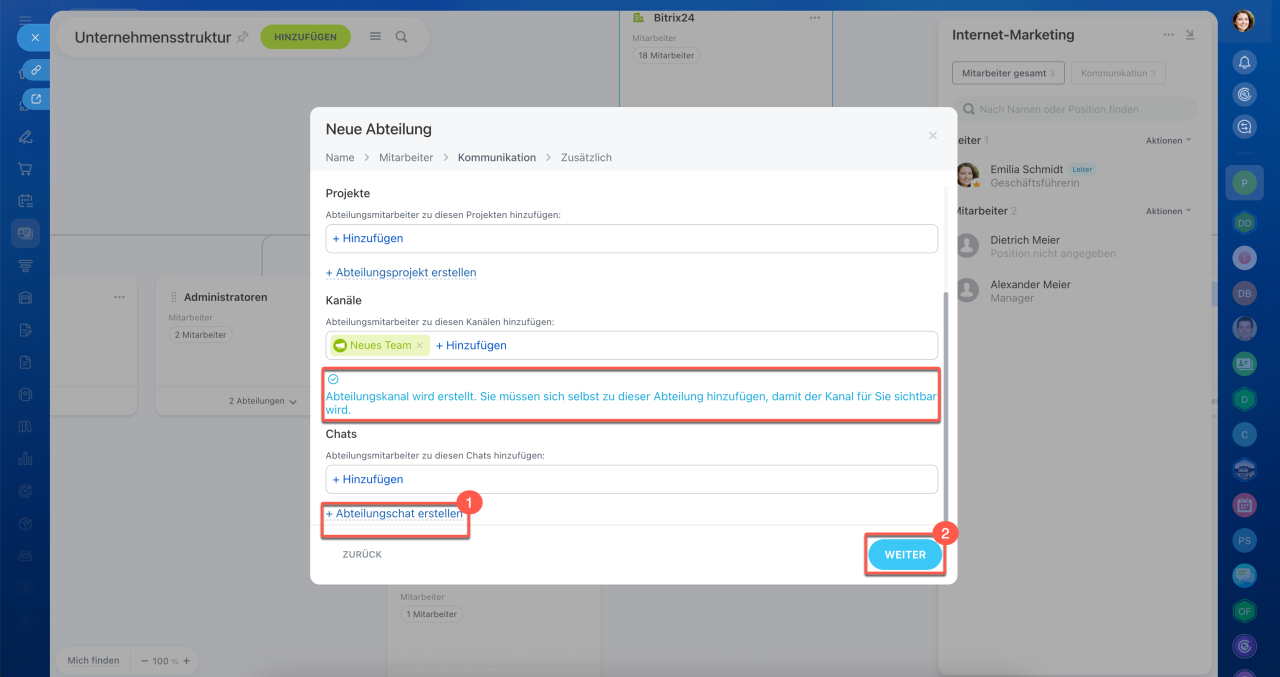
Chat, Kanal oder Projekt erstellen: Beim Erstellen einer Abteilung kann ein neuer Chat oder Kanal, oder ein neues Projekt eingerichtet werden. Aktivieren Sie dazu die gewünschte Option: Abteilungschat erstellen oder Abteilungskanal erstellen. Anschließend klicken Sie auf Weiter.
Diese Option erstellt einen geschlossenen Chat, Kanal oder ein Projekt und benennt ihn entsprechend, z. B. „Kanal Internet-Marketing“.
- Der Abteilungsleiter wird zum Besitzer.
- Alle Mitarbeiter der Abteilung werden automatisch dem Chat, Kanal oder Projekt hinzugefügt.
- Neue Mitarbeiter der Abteilung treten automatisch dem Chat, Kanal oder Projekt bei.
Bestehende Abteilung zum Chat hinzufügen
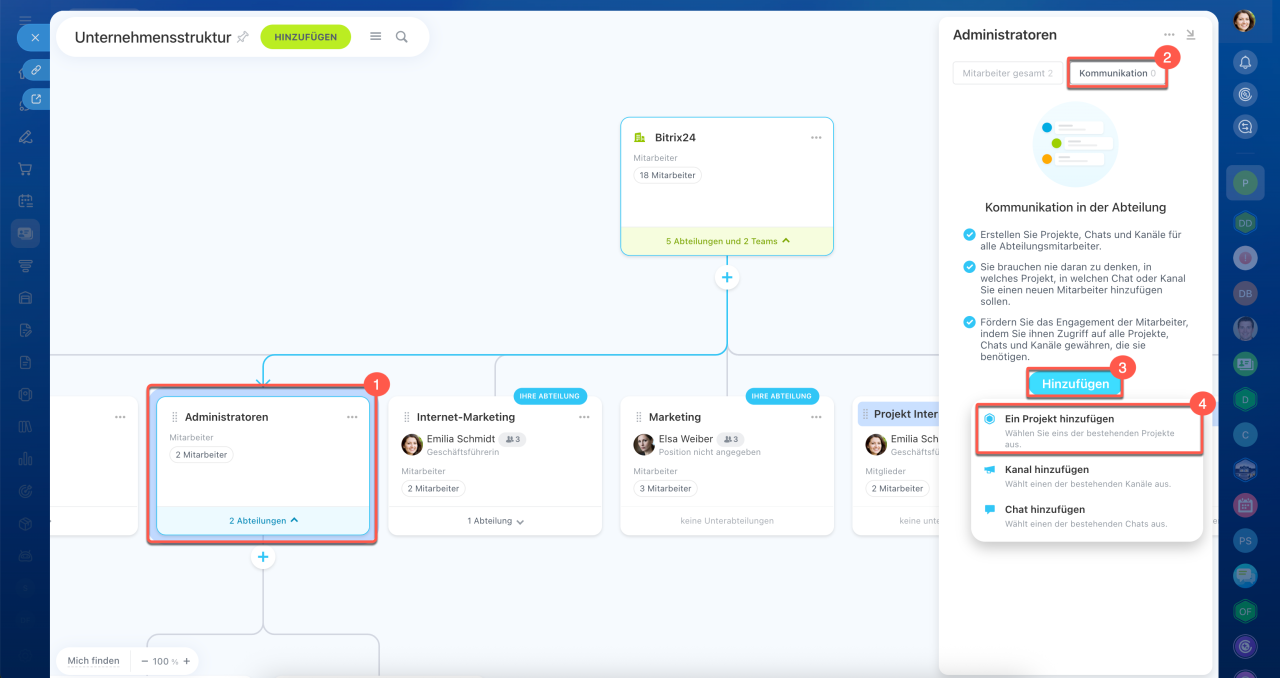
1. Öffnen Sie den Bereich Unternehmensstruktur und wählen Sie die gewünschte Abteilung aus.
2-4. Klicken Sie auf Kommunikation > Hinzufügen > Ein Projekt hinzufügen im Formular der Abteilung rechts.
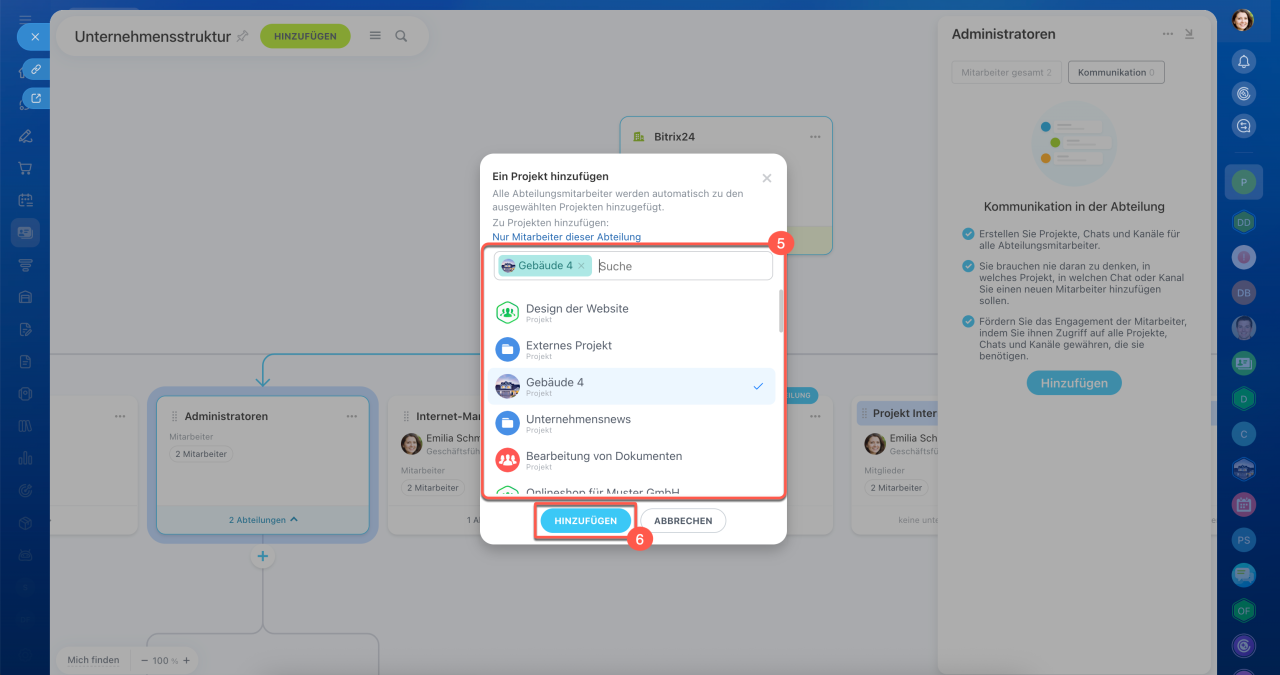
5. Wählen Sie, in welches Projekt die Abteilung hinzugefügt werden soll.
6. Klicken Sie auf Hinzufügen.
Kanal erstellen
Zusammenfassung
- In der Unternehmensstruktur können Sie das automatische Hinzufügen aller Abteilungsmitarbeiter zu Arbeitschats, Kanälen und Projekte konfigurieren. So erhalten neue Mitarbeiter sofort wichtige Informationen und können an Arbeitsdiskussionen teilnehmen.
- Verlässt ein Mitarbeiter die Abteilung, wird sein Zugang zum Chat, Kanal oder Projekt automatisch gesperrt.
- Zu einem Chat, Kanal oder Projekt kann eine bestehende Abteilung oder eine neue bei deren Erstellung hinzugefügt werden.
- Um eine bestehende Abteilung zu einem Chat, Kanal oder Projekt hinzuzufügen, öffnen Sie den Bereich Unternehmensstruktur. Wählen Sie die gewünschte Abteilung, klicken Sie auf Kommunikation und geben Sie an, wohin die Abteilung hinzugefügt werden soll. Sie können einen Chat aus der Liste auswählen oder eine neue direkt hier erstellen.