
Vordefinierte Antworten in den Kommunikationskanälen stellen vorgefertigte Nachrichtenvorlagen dar, die den Nutzern helfen, häufige Kundenfragen effizient zu beantworten.
Mit den vordefinierten Antworten können Sie:
- Zeit sparen – es ist nicht nötig, immer wieder ähnliche Antworten zu schreiben.
- Einen einheitlichen Kommunikationsstandard aufrechterhalten – alle Kunden erhalten präzise und geprüfte Formulierungen.
- Die Bearbeitung von Anfragen beschleunigen – besonders nützlich bei hohem Nachrichtenaufkommen.
Bitrix24 Tarife
In diesem Beitrag erfahren Sie:
- wie Sie eine vordefinierte Antwort erstellen,
- wie Sie vordefinierte Antworten verwenden,
- wie Sie mit der Liste der vordefinierten Antworten arbeiten können.
Vordefinierte Antwort erstellen
Vordefinierte Antworten können direkt im Chat mit Kunden erstellt werden und in Kategorien wie Begrüßung, Zahlung, Lieferung usw. gruppieren.
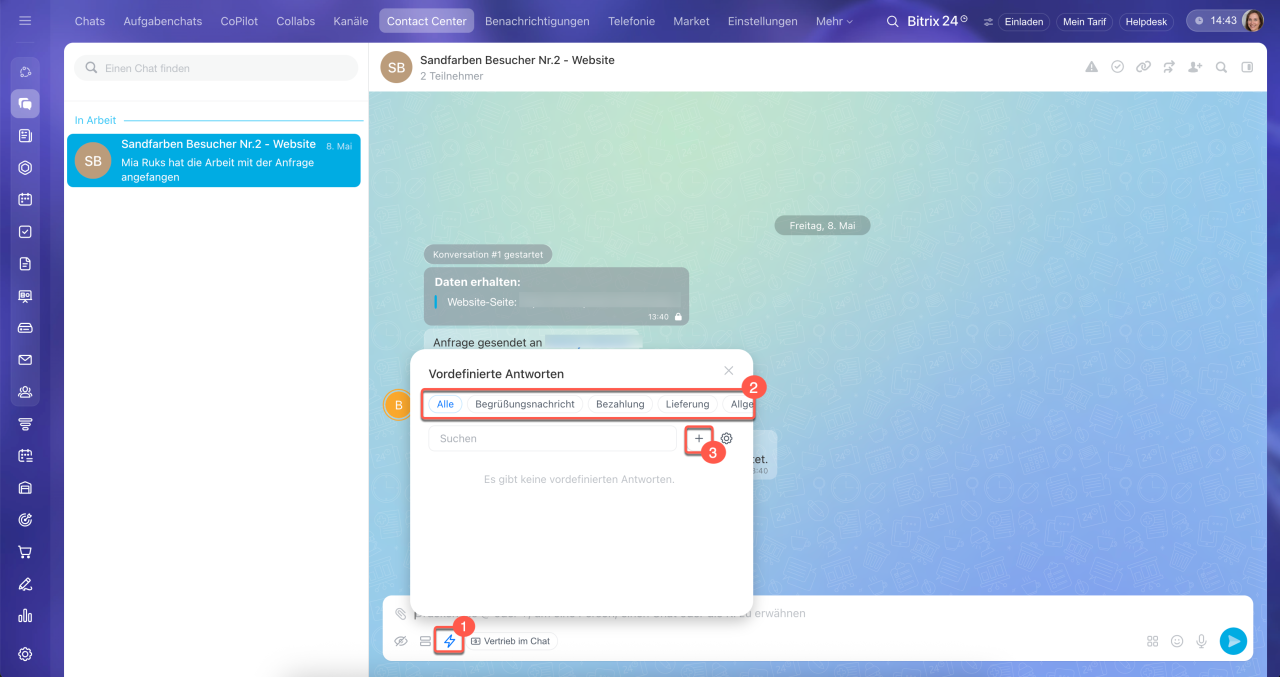
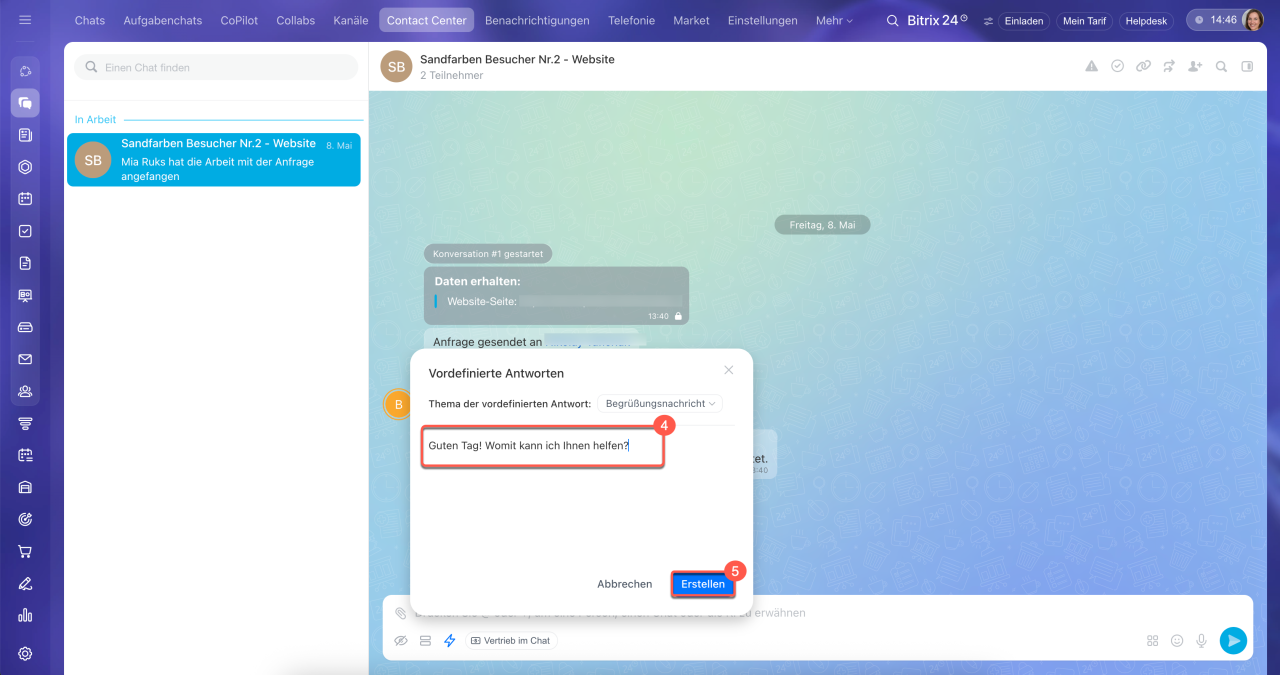
Neue vordefinierte Antwort erstellen.
1. Klicken Sie auf das Blitzsymbol, um die Datenbank der vordefinierten Antworten zu öffnen.
2. Wählen Sie den Bereich aus, in dem die Antwort gespeichert werden soll.
3. Klicken Sie auf Plus (+).
4. Geben Sie den Text der Antwort ein.
5. Klicken Sie auf Erstellen.
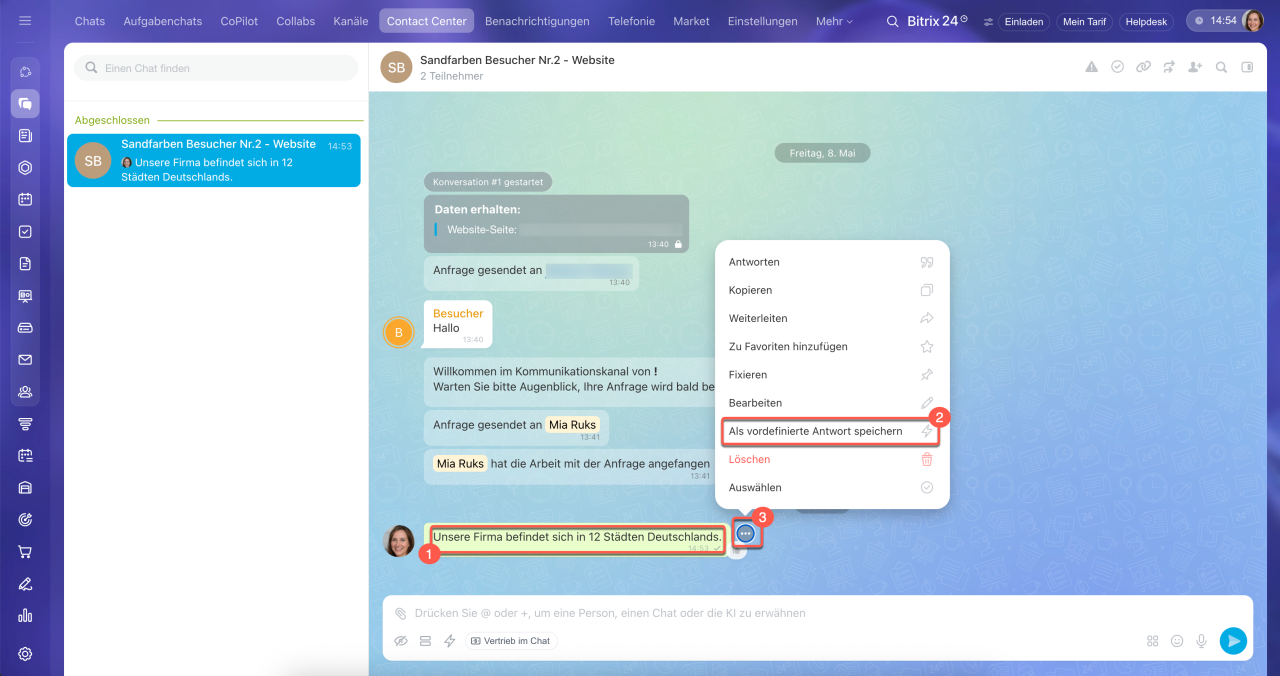
Gesendete Nachricht speichern.
1. Schreiben Sie eine Antwort und senden Sie diese an den Kunden.
2. Klicken Sie auf Drei Punkte (...) neben der Nachricht.
3. Wählen Sie den Punkt Als vordefinierte Antwort speichern.
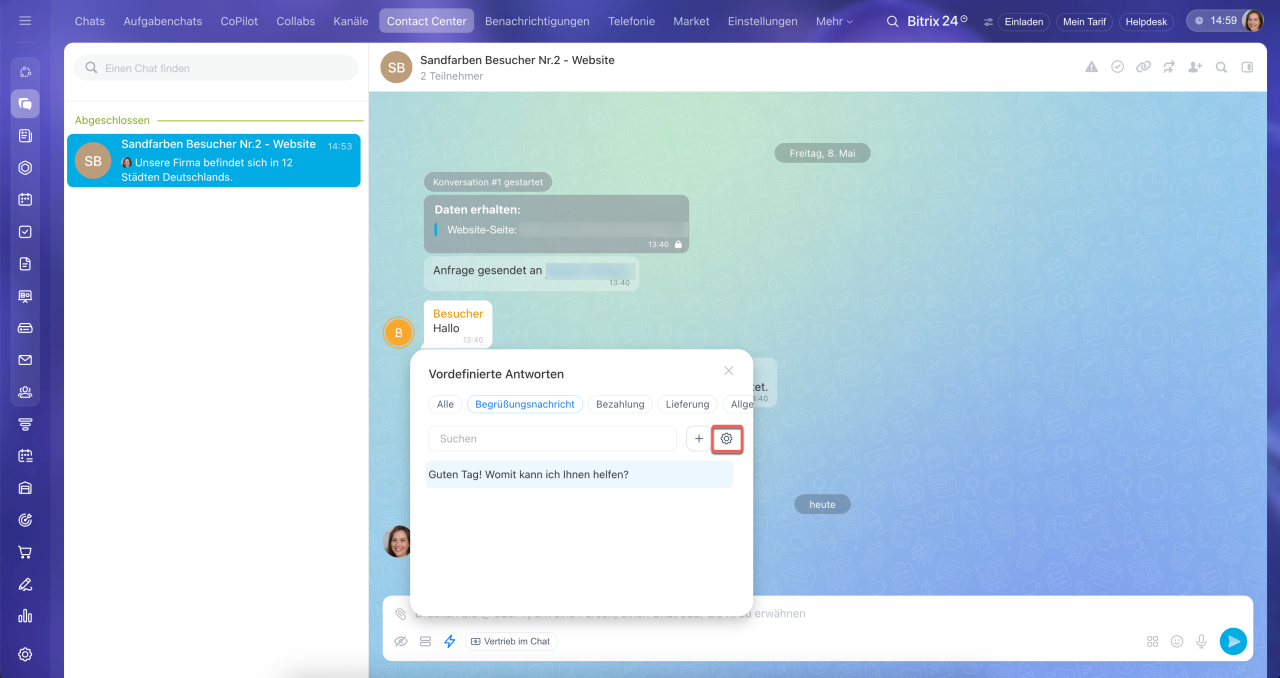
Detaillierte Einstellungen der vordefinierten Antworten. Gehen Sie zu Einstellungen (⚙️), wenn Sie mehrere Antworten gleichzeitig erstellen, sie nach Kategorien sortieren und eine Bewertung angeben möchten. Dies ist praktisch, wenn Sie im Voraus eine Liste vorgefertigter Antworten für das Team erstellen.
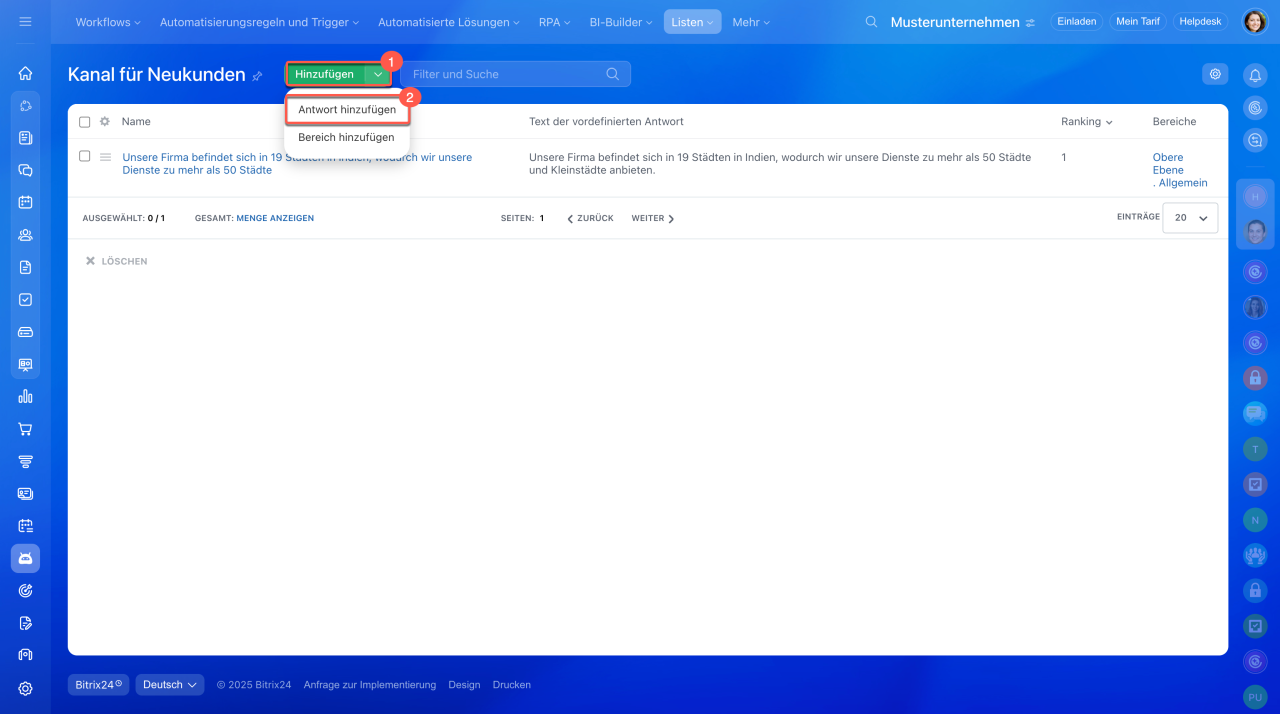
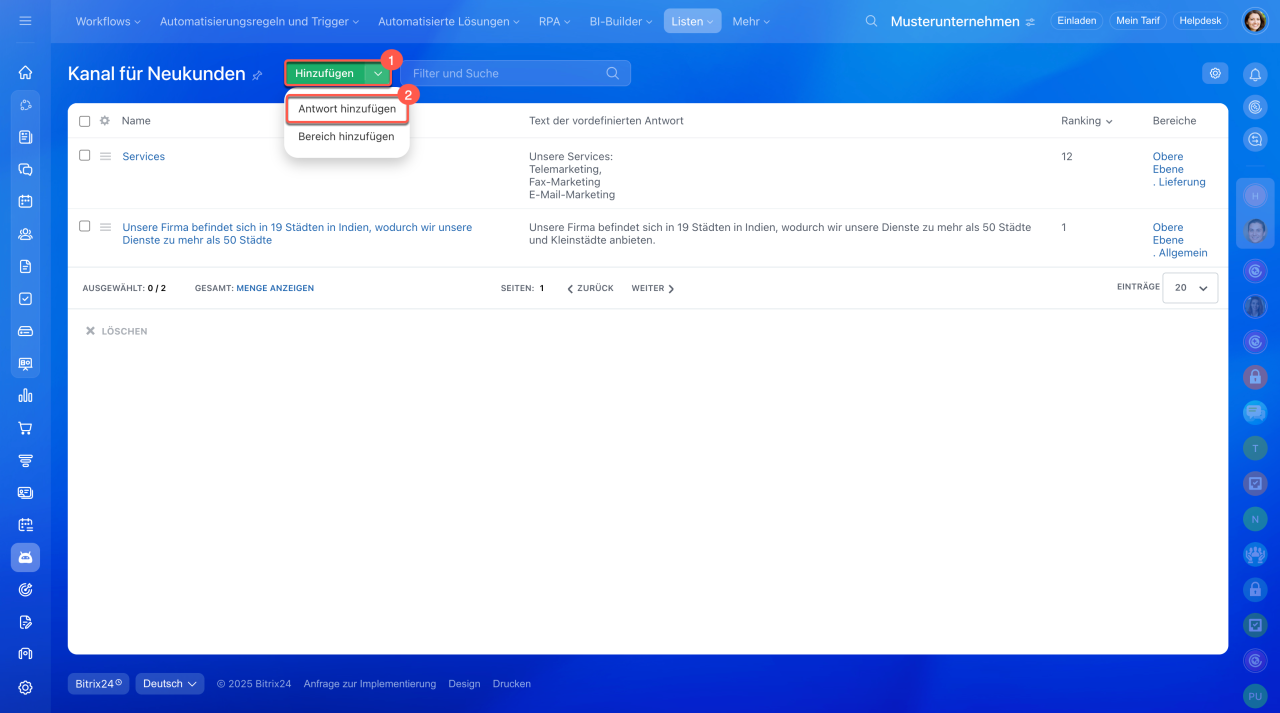
1–2. Klicken Sie auf Hinzufügen > Antwort hinzufügen.
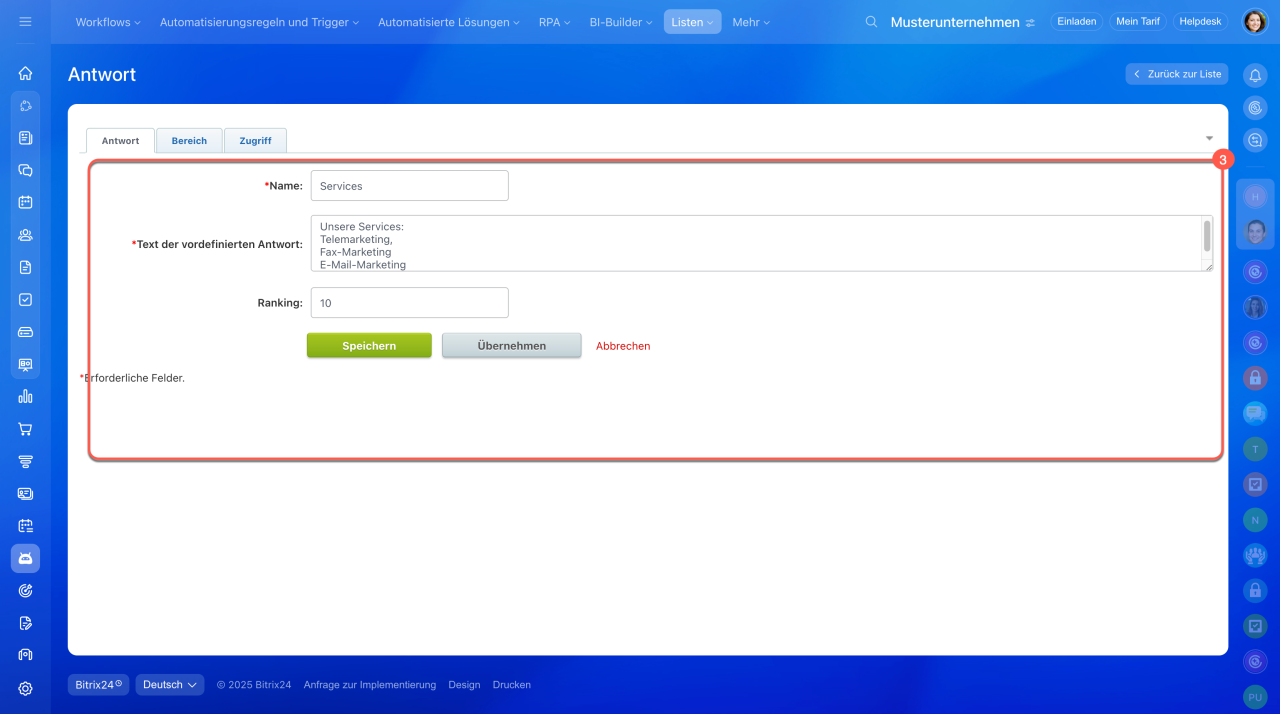
3. Geben Sie im Tab Antwort den Namen und den Text der Antwort ein. Sie können eine Bewertung angeben – je höher die Zahl, desto weiter oben wird die Antwort in der Liste angezeigt. Dies hat keinen Einfluss auf die Anzeige im Chat der offenen Linie.
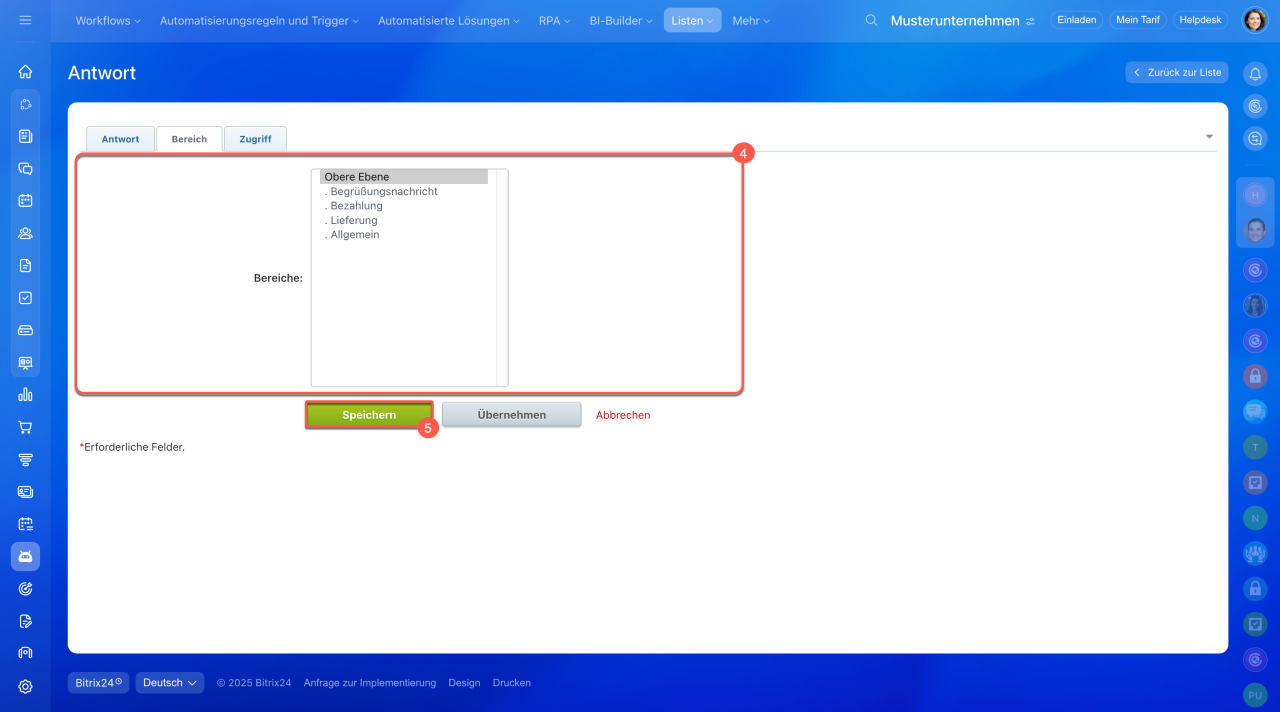
4. Wählen Sie im Tab Kategorie den Ordner aus, in dem die Antwort gespeichert werden soll, z. B. Begrüßung oder Zahlung.
5. Klicken Sie auf Speichern.
Vordefinierte Antworten verwenden
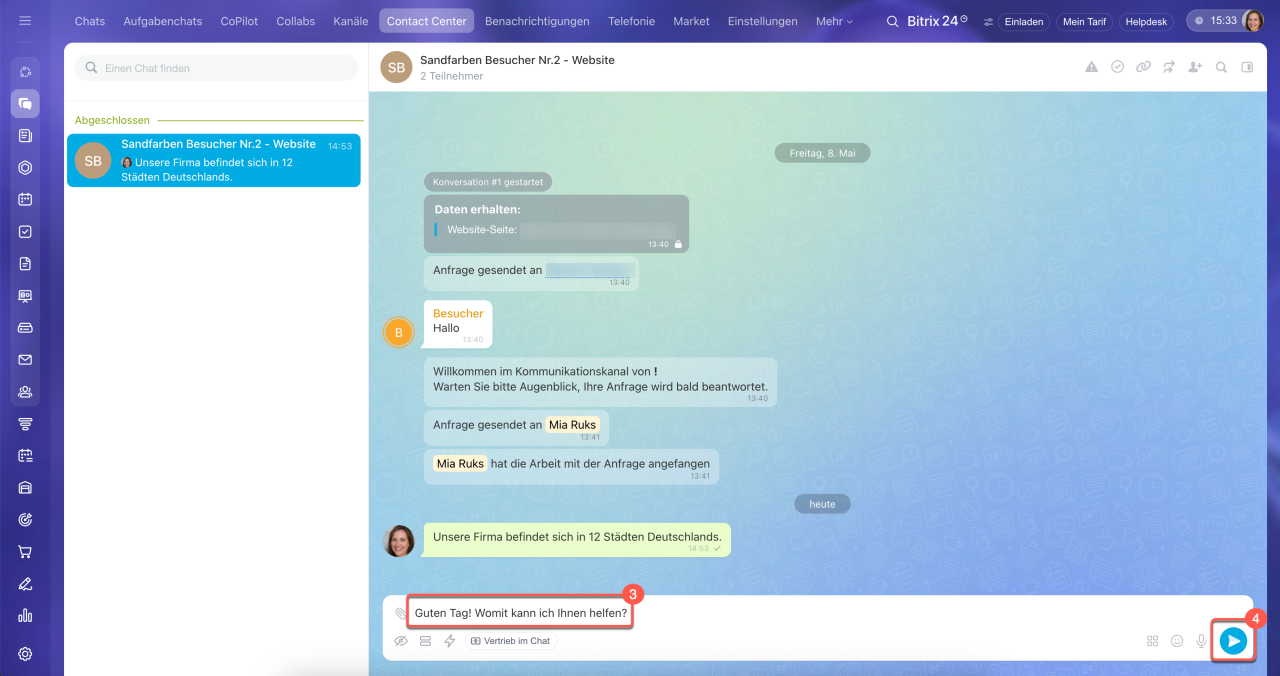
Nachdem die vordefinierte Antwort erstellt ist, kann sie im Chat verwendet werden.
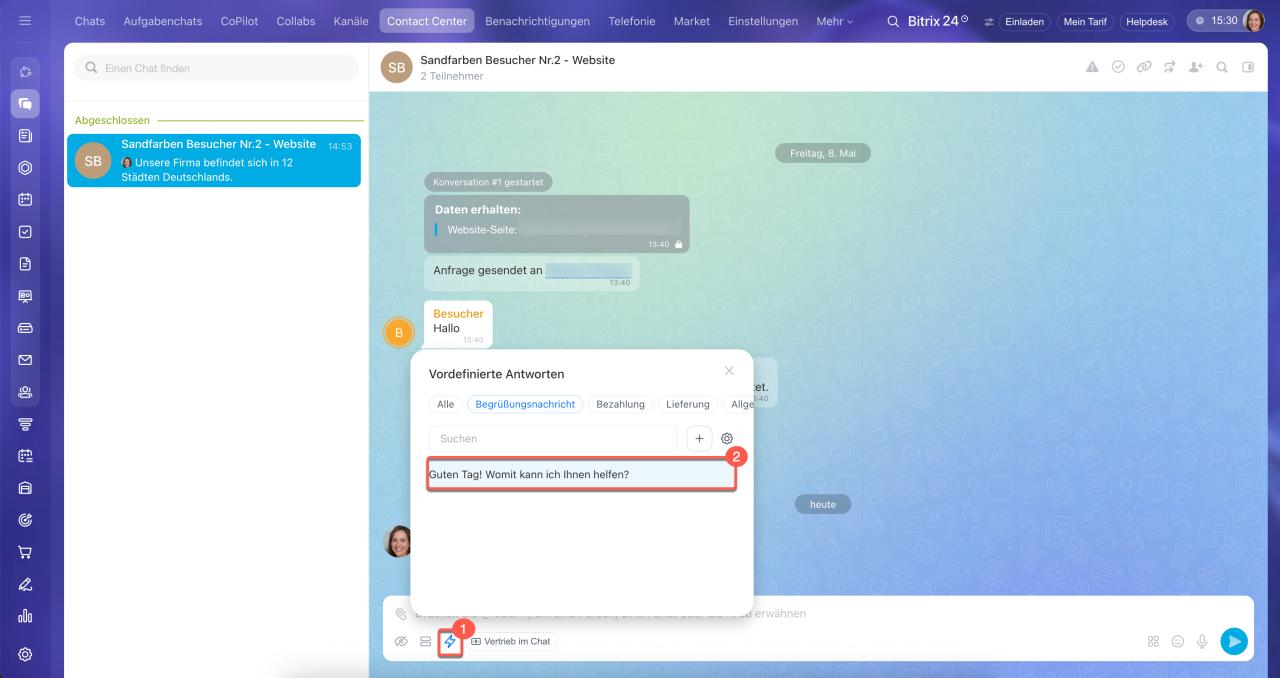
- Klicken Sie auf das Blitzsymbol.
- Wählen Sie die Antwort aus: Sie können die gewünschte Antwort manuell finden, die Suchfunktion nutzen oder den entsprechenden Bereich öffnen.
- Die Nachricht erscheint im Texteingabefeld. Wenn nötig, kann sie bearbeitet werden.
- Senden Sie die Antwort.

Mit der Liste der vordefinierten Antworten arbeiten
Sobald die erste vordefinierte Antwort gespeichert wird, erstellt Bitrix24 automatisch eine Liste der Antworten und verknüpft sie mit dem aktuellen Kommunikationskanal. Der Listenname entspricht dem Namen des Kommnukationskanals.
Listen erstellen
Die Liste der Schnellantworten kann:
- geöffnet,
- bearbeitet,
- mit einem beliebigen Kommunikationskanal verknüpft,
- mit Zugriffsrechten versehen,
- gelöscht werden.
Liste der vordefinierten Antworten öffnen
Öffnen Sie die Liste, um sie zu konfigurieren oder Antworten zu bearbeiten. Dies kann im Chat, in den Einstellungen des Kommunikationskanals oder im Bereich Automatisierung erfolgen.
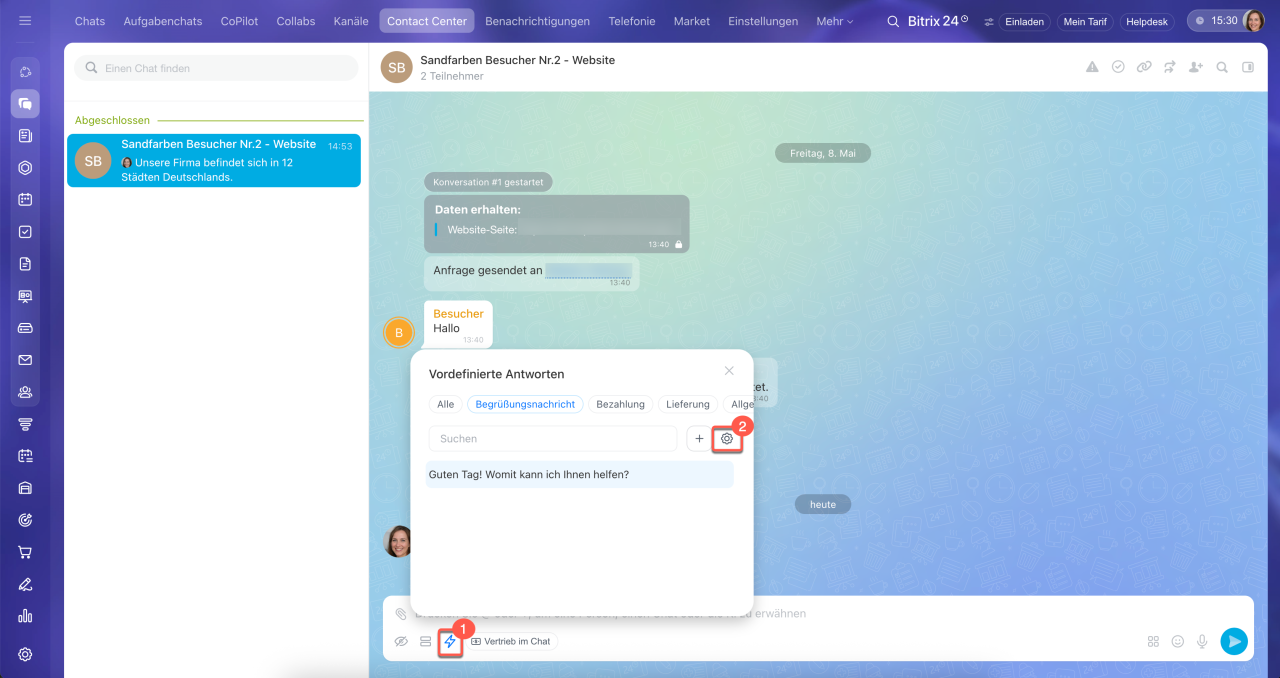
Im Chat mit dem Kunden. Jeder Mitarbeiter, der Kundenanfragen im Kommunikationskanal bearbeitet, kann die Liste öffnen.
1–2. Klicken Sie auf das Blitzymbol und dann auf die Einstellungen (⚙️).
3. Die Liste der vordefinierten Antworten wird geöffnet.
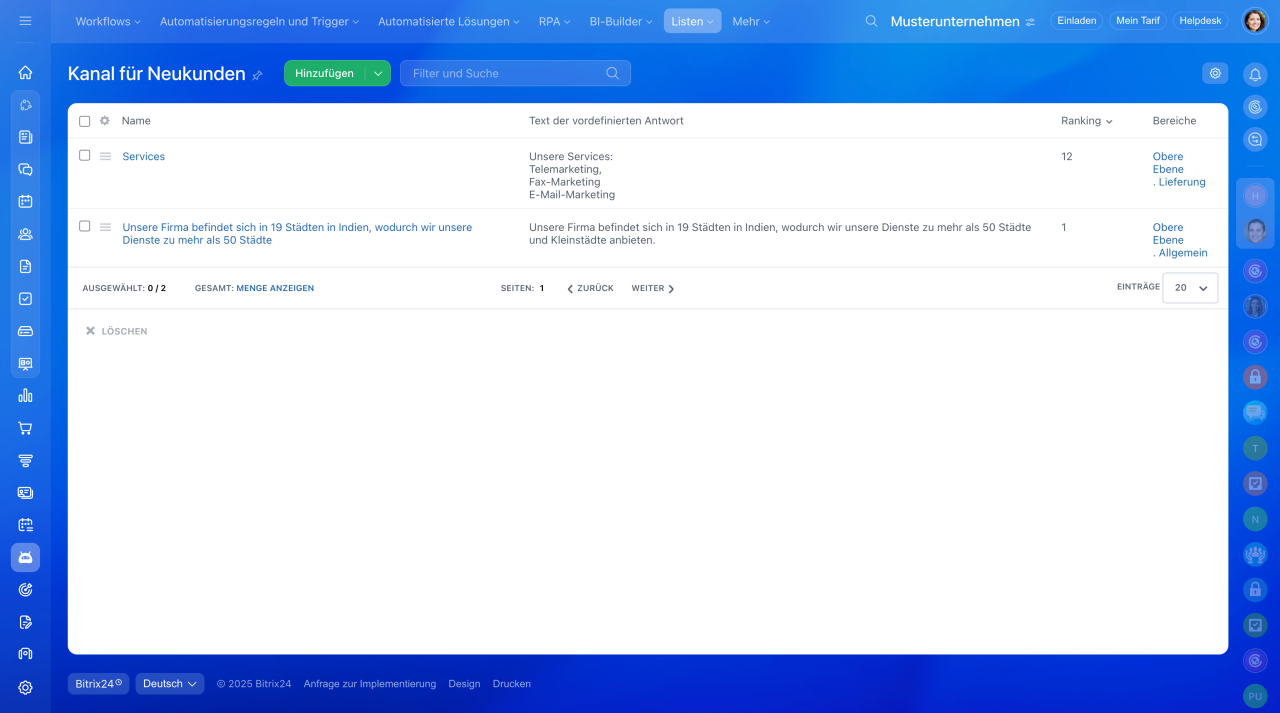
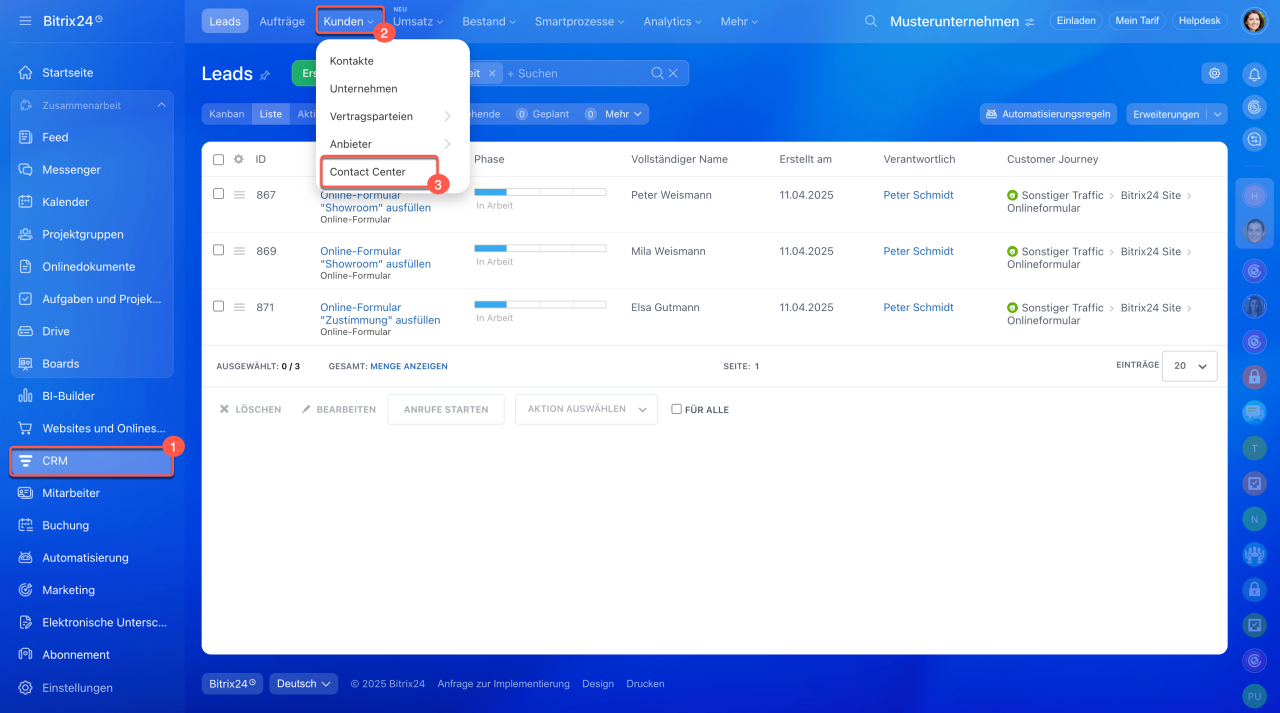
In den Einstellungen des Kommunikationskanals. Die Liste der Antworten kann nur von Bitrix24 Administratoren oder Mitarbeitern mit den Bearbeitungsrechten für den Kommunikationskanal geöffnet werden.
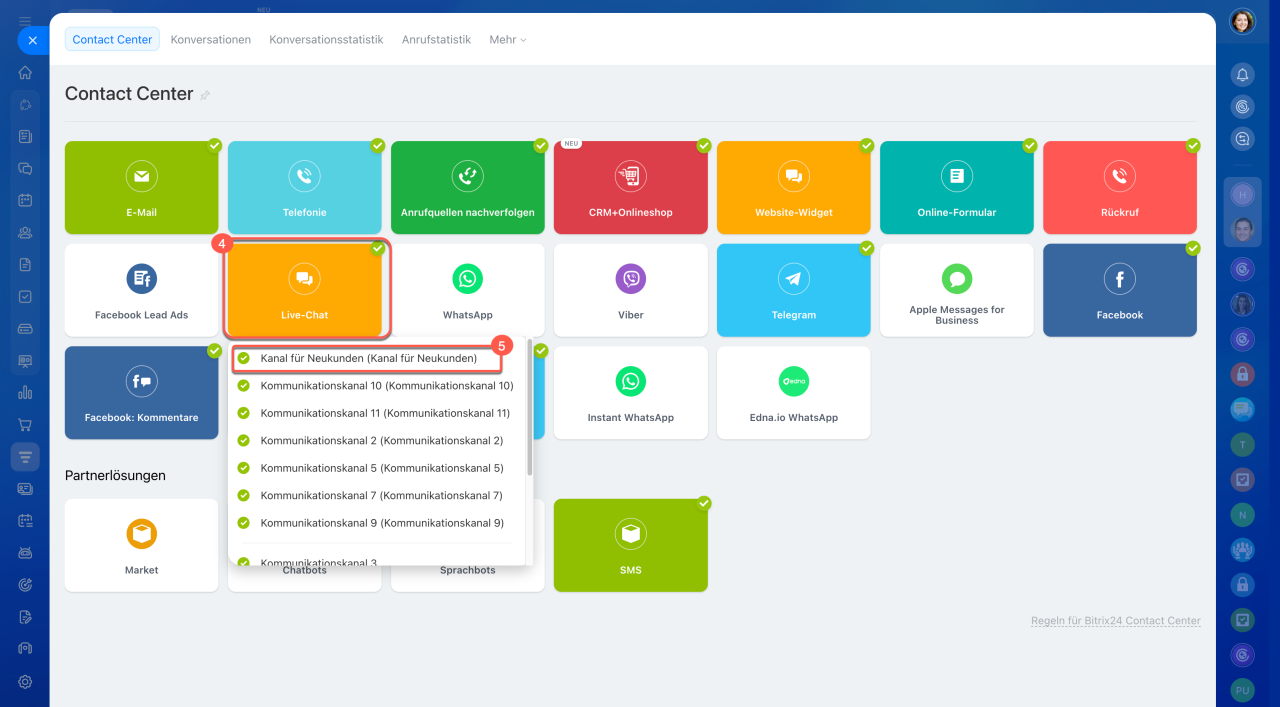
1–3. Öffnen Sie den Bereich CRM > Kunden > Contact Center.
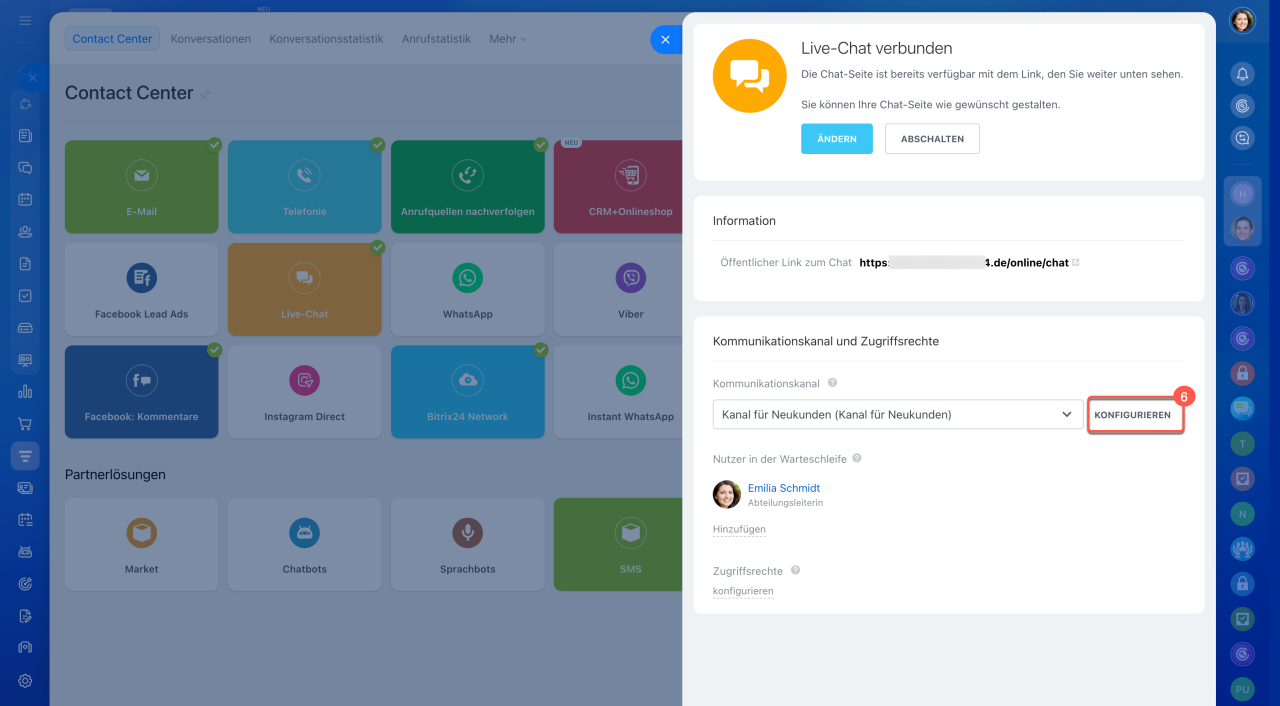
4–5. Wählen Sie einen Kanal, z. B. Live-Chat, und klicken Sie auf den Namen des Kommunikationskanals in der Liste.
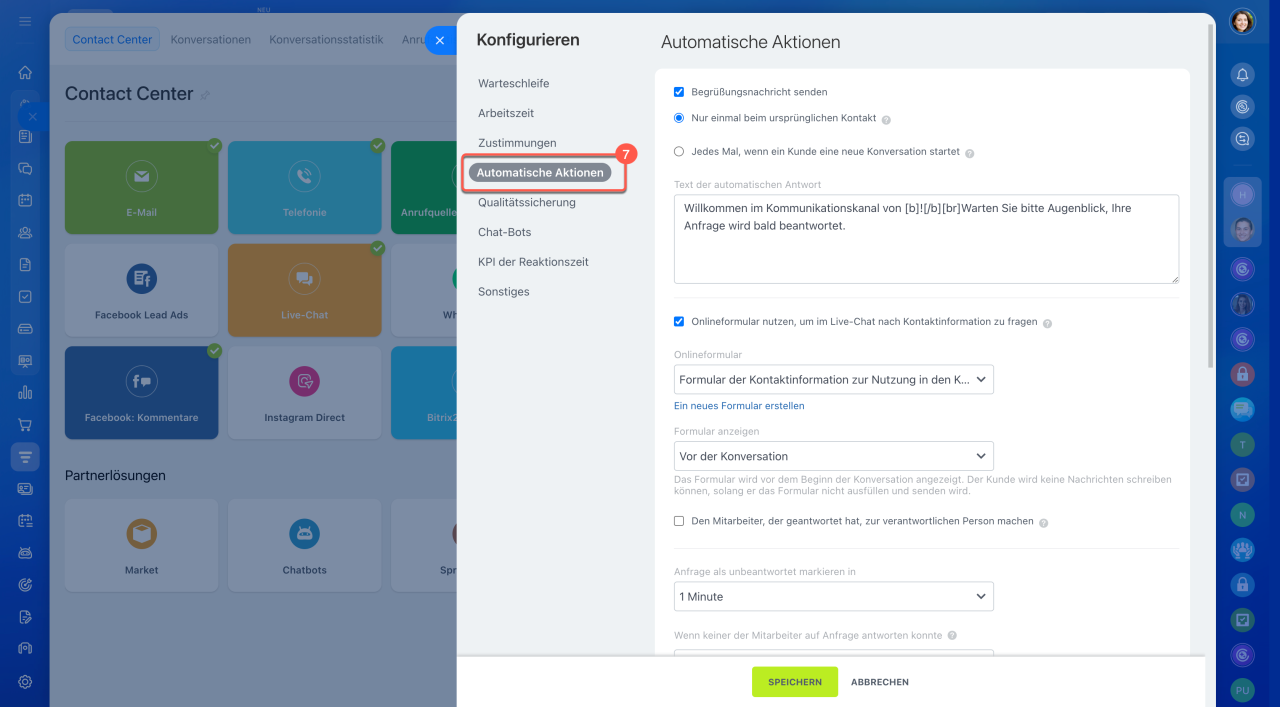
6–7. Klicken Sie auf Konfigurieren > Automatische Aktionen.
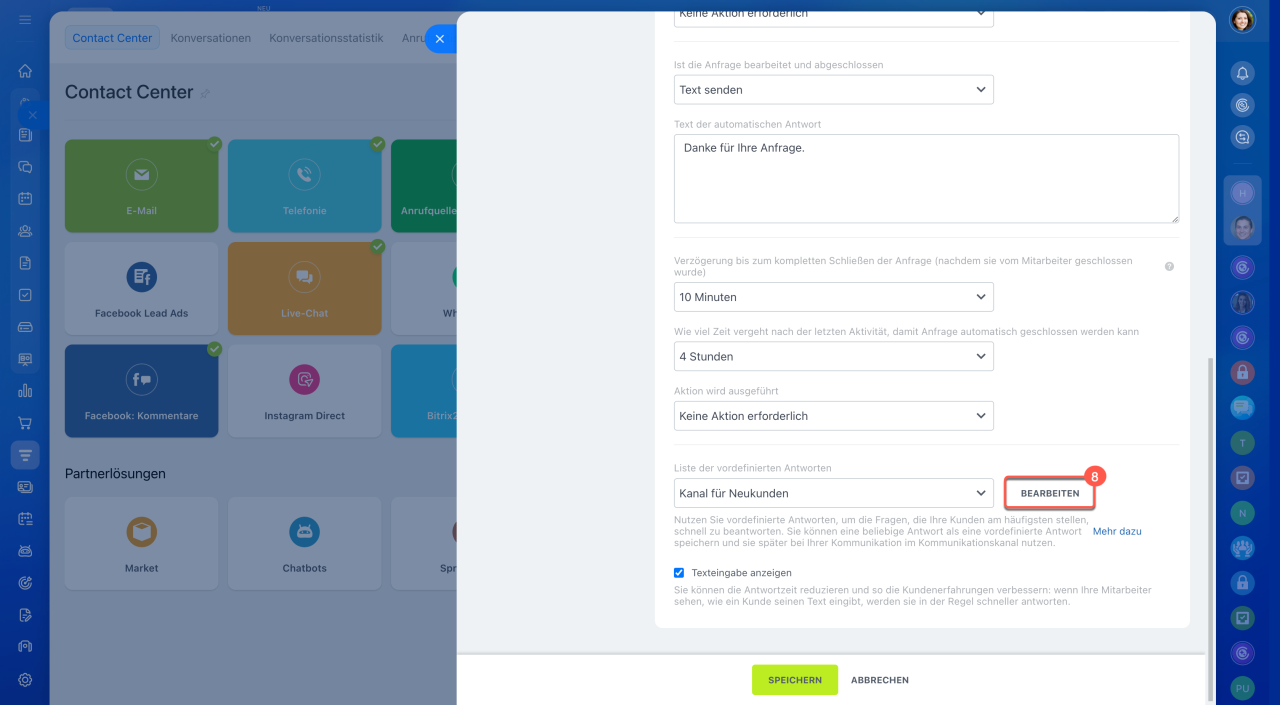
8. Klicken Sie im Punkt Liste der vordefinierten Antworten auf Konfigurieren.
9. Die Liste der vordefinierten Antworten wird geöffnet.
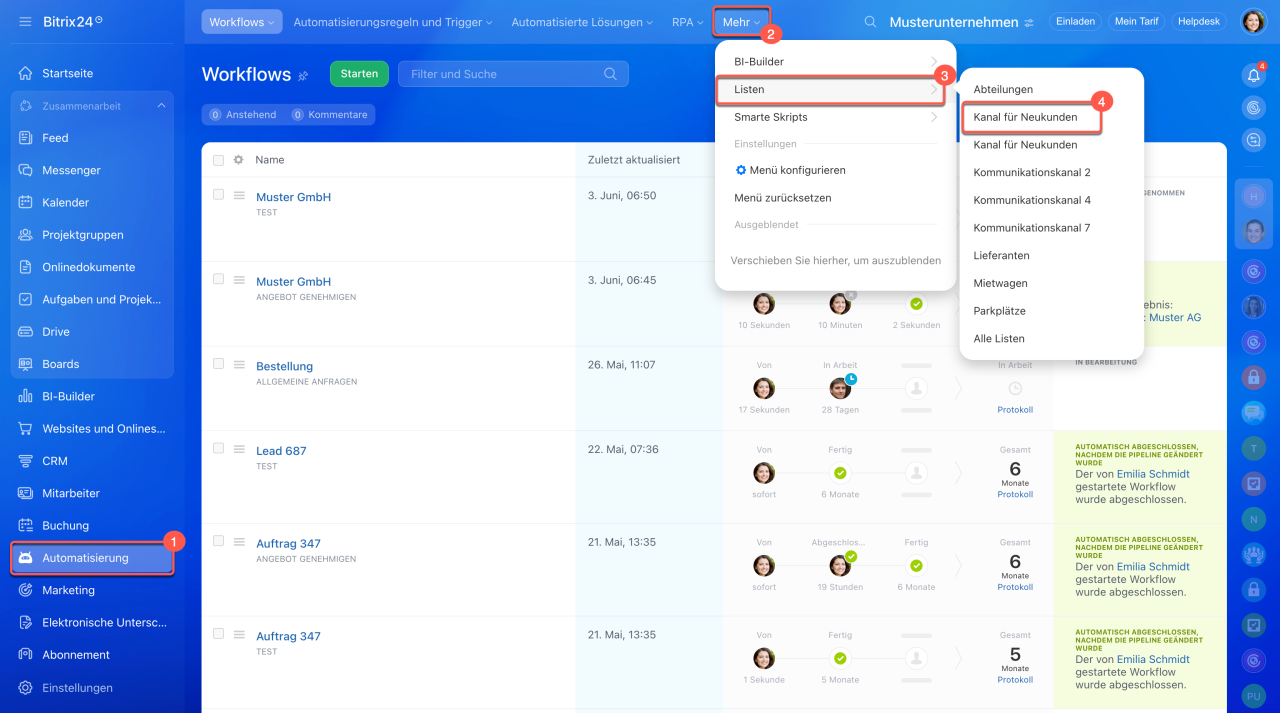
Im Bereich Automatisierung. Die Liste der Antworten kann von einem Mitarbeiter mit Zugriffsrechten auf den Kommunikationskanal geöffnet werden.
1–4. Öffnen Sie den Bereich Automatisierung > Mehr > Listen und wählen Sie die gewünschte Liste.
5. Die Liste der Antworten wird geöffnet.
Liste der Antworten bearbeiten
In der Liste können Sie vordefinierte Antworten und Bereiche hinzufügen und bearbeiten.
Neue Antworten hinzufügen. Neue Antworten kann der Mitarbeiter erstellen, der Anfragen im Kommunikationskanal bearbeitet.
Klicken Sie auf Hinzufügen > Antwort hinzufügen, geben Sie den Namen, den Text der Antwort und das Ranking ein. Wählen Sie einen Bereich für die Antwort aus und speichern Sie die Änderungen.
Vordefinierte Antwort erstellen
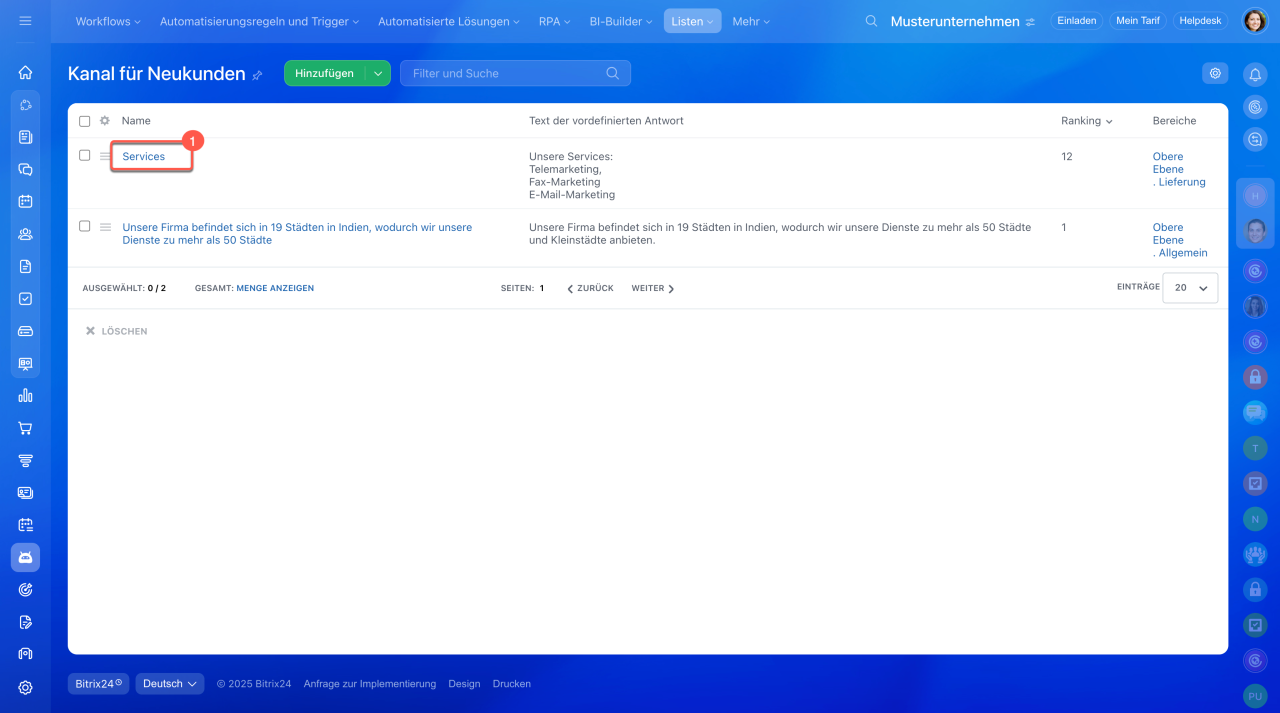
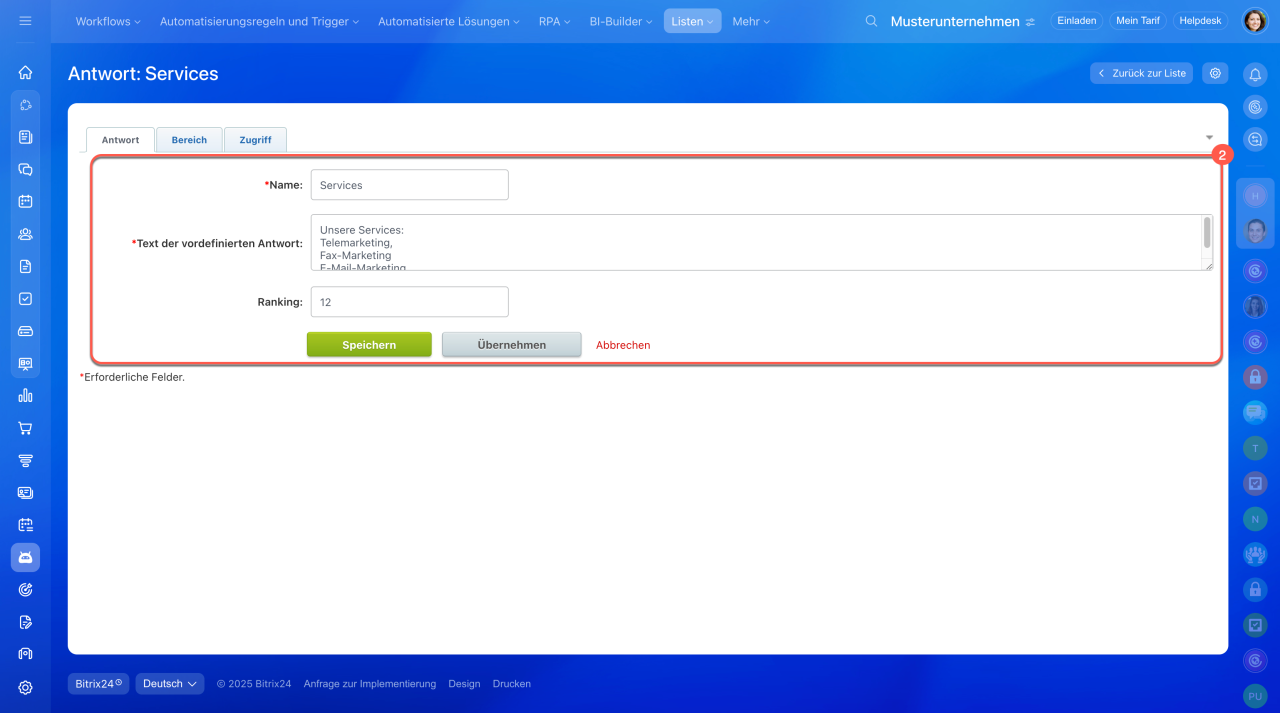
Antworten bearbeiten. Die Antworten kann der Mitarbeiter bearbeiten, der Anfragen im Kommunikationskanal bearbeitet.
- Klicken Sie auf den Namen der Antwort in der Liste.
- Im geöffneten Formular können Sie den Namen, den Text, das Ranking und den Bereich ändern.
Bereiche erstellen und bearbeiten. Für eine schnellere Suche gruppieren Sie die Antworten in Bereiche. Dies kann ein Bitrix24 Administrator oder ein Mitarbeiter mit Berechtigung zur Bearbeitung der Liste ausführen.
Um einen neuen Bereich zu erstellen:
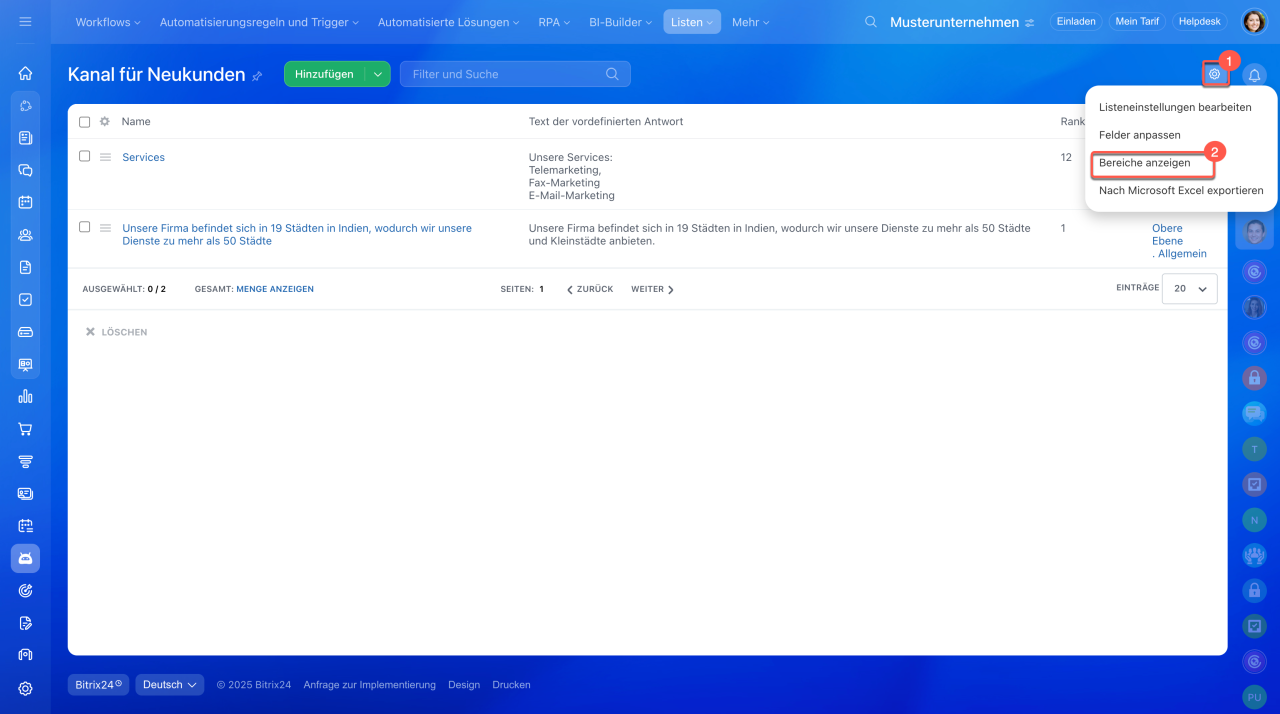
1. Öffnen Sie die Liste der vordefinierten Antworten und klicken Sie auf die Einstellungen (⚙️).
2. Wählen Sie Bereiche anzeigen.
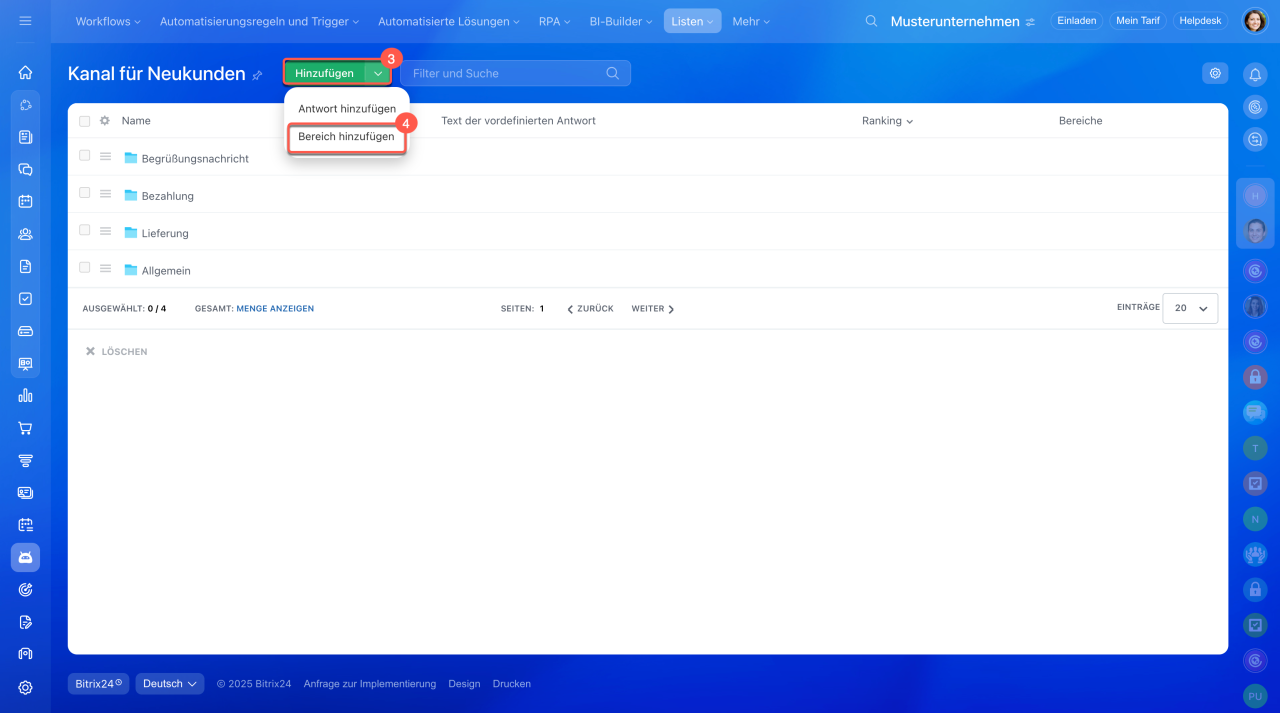
3–4. Klicken Sie auf Hinzufügen > Bereich hinzufügen.
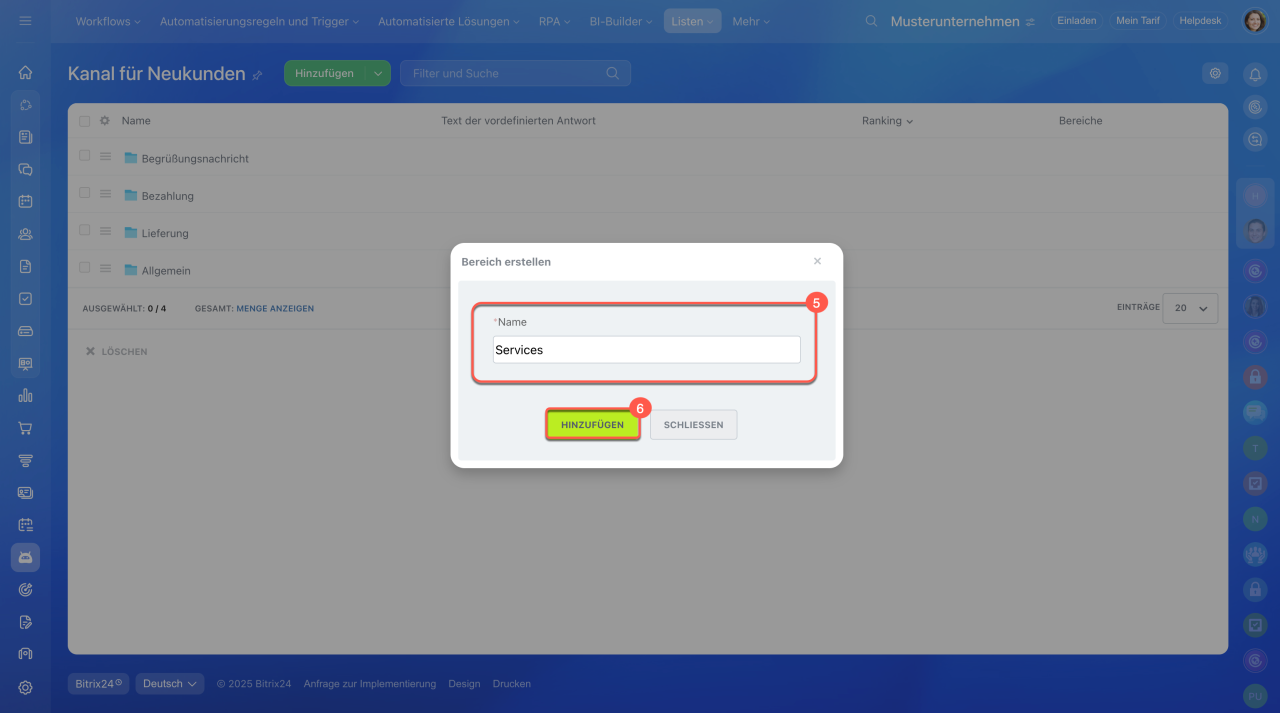
5–6. Geben Sie den Namen ein und klicken Sie auf Hinzufügen.
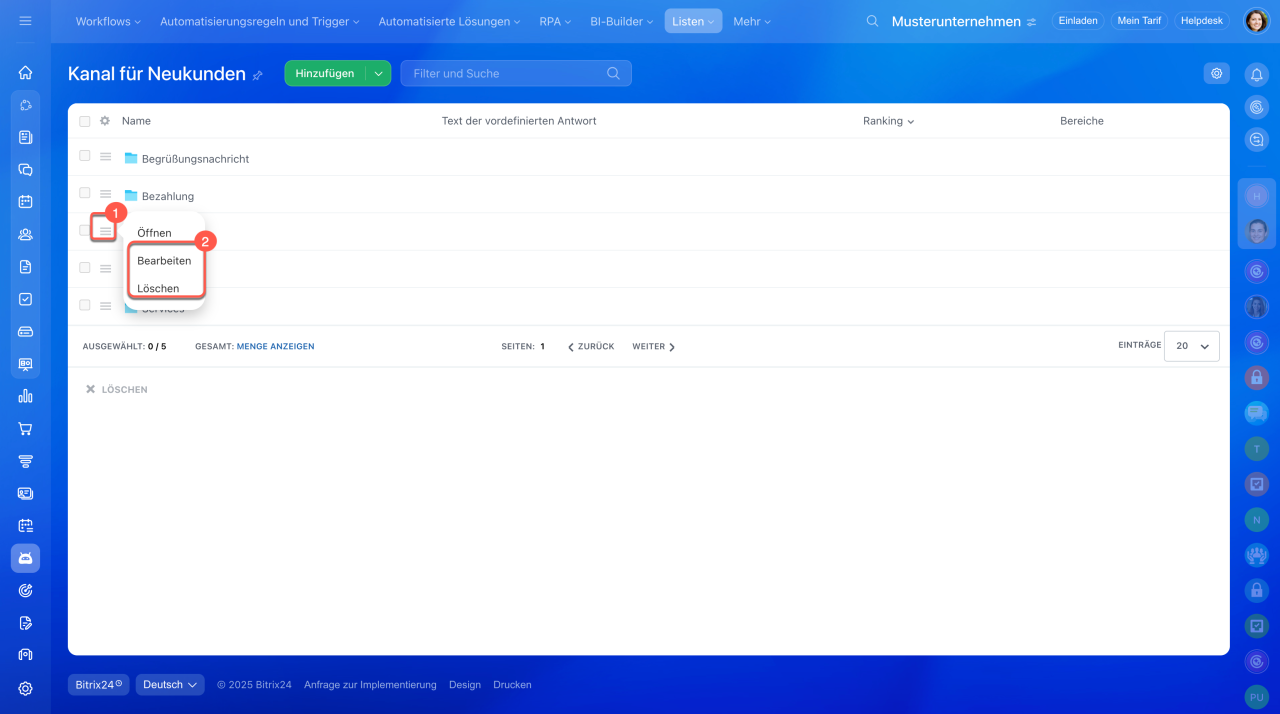
Um einen Bereich umzubenennen oder zu löschen, klicken Sie auf Menü (≡) neben dem Namen des Bereiches und wählen Sie eine Option aus:
- Bearbeiten – Bereich umbenennen.
- Löschen – Bereich entfernen, wenn sie nicht mehr benötigt wird.
Liste der Antworten mit einem Kommunikationskanal verbinden
Jede Liste der vordefinierten Antworten kann mit einem Kommunikationskanal verknüpft werden. Wenn in mehreren Kommunikationskanälen die gleichen Fragen beantwortet werden, kann eine allgemeine Liste verwendet werden.
1–3. Öffnen Sie den Bereich CRM > Kunden > Contact Center.
4–5. Wählen Sie einen Kanal, z. B. Live-Chat, und klicken Sie auf den Namen des Kommunikationskanals in der Dropdown-Liste.
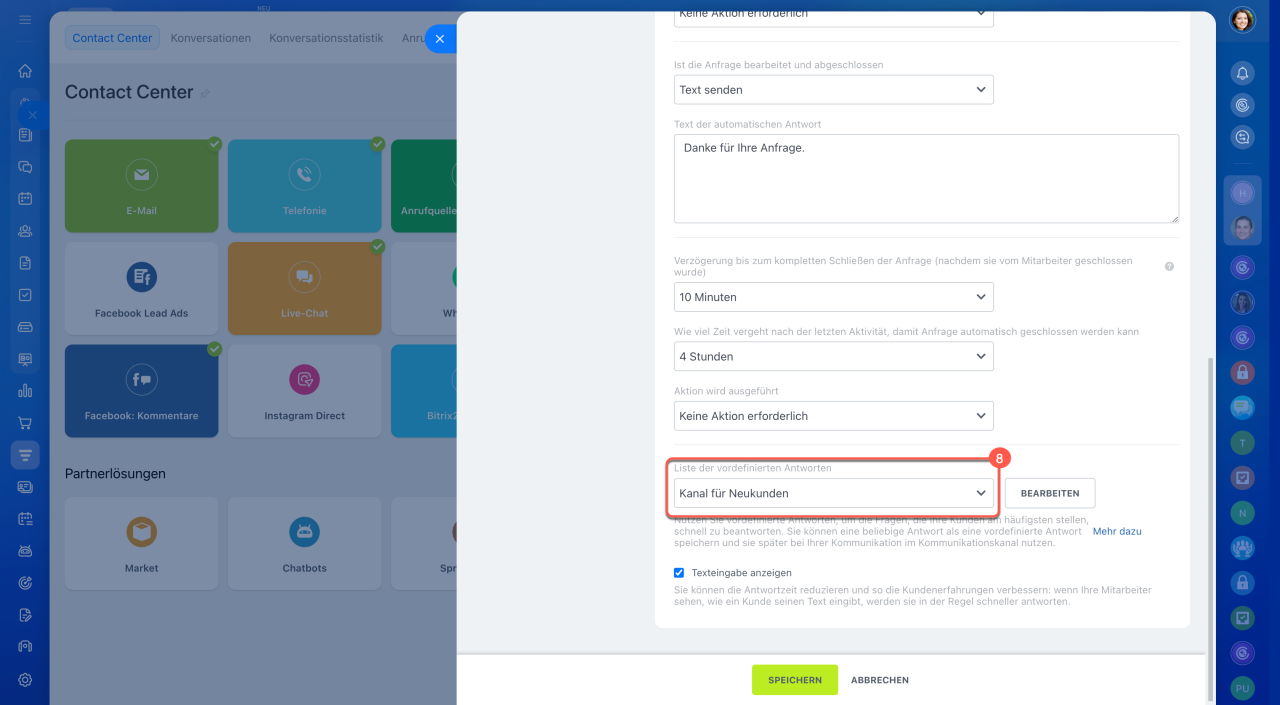
6–7. Öffnen Sie die Einstellungen des Kommunikationskanals und klicken Sie im Block Automatische Aktionen auf Konfigurieren.
8. Wählen Sie im Bereich Liste der vordefinierten Antworten die gewünschte Liste aus.
Zugriffsrechte für die Liste der vordefinierten Antworten konfigurieren
Die Zugriffsrechte können vom Bitrix24 Administrator in der Liste der Antworten oder in den Einstellungen des Kommunikationskanals konfiguriert werden.
Bitrix24-Administratoren ernennen
Zugriffsrechte für die Kommunikationskanäle
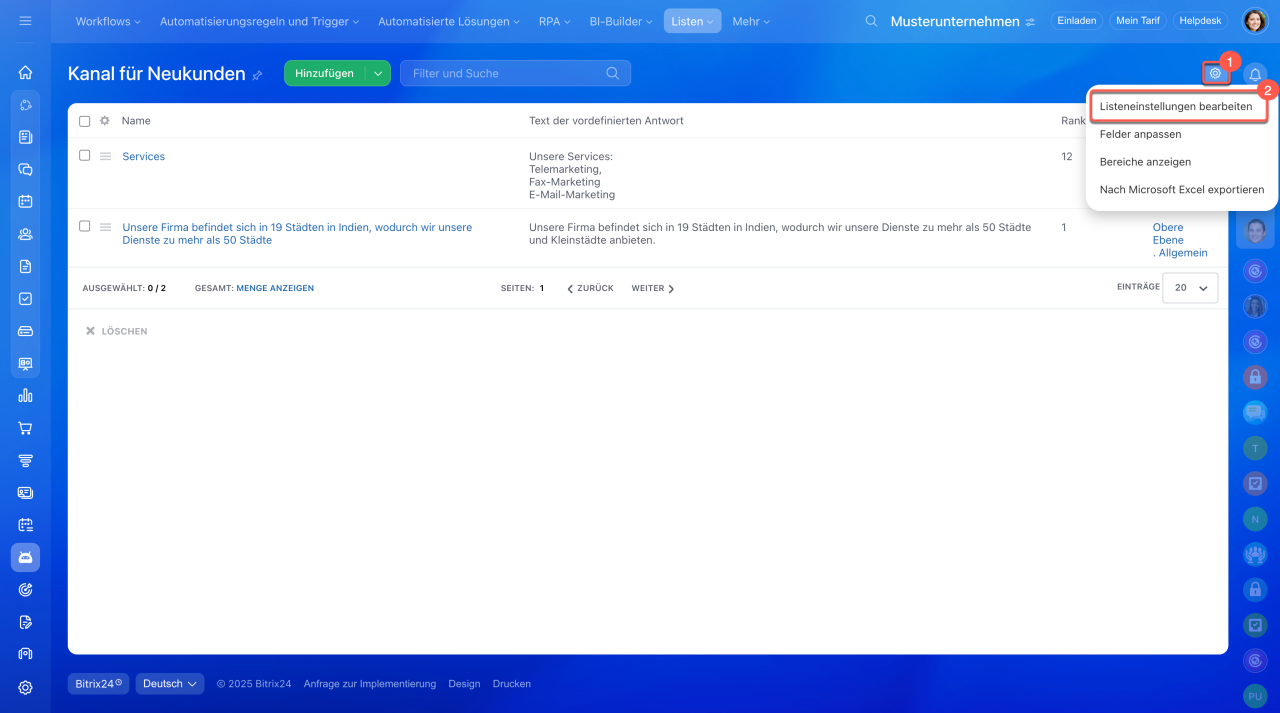
- Klicken Sie auf die Einstellungen (⚙️).
- Wählen Sie den Punkt Listeneinstellungen bearbeiten.
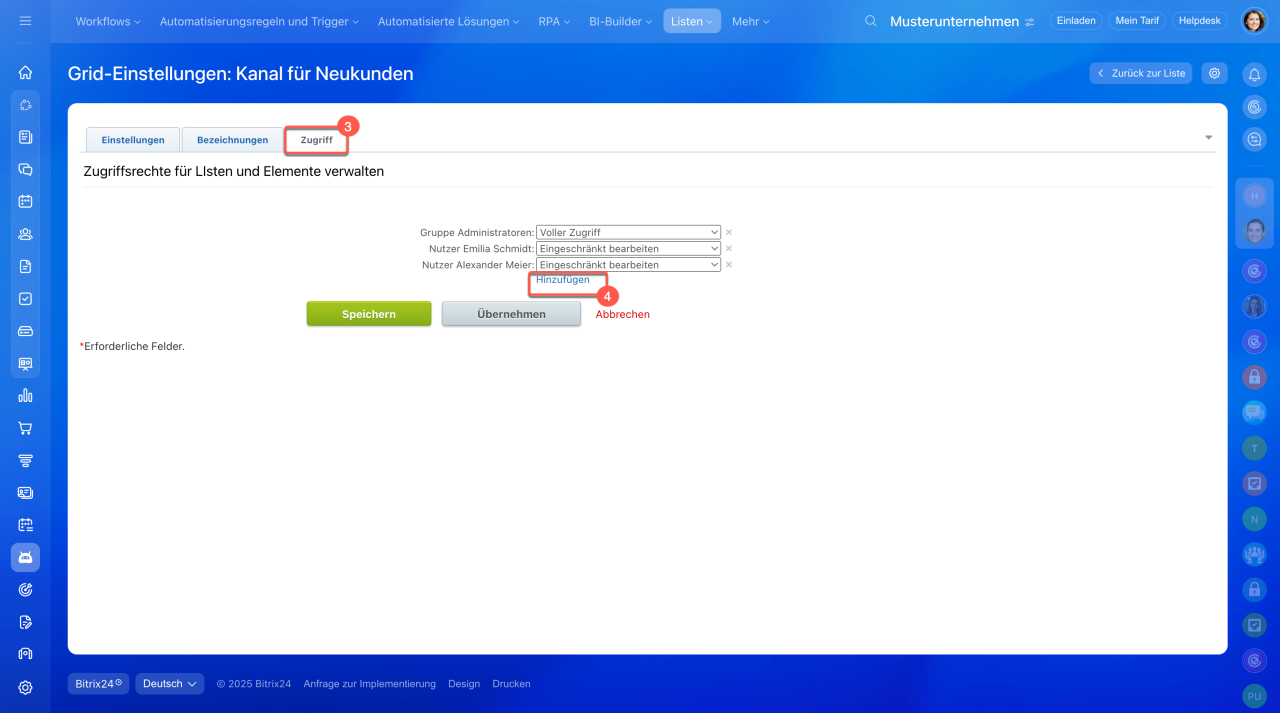
- Öffnen Sie den Tab Zugriff.
- Klicken Sie auf Hinzufügen, wählen Sie die Abteilung oder die Nutzer aus, für die Sie den Zugriff konfigurieren möchten.
In den Einstellungen des Kommunikationskanals.
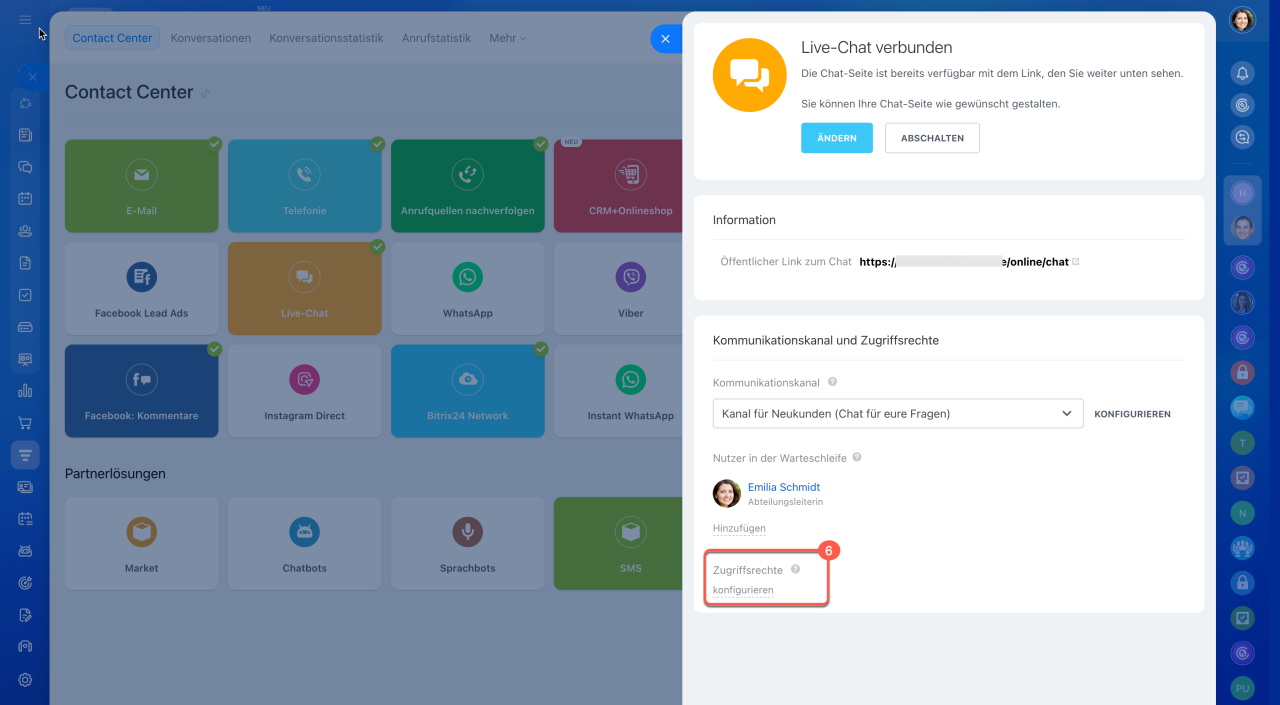
1–3. Öffnen Sie den Bereich CRM > Kunden > Contact Center.
4–5. Wählen Sie einen Kanal, z. B. Live-Chat, und klicken Sie auf den Namen des Kommunikationskanals in der Dropdown-Liste.
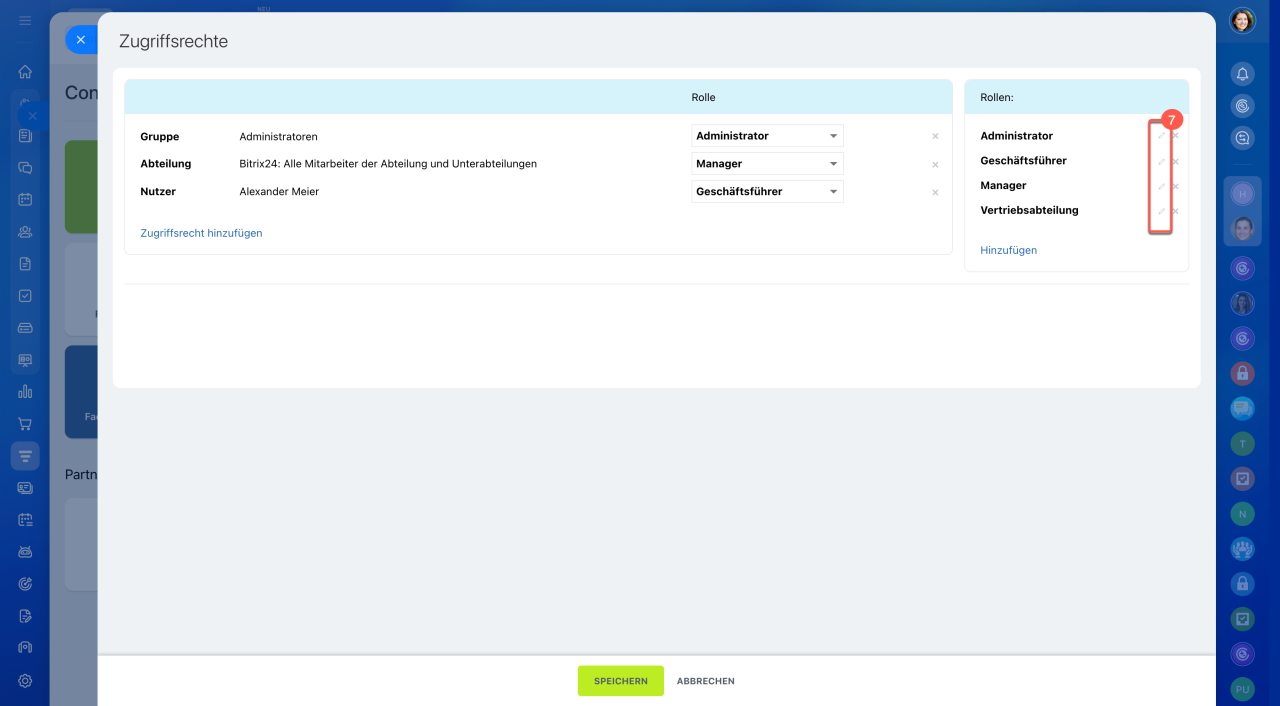
6. Klicken Sie auf Zugriffsrechte konfigurieren.
7. Klicken Sie auf den Bleistift neben der Rolle.
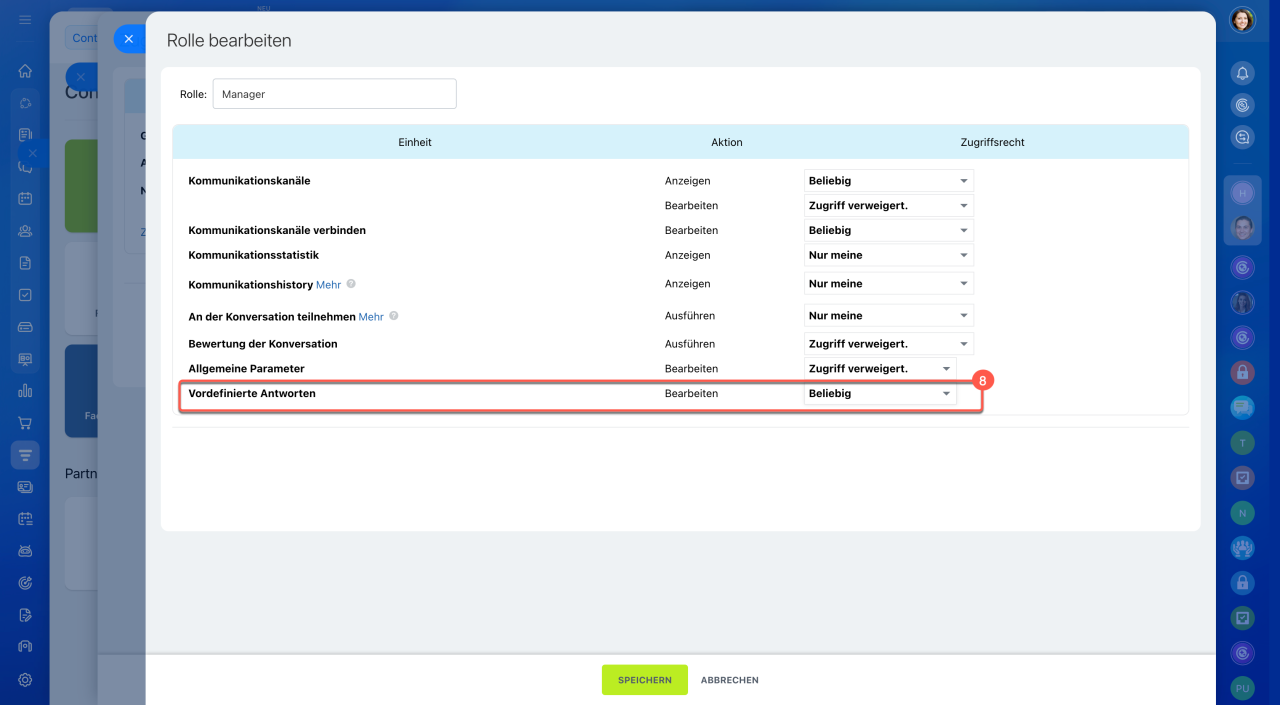
8. Konfigurieren Sie den Zugriff im Bereich Vordefinierte Antworten.
Liste löschen
Nur Bitrix24 Administratoren können die Liste löschen.
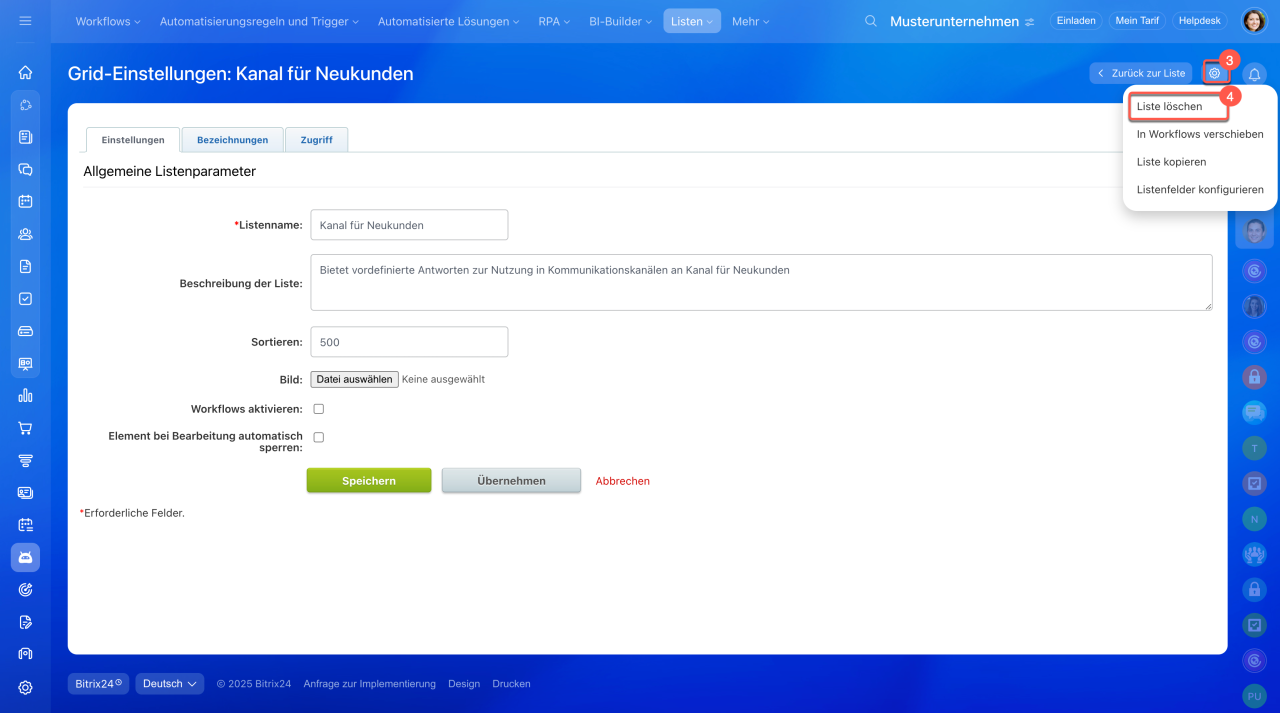
1–2. Klicken Sie auf die Einstellungen (⚙️) > Listeneinstellungen bearbeiten.
3–4. Klicken Sie erneut auf die Einstellungen (⚙️) > Liste löschen.
Zusammenfassung
- Vordefinierte Antworten in den Kommunikationskanälen stellen vorgefertigte Nachrichtenvorlagen dar, die den Nutzern helfen, häufige Kundenfragen effizient zu beantworten.
- Die vordefinierten Antworten können direkt im Chat mit Kunden erstellt werden. Alle Antworten lassen sich in Kategorien wie Begrüßung, Zahlung, Lieferung usw. gruppieren.
- Wenn noch keine Antworten vorhanden sind, bietet Bitrix24 an: die gesendete Nachricht als vordefinierte Antwort zu speichern, eine neue Antwort zu erstellen oder zu den erweiterten Einstellungen zu wechseln.
- Nachdem die vordefenierte Antwort erstellt ist, kann sie im Chat verwendet werden.
- Beim ersten Speichern einer Antwort erstellt Bitrix24 automatisch eine Liste und verknüpft sie mit dem aktuellen Kommunikationskanal. Der Listenname entspricht dem Namen des Kommunikationskanals.
- Die Liste der Antworten kann angepasst werden. Sie können diese mit einem beliebigen Kommunikationskanal verbinden, Antworten und Bereiche bearbeiten und Zugriffsrechte konfigurieren.
- Wenn die Liste der Antworten nicht mehr benötigt wird, kann sie gelöscht werden.