
Über die Kommunikationskanäle von Bitrix24 können Sie Nachrichten von Kunden aus Messengern, sozialen Netzwerken und von Websites empfangen. Sie können direkt darauf antworten und praktische Chat-Tools nutzen: Kollegen in den Dialog einladen, Dateien und Online-Formulare senden, Nachrichten schnell finden und vieles mehr. Dadurch lassen sich Anfragen schneller bearbeiten und wichtige Informationen gehen nicht verloren.
In diesem Beitrag erfahren Sie:
Mit einem neuen Dialog arbeiten
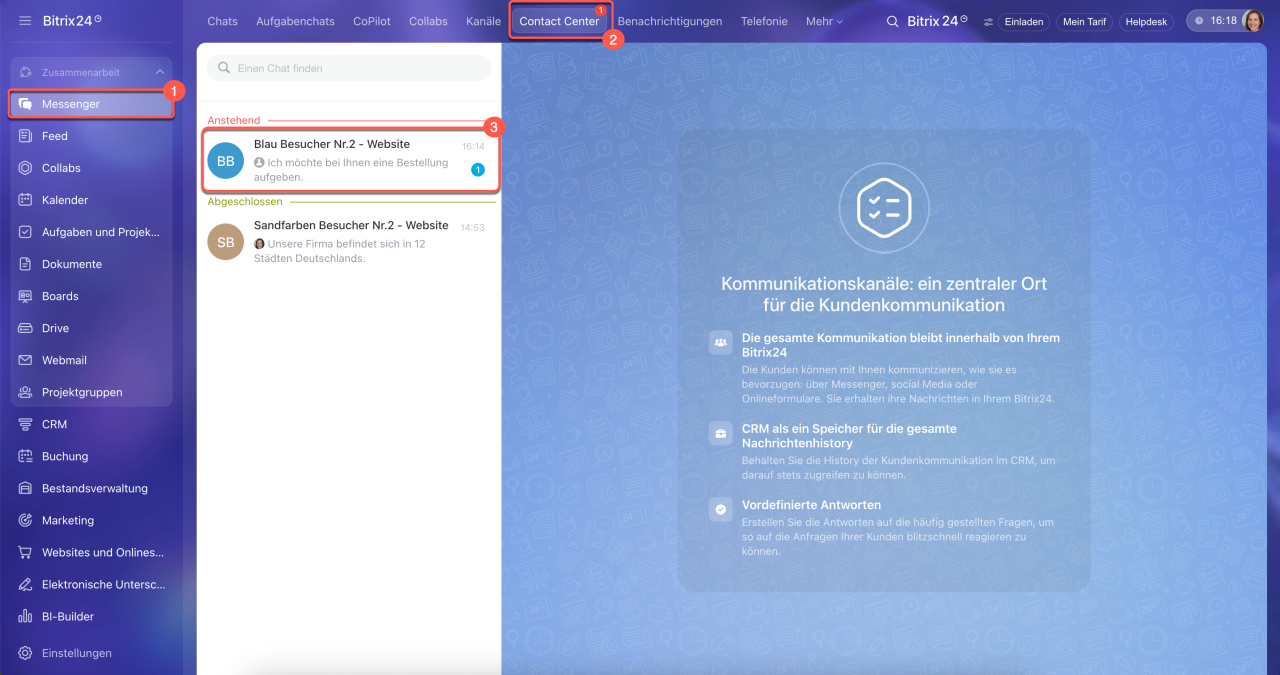
Wenn ein Kunde eine Nachricht sendet, erhalten Sie eine Benachrichtigung in Bitrix24. Um den Dialog zu starten, öffnen Sie den Bereich Messenger > Contact Center > Anstehend.
Klicken Sie auf den neuen Dialog und wählen Sie eine Aktion aus.
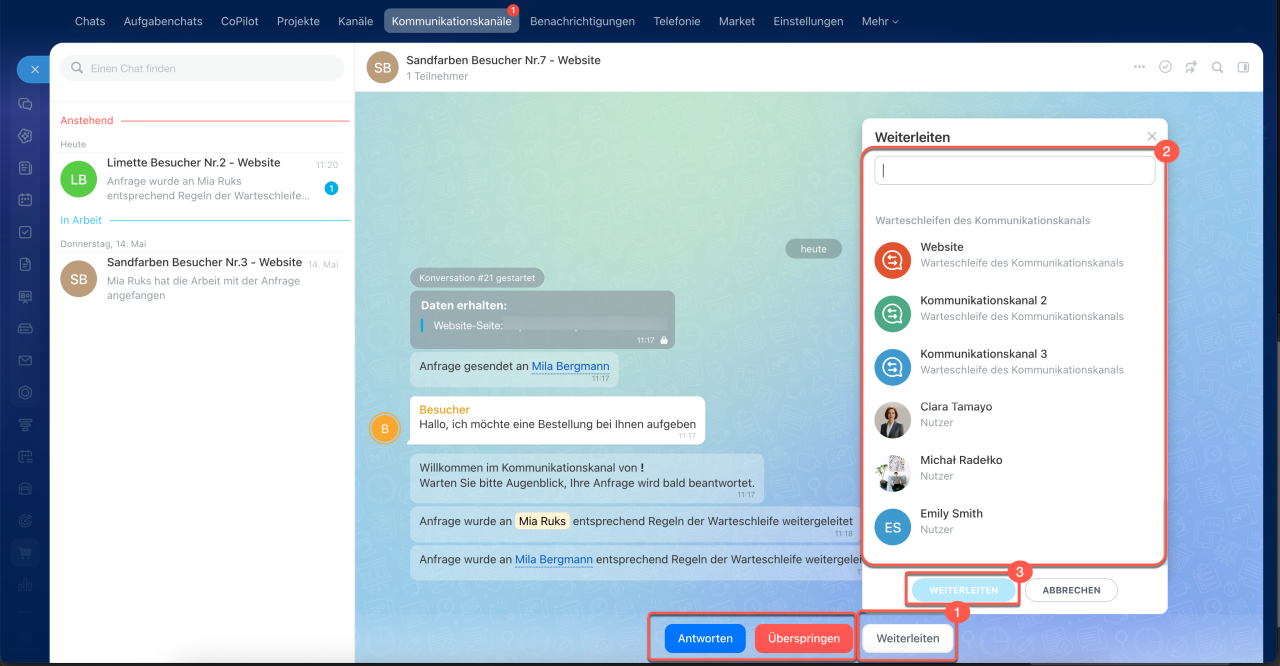
Antworten – Starten Sie die Kommunikation mit dem Kunden.
Überspringen – Diese Option erscheint, wenn in den Einstellungen der Warteschleife die gleichmäßige Verteilung der Anfragen aktiviert ist. Klicken Sie auf die Schaltfläche, um den Dialog abzulehnen – die Anfrage wird automatisch an den nächsten Mitarbeiter in der Warteschleife weitergeleitet.
Besonderheiten und Vorgehensweise der Warteschleifen
Weiterleiten – Leiten Sie den Chat an einen Kollegen oder an einen anderen Kommunikationskanal weiter, wenn die Anfrage beispielsweise versehentlich an Sie gesendet wurde.
- Klicken Sie auf Weiterleiten.
- Wählen Sie einen Kommunikationskanal oder Mitarbeiter aus der Liste aus oder geben Sie den Namen im Suchfeld ein.
- Klicken Sie auf Weiterleiten.
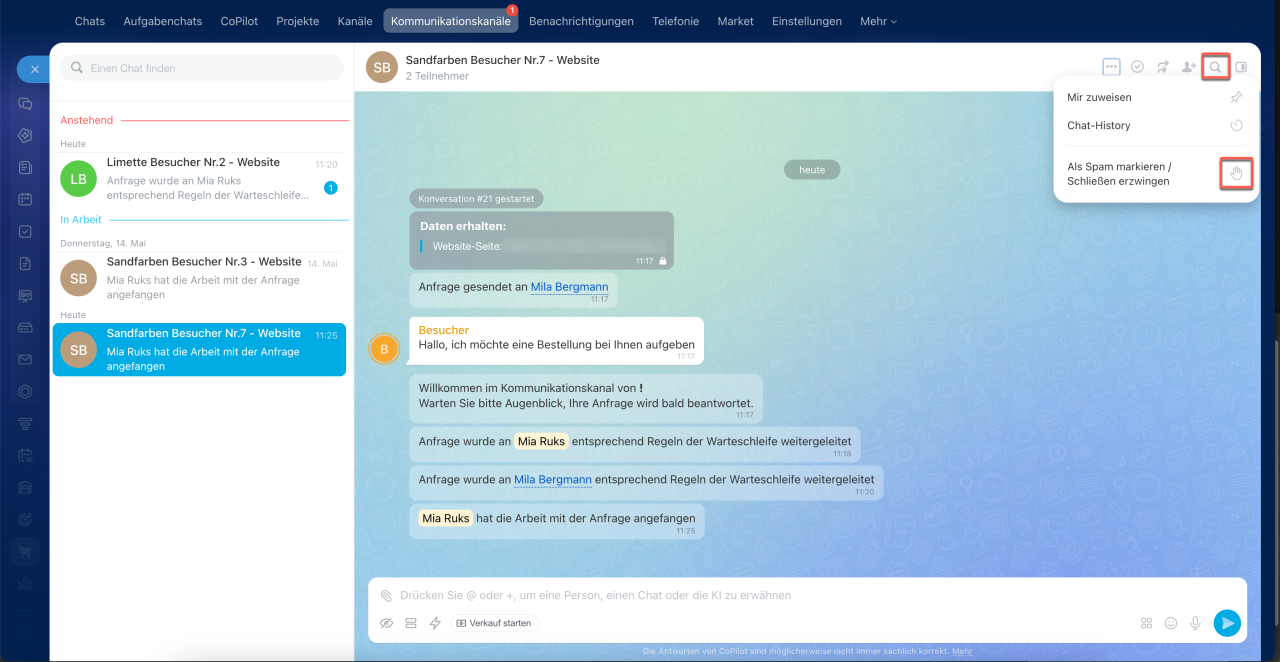
Als Spam markieren / Schließen erzwingen  – Klicken Sie auf diese Option, wenn die Anfrage nicht zu Ihrem Unternehmen gehört oder Spam enthält. Der Dialog wird geschlossen, der Kunde kann jedoch erneut eine Nachricht senden.
Chat durchsuchen – Klicken Sie auf die Lupe, um schnell eine bestimmte Nachricht im Chat zu finden.
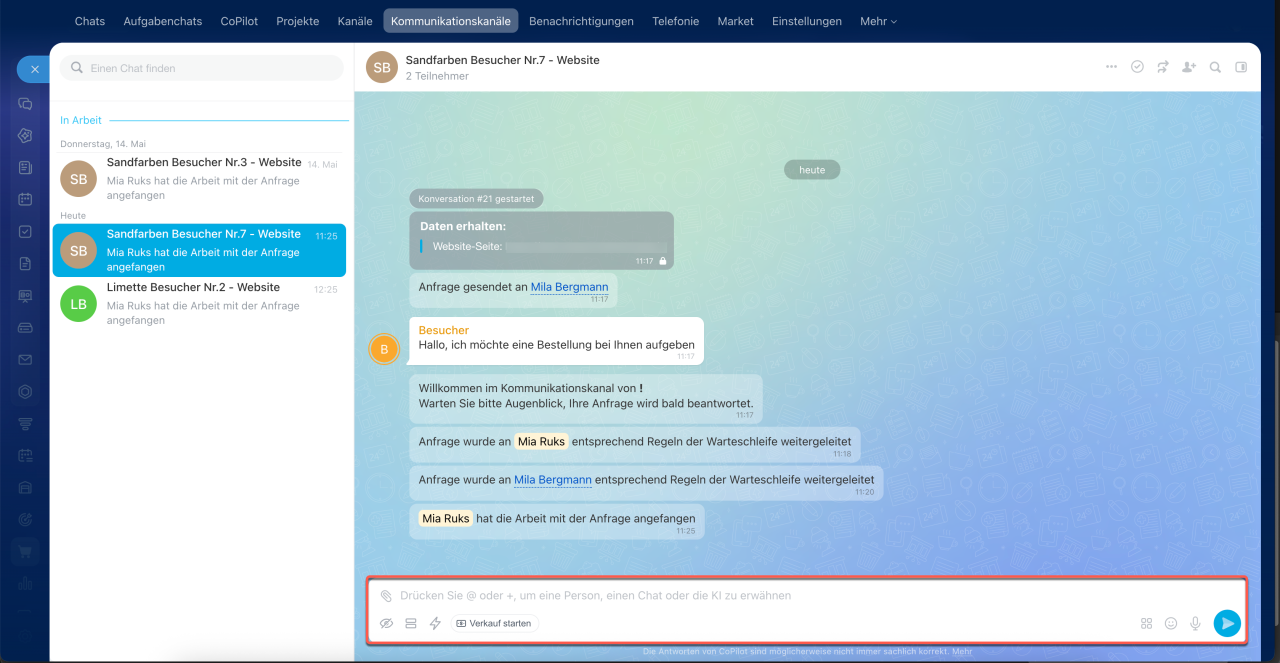
Verfügbare Tools im Antwortfeld
Wenn Sie auf die Schaltfläche Antworten klicken, wird ein Textfeld geöffnet. Dort können Sie verschiedene Tools nutzen, die die Arbeit erleichtern: Dateien senden, Kollegen in den Dialog einladen, interne Nachrichten schreiben und vieles mehr.
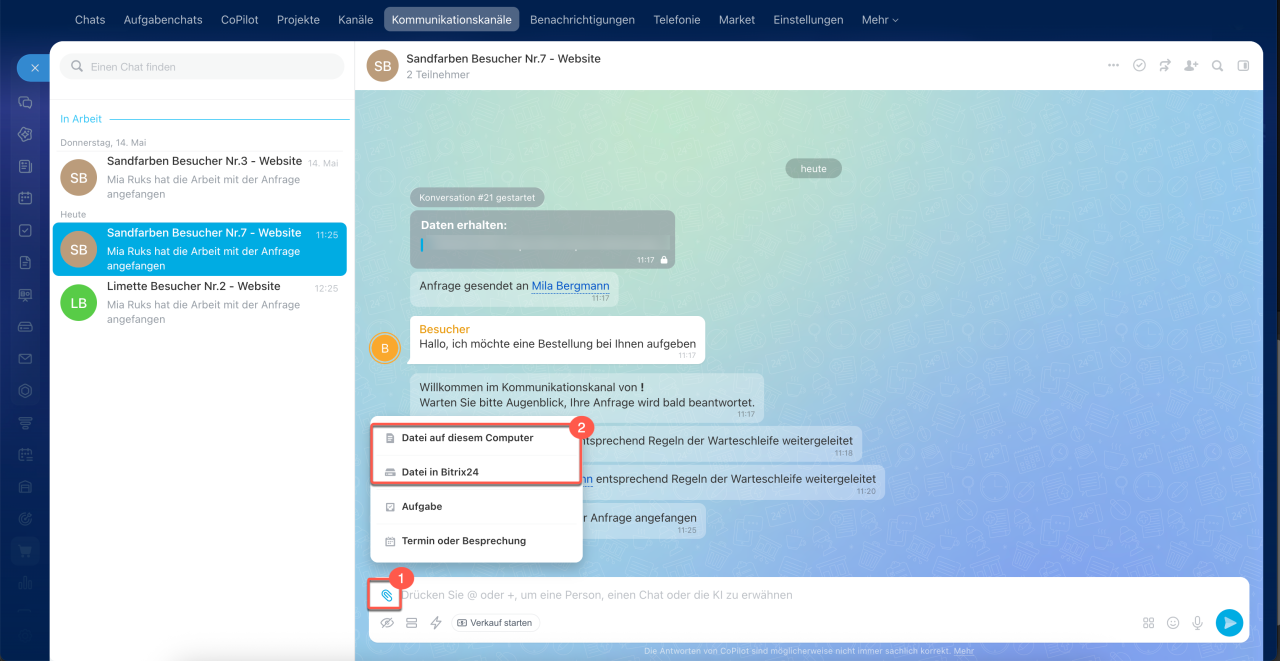
Datei senden. Mit dieser Option können Sie dem Kunden beispielsweise ein Produktfoto oder einen Vertrag senden.
- Klicken Sie auf die Büroklammer
 .
. - Wählen Sie aus, woher die Datei hochgeladen werden soll: vom Computer oder aus Bitrix24 Drive.
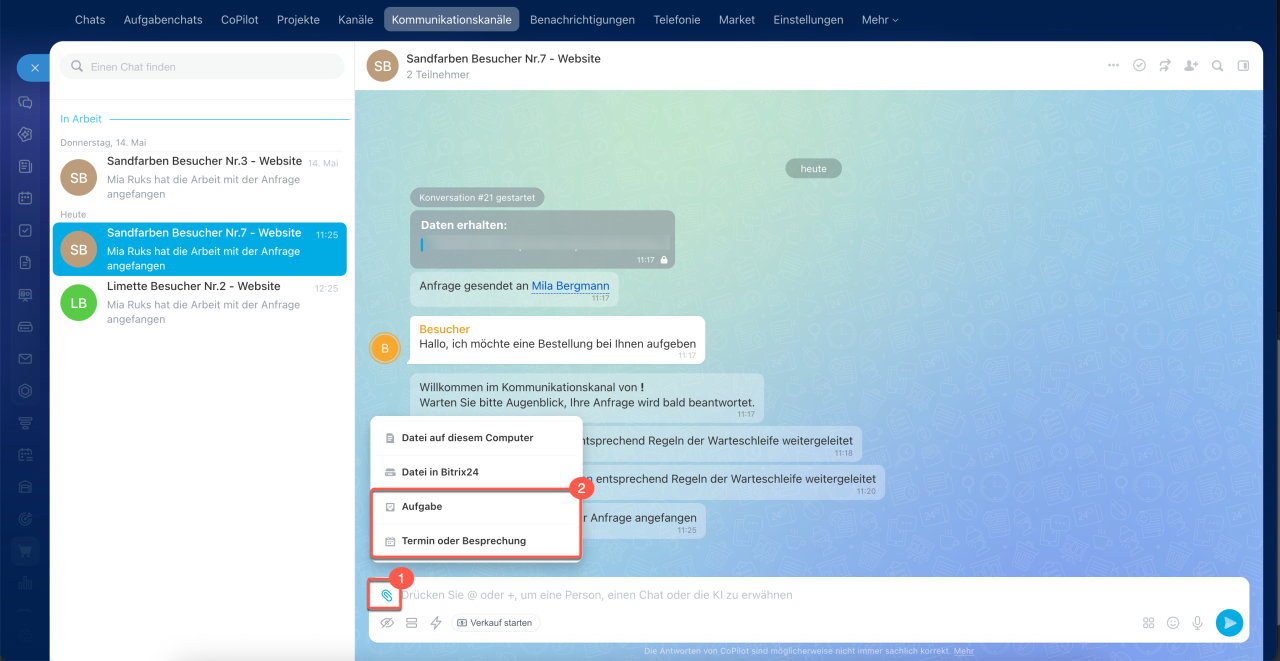
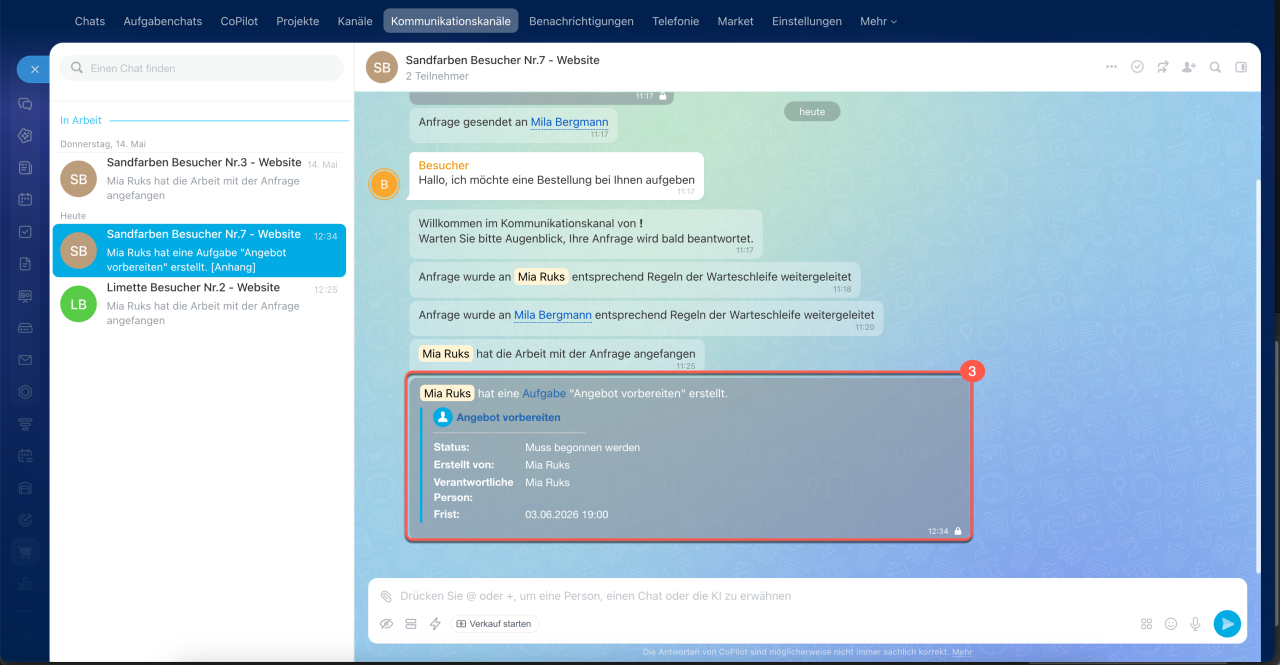
Aufgabe oder Termin erstellen. Nutzen Sie diese Option beispielsweise, um nicht zu vergessen, den Kunden zurückzurufen oder passende Produktoptionen auszuwählen. Klicken Sie auf die Büroklammer und wählen Sie aus, was Sie erstellen möchten: eine Aufgabe oder einen Termin. Im Chat wird anschließend eine Systemnachricht über die erstellte Aufgabe oder den Termin angezeigt.
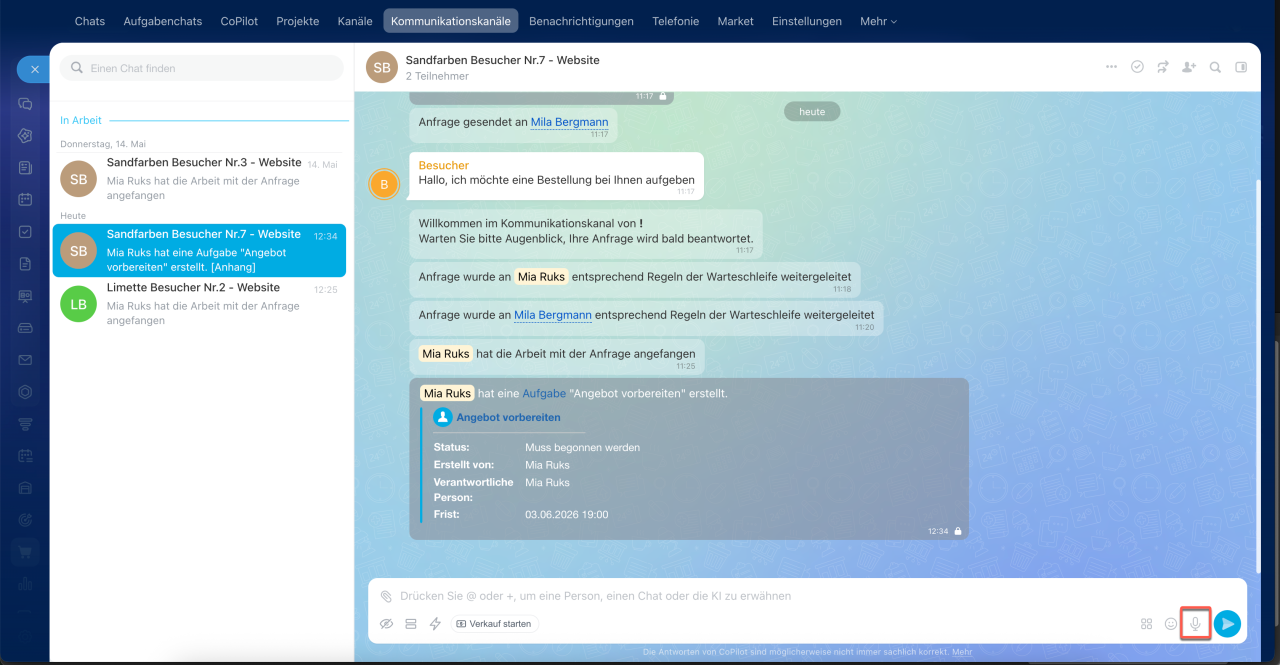
Sprachsteuerung verwenden. Klicken Sie auf das Mikrofon-Symbol und diktieren Sie Ihre Nachricht – sie erscheint automatisch im Texteingabefeld.
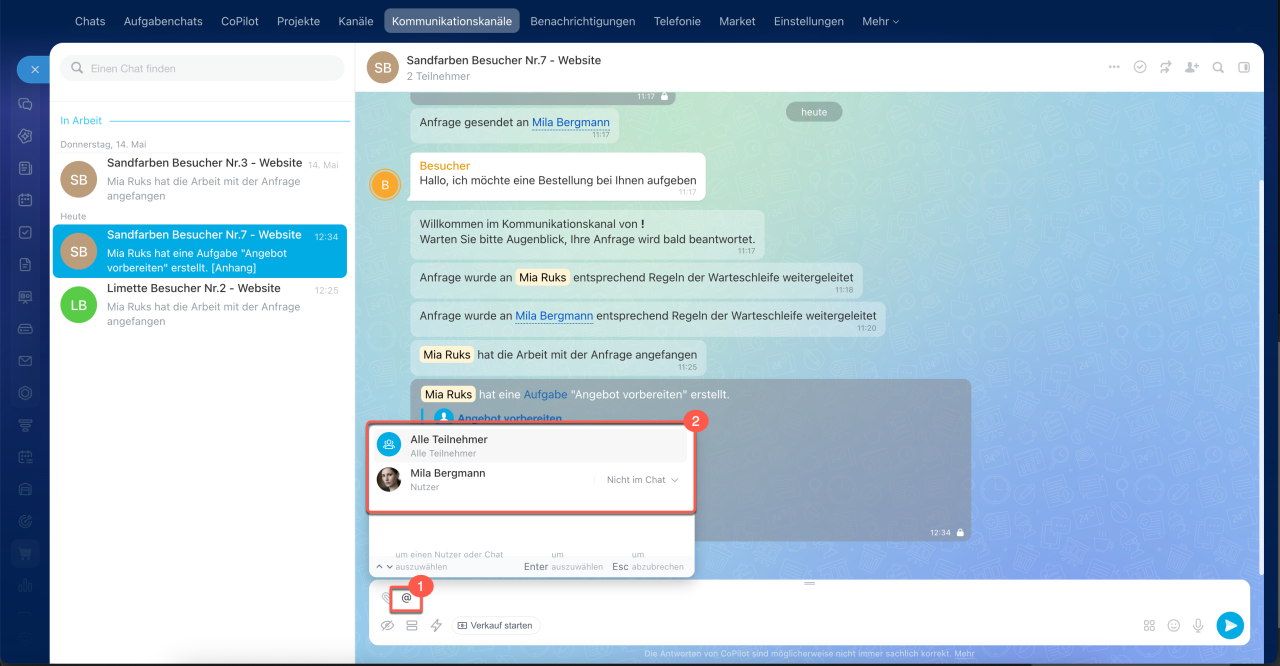
Nutzer oder Chat erwähnen. Kollegen erhalten einen Link zum Mitarbeiterprofil oder zum Chat, der Kunde sieht nur den Text ohne Link.
- Geben Sie @ im Texteingabefeld ein und beginnen Sie, den Namen des Mitarbeiters oder den Namen des Chats zu schreiben.
- Wählen Sie aus der Liste den Mitarbeiter oder Chat aus, den Sie erwähnen möchten.
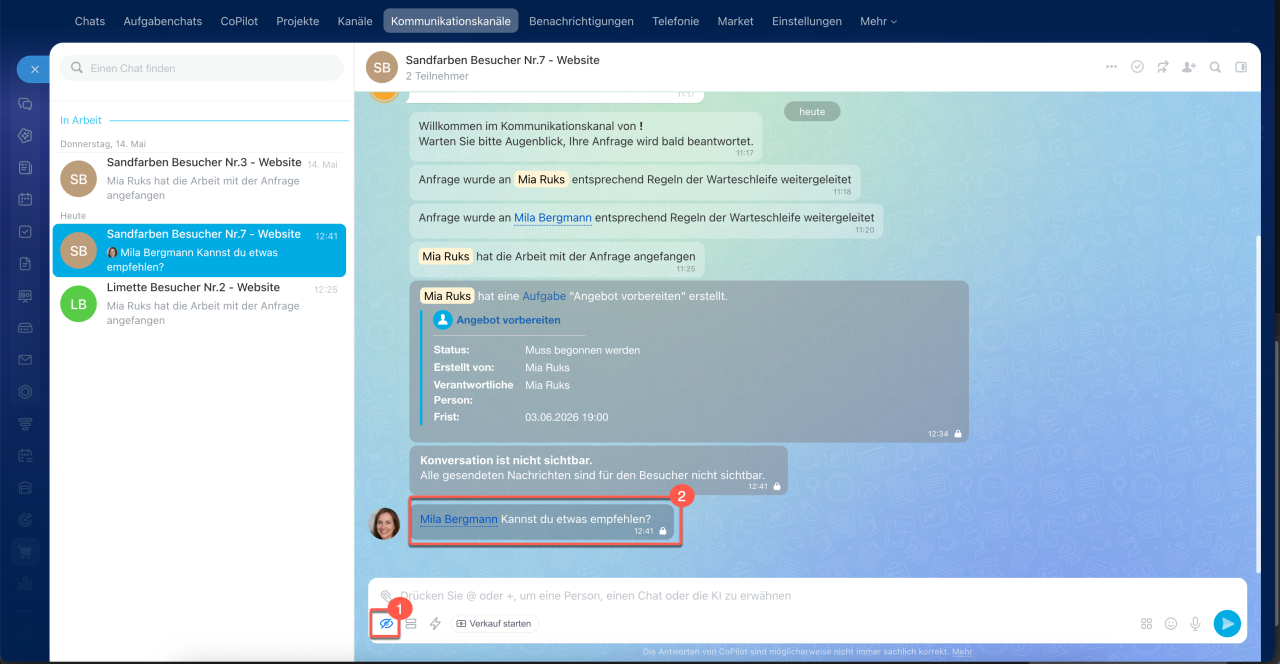
Verborgene Nachrichten. Schreiben Sie einen Kommentar für sich selbst oder Kollegen – der Kunde sieht diese Nachrichten nicht. Dies ist praktisch für interne Diskussionen.
1. Klicken Sie auf das Augensymbol  .
.
2. Schreiben und senden Sie die Nachricht. Sie wird grau hinterlegt angezeigt.
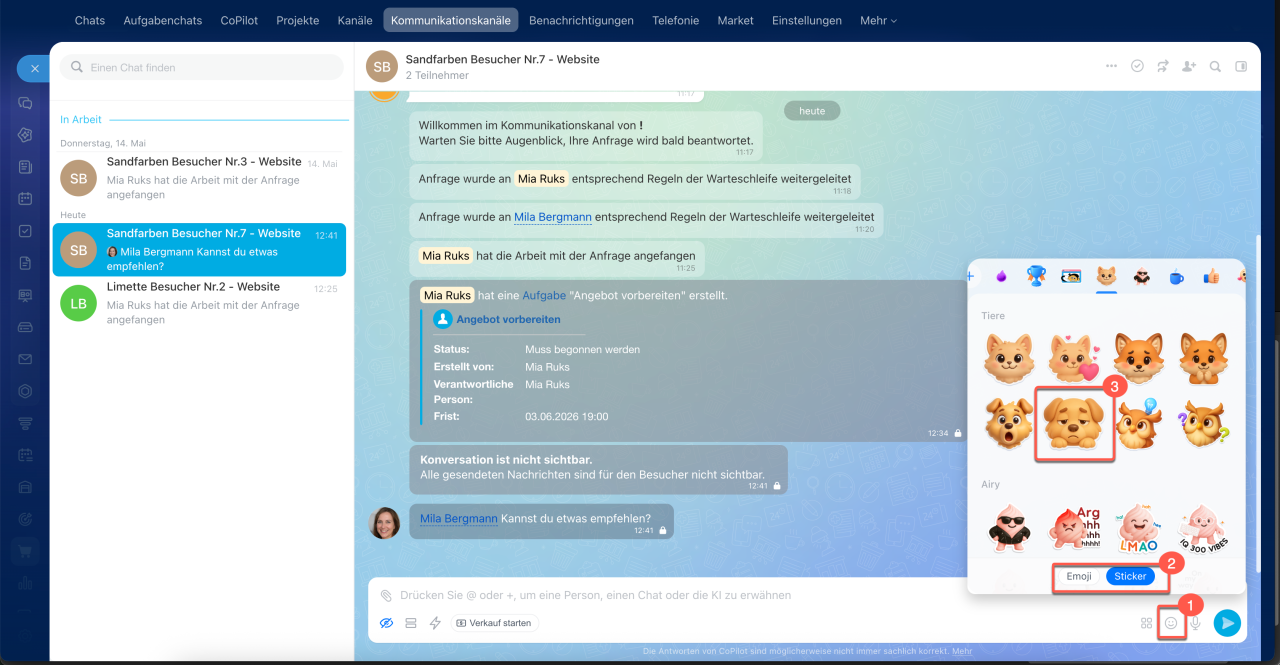
Emojis oder Sticker auswählen. Sie sind nützlich, um einer Nachricht Emotionen hinzuzufügen.
- Klicken Sie auf das Emoji-Symbol
 .
. - Wählen Sie den Tab: Emojis oder Sticker.
- Wählen Sie das Emoji oder den Sticker, der zur Unterhaltung passt.
Sticker im Messenger
Online-Formular senden. Nutzen Sie ein Formular, um zusätzliche Daten vom Kunden zu erhalten oder den Kunden für eine Dienstleistung anzumelden.
- Klicken Sie auf das Symbol mit zwei Rechtecken
 .
. - Wählen Sie ein Formular aus der Liste oder suchen Sie es nach dem Namen.
Online-Formular erstellen
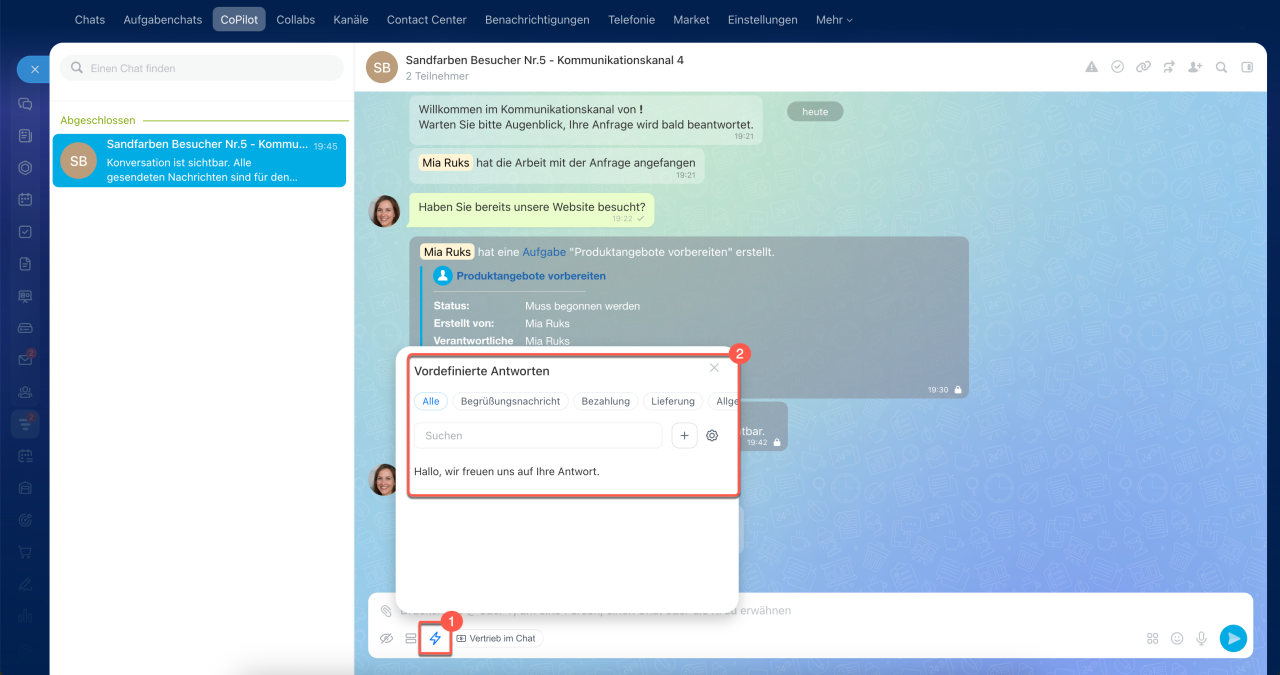
Vordefinierte Antworten. Erstellen und verwenden Sie vorgefertigte Antwortvorlagen. Das spart Zeit, wenn Sie häufig ähnliche Fragen beantworten.
- Klicken Sie auf das Symbol mit dem Blitz
 .
. - Erstellen Sie eine neue Antwort oder wählen Sie eine Antwort aus der Liste aus.
Vordefinierte Antworten in Kommunikationskanälen
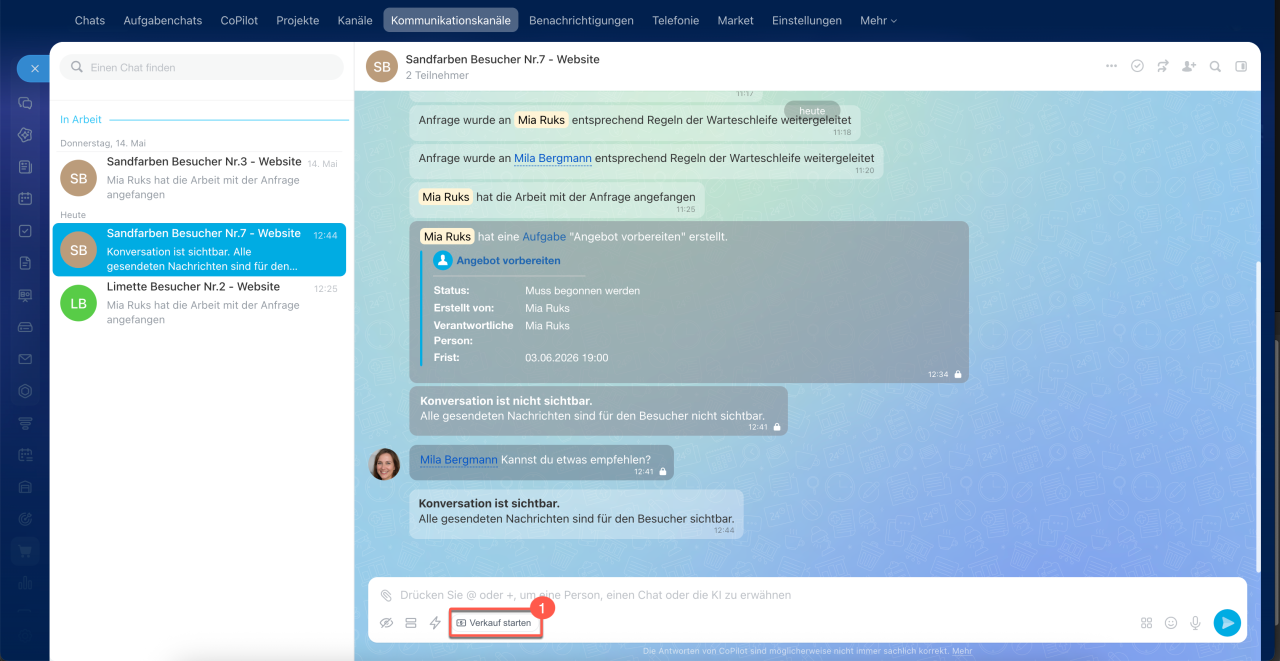
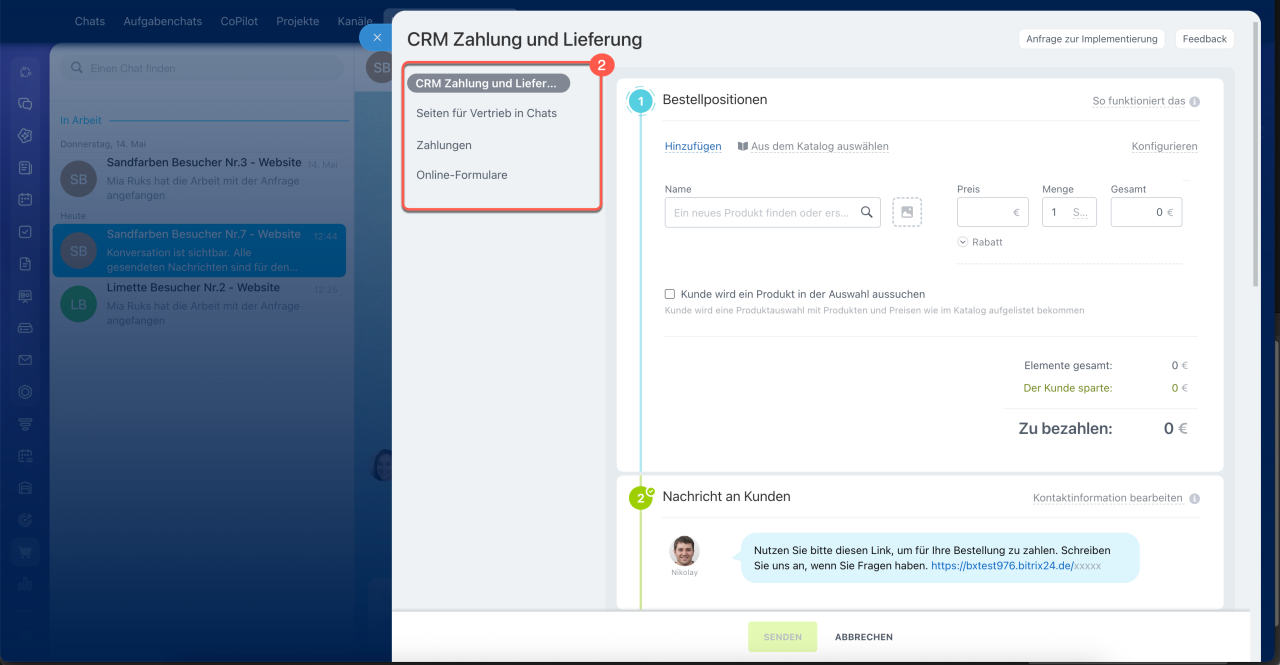
Verkauf in Chats. Sie können dem Kunden einen Zahlungslink für ein Produkt, Informationen über das Unternehmen und weitere Inhalte senden.
- Klicken Sie auf Verkauf starten.
- Wählen Sie den gewünschten Tab aus und senden Sie dem Kunden die Informationen.
Vertriebsstelle: Womit fangen Sie an?
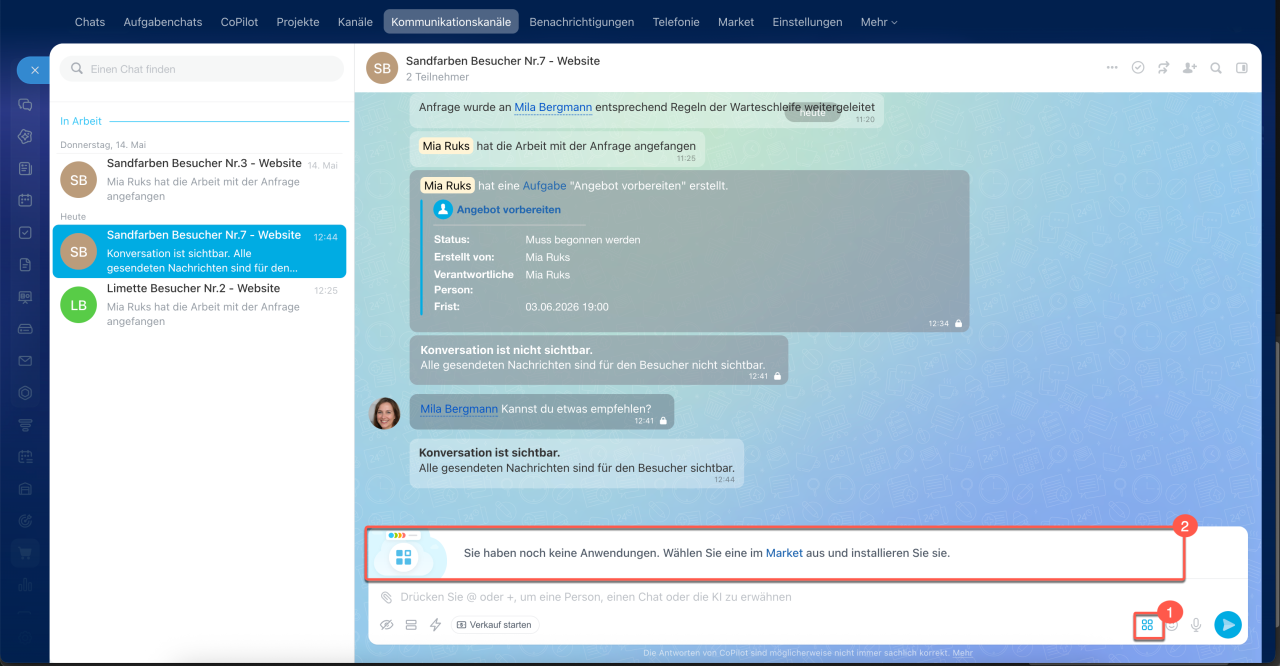
Anwendungen. Klicken Sie auf das Symbol mit vier Quadraten  , um zu sehen, welche Anwendungen mit dem Chat verbunden werden können. Anwendungen oder Bots können vom Bitrix24-Administrator installiert werden.
Bitrix24 Market: Anwendungen finden und installieren
Chat verwalten
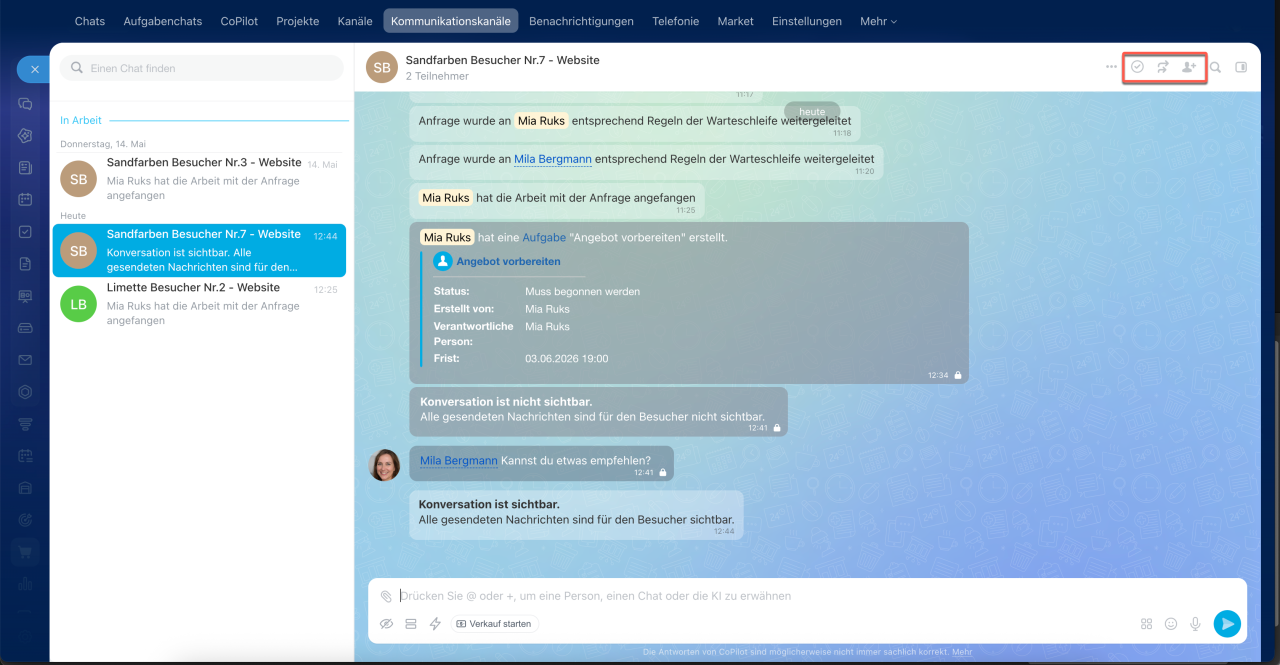
Oben im Chat befinden sich Aktionen zur Verwaltung der Konversation.
Konversation schießen  – Schließen Sie den Chat, wenn die Anfrage bearbeitet oder gelöst wurde.
Weiterleiten  – Leiten Sie die Konversation an einen anderen Mitarbeiter oder an einen anderen Kommunikationskanal weiter, wenn der Chat beispielsweise versehentlich an Sie weitergeleitet wurde.
Chat-Teilnehmer hinzufügen  – Fügen Sie weitere Mitarbeiter zum Chat hinzu, wenn Sie beispielsweise Unterstützung oder zusätzliche Informationen von Kollegen benötigen.
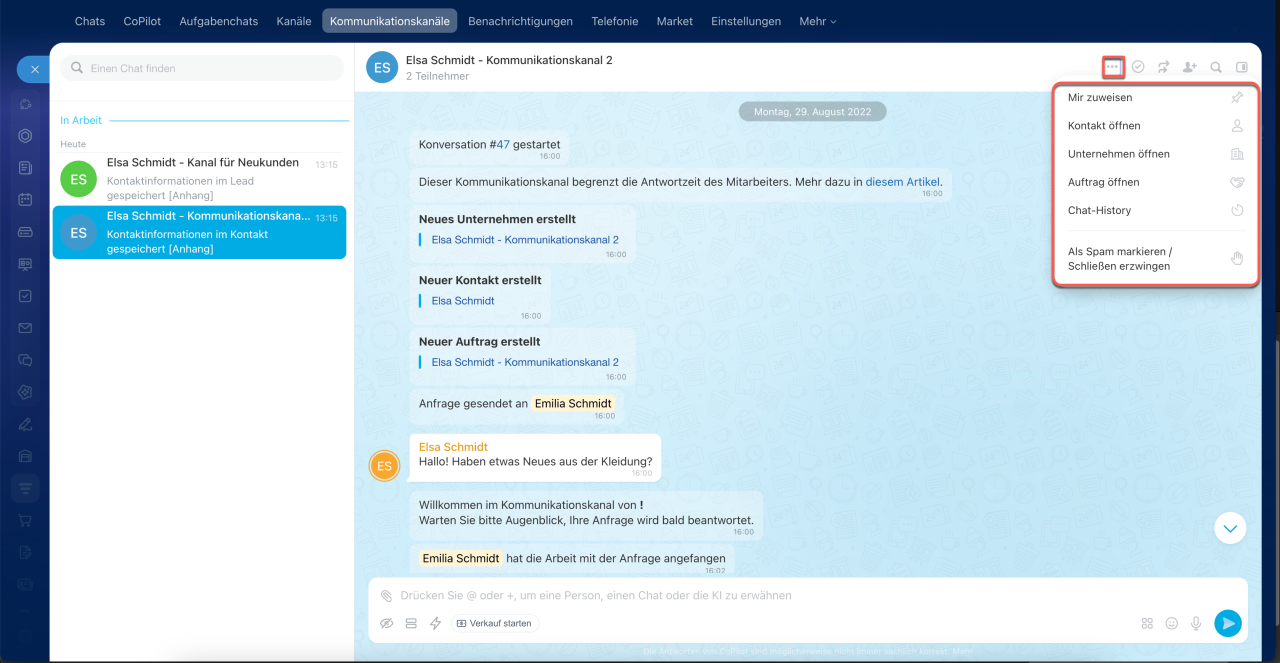
Zusätzliche Aktionen – Tippen Sie auf Drei Punkte (...), um folgende Optionen anzuzeigen:
- Mir zuweisen – Die Konversation bleibt Ihnen zugewiesen und wird nicht an einen anderen Mitarbeiter in der Warteschleife des Kommunikationskanals weitergeleitet. Das ist praktisch bei längeren Gesprächen mit einem Kunden, wenn ein bestimmter Mitarbeiter den gesamten Dialog betreuen soll.
- Kontakt öffnen – Öffnet die Kontaktkarte im CRM. Diese Option erscheint, wenn die Kundendaten in einer Kontaktkarte gespeichert sind.
- Unternehmen öffnen – Öffnet die Unternehmenskarte im CRM. Diese Option erscheint, wenn die Kundendaten in einer Unternehmenskarte gespeichert sind.
- Auftrag öffnen – Öffnet die Auftragskarte im CRM. Diese Option erscheint, wenn der Dialog mit einem Auftrag verknüpft ist.
- Chat-History – Zeigt den gesamten Nachrichtenverlauf an.
- Als Spam markieren / Schließen erzwingen – Markiert den Dialog als Spam und schließt ihn.
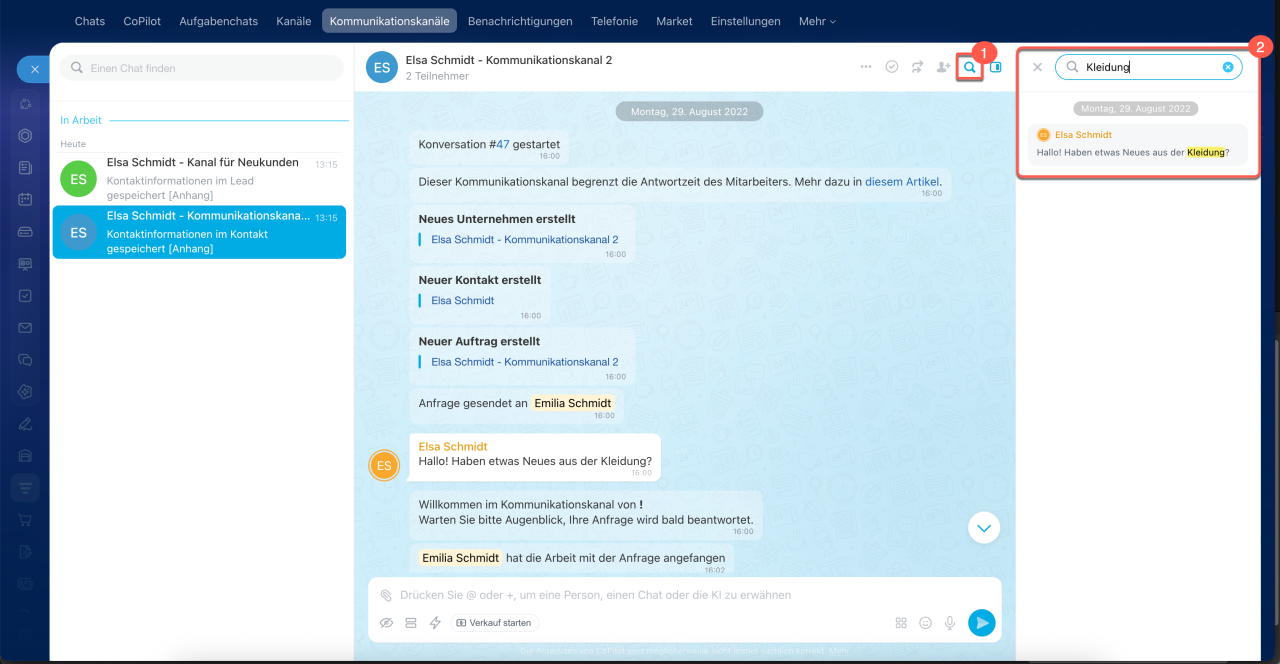
Nachricht suchen. Um schnell eine Nachricht im Chat mit dem Kunden zu finden, klicken Sie auf die Lupe. Anschließend wird ein Suchfeld geöffnet. Geben Sie den gewünschten Text ein und wählen Sie die passende Nachricht aus der Liste aus.
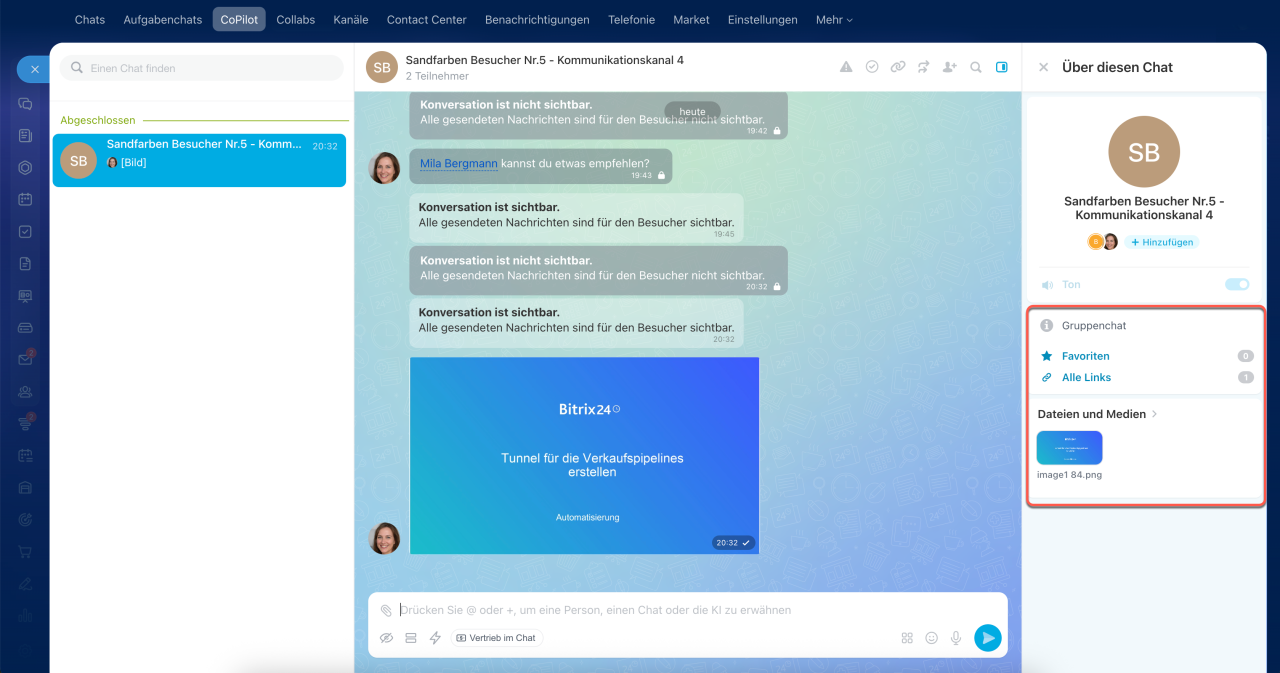
Sidebar öffnen. In der Sidebar des Chats sind wichtige Informationen gesammelt: Name, Teilnehmerliste, Dateien und vieles mehr. Klicken Sie auf das Sidebar-Symbol, um die Sidebar zu öffnen.
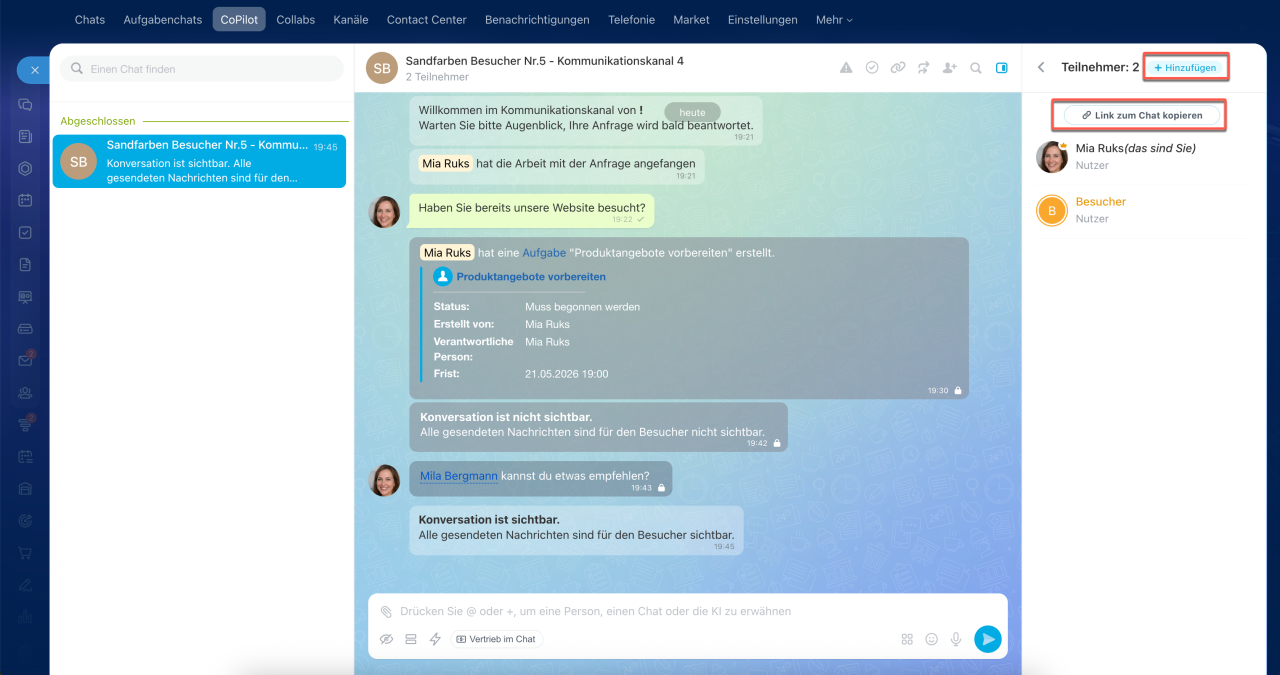
Klicken Sie auf den Block mit den Nutzerbildern, um die Teilnehmerliste zu öffnen. Klicken Sie auf Hinzufügen, um Nutzer zum Chat einzuladen. Wählen Sie Link zum Chat kopieren, wenn Sie einem Mitarbeiter einen Link zum Chat senden möchten. Der Mitarbeiter kann dem Chat beitreten und sich an der Kommunikation mit dem Kunden beteiligen.
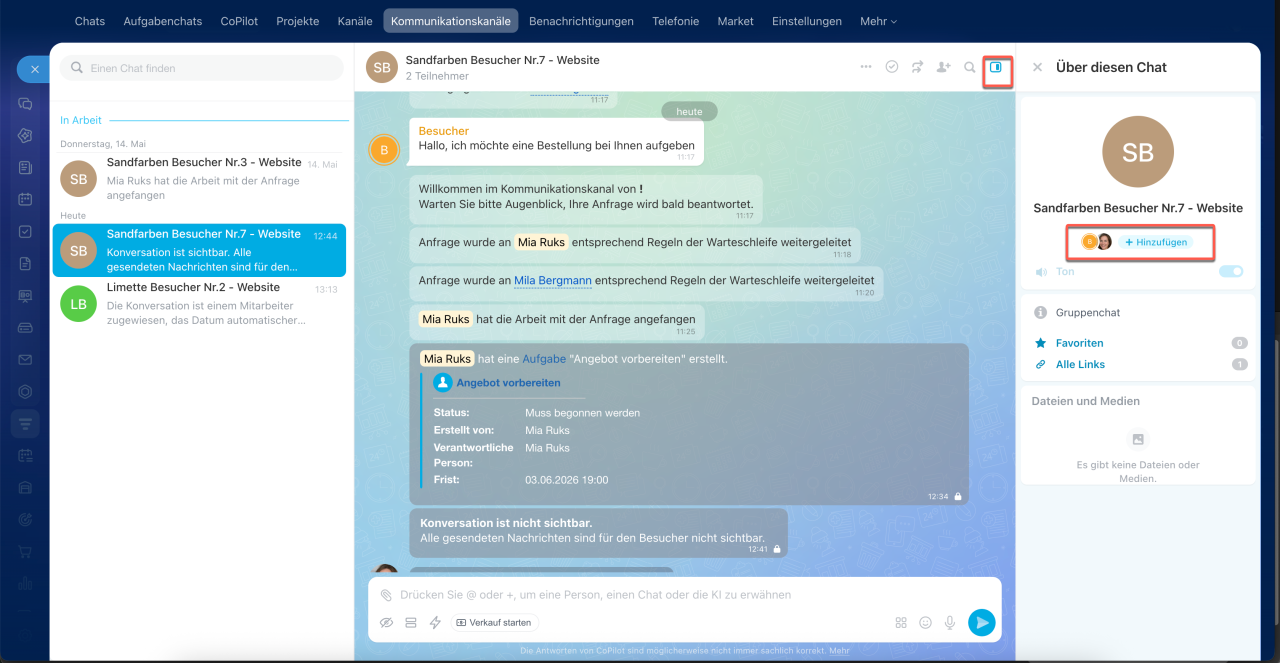
In der Sidebar finden Sie:
- Nachrichten, die zu Favoriten hinzugefügt wurden,
- Links aus Nachrichten,
- Medien und Dateien – zum Beispiel, wenn Sie dem Kunden einen Vertrag oder Fotos gesendet haben.
Verfügbare Aktionen für Nachrichten
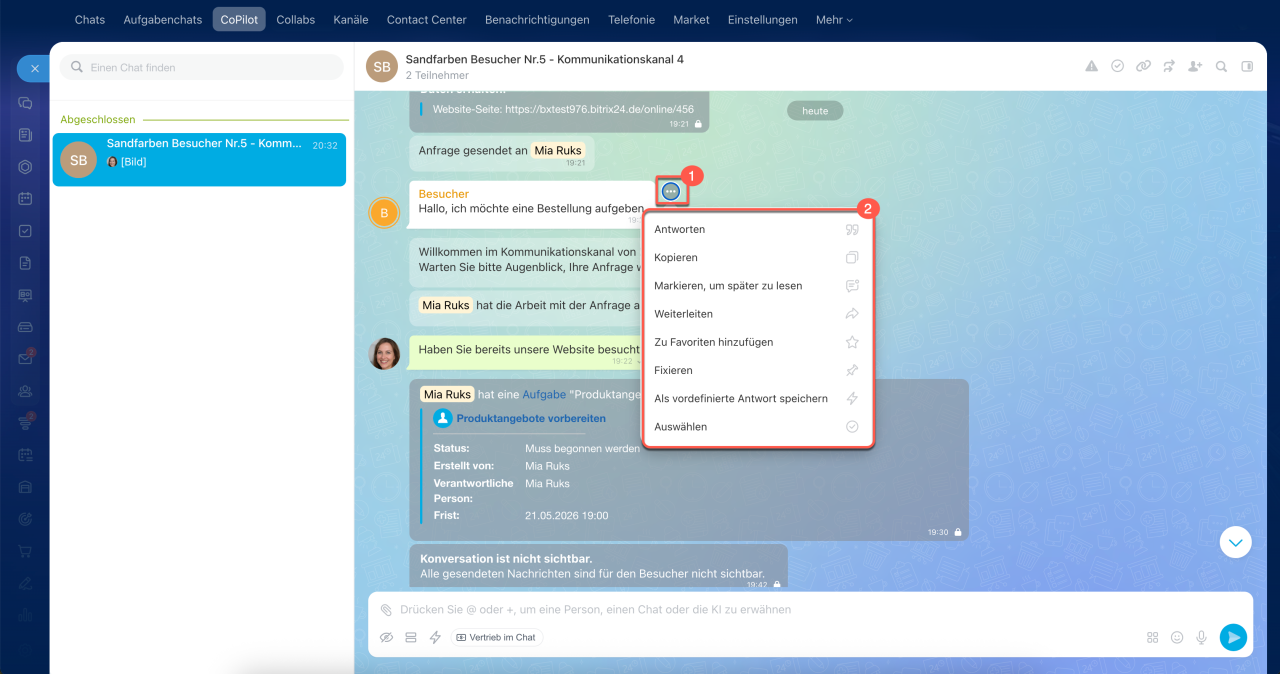
Aktionsmenü. Klicken Sie mit der rechten Maustaste auf eine Nachricht oder auf Drei Punkte (...) daneben und wählen Sie eine Aktion aus:
- Antworten – Antworten Sie auf eine bestimmte Nachricht des Kunden, z. B. wenn der Kunde nach dem Lieferstatus fragt.
- Kopieren – Kopieren Sie den Text der Nachricht.
- Später lesen – Markieren Sie einen Teil des Chats ab dieser Nachricht, um später darauf zurückzukommen. Das ist nützlich, wenn der Kunde beispielsweise wichtige Informationen gesendet hat.
- Weiterleiten – Senden Sie die Nachricht an einen Kollegen, z. B. wenn der Kunde um einen Rabatt bittet und Sie die Anfrage intern besprechen möchten.
- Zu Favoriten hinzufügen – Die Nachricht wird im entsprechenden Bereich der Chat-Sidebar gespeichert. So können Sie jederzeit zu wichtigen Nachrichten zurückkehren.
- Anheften – Die Nachricht wird oben im Chat für alle Teilnehmer angezeigt.
- Bearbeiten – Ändern Sie den Text der Nachricht, um beispielsweise einen Tippfehler zu korrigieren.
- Als vordefinierte Antwort speichern – Fügen Sie die Nachricht zur Liste der vordefinierten Antworten hinzu.
- Löschen – Löschen Sie die Nachricht, wenn sie versehentlich gesendet wurde.
- Auswählen – Markieren Sie mehrere Nachrichten mit Kontrollkästchen, um sie weiterzuleiten oder zu löschen. Nur eigene Nachrichten können gelöscht werden.
Zusammenfassung
- In den Kommunikationskanälen können Sie Kunden antworten und praktische Chat-Tools nutzen: Kollegen in den Dialog einladen, Dateien und Online-Formulare senden, Nachrichten schnell finden und vieles mehr. So lösen Sie Anfragen schneller und behalten wichtige Informationen stets im Blick.
- Wenn ein Kunde eine Nachricht schreibt, erhalten Sie eine Benachrichtigung in Bitrix24. Um die Konversation zu starten, öffnen Sie den Bereich Messenger > Contact Center > Unbeantwortet.
- Im Texteingabefeld können Sie Tools nutzen, die Ihre Arbeit erleichtern: Dateien senden, Kollegen einladen und verborgene Nachrichten schreiben.
- Oben stehen Aktionen zur Verwaltung des Chats zur Verfügung: Kollegen einladen, Nachrichten im Chat suchen, die Konversation weiterleiten oder beenden, wenn die Frage gelöst ist.
- In der Sidebar des Chats sind die wichtigsten Informationen gesammelt: Name, Teilnehmerliste, Dateien usw. Klicken Sie auf das Sidebar-Symbol, um die Leiste zu erweitern.
- Jede Nachricht hat ein Aktionsmenü. Klicken Sie auf Drei Punkte (...), um es zu öffnen. Damit können Sie Nachrichten weiterleiten, anheften oder als vordefinierte Antwort speichern.