
Die Dashboard-Karte hilft Mitarbeitern, schnell zu verstehen, welche Daten das Dashboard anzeigt und wie damit gearbeitet werden kann. Sie enthält grundlegende Informationen: eine Beschreibung, Vorschaubilder, den Autor des Dashboards, den ausgewählten Zeitraum sowie die Möglichkeit, direkt zur Diskussion mit Kollegen zu wechseln.
Ein Mitarbeiter, der beispielsweise einen neuen Verkaufsbericht öffnet, kann die Beschreibung lesen und sofort nachvollziehen, welche Kennzahlen die Arbeit der Abteilung bewerten. Bei Rückfragen kann er direkt aus der Karte zur Diskussion wechseln.
In diesem Beitrag erfahren Sie, wie Sie:
Dashboard-Karte einrichten
Die Dashboard-Karte kann sowohl beim Erstellen eines neuen Dashboards als auch nachträglich für ein bestehendes Dashboard eingerichtet werden.
Für ein neues Dashboard: Gehen Sie zu BI-Builder > Erstellen.
Für ein bestehendes Dashboard: Öffnen Sie die Dashboard-Liste, wählen Sie das gewünschte Dashboard aus und klicken Sie auf Menü (≡) > Einstellungen.
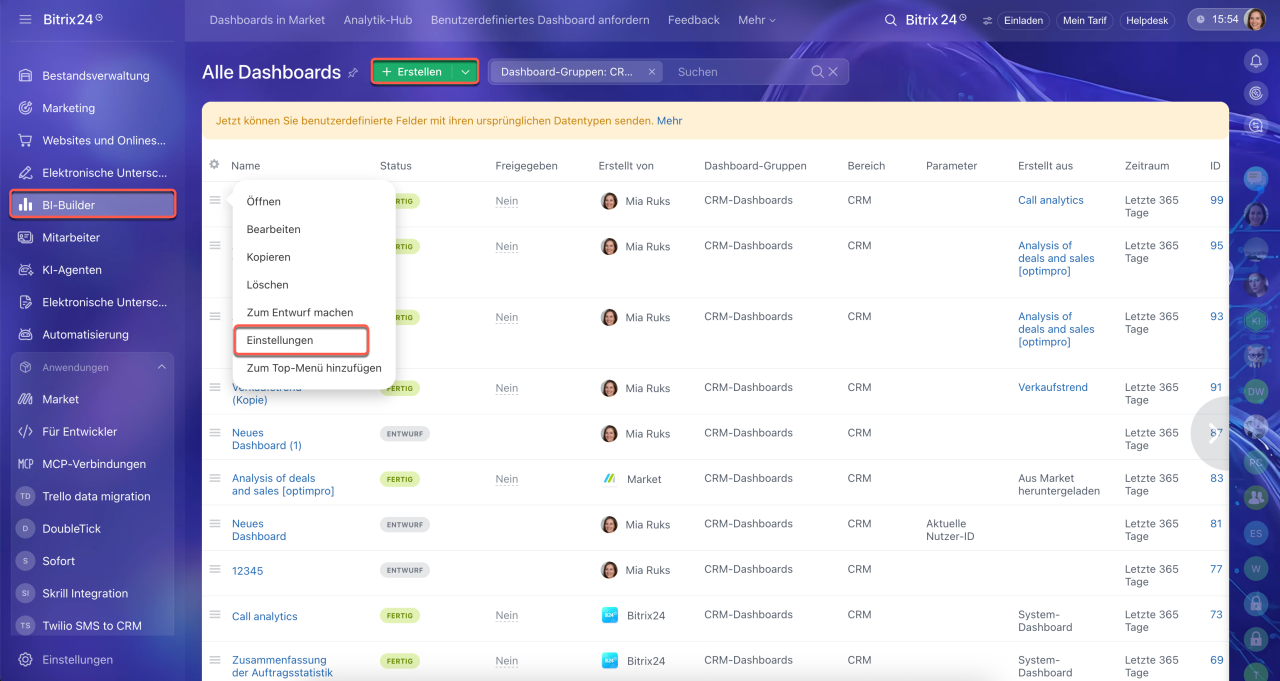
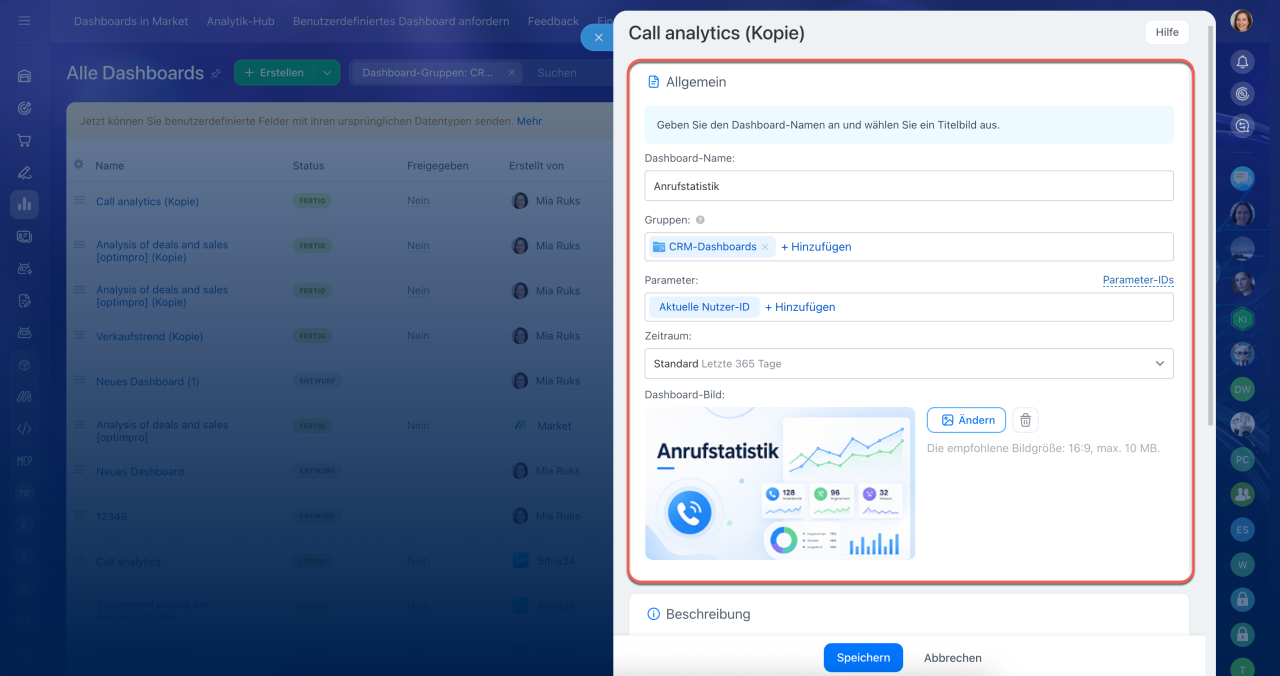
Im geöffneten Formular füllen Sie die folgenden drei Bereiche aus:
Allgemein. In diesem Bereich legen Sie die grundlegenden Einstellungen des Dashboards fest: den Namen, die Gruppe, Parameter, den Zeitraum und ein Vorschaubild. Diese Angaben helfen Kollegen, den Zweck des Dashboards schnell zu verstehen, es leichter zu finden und mit den richtigen Einstellungen zu öffnen.
- Dashboard-Name – Geben Sie einen aussagekräftigen und präzisen Namen an, der kurz beschreibt, welche Daten das Dashboard anzeigt.
- Gruppen – Wählen Sie die Gruppe aus, zu der das Dashboard gehören soll. Dashboards werden immer einer Gruppe zugeordnet. Die Zugriffsrechte werden über die Rollen für diese Gruppe gesteuert. Eine Gruppe fasst thematisch verwandte Dashboards zusammen. Bitrix24 enthält bereits vordefinierte Gruppen für Market-Dashboards und Systemberichte.
Dashboard-Gruppen - Parameter – Fügen Sie Variablen hinzu, mit denen sich die Daten filtern oder gezielt anzeigen lassen. Sie können beispielsweise den Parameter „ID des aktuellen Nutzers“ verwenden, um nur Daten eines bestimmten Mitarbeiters anzuzeigen.
Wie man Berichtsparameter einrichtet - Zeitraum – Wählen Sie den standardmäßigen Zeitraum aus, für den das Dashboard Daten anzeigen soll. Sie können den Zeitraum aus den allgemeinen Dashboard-Einstellungen übernehmen oder einen eigenen Zeitraum für dieses Dashboard festlegen. Standardmäßig kann das Dashboard beispielsweise die letzten 365 Tage anzeigen.
- Dashboard-Bild – Laden Sie ein Vorschaubild hoch. Es hilft, das Dashboard optisch von anderen zu unterscheiden.
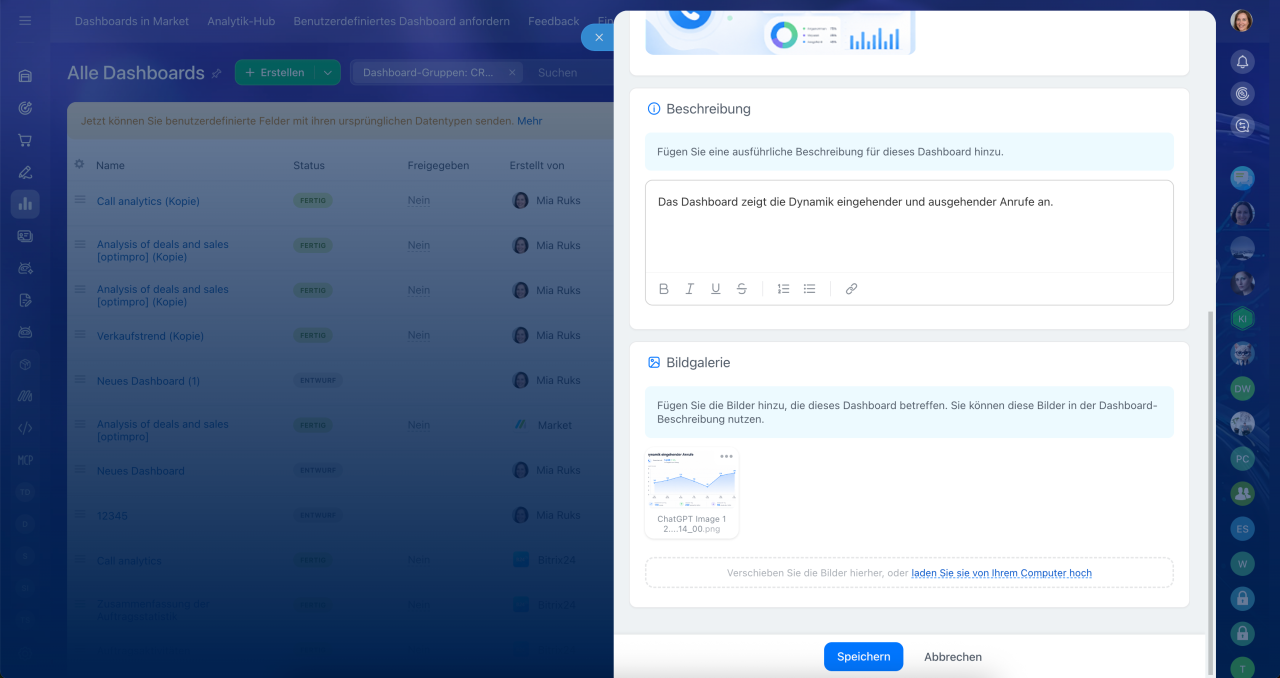
Beschreibung. Fügen Sie hier einen aussagekräftigen Text hinzu, der Kollegen erklärt, wofür das Dashboard dient und welche geschäftlichen Aufgaben es unterstützt. Beispiel: „Das Dashboard zeigt die Dynamik eingehender und ausgehender Anrufe. Der Vorgesetzte kann die Auslastung der Abteilung bewerten und erkennen, an welchen Tagen Mitarbeiter häufiger Anrufe verpassen.“
Bildgalerie. In diesem Bereich können Sie Screenshots des Dashboards, Diagramme oder Beispielgrafiken hochladen. Die Bilder ergänzen die Beschreibung und helfen Kollegen, schneller zu verstehen, aus welchen Elementen das Dashboard besteht und wo die benötigten Daten zu finden sind.
Nach der Einrichtung klicken Sie auf Speichern.
BI-Builder: Einstellungsbereich
Informationen aus der Dashboard-Karte anzeigen
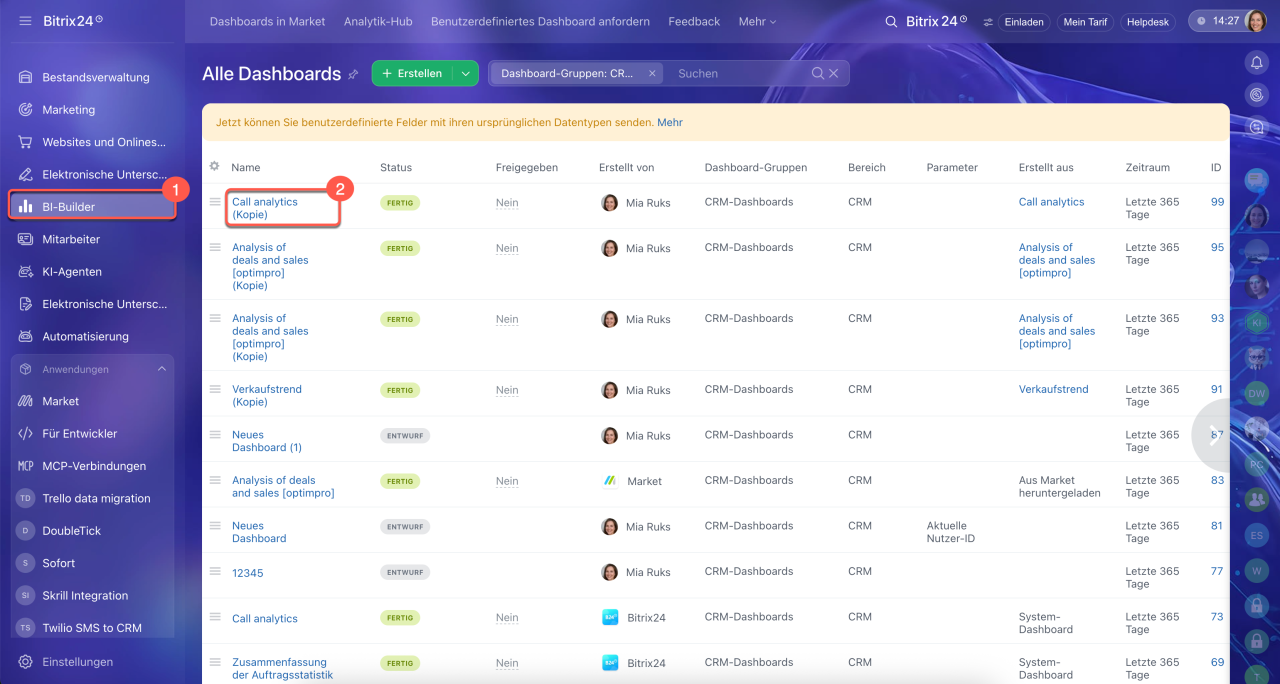
Nach der Einrichtung kann die Karte aus dem Dashboard geöffnet werden. Öffnen Sie im Bereich BI-Builder das gewünschte Dashboard und klicken Sie auf Allgemein.
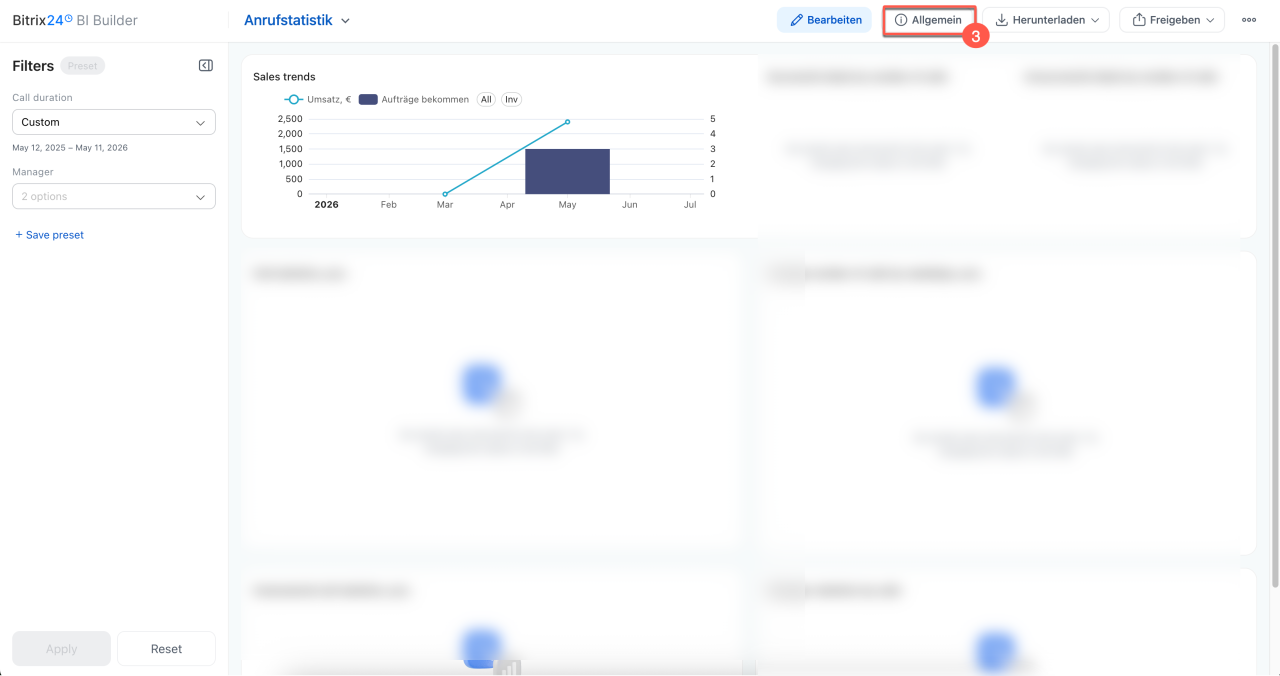
Die Karte gibt einen schnellen Überblick über das Dashboard und zeigt die wichtigsten Informationen: Dashboard-Name, Dashboard-Typ, Anzahl der Aufrufe, Vorschaubild, Beschreibung, Aktualisierungsdatum und ausgewählten Zeitraum.
So erhalten Sie sofort ein klares Bild davon, wofür das Dashboard gedacht ist, welche Kennzahlen es enthält und wie es in der Praxis genutzt werden kann.
Bei System-Dashboards und Dashboards aus dem Bitrix24 Market wird zusätzlich eine Bewertung angezeigt. Sie können das Dashboard selbst bewerten und Feedback geben. Damit helfen Sie, die Qualität und Nützlichkeit der Berichte zu verbessern und wertvolle Verbesserungsvorschläge zu sammeln.
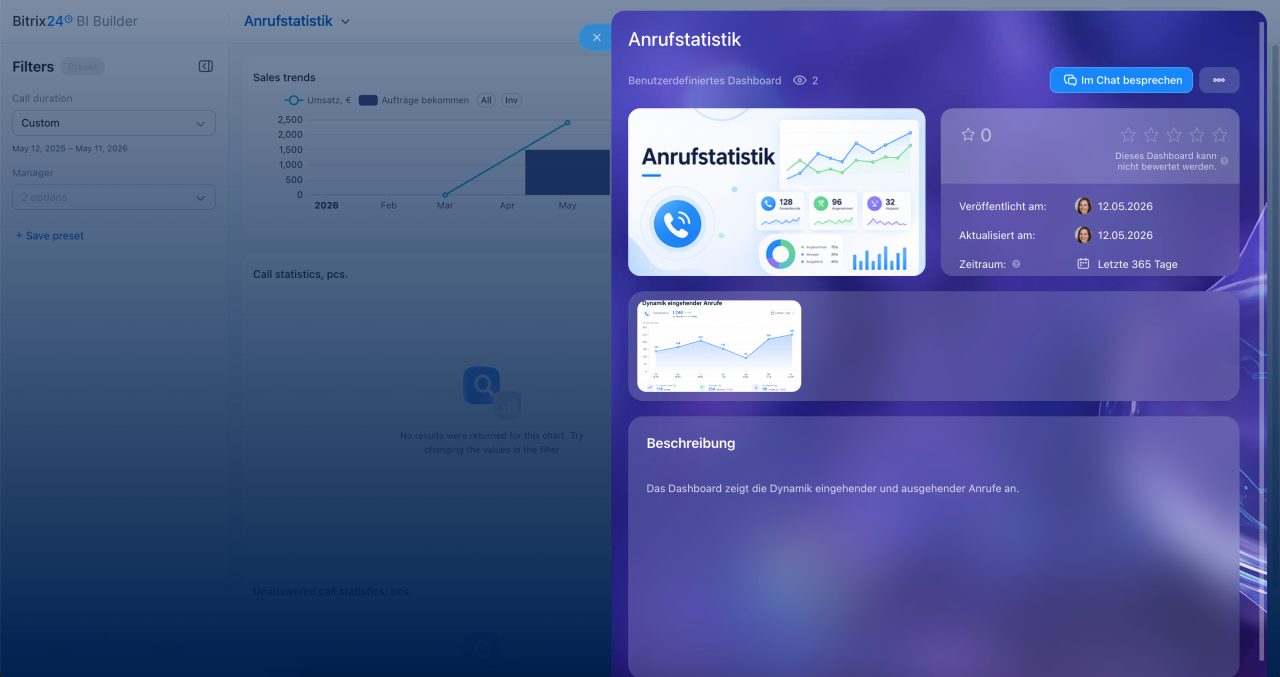
Sollten Sie Fragen zum Dashboard haben, klicken Sie auf Im Chat besprechen. Bitrix24 öffnet automatisch einen Chat, in dem Sie Kennzahlen, die Struktur des Dashboards oder Verbesserungsvorschläge mit uns besprechen können.
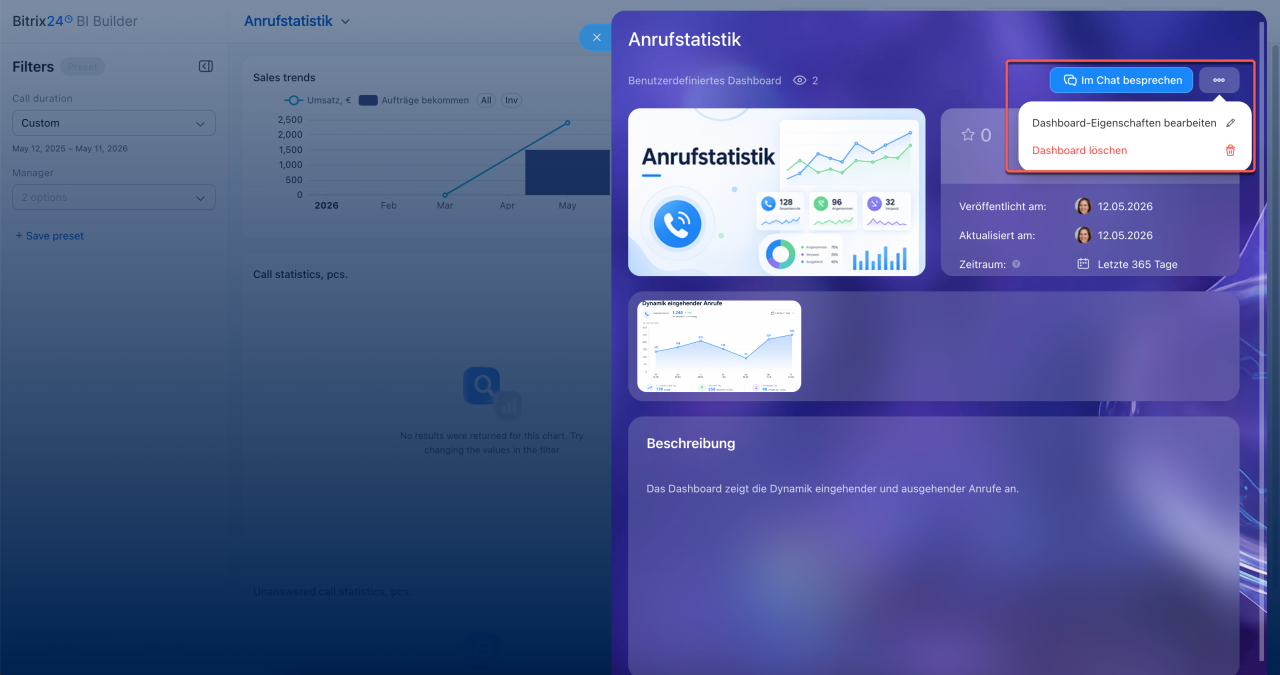
Über das Menü Drei Punkte (...) stehen weitere Aktionen zur Verfügung. Sie können die Karteneinstellungen bearbeiten oder den Bericht löschen – sofern Sie über die entsprechenden Zugriffsrechte verfügen.
Zugriffsrechte im BI-Builder
Zusammenfassung
- Die Dashboard-Karte hilft Mitarbeitern, schnell zu verstehen, welche Daten das Dashboard anzeigt und wie damit gearbeitet werden kann
- Die Karte kann beim Erstellen eines neuen Dashboards oder in den Einstellungen eines bestehenden Dashboards eingerichtet werden.
- In der Karte können Sie drei Bereiche ausfüllen: Allgemein, Beschreibung und Bildergalerie.
- In eigenen Dashboards können Sie den Dashboard-Namen, das Dashboard-Bild, die Beschreibung und die Bilder bearbeiten. In Systemberichten und Berichten aus dem Bitrix24 Market sind diese Einstellungen nicht verfügbar. Für diese Dashboards können Sie nur den Zeitraum, die Berichtsgruppen und die Parameter ändern.
- Die Karte kann über die Schaltfläche Allgemein geöffnet werden. Sie enthält Beschreibung, Bilder, Zeitraum, Anzahl der Ansichten und einen Link zur Diskussion mit Kollegen.