
Die detaillierte Produktseite ist die Seite, die sich nach einem Klick auf ein Produkt im Onlineshop-Katalog öffnet. Hier finden Kunden alle wichtigen Informationen: Beschreibung, Eigenschaften, Preis und Verfügbarkeit. Dies erleichtert die Orientierung und ermöglicht eine schnelle und direkte Bestellung.
Ein Link zur detaillierten Produktseite kann an Kunden gesendet oder für Werbezwecke genutzt werden. Beim Klick wird dann direkt das gewünschte Produkt angezeigt – und nicht der gesamte Katalog.
Die detaillierte Produktseite können nur von Bitrix24-Administratoren oder Mitarbeitern mit folgenden Berechtigungen eingerichtet werden:
- Rechte zum Anzeigen des Produktkatalogs und zum Veröffentlichen von Produkten im Onlineshop im Bereich Produktkatalog,
- Rechte zum Bearbeiten von Inhalten aller Websites im Bereich Websites und Onlineshops. Zugriffsrechte für Produktkatalog
Zugriffsrechte für Websites und Onlineshops
In diesem Beitrag erfahren Sie, wie Sie:
- die detaillierte Produktseite finden,
- die detaillierte Produktseite bearbeiten,
- das Design der detaillierten Produktseite ändern,
- Produkteigenschaften auf der detaillierten Produktseite anzeigen.
Detaillierte Produktseite finden
Die detaillierte Produktseite enthält den Block Katalogprodukt. Dieser Block übernimmt automatisch den Namen, den Preis und weitere Parameter des Produkts aus dem CRM.
Wenn im Katalog mehrere Produkte mit demselben symbolischen Code vorhanden sind, wird beim Klick nicht das ausgewählte Produkt, sondern das Produkt mit der niedrigsten ID geöffnet.
Öffnen Sie den Bereich Websites und Onlineshops > Onlineshops. Bewegen Sie den Mauszeiger über den gewünschten Onlineshop und klicken Sie auf Seiten anzeigen.
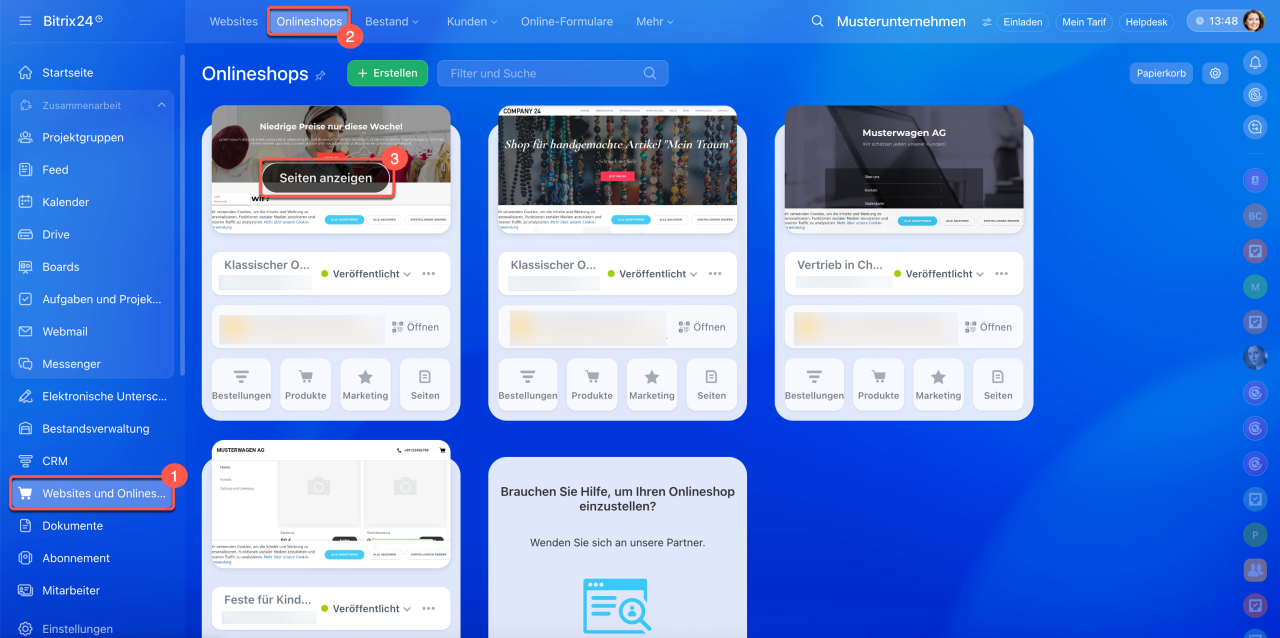
Die Position der detaillierten Produktseite hängt von der gewählten Onlineshop-Vorlage ab. Im Folgenden zeigen wir Ihnen, wie Sie die Produktdetailseite in den Standard-Vorlagen von Bitrix24 finden.
Wenn der Onlineshop von Grund auf neu erstellt oder auf Basis einer fertigen Lösung aus dem Market angelegt wurde, suchen Sie in der Website-Struktur nach der Seite, die den Block Katalogprodukt enthält.
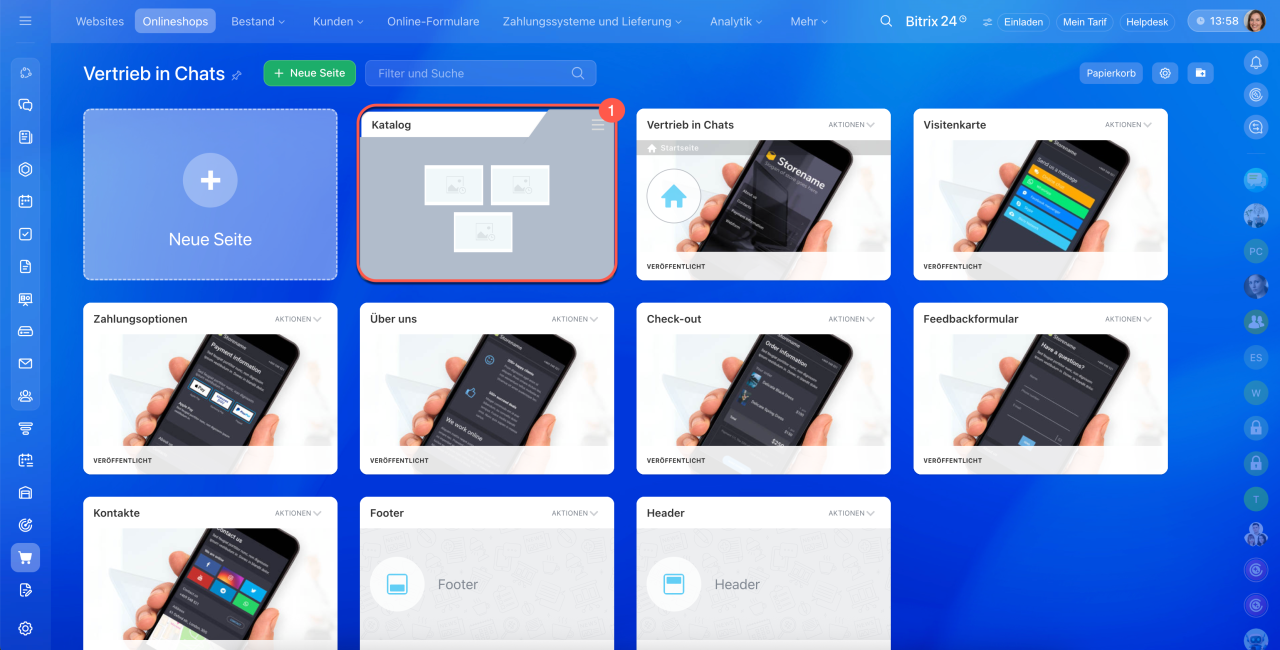
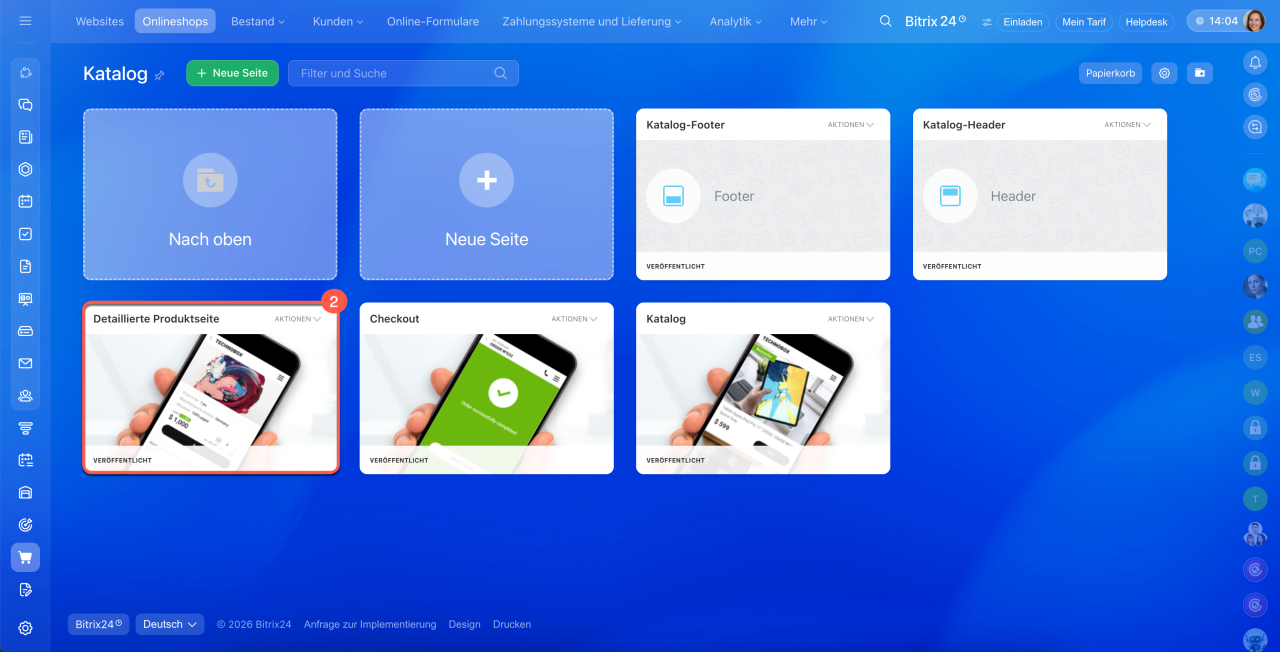
CRM + Onlineshop: Öffnen Sie den Ordner Katalog und klicken Sie auf die Seite Detaillierte Produktseite, um den Website-Editor zu öffnen.
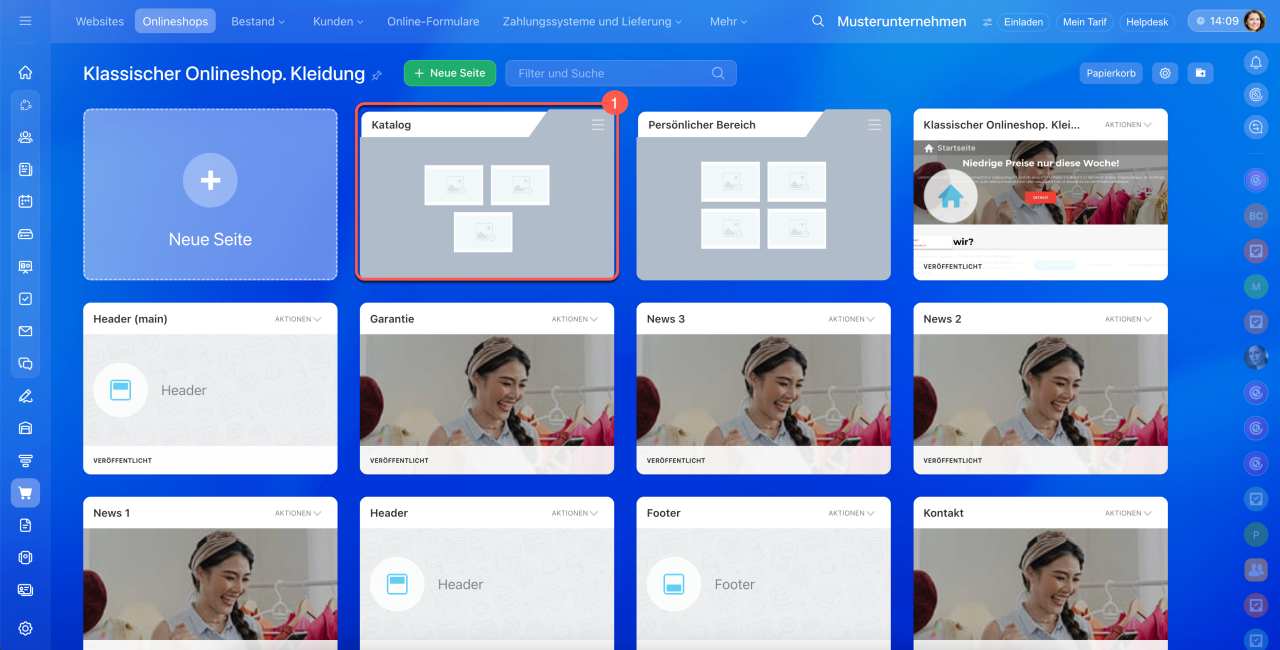
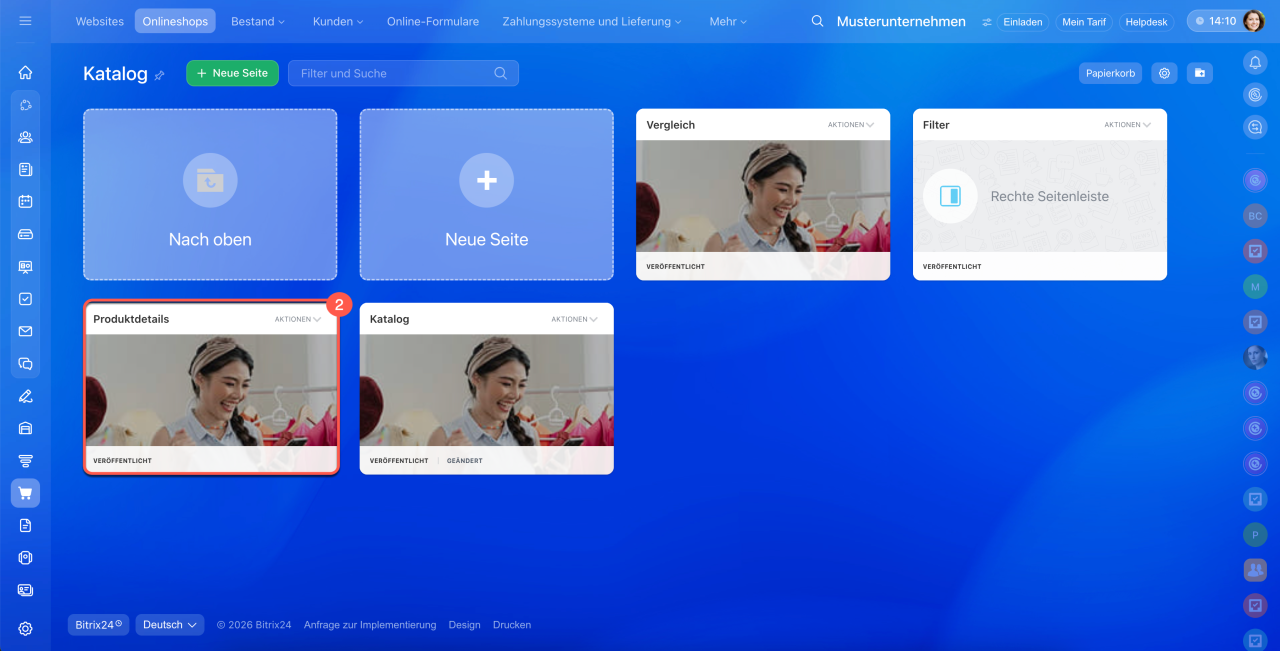
Klassischer Onlineshop. Kleidung: Öffnen Sie den Ordner Katalog und klicken Sie auf die Seite Produktdetails.
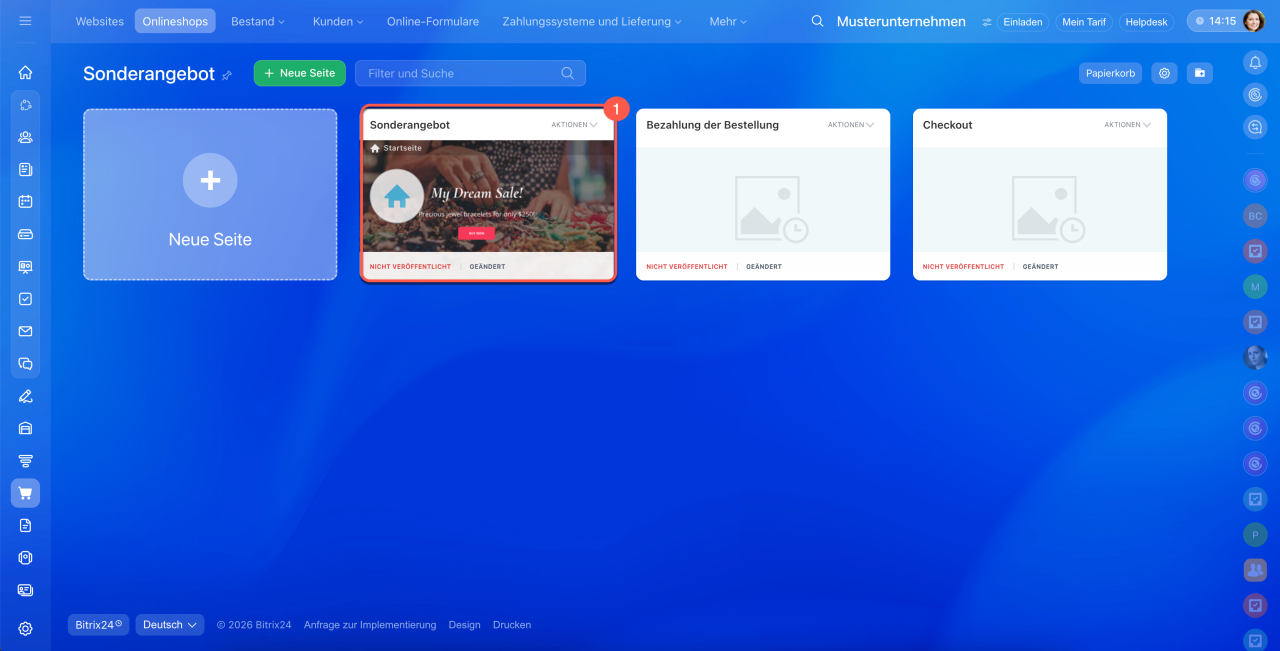
Produkte im Sonderngebot: In dieser Vorlage befindet sich der Block Katalogprodukt auf der Startseite. Klicken Sie darauf, um die Einstellungen zu öffnen.
Klassischer Onlineshop. Handgemachte Artikel: In dieser Vorlage ist keine separate detaillierte Produktseite vorgesehen. Beim Klick auf „Kaufen“ auf der Startseite wird der Nutzer direkt zur Bestellabwicklung weitergeleitet.
Detaillierte Produktseite bearbeiten
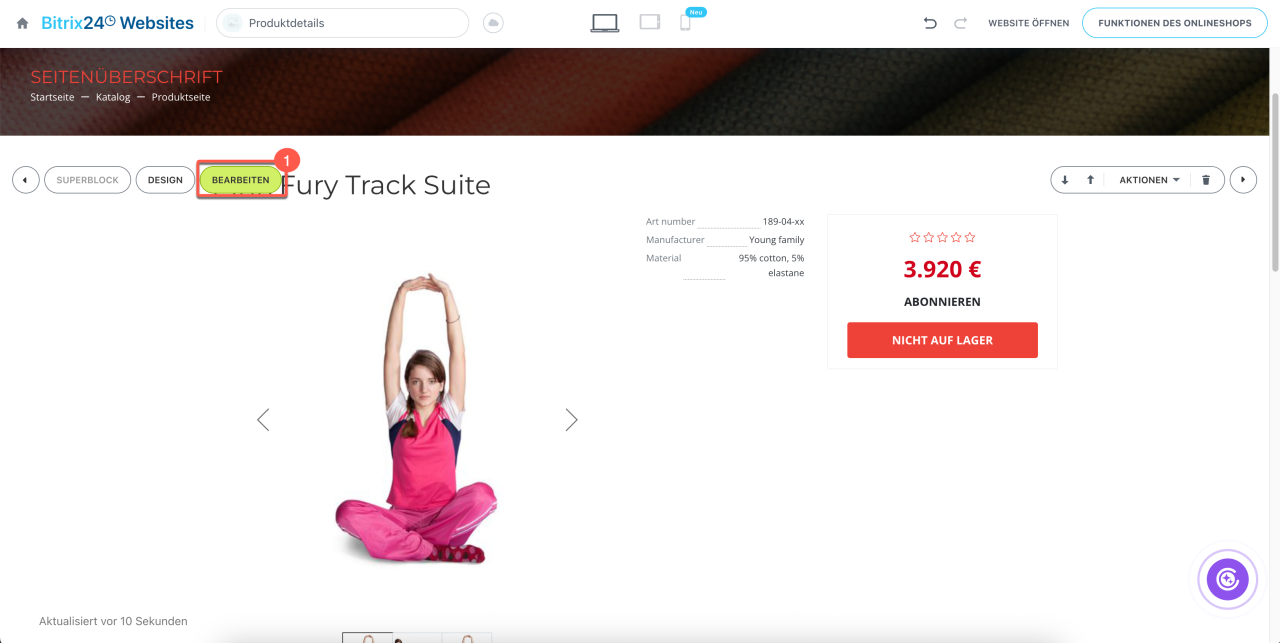
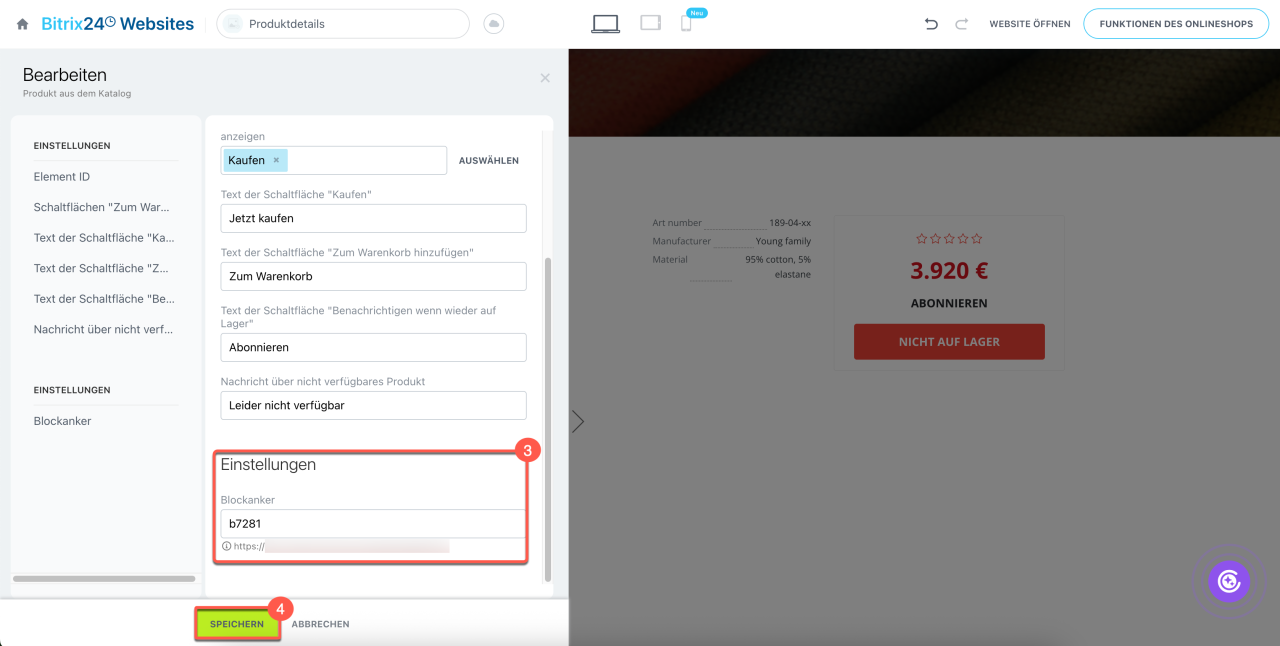
1. Bewegen Sie den Mauszeiger über den Block Katalogprodukt und klicken Sie auf Bearbeiten.
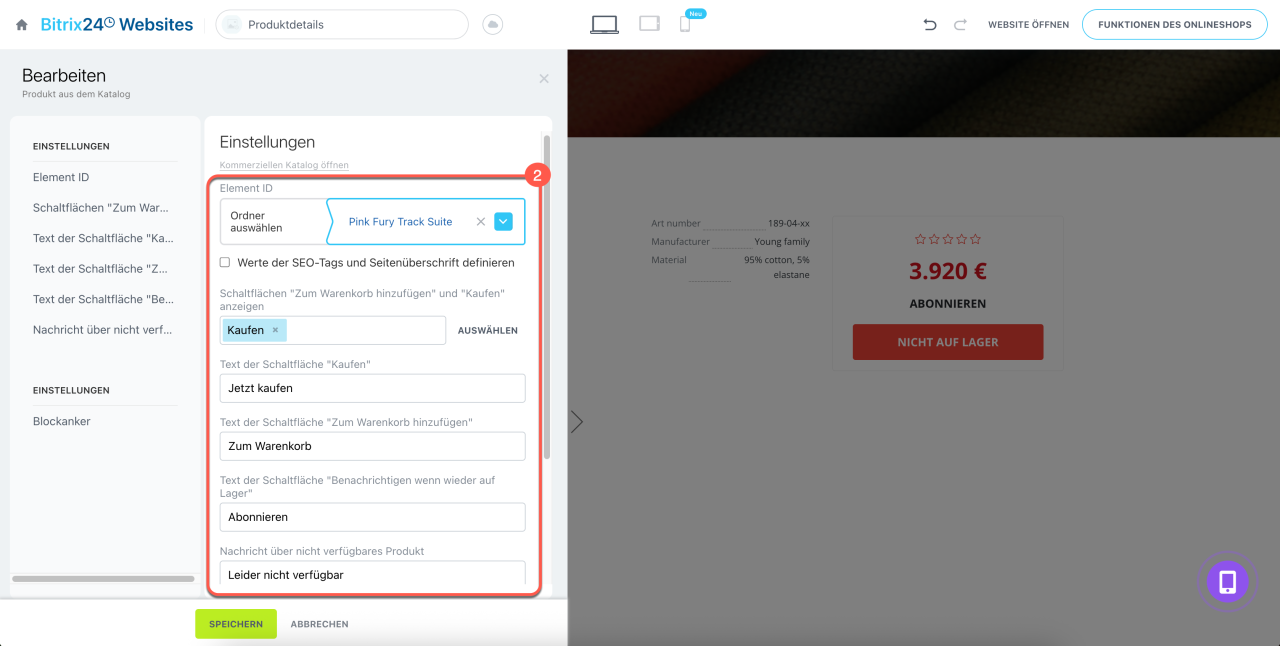
2–3. Links erscheinen die Blockeinstellungen:
- Element ID: Wählen Sie den Katalogordner aus, der alle Produkte enthält, die im Onlineshop verkauft werden.
- Werte der SEO-Tags und Seitenüberschrift definieren: Wenn diese Option aktiviert ist, wird der in den Meta-Tag-Einstellungen hinterlegte Titel im Browser-Tab angezeigt.
- Schaltflächen „Zum Warenkorb hinzufügen“ und „Kaufen“ anzeigen: Wählen Sie aus, welche Buttons auf der Seite angezeigt werden sollen. Sie können beispielsweise nur die Schaltfläche Kaufen anzeigen lassen, wenn Kunden über Werbung auf die Seite gelangen.
- Text der Schaltflächen: Geben Sie die Beschriftungen für die Schaltflächen „Kaufen“, „Zum Warenkorb hinzufügen“ und „Benachrichtigen, wenn wieder auf Lager“ an.
- Nachricht über nicht verfügbares Produkt: Geben Sie den Text ein, der auf der Schaltfläche „Kaufen“ angezeigt wird, wenn das Produkt nicht verfügbar ist.
- Blockanker: Dieser wird automatisch generiert und in der URL der detaillierten Produktseite angezeigt. Sie können den Ankernamen bei Bedarf ändern, um ihn besser an Ihr Sortiment anzupassen.
4. Speichern Sie die Änderungen, um den Block zu aktualisieren.
Design der Produktdetailseite bearbeiten
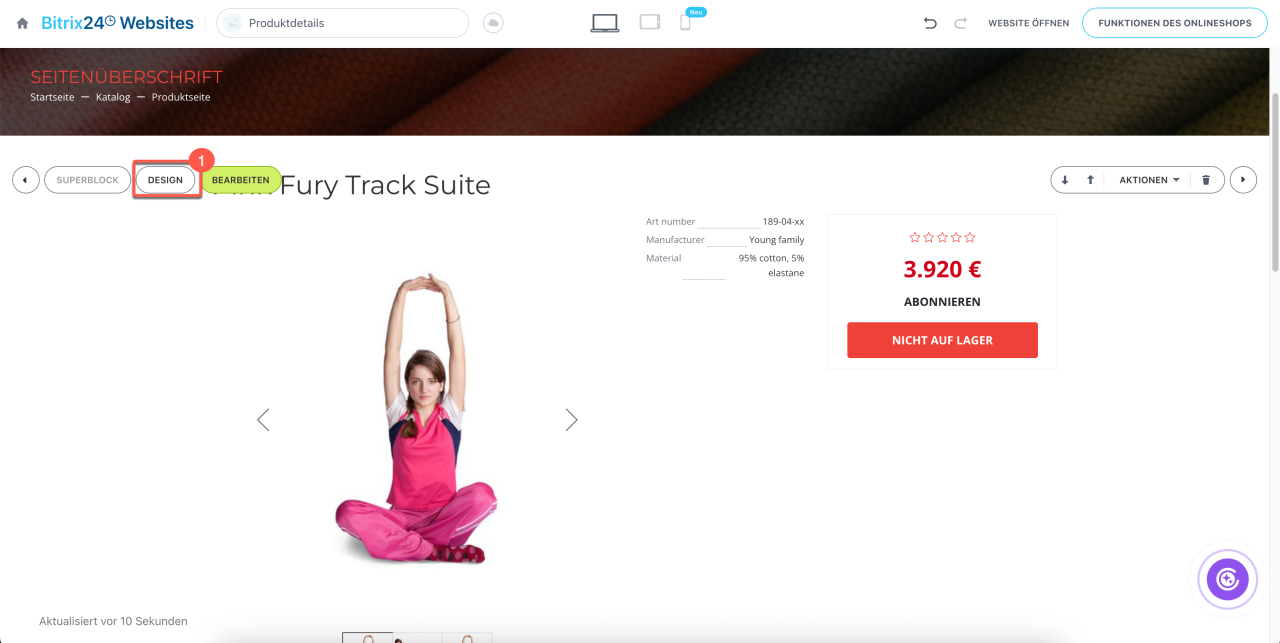
1. Bewegen Sie den Mauszeiger über den Block Katalogprodukt und klicken Sie auf Design. Daraufhin öffnet sich links das Panel Design & Einstellungen.
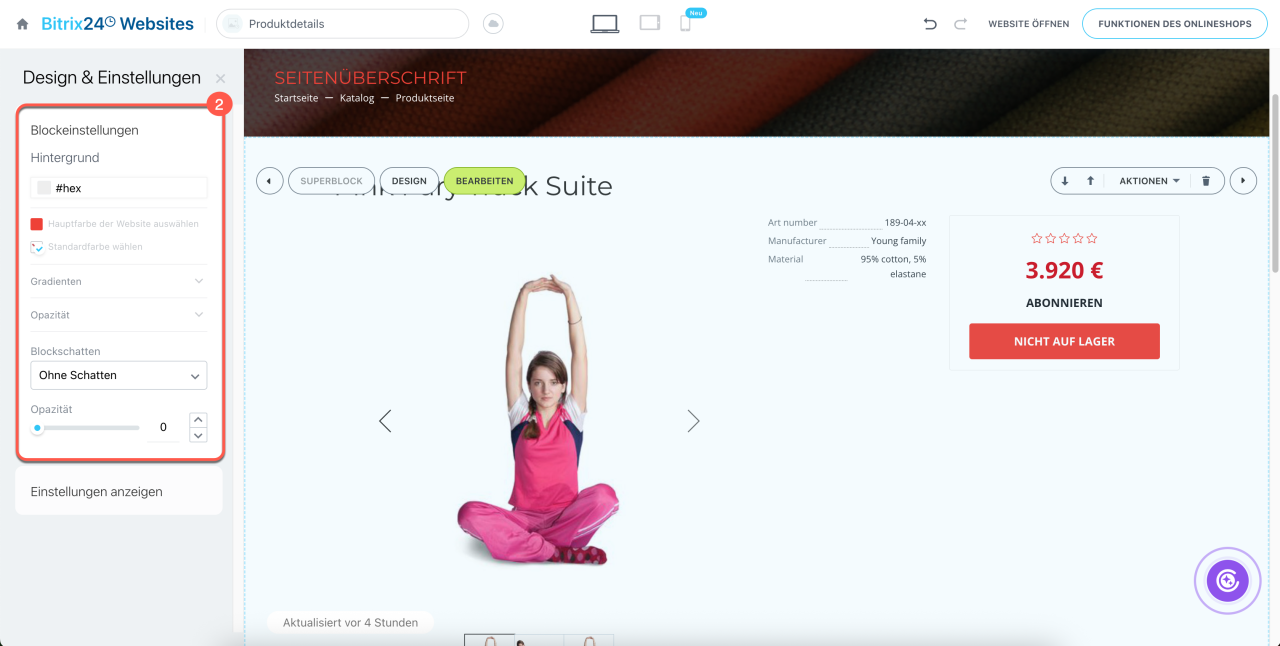
2. Im Bereich Blockeinstellungen lassen sich Hintergrundfarbe, Transparenz, Gradienten sowie Schatteneffekte konfigurieren.
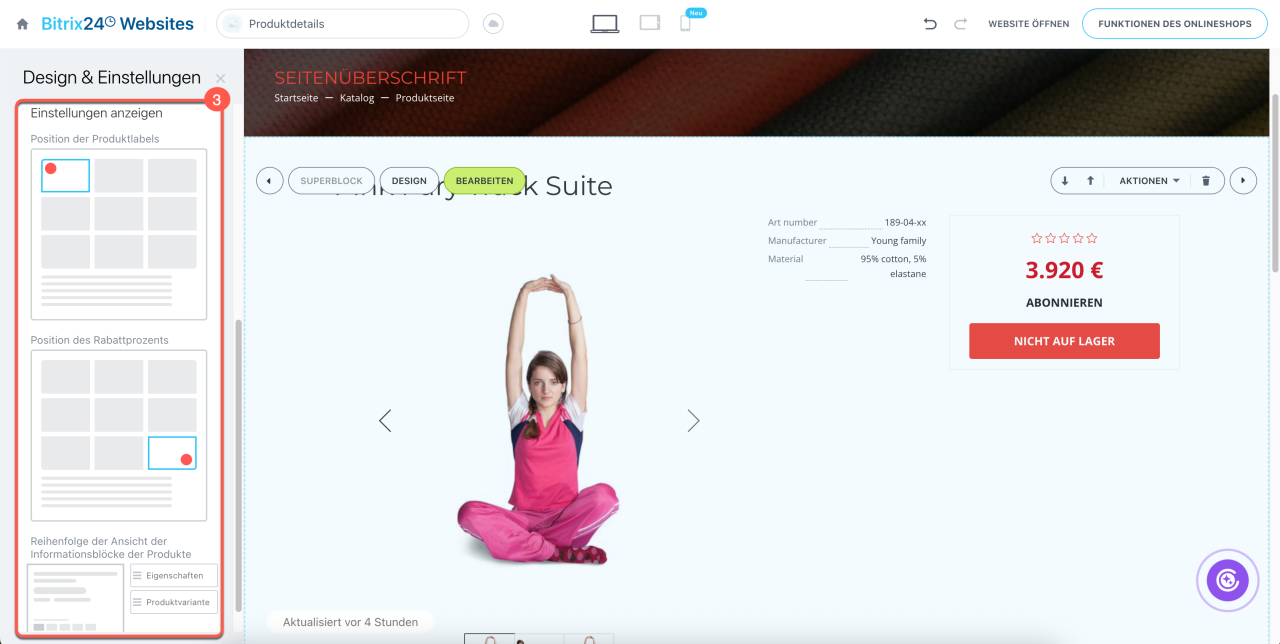
3. Im Bereich Einstellungen anzeigen definieren Sie die Darstellung der Blockelemente:
- Position der Produktlabels: Legen Sie fest, an welcher Stelle Labels wie Neu oder Bestseller angezeigt werden.
- Position des Rabattprozentsatzes: Wählen Sie die Anzeigeposition für den Rabattprozentsatz, sofern dieser aktiviert ist.
- Reihenfolge der Informationsblöcke: Bestimmen Sie die Anordnung der Blöcke. Beispielsweise können Preis und Kaufbutton vor der Produktbeschreibung sowie den Produkteigenschaften platziert werden.
Alle vorgenommenen Änderungen werden automatisch gespeichert.
Produkteigenschaften auf der detaillierten Produktseite anzeigen
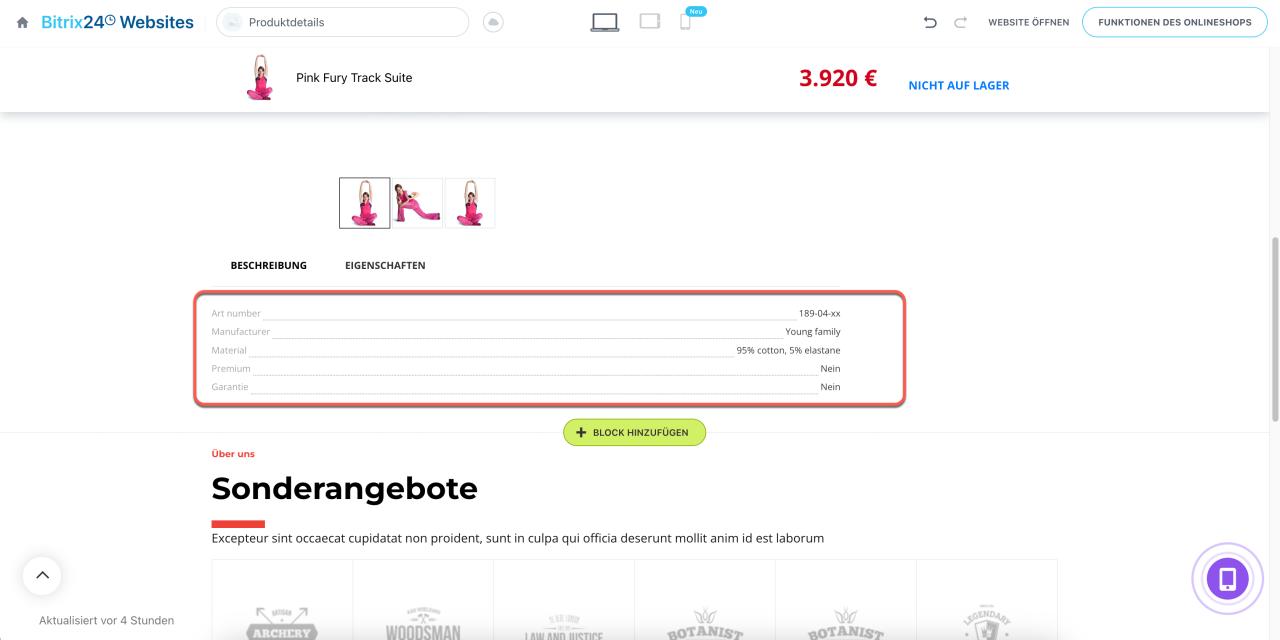
Auf der detaillierten Produktseite können Sie Produkteigenschaften wie Farbe, Material oder Modell anzeigen. Aktivieren Sie dazu die Felder aus dem Produktformular.
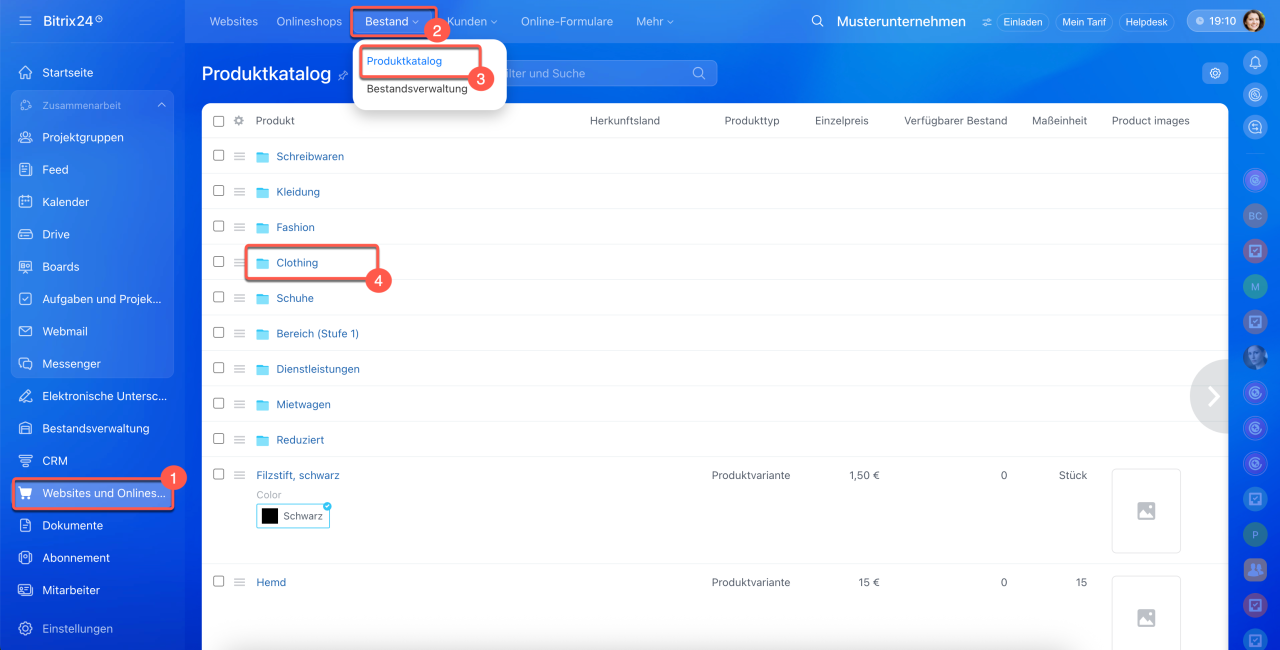
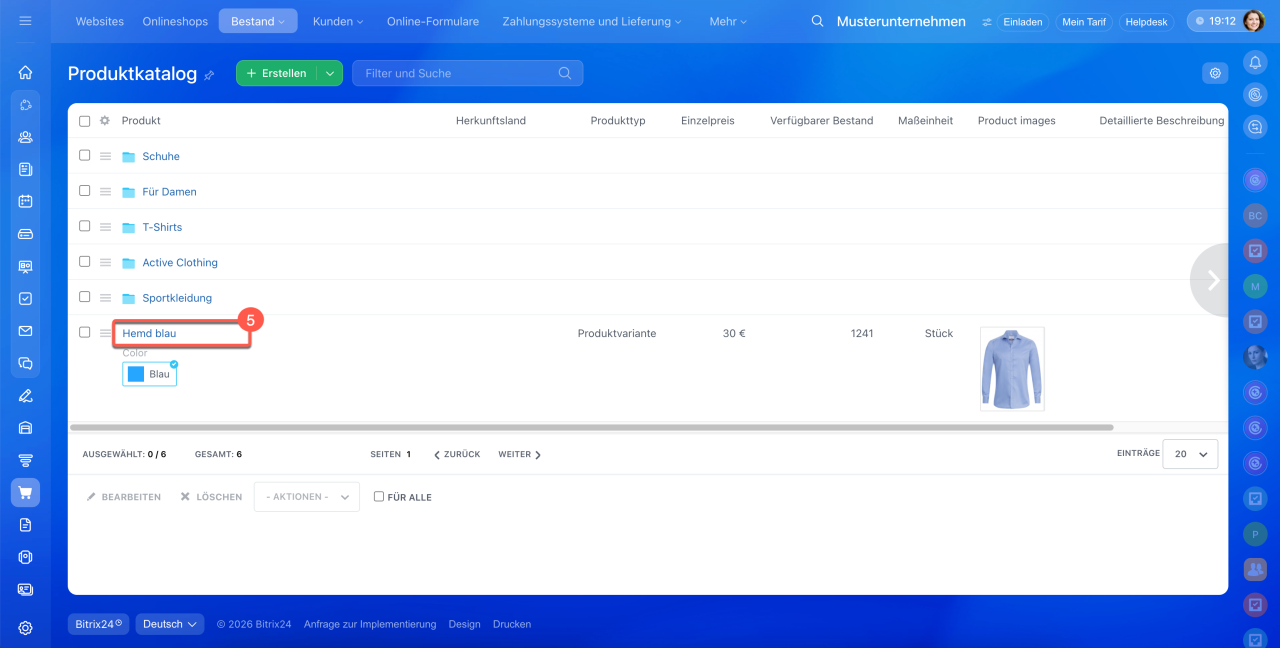
1–5. Öffnen Sie den Bereich Websites und Onlineshops > Bestand > Produktkatalog. Wählen Sie den gewünschten Bereich und öffnen Sie das Produktformular.
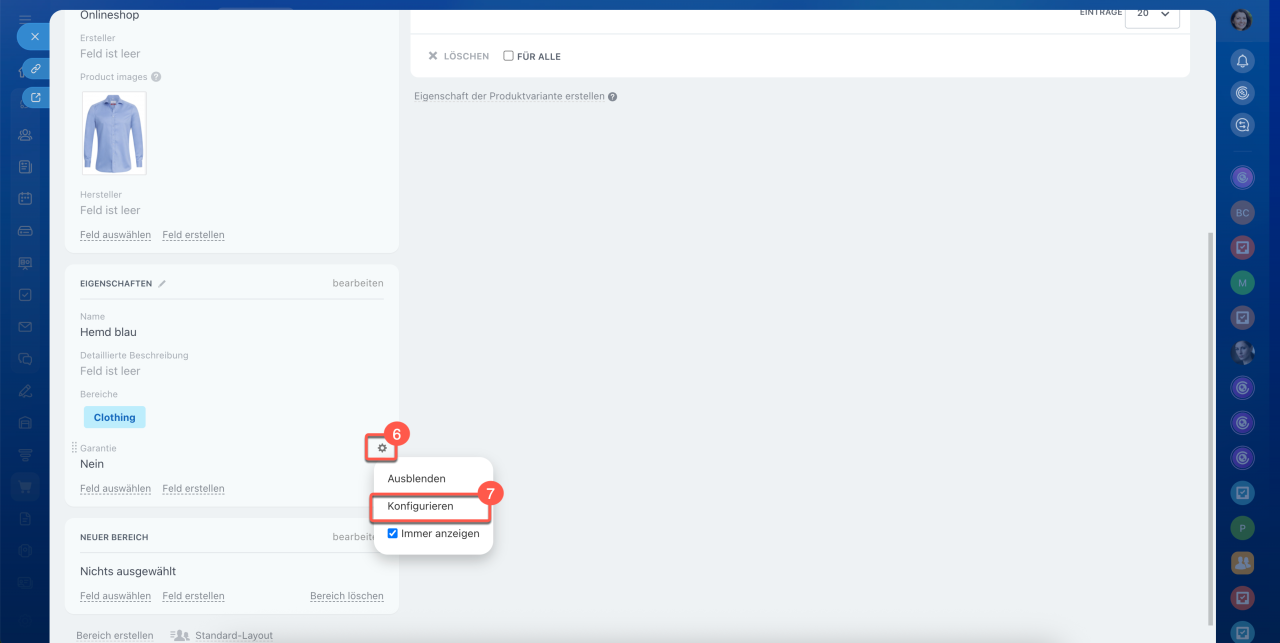
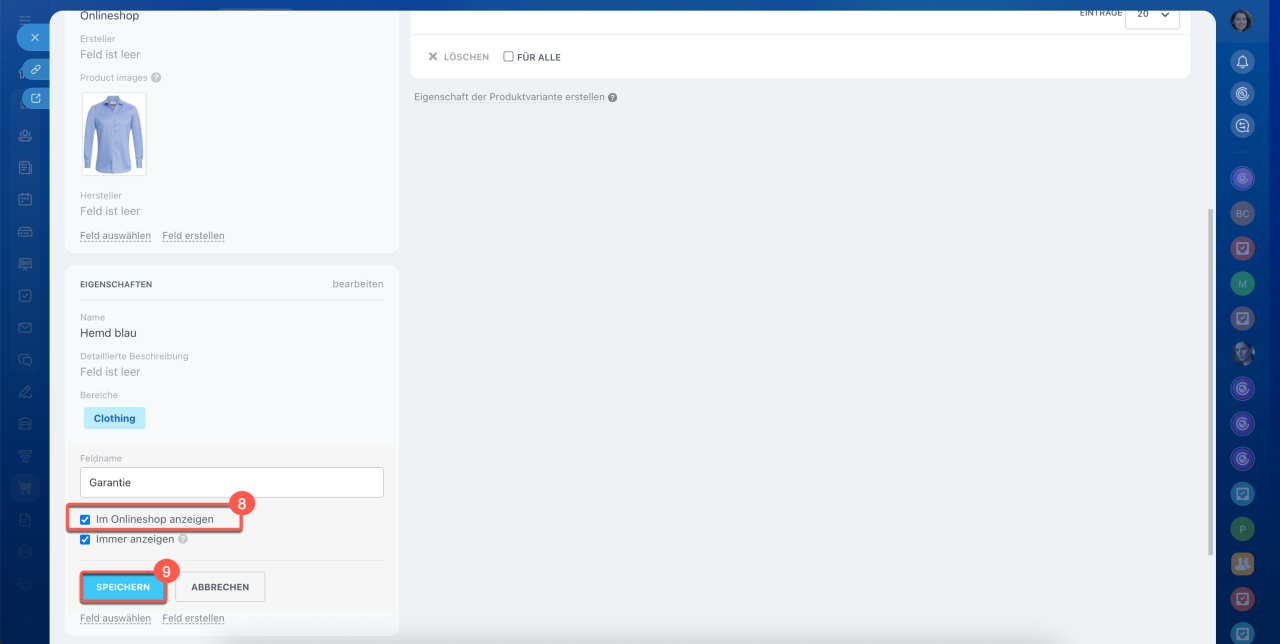
6–10. Bewegen Sie den Mauszeiger über ein Feld und klicken Sie auf Einstellungen (⚙️) > Konfigurieren. Aktivieren Sie die Option Im Onlineshop anzeigen. Speichern Sie die Änderungen.
Zusammenfassung
- Die detaillierte Produktseite ist die Seite, die sich nach einem Klick auf ein Produkt im Onlineshop-Katalog öffnet und alle wichtigen Informationen enthält: Beschreibung, Eigenschaften, Preis und Verfügbarkeit.
- Die detaillierte Produktseite hat den Block Katalogprodukt, der automatisch den Namen, Preis und andere Parameter des Produkts aus dem CRM übernimmt.
- Die Position der detaillierten Produktseite hängt von der Onlineshop-Vorlage ab. Um sie zu finden, öffnen Sie den Bereich Websites und Onlineshops > Onlineshops. Bewegen Sie den Mauszeiger über den gewünschten Onlineshop und klicken Sie auf Seiten anzeigen.
- Bewegen Sie den Mauszeiger über den Block und klicken Sie auf Bearbeiten. Wählen Sie ein Produkt aus, passen Sie Buttons und deren Beschriftungen an, fügen Sie eine Nachricht bei Nichtverfügbarkeit hinzu und ändern Sie den Block-Anker.
- Bewegen Sie den Mauszeiger über den Block und klicken Sie auf Design. Passen Sie Hintergrundfarbe, Transparenz, Gradienten und Schatten sowie die Position von Labels, Rabatten und Informationsblöcken an.
- Um Produkteigenschaften auf der detaillierten Produktseite anzuzeigen, öffnen Sie den Bereich Websites und Onlineshops > Bestand > Produktkatalog und öffnen Sie das Produktformular. Bewegen Sie den Mauszeiger über ein Feld und klicken Sie auf Einstellungen (⚙️) > Konfigurieren. Aktivieren Sie die Option Im Onlineshop anzeigen.
