Schnelle Antwort
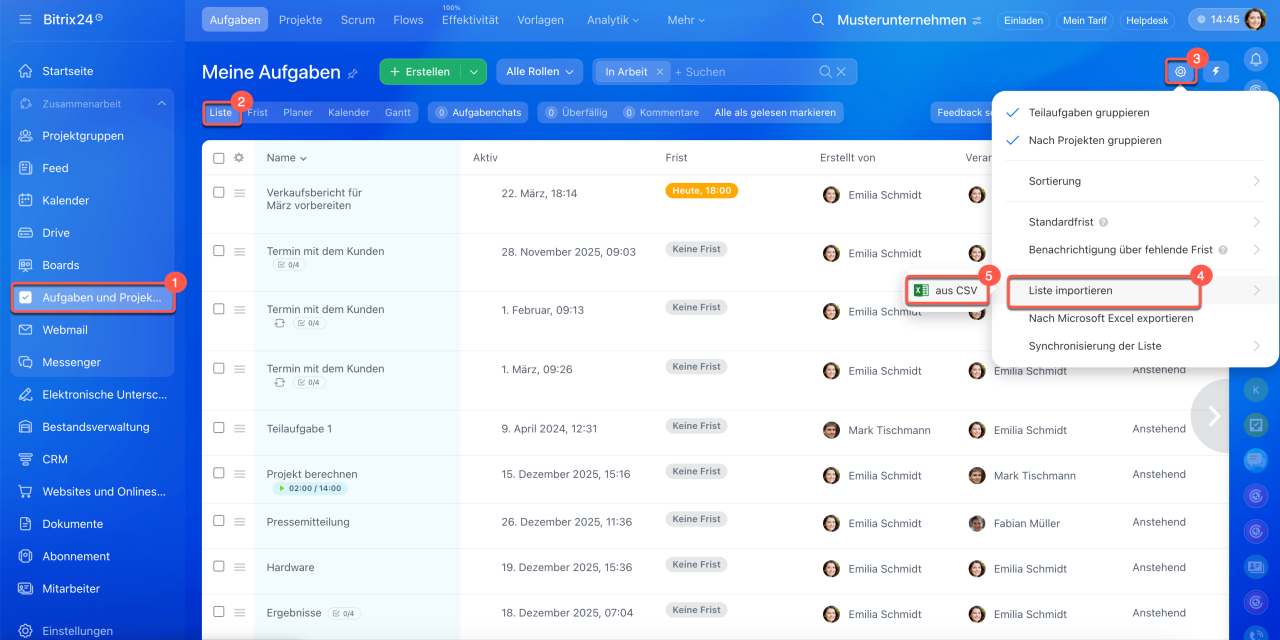
1. Öffnen Sie den Bereich Aufgaben und Projekte und wählen Sie die Ansicht Liste.
2. Klicken Sie oben rechts auf Einstellungen (⚙️) > Liste importieren > aus CSV.
3. Laden Sie die Vorlage für die Importdatei herunter und füllen Sie diese entsprechend aus.
4. Laden Sie die vorbereitete CSV-Datei in Bitrix24 hoch.
5. Überprüfen Sie die Feldzuordnung: Stellen Sie sicher, dass jedes Feld aus der CSV-Datei dem entsprechenden Feld in Bitrix24 korrekt zugeordnet ist. Beispiel: Das Feld Verantwortlicher aus der Importdatei entspricht dem Feld Verantwortlicher im Aufgabenformular.
6. Schließen Sie den Importvorgang ab, indem Sie auf Fertig klicken.
Detaillierte Antwort
Der Import ermöglicht das Hochladen von Aufgaben in Bitrix24. Mit dieser Funktion können Sie eine große Anzahl von Aufgaben schnell und ohne manuelle Eingabe übertragen.
Der Import hilft:
- Aufgaben aus Excel oder einer anderen Tabelle zu übertragen,
- Aufgaben aus einem anderen Bitrix24 oder einem Drittanbieter-Service zu laden.
Standardmäßig können alle Mitarbeiter Aufgaben importieren. Bitrix24-Administratoren können dieses Recht in den Zugriffsrechten einschränken.
Zugriffsrechte für Aufgaben
1–2. Öffnen Sie den Bereich Aufgaben und Projekte und wählen Sie die Ansicht Liste.
3–5. Klicken Sie oben rechts auf Einstellungen (⚙️) > Liste importieren > aus CSV.
Falls Sie Aufgaben aus einem anderen Bitrix24 exportiert haben, ist die Datei bereits für den Import vorbereitet. In diesem Fall können Sie den Vorbereitungsschritt überspringen und direkt zum Schritt Importdatei hochladen übergehen.
Falls die Aufgaben aus einem anderen Dienst oder einer Tabelle exportiert wurden, bereiten Sie die Datei gemäß der folgenden Anleitung vor.
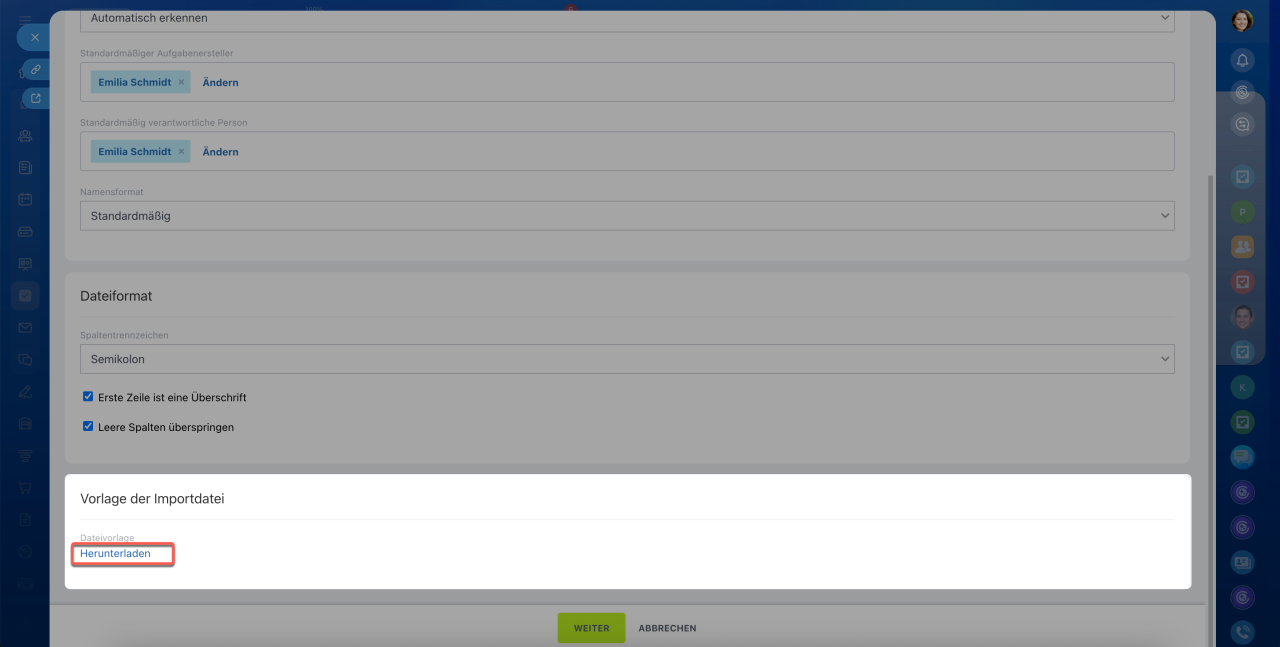
1. Laden Sie die Importvorlage herunter. Dabei handelt es sich um eine CSV-Datei, die die wichtigsten Felder des Aufgabenformulars enthält. Mit dieser Vorlage können Sie eine Datentabelle vorbereiten und Aufgaben ohne zusätzliche Anpassungen importieren. Die Vorlage steht Ihnen unten auf der Seite im Block Vorlage der Importdatei zum Download zur Verfügung.
2. Füllen Sie die Importdatei aus. Öffnen Sie die Datei auf Ihrem Computer und geben Sie die Daten ein, die importiert werden sollen:
Name — wird in der Aufgabenliste angezeigt.
Beschreibung — Kontext und erwartetes Ergebnis: was zu tun ist, warum und in welcher Form das Ergebnis benötigt wird.
Teilnehmer der Aufgabe — Mitarbeiter, die der Aufgabe hinzugefügt sind. In der Vorlage gibt es dafür separate Spalten: Verantwortliche Person, Ersteller, Mitwirkende und Beobachter.
Frist — Datum, bis zu dem die Aufgabe erledigt werden soll.
Aufgabe starten / abschließen am — Daten, die den Zeitraum der Aufgabenbearbeitung bestimmen: wann die Arbeit beginnen und wann sie abgeschlossen werden soll.
Aufgabenparameter — einige Einstellungen können mit Zahlen aktiviert oder deaktiviert werden:
- 0 — Parameter deaktiviert,
- 1 — Parameter aktiviert.
Wenn zum Beispiel in der Spalte Hohe Priorität der Wert 1 angegeben ist, wird die Aufgabe als wichtig markiert.
Auf die gleiche Weise können Sie:
- dem Verantwortlichen erlauben, Fristen zu ändern,
- Wochenenden und Feiertage überspringen,
- die Kontrolle nach Erledigung der Aufgabe aktivieren,
- die Frist der Aufgabe anhand der Fristen der Teilaufgaben bestimmen,
- die Aufgabe automatisch abschließen, wenn Teilaufgaben abgeschlossen sind.
Projekt — Name des Projekts in Bitrix24, mit dem die Aufgabe automatisch verknüpft wird.
Zeitaufwand für Aufgabe, in Sekunden — Zeitraum, in dem die Aufgabe erledigt werden soll.
Zeiterfassung in Aufgaben
Checkliste — strukturiert die Aufgabe in einzelne Punkte: [**] Name der Checkliste[*] Punkt der Checkliste. Beispiel: [**]Präsentation vorbereiten[*]Statistik sammeln[*]Folien aktualisieren. Nach dem Import erscheint in der Aufgabe die Checkliste „Präsentation vorbereiten“ mit den Punkten Statistik sammeln und Folien aktualisieren.
Checklisten in Aufgaben
Tags — Markierungen, die helfen, Aufgaben zu gruppieren und schnell zu finden. Beispiel: [*]marketing[*]präsentation. Nach dem Import erhält die Aufgabe die Tags „marketing“ und „präsentation“.
Tags in Aufgaben und Projekten
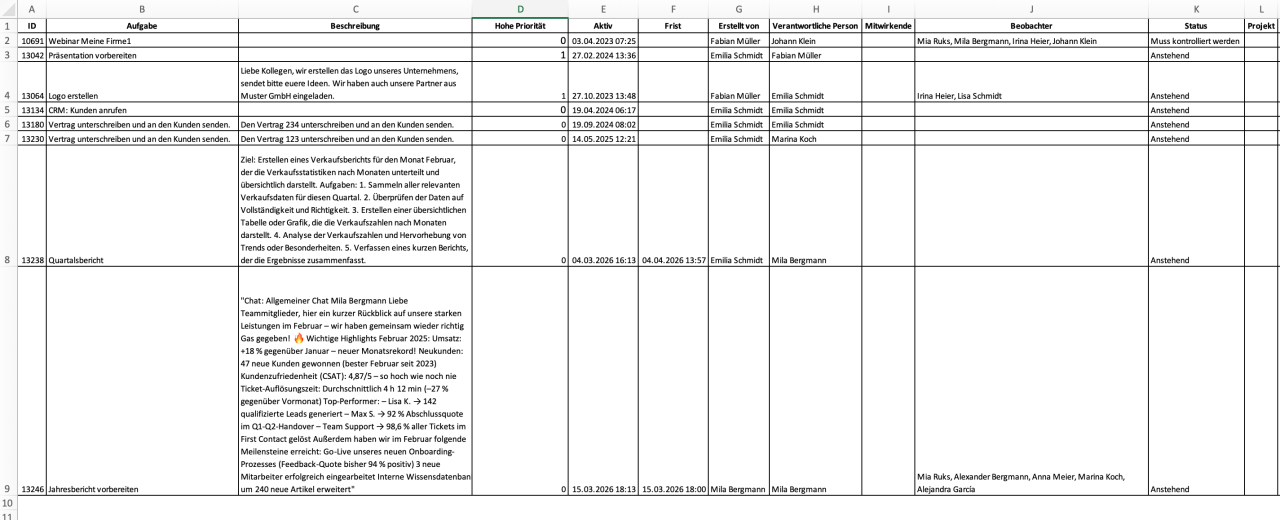 Ausgefüllte Importdatei
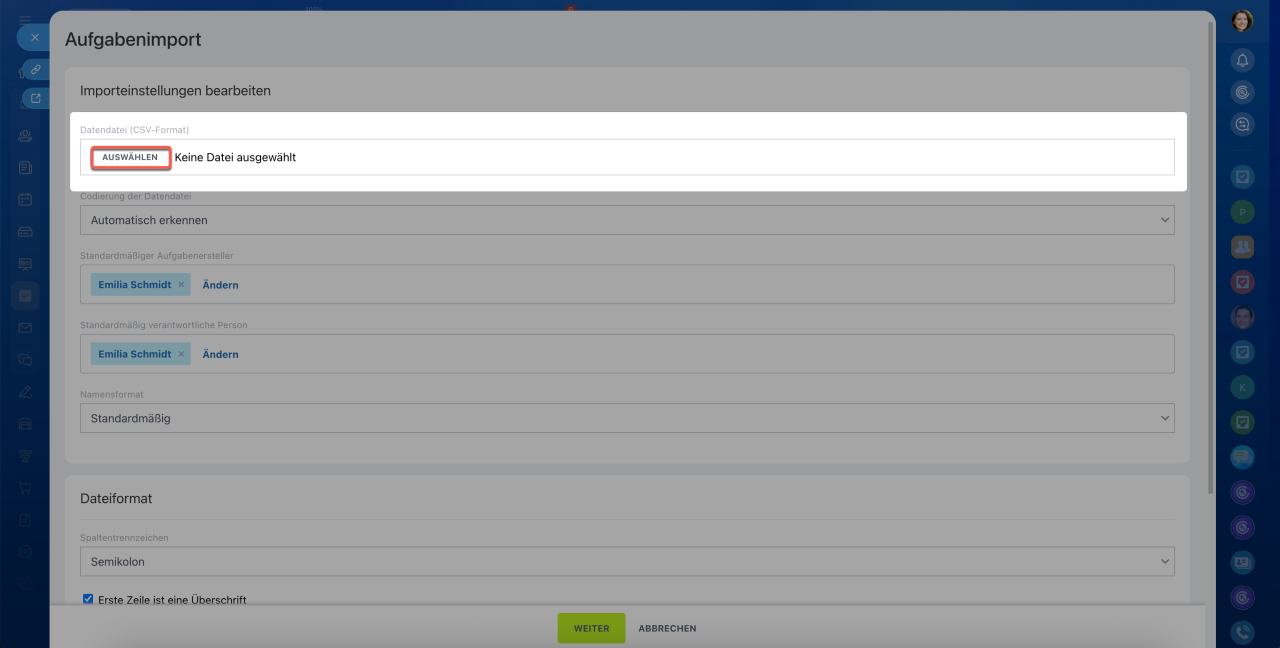
3. Laden Sie die vorbereitete Importdatei in Bitrix24 hoch. Nutzen Sie hierfür den Block Importeinstellungen bearbeiten — klicken Sie auf Auswählen und wählen Sie die CSV-Datei von Ihrem Gerät aus, um sie hochzuladen.
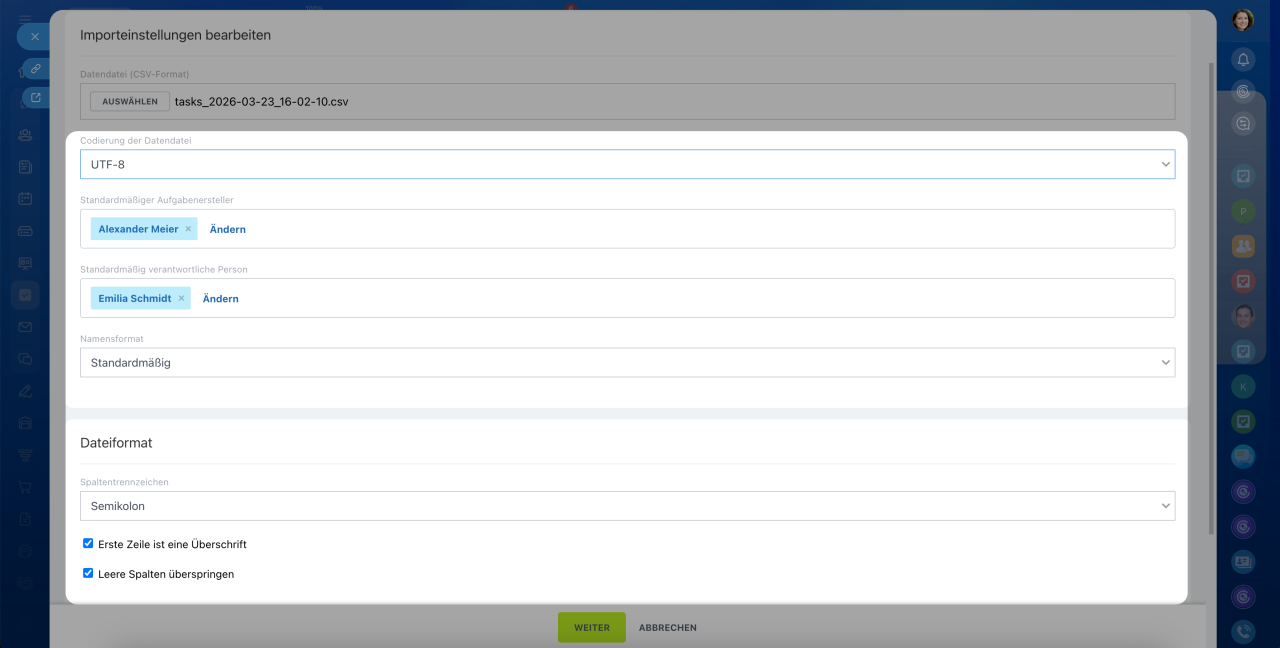
4. Konfigurieren Sie die Importeinstellungen und legen Sie das Dateiformat fest. Definieren Sie die folgenden Parameter, damit Bitrix24 die Daten korrekt verarbeiten kann:
- Codierung der Datendatei – Legt fest, wie Bitrix24 den Text aus der Datei interpretiert. Standardmäßig ist die Option Automatisch erkennen aktiviert. Falls der Text nach dem Hochladen fehlerhaft angezeigt wird, wählen Sie manuell UTF-8 oder Windows-1251 aus.
- Standardmäßiger Aufgabenersteller – Wählen Sie einen Mitarbeiter aus, der als Ersteller der Aufgabe festgelegt wird, falls dieses Feld in der Importdatei nicht vorhanden ist.
- Standardmäßige verantwortliche Person – Geben Sie den Mitarbeiter an, der als Verantwortlicher für die Aufgabe festgelegt wird, wenn dieser in der Datei nicht angegeben ist.
- Namensformat – Bestimmt, wie Bitrix24 die in der Datei angegebenen Mitarbeiter erkennt. Falls die Namen im Format „Vorname Nachname“ vorliegen, wählen Sie den entsprechenden Typ aus. Bei uneinheitlicher Formatierung belassen Sie die Einstellung auf Standard.
Legen Sie fest, wie die Daten in der Datei strukturiert sind, damit Bitrix24 die Spalten korrekt identifizieren kann:
- Spaltentrennzeichen – Wählen Sie das Zeichen aus, das in der CSV-Datei zur Trennung der Spalten verwendet wird.
- Erste Zeile ist eine Überschrift – Aktivieren Sie diese Option, wenn die erste Zeile der Datei die Spaltennamen enthält.
- Leere Spalten überspringen – Aktivieren Sie diese Option, um leere Spalten in der Datei zu überspringen. Bitrix24 erstellt dann keine leeren Felder während des Imports.
Klicken Sie auf Weiter.
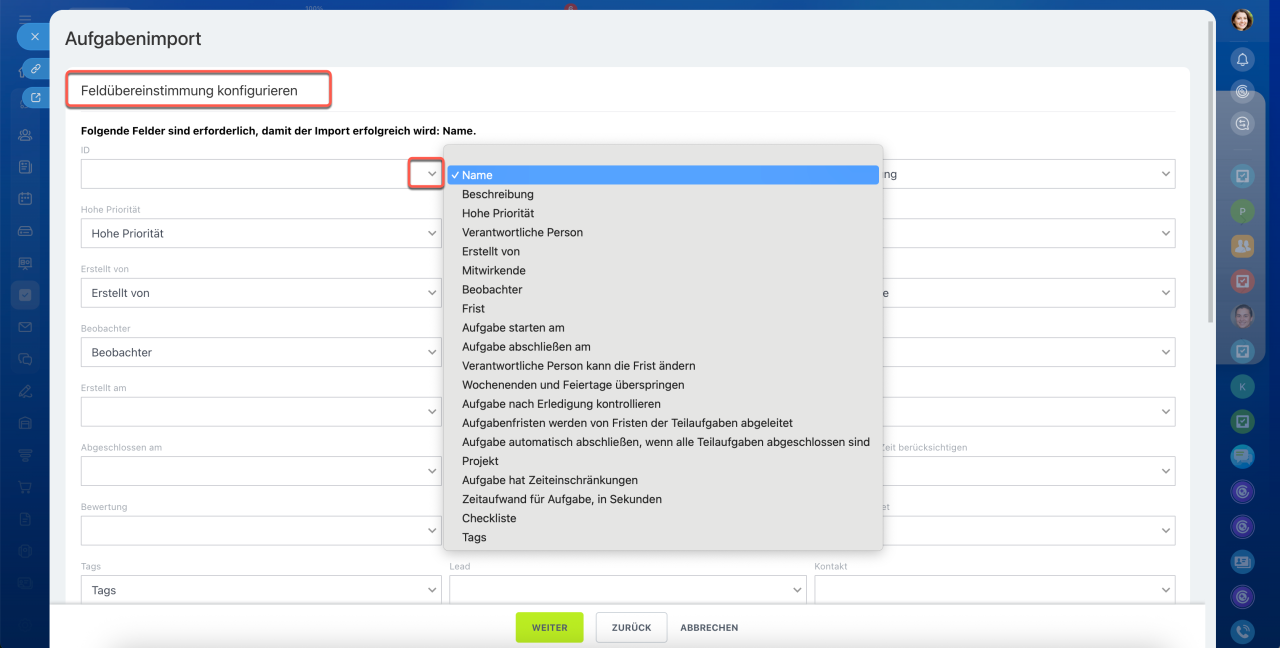
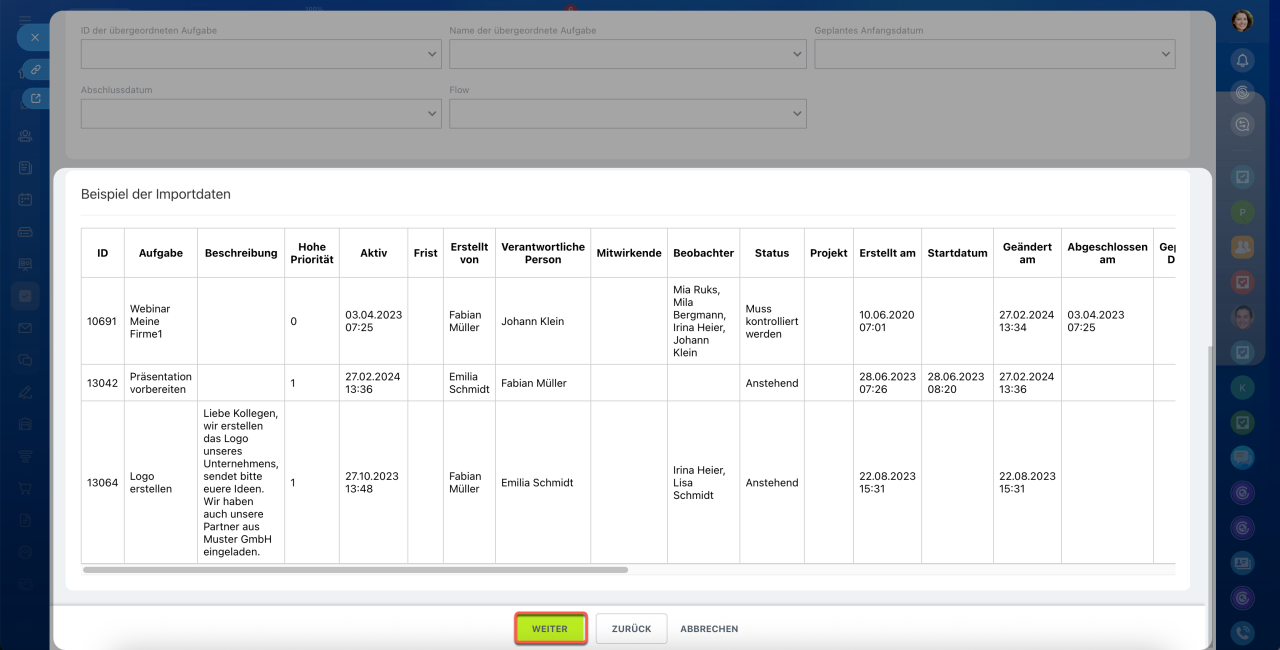
5. Konfigurieren Sie die Feldübereinstimmung. Die Felder aus der Importdatei müssen korrekt den Feldern in Bitrix24 Aufgaben zugeordnet sein. Beispiel: Der Wert aus der Spalte Verantwortlich wird in das Feld Verantwortliche Person übertragen, und der Wert aus der Spalte Deadline in das Feld Frist. Wenn Sie die Vorlage verwenden, erfolgt die Zuordnung automatisch.
Im Bereich Beispiel der importierten Daten werden Daten aus Ihrer Datei angezeigt. So können Sie prüfen, ob die Spalten korrekt erkannt und den Aufgabenfeldern richtig zugeordnet sind.
Klicken Sie auf Weiter — der Import beginnt.
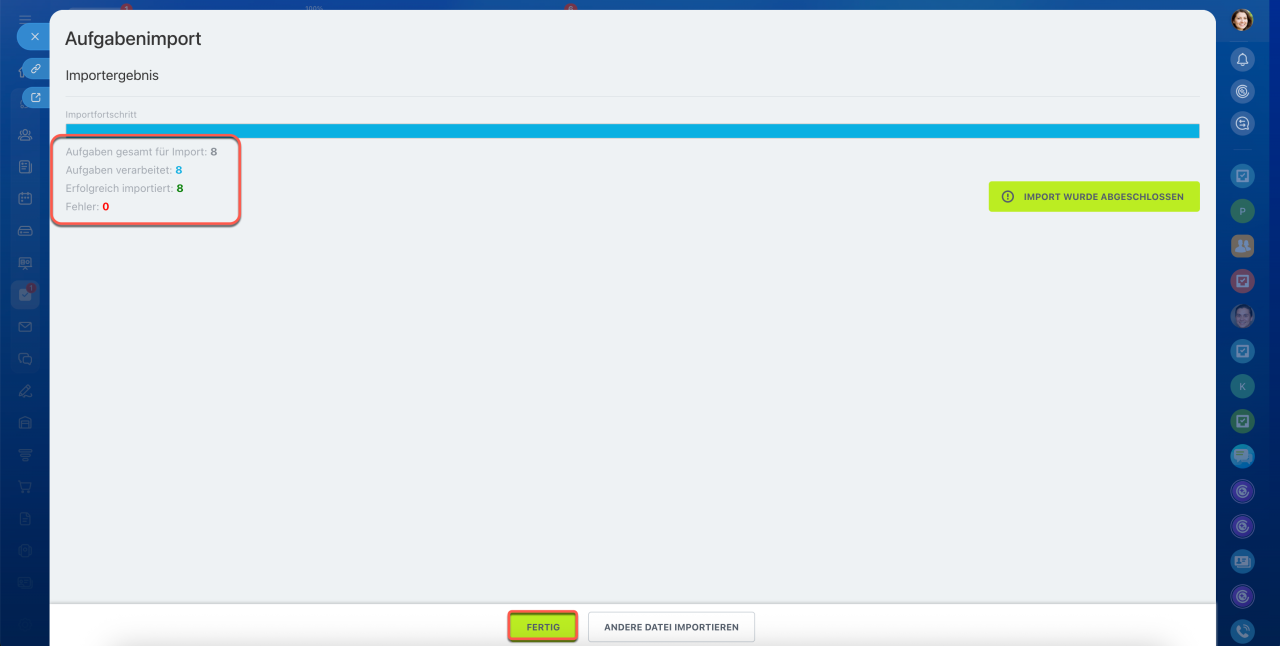
6. Warten Sie, bis die Daten hochgeladen sind. Auf der Seite wird angezeigt, wie viele Aufgaben in der Datei enthalten sind und wie viele in Bitrix24 importiert wurden. Wenn beim Import Fehler auftreten, werden sie ebenfalls angezeigt. Je mehr Aufgaben importiert werden, desto länger kann der Vorgang dauern.
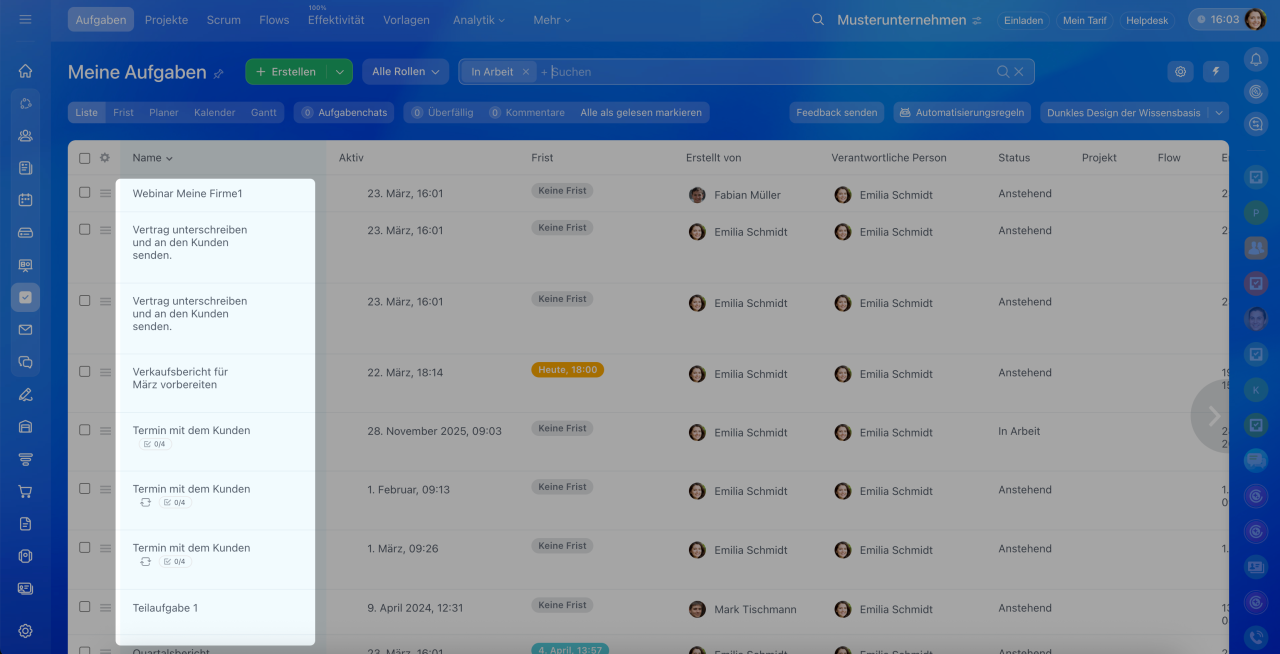
Nach Abschluss des Imports klicken Sie auf Fertig und prüfen Sie die hinzugefügten Aufgaben in der Liste.