
Jedes Produkt verfügt über spezifische Merkmale – sogenannte Eigenschaften. Diese dienen dazu, das Produkt detailliert zu beschreiben und sowohl Kunden als auch Mitarbeitern relevante Informationen zugänglich zu machen. Bei Kleidung sind beispielsweise der Stoff oder die Marke von Bedeutung, bei einem Monitor die Bildschirmdiagonale und der Matrix-Typ, bei einem Buch der Autor und der Verlag.
In Bitrix24 werden Eigenschaften als Informationsfelder abgebildet, die ein Produkt charakterisieren. Sie können beispielsweise Felder wie Stoff oder Matrix-Typ hinzufügen. Falls ein Produkt in mehreren Ausführungen verfügbar ist – etwa in verschiedenen Größen oder Farben –, nutzen Sie die Funktion für Produktvarianten.
In diesem Artikel erläutern wir:
Welche Arten von Produkteigenschaften sind verfügbar?
Produkteigenschaften lassen sich in zwei Kategorien einteilen: einfache Eigenschaften und Varianten-Eigenschaften.
Einfache Produkteigenschaften beschreiben die grundlegenden Attribute eines Produkts und bleiben unverändert – etwa Hersteller, Material, Beschreibung oder Produktgruppe. Sie werden einmalig definiert und gelten für alle Varianten eines Produkts.
Produkteigenschaft hinzufügen und bearbeiten
Varianten-Eigenschaften kommen zum Einsatz, wenn ein Produkt in mehreren Ausführungen mit unterschiedlichen Merkmalen angeboten wird. Beispiel: Ein T-Shirt kann in verschiedenen Farben oder Größen erhältlich sein.
Jede Kombination dieser Eigenschaften generiert eine eigenständige Produktvariante – etwa ein blaues T-Shirt in Größe XL oder ein rotes T-Shirt in Größe M.
Arbeiten mit Produktvarianten im CRM
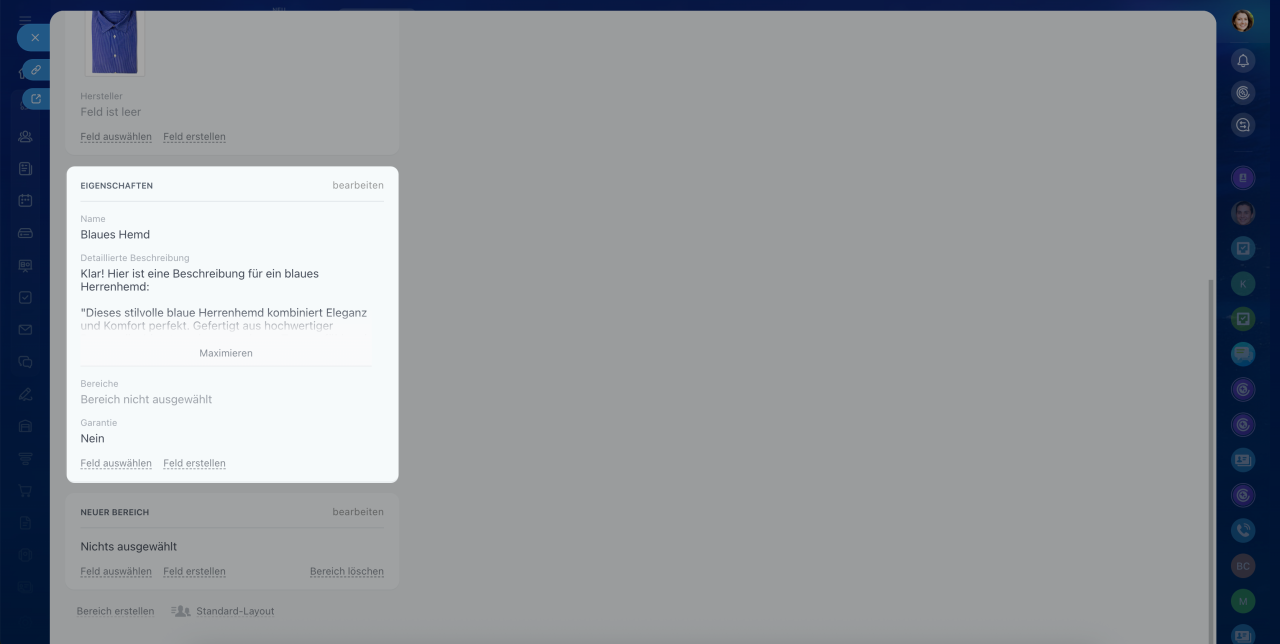 Einfache Produkteigenschaften
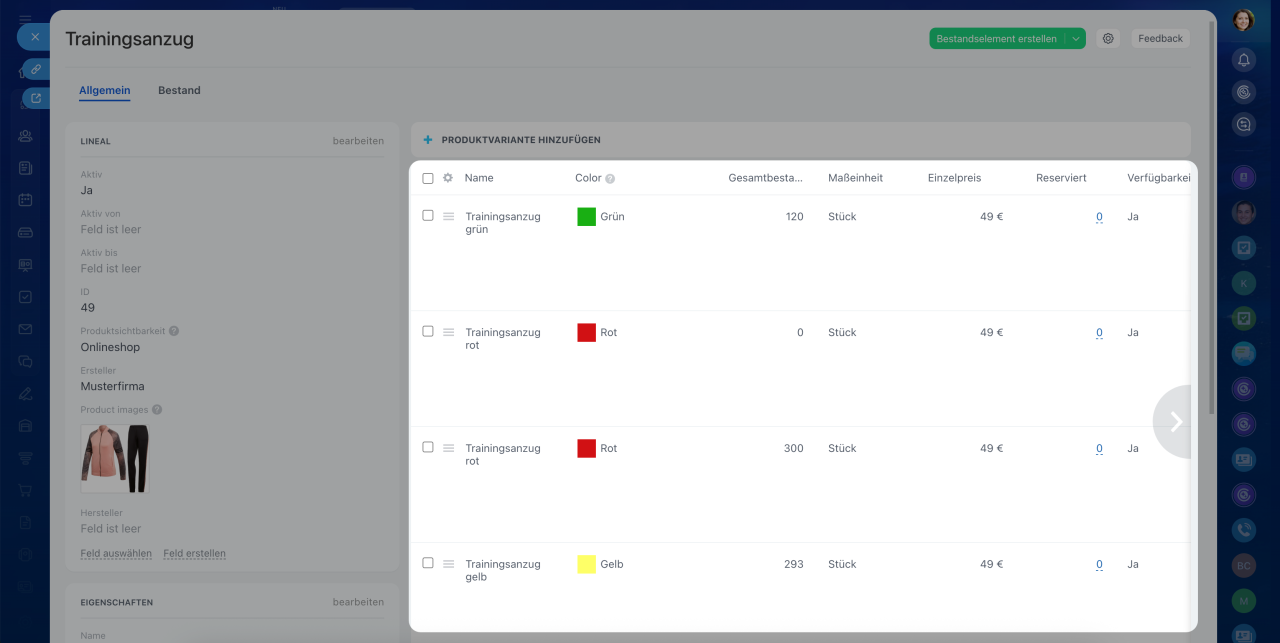 Produktvarianten
Einfache Produkteigenschaften hinzufügen und konfigurieren
Das Produktformular enthält standardmäßig mehrere Felder zur Beschreibung des Produkts, z. B.:
- Name,
- Detaillierte Beschreibung,
- Produktbereich.
Falls diese Felder im Produktformular nicht sichtbar sind, blenden Sie diese ein.
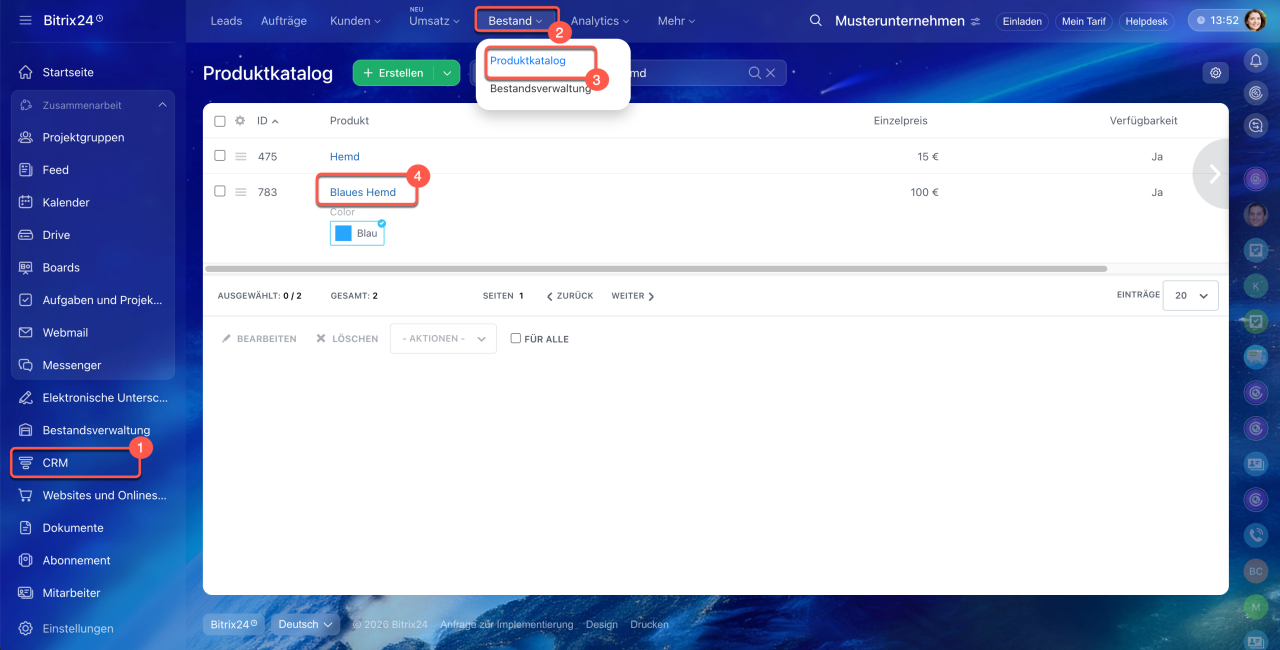
1–4. Öffnen Sie den Bereich CRM > Bestand > Produktkatalog. Öffnen Sie das Produktformular.
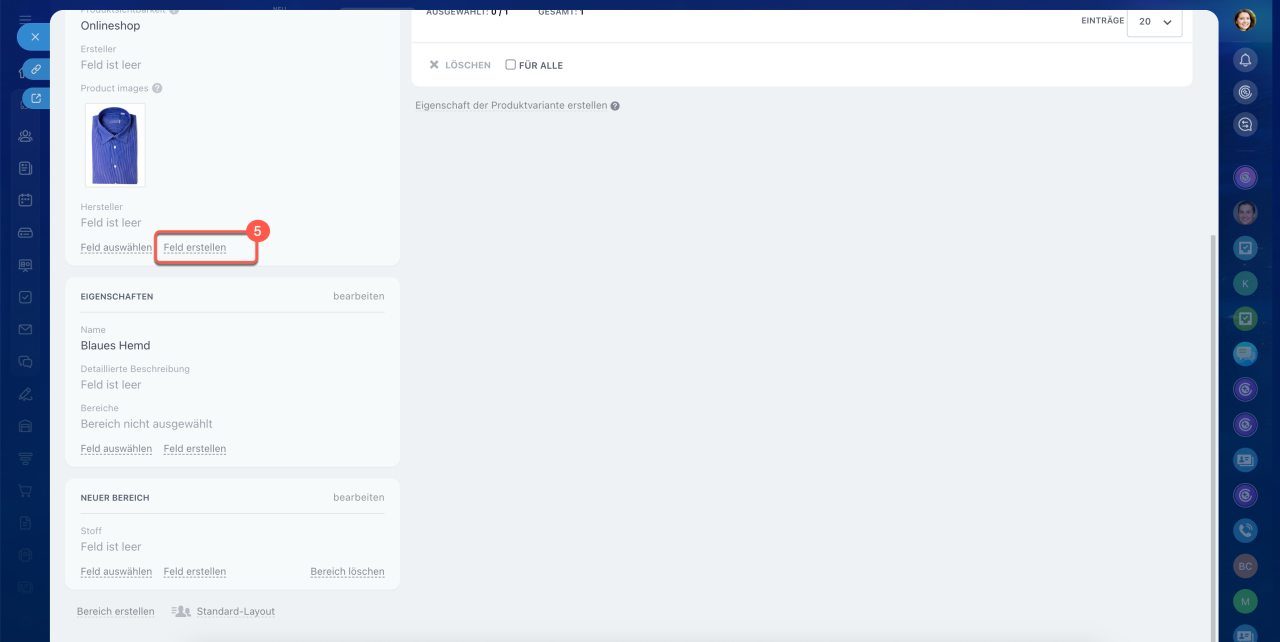
5. Klicken Sie auf Feld auswählen.
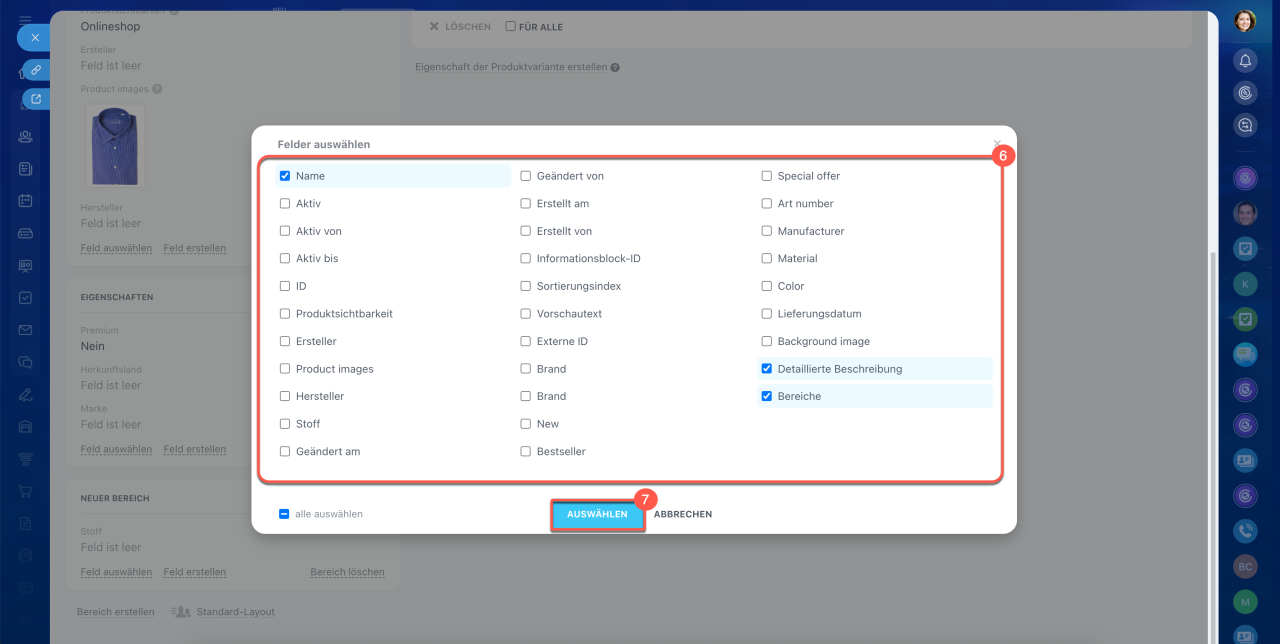
6. Wählen Sie die gewünschten Felder aus.
7. Klicken Sie auf Auswählen.
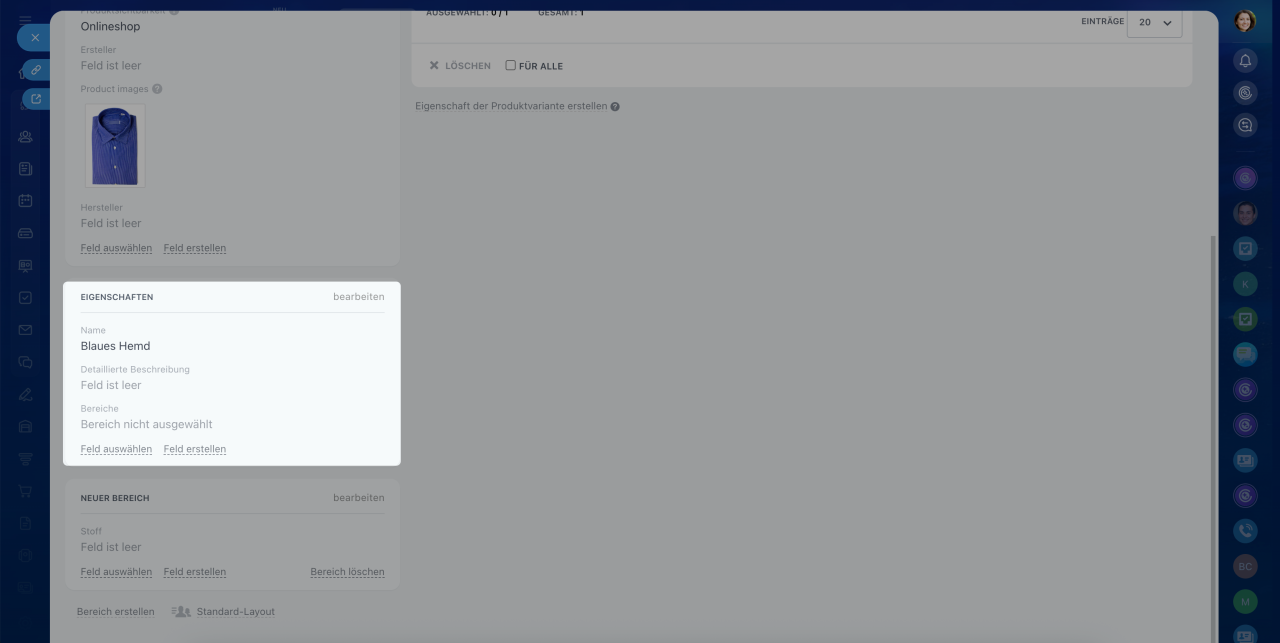
Die ausgewählten Felder werden anschließend im Produktformular angezeigt.
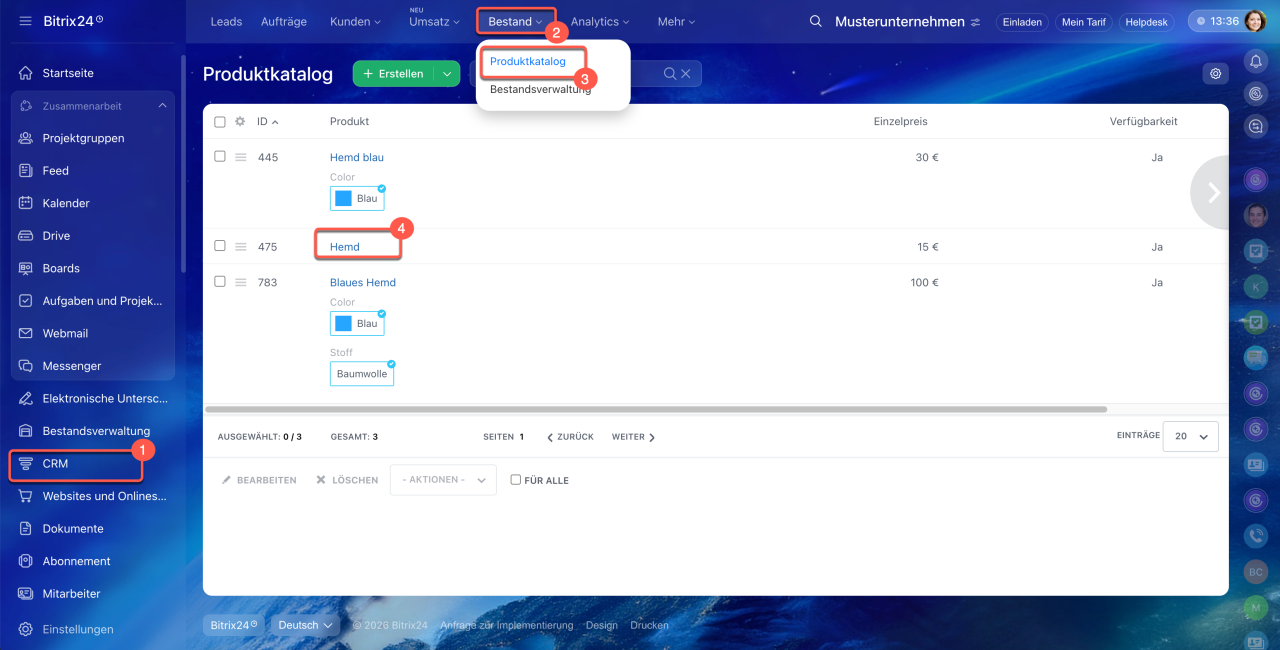
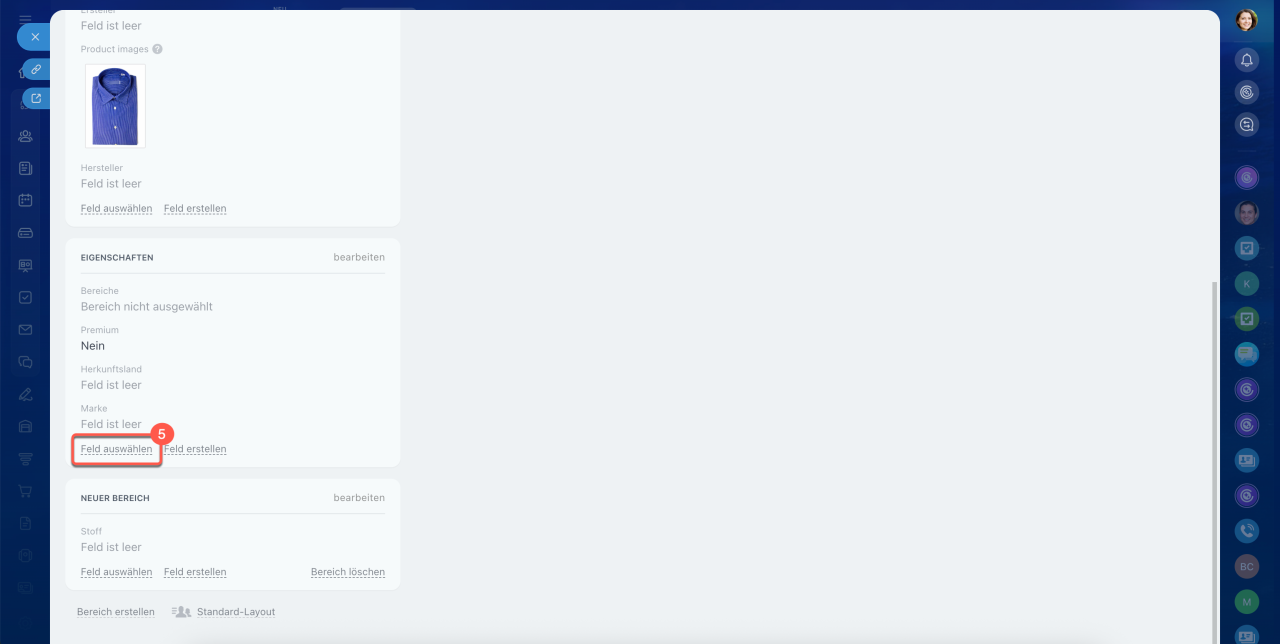
Neues Feld erstellen. Falls die benötigte Eigenschaft fehlt, können Sie ein neues Feld direkt im Produktformular anlegen.
Beispiel: Bei Kleidung können Sie ein Feld Material hinzufügen, um die genaue Zusammensetzung des Produkts anzugeben.
1–4. Öffnen Sie den Bereich CRM > Bestand > Produktkatalog. Öffnen Sie das Produktformular.
5. Klicken Sie im gewünschten Abschnitt auf Feld erstellen.
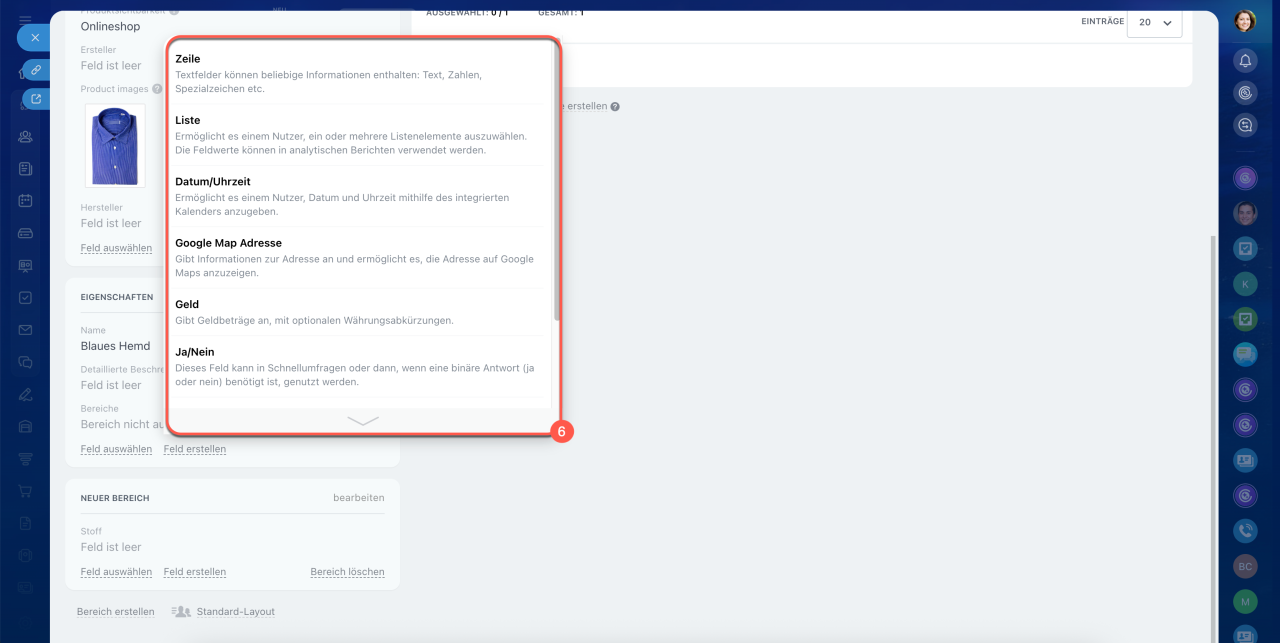
6. Wählen Sie den passenden Feldtyp aus, z. B. Liste – ideal, wenn der Benutzer aus vordefinierten Werten auswählen soll.
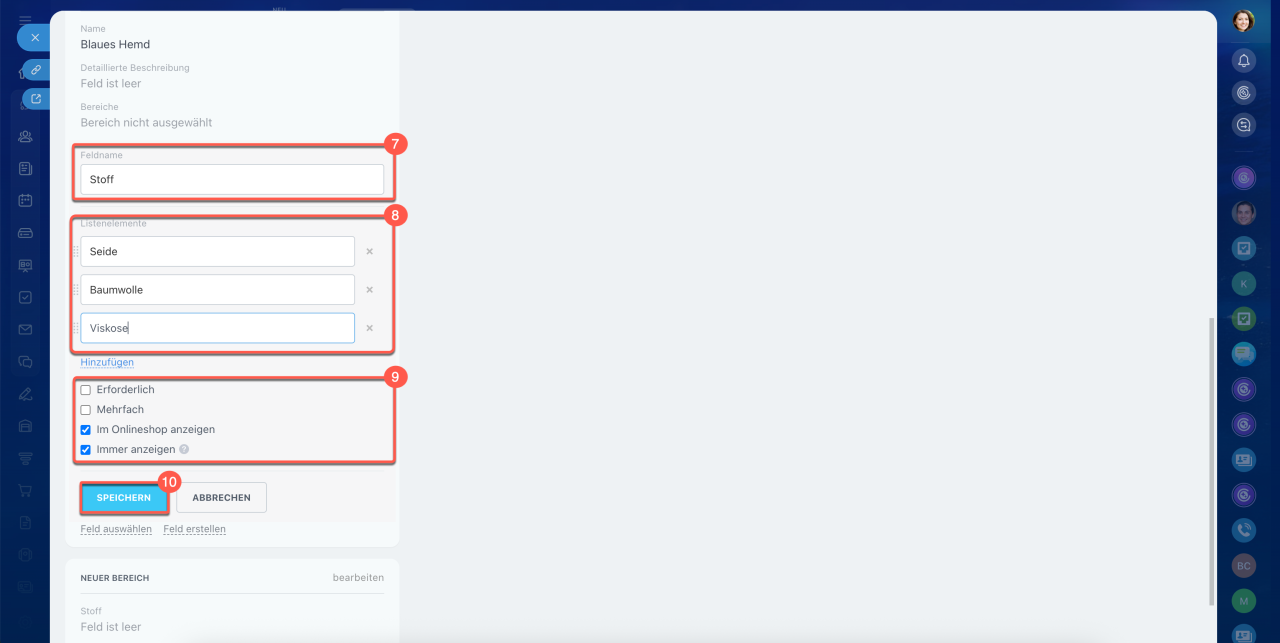
7–8. Geben Sie den Feldnamen ein, z. B. Material, und ergänzen Sie die verfügbaren Werte.
9. Konfigurieren Sie die Feldeinstellungen:
- Erforderlich – Das Produkt kann nur gespeichert werden, wenn dieses Feld ausgefüllt ist.
- Mehrfach – Es können mehrere Werte gleichzeitig ausgewählt werden (z. B. mehrere Materialien).
- Im Onlineshop anzeigen – Der Wert wird auf der Produktseite im Onlineshop für Kunden sichtbar.
- Immer anzeigen – Das Feld bleibt im Formular sichtbar, auch wenn es leer ist.
10. Klicken Sie auf Speichern.
Bereich erstellen. Um Eigenschaften zu verwalten, können Sie diese in Bereiche gruppieren.
Sie können zum Beispiel bei vielen Eigenschaften einen separaten Bereich Zusätzliche Informationen erstellen und dort die Felder Stoff, Herkunftsland und Garantie zusammenfassen.
1–4. Öffnen Sie den Bereich CRM > Bestand > Produktkatalog. Öffnen Sie das Produktformular.
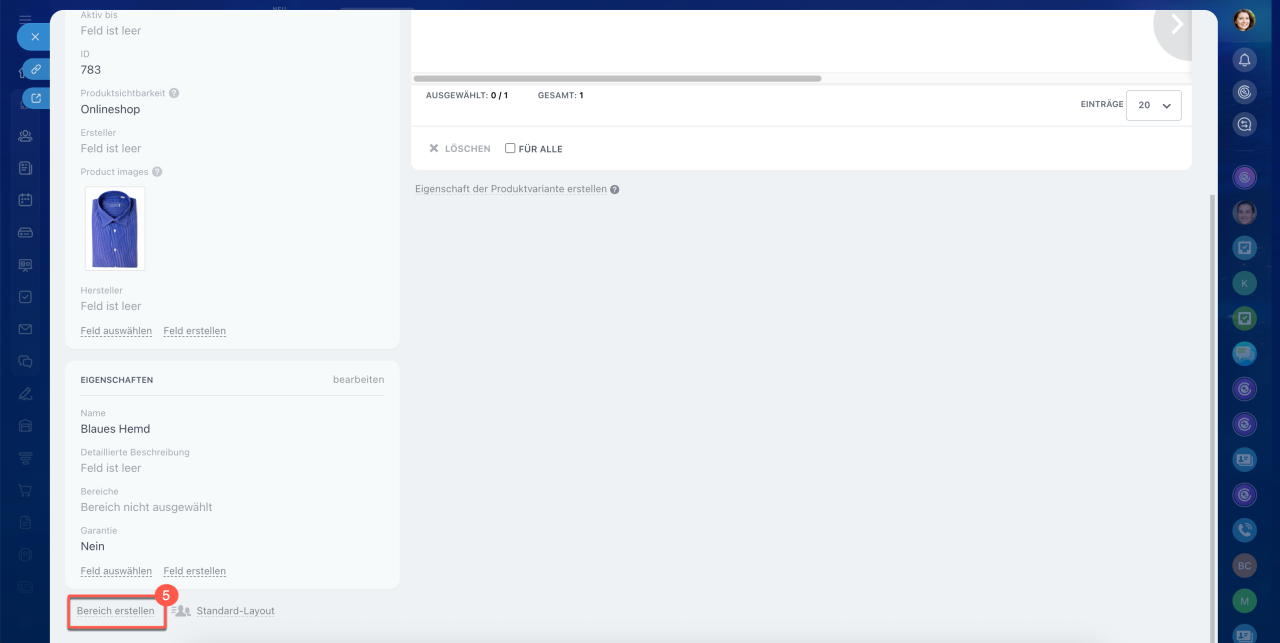
5. Klicken Sie unten im Formular auf Bereich erstellen.
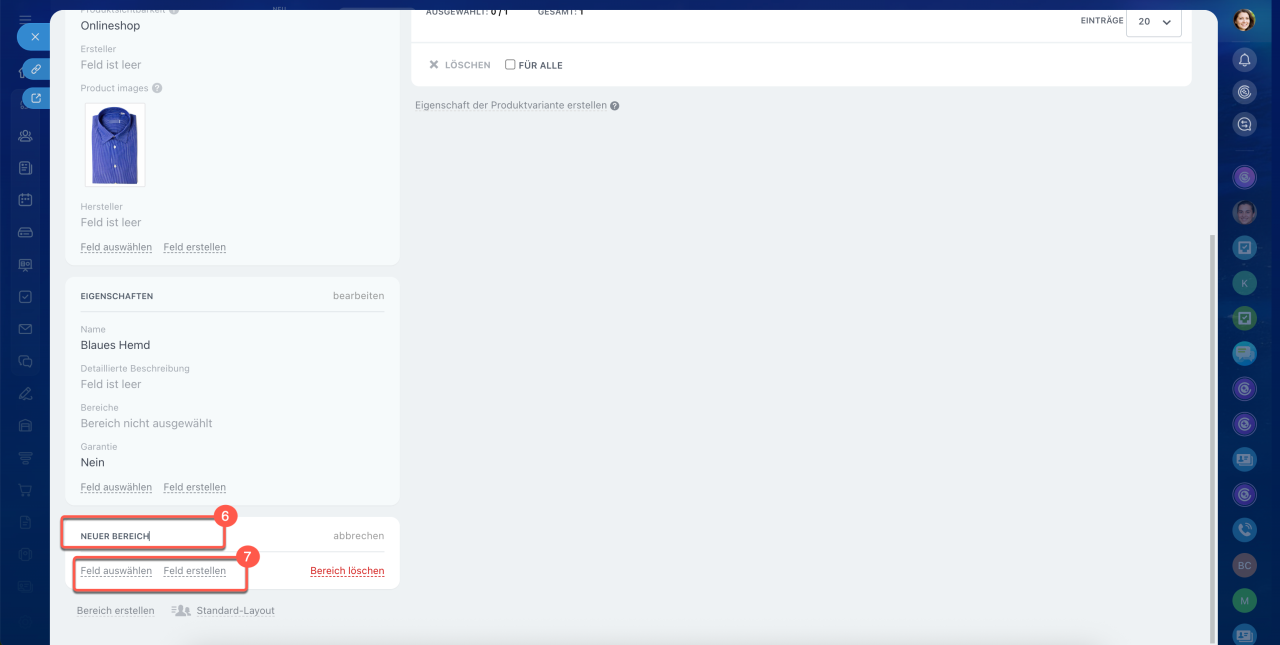
6. Geben Sie den Bereichsnamen ein.
7. Fügen Sie Felder hinzu:
- Klicken Sie auf Feld auswählen, um ein bestehendes hinzuzufügen,
- Klicken Sie auf Feld erstellen, um ein neues hinzuzufügen.
Anzeige von Eigenschaften im Formular und in der Liste konfigurieren
Nach der Konfiguration der Eigenschaften können Sie festlegen, wie diese im Produktformular und in der Produktliste angezeigt werden.
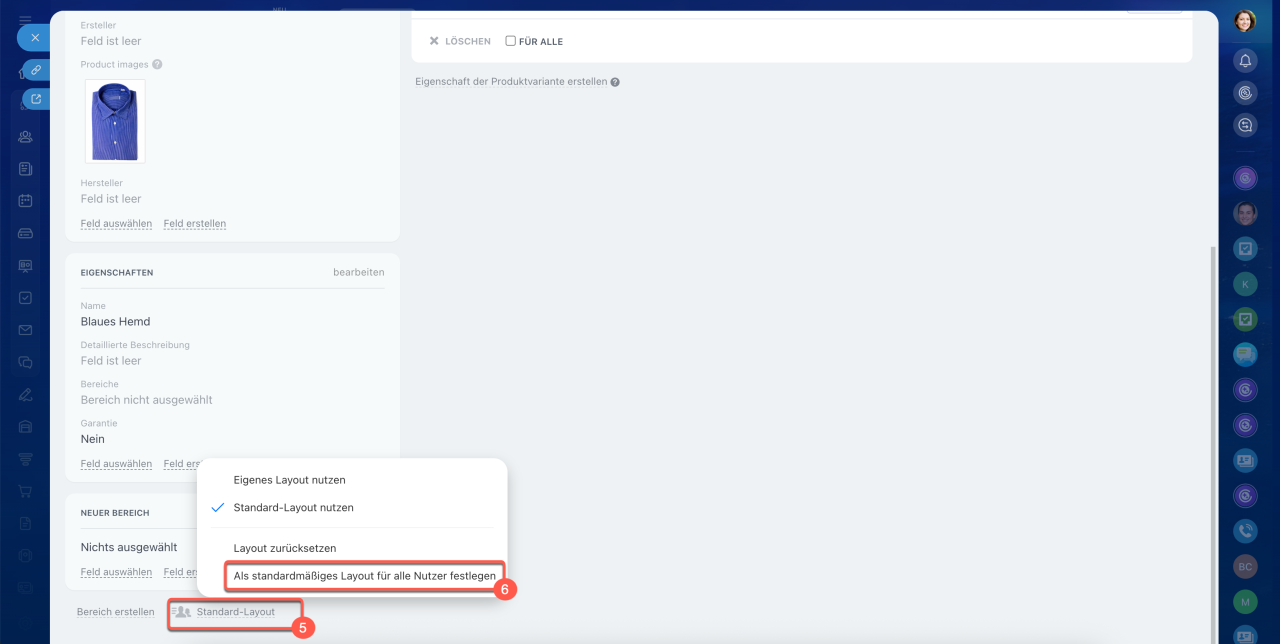
Standard-Layout festlegen. Das Formular-Layout kann einmalig konfiguriert und für alle Mitarbeiter einheitlich angewendet werden.
Zugriffsrechte für den Produktkatalog
1–4. Öffnen Sie den Bereich CRM > Bestand > Produktkatalog. Öffnen Sie das Produktformular.
5. Klicken Sie unten im Formular auf Standard-Layout.
6. Wählen Sie Als Standard-Layout für alle Nutzer festlegen.
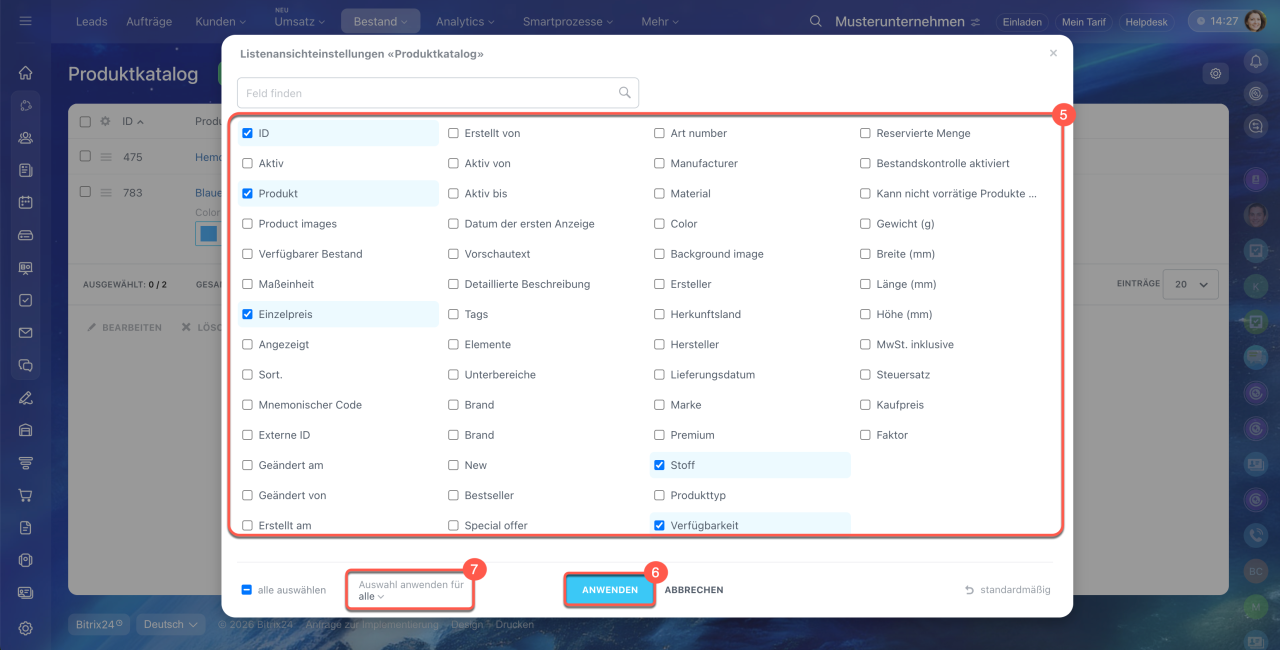
Eigenschaften in der Produktliste anzeigen. Sie können ausgewählte Eigenschaften direkt in der Produktliste einblenden, um die wichtigsten Informationen ohne Öffnen des Produktformulars einzusehen. Beispiel: Durch Hinzufügen der Spalte Stoff sehen Sie sofort die Zusammensetzung jedes Produkts.
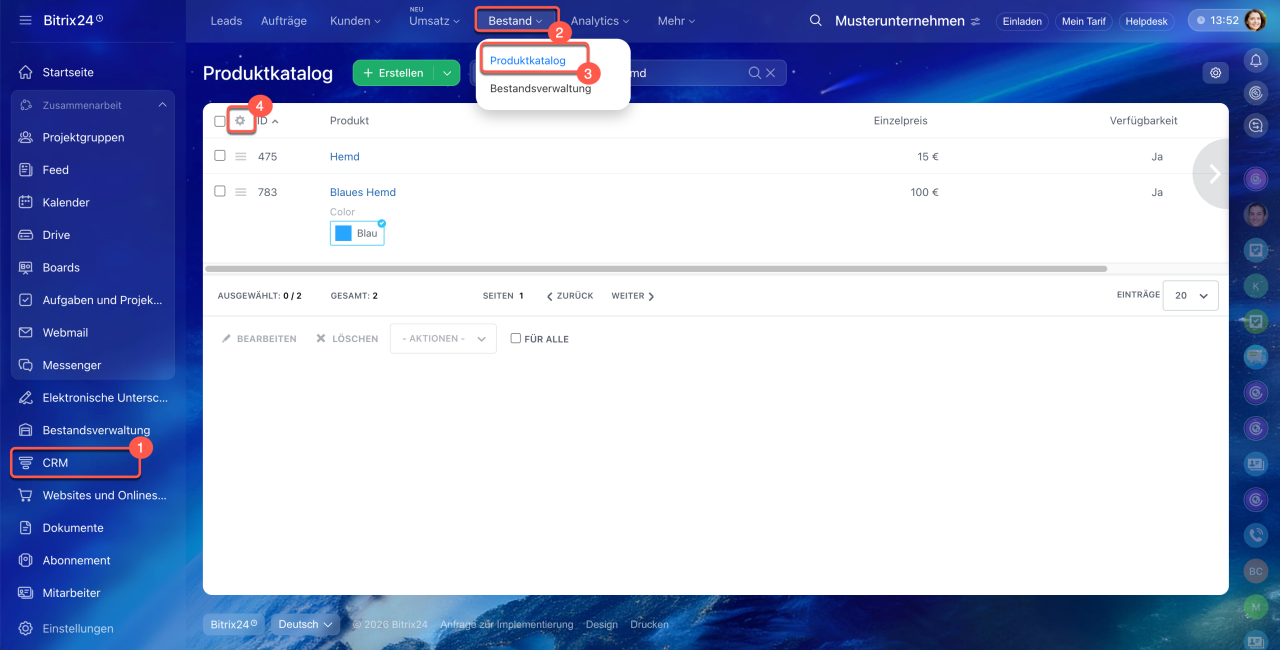
1–3. Öffnen Sie den Bereich CRM > Bestand > Produktkatalog.
4. Klicken Sie oben links in der Tabelle auf das Symbol Einstellungen (⚙️).
5. Aktivieren Sie die gewünschten Felder.
6. Klicken Sie auf Anwenden.
7. Bitrix24-Administratoren können diese Ansicht für alle Mitarbeiter speichern – klicken Sie dazu auf Für alle anwenden. Nach dem Speichern gilt Folgendes:
- Die ausgewählten Spalten und deren Reihenfolge werden für alle Mitarbeiter übernommen,
- jeder Mitarbeiter kann die Spaltenanzeige individuell an seine Bedürfnisse anpassen,
- per Klick auf Standardmäßig wird die Liste auf die vom Administrator festgelegte Standardansicht zurückgesetzt.
Zusammenfassung
- Eigenschaften sind Produktmerkmale, z. B. Material, Marke oder Beschreibung.
- Um eine Eigenschaft hinzuzufügen, öffnen Sie den Bereich CRM > Bestand > Produktkatalog. Wählen Sie ein Produkt und klicken Sie auf Feld erstellen.
- Wenn ein Produkt verschiedene Varianten hat, z. B. Größen oder Farben, verwenden Sie Varianten-Eigenschaften.
- Eigenschaften können in Bereiche gruppiert werden. Klicken Sie dazu im Produktformular auf Bereich erstellen. Dort können Sie bestehende Felder hinzufügen oder neue erstellen.
- Um Eigenschaften im Produktformular anzuzeigen, gehen Sie auf CRM > Bestand > Produktkatalog. Klicken Sie auf Einstellungen (⚙️) und wählen Sie die gewünschten Felder aus. Klicken Sie auf Anwenden.
- Ein einheitliches Formular-Layout für alle Mitarbeiter wird im Produktformular konfiguriert. Klicken Sie auf Standard-Layout > Als Standard-Layout für alle Nutzer festlegen.
