
Senden Sie Rechnungen direkt an Steuerbehörden – über die Integration von DDD Invoices und Bitrix24. Nach Installation und Konfiguration der Anwendung in Ihrem Bitrix24 können Sie rechtskonforme Rechnungen im Namen Ihres Unternehmens ausstellen. Die Integration ist ausschließlich für B2B-Rechnungen an juristische Personen sowie für B2G-Geschäftsbeziehungen zu Behörden ausgelegt.
Anwendung DDDInvoices installieren
DDDInvoices
Um zu beginnen, installieren Sie die Anwendung „DDD Invoices“ aus dem Bitrix24 Market.
Bitrix24 Market: Anwendungen finden und installieren
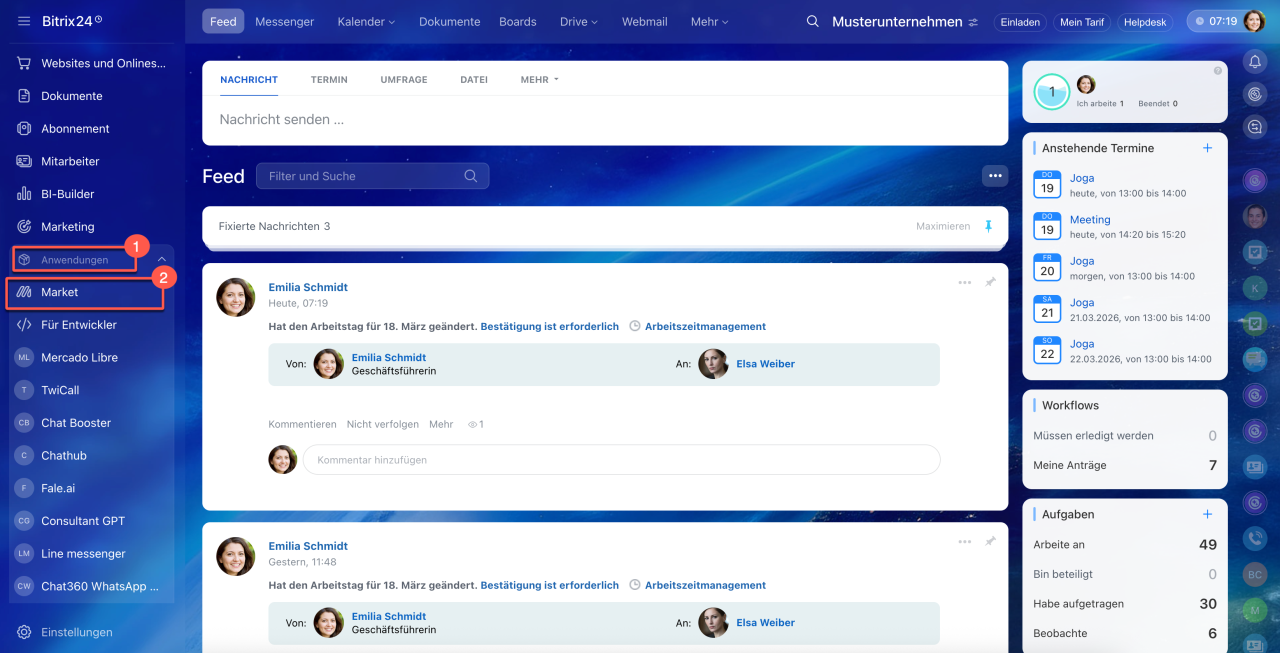
1-2. Öffnen Sie den Bereich Anwendungen > Market.
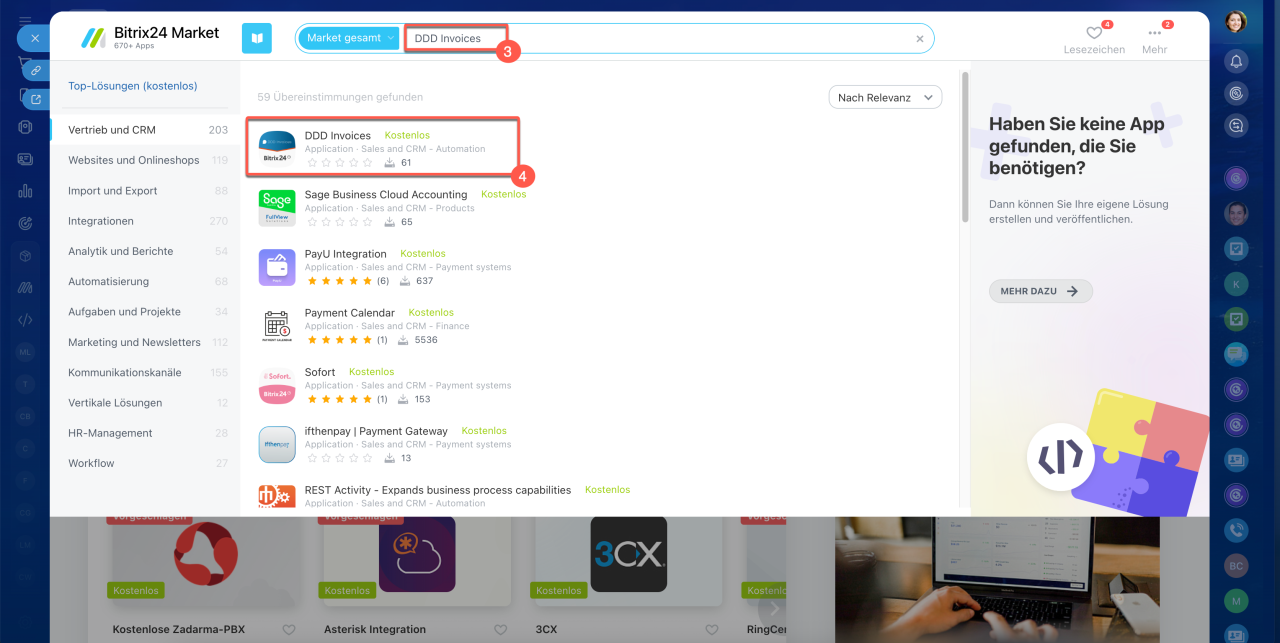
3-4. Finden Sie mit der Suche die Anwendung DDD invioces und klicken Sie darauf.
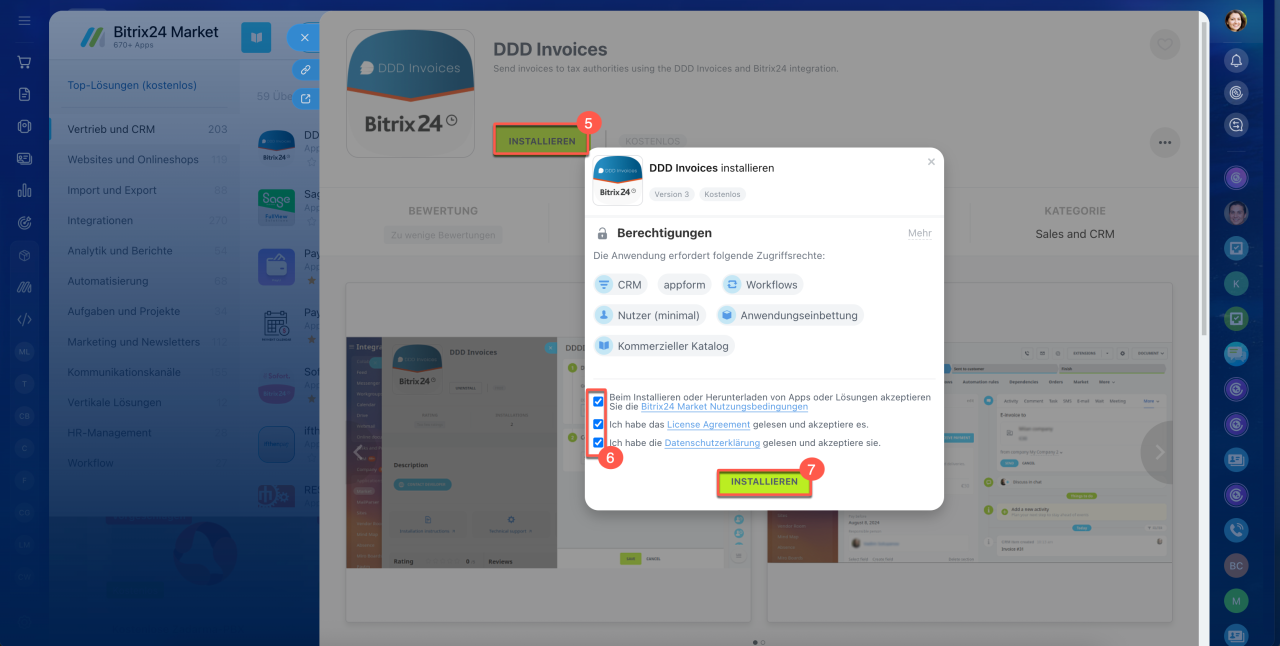
5. Klicken Sie auf Installieren.
4-5. Lesen und akzeptieren Sie die Bitrix24 Market Nutzungsbedingungen, das License Agreement die Datenschutzerklärung. Klicken Sie anschließend auf Installieren.
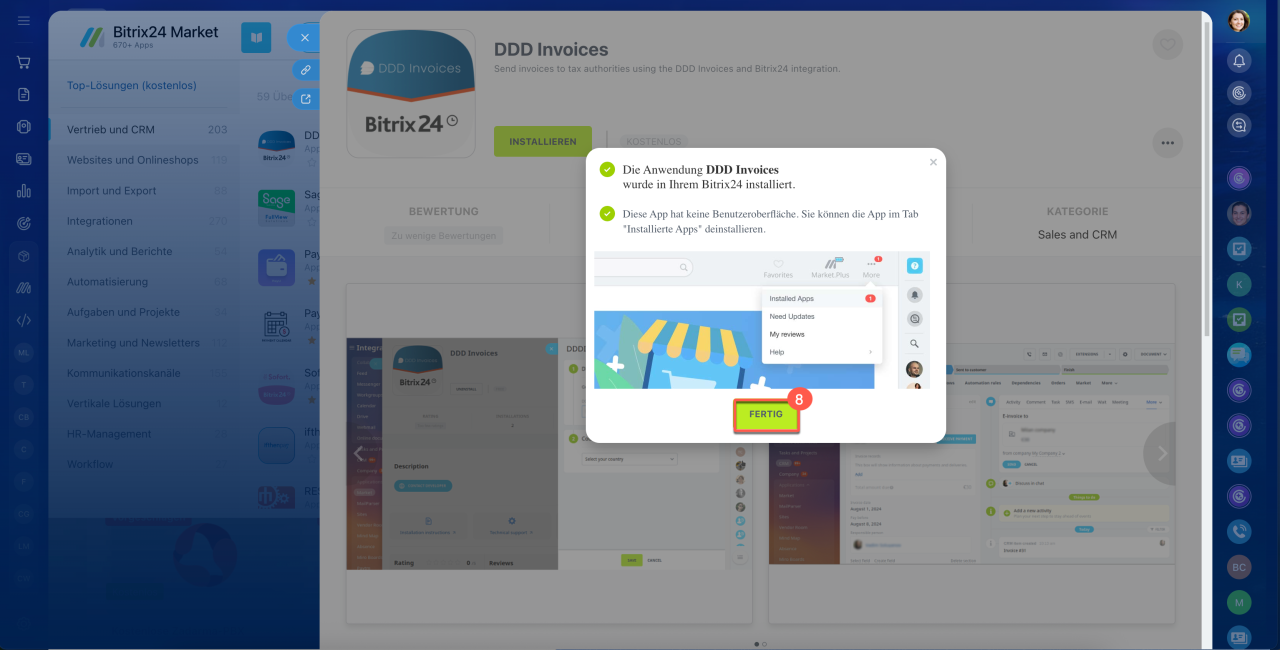
8. Klicken Sie auf Fertig.
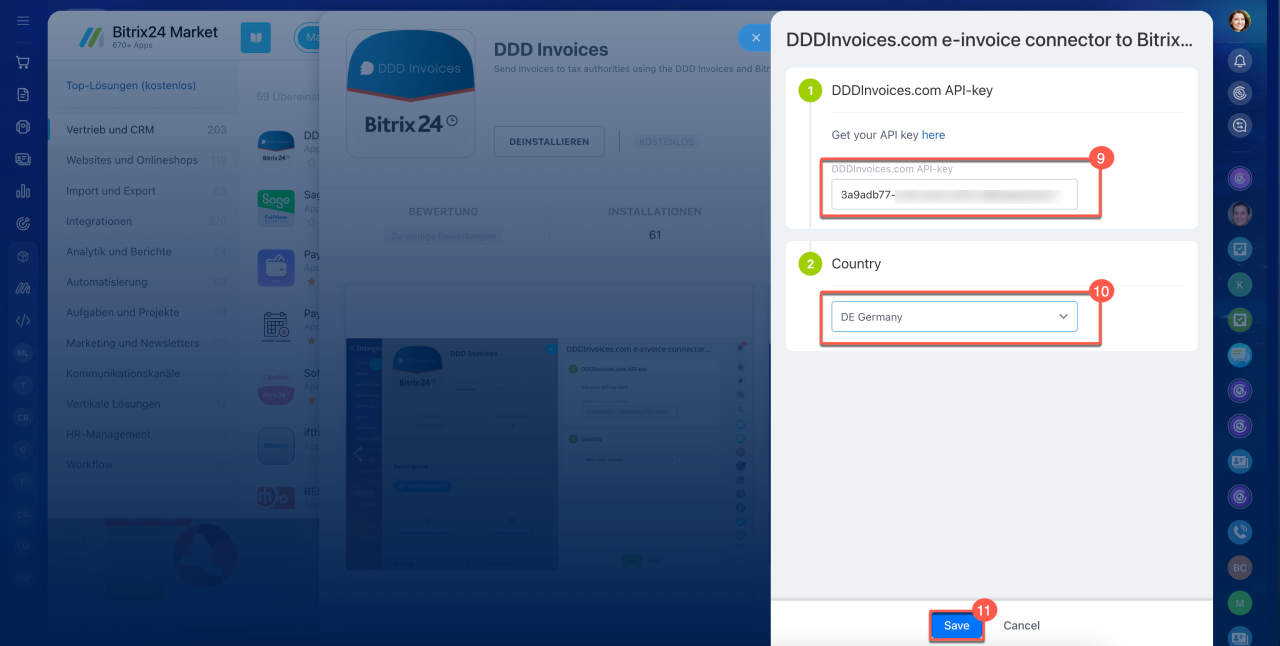
9-10. Geben Sie Ihren DDD Invoices API-Schlüssel ein und wählen Sie Ihr Land aus.
11. Klicken Sie auf Save.
DDD Invoices API-Schlüssel erhalten
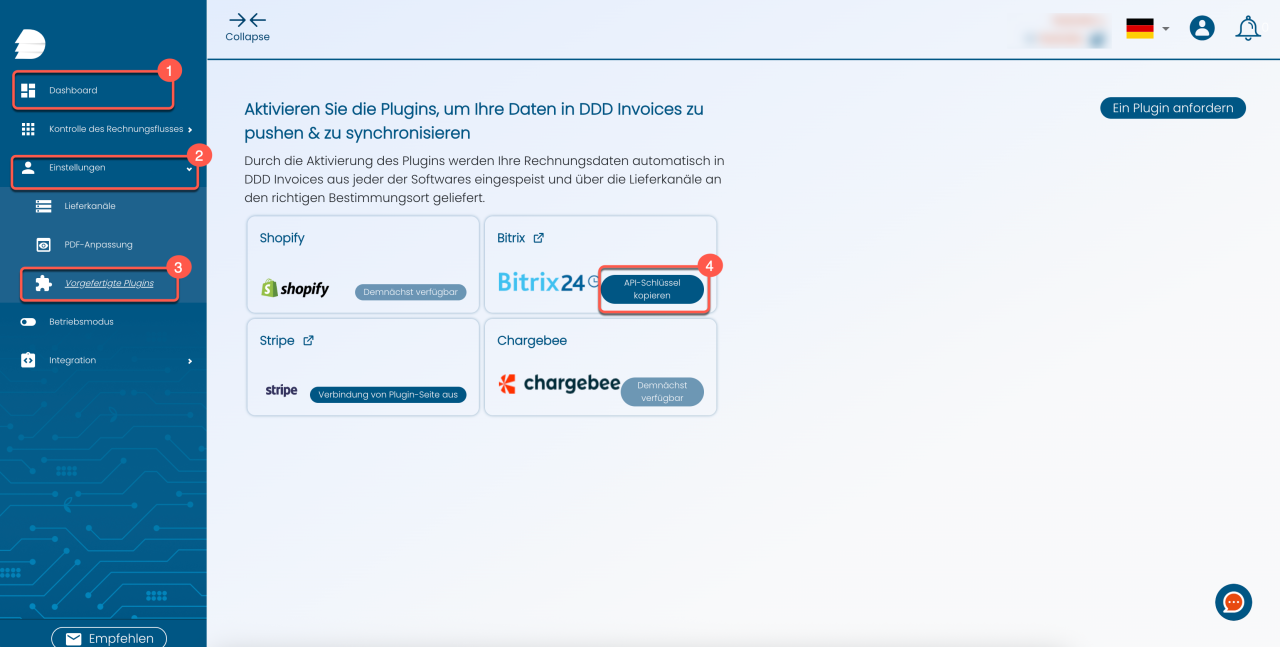
Um den DDD Invoices API-Schlüssel zu erhalten:
1. Öffnen Sie in Ihrem aktiven DDD Invoices-Account den Bereich Dashboards.
2-3. Gehen Sie auf Einstellungen > Vorgefertigte Plugins.
4. Finden Sie den Block Bitrix24 und kopieren Sie den API-Schlüssel.
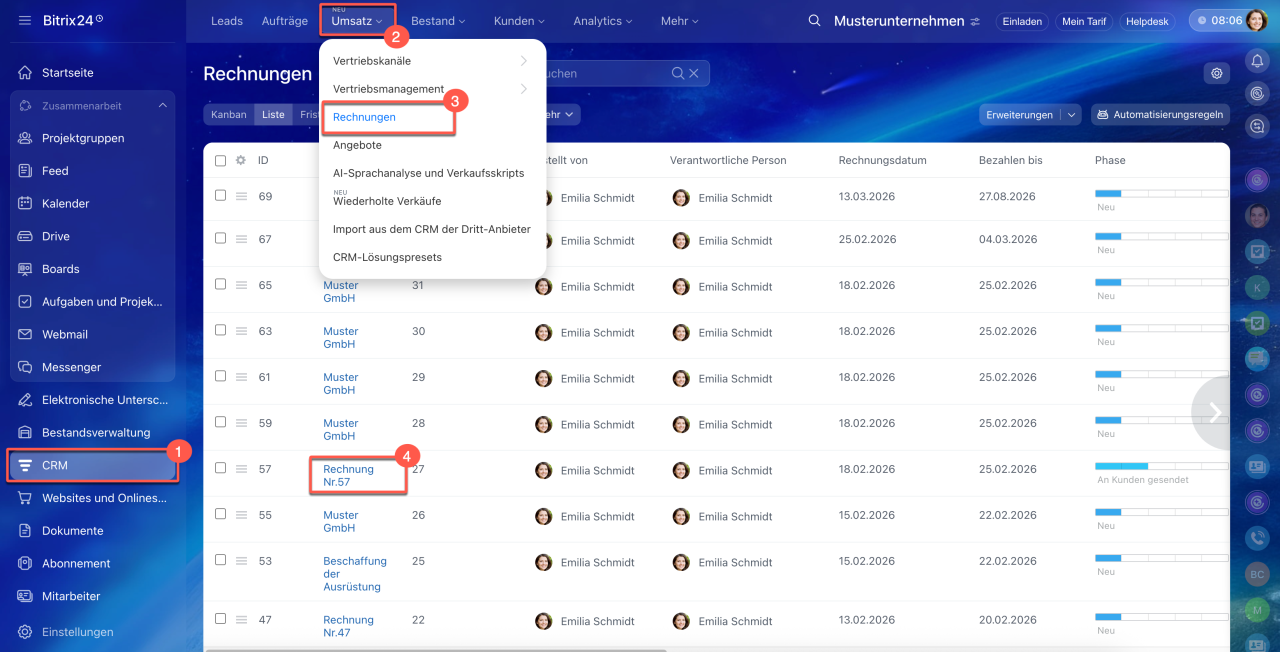
Nachdem Sie die Anwendung erfolgreich installiert haben, öffnent sich der Bereich CRM > Umsatz > Rechnungen. Wählen Sie die gewünschte Rechnung aus.
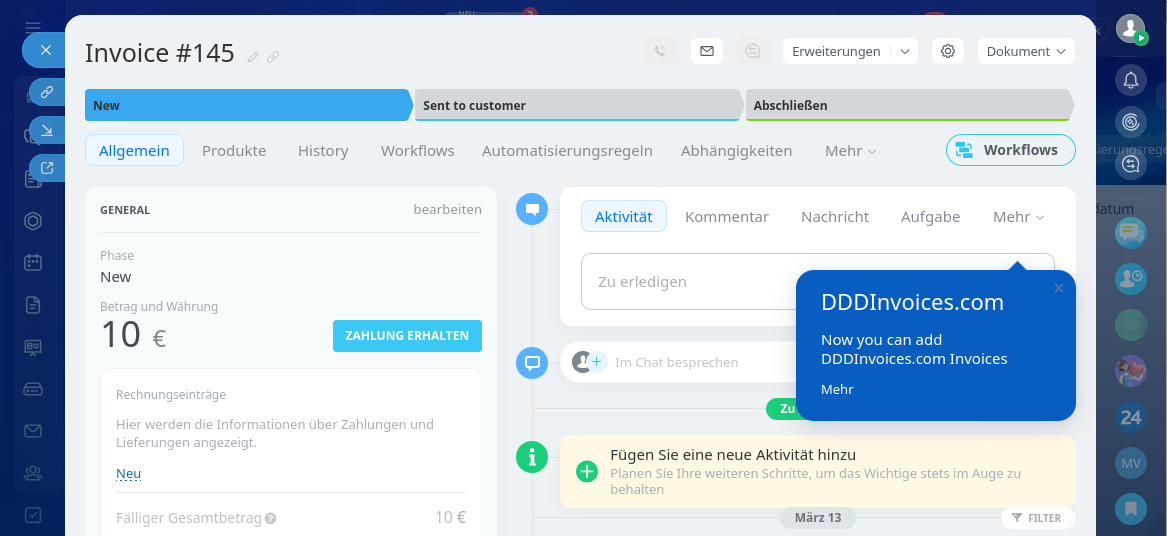
Eine Pop-Up Benachrichtigung informiert Sie, dass die App erfolgreich installiert wurde. Der Punkt DDDInvoices erscheint im Menü der Timeline. Wenn der Punkt ausgeblendet ist, finden Sie unter Mehr.
Steuersätze und Maßeinheiten konfigurieren
Steuersatz konfigurieren. Jede von Ihnen erstellte E-Rechnung muss mit dem entsprechenden Steuersatz verknüpft werden. Daher ist es in den CRM-Einstellungen Ihres Bitrix24 erforderlich, einen Steuersatz für die zu erstellenden Rechnungen anzulegen.
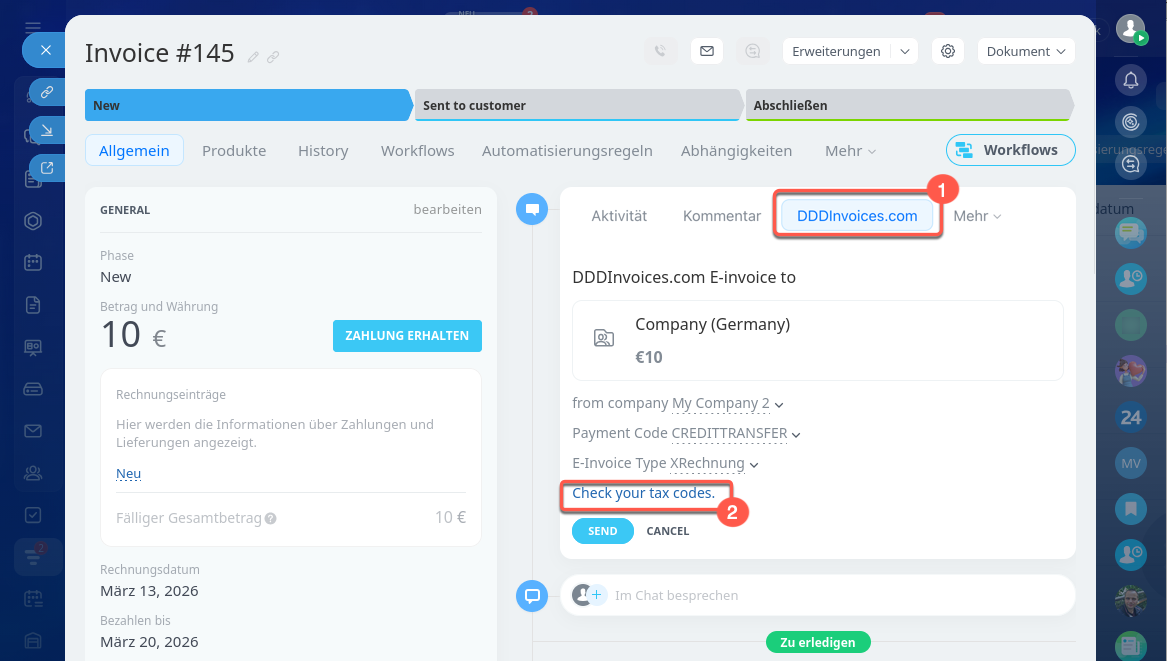
Klicken Sie auf Check your tax codes innerhalb des Panels DDD Invoices in der Rechnung.
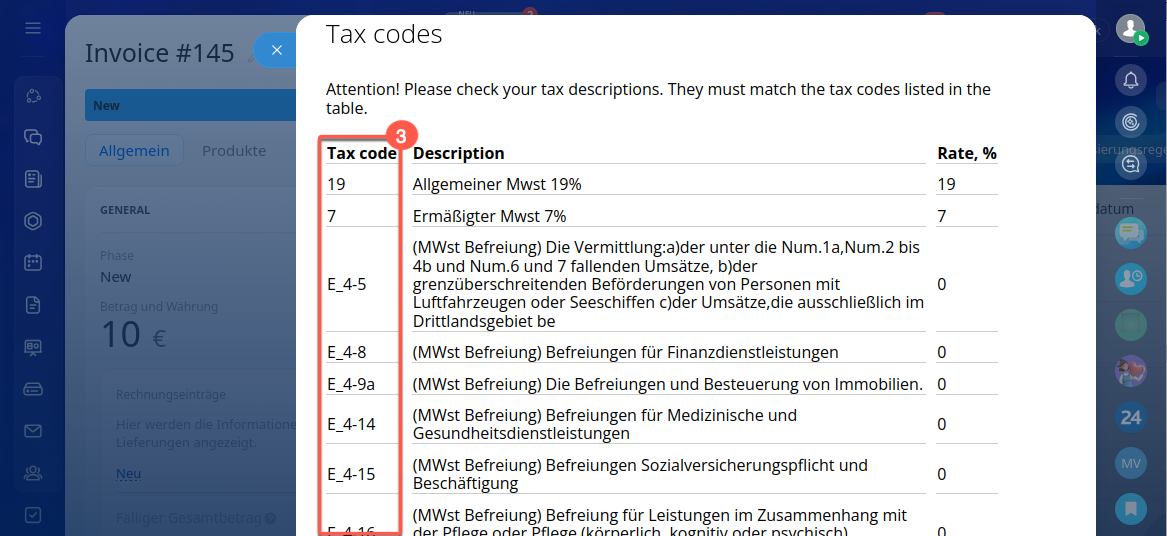
Der Name des Steuersatzes muss mit dem Code aus der Spalte Tax code übereinstimmen.
Jetzt können Sie den Steuersatz in Bitrix24 erstellen:
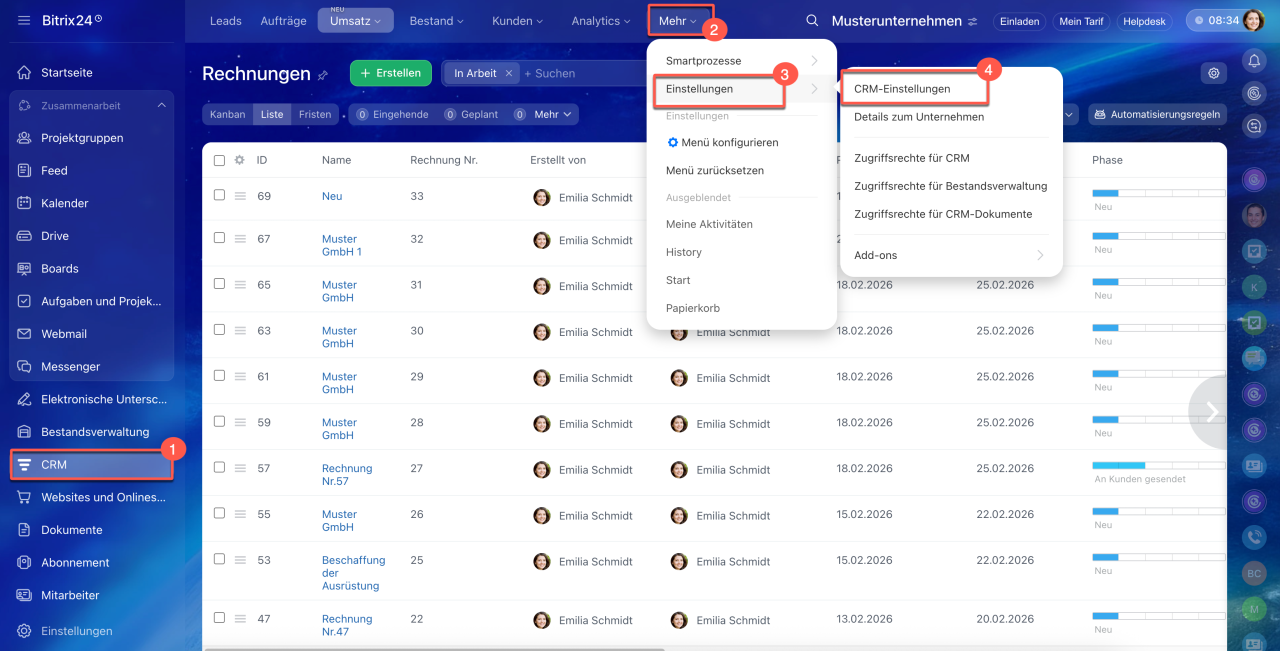
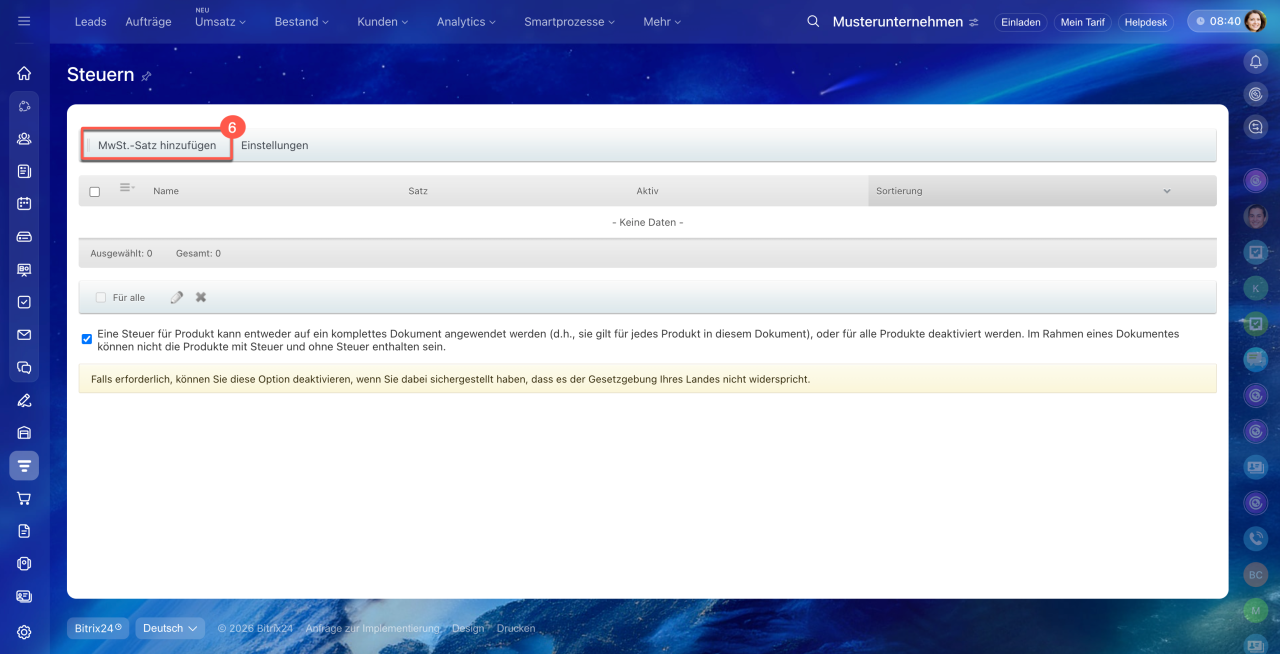
1-4. Öffnen Sie den Bereich CRM > Mehr > Einstellungen > CRM-Einstellungen.
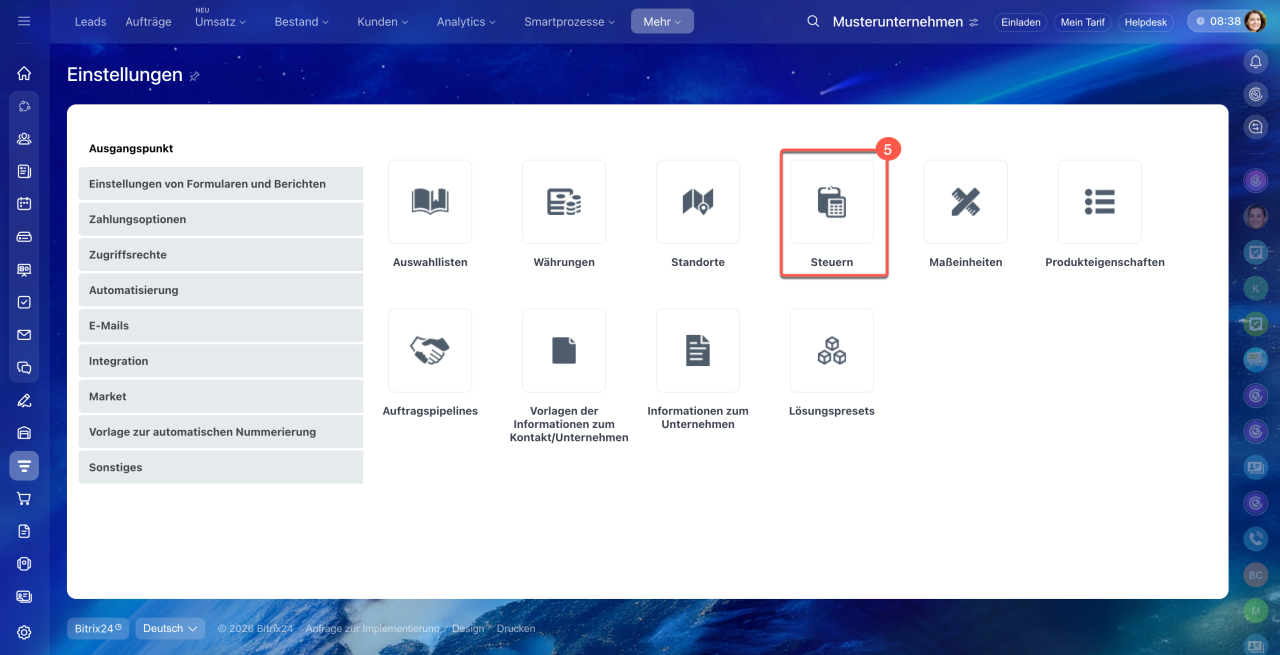
5. Wählen Sie den Block Steuern.
6. Klicken Sie auf den Button MwSt.-Satz hinzufügen, um die Steuer zu erstellen.
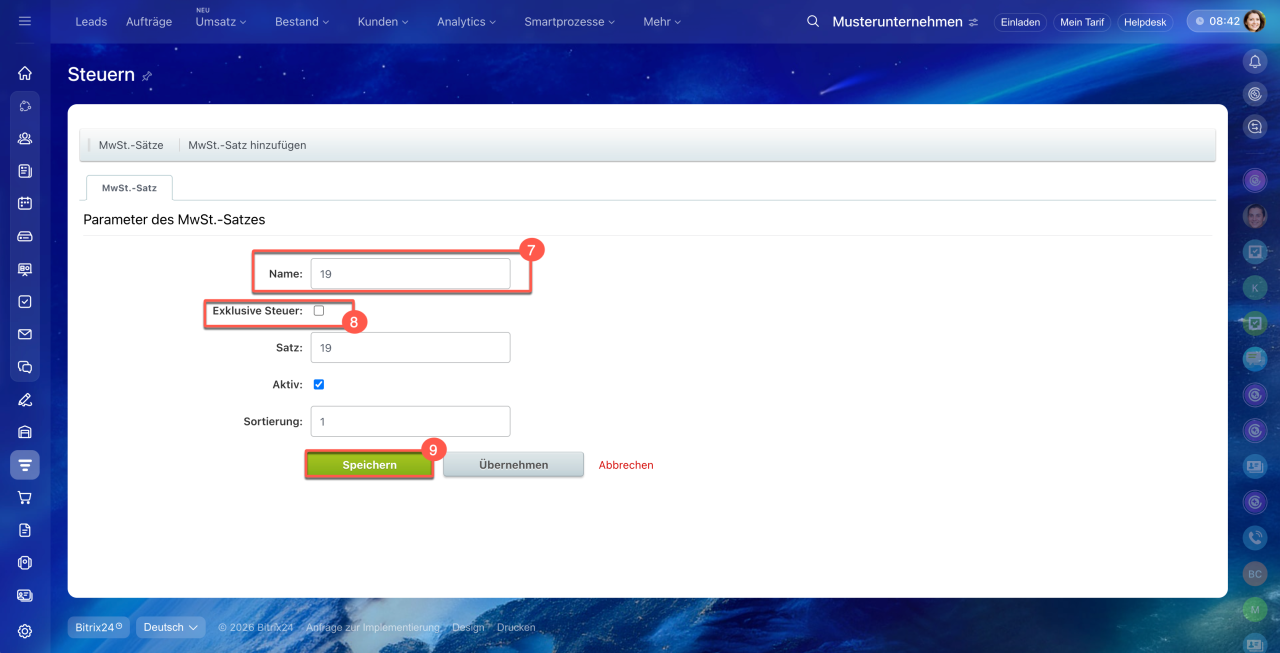
7. Der Steuersatzname muss mit dem DDD Tax Code übereinstimmen.
8. Das Feld Exklusive Steuer muss inaktiv sein.
9. Speichern Sie die Einstellungen.
Steuern im CRM hinzufügen und konfigurieren
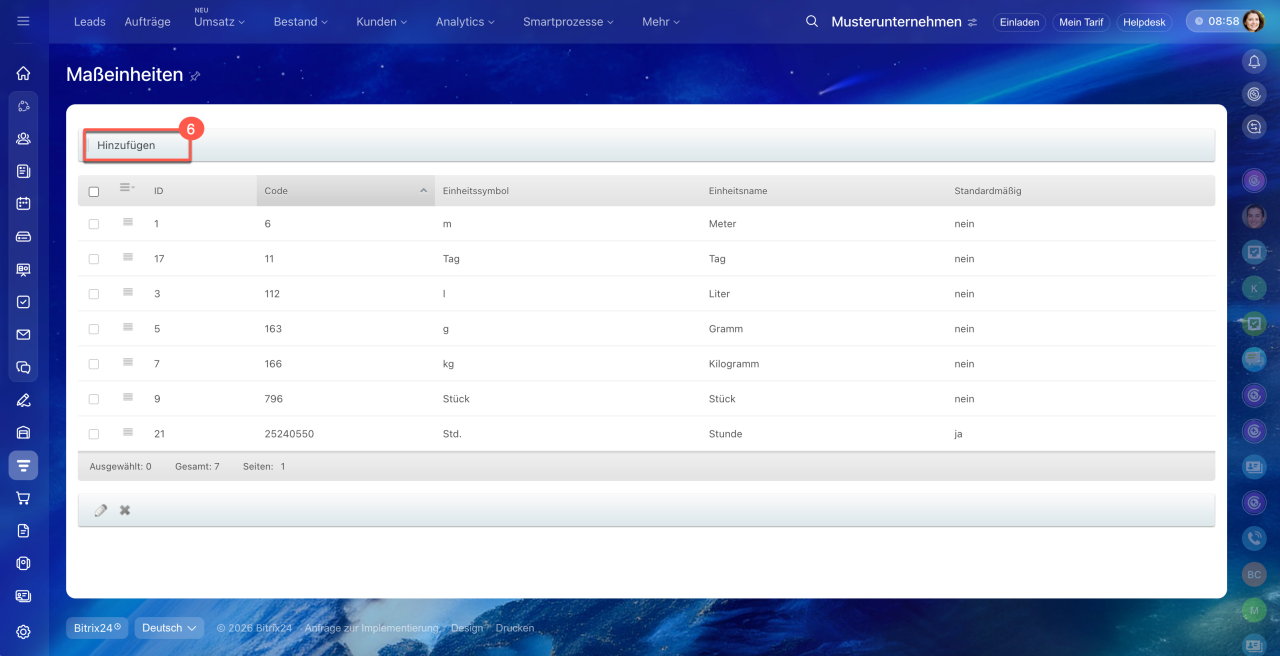
Maßeinheiten einstellen. Das Einheitssymbol der erstellten Maßeinheiten muss mit dem ItemUmcCode im DDD Konto übereinstimmen.
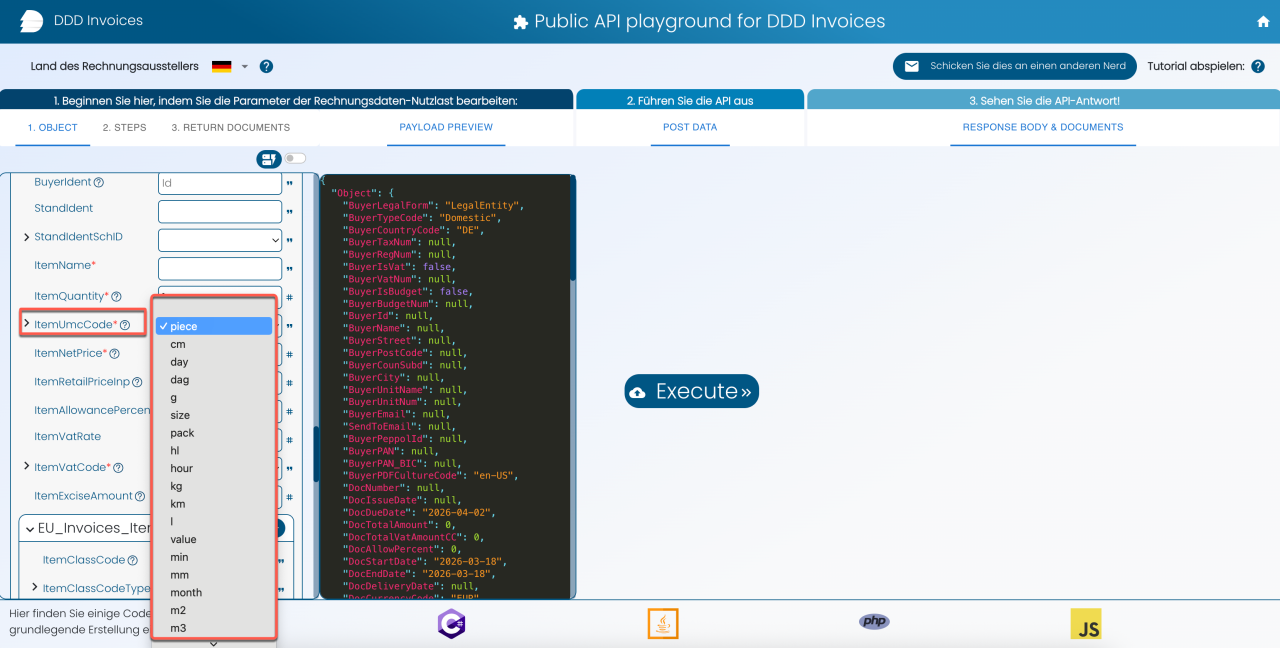
Erstellen Sie alle benötigten Maßeinheiten ein.
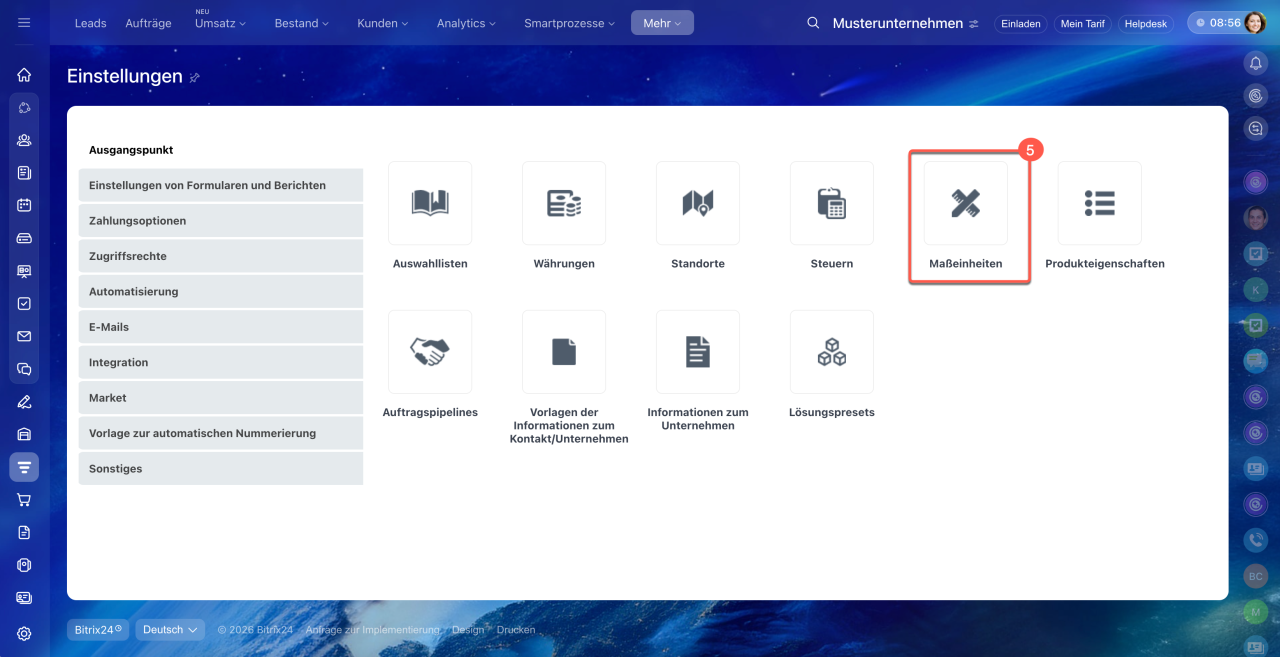
1-4. Öffnen Sie den Bereich CRM > Einstellungen > CRM-Einstellungen.
5. Wählen Sie den Block Maßeinheiten.
6. Klicken Sie auf Hinzufügen.
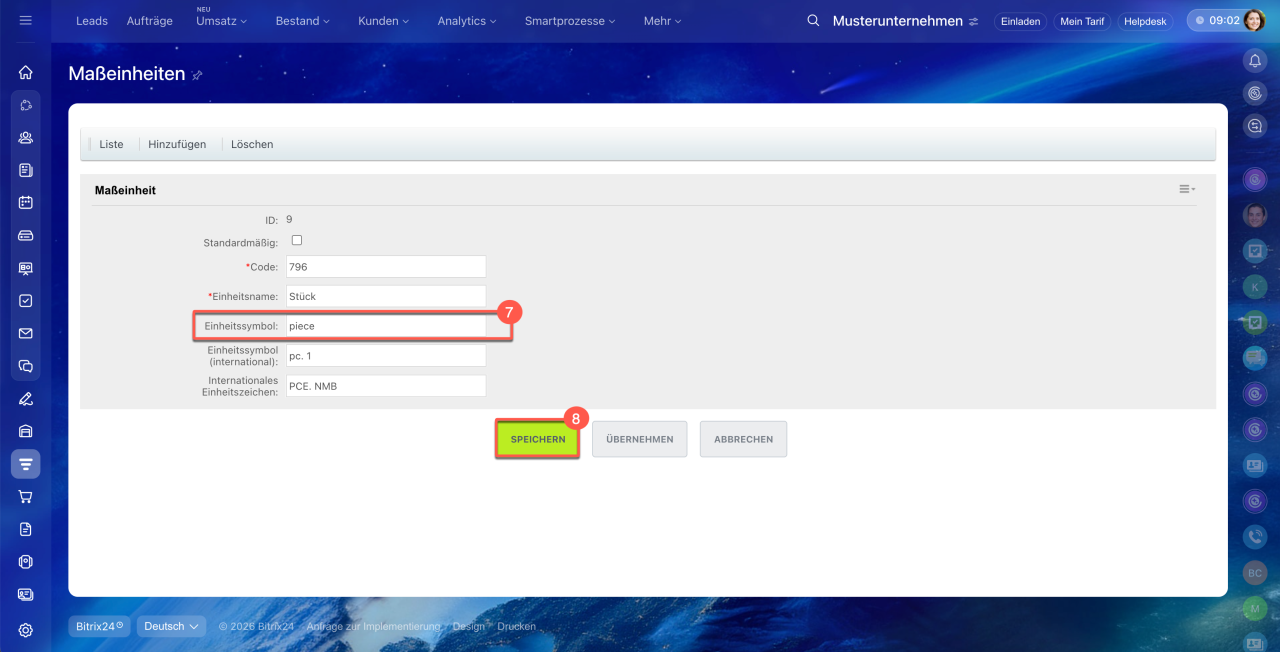
7. Fügen Sie den entsprechenden DDD Invoices UMC-Code ins Feld Einheitssymbol ein.
8. Speichern Sie die Einstellungen.
E-Rechnung mit DDDInvoice erstellen und senden
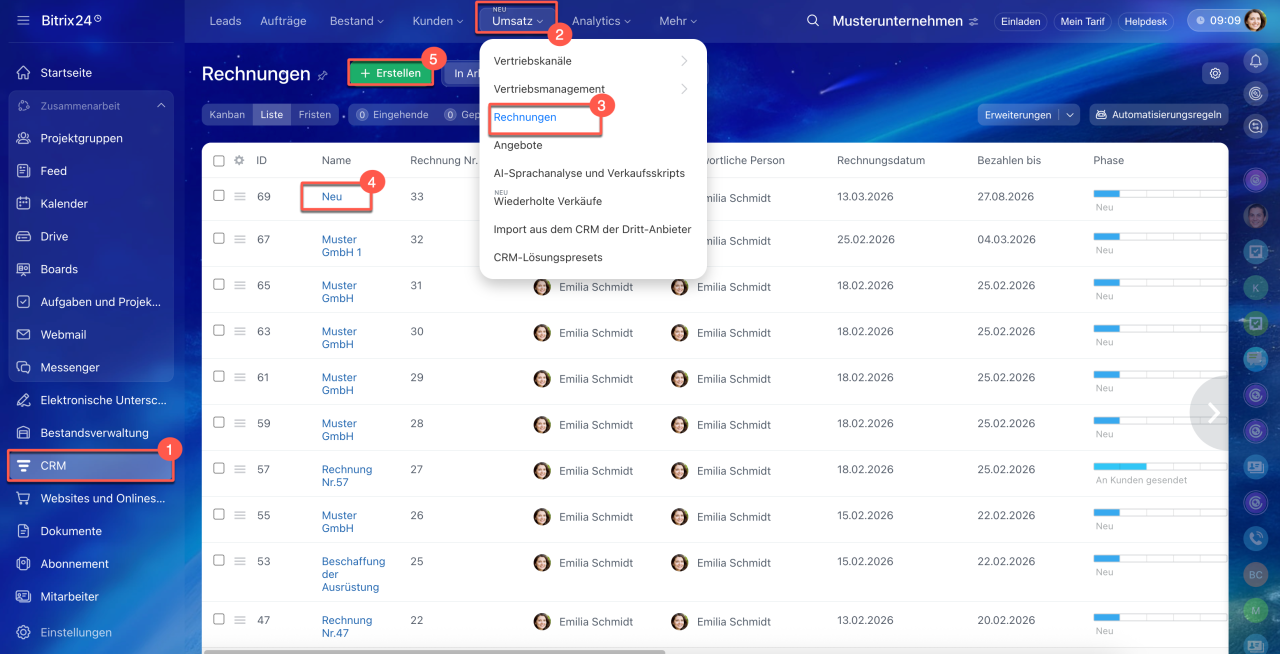
Öffnen Sie den Bereich CRM > Umsatz > Rechnungen und wählen Sie die gewünschte Rechnung aus oder erstellen Sie eine neue, indem Sie auf den Button Erstellen klicken.
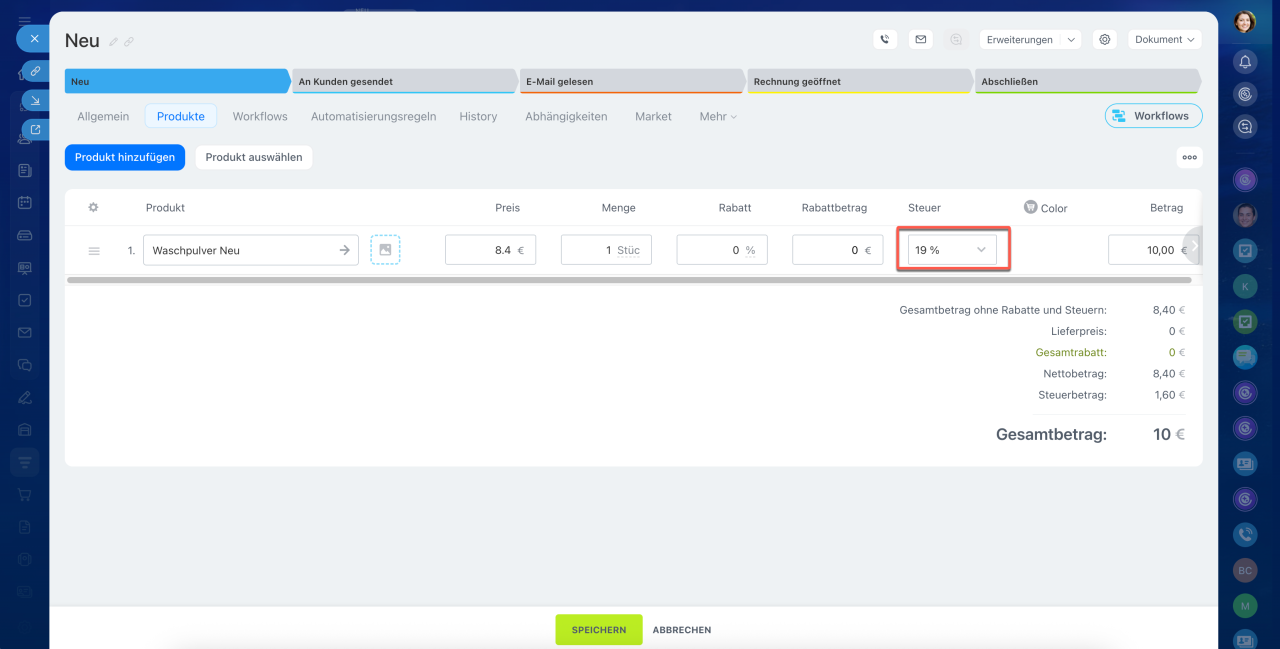
Fügen Sie Produkte hinzu und geben Sie korrekte Steuersätze für alle Produkte an.
Produkte in Formularen der CRM-Elemente hinzufügen
Pflichtdaten der Rechnung
Für eine erfolgreiche Übermittlung der E-Rechnung müssen folgende Daten vollständig vorhanden sein:
Verkäufer
- Unternehmensname und vollständige Anschrift
- Land, Postleitzahl, Ort
- Steuernummer / USt-ID
- IBAN und BIC
- Landesspezifische Zusatzfelder (z. B. bei Rechnungen in Rumänien, Slowenien usw.)
Detaillierte Informationen Ihres Unternehmens verwenden
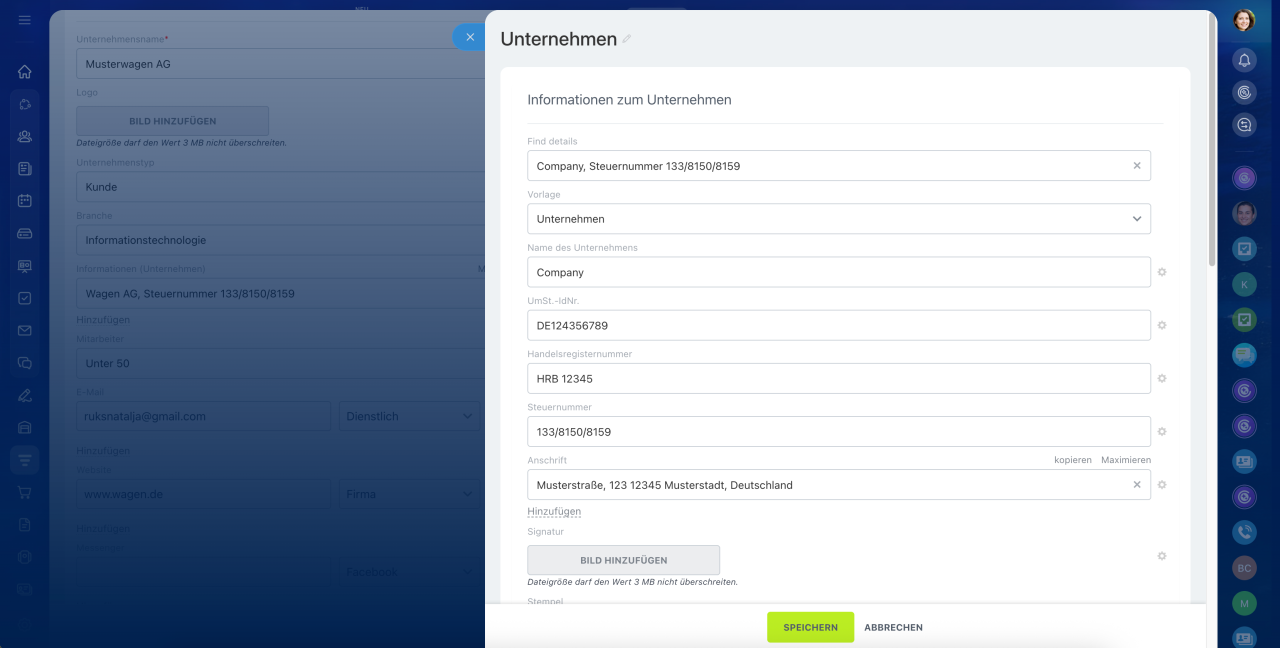
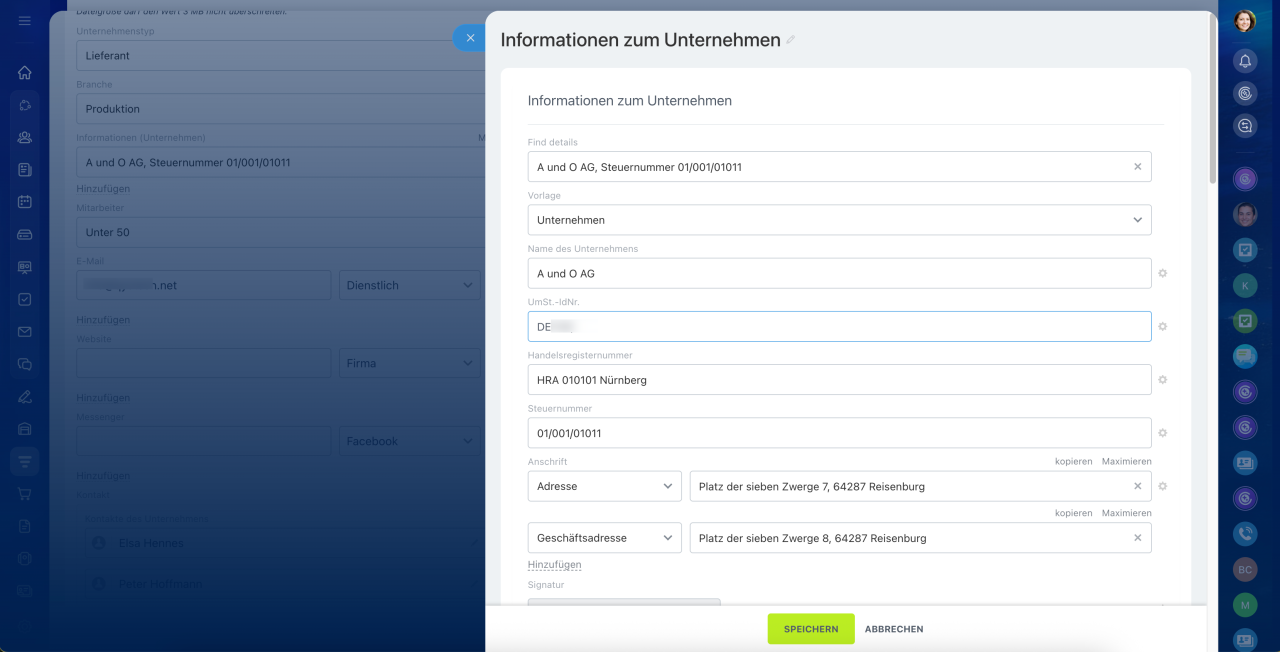
Käufer
- Name und vollständige Anschrift
- E-Mail-Adresse des Käufers
- Land und Steuernummer / USt-ID (falls vorhanden)
- IBAN/BIC (falls landesrechtlich vorgeschrieben)
- Landesspezifische Zusatzfelder (je nach Land)
Vorlagen der Informationen zum Kontakt/Unternehmen
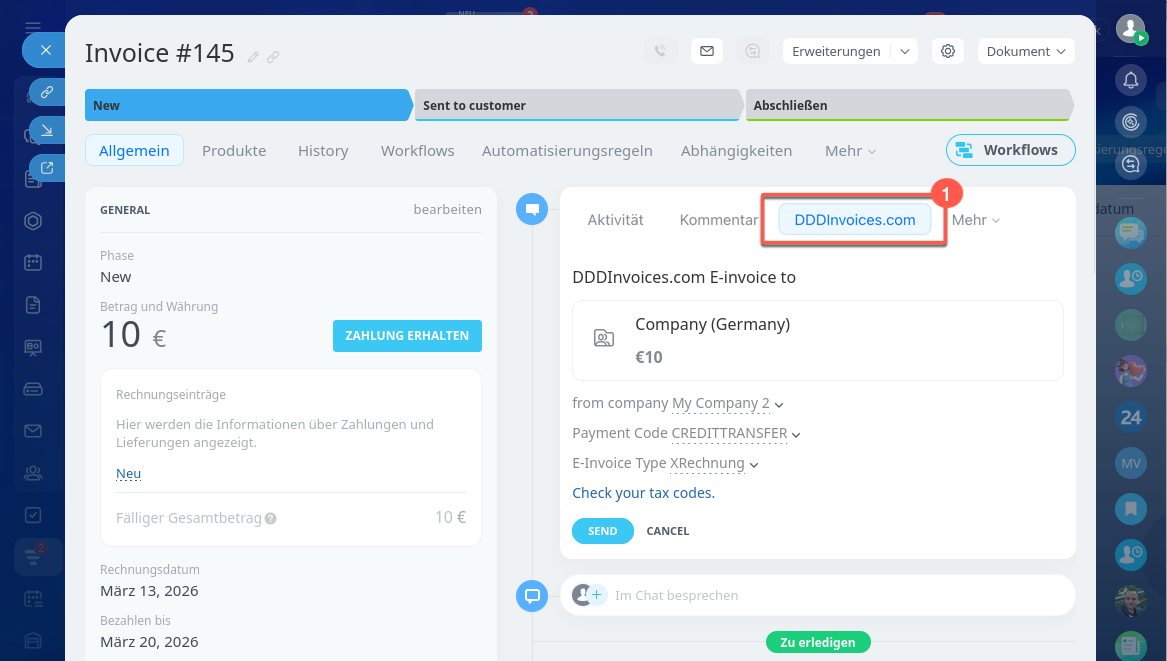
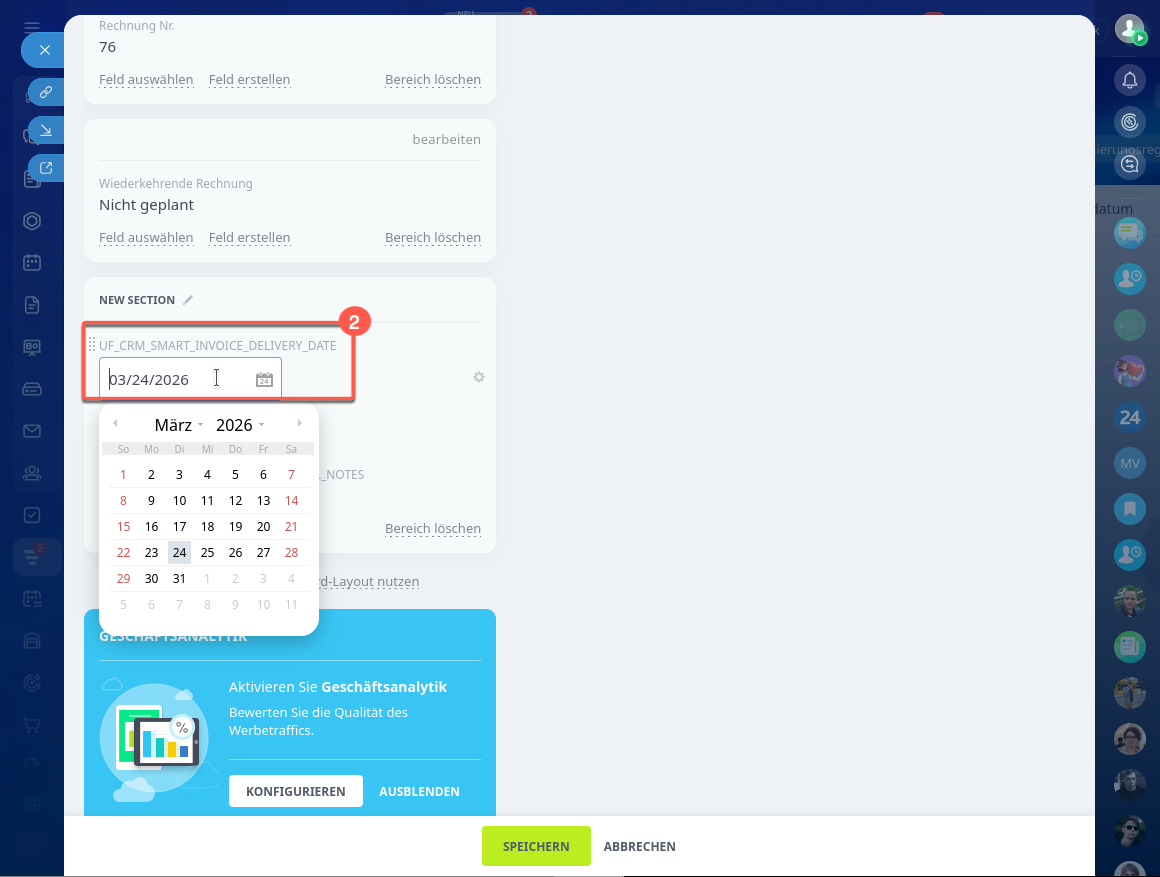
Rechnung senden. Nachdem Sie alle erforderlichen Daten ausgefüllt haben, führen Sie folgende Schritte aus:
- Klicken Sie auf DDDInvoices im Menü der Timeline.
- Füllen Sie das erforderliche Feld Delivery date.
- Geben Sie das Unternehmen an, von dem die Rechnung ausgestellt wird, falls Sie mehrere Unternehmen haben.
- Wählen Sie den Zahlungstyp unter DDD Invoices payment type code aus.
- Wählen Sie den Rechnungstyp im Feld E-Invoice Type aus.
- Klicken Sie auf Send.
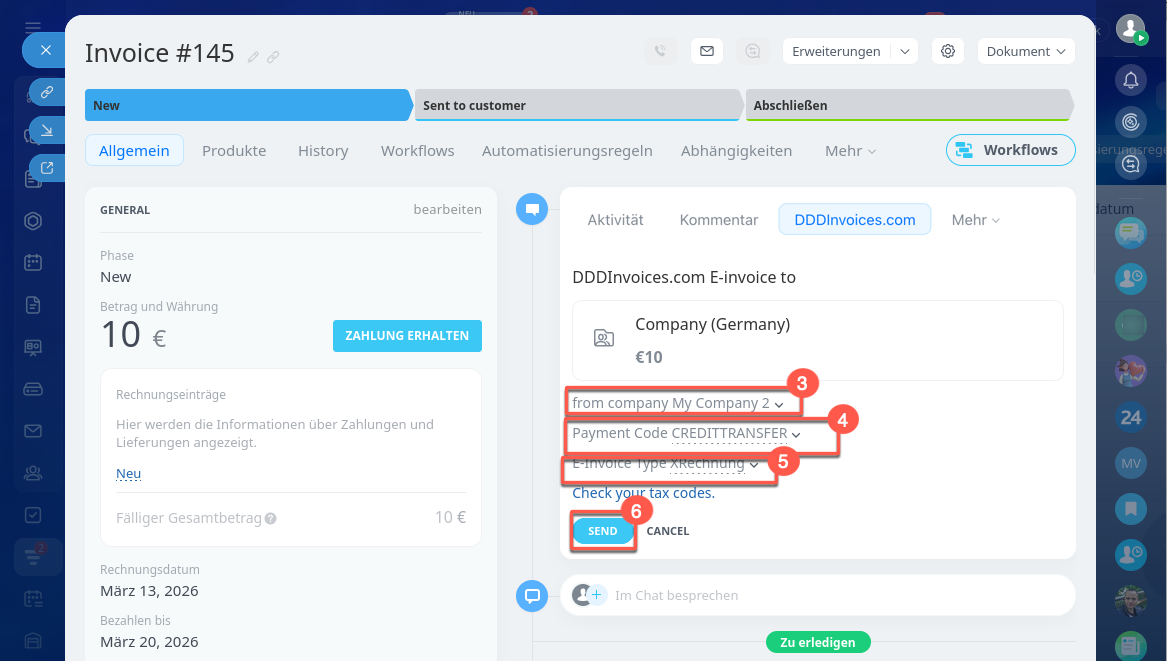
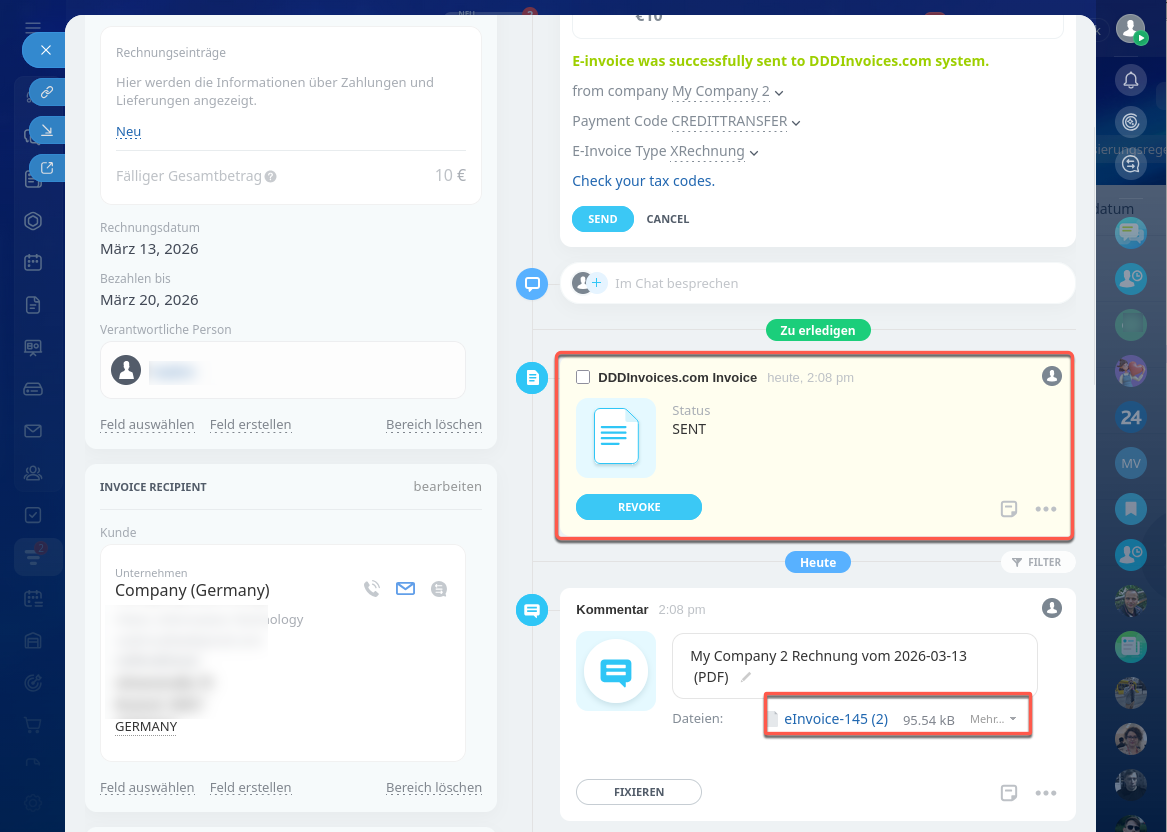
Die Rechnung wird in das XML-Format konvertiert und automatisch an die Steuerbehörde übermittelt.
In der Timeline erscheint die Aktivität mit dem Status der übermittelten Rechnung. Unten erscheint ein Kommentar mit der gespeicherten Rechnung im PDF-Format. Bei Bedarf können Sie die Rechnung herunterladen und auf Ihrem Computer öffnen und speichern.
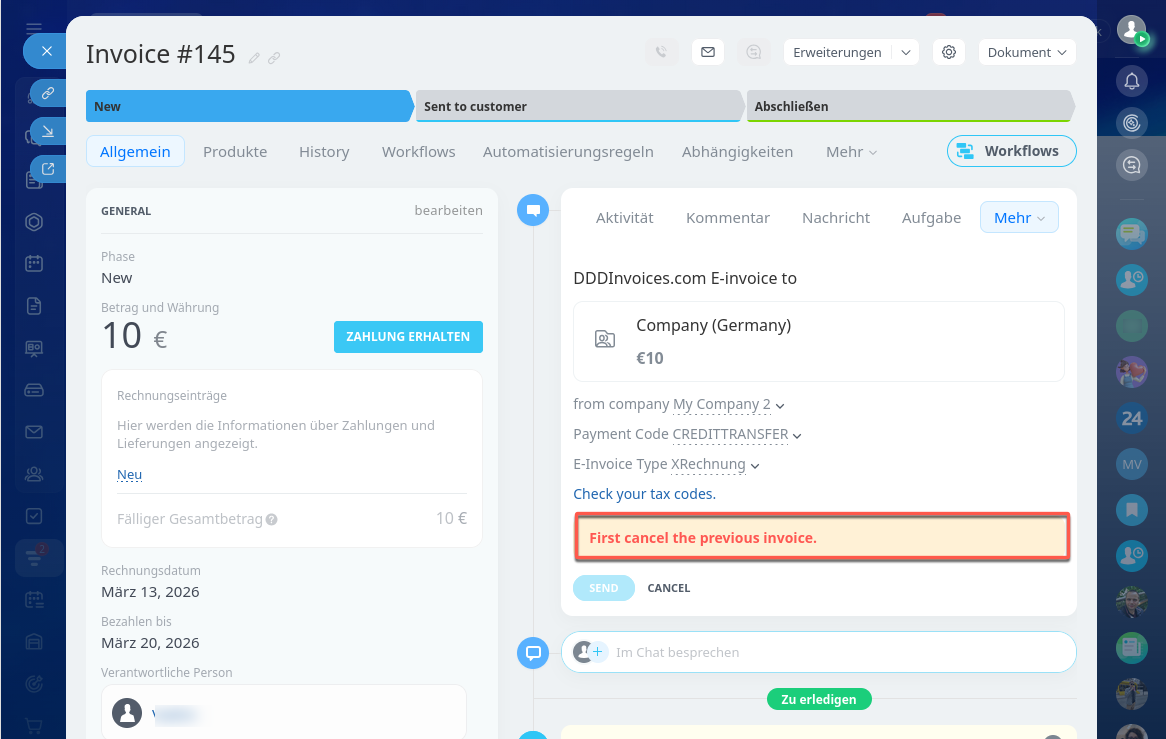
Wenn ein Fehler auftritt, erscheint eine Benachrichtigung mit der Beschreibung des Fehlers.
Rechnung stornieren
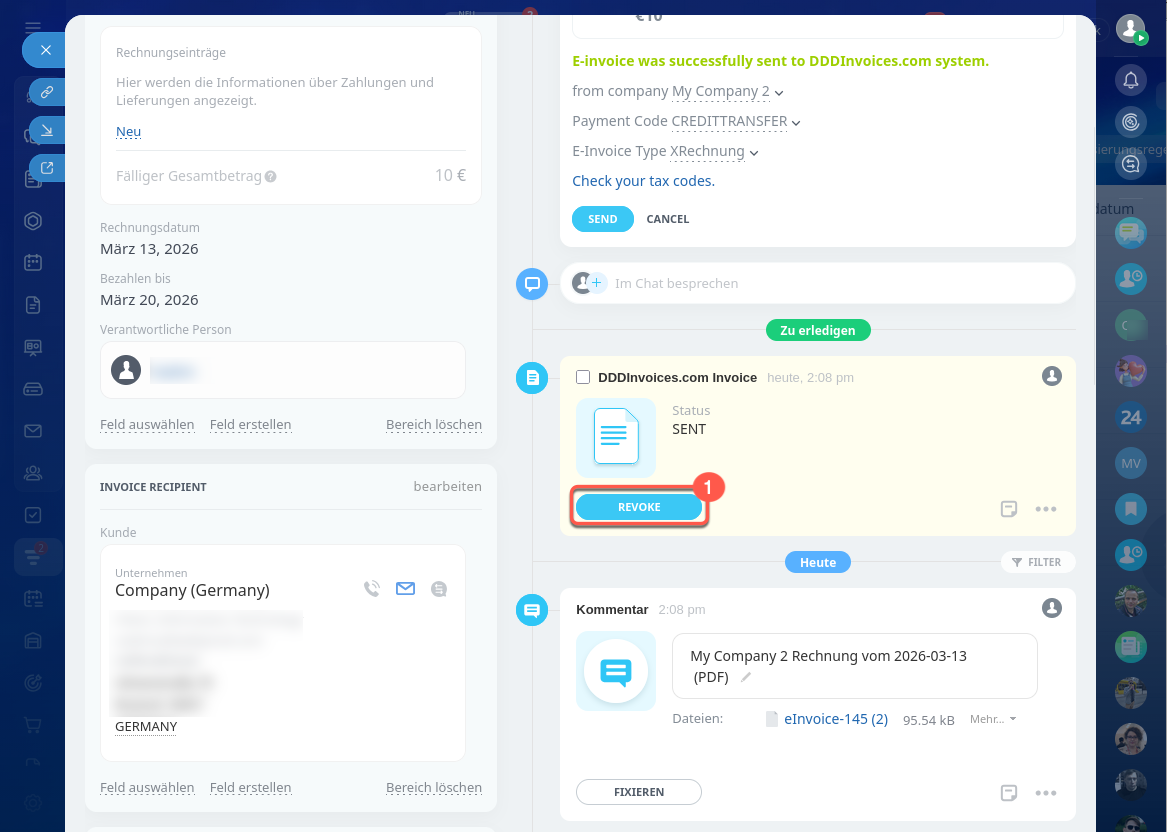
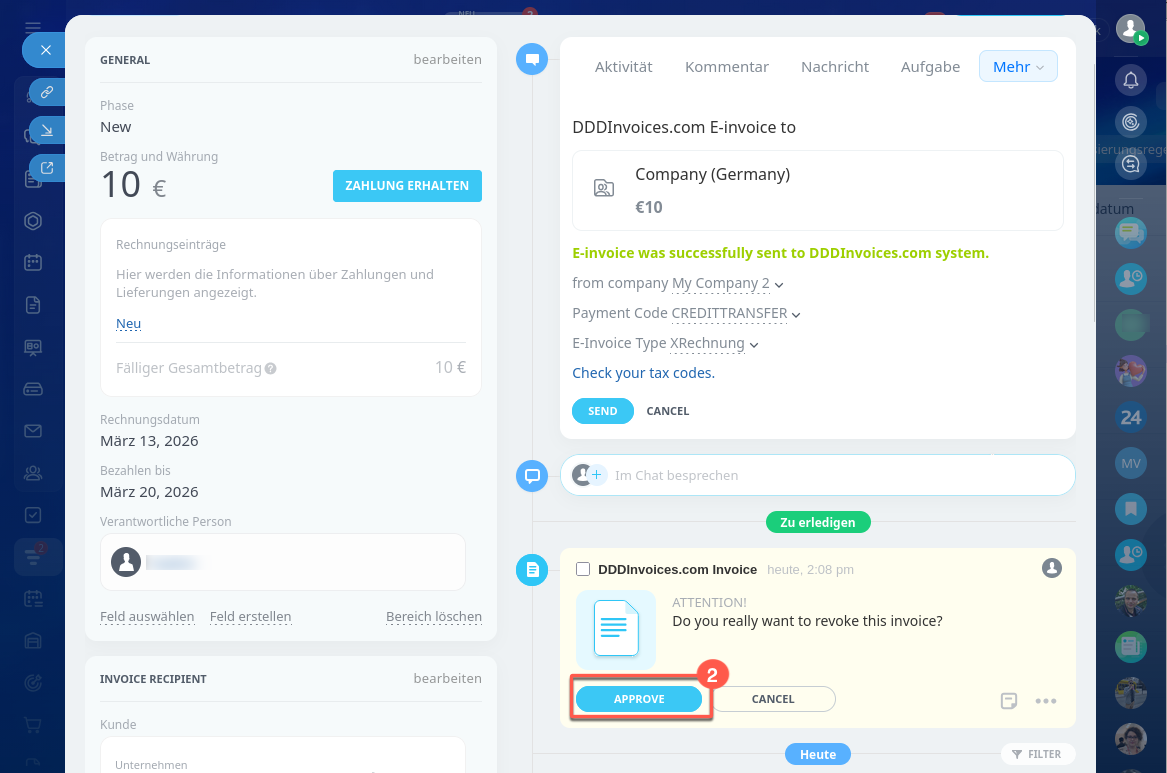
Eine bereits versendete Rechnung können Sie jederzeit stornieren. Führen Sie dafür folgende Schritte aus:
- Klicken Sie auf den Button Revoke.
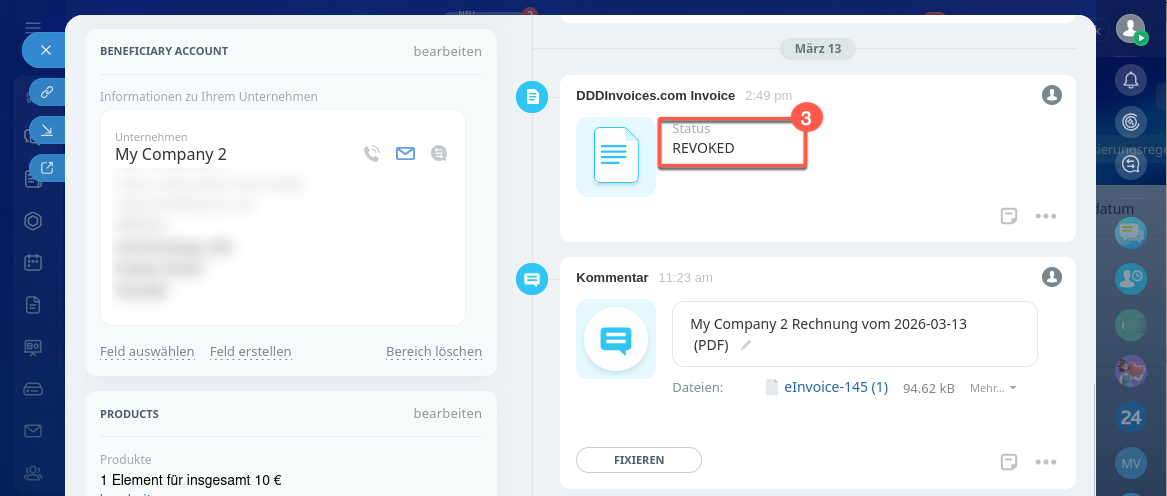
- Bestätigen Sie die Stornierung mit Approve.
- Nach erfolgreicher Stornierung aktualisiert sich automatisch der Status der Rechnung in der Timeline.
Rechnung, die mit DDDInvoices erstellt wurden, mit den Automatisierungsregeln versenden
E-Rechnungen lassen sich vollautomatisch per Automatisierungsregel versenden. Legen Sie hierfür eine Regel für eine bestimmte Phase an.
Automatisierungsregeln und Trigger in Bitrix24
Klicken Sie auf Erstellen unter der gewünschten Phase und wählen Sie im Block Andere die Automatisierungsregel DDDInvoices aus.
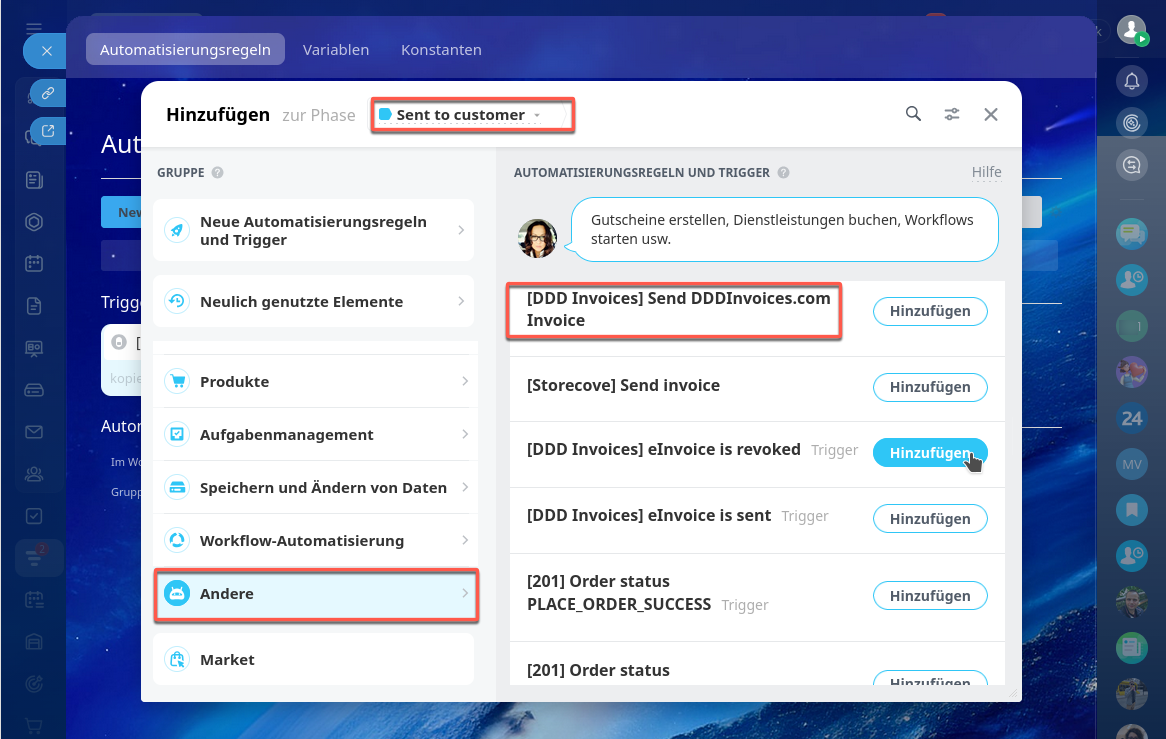
Sobald die Rechnung diese Phase erreicht, wird sie automatisch an die Steuerbehörde übermittelt.
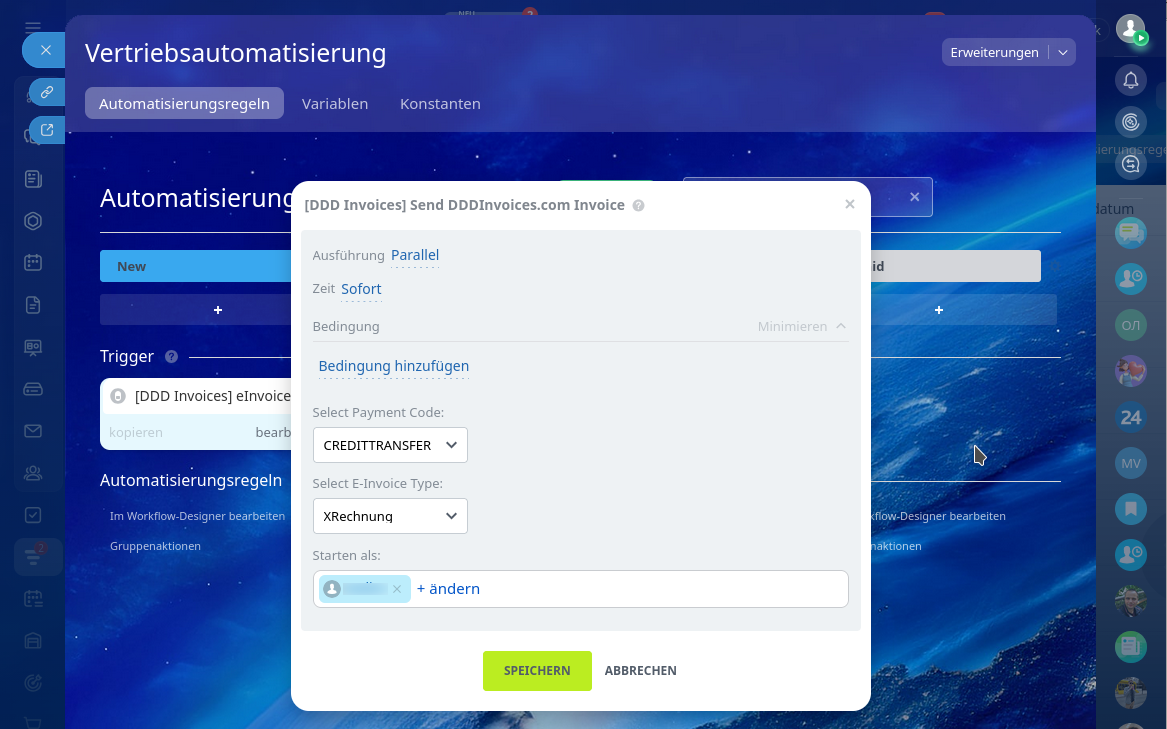
Zusätzlich können Sie Trigger einsetzen, um Rechnungen automatisch in eine bestimmte Phase zu verschieben, sobald eine Rechnung gesendet oder storniert wird.
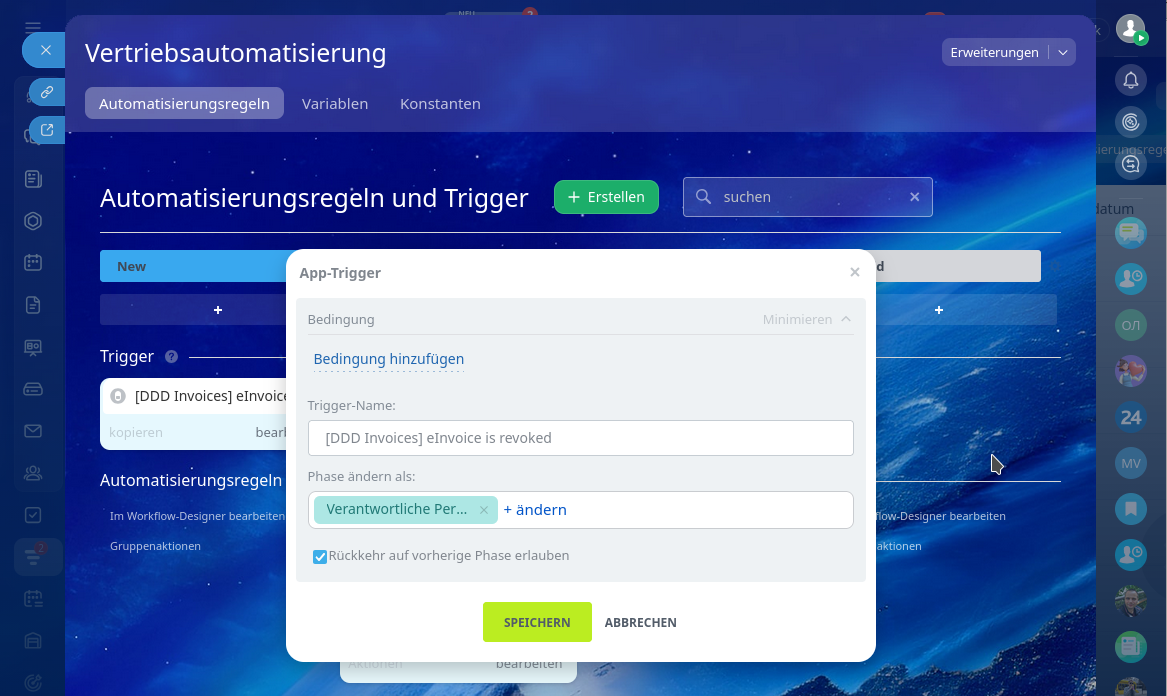 Wir haben einen Trigger erstellt, der die Rechnung bei Stornierung automatisch in die gewünschte Phase verschiebt.
Zusammenfassung
- In Bitrix24 können Sie Rechnungen direkt an Steuerbehörden senden – über die Integration von DDD Invoices.
- Die Integration ist ausschließlich für B2B-Rechnungen an juristische Personen sowie für B2G-Geschäftsbeziehungen zu Behörden ausgelegt.
- Für die Integration mit DDDInvoices benötigen Sie einen aktiven DDDInvoice Account.
- Installieren Sie die Anwendung „DDD Invoices“ aus dem Bitrix24 Market, danach erscheint der Punkt DDDInvoices in der Timeline Ihrer Bitrix24-Rechnungen.
- Jede von Ihnen erstellte E-Rechnung muss mit dem entsprechenden Steuersatz verknüpft werden. Daher ist es in den CRM-Einstellungen Ihres Bitrix24 erforderlich, einen Steuersatz für die zu erstellenden Rechnungen anzulegen.
- Um die E-Rechnung zu erstellen und zu senden, klicken Sie auf DDDInvoices im Menü der Timeline. Füllen Sie die erforderlichen Daten aus und tippen Sie auf Send.
- Eine bereits versendete Rechnung können Sie jederzeit stornieren. Klicken Sie dazu auf den Button Revoke.
- E-Rechnungen lassen sich vollautomatisch per Automatisierungsregel versenden. Wählen Sie dazu im Block Andere die Automatisierungsregel oder den Trigger DDDInvoices aus.
