
Produktvarianten sind spezifische Ausführungen eines Artikels, die sich durch definierte Eigenschaften wie Größe, Farbe oder Material unterscheiden. Statt zahlreiche identische Produkte einzeln anzulegen, konfigurieren Sie diese Varianten zentral in einem gemeinsamen Produktformular.
Beispiel: Sie verkaufen ein T-Shirt in drei Farben und fünf Größen. Anstatt 15 separate Produkte zu pflegen, legen Sie die Eigenschaften Farbe und Größe fest und erzeugen daraus die Varianten. Der Vertriebsmitarbeiter wählt im CRM-Formular (Auftrag, Angebot etc.) einfach die gewünschte Kombination aus – ohne Suche im Katalog.
In diesem Beitrag zeigen wir Ihnen:
Produktvariante hinzufügen
Eine Produktvariante in Bitrix24 ist eine konkrete Ausführung eines Artikels mit festgelegten Eigenschaftswerten – z. B. ein T-Shirt in Blau und Größe M.
Produktvarianten basieren auf Eigenschaften. Eine Eigenschaft beschreibt ein Merkmal des Produkts, z. B. Größe oder Farbe. Jede Eigenschaft besitzt eigene Werte – etwa S, M, L für Größe oder Blau, Schwarz, Weiß für Farbe.
Eigenschaften legen Sie einmal zentral an und verwenden sie dann für beliebig viele Produkte wieder. Das spart Zeit und sorgt für einheitliche Datenpflege.
Bevor Sie Varianten anlegen, erstellen Sie das Basisprodukt im Katalog.
Produkt im Produktkatalog erstellen
Produktvarianten dürfen nur Bitrix24-Administratoren sowie Mitarbeiter mit den Rechten „Katalog anzeigen“ und „Produkte bearbeiten“ hinzufügen.
Eigenschaften für Varianten dürfen Bitrix24-Administratoren sowie Mitarbeiter mit den Rechten „Produktkatalog anzeigen“, „Produkt bearbeiten“ und „Bereichsparameter“ erstellen und pflegen.
Zugriffsrechte für den Produktkatalog konfigurieren
Bitrix24 unterstützt zwei Eigenschaftstypen für Varianten: Liste und Auswahlliste. Die Erstellung wird am Beispiel eines T-Shirts mit unterschiedlichen Größen und Farben erklärt.
Eigenschaften des Produkts und Eigenschaften der Produktvariante
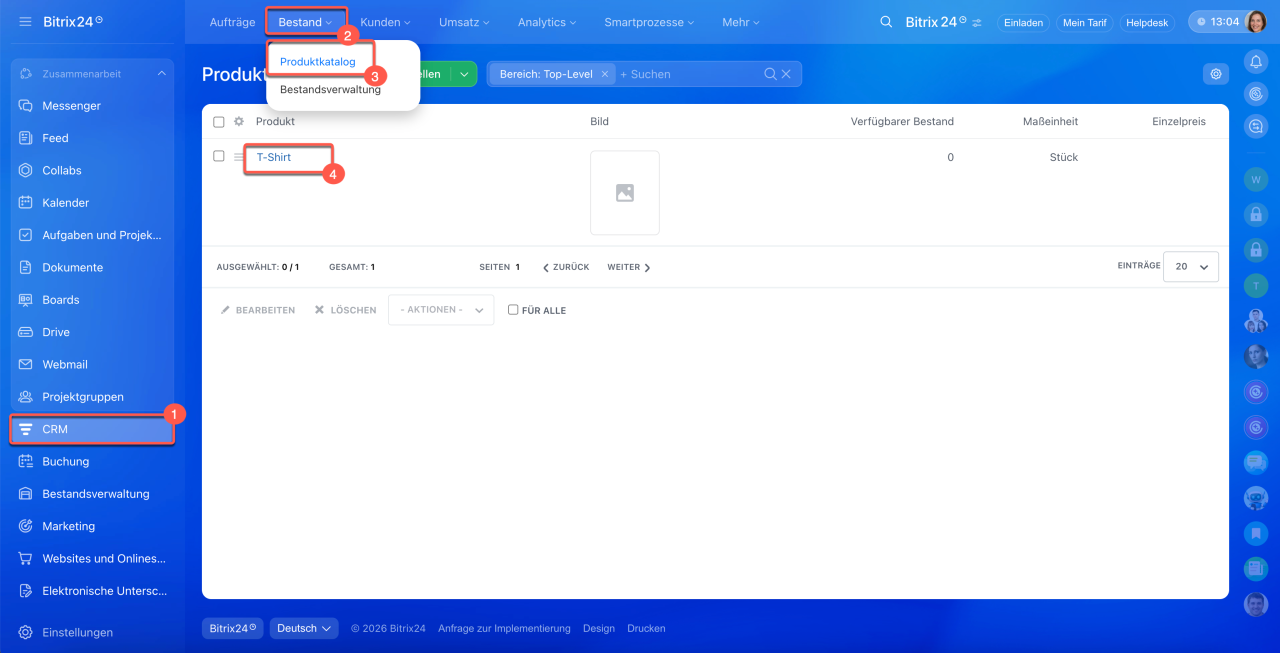
Öffnen Sie den Bereich CRM > Bestand > Produktkatalog und öffnen Sie das gewünschte Produktformular.
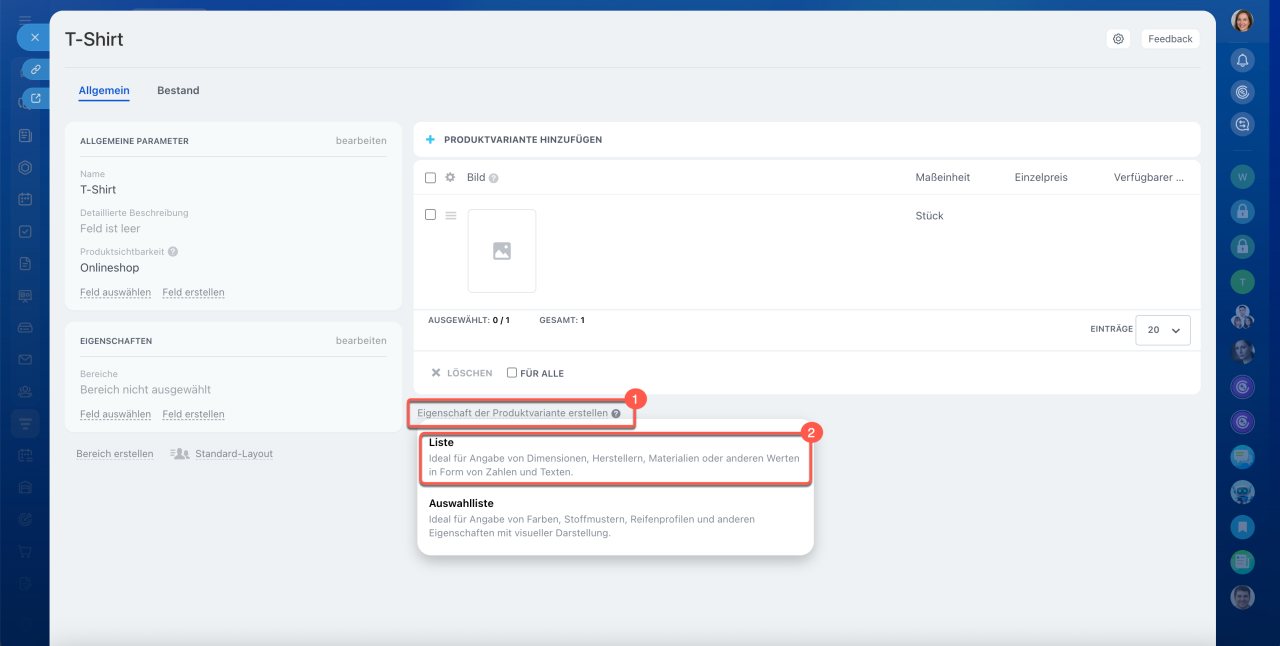
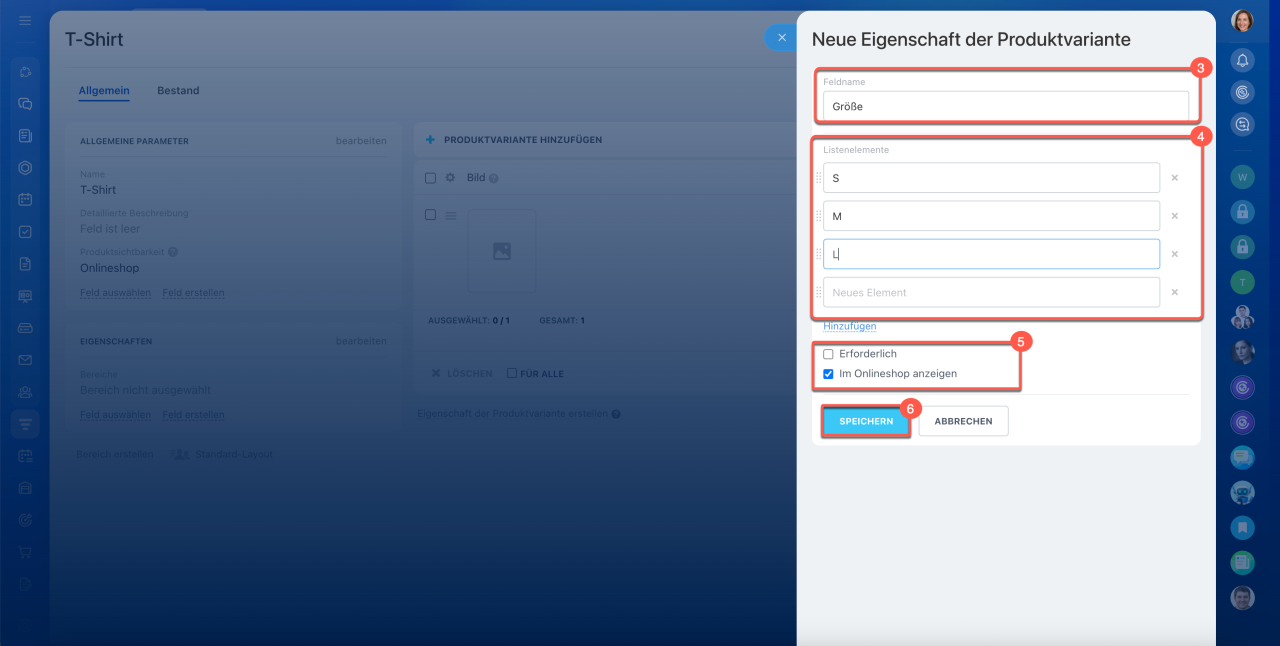
Eigenschaft vom Typ Liste erstellen. Ideal für Größen, Volumen, Materialien und andere textbasierte Merkmale.
1–2. Tippen Sie auf Eigenschaft erstellen und wählen Sie den Typ Liste.
3. Geben Sie den Namen der Eigenschaft ein, z. B. Größe.
4. Fügen Sie die möglichen Werte hinzu, z. B. S, M, L.
5. Konfigurieren Sie die Einstellungen:
- Erforderlich – der Wert muss zwingend angegeben werden.
- Im Onlineshop anzeigen – aktivieren Sie diese Option, wenn das Produkt im Onlineshop angeboten wird.
6. Tippen Sie auf Speichern.
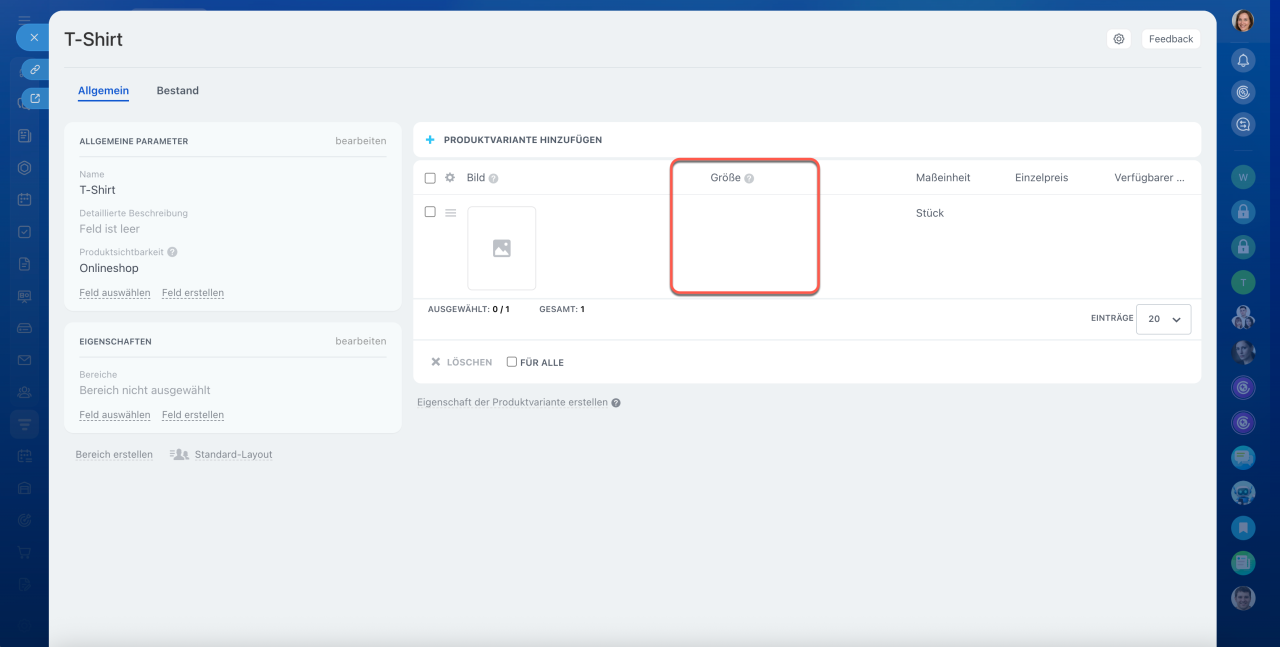
Nach dem Speichern erscheint die neue Eigenschaft automatisch als Spalte in der Variantentabelle.
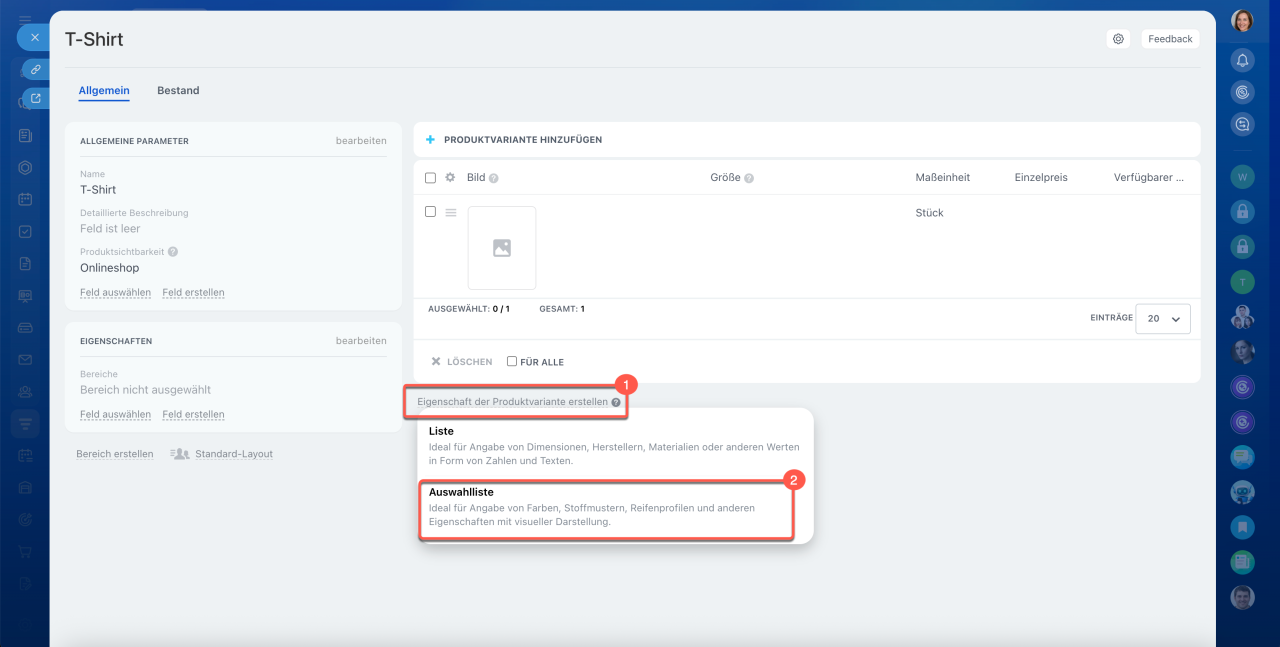
Eigenschaft vom Typ Auswahlliste erstellen. Diese Eigenschaftsart ist ideal, wenn Sie Varianten mit visuellen Elementen hinterlegen möchten – z. B. Farben mit Produktbildern.
1–2. Tippen Sie auf Eigenschaft erstellen und wählen Sie den Typ Auswahlliste.
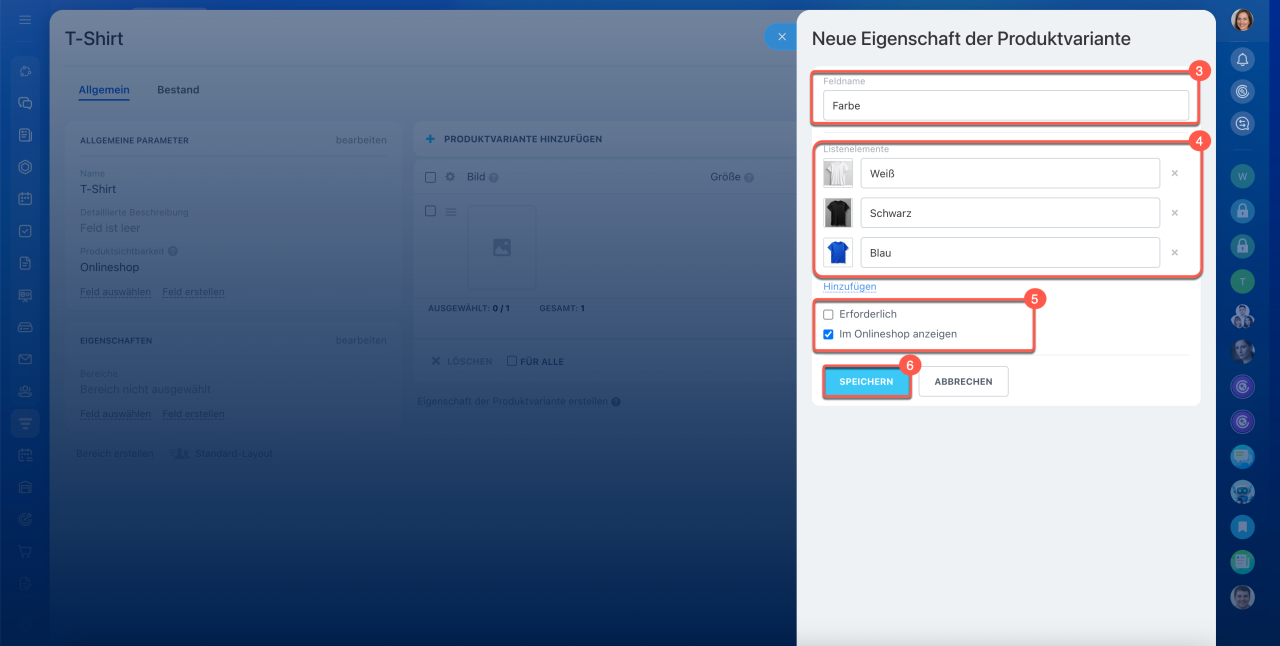
3. Geben Sie den Namen der Eigenschaft ein, z. B. Farbe.
4. Fügen Sie die Werte hinzu: Schwarz, Weiß, Blau. Laden Sie für jeden Wert ein eigenes Bild hoch.
5. Konfigurieren Sie die Einstellungen:
- Erforderlich – der Wert muss zwingend angegeben werden.
- Im Onlineshop anzeigen – aktivieren Sie diese Option, wenn das Produkt im Shop angeboten wird.
6. Tippen Sie auf Speichern.
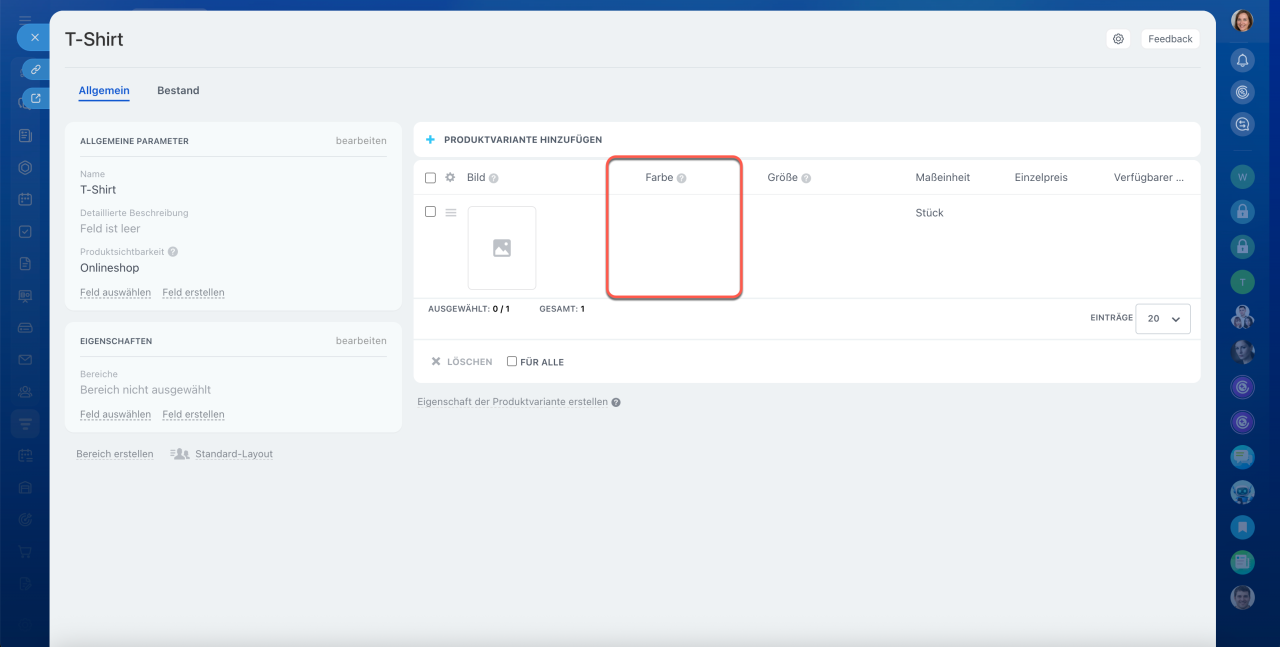
Nach dem Speichern erscheint die neue Eigenschaft automatisch als Spalte in der Variantentabelle.
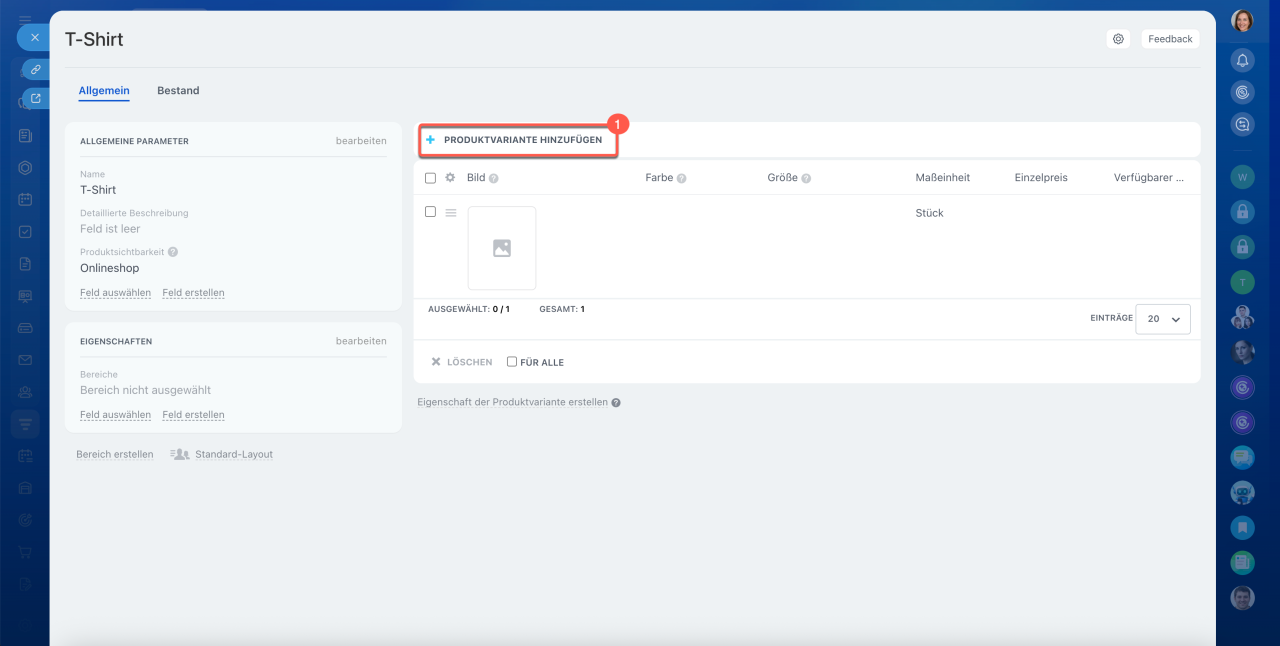
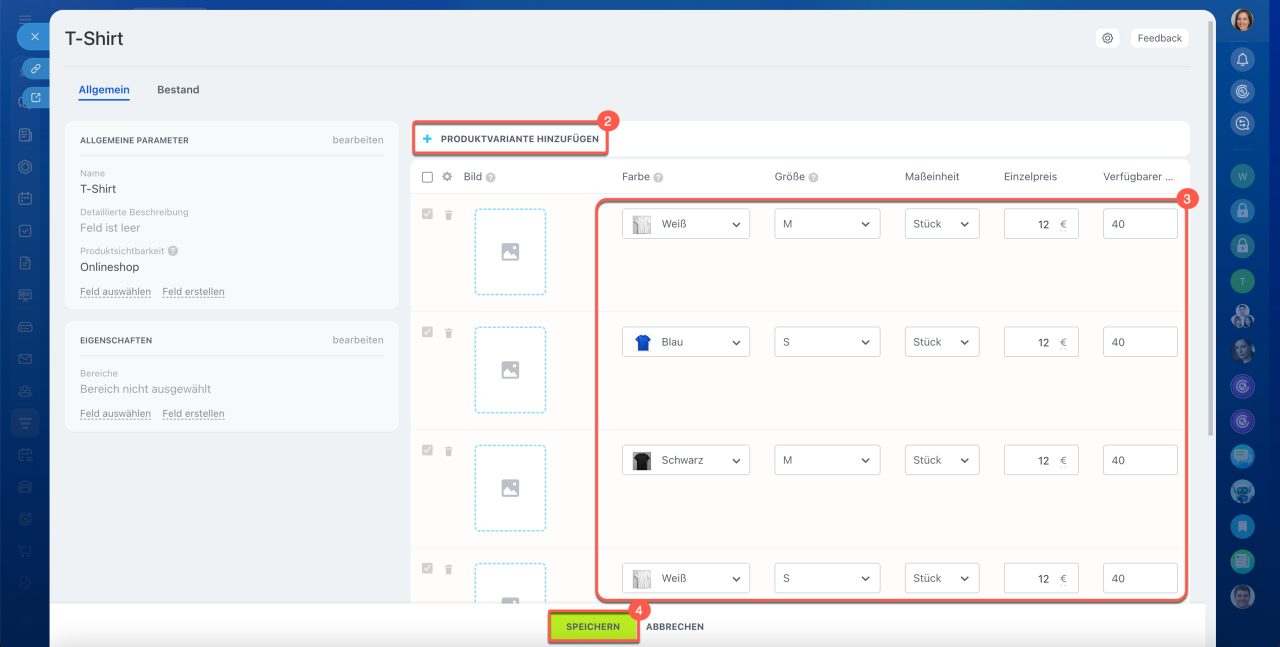
Produktvariante hinzufügen. Nach dem Anlegen der Eigenschaften erstellen Sie die Varianten. Bei mehreren Eigenschaften generieren Sie Varianten für alle relevanten Kombinationen. Beispiel: Für ein blaues T-Shirt legen Sie drei Varianten an: S, M und L.
1. Tippen Sie im Produktformular auf Variante hinzufügen.
2. Wählen Sie die gewünschten Werte der Eigenschaften aus.
3. Geben Sie Preis und verfügbaren Bestand ein. Wiederholen Sie die Schritte 1–3 für alle weiteren Kombinationen aus Farbe und Größe.
4. Speichern Sie die Änderungen.
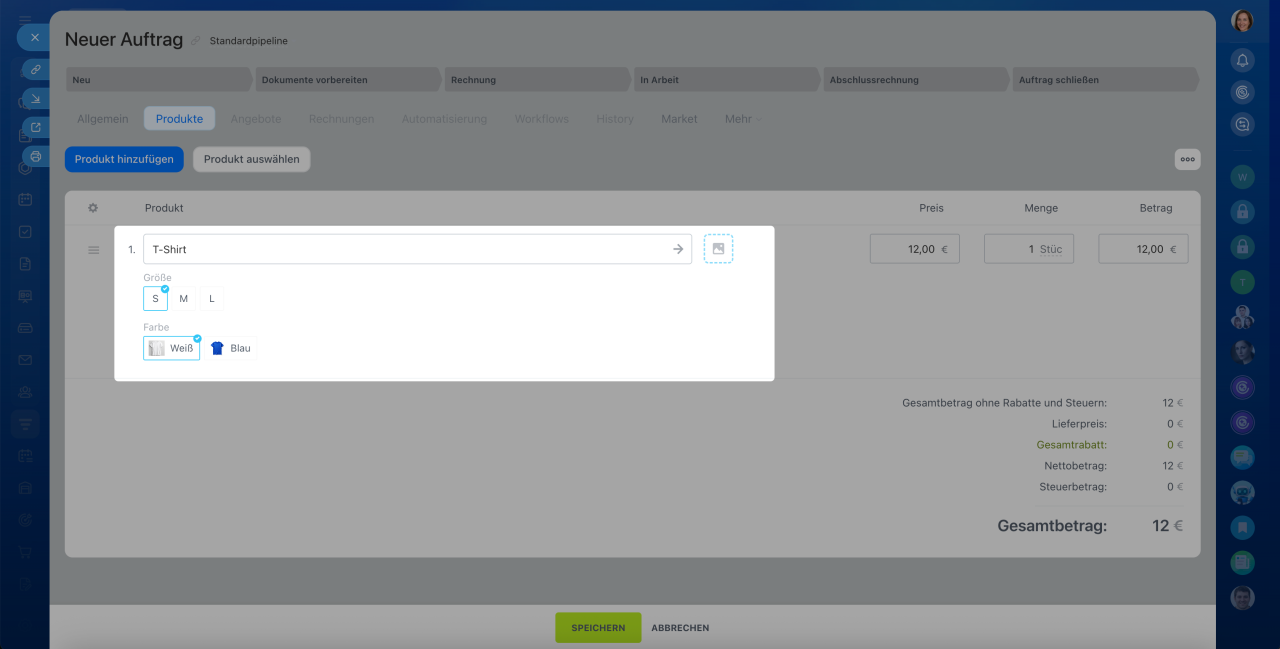
Anschließend können Sie im Auftrag oder Angebot präzise die gewünschte Variante auswählen – z. B. T-Shirt Blau, Größe M.
Produkte in Formularen der CRM-Elemente hinzufügen
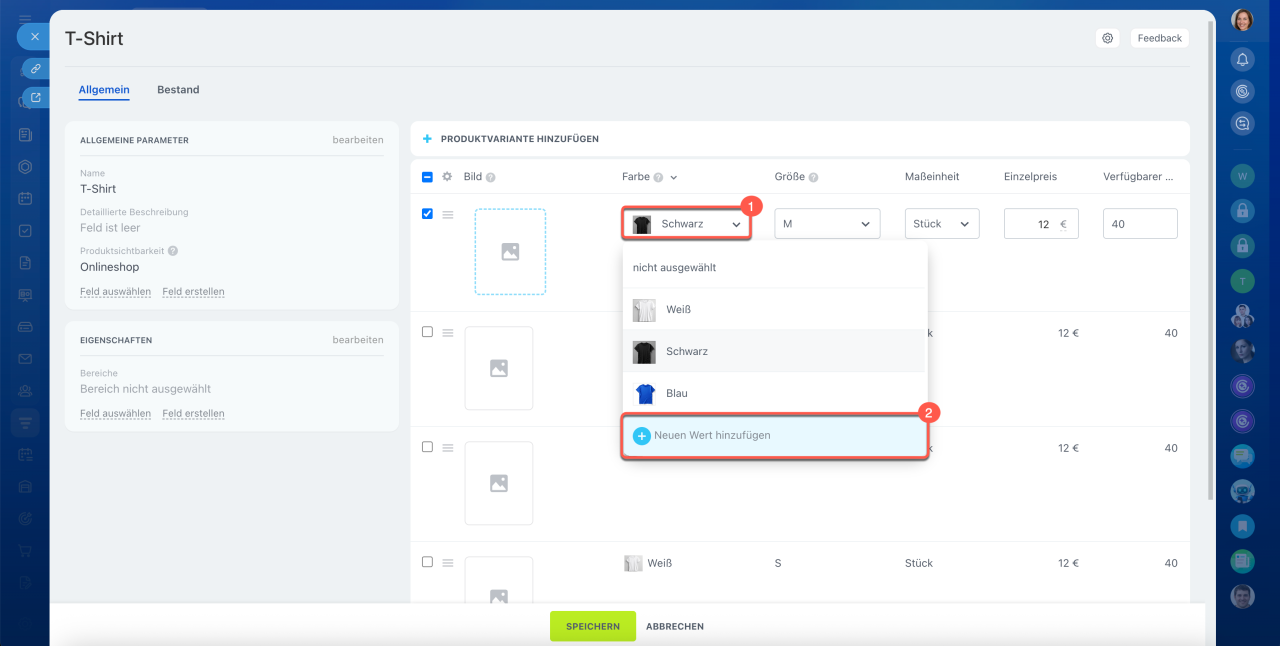
Eigenschaft einer Variante bearbeiten. Wenn Sie einen neuen Wert hinzufügen oder einen bestehenden bearbeiten möchten, öffnen Sie den Editor der Eigenschaftswerte.
1. Klicken Sie im Produktformular auf den Wert der Eigenschaft.
2. Klicken Sie in der Liste auf Neuen Wert hinzufügen.
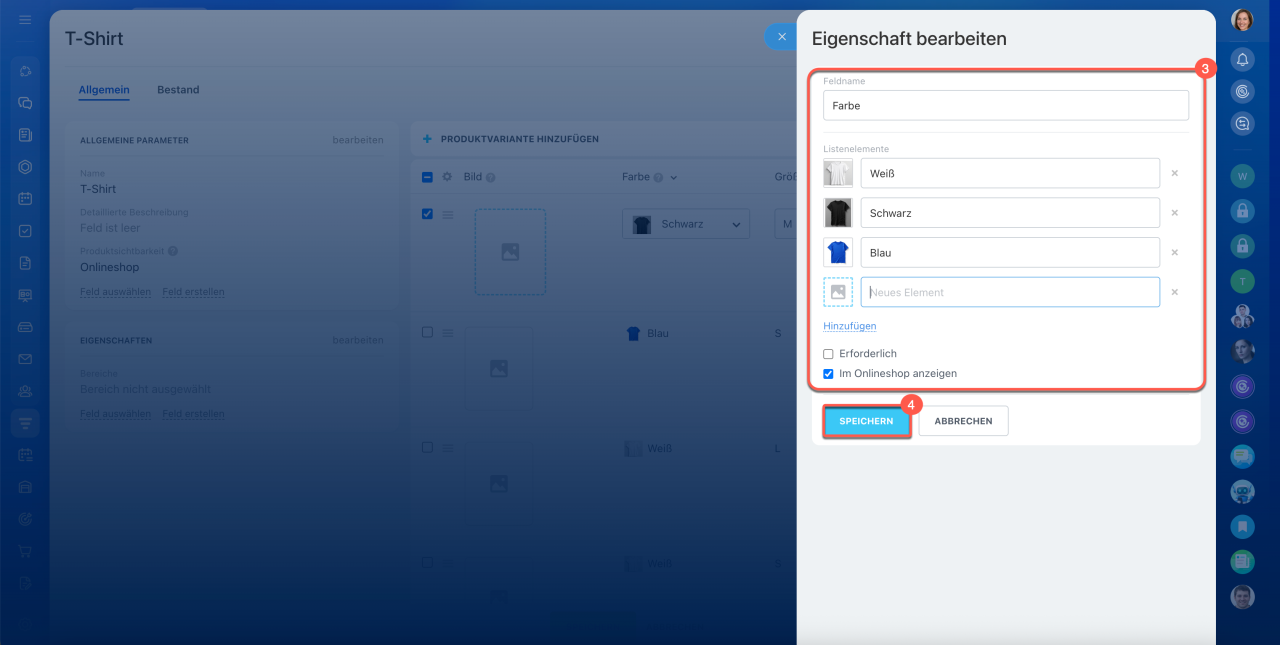
3. Im Eigenschaftseditor können Sie:
- einen neuen Wert hinzufügen, z. B. eine neue Farbe,
- bestehende Werte ändern oder löschen,
- den Namen der Eigenschaft ändern,
- zusätzliche Parameter aktivieren oder deaktivieren.
4. Speichern Sie die Änderungen.
Produktvariante löschen
Varianten können Sie auf zwei Wegen entfernen:
- einzelne Varianten direkt aus dem Produktformular löschen,
- die zugrunde liegende Eigenschaft in den Katalogeinstellungen löschen.
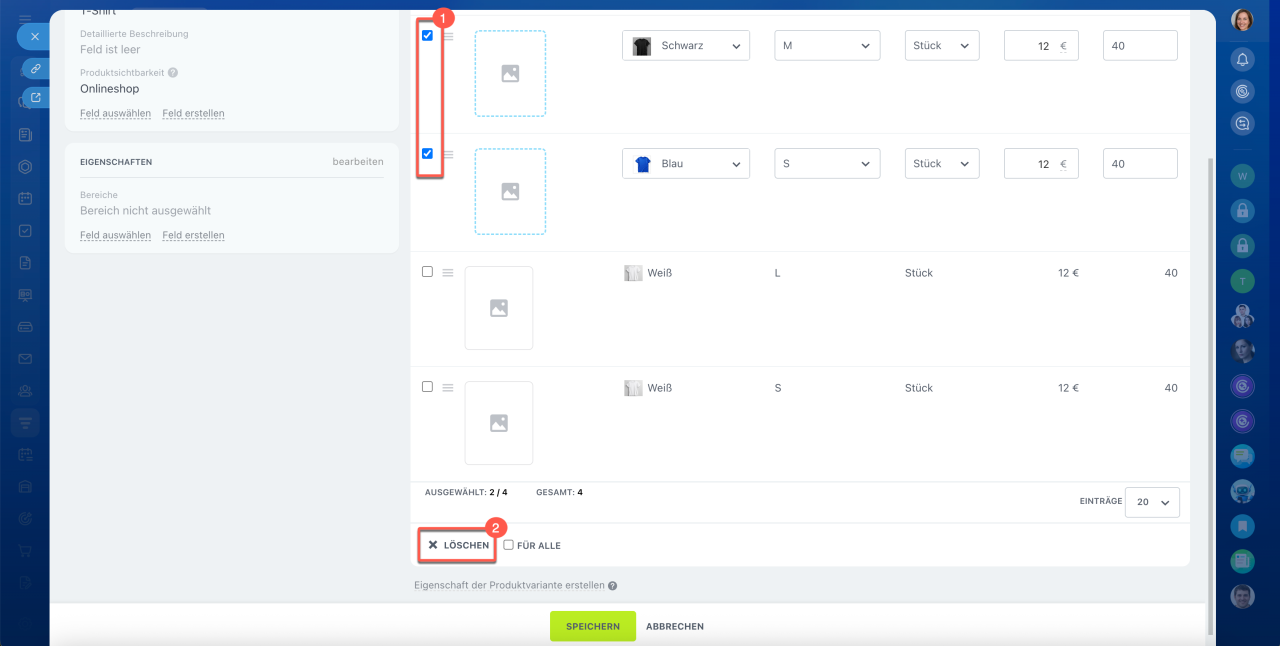
Varianten aus dem Produktformular löschen. Wenn ein Produkt nicht mehr in mehreren Varianten angeboten wird, entfernen Sie die überflüssigen Varianten gezielt.
1. Markieren Sie im Produktformular die nicht mehr benötigten Varianten.
2. Tippen Sie auf Löschen.
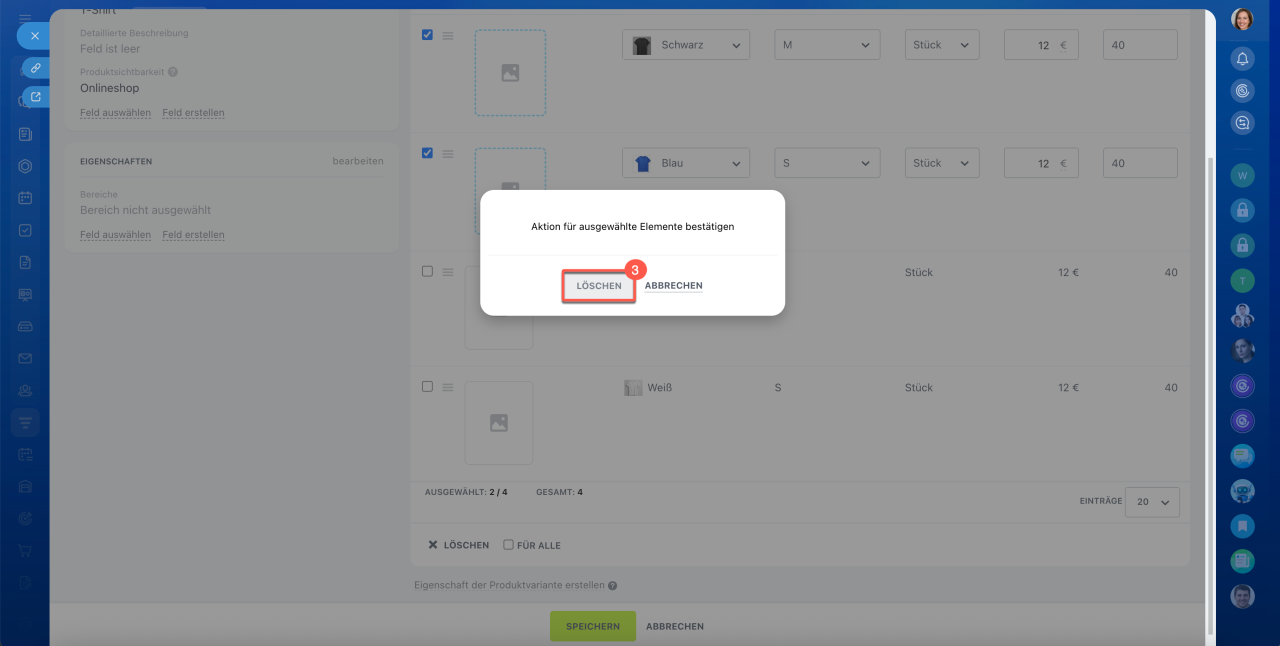
3. Bestätigen Sie den Löschvorgang.
Eigenschaft der Variante löschen. Wenn eine Eigenschaft für alle Produkte entfernt werden soll, z. B. Größe oder Farbe, löschen Sie diese in den Katalogeinstellungen.
Zugriffsrechte für Produktkatalog
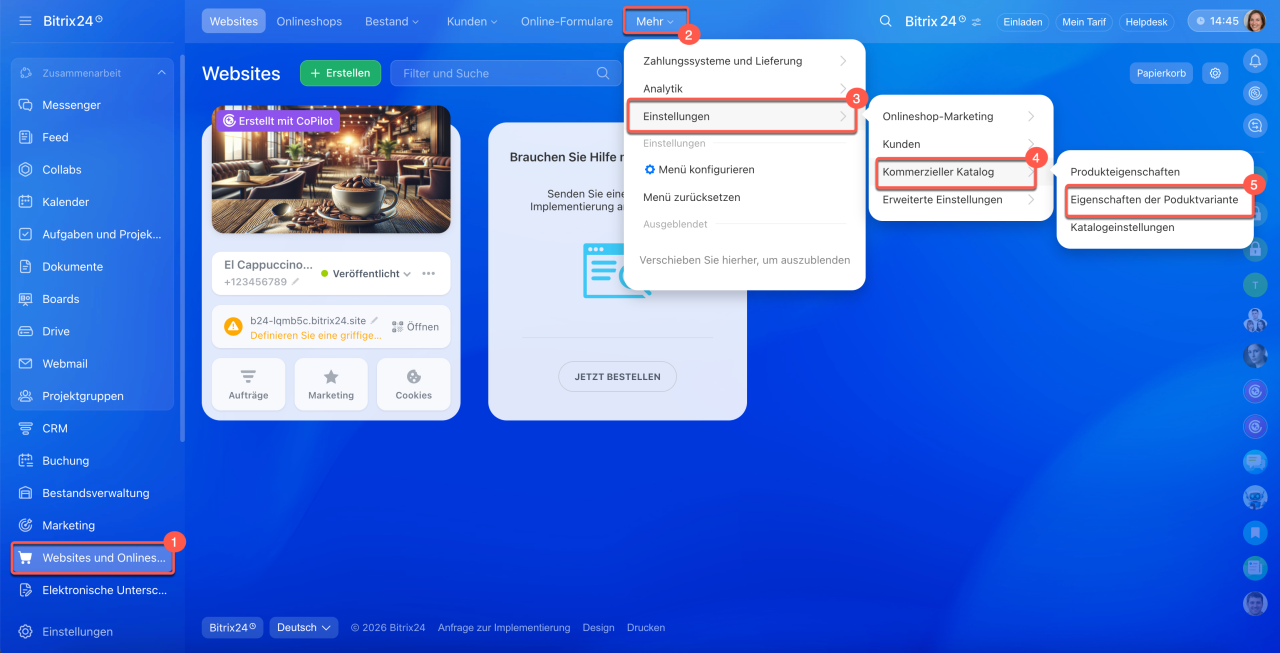
1–5. Öffnen Sie den Bereich Websites und Onlineshops > Mehr > Einstellungen > Kommerzieller Katalog > Eigenschaften der Produktvarianten.
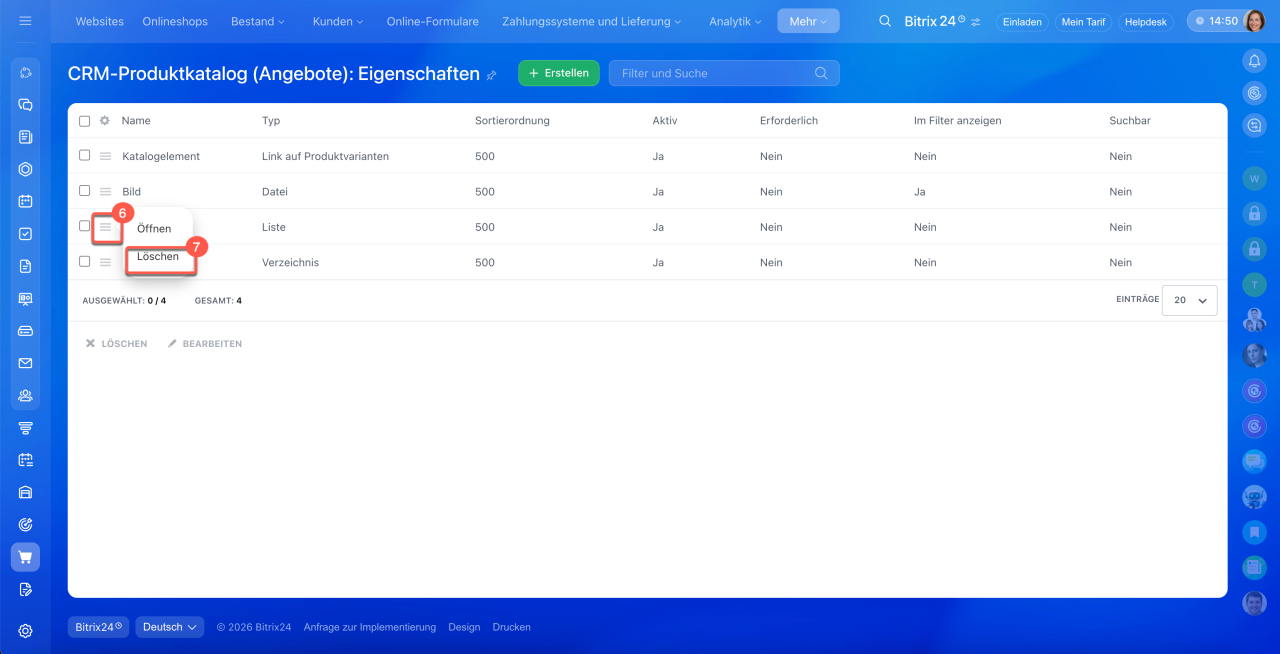
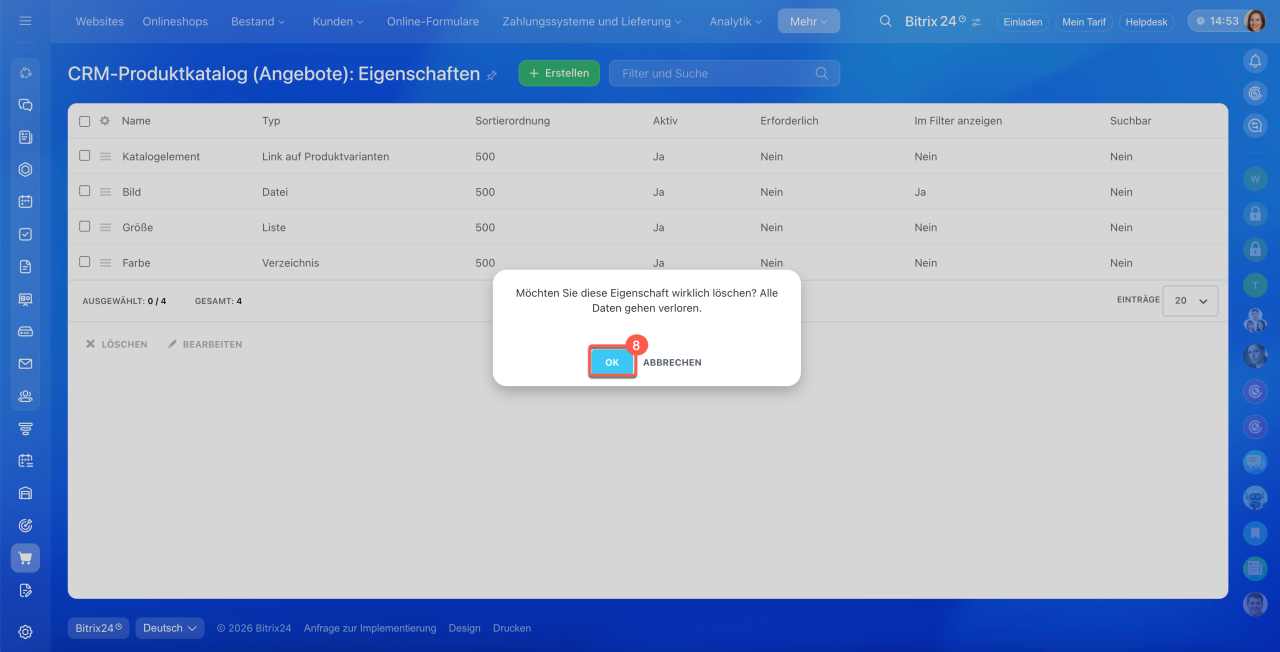
6–7. Klicken Sie links neben der gewünschten Eigenschaft auf Menü (≡) > Löschen.
8. Bestätigen Sie das Löschen.
Was tun, wenn Varianten im Katalog oder im Formular des CRM-Elements nicht angezeigt werden
Wenn im Formular eines CRM-Elements keine Produktvariante ausgewählt werden kann, prüfen Sie die Einstellungen der Eigenschaft.
Beispiel: Ein Mitarbeiter fügt ein T-Shirt in einen Auftrag ein, sieht aber keine Größenoptionen. Oft ist die Option „Kann für Produktvarianten verwendet werden“ bei der Eigenschaft Größe nicht aktiviert.
Zugriffsrechte für Produktkatalog
1–5. Öffnen Sie den Bereich Websites und Onlineshops > Mehr > Einstellungen > Kommerzieller Katalog > Eigenschaften der Produktvariante.
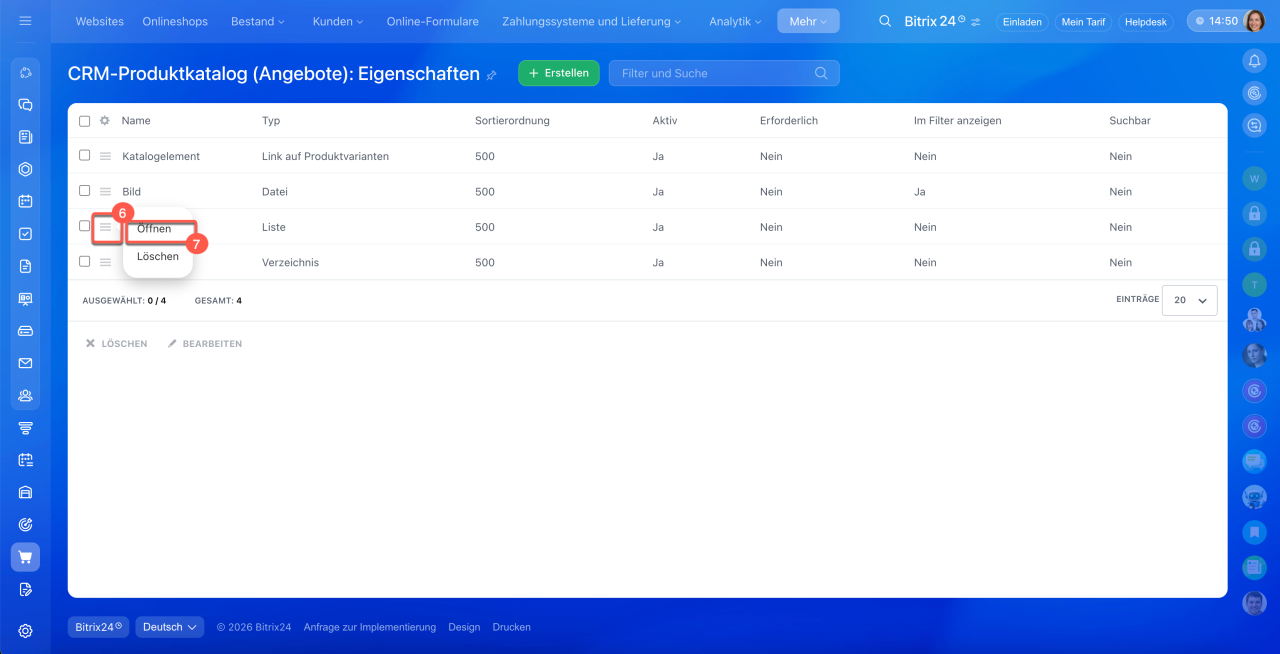
6–7. Tippen Sie links neben der gewünschten Eigenschaft auf Menü (≡) > Öffnen.
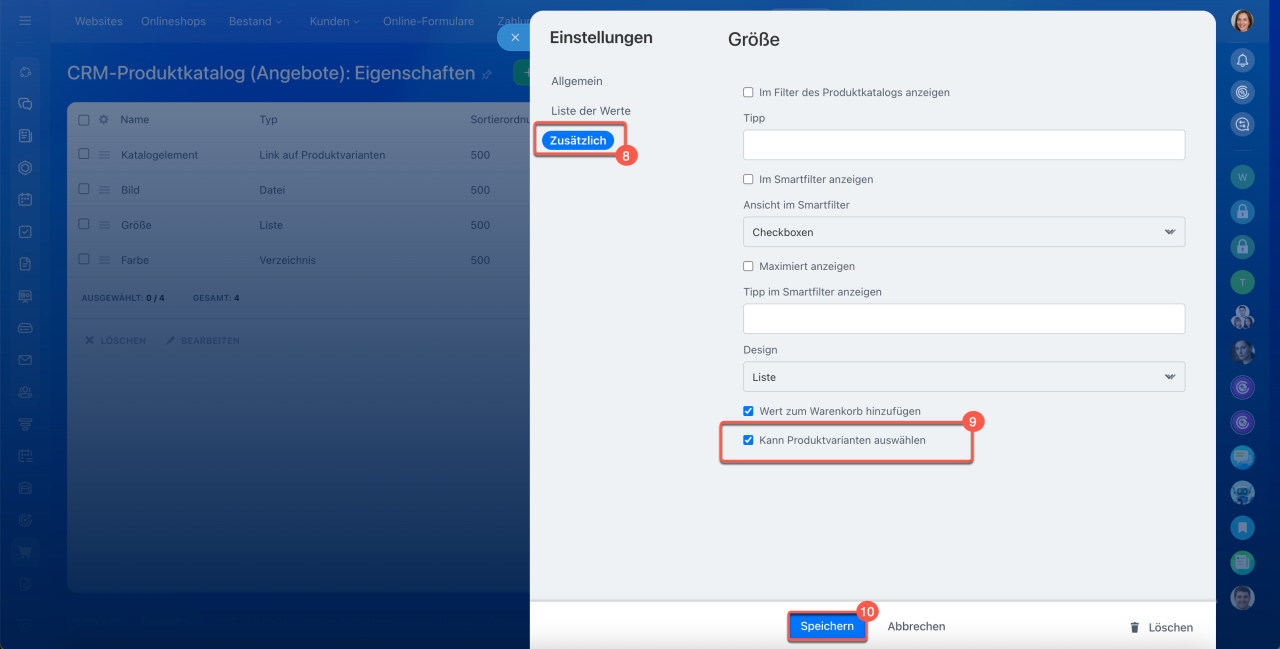
8–9. Wechseln Sie im Tab Zusätzlich und aktivieren Sie die Option Kann Produktvarianten auswählen.
10. Tippen Sie auf Speichern.
Danach stehen die Varianten in folgenden CRM-Formularen zur Auswahl:
- Lead,
- Auftrag,
- Angebot,
- Rechnung,
- Smartprozess.
Zusammenfassung
- Mit Varianten können Sie Produkte in verschiedenen Ausführungen, z. B. nach Größe und Farbe, verkaufen, ohne separate Formulare dafür zu erstellen.
- Um Varianten hinzuzufügen, öffnen Sie das Produktformular unter CRM > Bestand > Produktkatalog. Klicken Sie auf Eigenschaft der Produktvariante erstellen, wählen Sie den Typ Liste oder Auswahlliste und fügen Sie Werte hinzu. Klicken Sie dann auf Produktvariante hinzufügen, geben Sie die Parameter jeder Produktvariante an und speichern Sie die Änderungen.
- Wenn ein Produkt mehrere Eigenschaften hat, können Sie Varianten für alle Kombinationen erstellen.
- Einzelne Varianten können in der Produktkarte über die Schaltfläche Löschen entfernt werden.
- Die Eigenschaft einer Variante können Sie im Bereich Websites und Onlineshops > Mehr > Einstellungen > Kommerzieller Katalog > Eigenschaften der Produktvariante löschen – klicken Sie auf Menü (≡) > Löschen neben der gewünschten Eigenschaft.
- Wenn Varianten im Auftrag nicht angezeigt werden, gehen Sie zu Websites und Onlineshops > Mehr > Einstellungen > Kommerzieller Katalog > Eigenschaften der Produktvariante. Öffnen Sie die gewünschte Eigenschaft und aktivieren Sie im Tab Zusätzlich die Option Kann Produktvarianten auswählen.
