
Im Formular eines Auftrags können Sie die Zahlung online annehmen. Der Gesamtbetrag wird automatisch berechnet. Der Kunde erhält einen Zahlungslink und bezahlt bequem mit seiner bevorzugten Methode. Der Mitarbeiter muss keinen Rechnungsbetrag manuell ausstellen oder die Bezahlung prüfen – alle Informationen zur Zahlung werden automatisch in der Timeline des Auftragsformulars gespeichert. Das spart Zeit bei der Auftragsabwicklung und minimiert Fehlerquellen.
Rollenmodell der Zugriffsrechte im CRM
In diesem Beitrag erklären wir, wie:
Zahlungslink versenden
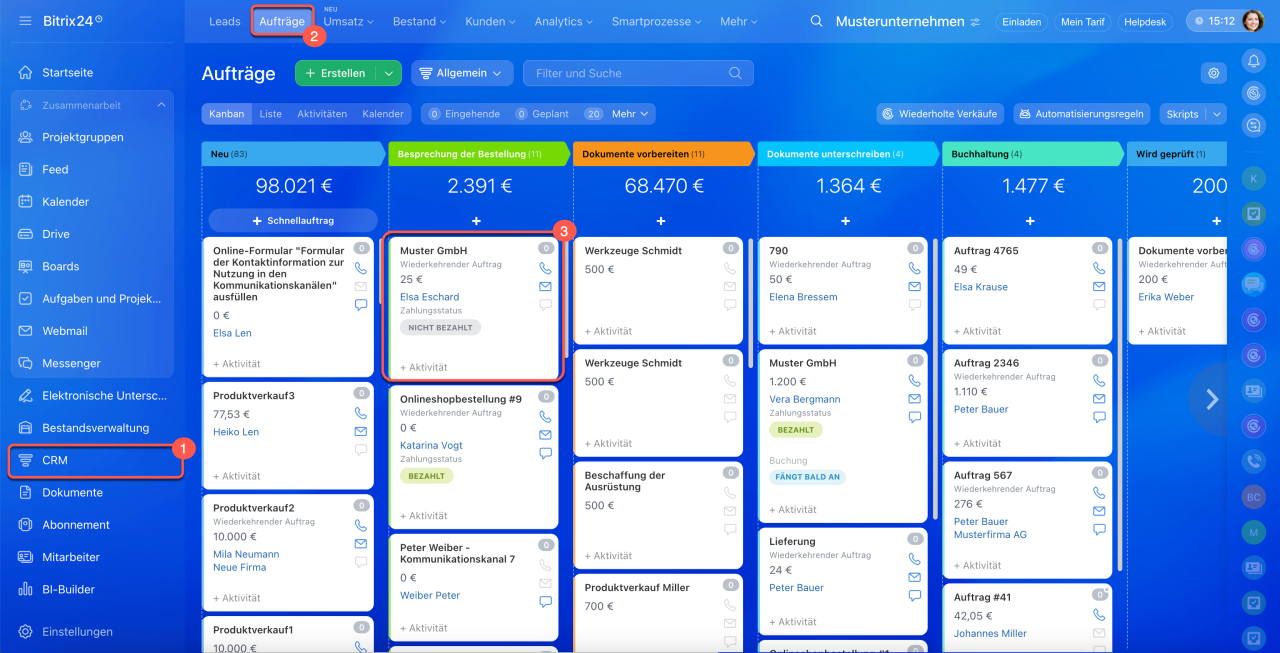
1–3. Gehen Sie zu CRM > Aufträge und öffnen Sie den gewünschten Auftrag.
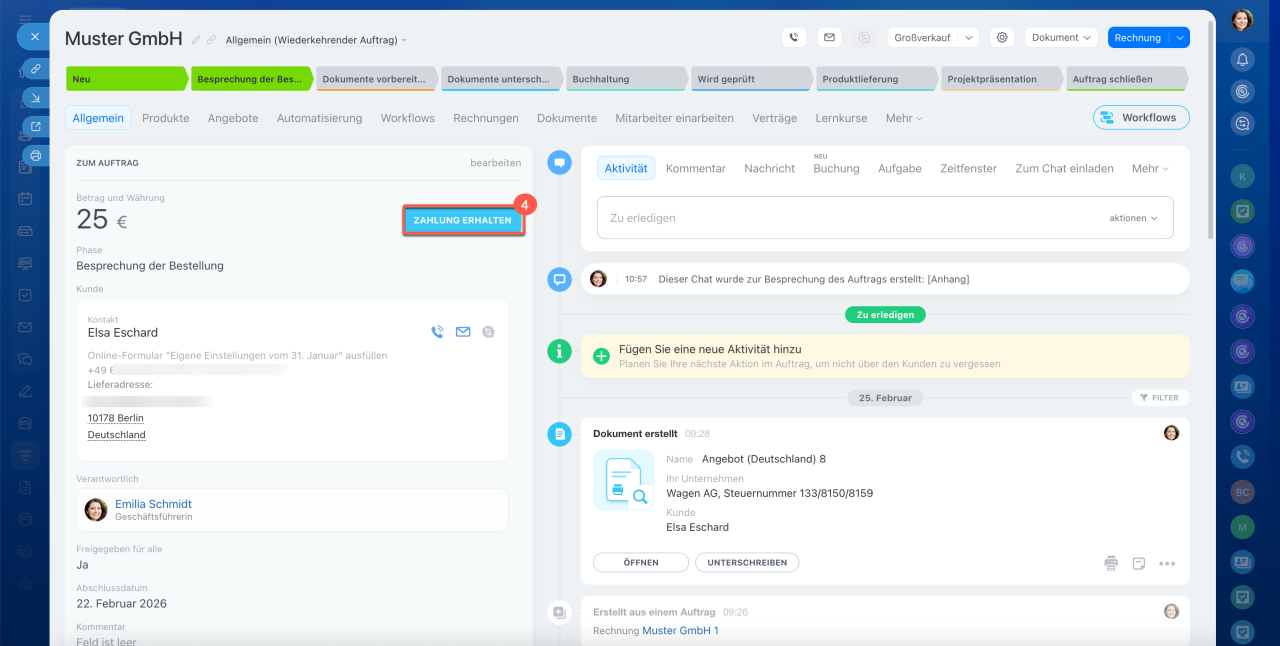
4. Klicken Sie auf Zahlung erhalten.
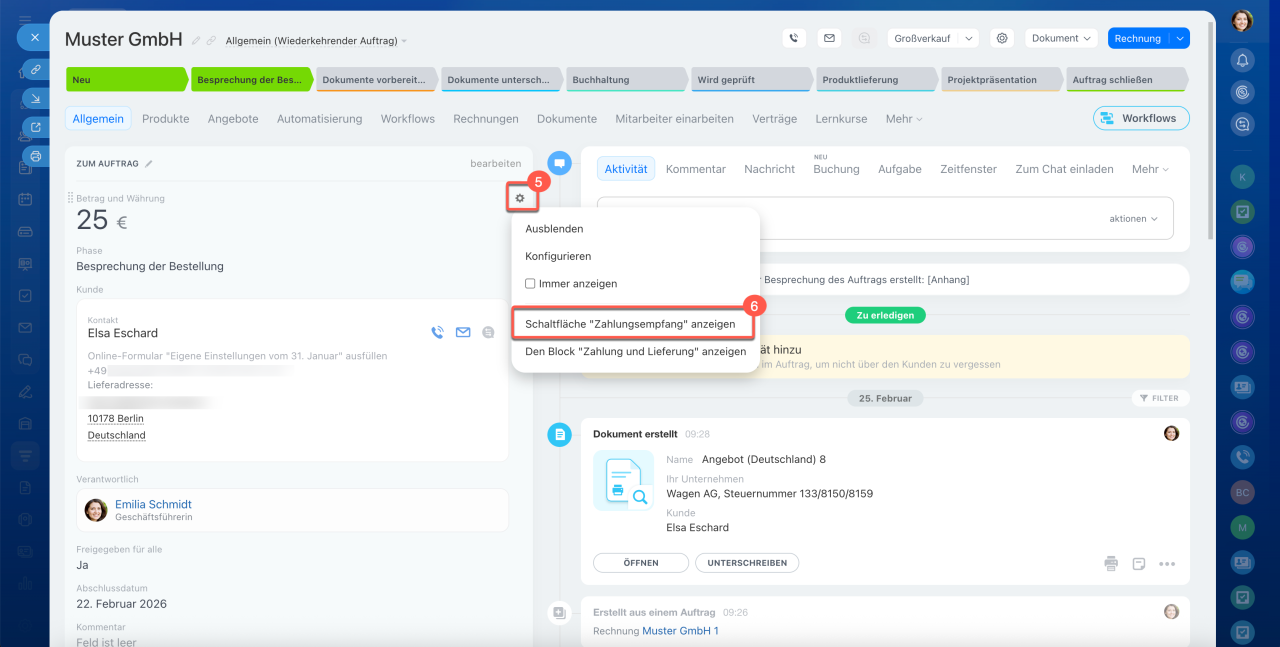
5–6. Ist die Schaltfläche ausgeblendet, bewegen Sie den Mauszeiger über das Feld Betrag und Währung und klicken Sie auf Konfigurieren (⚙️) > Schaltfläche „Zahlungsempfang“ anzeigen.
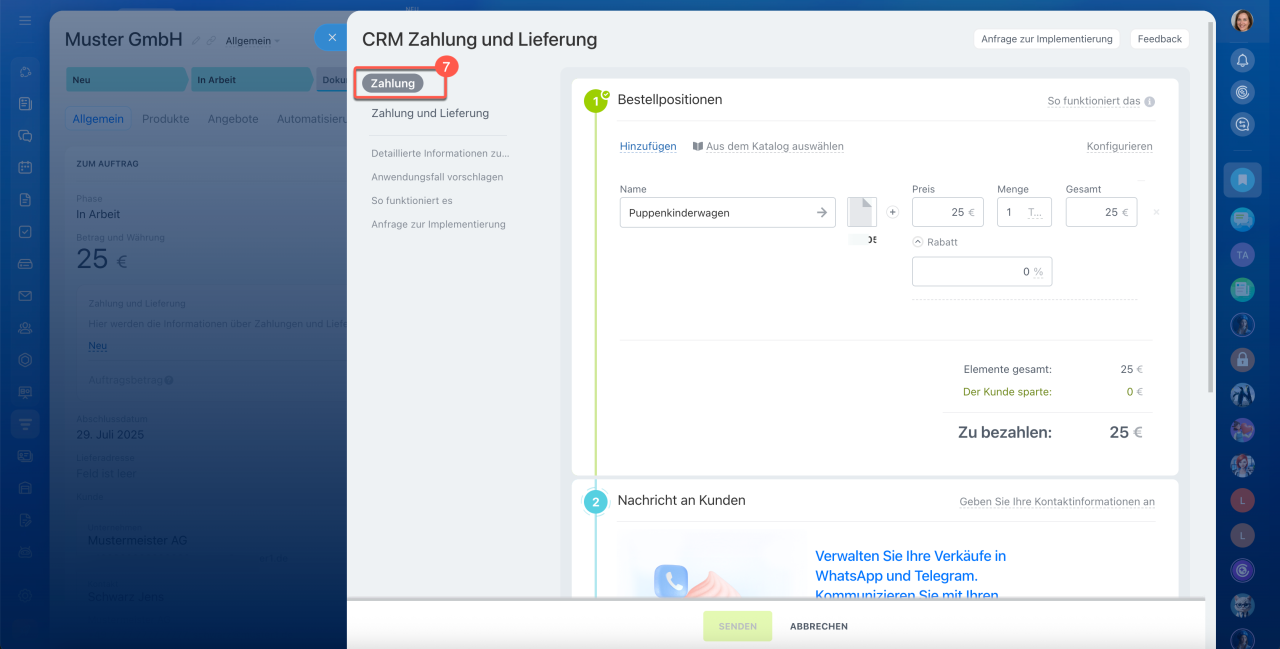
7. Im Einstellungsslider wechseln Sie zum Tab Zahlung und konfigurieren die Blöcke.
Die vollständige Konfiguration wird nur einmalig ausgeführt. Bei späteren Zahlungen aus dem Auftrag erscheinen die angebundenen Dienste automatisch.
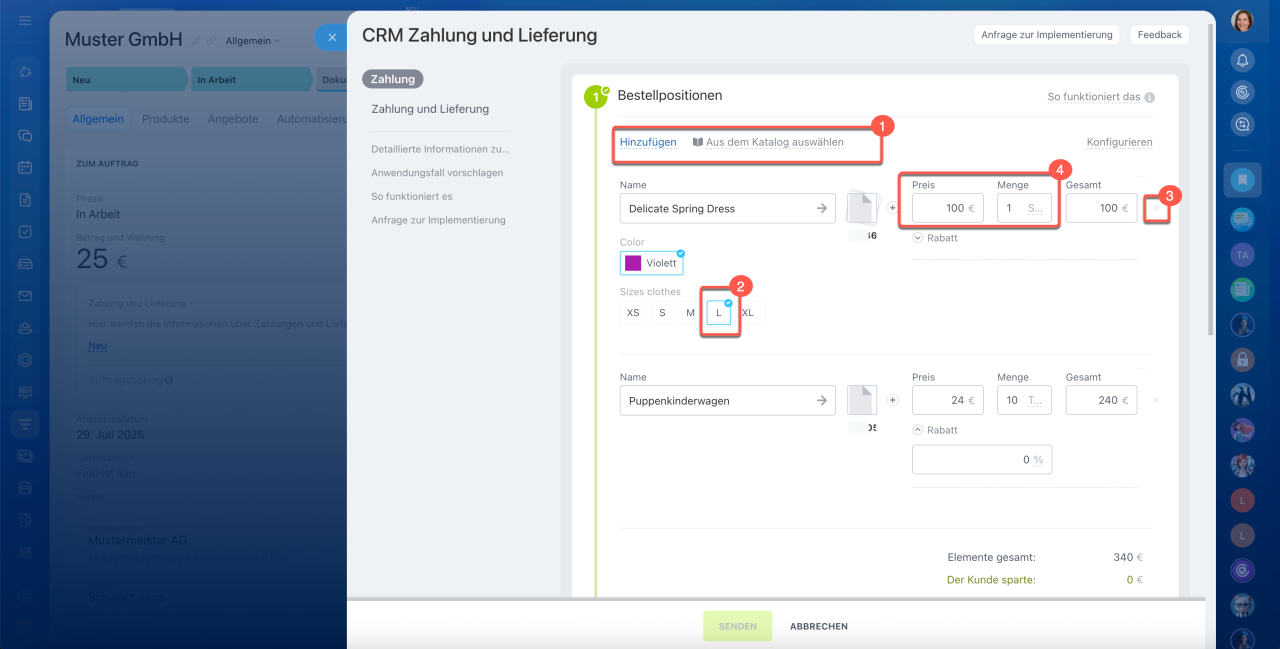
Produkte. Im Block werden die Produkte aus dem Auftrag angezeigt. Sie können die Liste unverändert lassen oder bearbeiten.
1–2. Verwenden Sie die Schaltflächen Hinzufügen und Aus dem Katalog auswählen, um neue Positionen in den Auftrag aufzunehmen. Bei Produkten mit Varianten wählen Sie die gewünschte aus.
Produkte in Formularen der CRM-Elemente hinzufügen
3. Klicken Sie auf das Kreuz am Zeilenende, um ein Produkt aus dem Auftrag zu entfernen.
4. Bei Bedarf bearbeiten Sie die Menge oder den Preis. Änderungen im Auftrag wirken sich nicht auf den Produktkatalog aus.
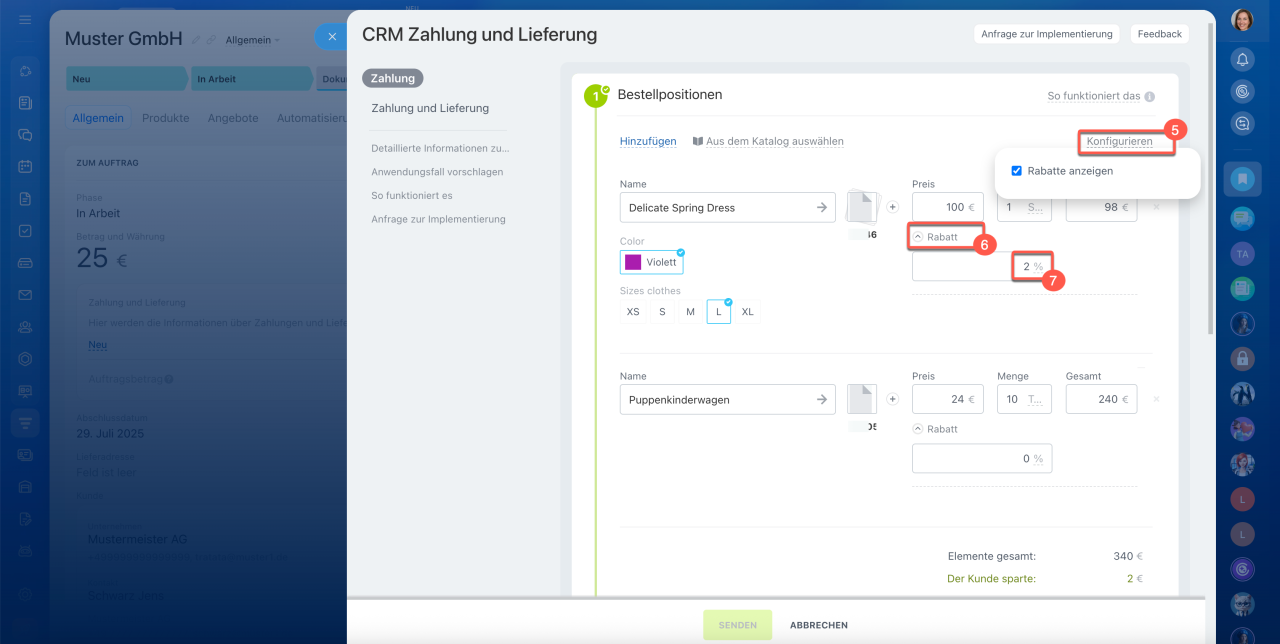
5–7. Um dem Kunden einen Rabatt anzubieten, klicken Sie oben rechts im Block auf Konfigurieren und aktivieren die Option Rabatte anzeigen. Klappen Sie das Feld Rabatt unter dem Preis auf, wählen Sie die Einheit und geben Sie den Wert ein. Bei der Zahlung sieht der Kunde auf der Zahlungsseite beide Preise: den ursprünglichen Preis und den rabattierten Preis.
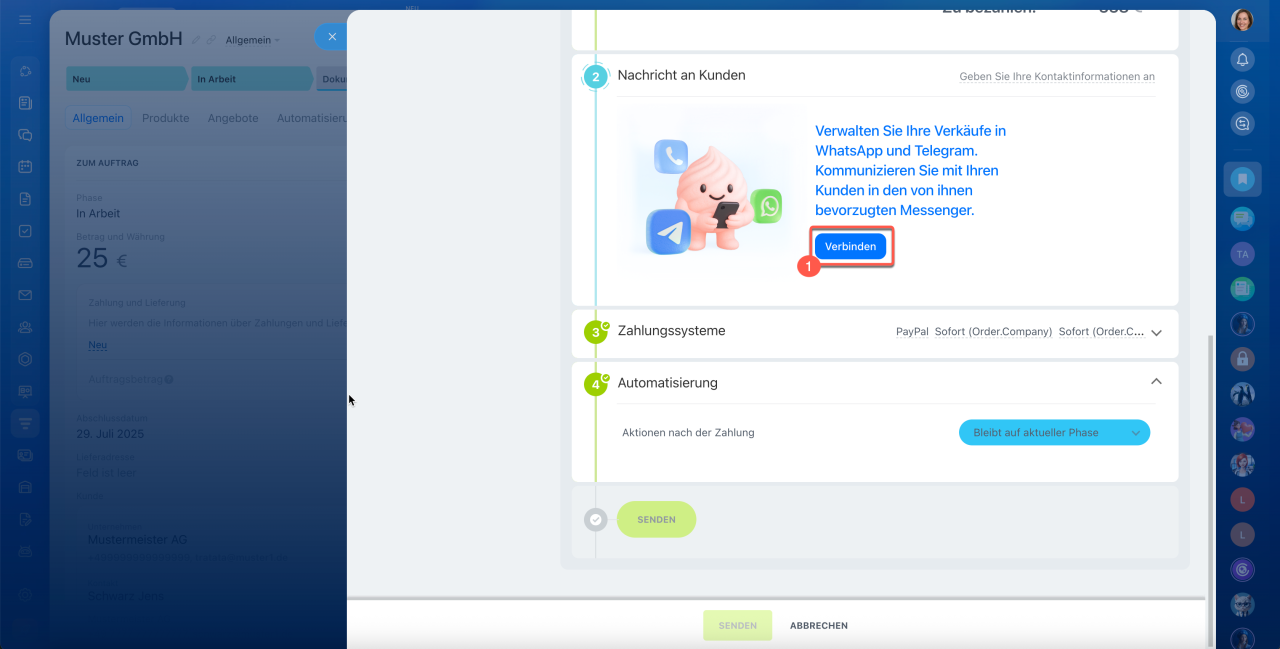
Nachricht an Kunden mit dem Zahlungslink erstellt Bitrix24 automatisch nach Vorlage. Die Nachricht können Sie per Messenger oder SMS versenden. Empfohlene Kanäle:
Contact Center: Edna.io WhatsApp
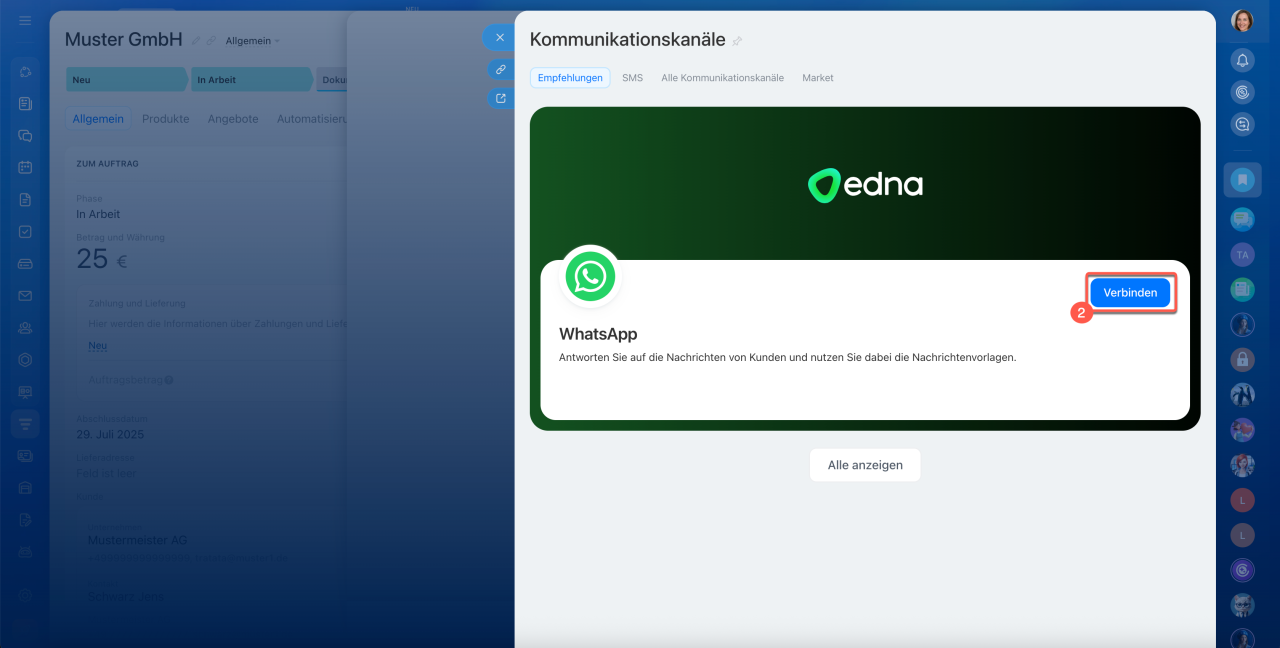
Sind noch keine Kanäle angebunden, klicken Sie auf Verbinden. Wählen Sie den gewünschten Kanal oder Dienst und verbinden Sie ihn.
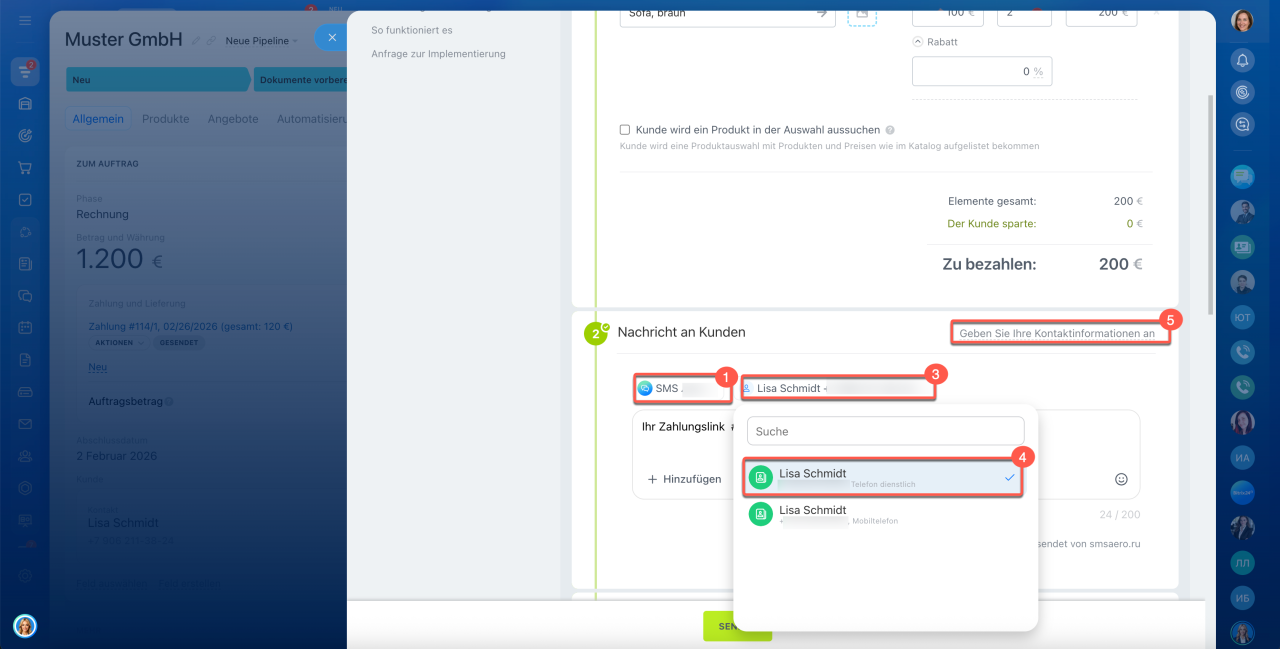
Konfigurieren Sie den Versand der Nachricht.
1–2. Klappen Sie die Liste der Kanäle auf und wählen Sie den passenden aus. Bei Bedarf binden Sie einen neuen Kanal an.
3–4. Das Feld mit den Kontaktdaten wird automatisch ausgefüllt: Aus dem Auftrag werden Name und die zuletzt für die Kommunikation genutzte Telefonnummer übernommen. Für einen anderen Empfänger klappen Sie die Liste auf und wählen die gewünschte Nummer aus.
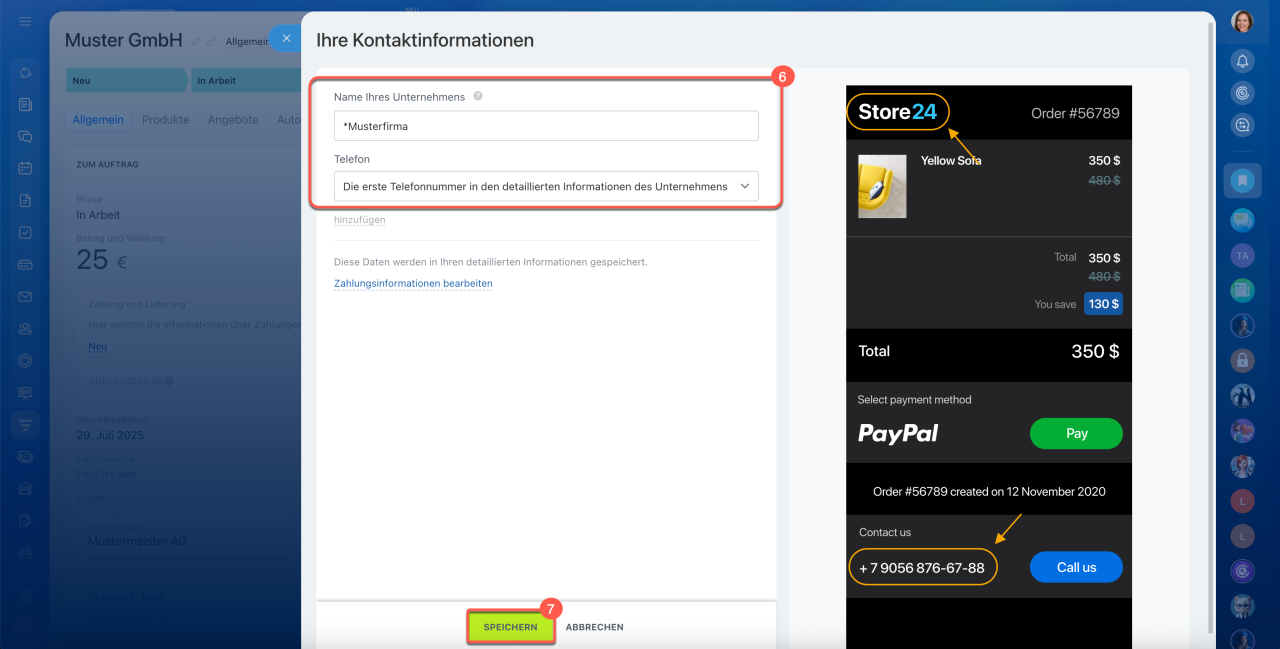
5–7. Klicken Sie auf Geben Sie Ihre Kontaktinformationen an, um zu prüfen, welche Informationen der Kunde auf der Zahlungsseite sieht. Auf der Seitenleiste können Sie die Telefonnummer und den Unternehmensnamen anpassen – die Daten werden in detaillierten Informationen zu Ihrem Unternehmen gespeichert. Speichern Sie die Änderungen.
Detaillierte Informationen Ihres Unternehmens hinzufügen
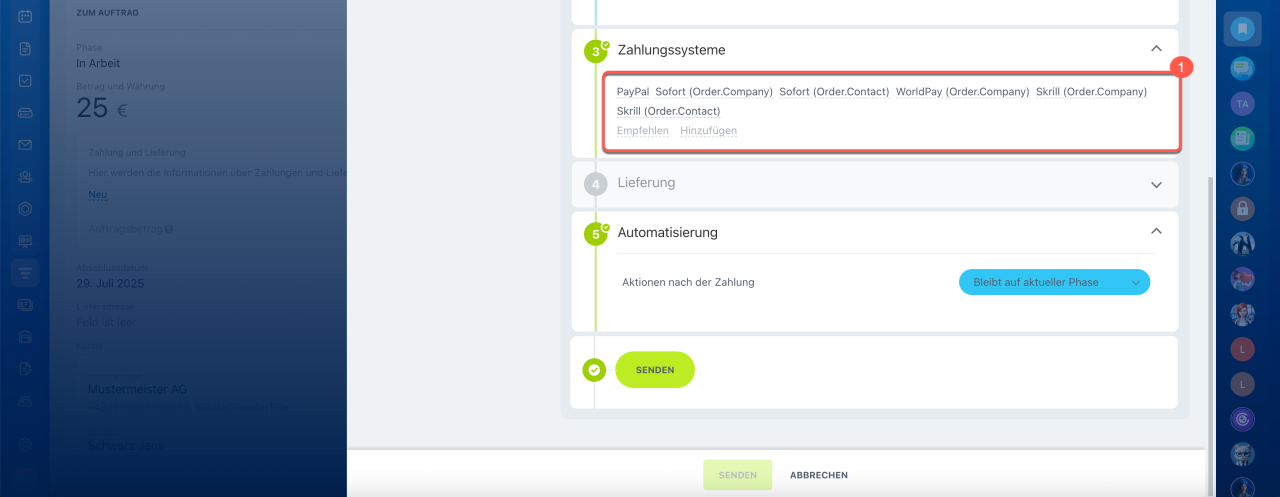
Zahlungssysteme ermöglichen Online-Zahlungen.
1. Binden Sie ein Zahlungssystem an.
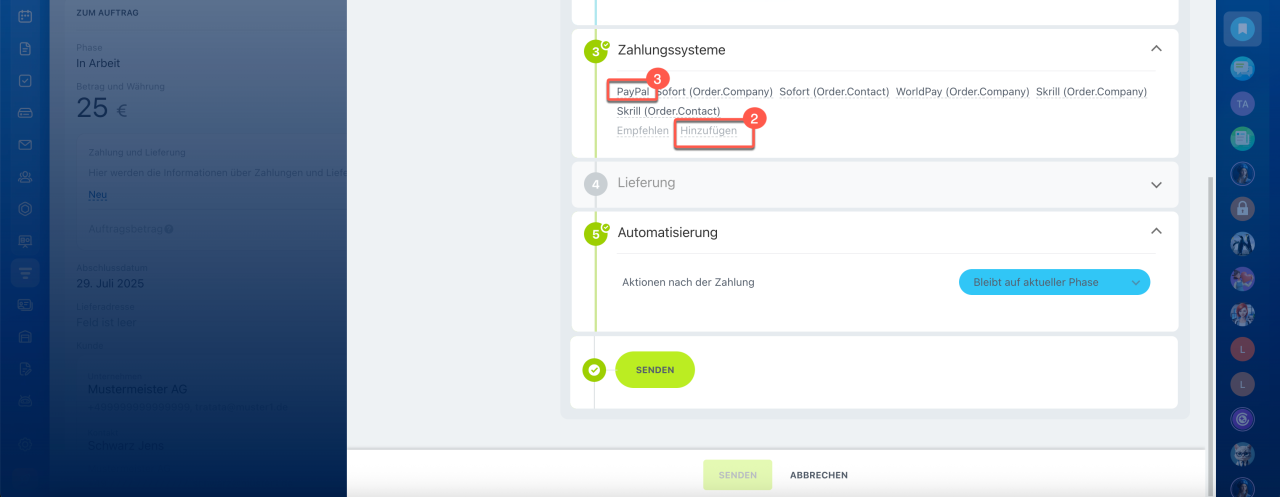
2. Klicken Sie auf Hinzufügen, um eine weitere Zahlungsmethode anzulegen. So kann der Kunde die für ihn passende Methode wählen.
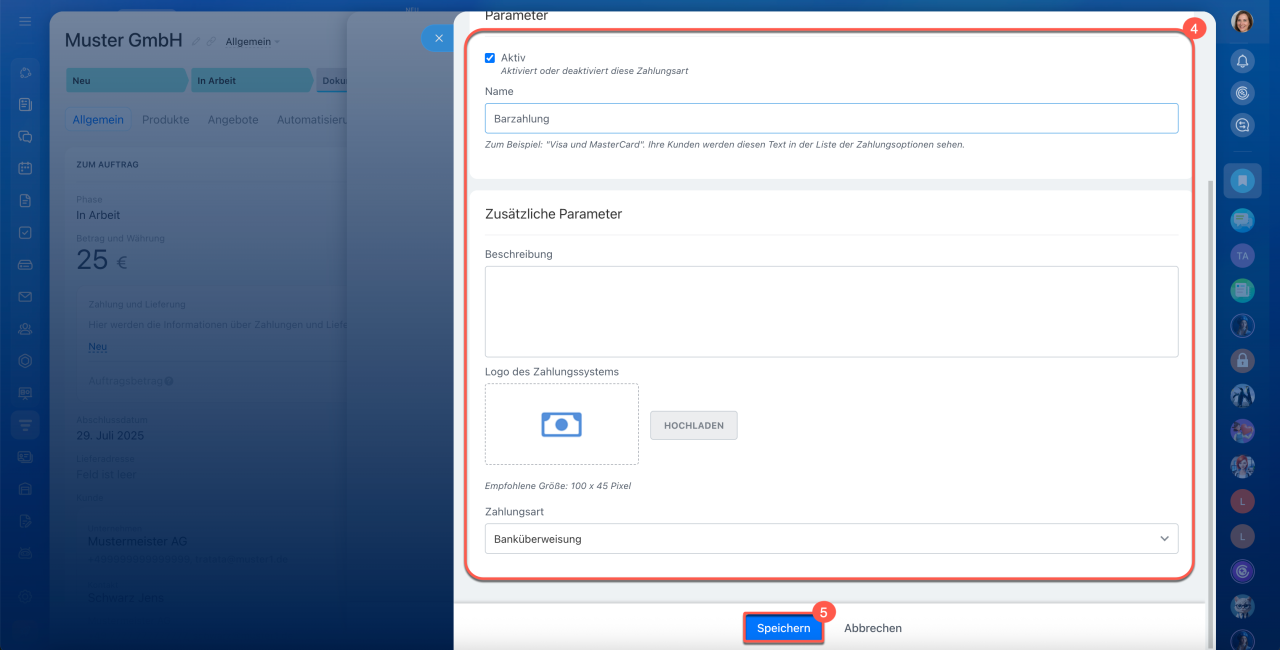
3–4. Klicken Sie auf den Namen des Zahlungssystems, um die Einstellungen zu bearbeiten. Sie können z. B. das Logo ändern oder den Namen anpassen – der Kunde sieht diese Bezeichnung auf der Zahlungsseite.
5. Speichern Sie die Änderungen.
Zahlungssysteme anbinden
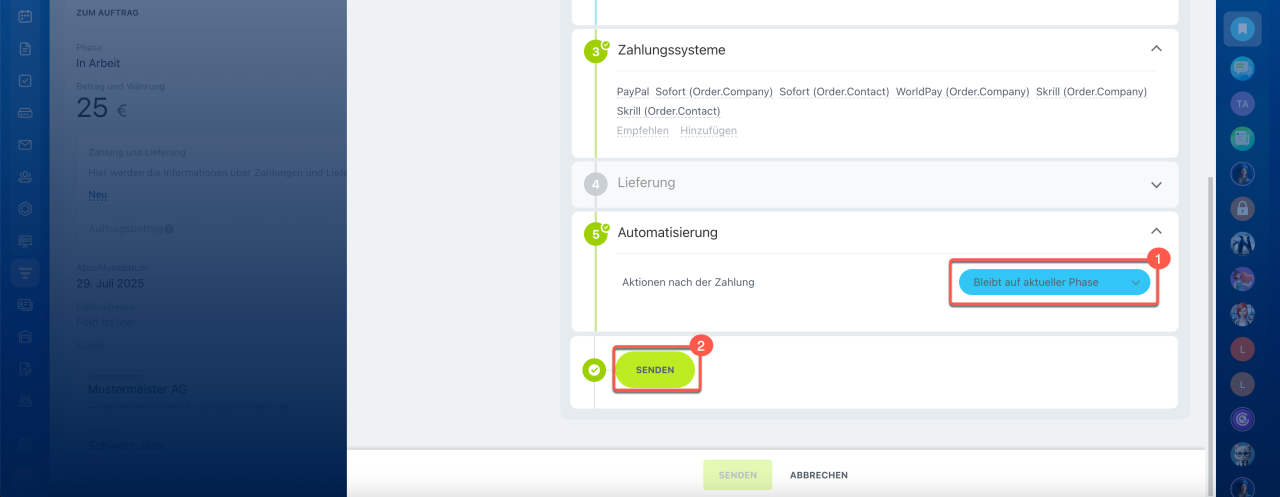
Automatisierung. Wählen Sie die Phase aus, in die der Auftrag nach erfolgter Zahlung automatisch verschoben werden soll, damit Sie die Karte nicht manuell bewegen müssen. Ohne Einstellung bleibt der Auftrag in der aktuellen Phase. Tippen Sie auf Senden.
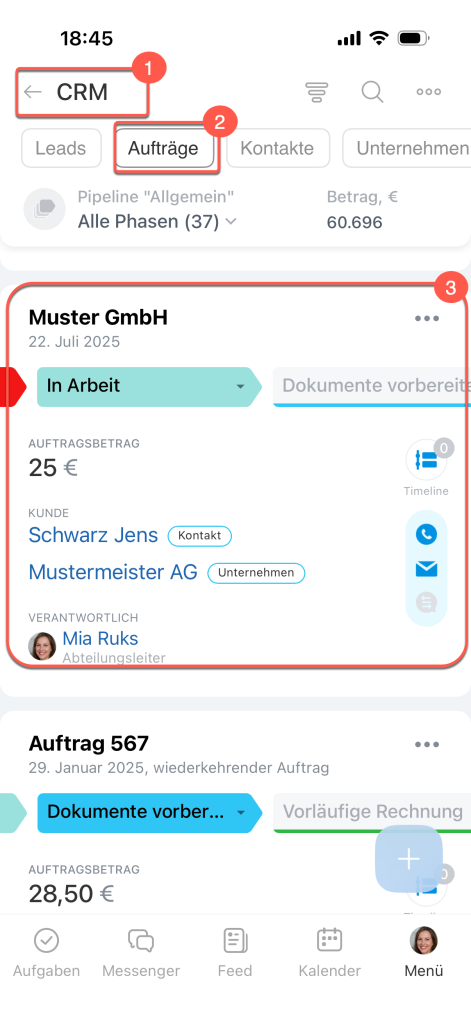
1–3. Gehen Sie auf CRM > Aufträge und öffnen Sie den gewünschten Auftrag.
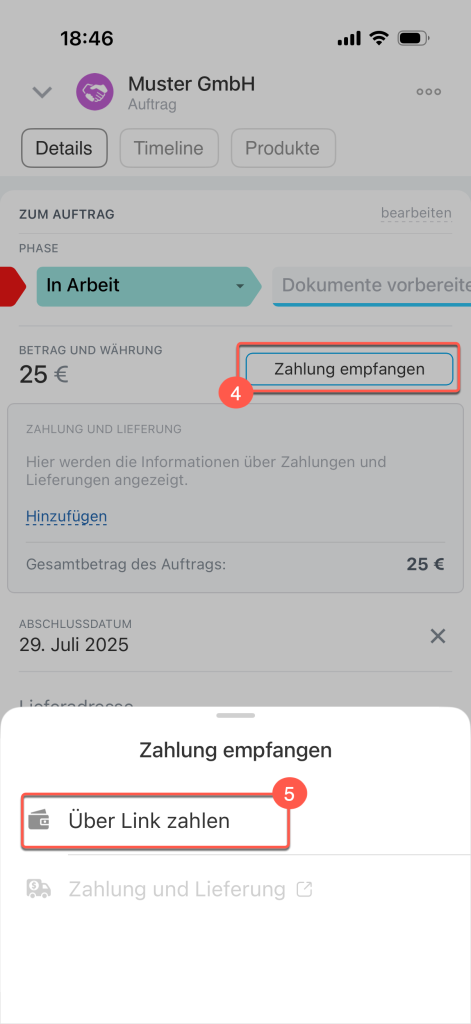
4–5. Tippen Sie auf Zahlung empfangen > Über Link zahlen.
Füllen Sie die Zahlungsdaten aus.
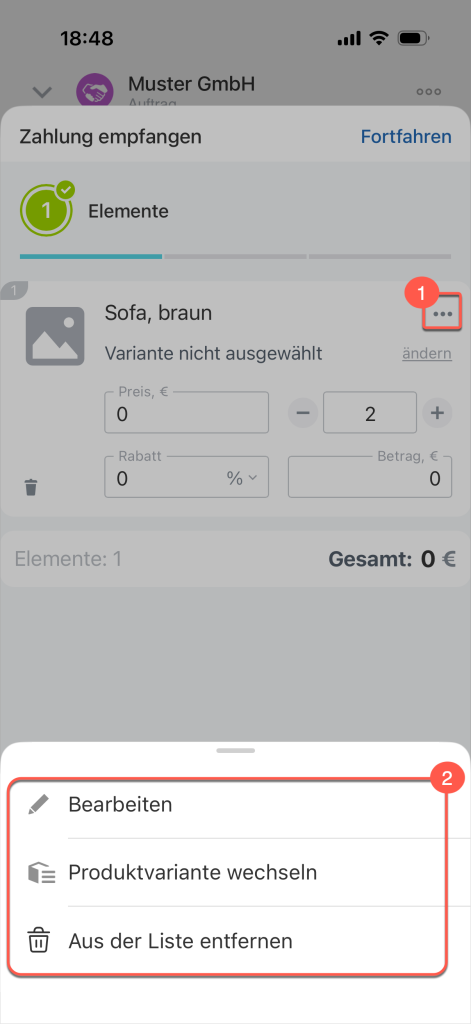
Produkte. Im Block werden die Produkte aus dem Auftrag angezeigt. Sie können die Liste unverändert lassen oder bearbeiten.
1–2. Tippen Sie auf Drei Punkte (...), um eine Variante zu wechseln, das Produkt zu bearbeiten oder aus dem Auftrag zu entfernen.
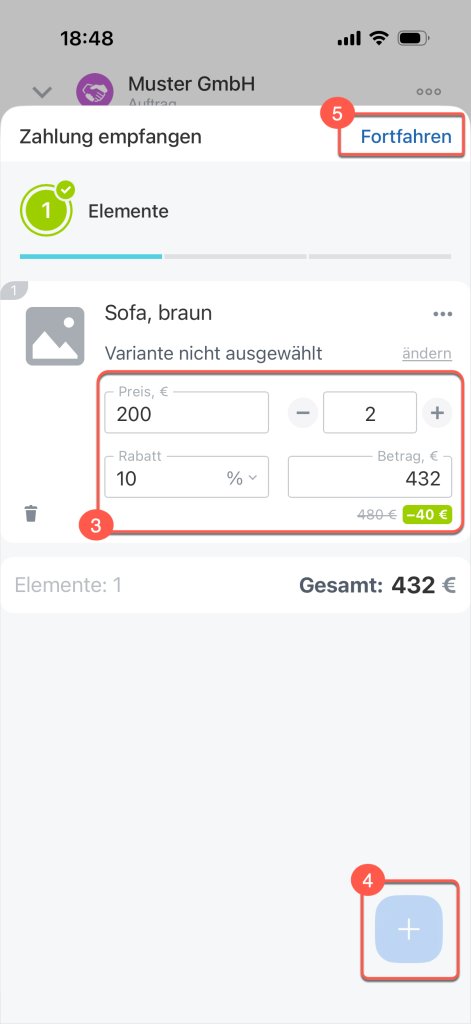
3. Bei Bedarf können Sie einen Rabatt in Prozent oder festem Betrag festlegen, die Menge oder den Preis ändern. Die Änderungen im Auftrag beeinflussen den Produktkatalog nicht.
4. Tippen Sie auf Plus (+), um zusätzliche Produkte zum Auftrag hinzuzufügen.
5. Tippen Sie auf Fortfahren.
Zahlungssysteme ermöglichen Online-Zahlungen.
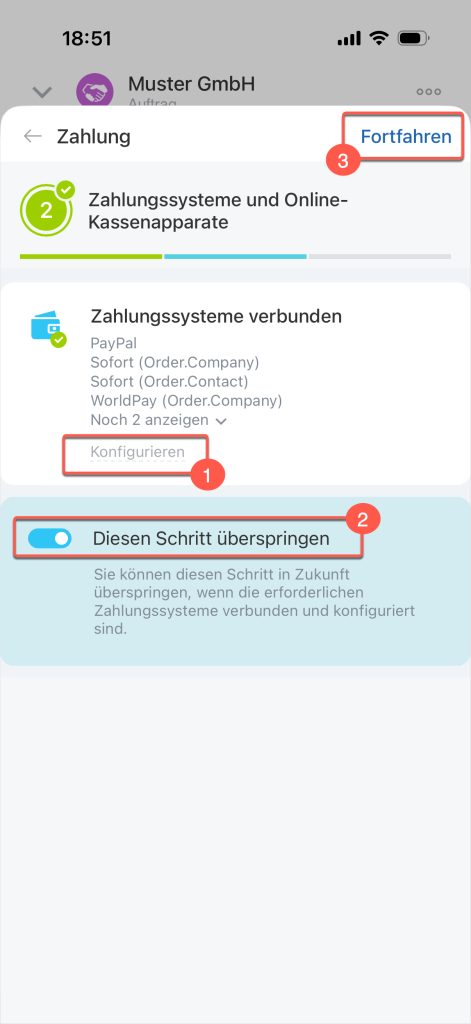
Im Block werden die angebundenen Zahlungssysteme angezeigt. Zum Hinzufügen weiterer Optionen tippen Sie auf Konfigurieren. Neue Zahlungsarten können nur in der mobilen App von Bitrix24 angebunden werden; die vollständige Einrichtung erfolgt in der Webversion.
Sind bereits Zahlungsdienste angebunden, tippen Sie auf Diesen Schritt überspringen – bei späteren Zahlungen erscheint dieses Fenster nicht mehr.
Tippen Sie auf Fortfahren.
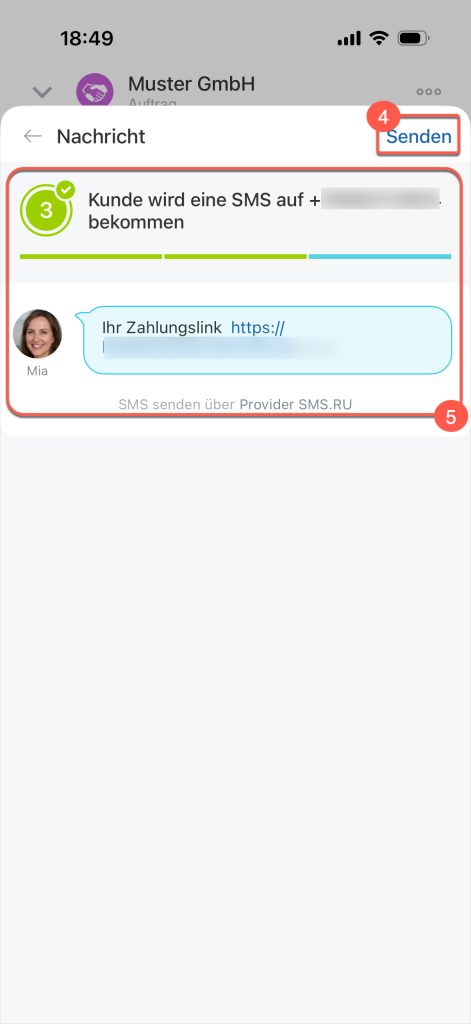
Zahlung annehmen. Im Block sehen Sie, an welche Nummer und über welchen Kanal die Nachricht mit dem Zahlungslink gesendet wird. Standardmäßig wird die zuletzt für die Kommunikation genutzte Telefonnummer übernommen.
Tippen Sie auf Senden.
So funktioniert die Zahlung über Link
Der Kunde erhält eine Nachricht mit dem Link zur Zahlungsseite, prüft die Auftragsdetails und bezahlt bequem mit seiner bevorzugten Methode.

Informationen zu Nachricht, Zahlung und Lieferung werden in der Timeline des Auftrags gespeichert. Hat der Kunde den Zahlungslink nicht erhalten, senden Sie ihn erneut – tippen Sie in der Nachricht auf Erneut senden.
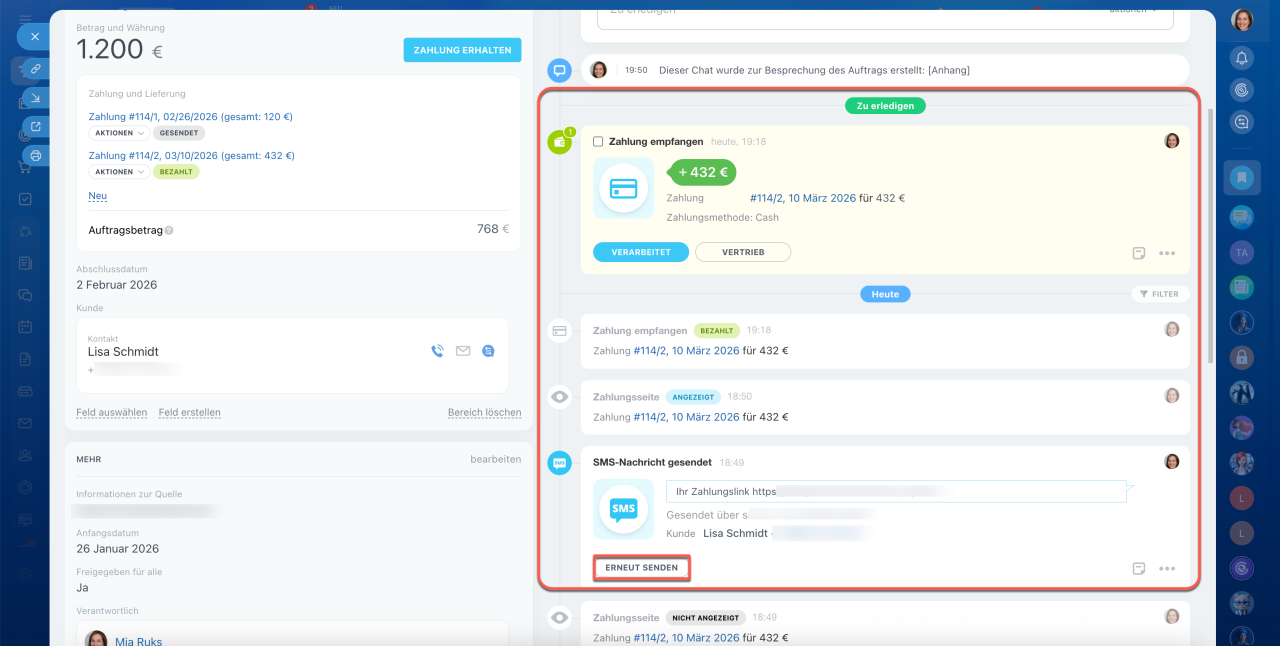
Timeline-Informationen zum Auftrag in der Webversion von Bitrix24
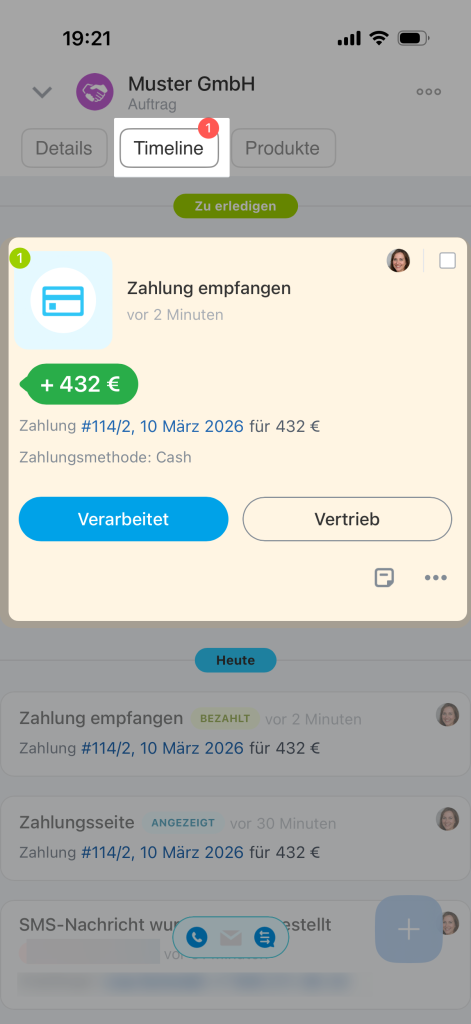
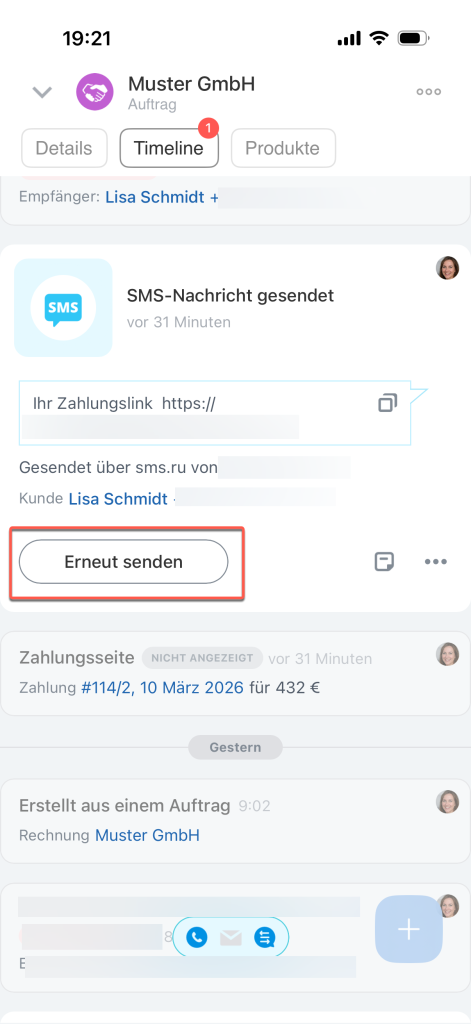
Timeline-Informationen zum Auftrag in der mobilen App von Bitrix24
Zusammenfassung
- Im Formular eines Auftrags können Sie die Zahlung online annehmen. Der Gesamtbetrag wird automatisch berechnet.
- Sie können die Nachricht mit dem Zahlungslink sowohl in der Webversion als auch in der mobilen App von Bitrix24 senden.
- Zum Versenden des Zahlungslinks klicken Sie im Auftragsformular auf Zahlung erhalten. Bearbeiten Sie Produkte, binden Sie Kommunikationskanäle, Zahlungssysteme an und konfigurieren Sie die Automatisierung.
- Nach Erhalt der Nachricht prüft der Kunde die Auftragsdetails auf der Zahlungsseite und bezahlt. Alle Informationen zu Nachricht und Zahlung werden in der Timeline des Auftrags gespeichert.
- Hat der Kunde den Zahlungslink nicht erhalten, senden Sie ihn erneut – tippen Sie in der Nachricht auf Erneut senden.
