
Aktivitäten umfassen alle Aktionen, die mit einem Kunden verbunden sind, wie Anrufe, Termine, E-Mails oder die Genehmigung von Dokumenten. Sie können direkt in den Formularen von CRM-Elementen erstellt werden, um die Arbeit effizient zu planen. Aktivitäten werden sowohl in der Timeline des Elements als auch im Bereich Meine Aktivitäten angezeigt.
Über die Zugriffsrechte legen Sie fest, wer und wie mit Aktivitäten im CRM arbeiten darf. Beispiel: Ein Mitarbeiter kann in seinen eigenen Aufträgen Aktivitäten erstellen und bearbeiten, während er in den Aufträgen von Kollegen nur Leserechte besitzt.
Standardmäßig können Bitrix24-Administratoren die Zugriffsrechte konfigurieren, diese Berechtigung kann jedoch auch an andere Mitarbeiter delegiert werden.
Das Rollenmodell der Zugriffsrechte im CRM ist nicht in allen Tarifen verfügbar.
Bitrix24-Tarife vergleichen
Bitrix24 verfügt nicht über separate Zugriffsrechte ausschließlich für Aktivitäten. Der Zugriff auf Aktivitäten richtet sich nach den Rechten für das jeweilige CRM-Element, in dem sie erstellt wurden. Beispiel: Wer ein eigenes Auftrags-Element bearbeiten darf, kann auch die darin enthaltenen Aktivitäten bearbeiten.
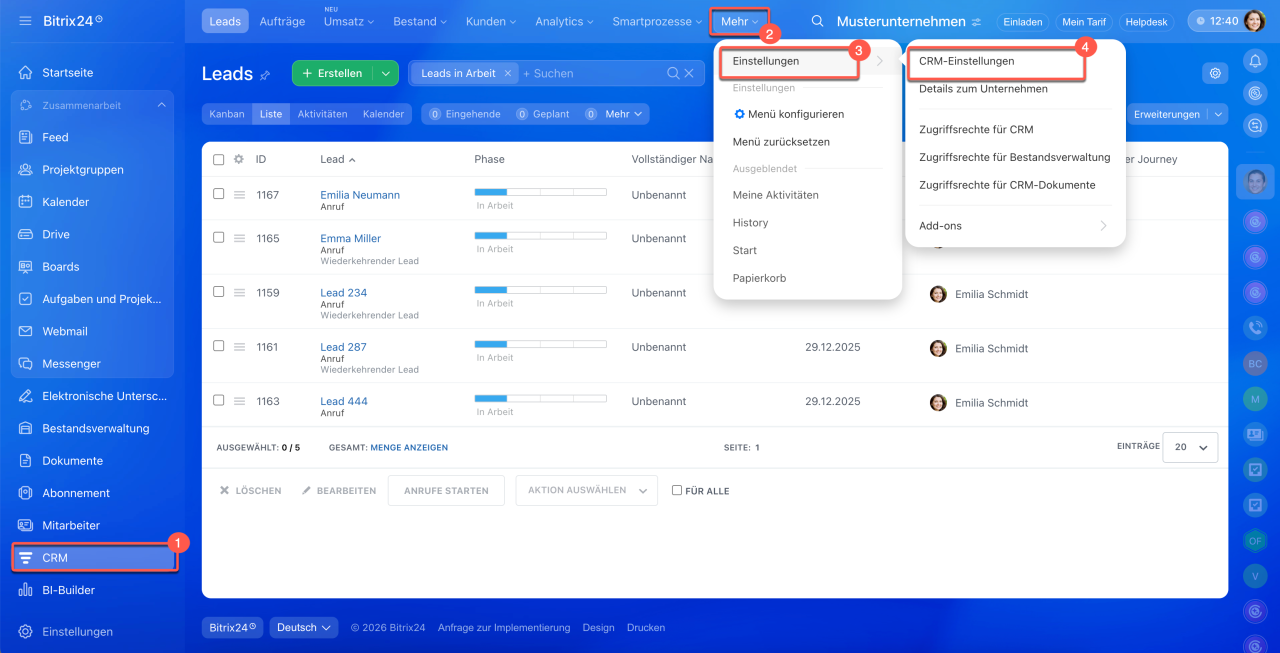
Öffnen Sie den Bereich CRM > Mehr > Einstellungen > Zugriffsrechte für CRM. Zwei Arten von Rechten beeinflussen die Arbeit mit Aktivitäten:
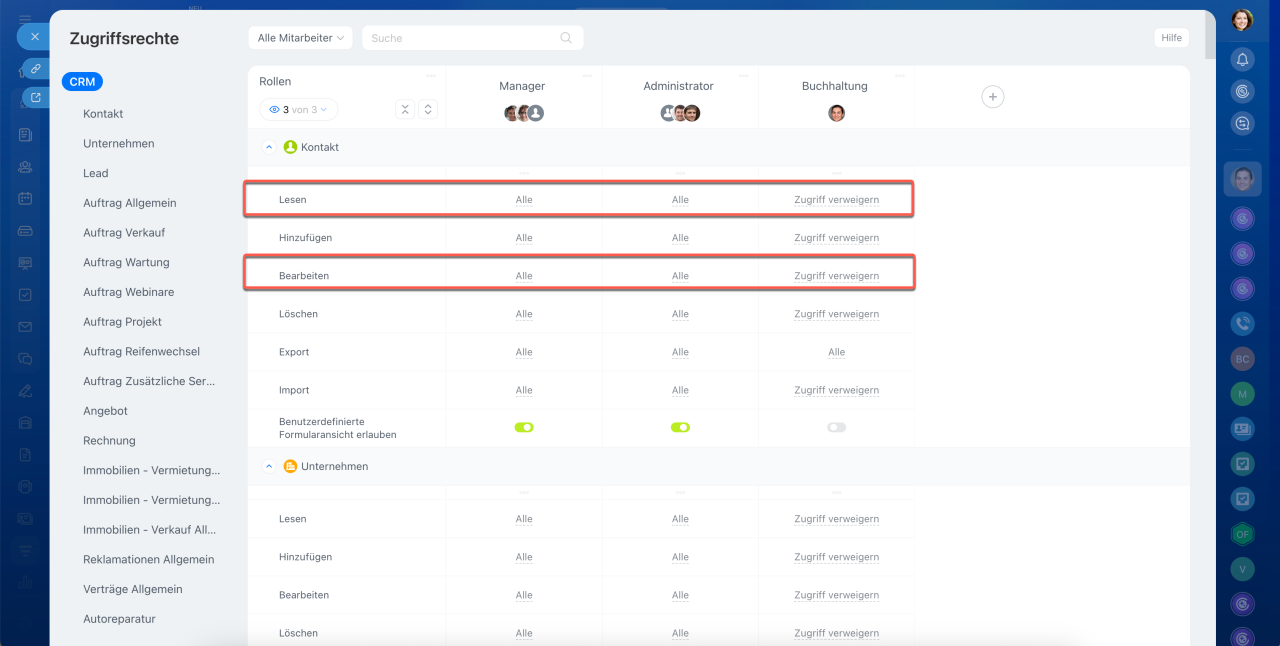
- Lesen — ermöglicht das Anzeigen eines Elements und aller damit verbundenen Aktivitäten. Dies ist nützlich, um die gesamte Interaktionshistorie mit einem Kunden einzusehen.
- Bearbeiten — ermöglicht das Erstellen, Bearbeiten und Löschen von Aktivitäten innerhalb eines Elements. Dies ist erforderlich, wenn aktiv mit Aktivitäten zu einem Kunden gearbeitet werden soll.
Das Recht zum Hinzufügen ermöglicht das Erstellen neuer CRM-Elemente, jedoch nicht das Bearbeiten oder Erstellen von Aktivitäten.
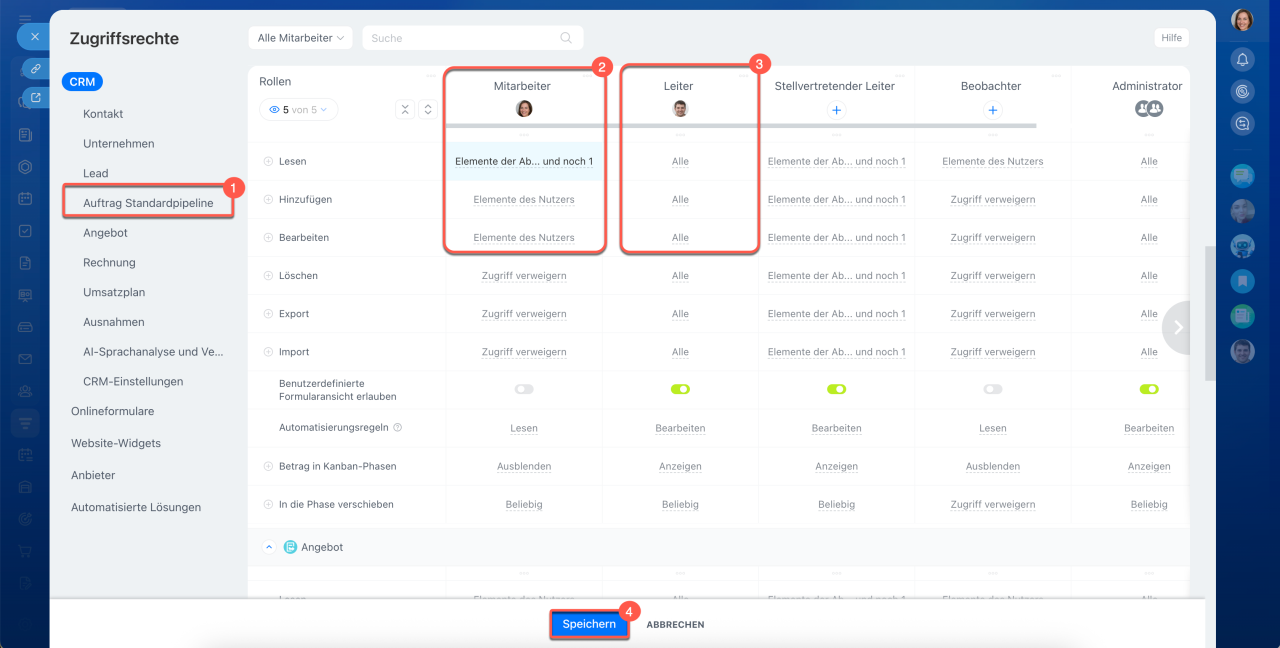
Anwendungsbeispiel: Ein Mitarbeiter arbeitet nur mit seinen eigenen Aktivitäten, während ein Vorgesetzter Zugriff auf die Aktivitäten aller Mitarbeiter hat. Sie können die Standardrollen konfigurieren oder eigene Rollen erstellen.
1. Wählen Sie in der Liste rechts das CRM-Element aus, für das die Rechte konfiguriert werden sollen. Wenn Mitarbeiter mit Aktivitäten in mehreren Elementen arbeiten (z. B. Leads, Aufträge und Kontakte), konfigurieren Sie die Rechte für jedes Element separat. Bei mehreren Pipelines in Aufträgen wählen Sie die gewünschte Pipeline aus.
2. Konfigurieren Sie die Rechte für die Rolle Mitarbeiter: Lesen — Elemente des Nutzers und Elemente der Abteilung des Nutzers, Bearbeiten — Elemente des Nutzers. Der Mitarbeiter kann in seinen eigenen Elementen Aktivitäten erstellen und bearbeiten, in den Elementen von Kollegen jedoch nur anzeigen.
3. Konfigurieren Sie die Rechte für die Rolle Vorgesetzter: Lesen — Alle, Bearbeiten — Alle. Der Vorgesetzte kann Aktivitäten in den Elementen aller Mitarbeiter anzeigen und bearbeiten.
4. Klicken Sie auf Speichern. Die konfigurierten Rechte gelten für alle Mitarbeiter, denen diese Rollen zugewiesen sind.
Zusammenfassung
- Aktivitäten umfassen alle Aktionen, die mit einem Kunden verbunden sind, wie Anrufe, Termine, E-Mails oder die Genehmigung von Dokumenten. Sie können direkt in den Formularen von CRM-Elementen erstellt werden.
- Bitrix24 verfügt nicht über separate Zugriffsrechte ausschließlich für Aktivitäten. Der Zugriff auf Aktivitäten richtet sich nach den Rechten für das jeweilige CRM-Element, in dem sie erstellt wurden.
- Der Administrator von Bitrix24 kann die Zugriffsrechte konfigurieren, diese Rechte jedoch auch an andere Mitarbeiter delegieren.
- Um Zugriffsrechte zu konfigurieren, öffnen Sie den Bereich CRM > Mehr > Einstellungen > Zugriffsrechte für CRM.
- Das Recht auf Lesen ermöglicht das Anzeigen eines Elements und der damit verbundenen Aktivitäten, während das Recht auf Bearbeiten das Erstellen, Bearbeiten und Löschen von Aktivitäten in einem Element erlaubt. Die Rechte müssen für jedes Element separat konfiguriert werden.
- Um einem Mitarbeiter das Erstellen und Bearbeiten von Aktivitäten in seinen eigenen Elementen und nur das Anzeigen in den Elementen von Kollegen zu ermöglichen, konfigurieren Sie die Rechte für die Rolle Manager: Lesen — Elemente des Nutzers und Elemente der Abteilung des Nutzers, Bearbeiten — Elemente des Nutzers.
- Um einem Vorgesetzten das Anzeigen und Bearbeiten von Aktivitäten in den Elementen aller Mitarbeiter zu ermöglichen, konfigurieren Sie die Rechte für die Rolle Vorgesetzter: Lesen — Alle, Bearbeiten — Alle.
