
Ergebnisse in Aufgaben ermöglichen es, wichtige Informationen wie Vereinbarungen, Zwischenstände und Endergebnisse festzuhalten. In einem separaten Bereich können Textberichte, Dateien und Links gesammelt werden. Dadurch verliert das Team keine Information und der Aufgabensteller kann den Fortschritt nachvollziehen sowie die Arbeit effizienter abnehmen.
Ein Designer könnte beispielsweise Zwischenergebnisse wie Logoentwürfe hochladen und erläutern, welche Varianten berücksichtigt werden sollten. Nach der Genehmigung kann der finale Entwurf hinzugefügt werden. Der Aufgabensteller sieht alle Informationen gebündelt in einem Bereich und kann die Arbeit so ohne zusätzliche Rückfragen abnehmen.
In diesem Beitrag erfahren Sie:
Wie können Sie verhindern, dass eine Aufgabe ohne Ergebnis abgeschlossen wird?
Sie können eine Aufgabe so einrichten, dass die zuständige Person sie nicht ohne einen abschließenden Bericht abschließen kann. Dadurch wird sichergestellt, dass die Arbeit tatsächlich erledigt wurde und das Ergebnis bewertet werden kann. Dennoch können folgende Personen die Aufgabe jederzeit ohne Bericht abschließen:
- Bitrix24-Administratoren,
- der Aufgabensteller sowie dessen Vorgesetzte,
- die Vorgesetzten der verantwortlichen Person und der Mitwirkenden.
Nach der Aktivierung dieser Einstellung erscheint im Aufgabenformular der Block . Dort kann jeder Teilnehmer einen Bericht hinzufügen, was ausreicht, damit die verantwortliche Person die Aufgabe abschließen kann. Bei Bedarf können Sie eine zusätzliche Kontrolle aktivieren – die Option Aufgabe nach Abschluss prüfen.
Aufgabe nach Erledigung kontrollieren
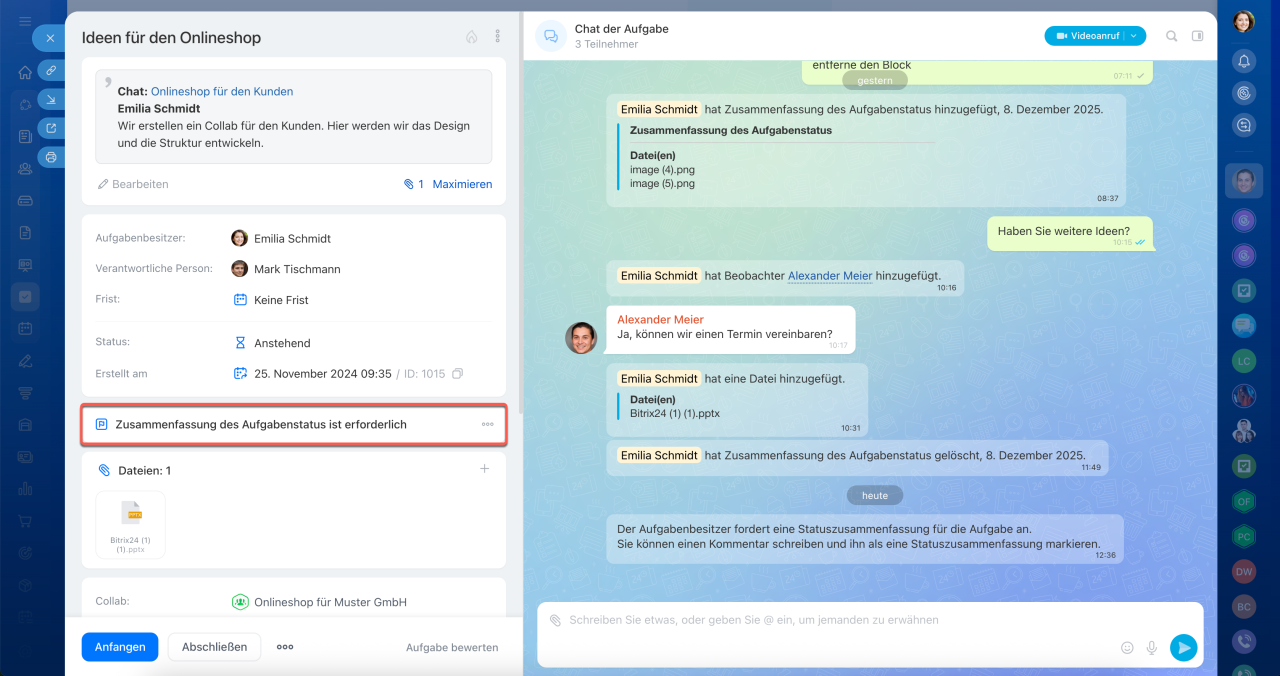
Den erforderlichen Bericht können Sie beim Erstellen oder Bearbeiten einer Aufgabe aktivieren.
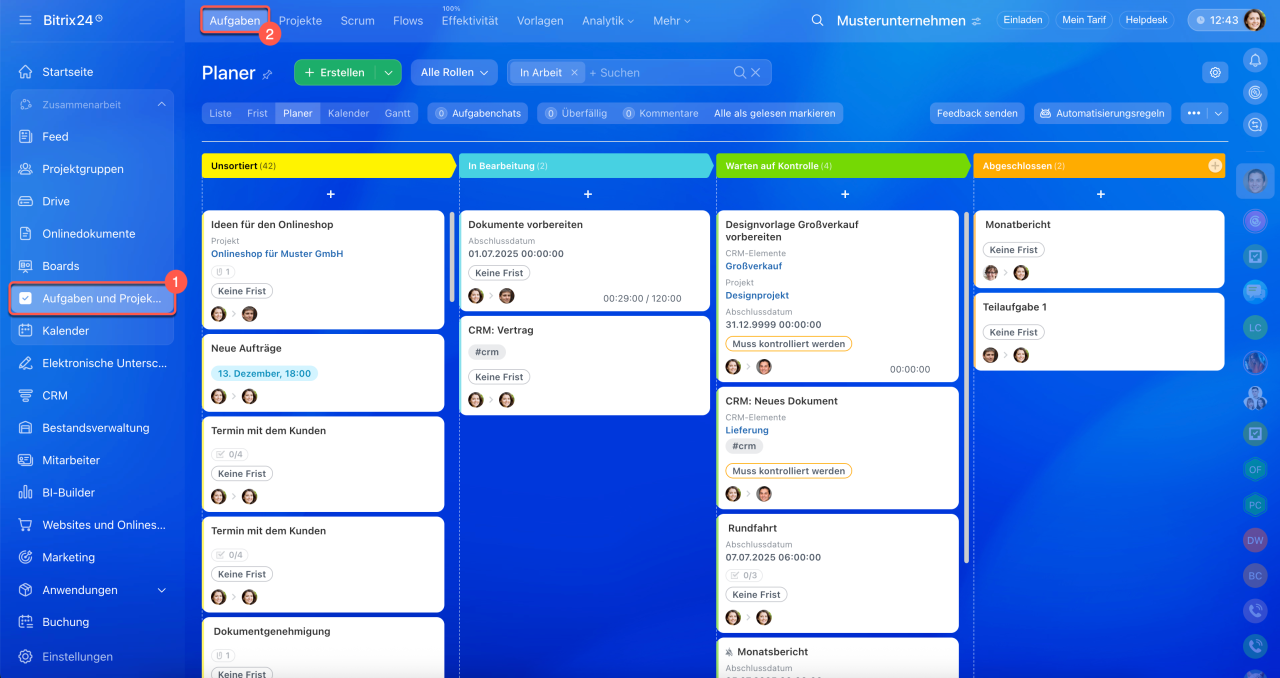
Öffnen Sie den Bereich Aufgaben und Projekte > Aufgaben.
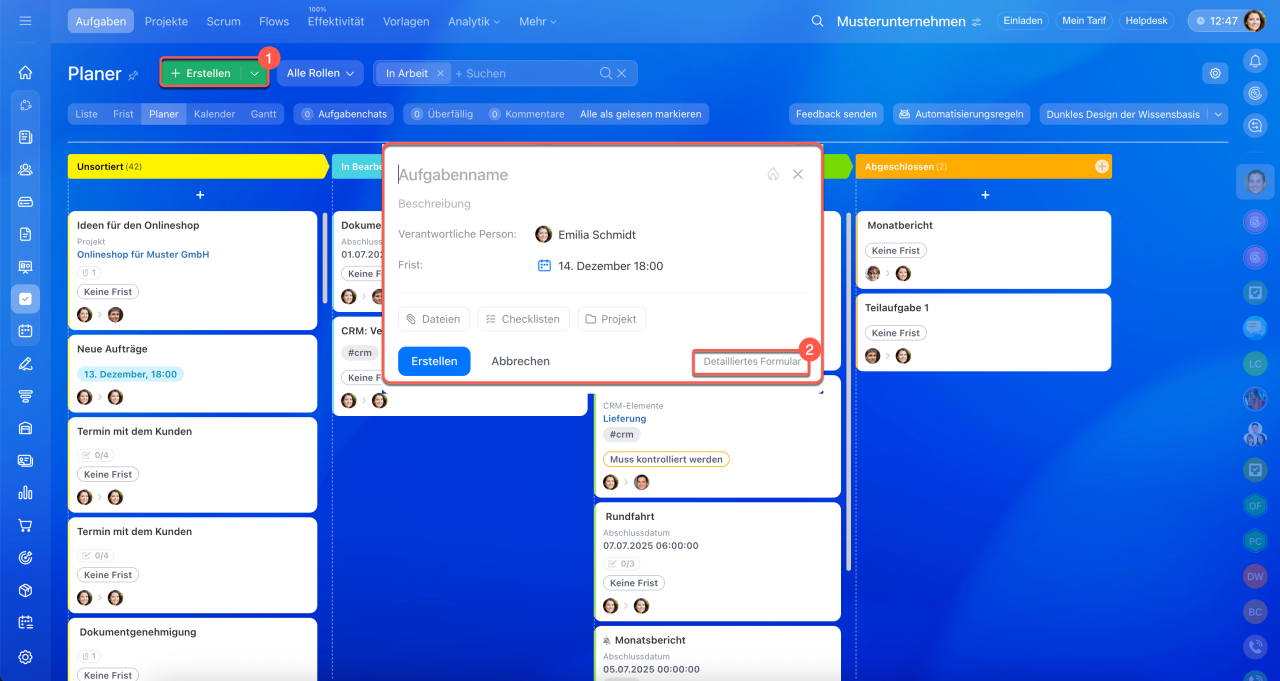
Beim Erstellen.
1–2. Klicken Sie auf Erstellen > Detailliertes Formular.
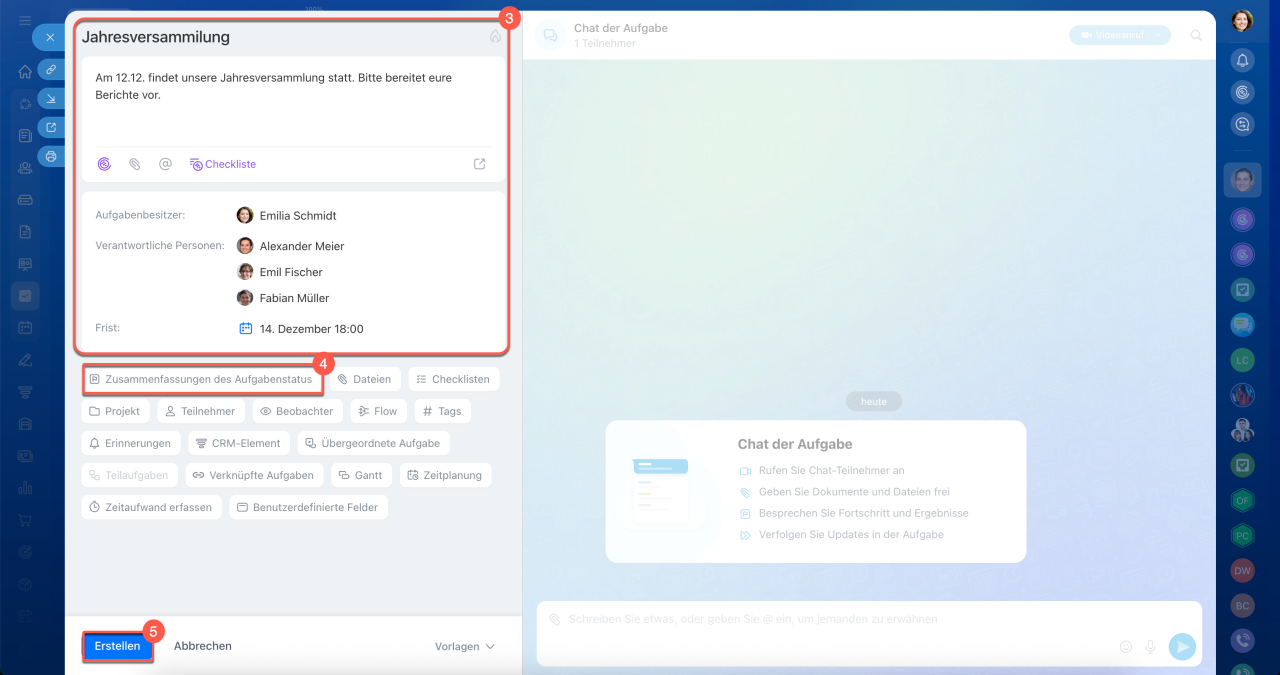
3. Geben Sie die Parameter der Aufgabe an: den Aufgabennamen, eine kurze Beschreibung, die Frist usw.
4–5. Klicken Sie auf Zusammenfassungen des Aufgabenstatus > Erstellen.
Aufgaben erstellen
Beim Bearbeiten.
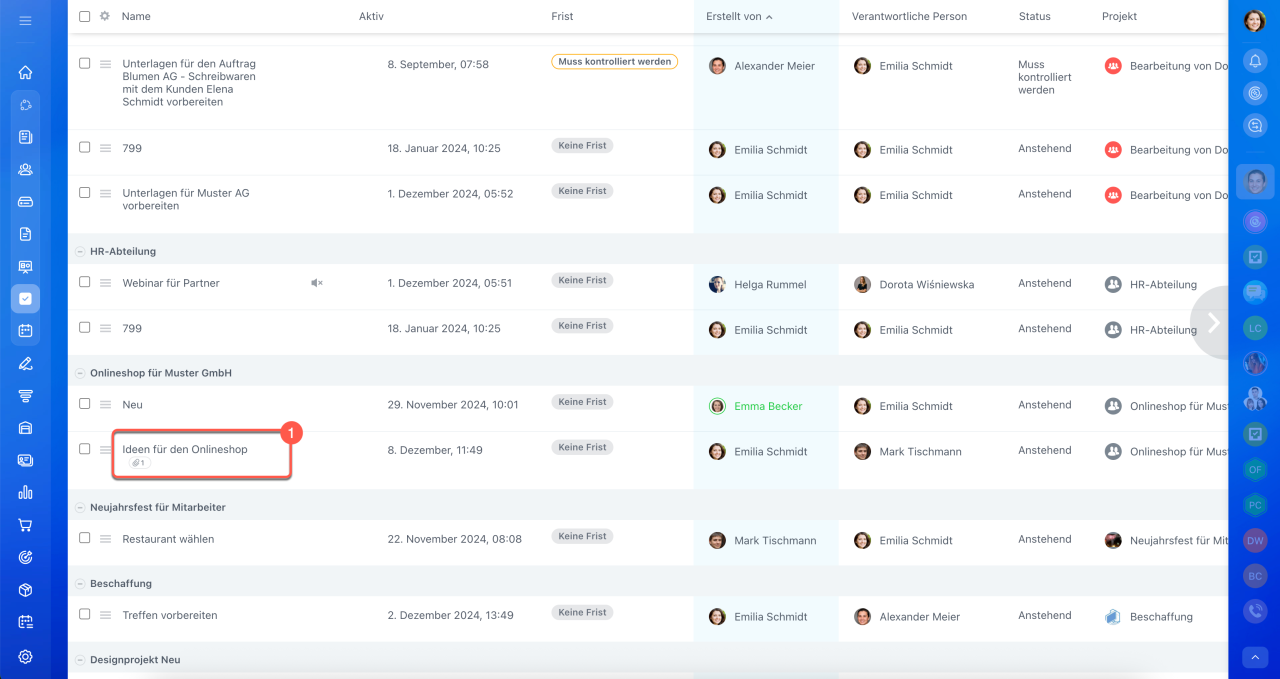
1. Öffnen Sie die gewünschte Aufgabe.
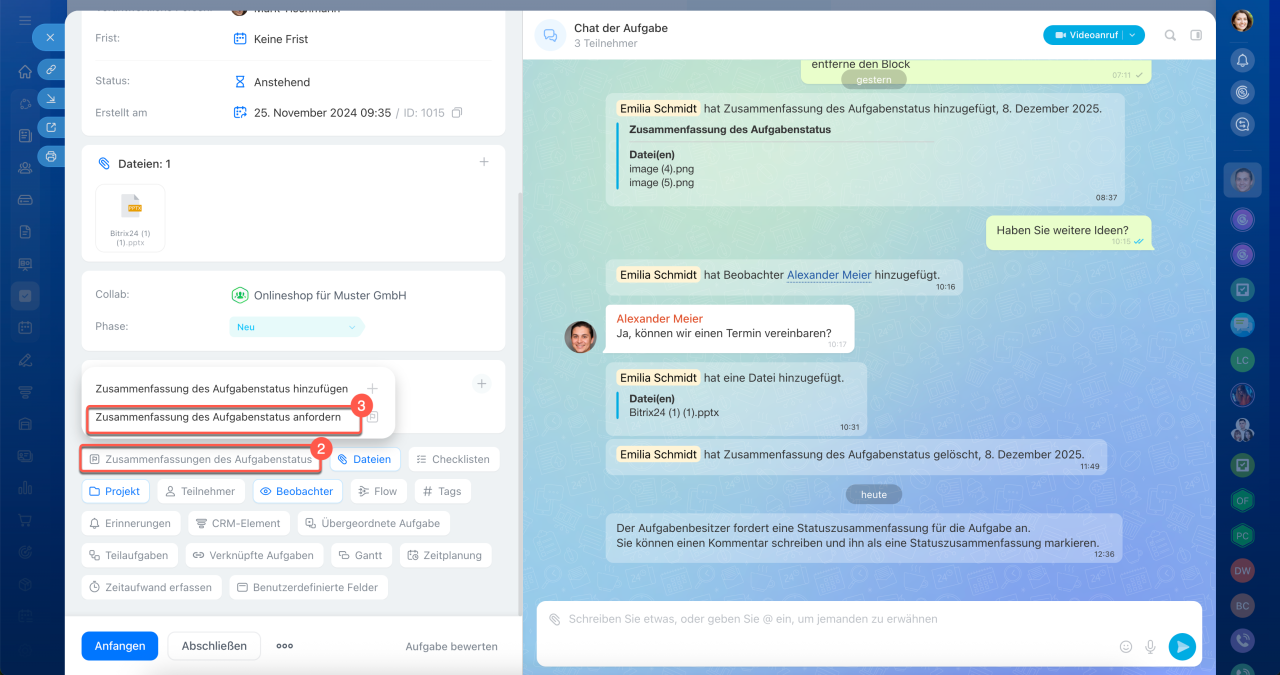
2–3. Klicken Sie auf Zusammenfassung des Aufgabenstatus > Zusammenfassung des Aufgabenstatus anfordern.
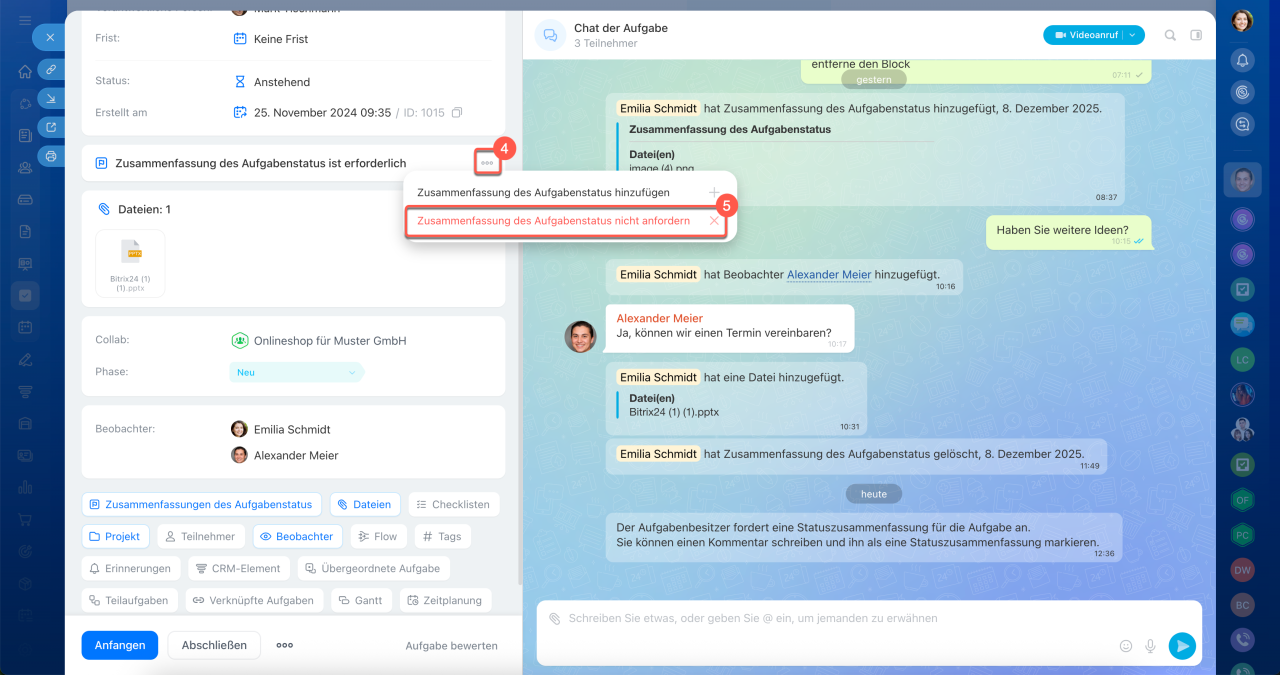
4–5. Um die erforderliche Zusammenfassung des Aufgabenstatus zu deaktivieren, klicken Sie im Block Zusammenfassung des Aufgabenstatus ist erforderlich auf Drei Punkte (...) > Zusammenfassung des Aufgabenstatus.
In der mobilen Bitrix24-App kann die erforderliche Zusammenfassung des Aufgabenstatus nur beim Bearbeiten einer Aufgabe aktiviert werden. Wenn Sie ein Ergebnis in einer neuen Aufgabe anfordern möchten, erstellen Sie die Aufgabe zuerst und öffnen Sie das Formular dann zur Bearbeitung.
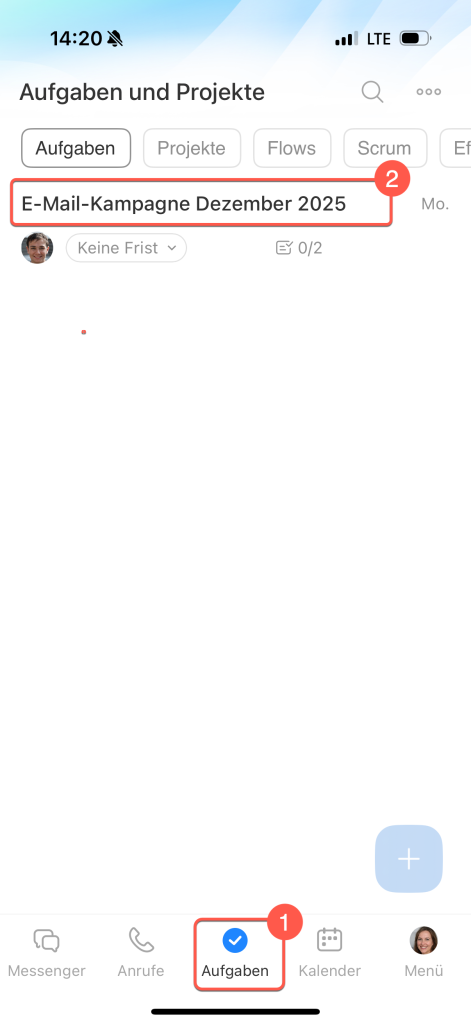
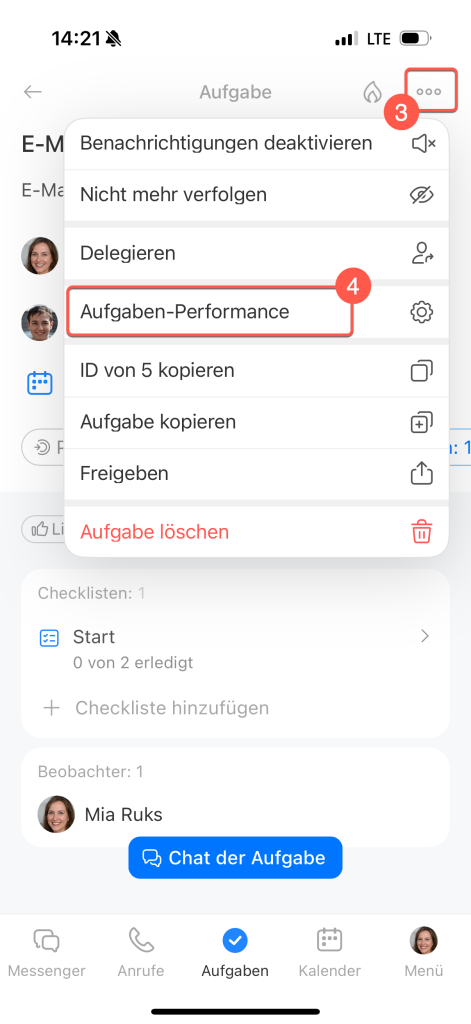
1–2. Öffnen Sie den Bereich Aufgaben und öffnen Sie das gewünschte Aufgabenformular.
3–4. Klicken Sie auf Drei Punkte (...) > Aufgaben-Perfomance (⚙️)
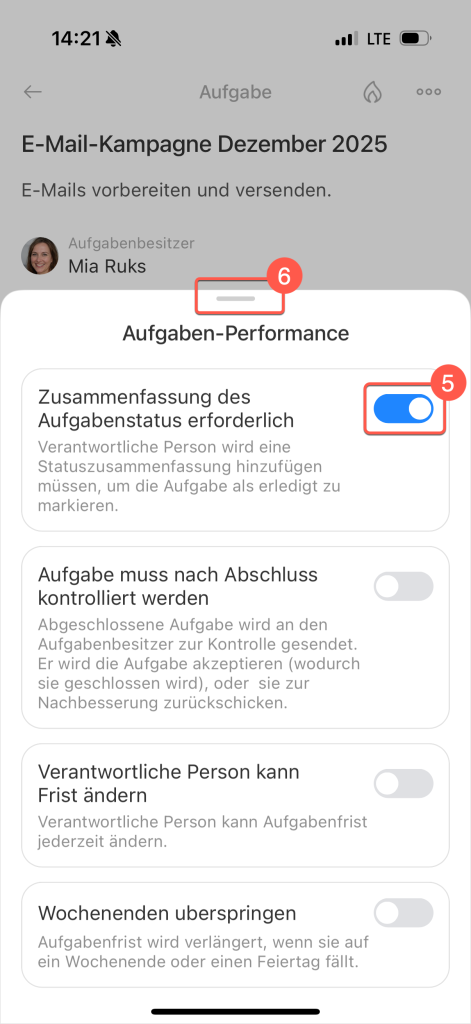
5. Aktivieren Sie die Option Zusammenfassung des Aufgabenstatus. Um die erforderliche Zusammenfassung des Aufgabenstatus zu deaktivieren, deaktivieren Sie die Option.
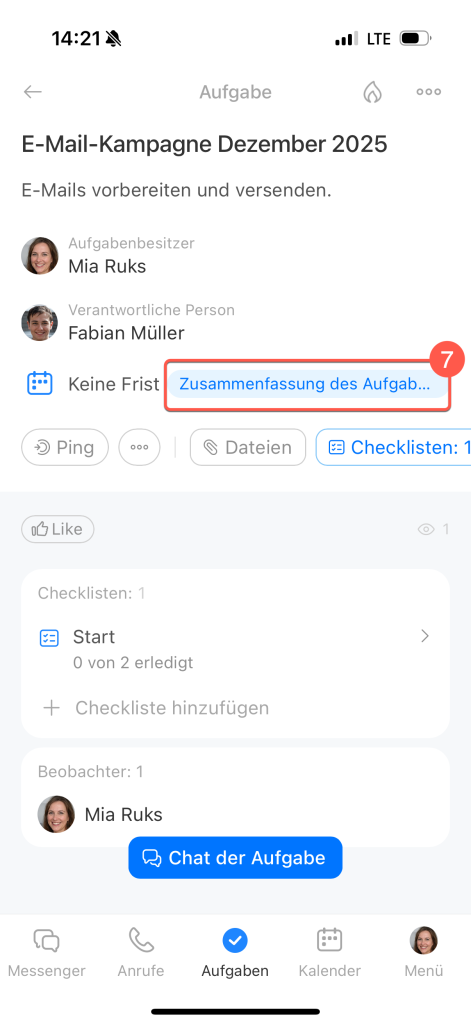
6. Wischen Sie den Schieberegler nach unten, um die Einstellungen zu verlassen. Im Aufgabenformular erscheint die Benachrichtigung Erforderliches Ergebnis.
Ergebnis zu einer Aufgabe hinzufügen
In der Regel verlangt der Aufgabensteller ein Ergebnis – entweder als Text oder Datei. Falls keine formelle Zusammenfassung des Aufgabenstatus benötigt wird, können die Teilnehmer wichtige Informationen direkt in der Aufgabe festhalten, wie etwa Zwischenergebnisse oder Absprachen. Dies fördert den Informationsaustausch im Team und hält die Aufgaben übersichtlich und geordnet.
Ein konkretes Beispiel: Bei der Planung einer Veranstaltung können Mitarbeiter für jede Phase Ergebnisse dokumentieren, wie die Auswahl des Veranstaltungsortes, den Einkauf von Materialien, die Standgestaltung und schließlich den Abschlussbericht nach der Veranstaltung.
Das Ergebnis kann entweder über den Block Zusammenfassung des Aufgabenstatus ist erforderlich oder über den Aufgabenchat hinzugefügt werden.
Über den Block Zusammenfassung des Aufgabenstatus ist erforderlich.
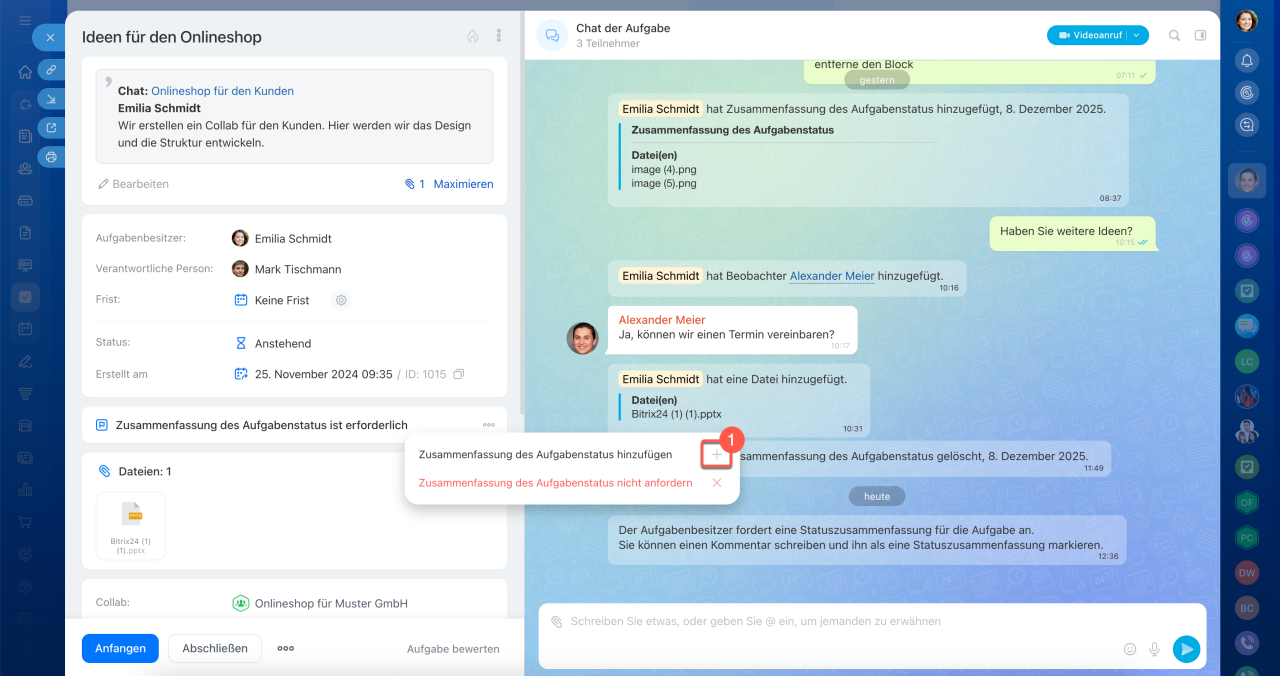
1–2. Klicken Sie im Block Zusammenfassung des Aufgabenstatus ist erforderlich auf ➕ und schreiben Sie den Bericht.
3. Klicken Sie auf das Symbol  , um eine Datei anzuhängen.
4. Klicken Sie auf Senden.
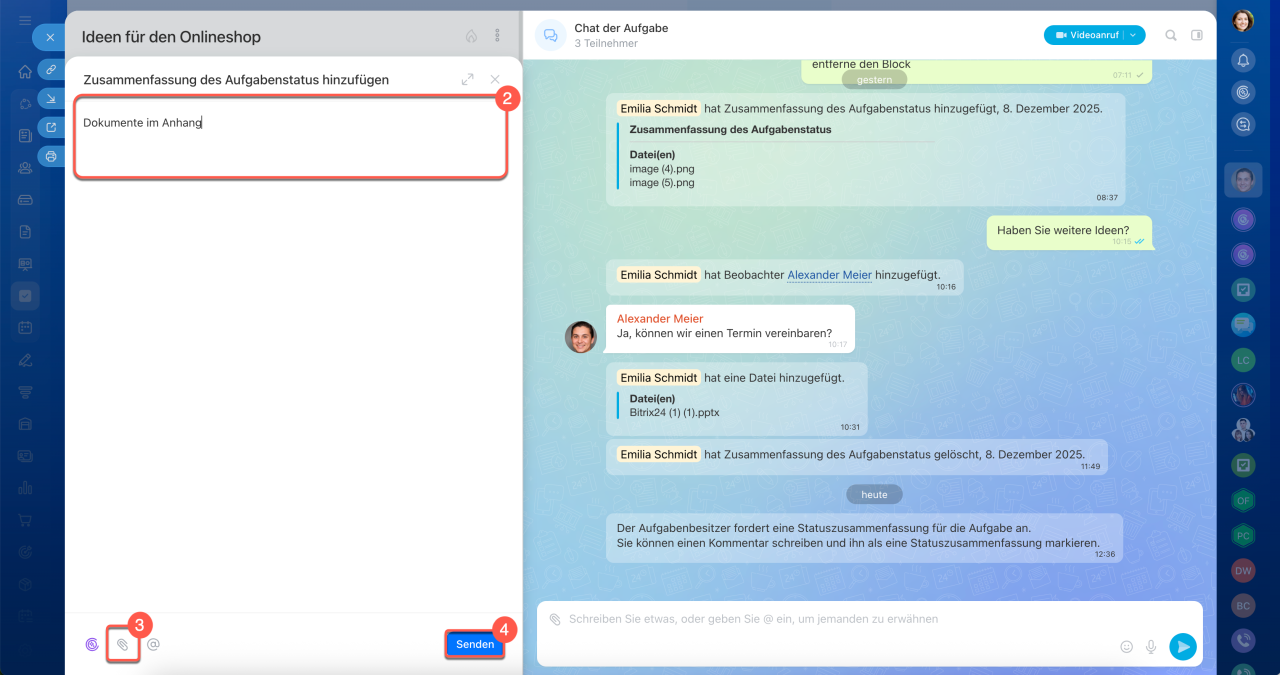
Wenn der Aufgabensteller keine Zusammenfassung des Aufgabenstatus angefordert hat, wird der Block Zusammenfassung des Aufgabenstatus ist erforderlich in der Aufgabe nicht angezeigt.
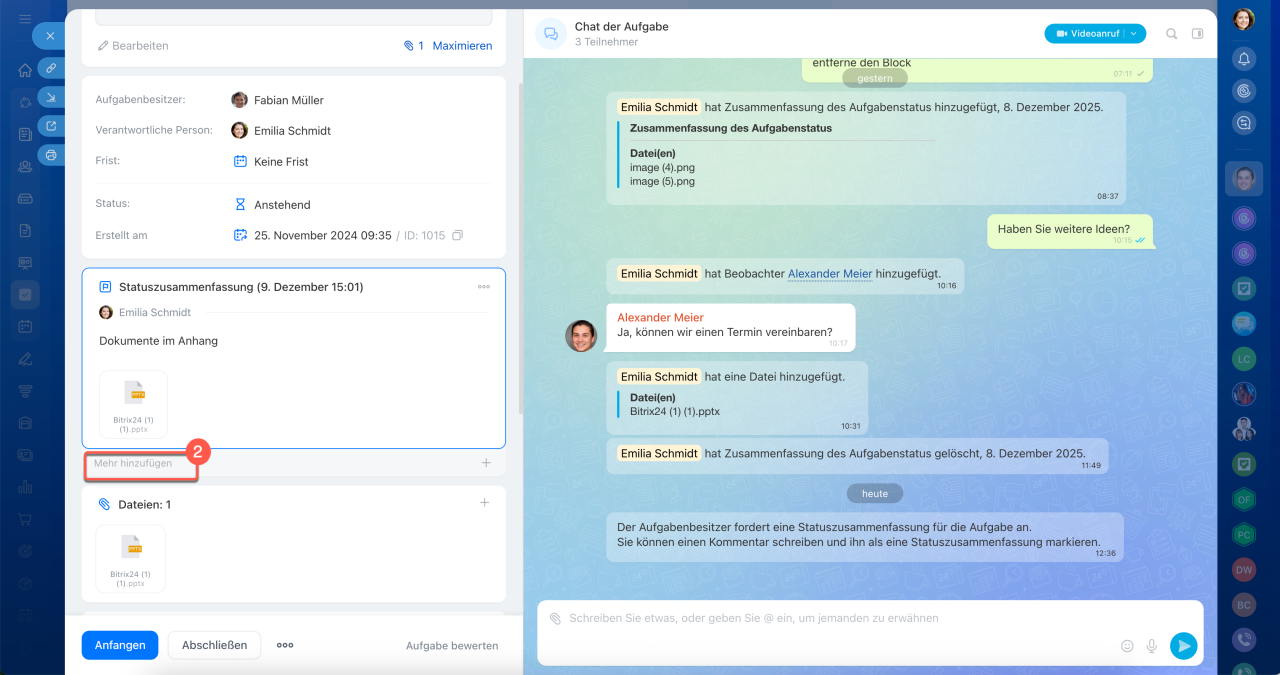
1. Klicken Sie auf die Schaltfläche Zusammenfassung des Aufgabenstatus, um wichtige Informationen festzuhalten.
2. Klicken Sie auf Mehr hinzufügen, wenn Sie einen zusätzlichen Eintrag hinzufügen möchten – die Anzahl der Einträge ist unbegrenzt.
Über den Aufgabenchat
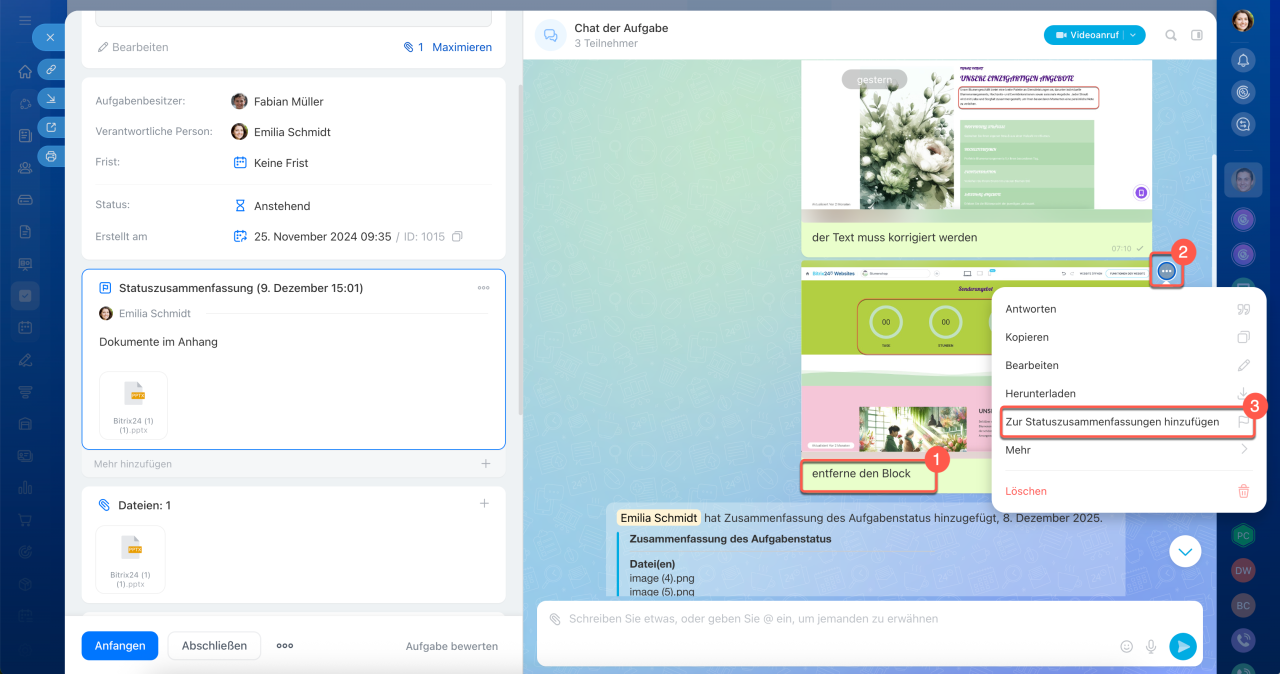
1. Senden Sie eine Nachricht mit der Zusammenfassung im Aufgabenchat.
2–3. Fahren Sie mit dem Mauszeiger über die Nachricht und wählen Sie Drei Punkte > Zur Zusammenfassungen hinzufügen aus.
In der Zusammenfassung wird die ursprüngliche Version der Nachricht gespeichert. Selbst wenn Sie die Nachricht später bearbeiten, bleibt der Bericht unverändert erhalten.
Das Ergebnis kann entweder über den Block Zusammenfassung des Aufgabenstatus ist erforderlich oder über den Aufgabenchat hinzugefügt werden.
Über die Schaltfläche „Arbeitsergebnisse“.
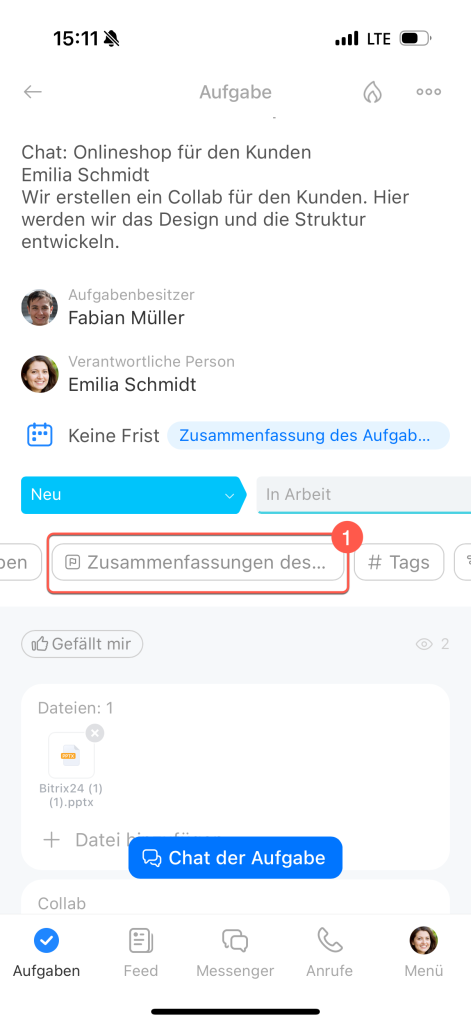
1. Öffnen Sie die Aufgabe, finden Sie die Schaltfläche Zusammenfassungen des Aufgabenstatus – klicken Sie darauf.
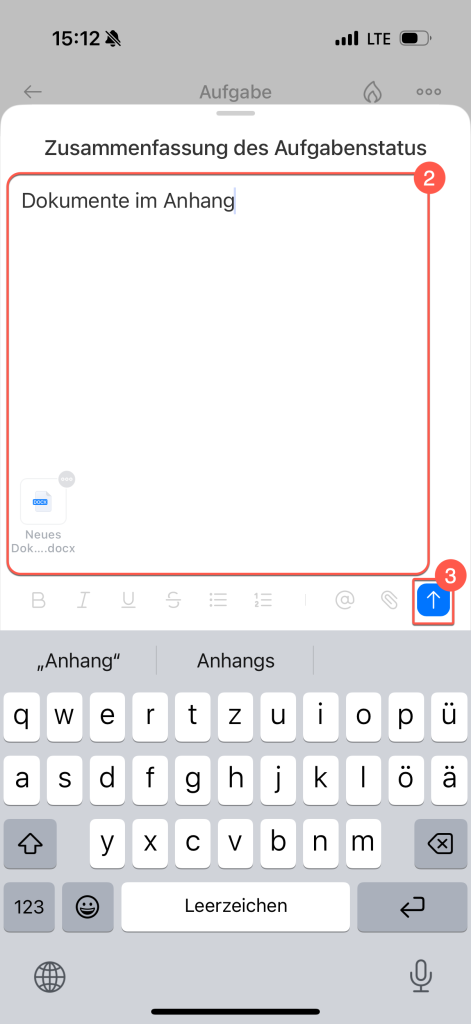
2–3. Schreiben Sie den Bericht, fügen Sie Dateien hinzu und senden Sie die Zusammenfassung.
Über den Aufgabenchat.
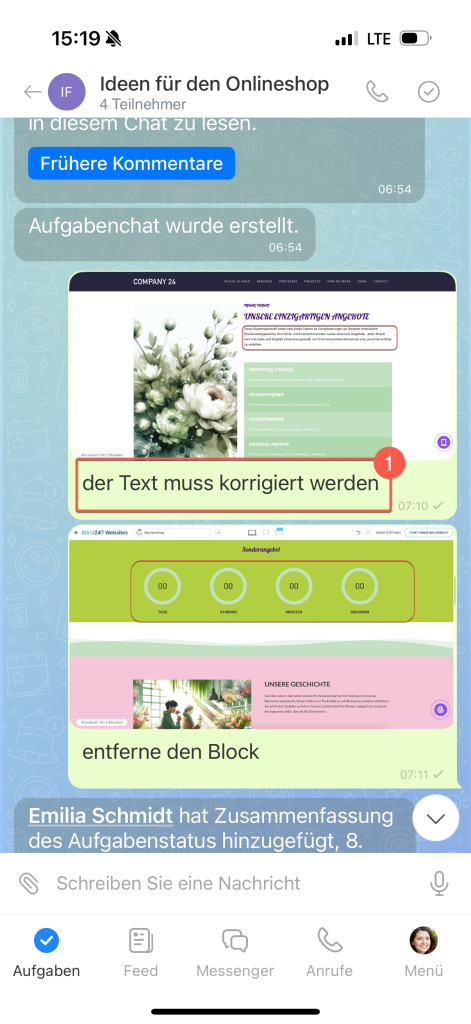
1. Senden Sie eine Nachricht im Chat und halten Sie diese gedrückt, um das Kontextmenü aufzurufen.
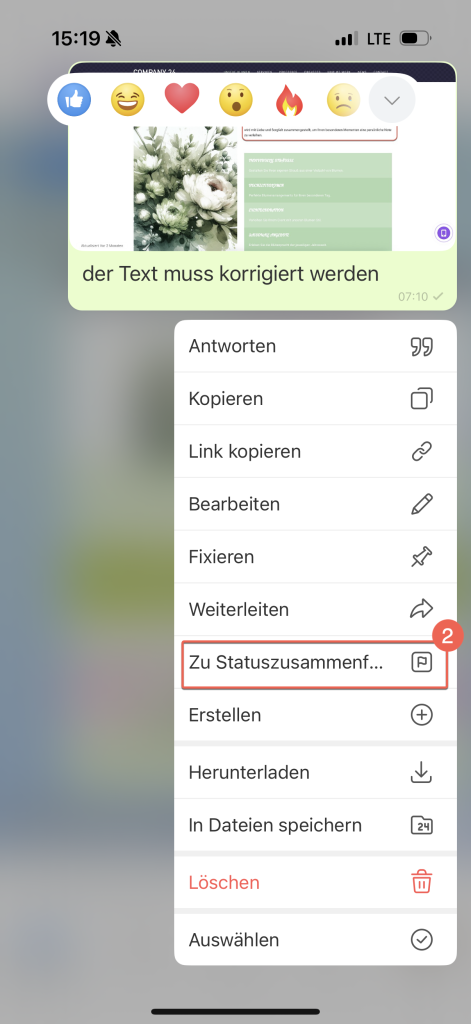
2. Klicken Sie auf Zu Zusammenfassungen hinzufügen.
In der Zusammenfassung wird die ursprüngliche Version der Nachricht gespeichert. Selbst wenn Sie die Nachricht später bearbeiten, bleibt der Bericht unverändert erhalten.
Zusammenfassungen des Aufgabenstatus anzeigen und bearbeiten
Alle Ergebnisse werden im Aufgabenformular gespeichert. Die Teilnehmer können die Zusammenfassungen der anderen einsehen und ihre eigenen bearbeiten. Der Aufgabensteller hat zudem die Möglichkeit, jede Zusammenfassung aus den Ergebnissen zu entfernen.
1. Klicken Sie auf Weitere Zusammenfassungen anzeigen, um alle Berichte einzusehen.
2–3. Um eine Zusammenfassung zu ändern oder zu löschen, klicken Sie neben daneben auf Drei Punkte (...) und wählen Sie die gewünschte Aktion aus.

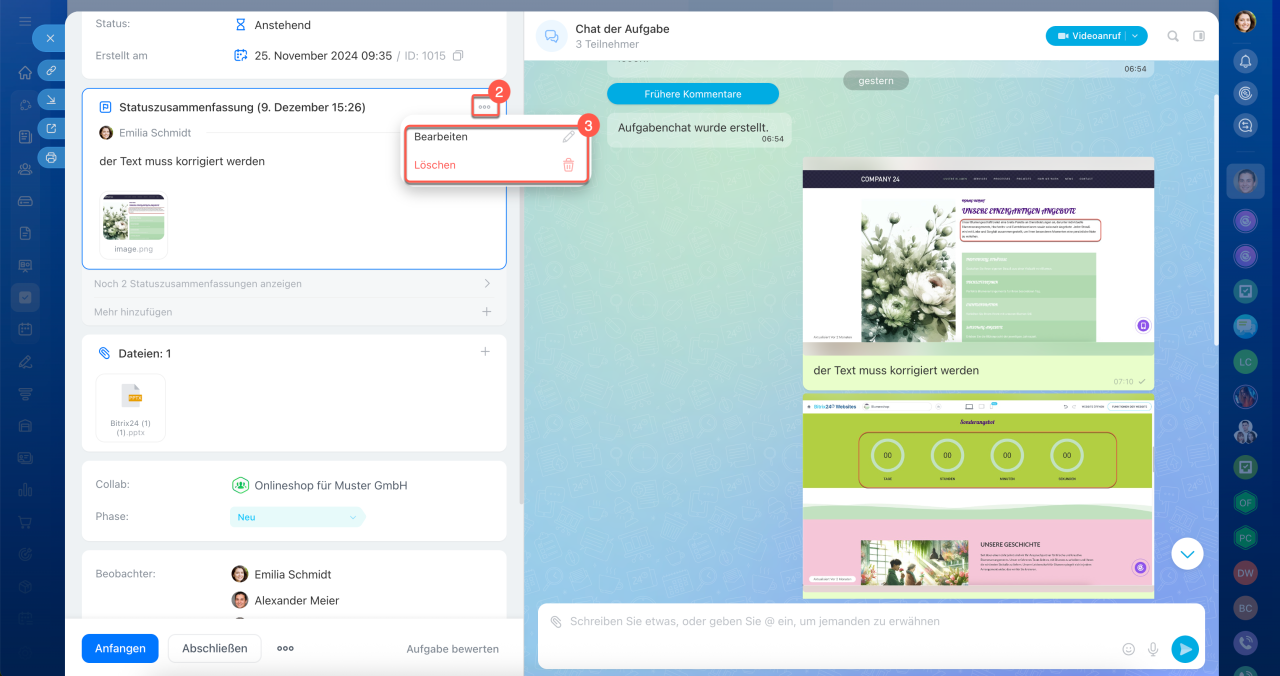
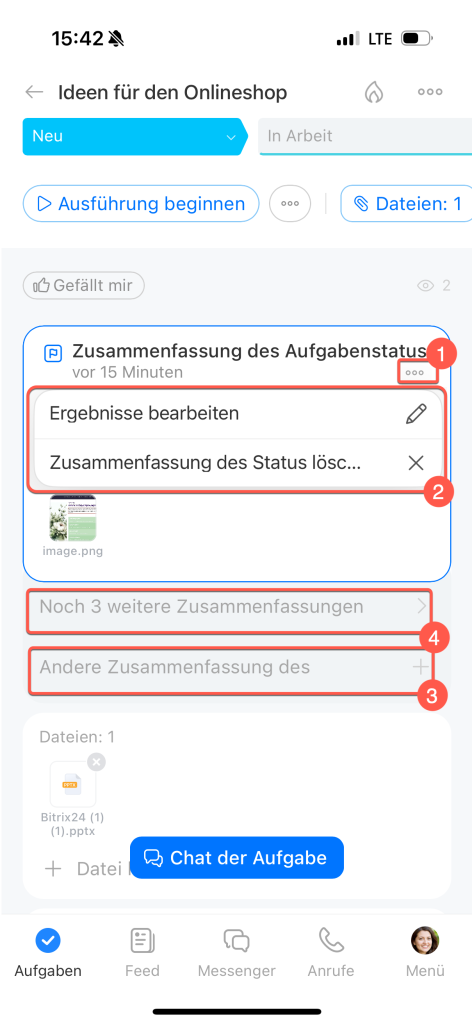
1–2. Um einen Bericht zu bearbeiten oder zu löschen, klicken Sie neben dem Titel auf Drei Punkte (...) und wählen Sie die gewünschte Option aus.
3. Klicken Sie auf Andere Zusammenfassungen des Aufgabenstatus, um einen zusätzlichen Bericht einzufügen – die Anzahl ist nicht begrenzt.
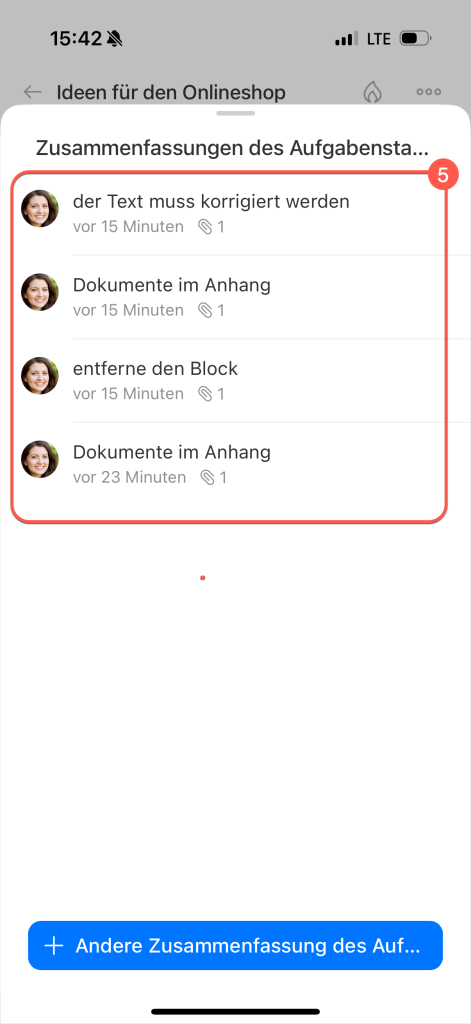
4–5. Klicken Sie auf Weitere Zusammenfassungen, um zur Übersicht zu gelangen und die gewünschte Zusammenfassung zu öffnen.
Zusammenfassung
- Ergebnisse in Aufgaben ermöglichen es, wichtige Informationen wie Vereinbarungen, Zwischenstände und Endergebnisse festzuhalten. In einem separaten Bereich können Textberichte, Dateien und Links gesammelt werden.
- Um bei der Erstellung einer Aufgabe eine erforderliche Zusammenfassung anzufordern, wechseln Sie zur vollständigen Formularansicht und klicken Sie auf die Schaltfläche Zusammenfassungen des Aufgabenstatus. In der Aufgabe erscheint der Block Zusammenfassung des Aufgabenstatus ist erforderlich.
- Um einen Bericht über den Block Zusammenfassung des Aufgabenstatus ist erforderlich hinzuzufügen, klicken Sie auf ➕, schreiben Sie den Text, fügen Sie Dokumente hinzu und klicken Sie auf Senden.
- Um ein Ergebnis über den Aufgabenchat hinzuzufügen, senden Sie eine Nachricht, klicken Sie auf Drei Punkte (...) > Zu Zusammenfassungen hinzufügen.
- Wenn keine Zusammenfassung erforderlich ist, können Teilnehmer wichtige Details selbst in der Aufgabe festhalten. Um ein Ergebnis hinzuzufügen, klicken Sie auf die Schaltfläche Zusammenfassungen des Aufgabenstatus. Für zusätzliche Einträge klicken Sie auf Weitere Zusammenfassungen hinzufügen. Die Anzahl der Einträge ist unbegrenzt.
- Klicken Sie auf Weitere Zusammenfassungen anzeigen, um alle Berichte einzusehen.
- Um eine Zusammenfassung zu ändern oder zu löschen, klicken Sie daneben auf Drei Punkte (...) und wählen Sie die gewünschte Aktion aus.
- Die Zusammenfassungen können in Bitrix24 auf dem Computer und in der mobilen App Bitrix24 hinzugefügt, angezeigt, bearbeitet und gelöscht werden.
