Wenn einem Mitarbeiter aus dem Unternehmen gekündigt wird, ist es wichtig, alle seine Kunden anderen verantwortlichen Personen zu übergeben. Das trifft vor allem zu, wenn der Nutzer mit Aufträgen und Leads im CRM gearbeitet hat.
Verantwortliche Person in Leads, Aufträgen, Kontakten, Unternehmen und Angeboten ändern
Öffnen Sie den jeweiligen CRM-Bereich. Als Beispiel nehmen wir Aufträge. Wählen Sie die Listenansicht aus.
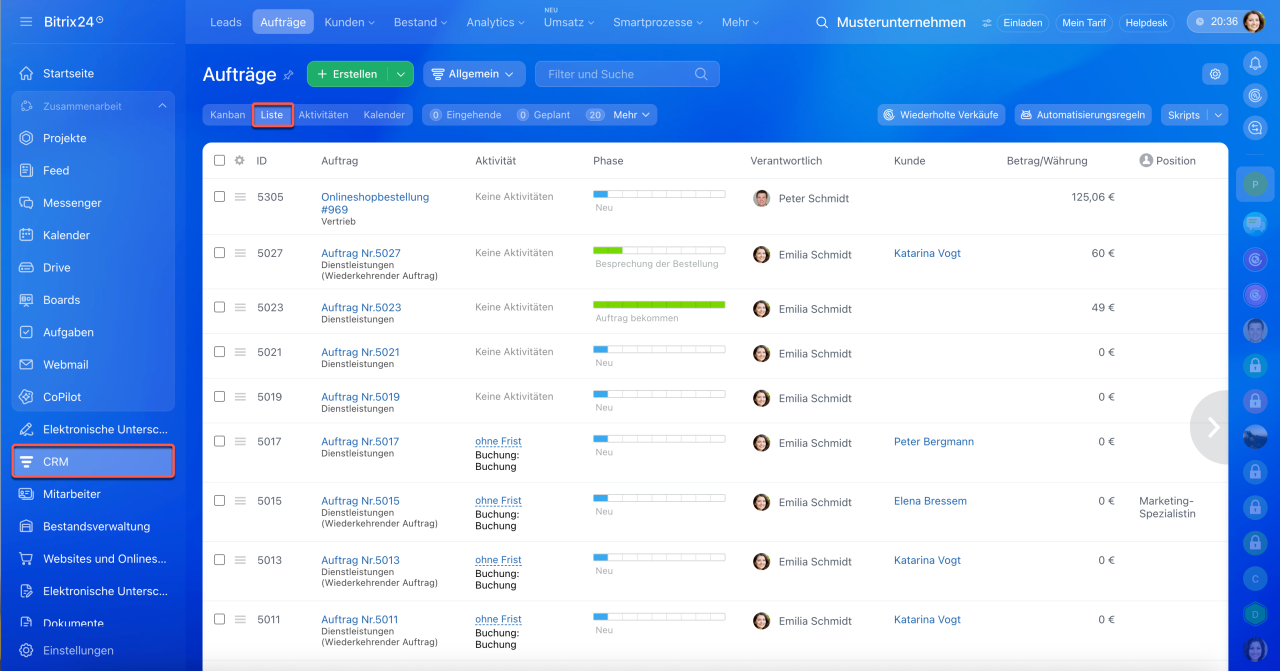
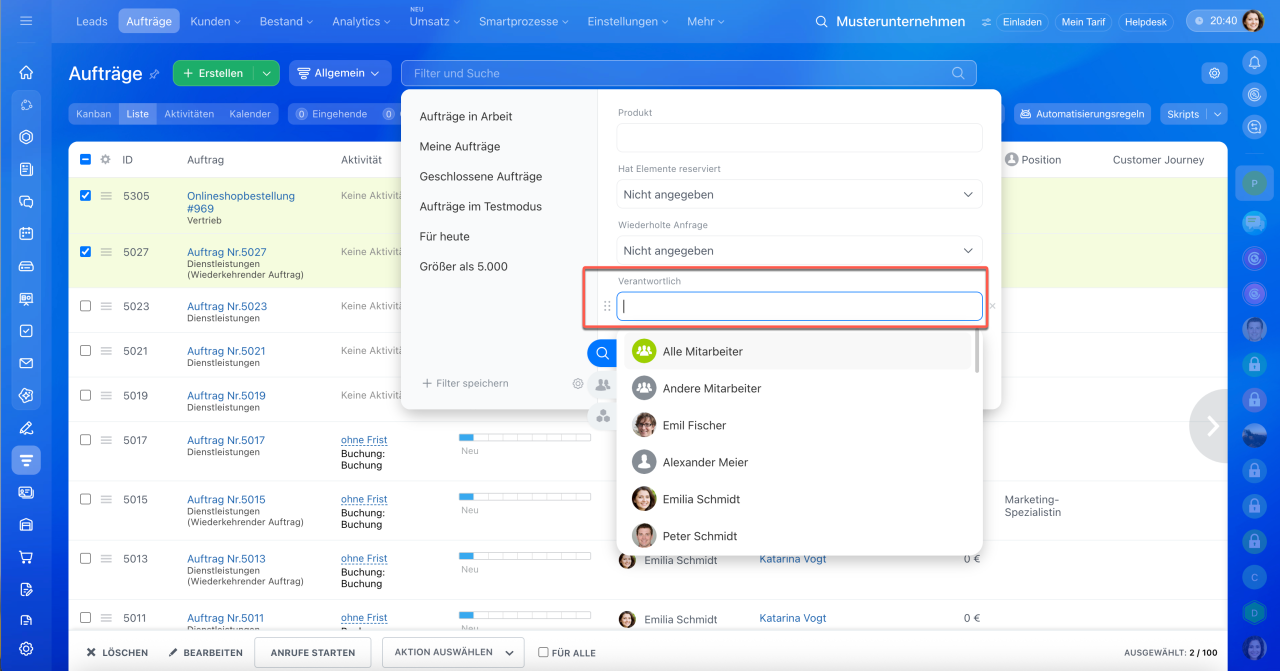
Öffnen Sie den Filter und finden Sie das Feld Verantwortlich aus.
Der Mitarbeiter ist in Ihrem Bitrix24 Account noch nicht deaktiviert. Wählen Sie den Mitarbeiter aus der allgemeinen Liste aus.
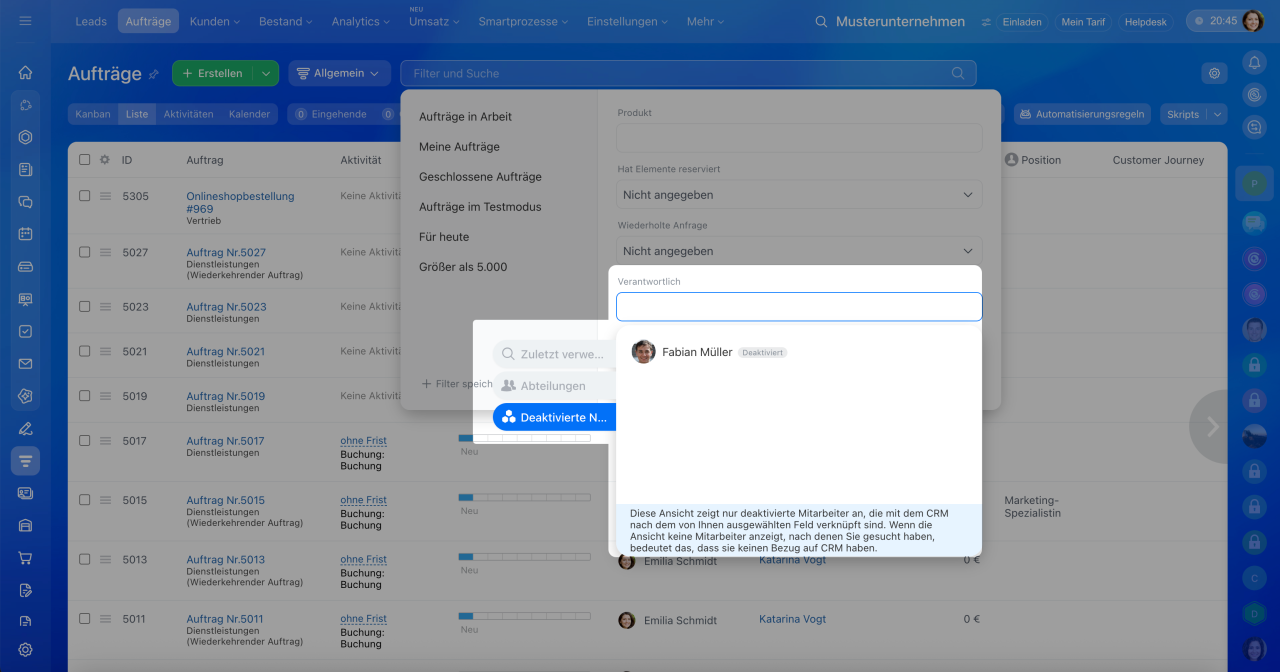
Der Mitarbeiter ist im Bitrix24 Account schon deaktiviert. Öffnen Sie den Tab Deaktiviert. In diesem Tab werden die deaktivierten Mitarbeiter angezeigt, mit denen CRM-Elemente verbunden sind.
Klicken Sie auf Suchen, um die Liste von CRM-Elementen zu öffnen, mit welchen der deaktivierte Mitarbeiter gearbeitet hat.
Kreuzen Sie alle oder nur bestimmte Elemente an, klicken Sie auf Aktion auswählen > Verantwortliche Person bestimmen. Der Button Für alle wendet die Aktion für alle Elemente auf allen Seiten an.
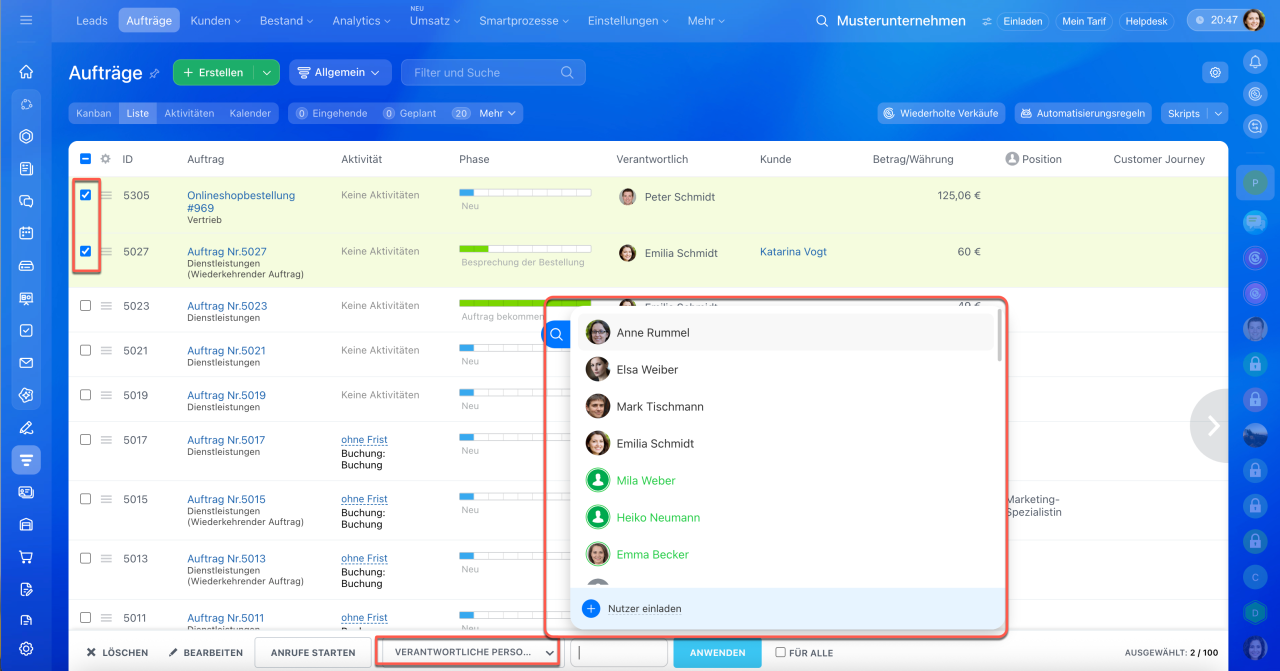
Geben Sie eine neue verantwortliche Person aus und klicken Sie auf Anwenden.
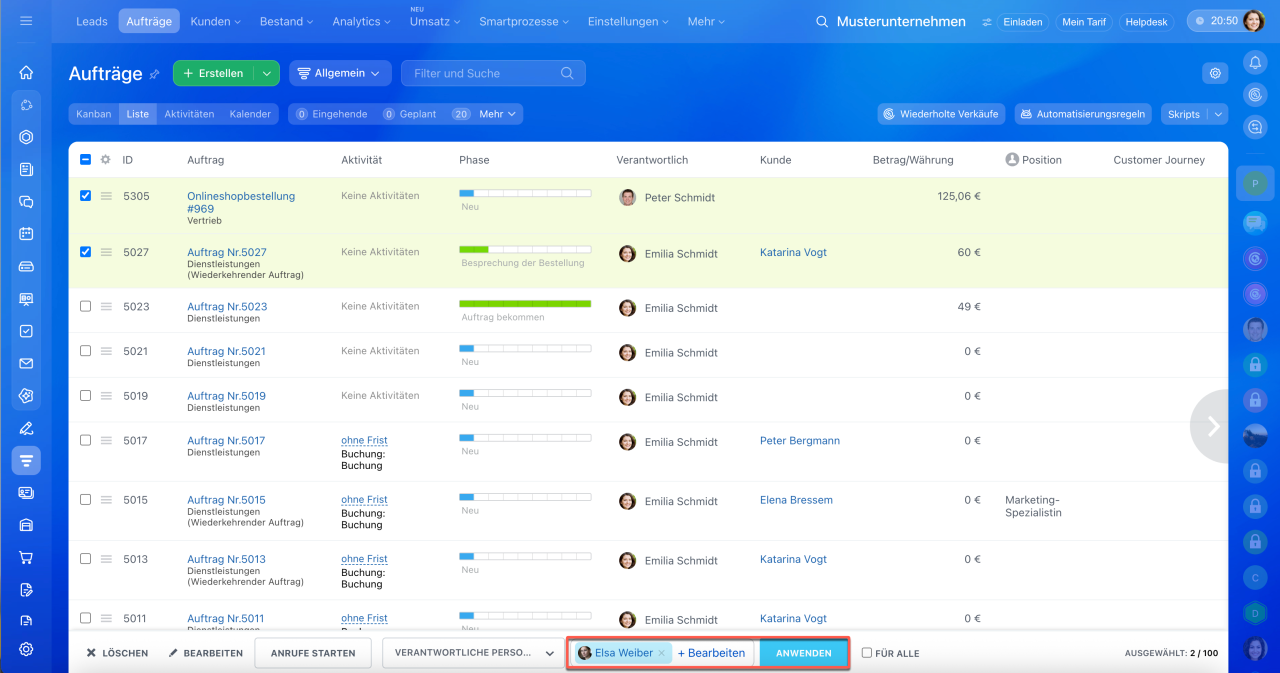
Es ist wichtig, die verantwortliche Person auch in den abgeschlossenen Leads und Aufträgen zu ändern, damit die neue verantwortliche Person Benachrichtigungen erhalten kann, wenn die Arbeit mit diesen Elementen wieder fortgesetzt wird.
Wenn alle Aufträge dem neuen verantwortlichen Mitarbeiter übergeben sind, ist es wichtig, auch die Aktivitäten zu übergeben, die in den Aufträgen erstellt wurden.
Verantwortliche Person in Aktivitäten ändern
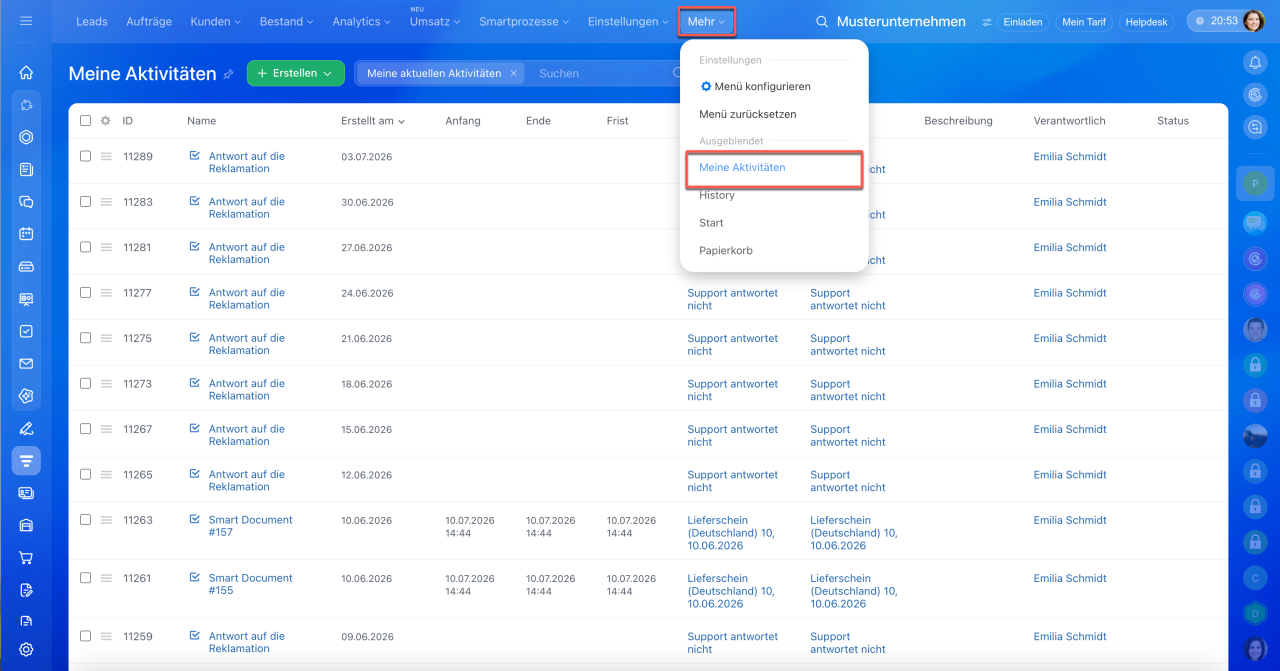
Öffnen Sie den Bereich Mehr > Meine Aktivitäten.
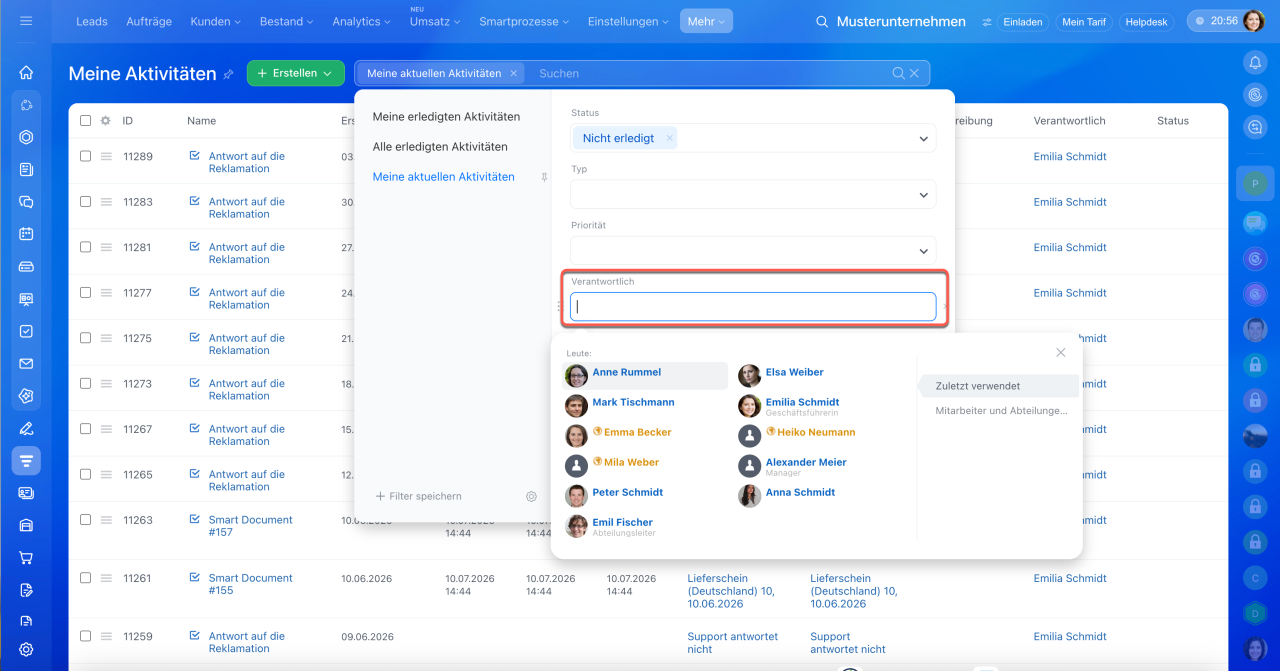
Der Mitarbeiter ist im Bitrix24 Account noch nicht deaktiviert. Finden Sie im Filter das Feld Verantwortlich und wählen Sie den Mitarbeiter in der Liste aus.
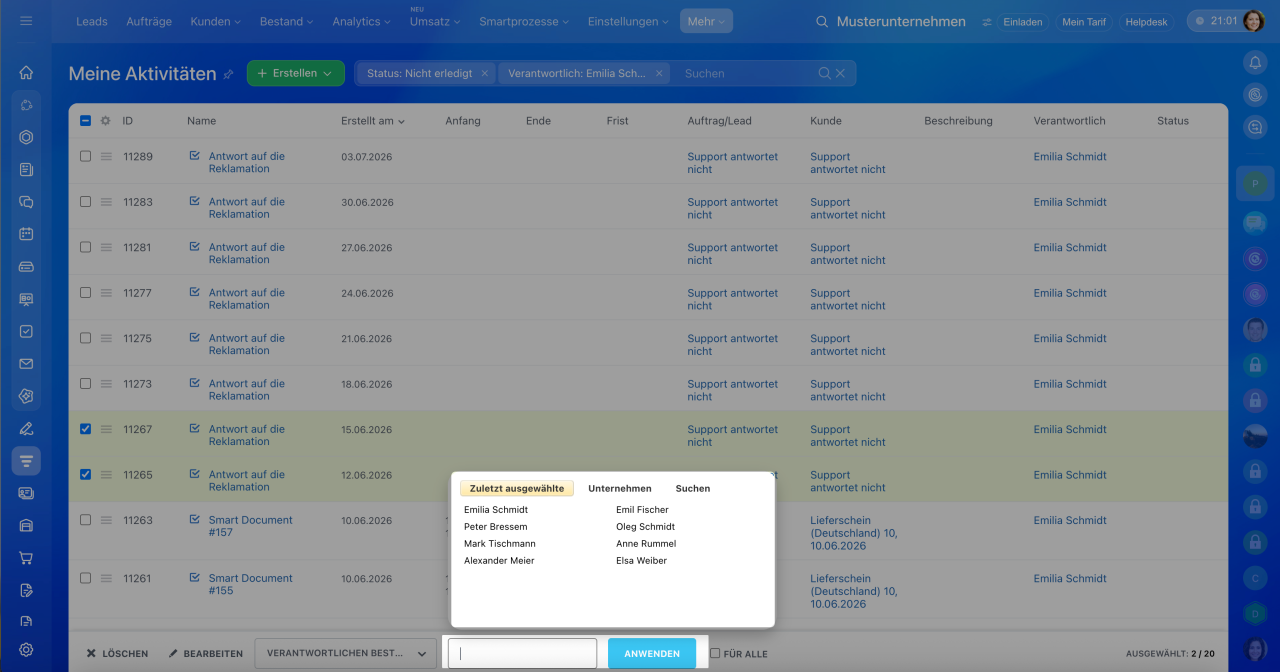
Kreuzen Sie Aktivitäten an und klicken Sie auf Aktion auswählen > Verantwortlichen bestimmen.
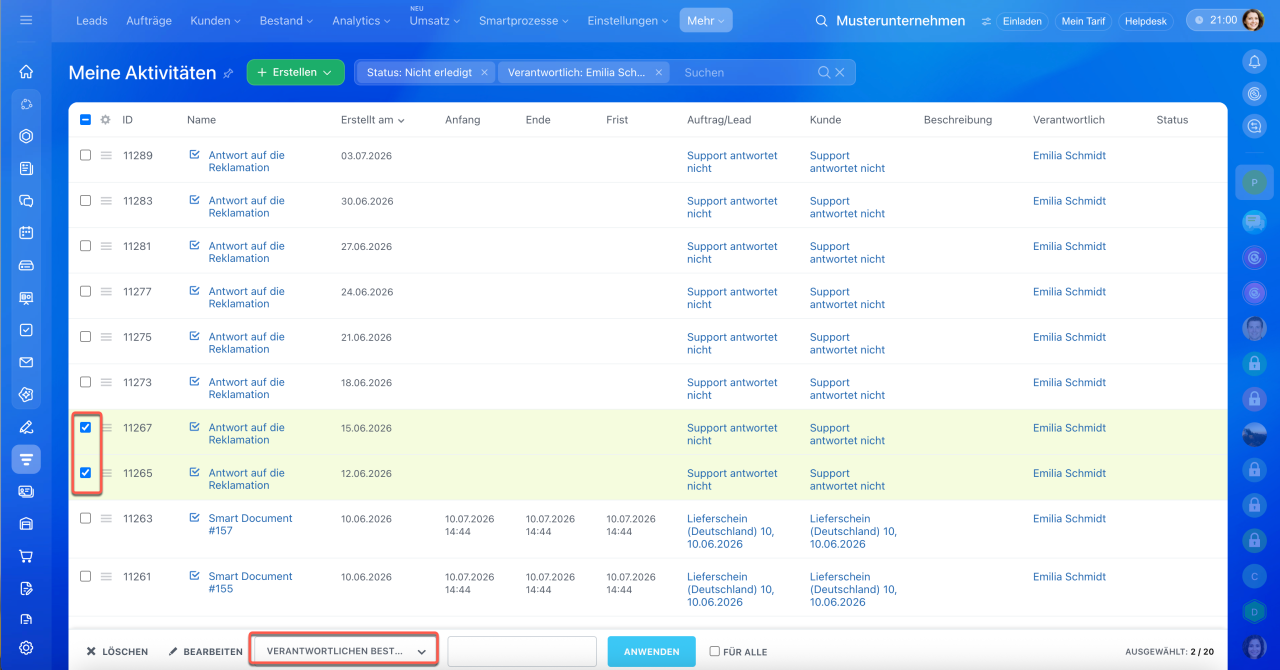
Wählen Sie eine neue verantwortliche Person aus und klicken Sie auf Anwenden.
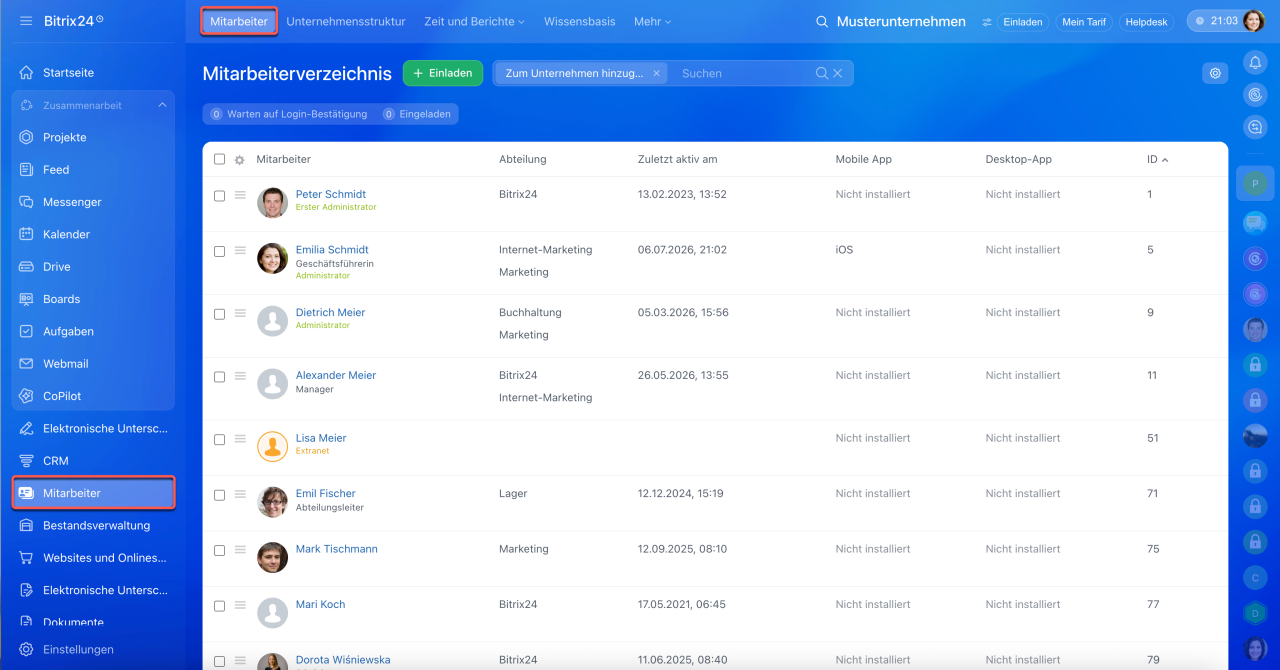
Der Mitarbeiter ist im Bitrix24 Account schon deaktiviert. In diesem Fall sollte der Mitarbeiter in Bitrix24 kurzfristig wiederhergestellt werden. Gehen Sie dazu auf Unternehmen > Mitarbeiter.
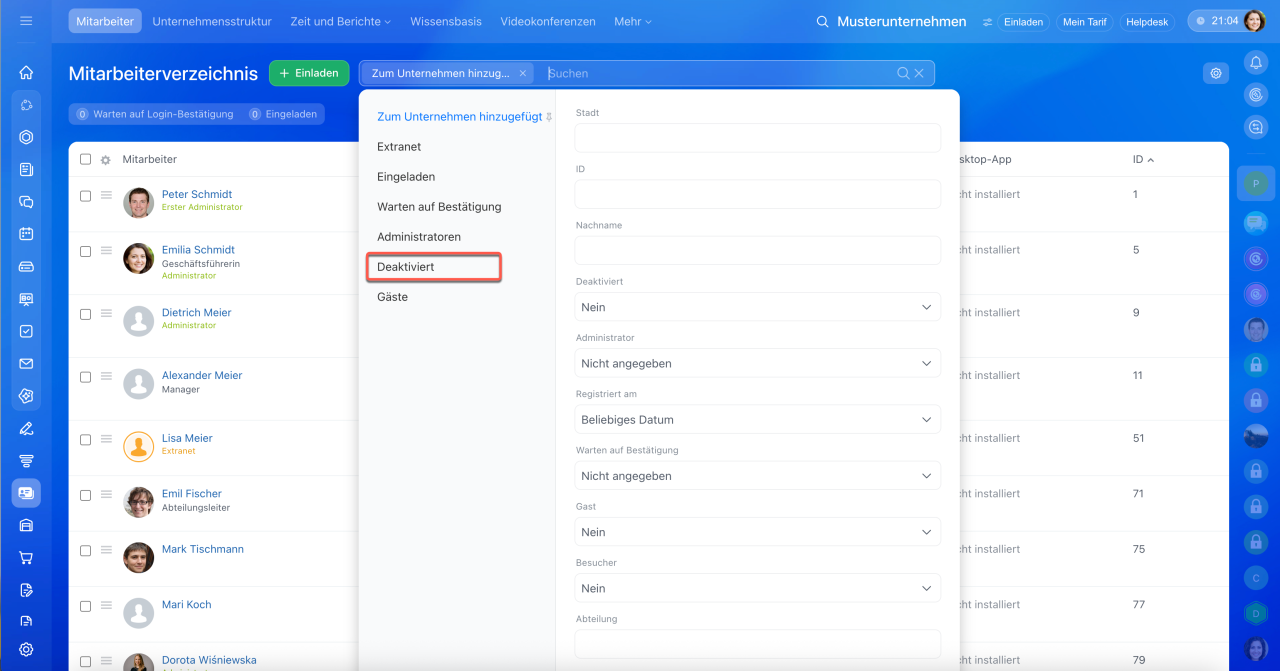
Klicken Sie auf den Filter und öffnen Sie den Bereich Deaktiviert.
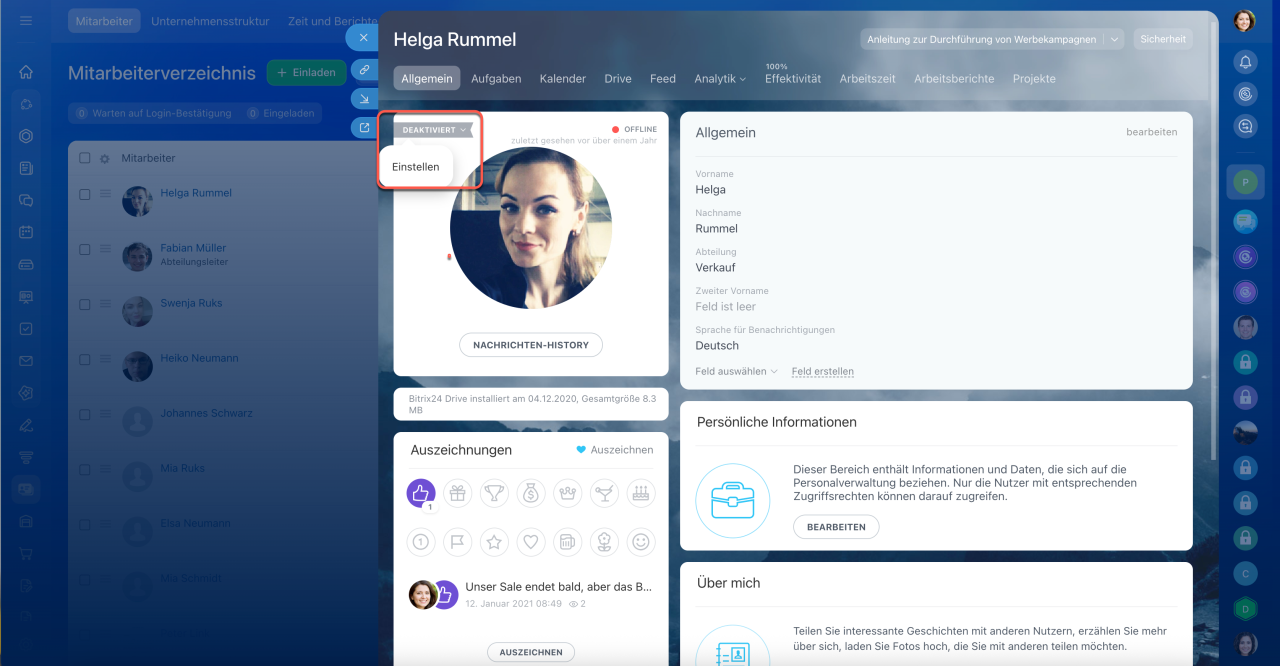
Öffnen Sie das Nutzerprofil des Mitarbeiters und klicken Sie auf Einstellen.
Wählen Sie den Mitarbeiter im Filter Rechnungen oder Aktivitäten aus und ändern Sie die verantwortliche Person in den CRM-Elementen. Vergessen Sie nicht, den Mitarbeiter wieder zu deaktivieren.
Nutzer löschen oder deaktivieren
- Wenn einem Mitarbeiter aus dem Unternehmen gekündigt wird, ist es wichtig, alle seine Kunden anderen verantwortlichen Personen zu übergeben.
- Die verantwortliche Person kann in CRM-Elementen geändert werden: Aufträge, Leads, Kontakte, Unternehmen, Angebote, Rechnungen und Aktivitäten.
- Wenn die CRM-Elemente des deaktivierten Mitarbeiters auch Aktivitäten haben, sind diese einer neuen verantwortlichen Person separat zu übergeben.