FAQ lesen
Neues in Bitrix24
Bitrix24 Support
Registrierung und Autorisierung
Sicherheit
Womit fangen Sie an?
Feed
Abonnement
Aufgaben und Projekte
Messenger
Collabs
Projektgruppen
Kalender
Drive
Webmail
CRM
Buchung
KI in Bitrix24
Elektronische Unterschrift für HR
Elektronische Unterschrift
Bestandsverwaltung
Contact Center
Mitarbeiter-Widget
Marketing
Vertriebsstelle
CRM-Analytik
BI-Builder
Automatisierung
Workflows
Mitarbeiter
Onlineshop
Websites
Anwendungen
Wissensbasis
Videokonferenzen
Telefonie
Einstellungen
Bitrix24 Messenger
Allgemeine Fragen
On-Premise Version
LogIn
Ihr Bitrix24
Loggen Sie sich in Ihrem Bitrix24 ein.
Enter

Bitrix24 Helpdesk

Bestandsverwaltung in der mobilen Anwendung von Bitrix24

Mit der Bestandsverwaltung können Sie auch in der mobilen Anwendung von Bitrix24 arbeiten.

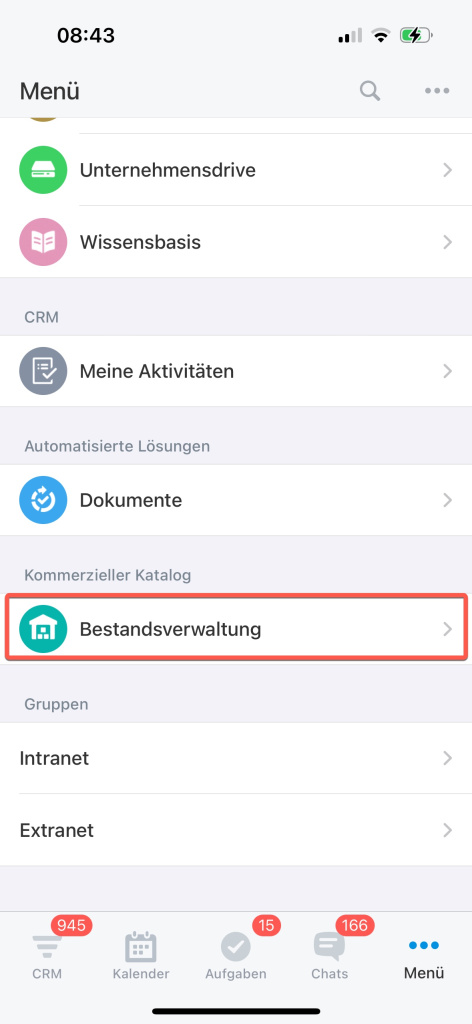
Um die Arbeit zu beginnen, öffnen Sie den Tab Mehr und klicken Sie auf den Punkt Bestandsverwaltung.
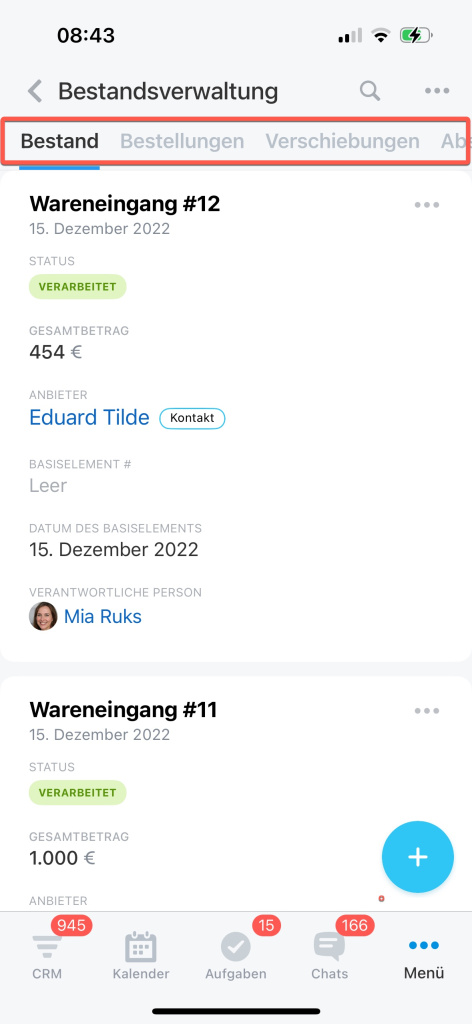
Wechselns Sie zwischen Tabs oben, um die verarbeiteten Dokumente und Entwürfe anzuzeigen.

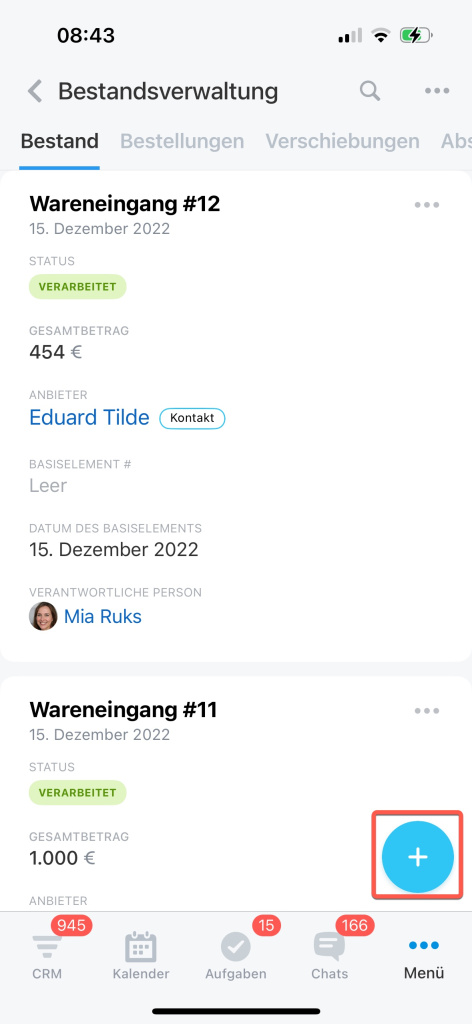
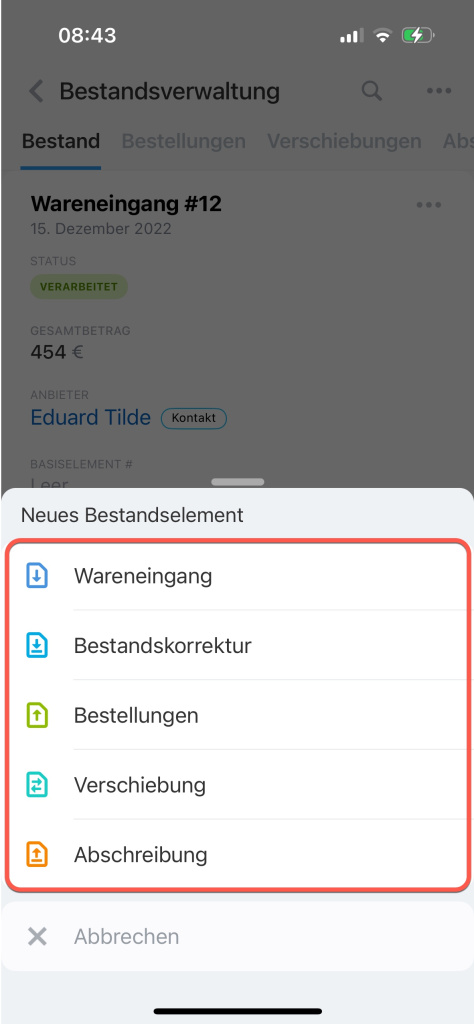
Um ein neues Dokument zu erstellen, klicken Sie auf die Schaltfläche rechts unten und wählen Sie den Dokumenttyp aus.
Lesen Sie mehr zu Dokumenten in der Bestandsverwaltung:

War diese Information hilfreich?
Vielen Dank! Ihre Bewertung wurde erfasst.
Assistenz von Integrationsspezialisten anfordern
Nicht das, wonach ich suche.
Kompliziert und unverständlich formuliert.
Die Information ist veraltet.
Zu kurz, ich benötige mehr Informationen.
Mir gefällt nicht, wie das Tool funktioniert.
Lassen Sie Ihr Bitrix24 von Profis einrichten
BITRIX24 PARTNER IN DER NÄHE FINDEN
implementation_helper_man
Zu Bitrix24 wechseln
Sie haben noch keinen Account? Jetzt kostenfrei erstellen
Verwandte Beiträge
Buchung: Womit fangen Sie an? Sticker im Messenger Aufgaben im Flow erstellen und finden Zugriffsrechte in Google Data Studio einstellen und Berichte schicken Texte mit TextAssistans AI generieren Gruppen der Warteschleifen in der Telefonie konfigurieren Kontaktdaten auf der Website angeben Integration mit WhatsApp QR-Code erstellen und Trigger QR-Code einscannen: Einstellungen Projekte oder Gruppen kopieren