
Ein Änderungsparameter ist ein spezieller Code, der das Feldformat ändert. Er wird innerhalb eines symbolischen Codes nach dem Tilde-Zeichen (~) platziert. Beispielsweise ist in {DocumentCreateTime~F j, Y, g:i a} DocumentCreateTime der Feldcode und F j, Y, g:i a der Änderungsparameter.
Bevor Sie Ihre Arbeit mit den Änderungsparametern beginnen, empfehlen wir Ihnen, zuerst den Beitrag über symbolische Codes zu lesen, denn die Änderungsparameter funktionieren ohne Codes nicht.
Symbolische Codes: was ist das und wie werden sie verwendet?
Änderungsparameter können nur für Felder eines bestimmten Datentyps verwendet werden.
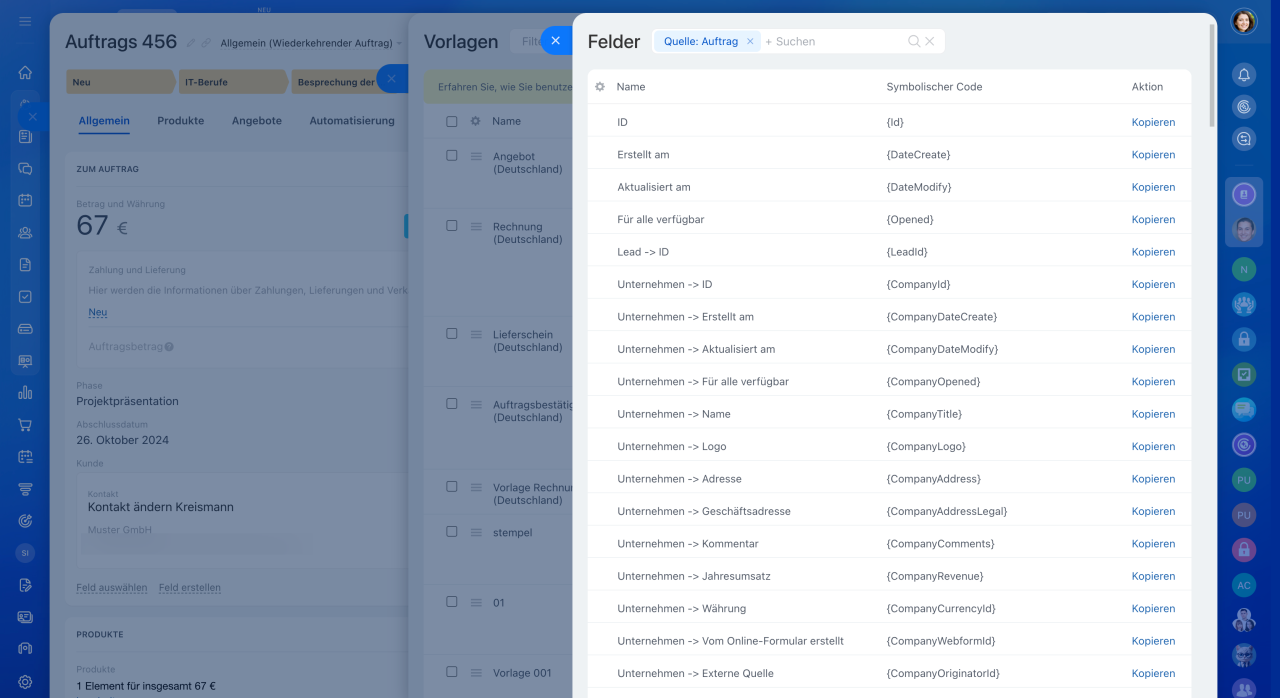
Typen der Änderungsparameter
Änderungsparameter können für Datumsangaben, Namen, Adressen, Beträge und Textfall verwendet werden. Hier sind die Änderungsparameter für jeden Typ.
Datum und Uhrzeit. Standardmäßig hat ein Datum immer das Format des jeweiligen Landes, je nachdem, aus welcher Vorlage das Dokument erstellt wird. Welches Land angegeben ist, können Sie in den Einstellungen der Vorlage nachschlagen
Dokumentvorlagen
Änderungsparameter für das Datum:
- d.m.y — 28.08.25
- d.m.Y — 28.08.2025
- j, n, Y — 28, 08, 2025
- j F, Y — August 28, 2025
Änderungsparameter für die Uhrzeit:
- H:i:s — 10:24:18
- g:i a — 10:24 am
Die Änderungsparameter für das Datum und die Uhrzeit können kombiniert werden:
- Y-m-d H:i:s — 2023-08-28 10:24:18
- F j, Y, g:i a — August 28, 2025, 10:24 am
Eine vollständige Liste von Datum- und Uhrzeit-Änderungsparametern finden Sie in der Dokumentation für Entwickler.
Weitere Parameter für Datum und Uhrzeit
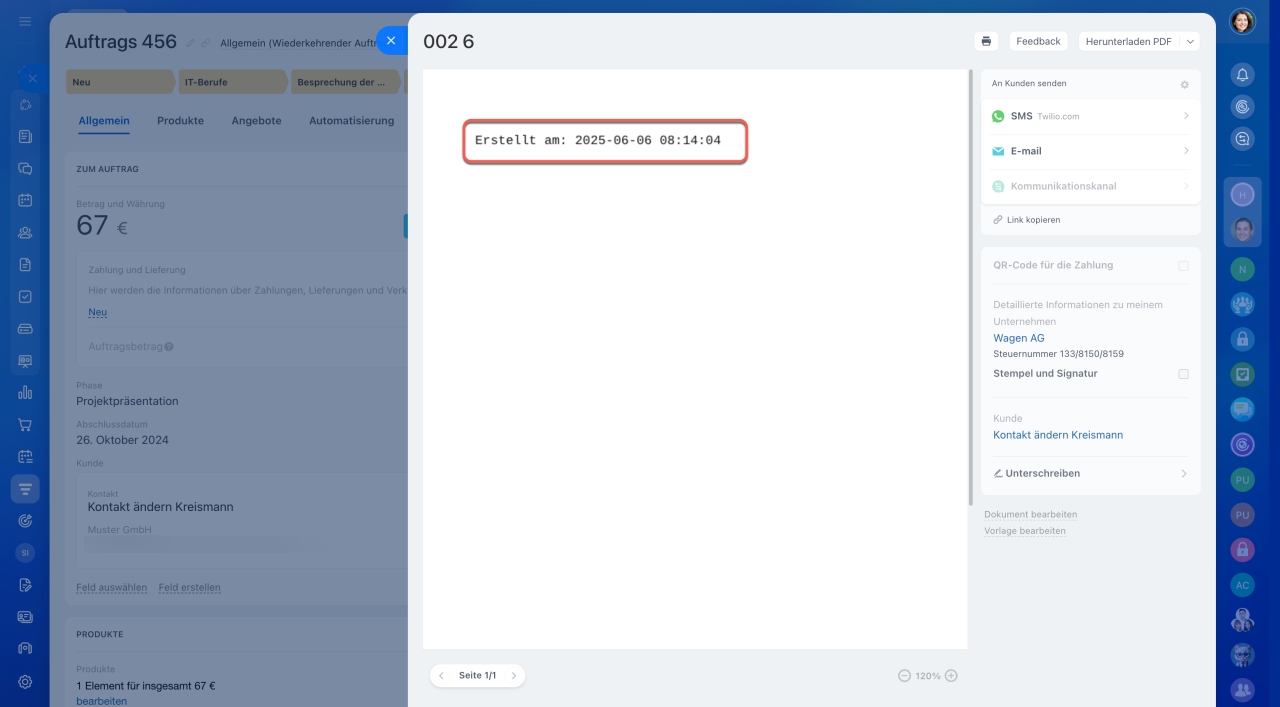
Um das Feld Erstellt am zu formatieren, fügen Sie den Änderungsparameter ~F j, Y, g:i a zum Code {DocumentCreateTime} hinzu. Das ergibt den Code {DocumentCreateTime~F j, Y, H:i:s}.
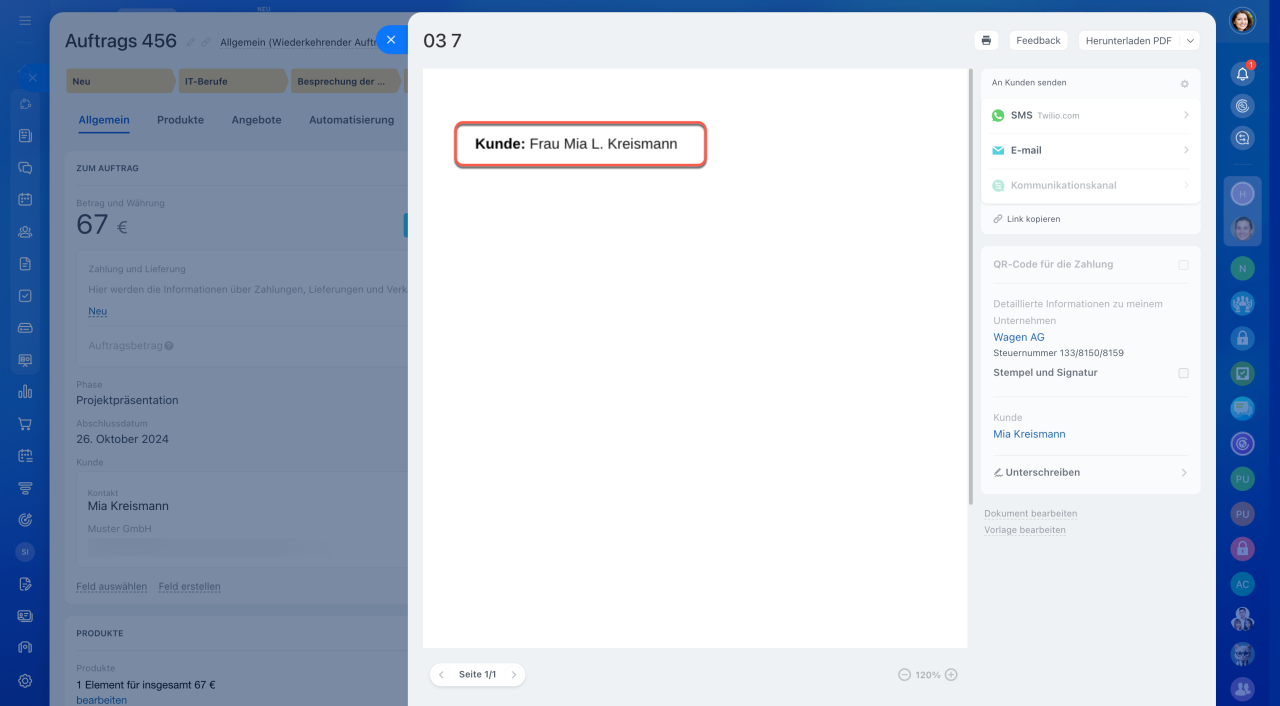
Name. Mit den Änderungsparametern kann man die Reihenfolge vom Namen, Vornamen und anderen Elementen angeben. Um die Reihenfolge zu ändern, verwenden Sie den Parameter ~Format=. Die Änderungsparameter für den Namen funktionieren nur mit Standardfeldern.
Systemfelder im CRM
Änderungsparameter für den Namen:
- #TITLE# — Anrede
- #NAME# — Vorname
- #LAST_NAME# — Nachname
- #SECOND_NAME# — Zweiter Vorname
- #NAME_SHORT# — der erste Buchstabe des Vornamens mit dem Punkt
- #LAST_NAME_SHORT# — der erste Buchstabe des Nachnamens mit dem Punkt
- #SECOND_NAME_SHORT# — der erste Buchstabe des zweiten Vornamens mit dem Punkt
Beispiel: Um den vollständigen Namen des Kontakts in der Druckform so anzuzeigen, dass die Anrede, der Vorname, der erste Buchstabe des Zweitnamens und der Nachname erscheinen, verwenden Sie den Code: {ContactFormattedName~Format=#TITLE# #NAME# #SECOND_NAME_SHORT# #LAST_NAME#}.
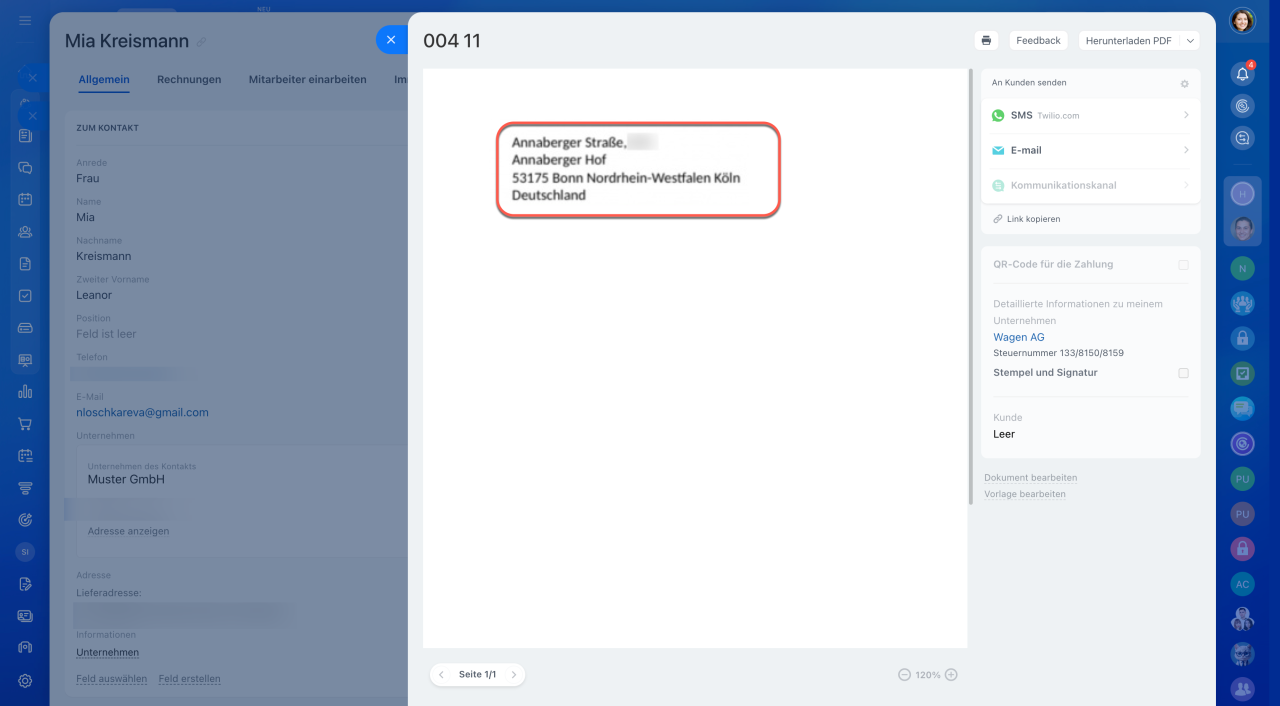
Adresse. Standardmäßig verwendet Bitrix24 das Adressformat des aktuellen Landes der Vorlage.
Dokumentvorlagen
Sie können das Adressformat ändern und bei Bedarf einen Zeilenumbruch hinzufügen. Verwenden Sie den Parameter ~Format=, um das Format zu ändern, und ~Separator=, um Zeilen zu trennen.
Änderungsparameter für das Format- und Trennzeichen:
Format:
- 1 — Europa
- 2 — Großbritannien
- 3 — Nordamerika
Separator:
- 1 — Komma
- 2 — ohne Trennzeichen
- 3 — Zeilenvorschub
Beispiel: Der Änderungsparameter {Address~Format=1,Separator=1} fügt die Adresse im europäischen Format ein, wobei jedes Teil der Adresse in der neuen Zeile angegeben wird.
Geldbeträge. Für Geldbeträge können Sie symbolische Codes modifizieren, um Nullen nach dem Dezimalpunkt und das Währungssymbol in der Druckform anzuzeigen oder auszublenden.
Verfügbare Parameter:
- WZ (With zeros). Standardmäßig zeigt Bitrix24 zusätzliche Nullen für Geldbeträge an. Mit WZ=N wird der Betrag ohne Nullen am Ende angezeigt. Beispielswese wird 120,00 zu 120. Standardmäßig werden Nullen in Feldern wie
{TotalRaw}(Gesamtbetrag ohne Steuern),{TaxesTaxRate}(Steuersatz) und{TotalSum}(Gesamtbetrag) angezeigt. In tabellarischen Feldern wie{ProductsProductPriceRawNetto}(Vollpreis ohne Steuern) und{ProductsProductPriceRawSum}(Gesamtvollpreis ohne Steuern) werden Nullen nur angezeigt, wenn Sie den Änderungsparameter WZ=Y verwenden. - NS (No sign). Wenn der Wert NS=Y ist, wird das Währungssymbol nicht angezeigt, und wenn der Wert NS=N ist, wird das Währungssymbol angegeben.
- W (Words). Wenn der Wert W=Y ist, wird der Betrag in Worten ausgeschrieben.
- SN (Show No VAT). Wenn der Wert SN=Y ist, wird der Steuersatz ohne den Hinweis auf die Mehrwertsteuer angezeigt, also nur der numerische Wert des Satzes. Beispiel:
{TaxesTaxRate~SN=Y}gibt 20 statt 20 % MwSt. aus. - WP (With Percent). Wenn der Wert WP=Y ist, wird dem Steuersatz ein Prozentzeichen hinzugefügt. Beispiel:
{TaxesTaxRate~WP=Y}gibt 20 % aus. Wenn WP=N angegeben wird, wird das Prozentzeichen nicht angezeigt.
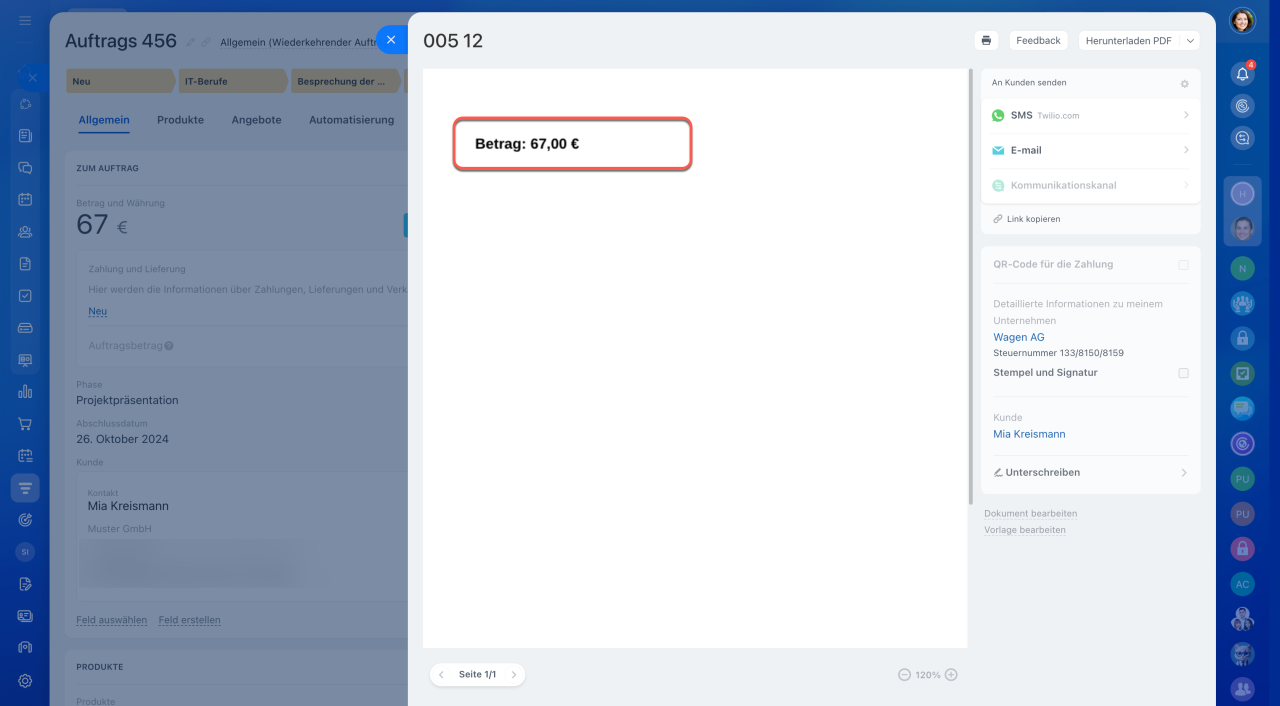
Um den Auftragsbetrag dem mit Währungssymbol und Nullen am Ende anzuzeigen, verwenden Sie den Code: {TotalSum~WZ=Y,NS=N}.
Telefonnummer. Sie können das Format der Telefonnummer mithilfe des Änderungsparameter ~format= bearbeiten.
Verfügbare Formate umfassen:
- E.164 — +4915712345678
- International — +49 30 123456 01
- National — (030) 123456 01
Um die Telefonnummer eines Kontakts im vertrauten Format ohne Leerzeichen anzuzeigen, verwenden Sie den Code {ContactPhone~format=E.164}, wobei {ContactPhone} der symbolische Code für das Feld Telefon im Kontaktformular ist.
Textfall. Verwenden Sie den Änderungsparameter ~letterCase=, um den Textfall zu ändern.
Der Änderungsparameter kann folgende Werte annehmen:
- upper — GROSSBUCHSTABEN
- lower — kleinbuchstaben
- title — der 1. Buchstabe jedes Wortes wird großgeschrieben
Um zum Beispiel einen Kommentar aus dem Auftragsformular in einen Titel zu formatieren, verwenden Sie den Code: {Comments~letterCase=title}.
Änderungsparameter können verwendet werden, um die ursprünglichen Werte von CRM-Feldern zu ändern. Passen Sie das Datums- und Uhrzeitformat an, ändern Sie die Reihenfolge von Namen und modifizieren Sie das Adressformat.
Änderungsparameter zum Anzeigen mehrerer Feldwerte verwenden
Im CRM gibt es Felder, in die mehrere Werte eingetragen werden können. Sie können zum Beispiel in das Feld Telefon die geschäftliche und die private Nummer eingeben. Solche Felder werden als Mehrfachfelder bezeichnet.
Um die gewünschten Werte aus einem Mehrfachfeld in ein Dokument auszugeben, verwenden Sie einen der drei Modifikatoren.
Der Änderungsparameter ~mfirst= gibt einen oder alle Werte des Feldes aus. Er funktioniert mit CRM-Systemfeldern, z. B. Telefon, E-Mail, Messenger, sowie mit benutzerdefinierten Mehrfachfeldern.
Systemfelder im CRM
mfirst=ygibt nur den ersten Wert aus. Verwenden Sie dies, wenn im Dokument nur eine Haupttelefonnummer benötigt wird. Beispiel:{ContactPhone~mfirst=y}gibt die erste Telefonnummer des Kontakts aus.mfirst=ngibt alle Werte aus. Verwenden Sie dies, wenn Sie alle Nummern anzeigen möchten. Beispiel: Ein Kontakt hat zwei Telefonnummern, geschäftlich und mobil.{ContactPhone~mfirst=n}gibt beide durch Komma getrennt aus: +49 111 999888 60, +49 111 999777 60.
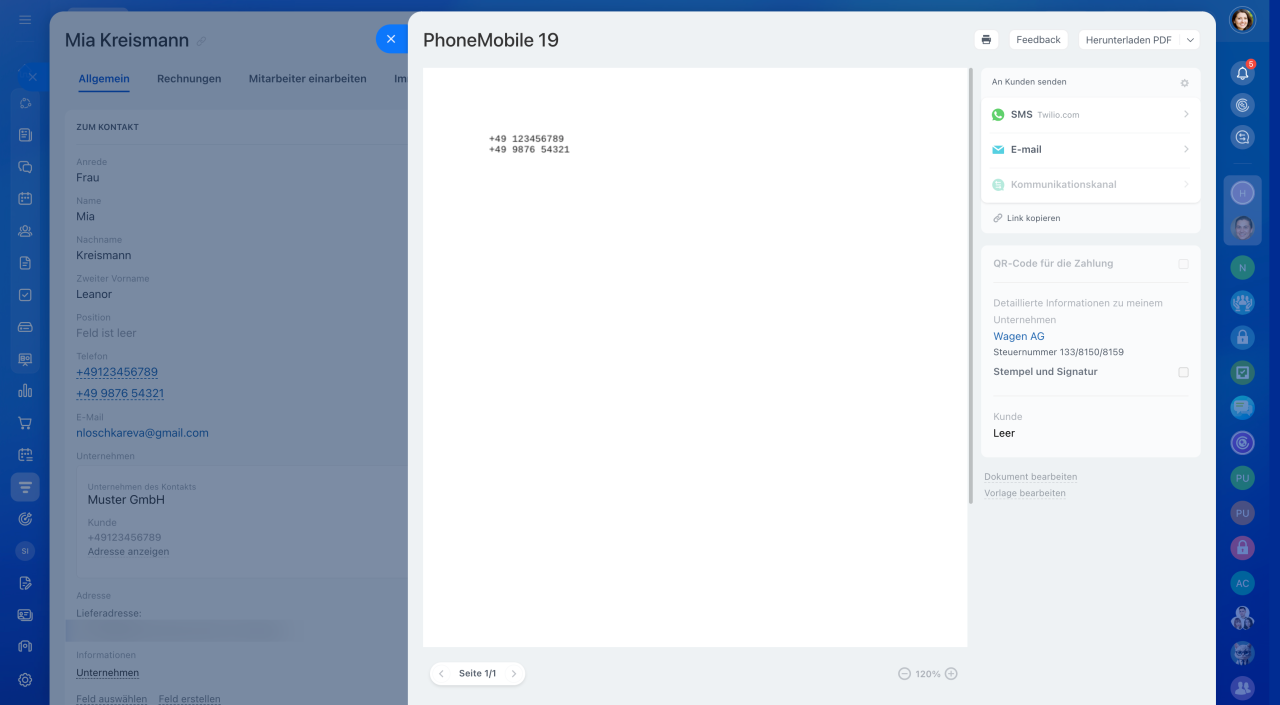
Standardmäßig werden die Werte durch Komma getrennt. Wenn jeder Eintrag in einer neuen Zeile stehen soll, z. B. in einem Vertrag oder einer Rechnung, wo die Telefonliste übersichtlicher in Spalten ist, fügen Sie ~mseparator=2 hinzu. Dann gibt {ContactPhone~mfirst=n,mseparator=2} aus:
+49 111 999888 60
+49 111 999777 60
Der Änderungsparameter ~index= gibt ein bestimmtes Produkt aus der Produktliste eines Auftrags aus. Die Zählung beginnt bei 0: Das erste Produkt hat den Index 0, das zweite den Index 1 usw.
index=0– erstes Produkt. Beispiel:{ProductsProductName~index=0}gibt den Namen des ersten Produkts im Auftrag aus.index=1– zweites Produkt. Beispiel:{ProductsProductName~index=1}gibt den Namen des zweiten Produkts im Auftrag aus.index=2– drittes Produkt. Beispiel: Enthält der Auftrag die Produkte Laptop, Maus und Tasche, gibt{ProductsProductName~index=2}den Wert Tasche aus.
Der Änderungsparameter funktioniert nur mit der Produktliste und nur, wenn der Feldcode außerhalb einer Tabelle in der Vorlage platziert ist. Mit Systemfeldern und benutzerdefinierten Feldern funktioniert er nicht. Dafür verwenden Sie ~mfirst=.
Der Änderungsparameter ~all=y gibt alle Elemente aus dem Feld „An CRM-Elemente anbinden“ aus. Das ist ein Systemfeld, das in den CRM-Einstellungen erstellt wird. Es ermöglicht z. B., mit einem Auftrag weitere CRM-Elemente zu verknüpfen: mehrere Unternehmen oder Angebote.
all=y gibt alle verknüpften Elemente aus. Beispiel: Wenn mit einem Auftrag zwei Unternehmen und ein Angebot verknüpft sind, gibt {Feldcode~all=y} die IDs aller drei Elemente durch Komma getrennt aus.
Mit anderen Feldern funktioniert dieser Änderungsparameter nicht.
Zusammenfassung
- Ein Änderungsparameter ist ein spezieller Code, der das Feldformat ändert. Er wird innerhalb eines symbolischen Codes nach dem Tilde-Zeichen (~) platziert. Beispielsweise ist in
{DocumentCreateTime~F j, Y, g:i a}DocumentCreateTime der Feldcode und F j, Y, g:i a der Änderungsparameter. - Es gibt verschiedene Arten von Änderungsparametern für Datum und Uhrzeit, Adresse, Name, Geldbeträge, Telefonnummer und Textfall.
- Mit Änderungsparametern können Sie alle Werte eines mehrfachen Felds oder einen bestimmten Wert aus der Liste anzeigen.