
In diesem Beitrag erfahren Sie, wie Sie Kontakte aus Bitrix24 mit Ihrem Telefon synchronisieren.
Damit die Kontakte auf Ihrem Telefon angezeigt werden, muss das Gerät mit Bitrix24 verbunden werden. Die Einrichtung erfolgt je nach Gerät unterschiedlich:
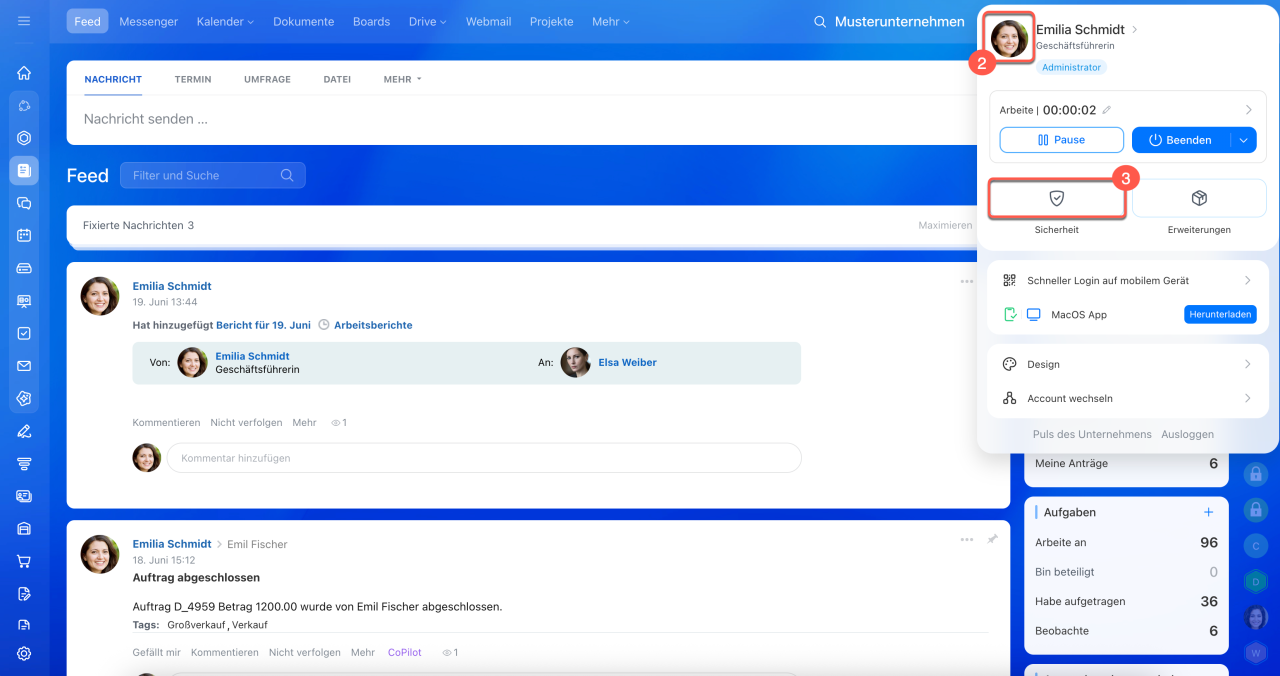
1. Öffnen Sie das Mitarbeiter-Widget – Ihr Profilbild oben rechts.
2. Klicken Sie auf Sicherheit.
3. Öffnen Sie den Bereich Synchronisierung und wählen Sie aus, welche Kontakte synchronisiert werden sollen.
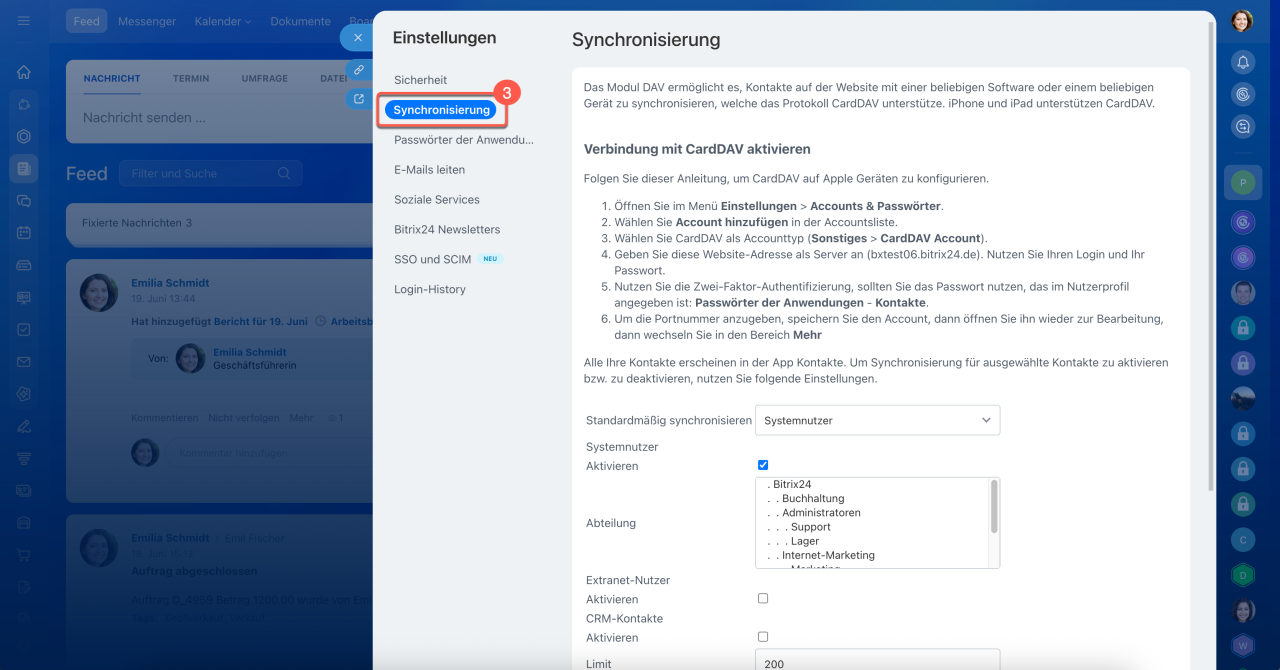
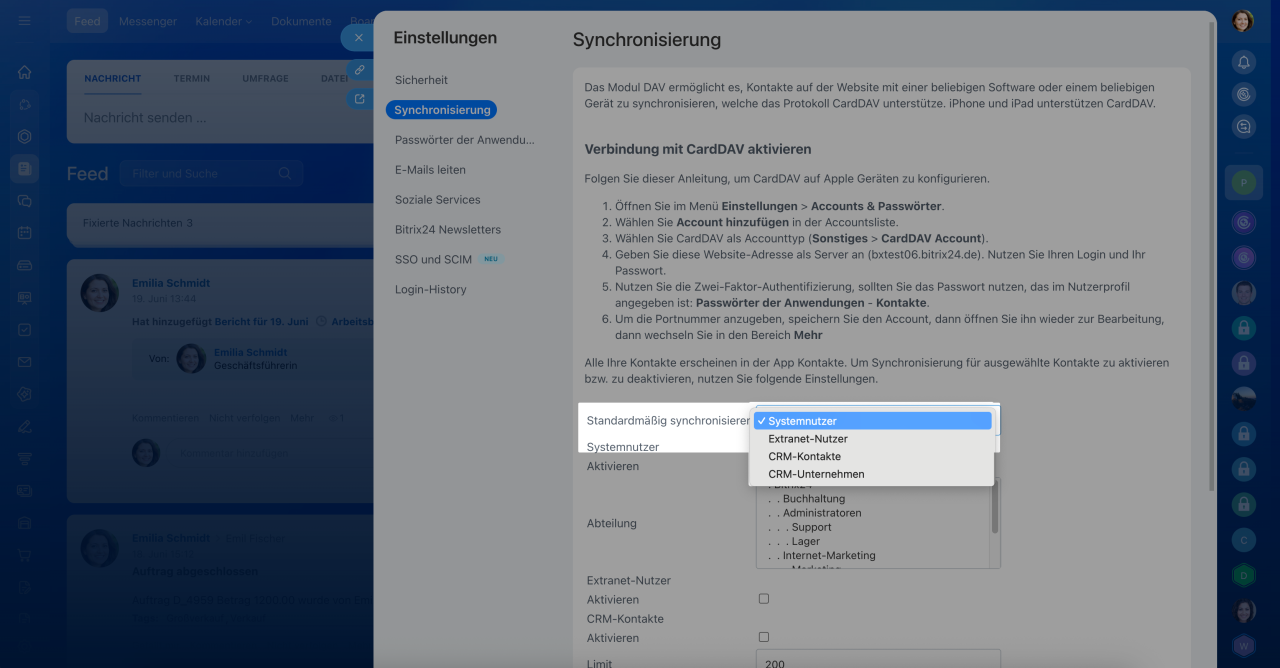
Die Option Standardmäßig synchronisieren legt fest, welche Gruppe übertragen wird, falls das Gerät während des Vorgangs keine spezifischen Angaben zu den Kontakten macht. Dies tritt beispielsweise bei einigen Mac-Geräten auf.
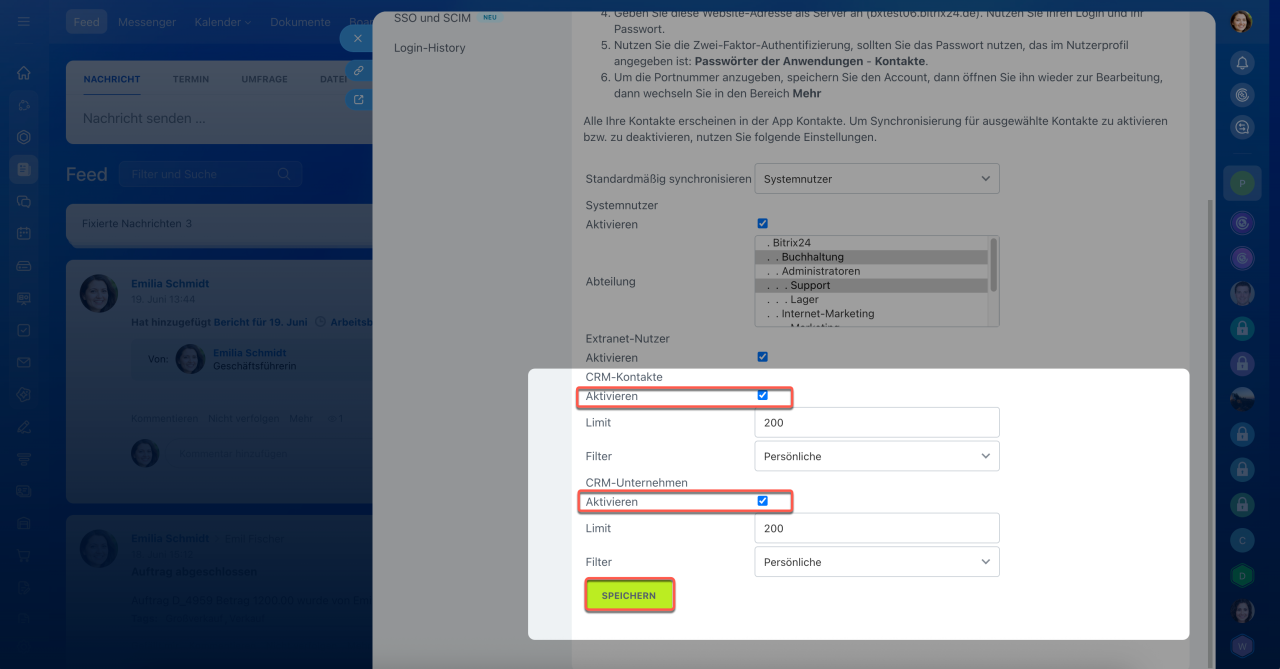
Wählen Sie eine der folgenden Optionen aus: Systemnutzer, Extranet-Nutzer, CRM-Kontakte oder CRM-Unternehmen. Einzelne Gruppen können Sie weiter unten zusätzlich aktivieren.
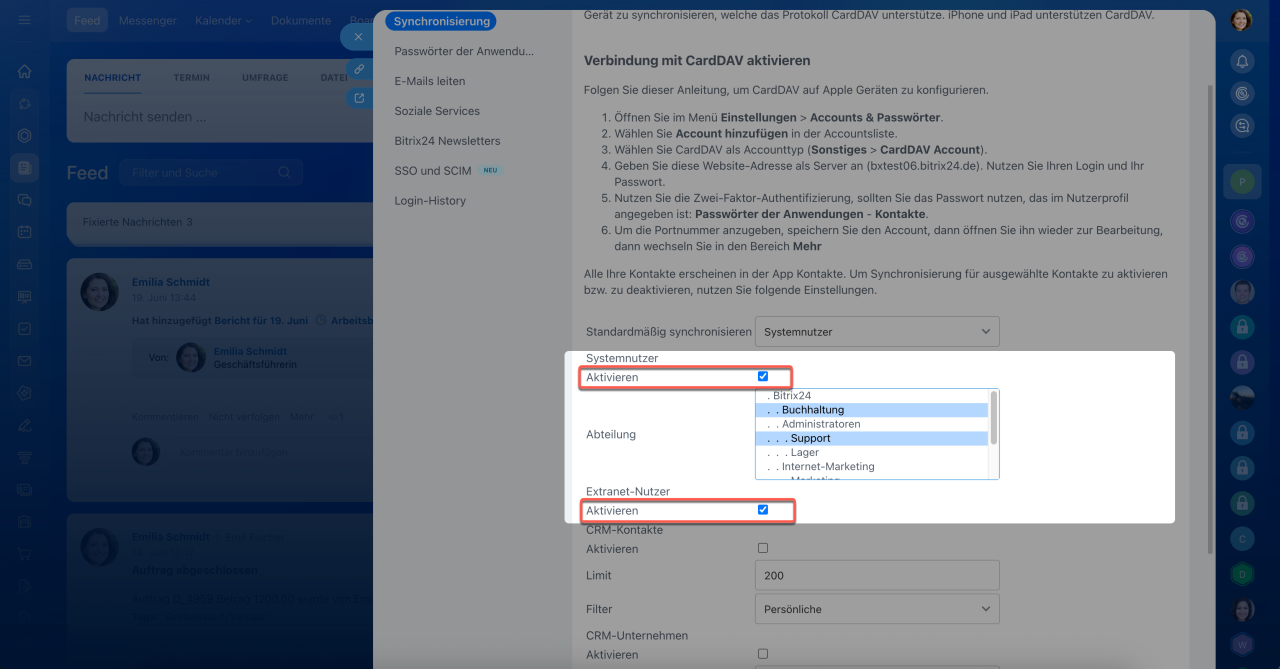
Systemnutzer – synchronisiert die Kontakte von Mitarbeitern aus der Unternehmensstruktur. Aktivieren Sie die Option und wählen Sie eine oder mehrere Abteilungen aus. Die Kontakte der Mitarbeiter aus den ausgewählten Abteilungen werden anschließend auf dem Gerät angezeigt. Um mehrere Abteilungen auszuwählen, halten Sie die Taste Strg (Windows) oder Command (Mac) gedrückt.
Extranet-Nutzer – Gäste und externe Nutzer, die zu Extranet-Gruppen eingeladen wurden. Aktivieren Sie die Option Aktivieren, um deren Kontakte zu synchronisieren.
Rollenmodell der Zugriffsrechte im CRM
CRM-Kontakte – synchronisiert Kontakte aus dem CRM. Aktivieren Sie die Option, um die Synchronisierung einzuschalten. Geben Sie die maximale Anzahl der Kontakte an, die auf das Gerät übertragen werden sollen. Im Feld Filtern wählen Sie Persönliche – nur Kontakte, für die Sie verantwortlich sind, oder Alle – alle CRM-Kontakte.
CRM-Unternehmen – synchronisiert Unternehmen aus dem CRM. Aktivieren Sie die Option, um die Synchronisierung einzuschalten. Geben Sie die maximale Anzahl der Kontakte an, die auf das Gerät übertragen werden sollen. Im Feld Filtern wählen Sie Persönliche – nur Unternehmen, für die Sie verantwortlich sind, oder Alle – alle CRM-Unternehmen.
Nachdem Sie alle Einstellungen vorgenommen haben, klicken Sie auf Speichern.
Nach dem Speichern der Einstellungen werden die Kontakte automatisch im Adressbuch Ihres Geräts angezeigt. Um die Auswahl der Kontakte zu ändern, kehren Sie zu dieser Seite zurück und aktivieren oder deaktivieren Sie die entsprechenden Optionen.