In der mobilen App von Bitrix24 kann die E-Mail genauso wie auf dem Computer eingerichtet werden. Es ist möglich, die Integration mit dem CRM zu aktivieren, den Zugriff für Kollegen zu konfigurieren und auszuwählen, wie Ordner im Postfach synchronisiert werden sollen.
Arbeit mit E-Mail in der mobilen App
Mailbox einrichten
In diesem Bereich können Sie die Integration mit dem CRM, ausgehende E-Mails, den Zugriff für Mitarbeiter und die Verbindung mit dem Kalender konfigurieren.
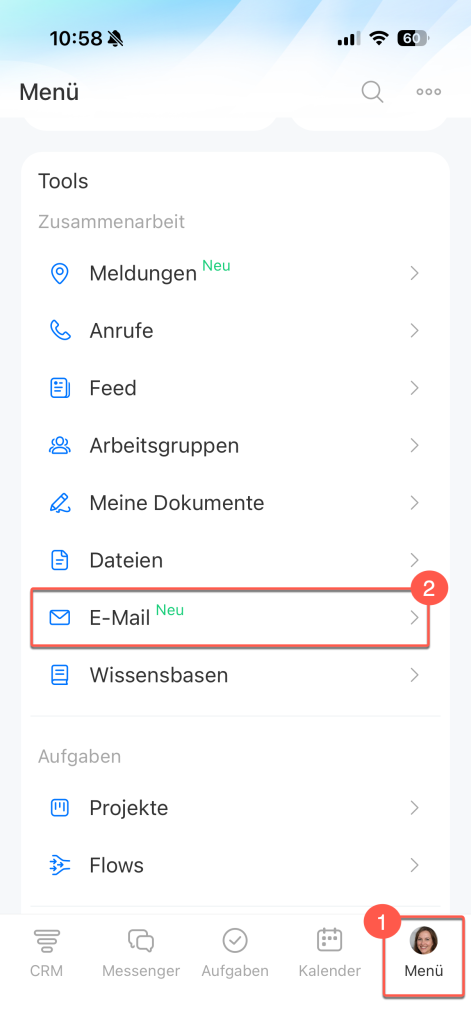
1–2. Tippen Sie unten rechts auf Menü > E-Mail.
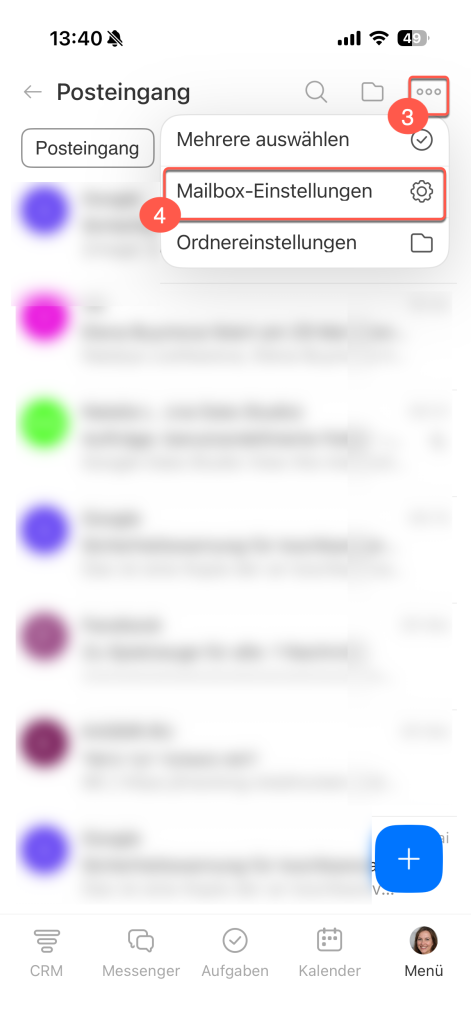
3–4. Tippen Sie auf Drei Punkte (...) oben rechts und wählen Sie Mailbox-Einstellungen.
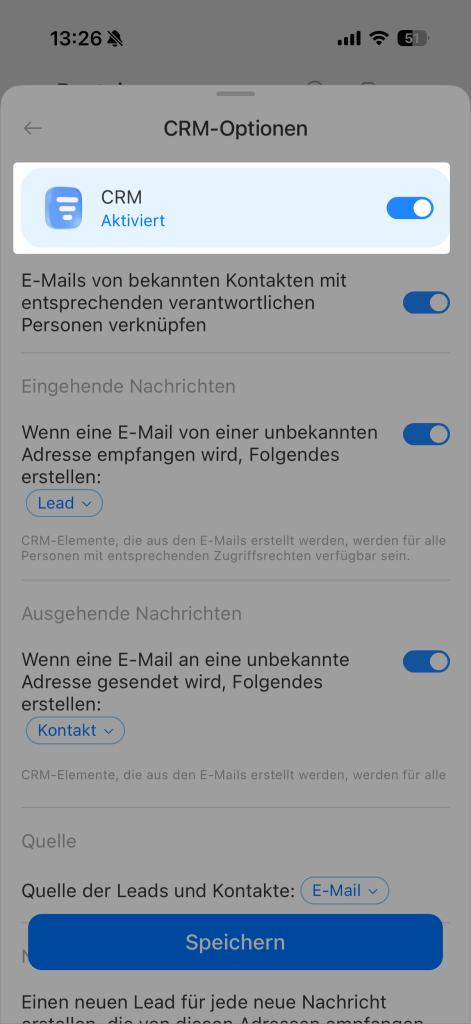
Integration mit dem CRM. Tippen Sie oben auf CRM-Optionen und konfigurieren Sie die Parameter.
E-Mails mit CRM synchronisieren für – Wählen Sie den Zeitraum, für den eingehende E-Mails im CRM gespeichert werden sollen. Diese sind für alle Mitarbeiter mit Zugriff auf das entsprechende CRM-Element sichtbar.
E-Mails von bekannten Kontakten mit entsprechenden verantwortlichen Personen verknüpfen – E-Mails von bereits im CRM vorhandenen Kunden werden automatisch der jeweiligen Karte zugeordnet.
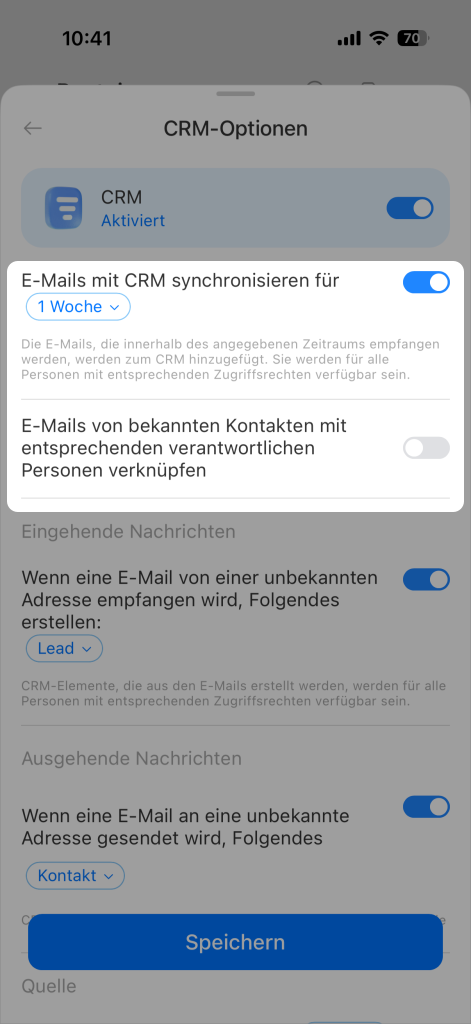
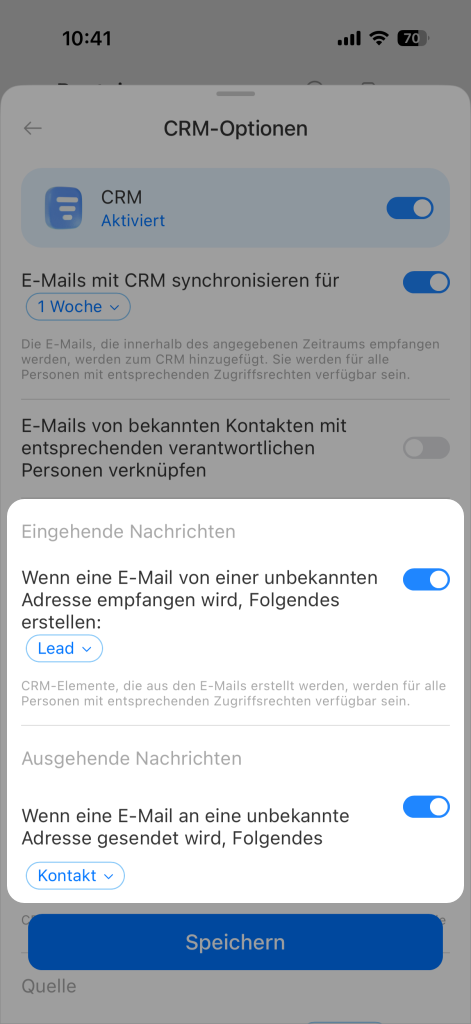
Wenn eine E-Mail von einer unbekannten Adresse empfangen wird, Folgendes erstellen und Wenn eine E-Mail an eine unbekannte Adresse gesendet wird, Folgendes erstellen – Wählen Sie, ob für unbekannte Absender oder Empfänger ein Lead oder ein Kontakt im CRM erstellt werden soll.
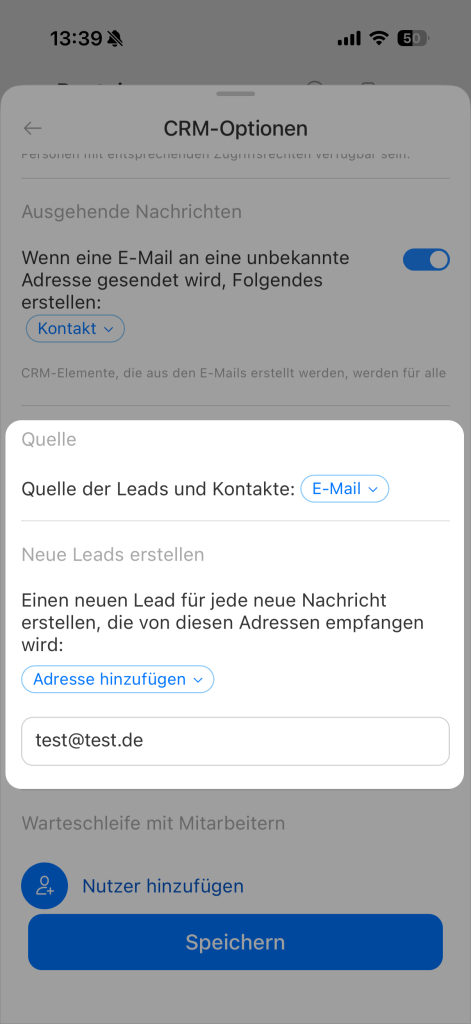
Quelle der Leads und Kontakte – Legen Sie die Quelle fest, die in den erstellten CRM-Elementen angezeigt wird, z. B. „E-Mail“.
Einen neuen Lead für jede neue Nachricht erstellen, die von diesen Adressen empfangen wird – Fügen Sie Adressen hinzu, für die immer ein neuer Lead angelegt werden soll, auch wenn der Absender bereits im CRM existiert.
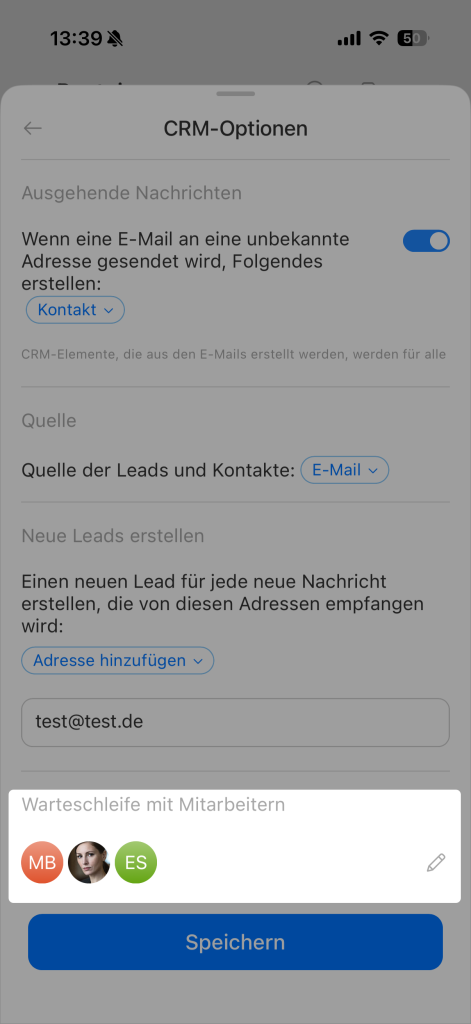
Warteschleife mit Mitarbeitern – Fügen Sie Mitarbeiter hinzu, zwischen denen neue Leads und Kontakte abwechselnd verteilt werden. Tippen Sie auf Hinzufügen und wählen Sie die gewünschten Mitarbeiter aus.
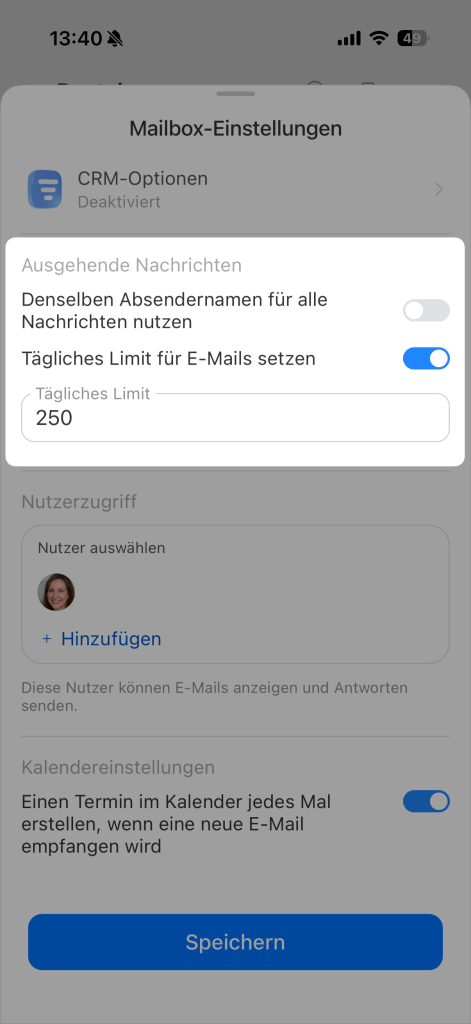
Ausgehende Nachrichten konfigurieren.
Denselben Absendernamen für alle Nachrichten nutzen – Aktivieren Sie diese Option, damit alle E-Mails mit demselben Absendernamen versendet werden.
Tägliches Limit für E-Mails setzen – Aktivieren Sie diese Option und geben Sie die maximale Anzahl an E-Mails an, wenn Sie die Anzahl der gesendeten Nachrichten begrenzen möchten.
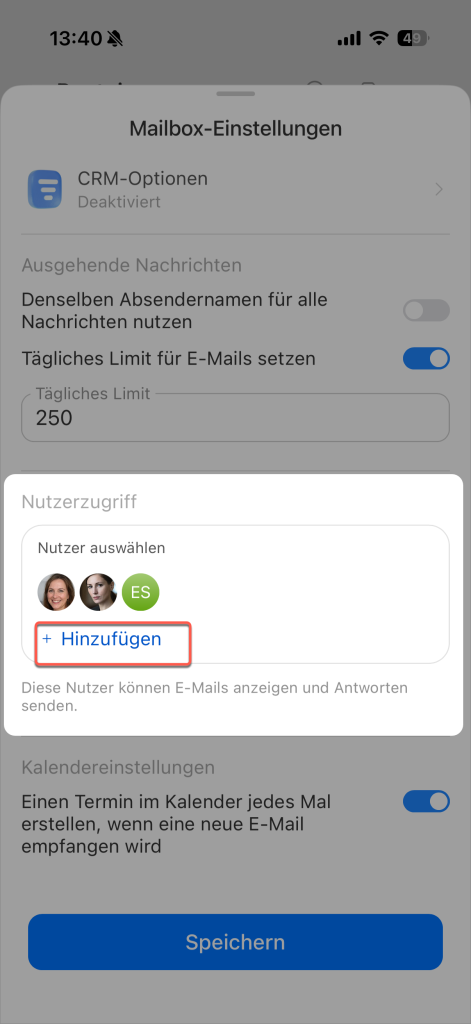
Nutzerzugriff. Erlauben Sie anderen Mitarbeitern, E-Mails zu lesen, zu beantworten und zu löschen. Tippen Sie auf Hinzufügen und wählen Sie gewünschte Mitarbeiter aus. Kollegen können E-Mails bearbeiten, jedoch keine Mailbox-Einstellungen ändern.
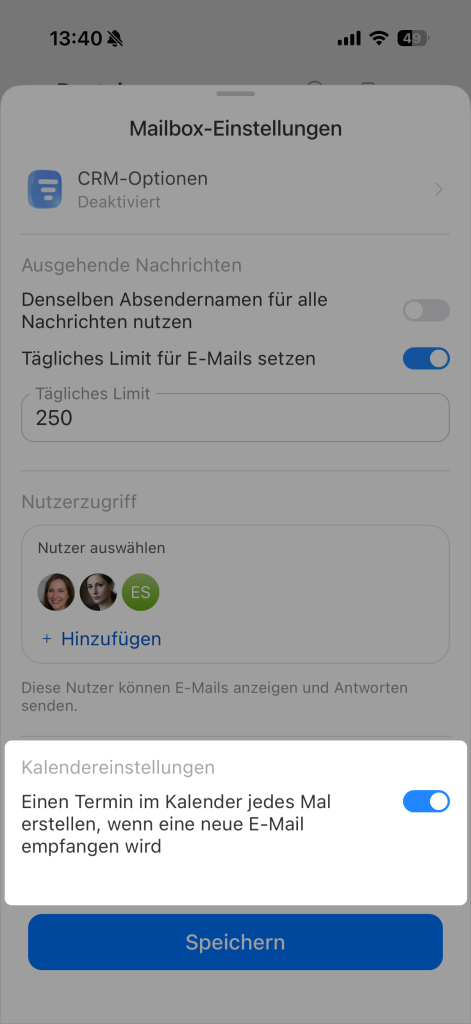
Kalendereinstellungen. Aktivieren Sie die Option Einen Termin im Kalender jedes Mal erstellen, wenn eine neue E-Mail empfangen wird, damit E-Mails mit Besprechungseinladungen automatisch als Termine im Bitrix24-Kalender angelegt werden. So erscheint beispielsweise eine Einladung aus einem externen Tool direkt im Bitrix24-Kalender.
Speichern Sie die Änderungen.
Ordner konfigurieren
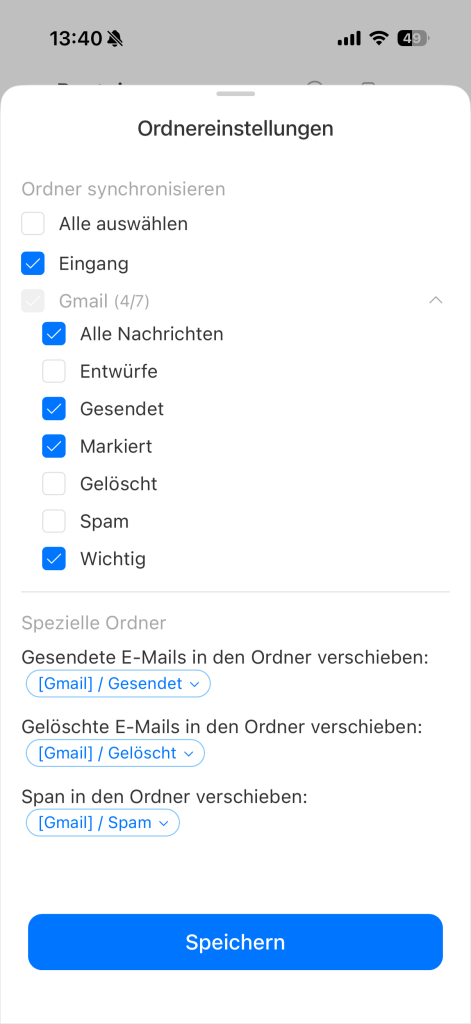
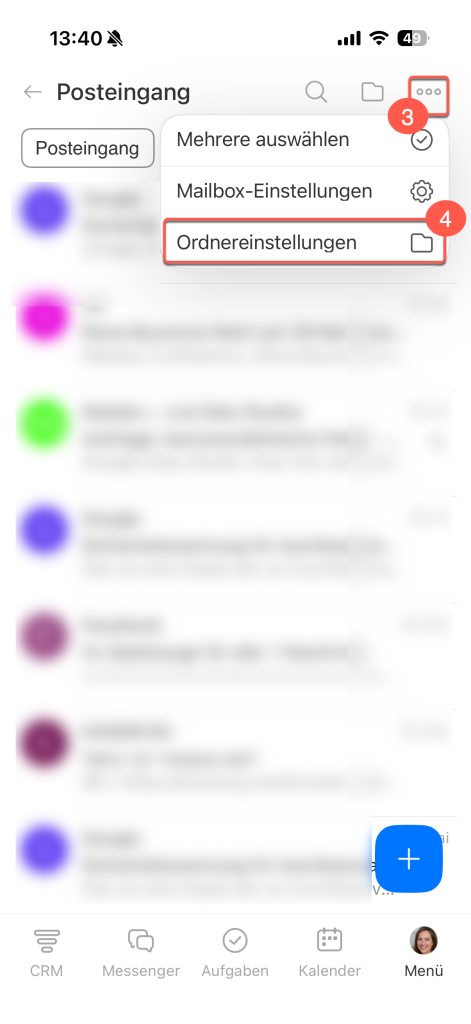
Um Ordner zu konfigurieren, tippen Sie auf Drei Punkte (...) > Ordnereinstellungen.
- Ordner synchronisieren – Markieren Sie die Ordner, deren E-Mails in Bitrix24 empfangen werden sollen.
- Spezielle Ordner – Geben Sie an, wohin gesendete, gelöschte E-Mails und Spam gespeichert werden sollen.
Nach der Konfiguration der Ordner tippen Sie auf Speichern.