Die Webmail in der mobilen Bitrix24-App bietet dieselben Möglichkeiten wie auf dem Computer: E-Mails lesen und senden, an Kollegen weiterleiten, Aufgaben erstellen und diese mit dem CRM verknüpfen. Dies ist besonders praktisch, wenn Sie schnell auf Anfragen von Kunden oder Kollegen außerhalb des Büros reagieren müssen.
In diesem Beitrag erfahren Sie, wie Sie:
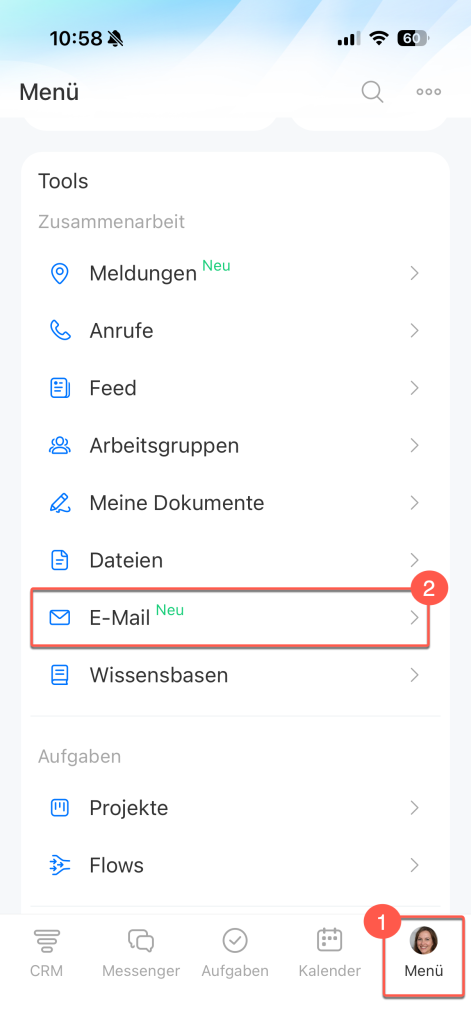
Um auf E-Mails zuzugreifen, tippen Sie auf Menü > E-Mail. Dort sehen Sie eine Liste Ihrer E-Mails.
Mit E-Mails arbeiten
Mehrere E-Mails auswählen. Wenn Sie viele E-Mails haben, können Sie diese effizienter verarbeiten: löschen, in einen Ordner verschieben oder als gelesen markieren.
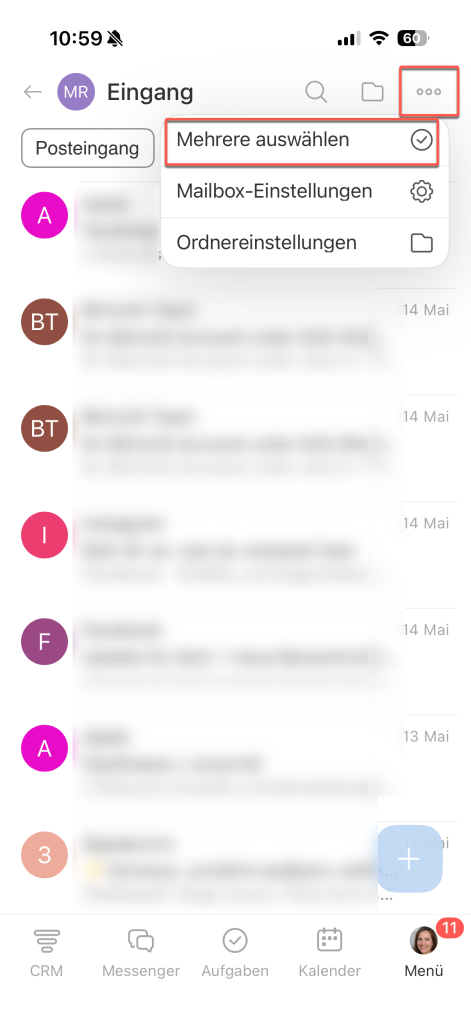
Tippen Sie auf Drei Punkte (...) > Mehrere auswählen.
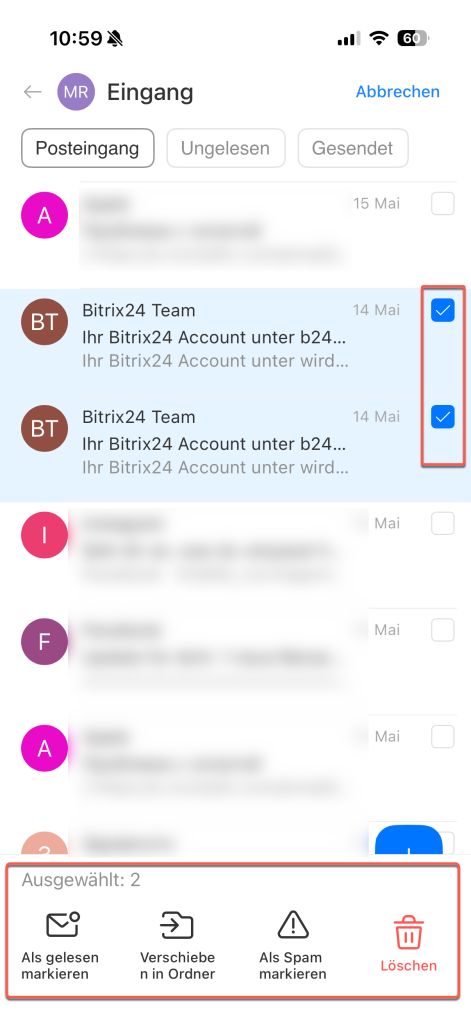
Setzen Sie Häkchen bei den gewünschten E-Mails und wählen Sie eine Aktion aus:
- als gelesen markieren,
- in Ordner verschieben,
- als Spam markieren,
- löschen.
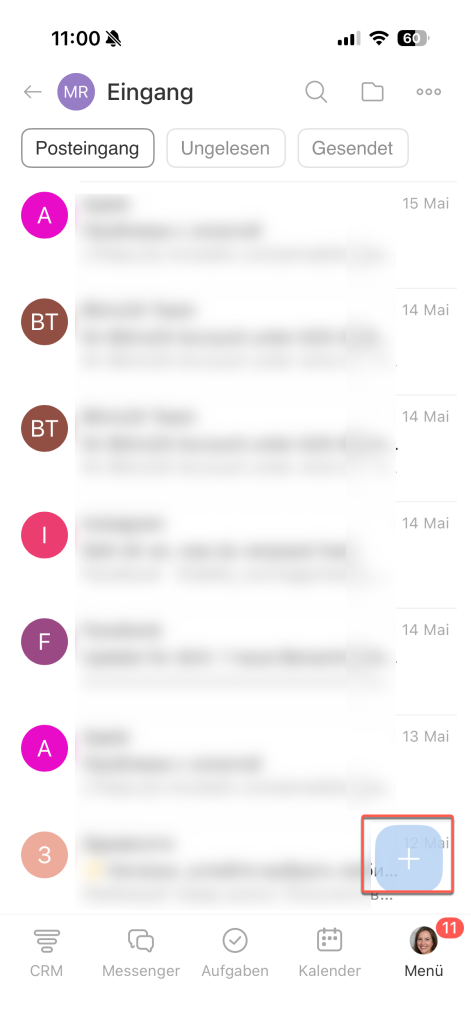
E-Mail senden. Sie können schnell auf eine Anfrage antworten, indem Sie auf das Plus (+) in der rechten unteren Ecke tippen.
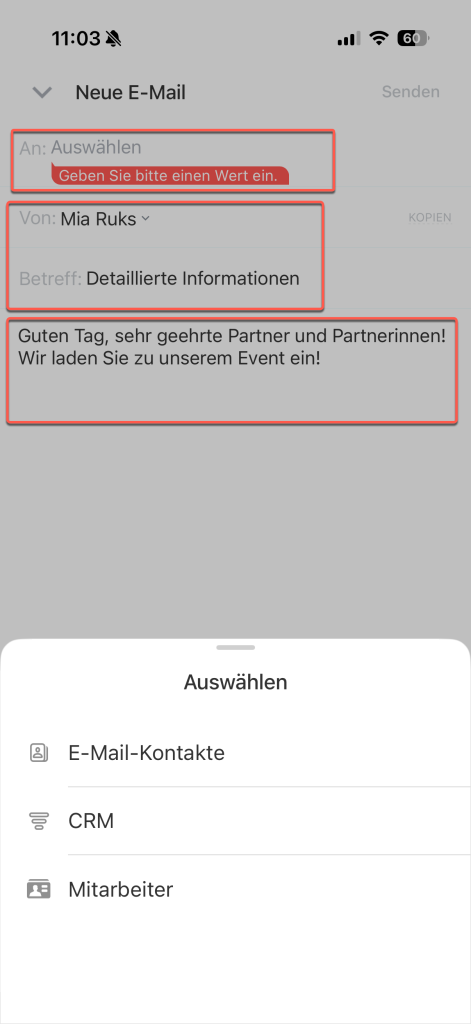
1. Wählen Sie den Empfänger aus – dies kann ein Kontakt aus dem Adressbuch, dem CRM oder ein Mitarbeiter sein.
2. Geben Sie den Absender und den Betreff an.
3. Schreiben Sie den Nachrichtentext.
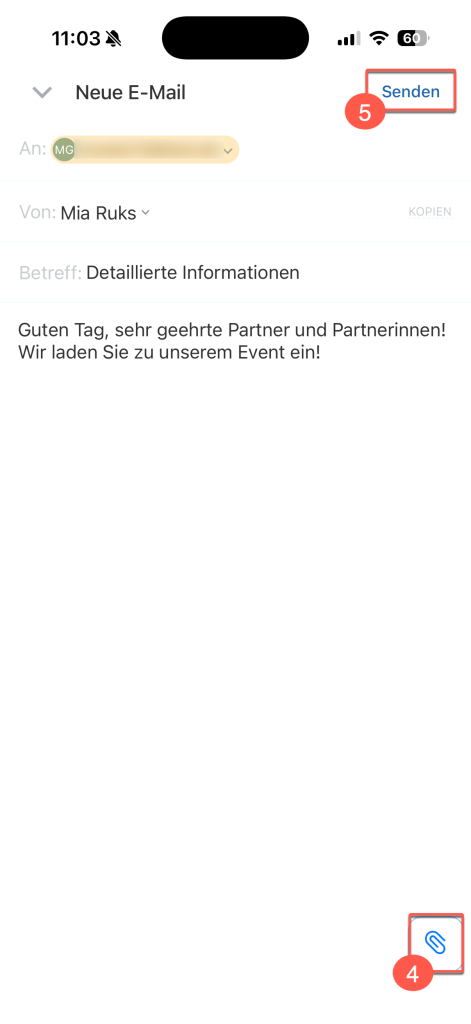
Sie können Fotos oder Dokumente vom Telefon anhängen, indem Sie auf die Büroklammer  in der unteren rechten Ecke der E-Mail tippen.
Um die E-Mail zu senden, tippen Sie auf die entsprechende Schaltfläche in der oberen rechten Ecke.
Aktionen mit einer E-Mail. Sie können direkt aus einer E-Mail eine Aufgabe oder einen Chat erstellen sowie die Korrespondenz im CRM speichern.
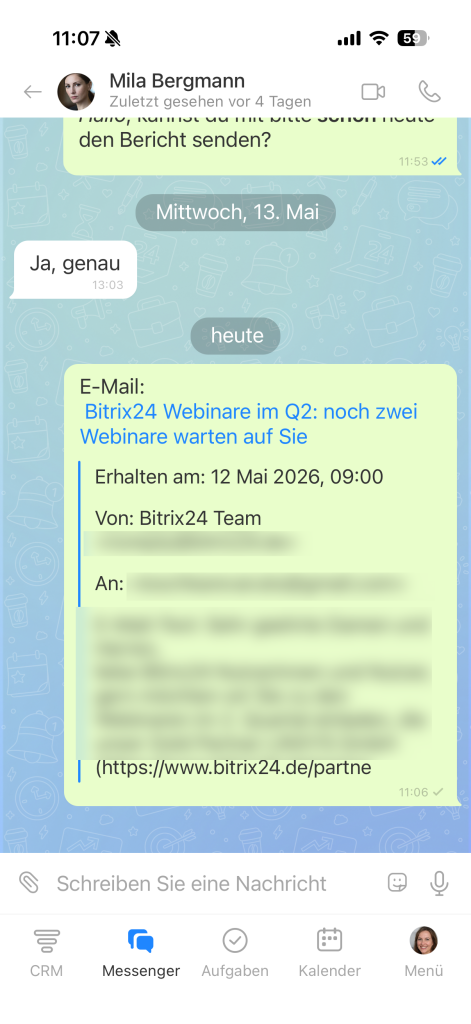
Öffnen Sie die gewünschte E-Mail und tippen Sie auf Drei Punkte (...). Wählen Sie die gewünschte Aktion aus, zum Beispiel Chat erstellen.
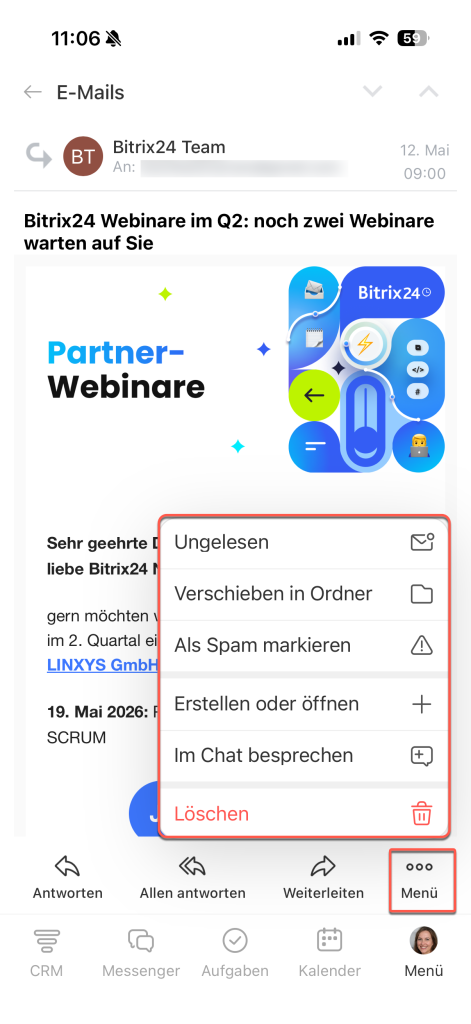
Sie können die E-Mail in einen bestehenden Chat mit einem Kollegen einfügen oder einen neuen Chat erstellen.
Zwischen Ordnern und Mailboxen wechseln
Ordner helfen Ihnen, E-Mails nach Typ zu organisieren: eingehende, wichtige, gesendete oder persönliche Nachrichten können separat gespeichert werden. So finden Sie benötigte E-Mails schneller und behalten den Überblick.
Um die Ordner zu öffnen, tippen Sie auf das Ordnersymbol  in der oberen rechten Ecke.
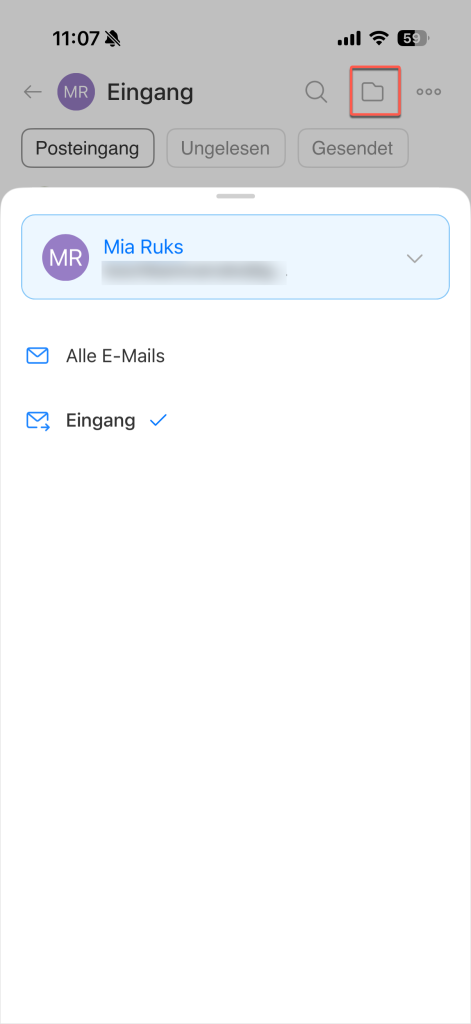
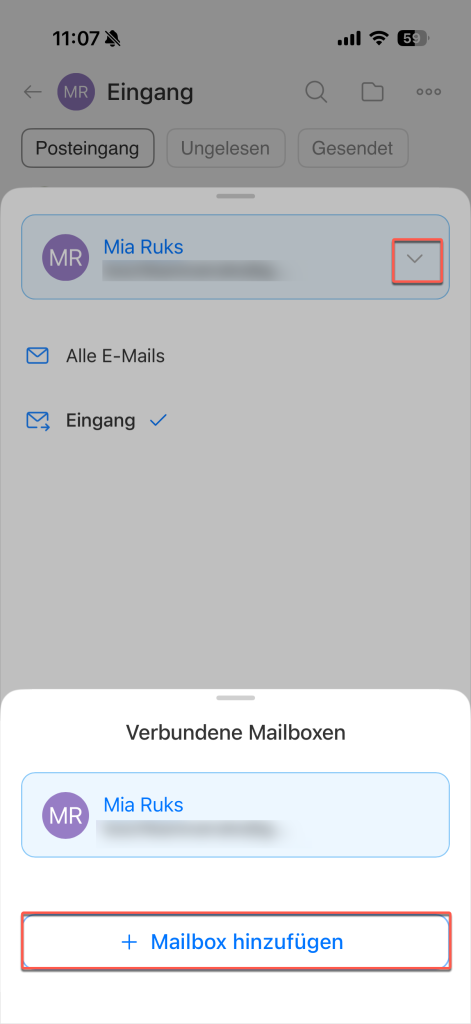
Wenn Sie mit mehreren E-Mail-Adressen arbeiten, können Sie die Ordner aller Mailboxen einsehen. Zum Wechseln der Mailbox tippen Sie auf den Pfeil neben dem aktuellen Account. Hier können Sie auch eine neue Mailbox hinzufügen.