
Die Produktabonnement-Funktion hilft dabei, Kunden nicht zu verlieren, wenn bestimmte Artikel im Katalog vorübergehend nicht verfügbar sind. Auf der Produktseite wird die Schaltfläche Abonnieren angezeigt. Der Kunde kann seine E-Mail-Adresse hinterlassen und erhält automatisch eine Benachrichtigung, sobald das Produkt wieder verfügbar ist. Auf diese Weise verliert der Onlineshop keine potenziellen Käufer und kann die tatsächliche Nachfrage nach dem Produkt besser einschätzen.
Zugriffsrechte für Websites und Onlineshops
Zugriffsrechte für Bestandsverwaltung
In diesem Beitrag erfahren Sie:
Produktabonnement aktivieren
Um Kunden die Möglichkeit zu geben, nicht verfügbare Produkte zu abonnieren, bearbeiten Sie die Einstellungen in zwei Bereichen – Bestandsverwaltung und Waren sowie Katalogeinstellungen.
Schritt 1: Parameter im Bereich Bestandsverwaltung und Waren konfigurieren.
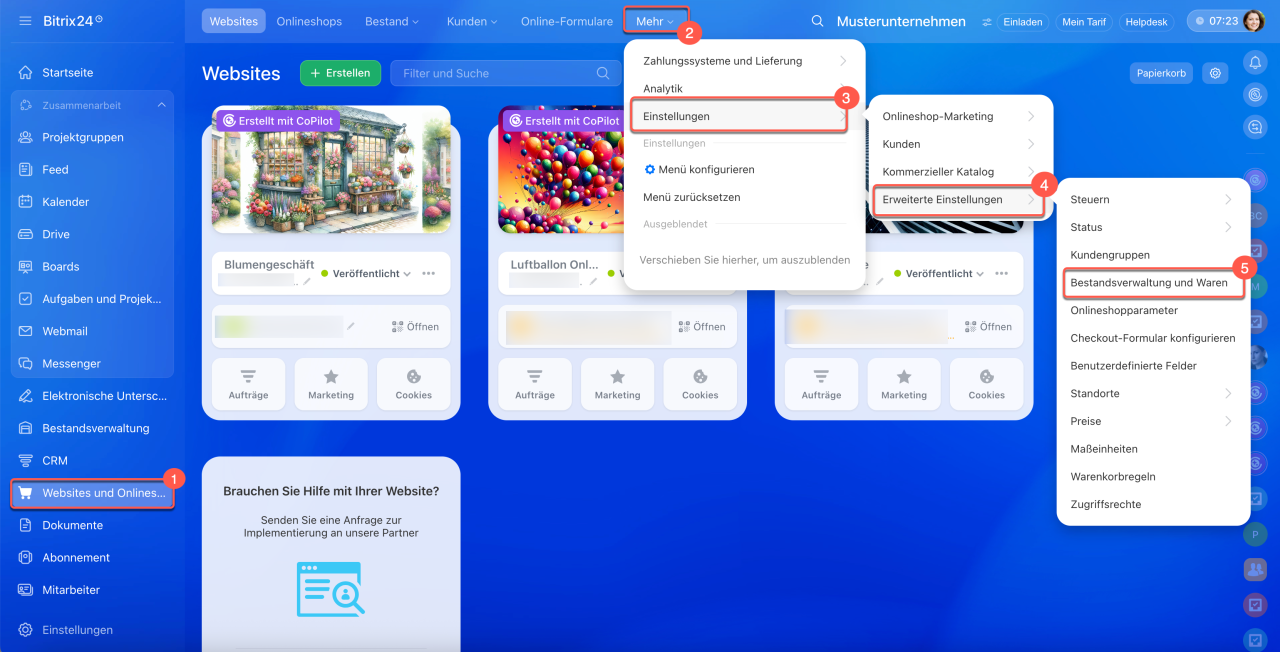
1–5. Öffnen Sie den Bereich Websites und Onlineshops > Mehr > Einstellungen > Erweiterte Einstellungen > Bestandsverwaltung und Waren.
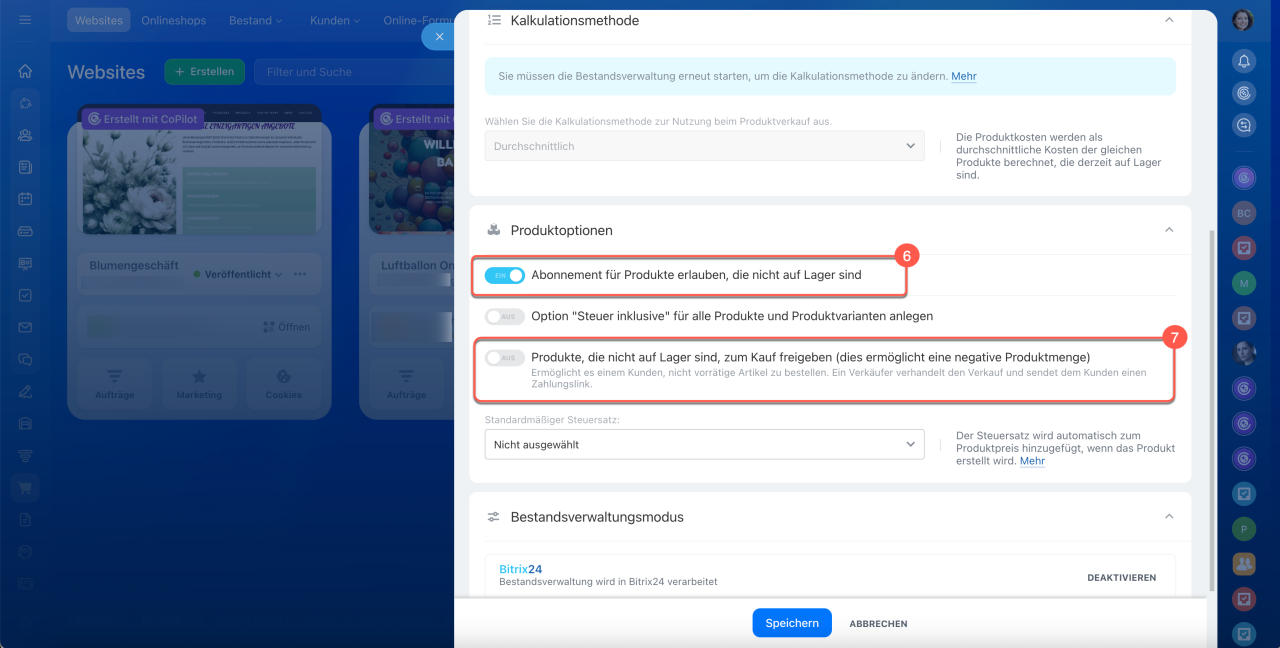
6. Aktivieren Sie die Option Abonnement für Produkte erlauben, die nicht auf Lager sind.
7. Deaktivieren Sie die Option Produkte, die nicht auf Lager sind, zum Kauf freigeben (dies ermöglicht eine negative Produktmenge) – andernfalls können Kunden Bestellungen aufgeben und die Schaltfläche Abonnieren wird nicht angezeigt.
Bestandsverwaltung: Einstellungsbereich
8. Änderungen werden automatisch gespeichert.
Schritt 2: Katalogeinstellungen bearbeiten.
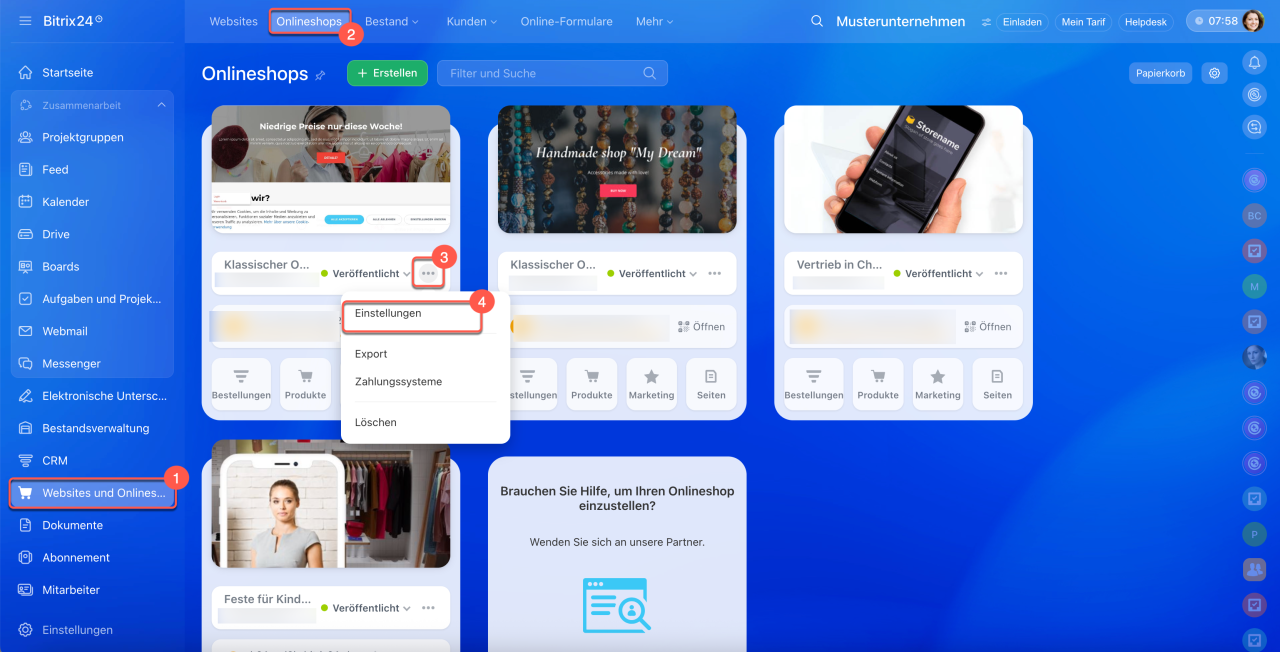
1–4. Öffnen Sie den Websites und Onlineshops > Onlineshops. Wählen Sie den gewünschten Onlineshop aus und klicken Sie auf Drei Punkte (...) > Einstellungen.
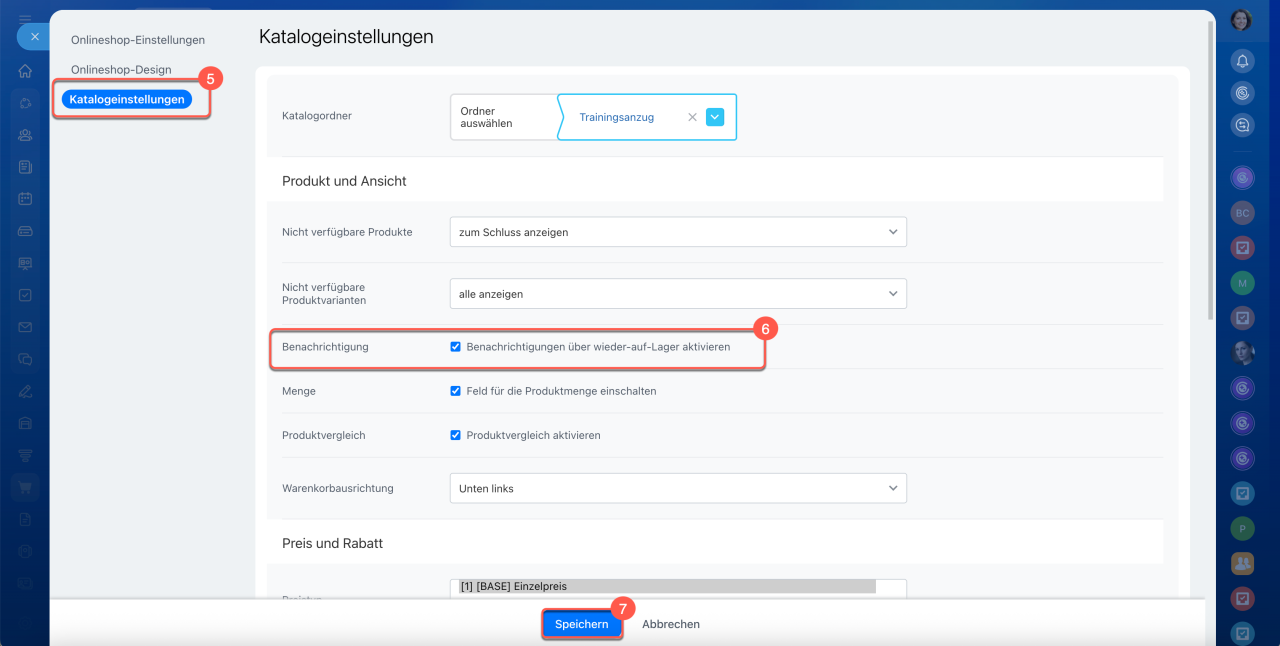
5–7. Wechseln Sie zum Tab Katalogeinstellungen und aktivieren Sie die Option Benachrichtigungen für nicht verfügbare Produkte erlauben. Speichern Sie die Änderungen.
Katalogeinstellungen
Schritt 3: Überprüfen, ob die Schaltfläche Abonnieren auf der Website erscheint.
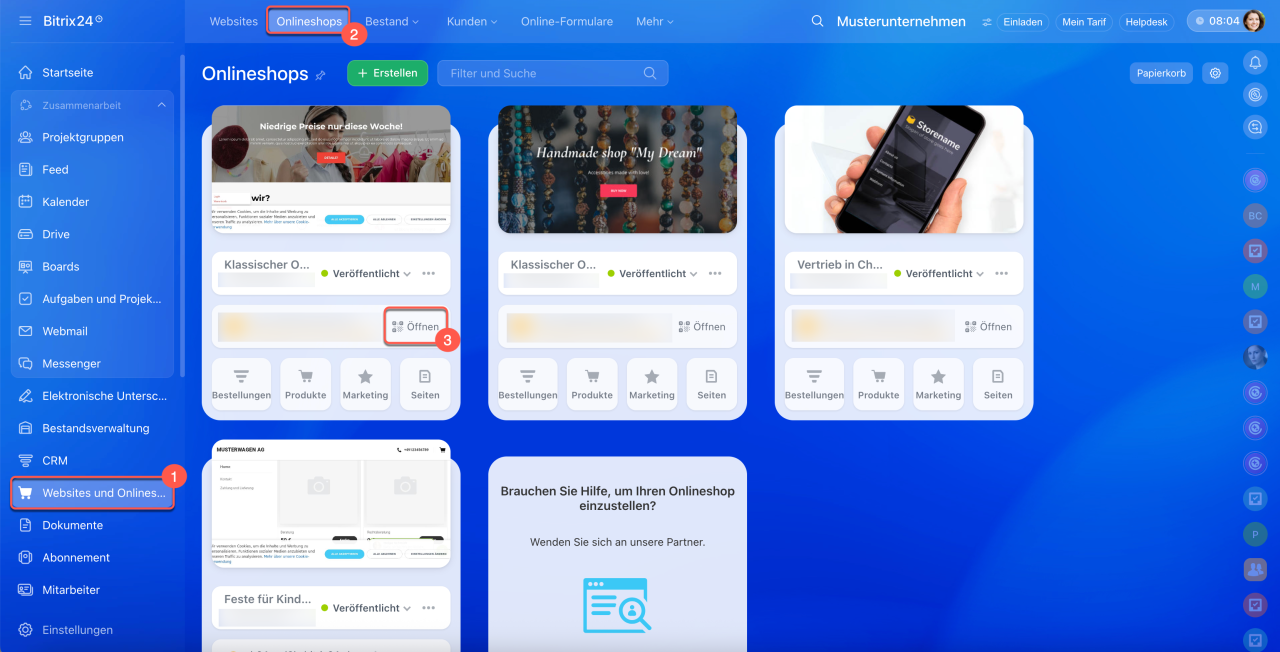
1–2. Öffnen Sie den Bereich Websites und Onlineshops > Onlineshops.
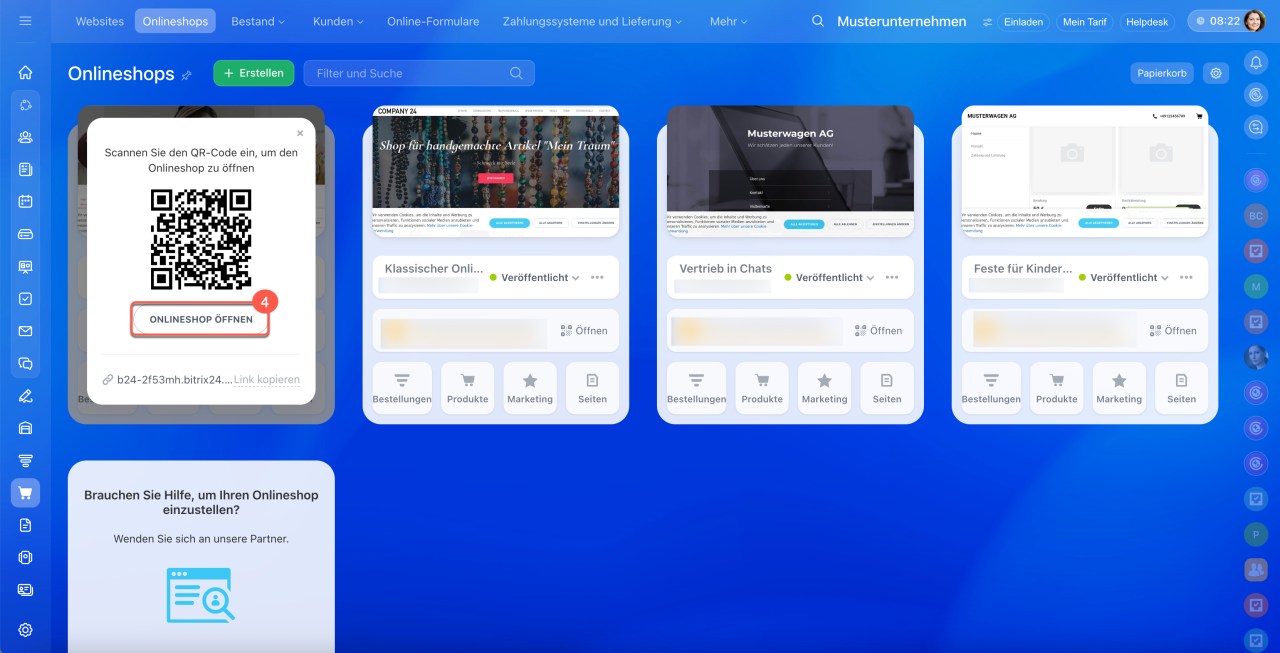
3–4. Klicken Sie auf Öffnen neben der Adresse des gewünschten Onlineshops und anschließend auf Onlineshop öffnen, um den Produktkatalog im Browser zu öffnen.
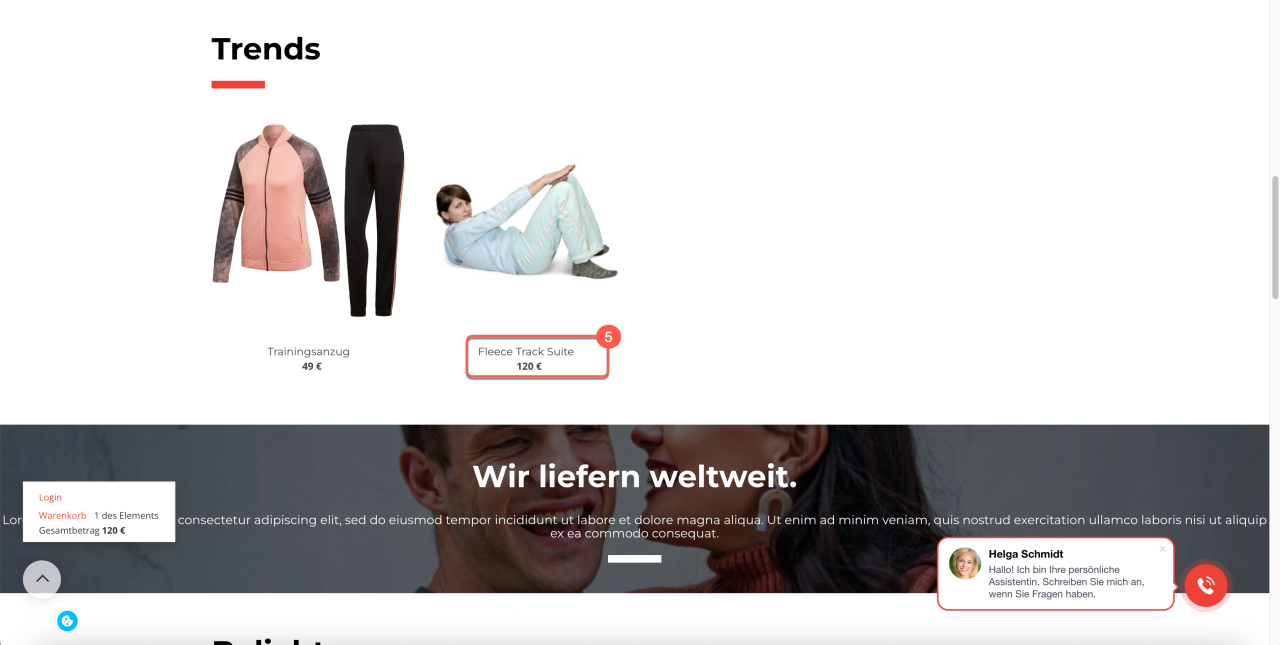
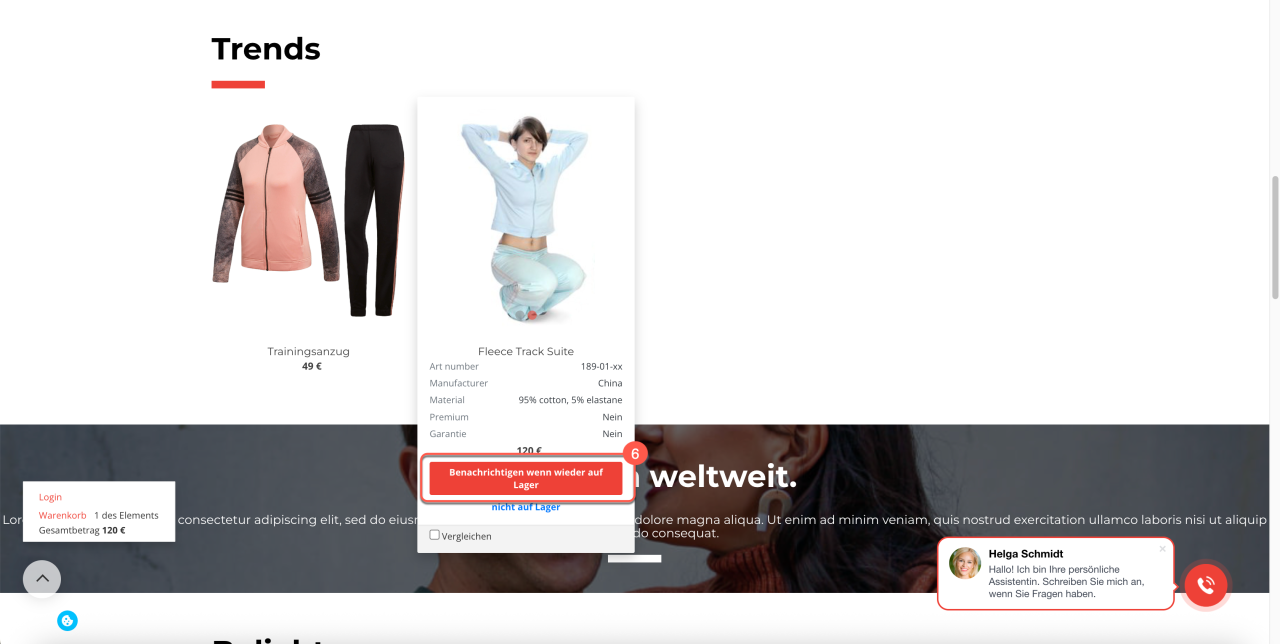
5–6. Klicken Sie auf den Namen eines nicht verfügbaren Produkts. Die Detailseite des Produkts wird geöffnet – dort erscheint die Schaltfläche Benachrichtigen wenn wieder auf Lager.
Detaillierten Block mit dem Produkt erstellen
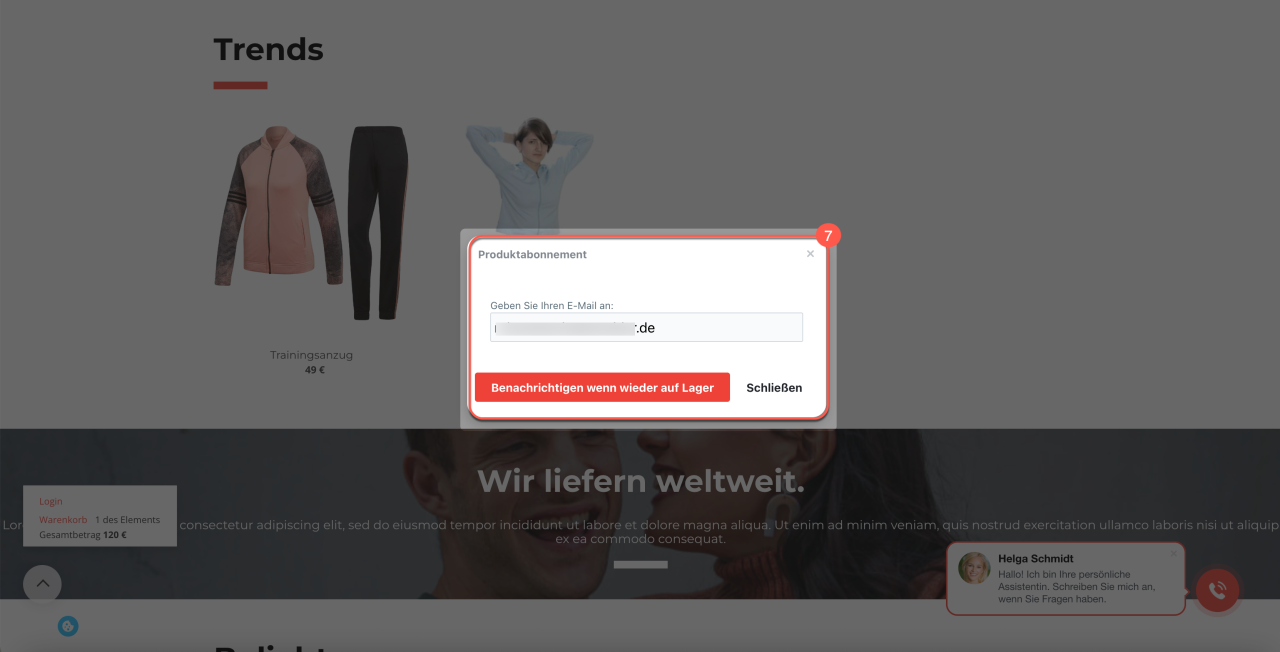
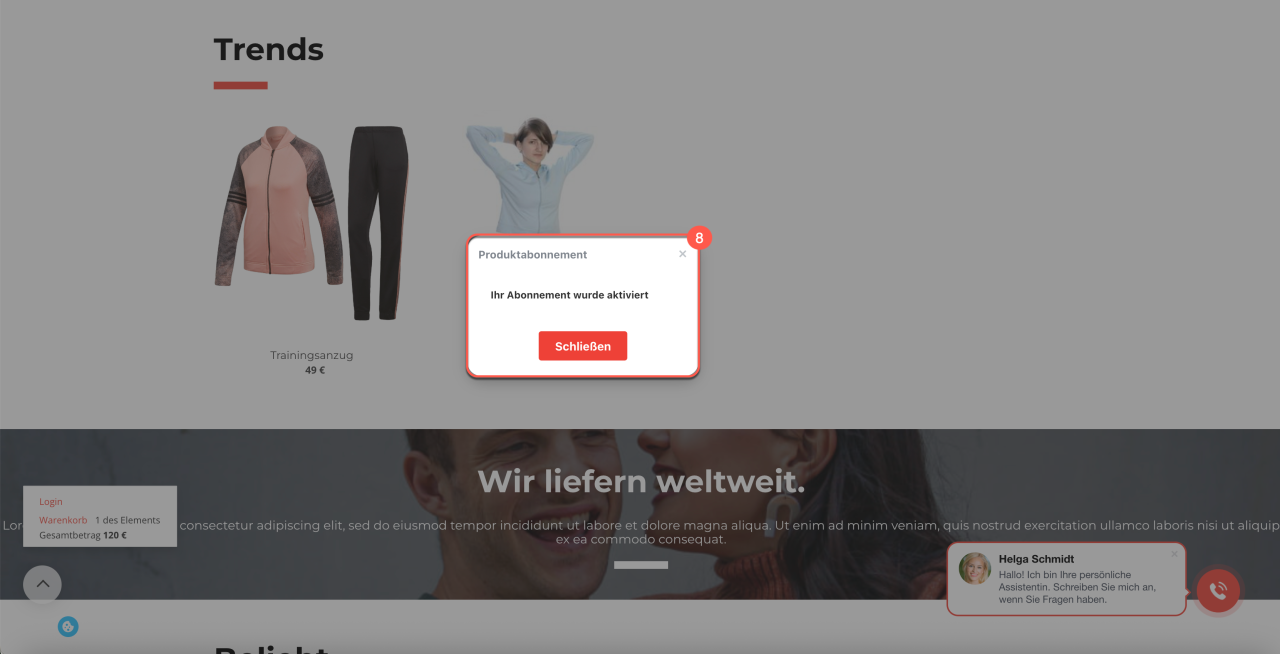
7–8. Wenn ein Kunde, der im Onlineshop angemeldet ist, auf die Schaltfläche Benachrichtigen wenn wieder auf Lager klickt, erscheint eine Benachrichtigung über das erfolgreiche Abonnement. Ist der Kunde nicht angemeldet, wird ein Fenster angezeigt, in dem man seine E-Mail-Adresse eingeben kann.
Sobald das Produkt wieder verfügbar ist, erhält der Kunde eine E-Mail-Benachrichtigung. Nach Abschluss der Bestellung wird das Abonnement automatisch gelöscht.
Abonnementliste öffnen
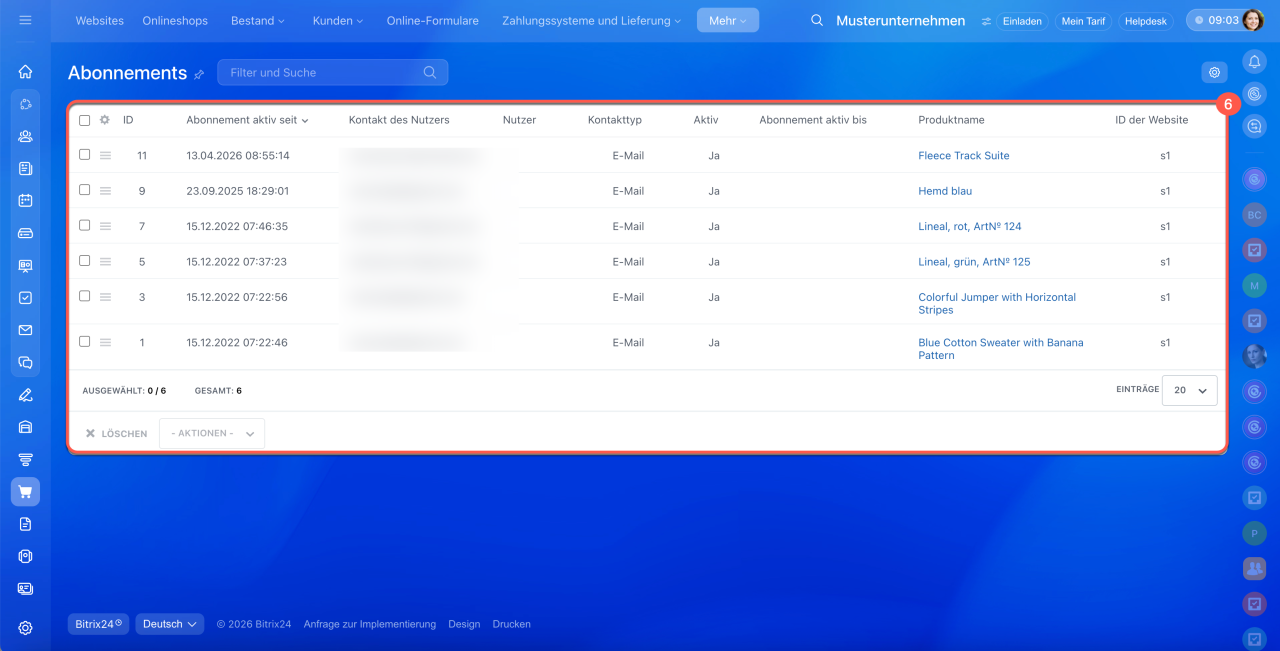
Öffnen Sie den Bereich Websites und Onlineshops > Mehr > Einstellungen > Kunden > Produktabonnements. Hier werden das Abonnementdatum, die E-Mail-Adresse des Kunden, der Produktname sowie weitere relevante Daten angezeigt. Die Liste kann nach verschiedenen Parametern gefiltert werden – zum Beispiel nach Abonnementdatum oder Produkt-ID.

Zusammenfassung
- Die Produktabonnement-Funktion hilft dabei, Kunden nicht zu verlieren, wenn bestimmte Artikel im Katalog vorübergehend nicht verfügbar sind.
- Das Produktabonnement kann nur von Bitrix24-Administratoren oder Mitarbeitern mit entsprechenden Berechtigungen zur Bearbeitung der Website-Inhalte und der Einstellungen für nicht verfügbare Produkte aktiviert werden.
- Um Kunden die Möglichkeit zu geben, nicht verfügbare Produkte zu abonnieren, bearbeiten Sie die Einstellungen in zwei Bereichen – Bestandsverwaltung und Waren sowie Katalogeinstellungen.
- Im Bereich Bestandsverwaltung und Waren aktivieren Sie die Option Abonnement für Produkte erlauben, die nicht auf Lager sind und deaktivieren Sie die Option Produkte, die nicht auf Lager sind, zum Kauf freigeben (dies ermöglicht eine negative Produktmenge).
- Im Bereich Katalogeinstellungen aktivieren Sie die Option Benachrichtigungen für nicht verfügbare Produkte erlauben.
- Auf der Detailseite eines nicht verfügbaren Produkts erscheint die Schaltfläche Benachrichtigen wenn wieder auf Lager.
- Wenn das Produkt wieder verfügbar ist, erhält der Kunde eine E-Mail, und nach der Bestellung wird das Abonnement automatisch gelöscht.
- Die Abonnementliste befindet sich im Bereich Websites und Onlineshops > Mehr > Einstellungen > Kunden > Produktabonnements.
