In Bitrix24 können Sie direkt aus dem Formular eines CRM-Elements mit Kunden per E-Mail kommunizieren. Alle gesendeten und empfangenen E-Mails werden in der Timeline gespeichert. So haben Sie stets die vollständige Kommunikationshistorie im Überblick und können nachverfolgen, wann der Empfänger Ihre E-Mail geöffnet hat.
Um E-Mails im CRM senden und empfangen zu können, verbinden Sie zunächst einen E-Mail-Account.
Mailbox mit Bitrix24 verbinden
Bitrix24-Tarife
In diesem Beitrag erfahren Sie, wie Sie:
E-Mail aus der Liste der CRM-Elemente schreiben
Diese Methode eignet sich besonders gut, wenn Sie schnell mit einem Kunden kommunizieren möchten, ohne das Element-Formular zu öffnen.
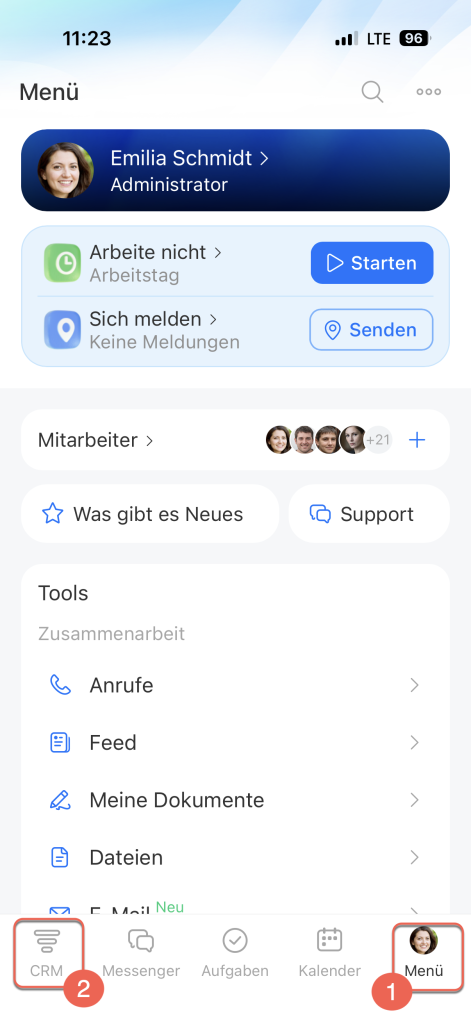
1–2. Öffnen Sie den Bereich Menü > CRM.
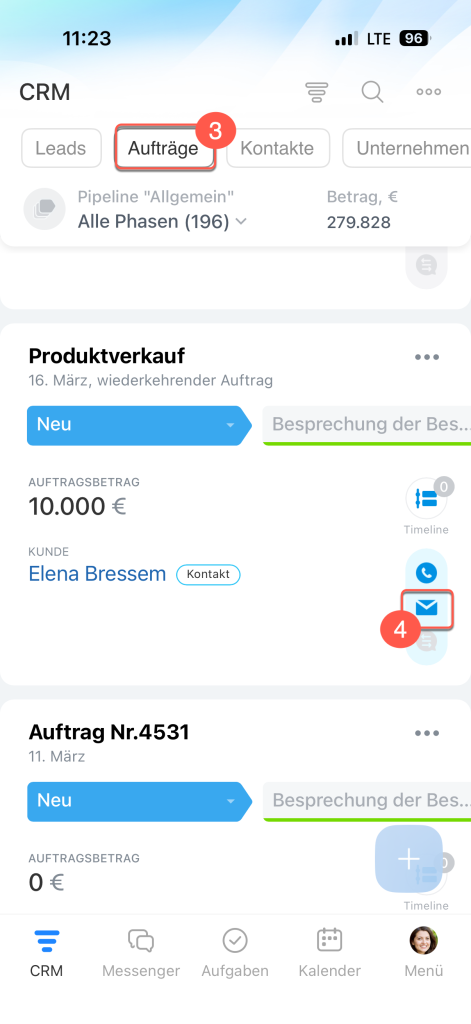
3–4. Wählen Sie einen Bereich, z. B. Aufträge. Tippen Sie auf das Briefumschlag-Symbol neben dem gewünschten Auftrag.
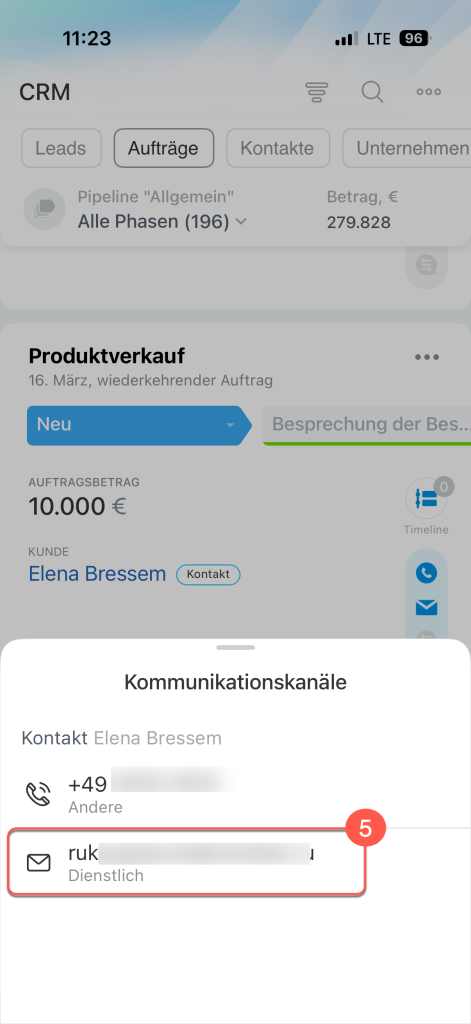
5. Wählen Sie die E-Mail-Adresse des Kunden aus.
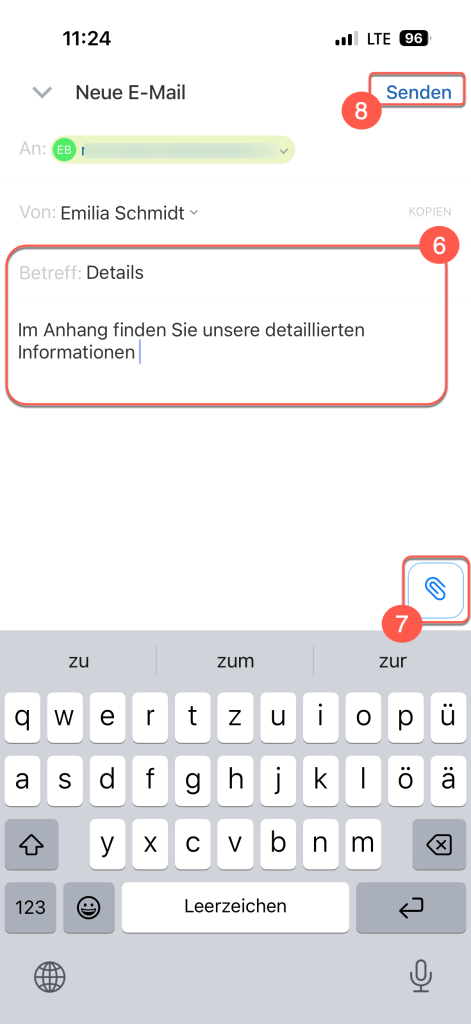
6–8. Geben Sie den Betreff ein und schreiben Sie den Text der E-Mail. Um eine Datei anzuhängen, tippen Sie auf die Büroklammer. Tippen Sie auf Senden.
E-Mail aus dem Formular des CRM-Elements schreiben
Diese Methode eignet sich besonders gut, wenn Sie bereits mit dem Formular eines CRM-Elements arbeiten und die gesamte Kommunikationshistorie mit dem Kunden einsehen möchten.
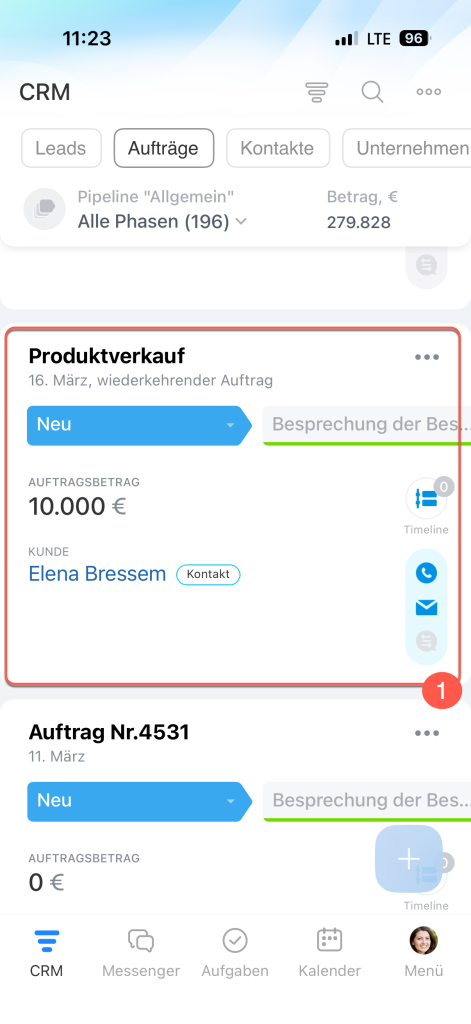
1. Öffnen Sie das gewünschte CRM-Element, zum Beispiel einen Auftrag.
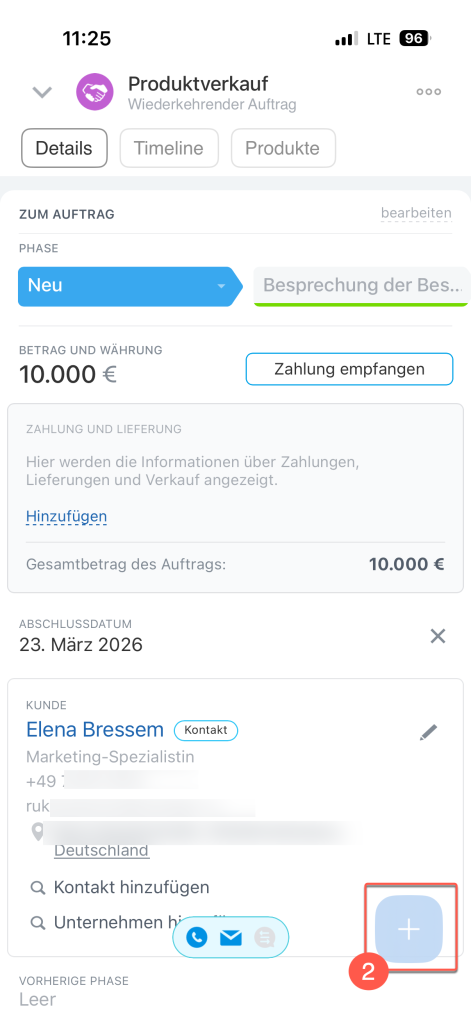
2. Tippen Sie auf das Plus (+) unten rechts.
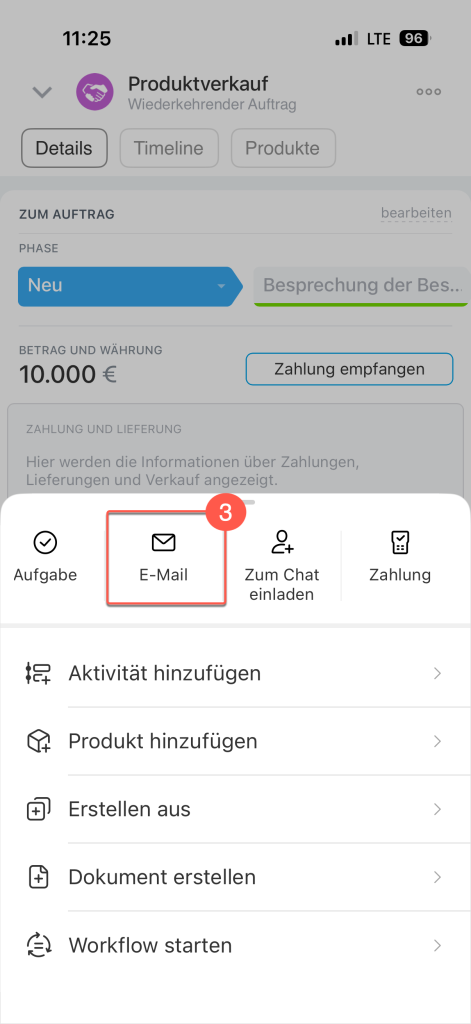
3. Wählen Sie im geöffneten Menü den Punkt E-Mail.
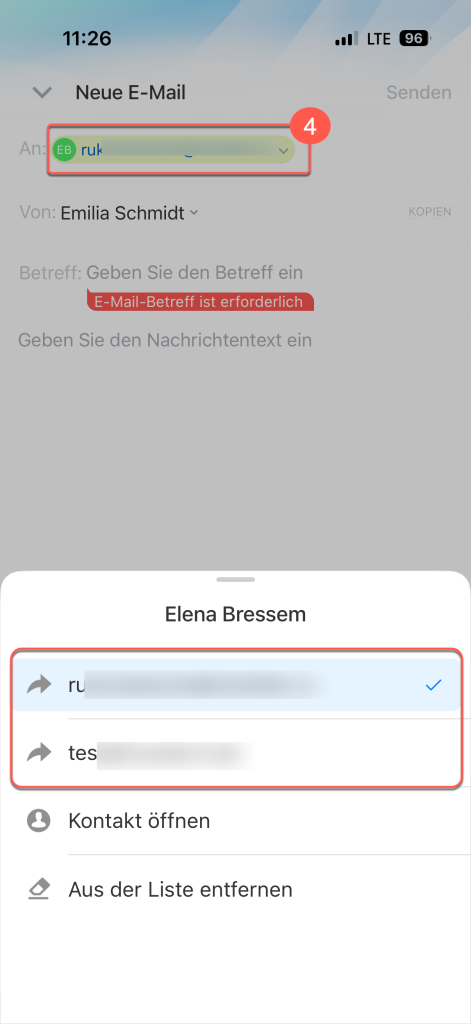
4. Wenn der Kunde mehrere E-Mail-Adressen hat, wird im Feld An automatisch die erste Adresse aus der Liste eingefügt. Falls nötig, tippen Sie auf ⋁ neben der Adresse und wählen Sie eine andere aus.
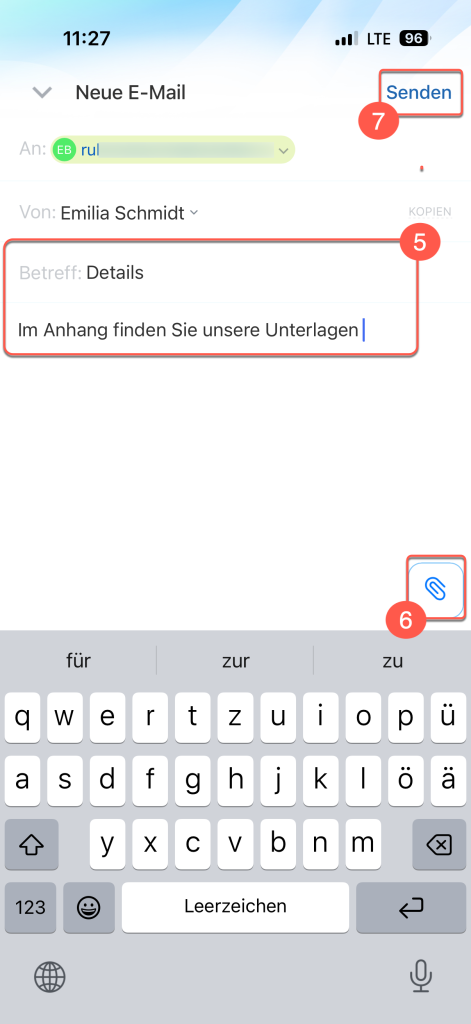
5–7. Geben Sie den Betreff ein und schreiben Sie den Text der E-Mail. Um eine Datei anzuhängen, tippen Sie auf die Büroklammer. Tippen Sie auf Senden.
Mit E-Mails in der Timeline arbeiten
Sie können ausgehende und eingehende E-Mails im Formular des CRM-Elements anheften, mit Notizen versehen oder mit Aufgaben verknüpfen. So können Sie beispielsweise nach dem Versenden eines Angebots direkt in der ausgehenden E-Mail einen Folgeanruf planen, um die Entscheidung des Kunden zu klären.
Notiz zu einer E-Mail hinzufügen.
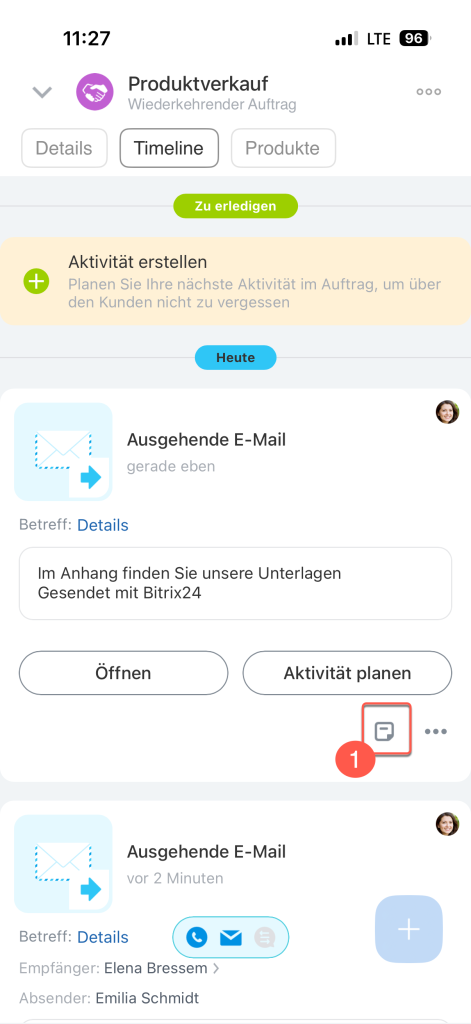
1. Tippen Sie in der Timeline auf das Notizsymbol
 im E-Mail-Eintrag, um das Notizfeld zu öffnen.
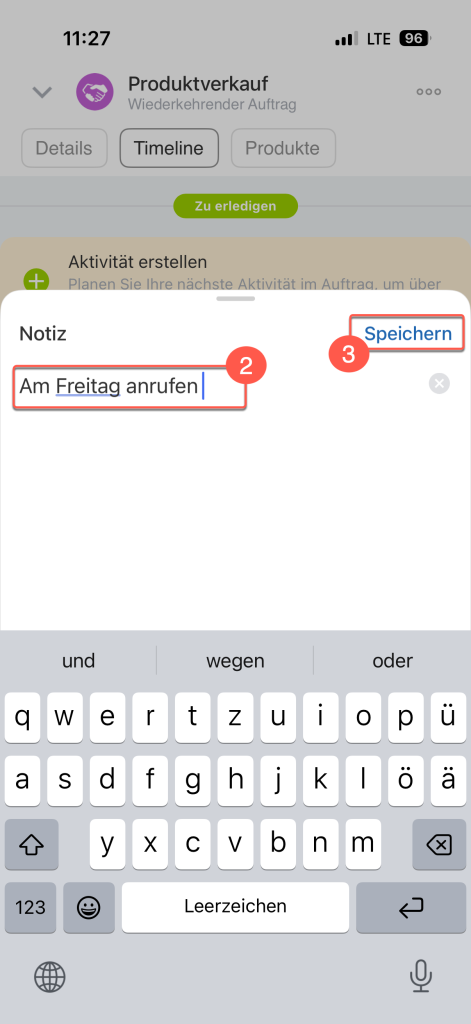
2–3. Geben Sie den Text ein und tippen Sie auf Speichern.
Die Notiz wird direkt im E-Mail-Eintrag in der Timeline angezeigt.
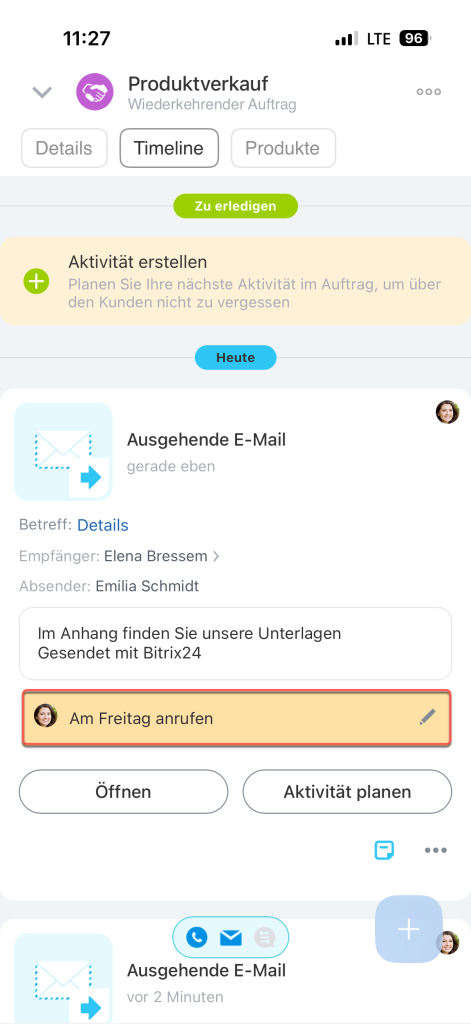
Aktivität für eine E-Mail planen.
1. Tippen Sie in der Timeline im E-Mail-Eintrag auf Aktivität planen, um das Formular für eine neue Aktivität zu öffnen.
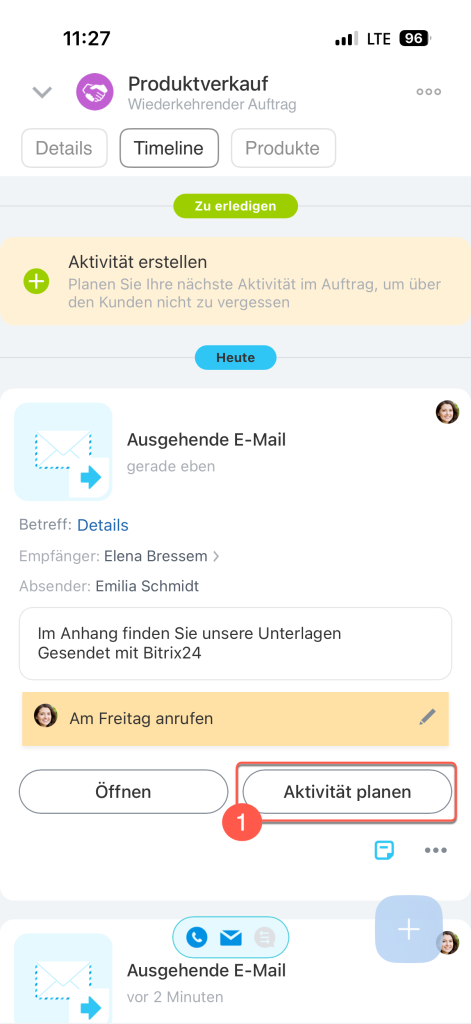
2–4. Geben Sie an, welche Aktivität durchgeführt werden soll, und legen Sie eine Frist fest. Tippen Sie anschließend auf Speichern.
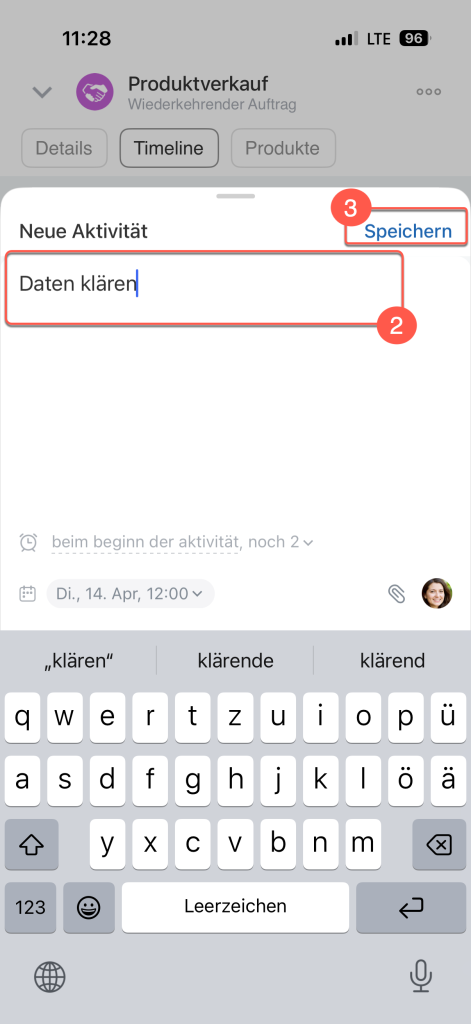
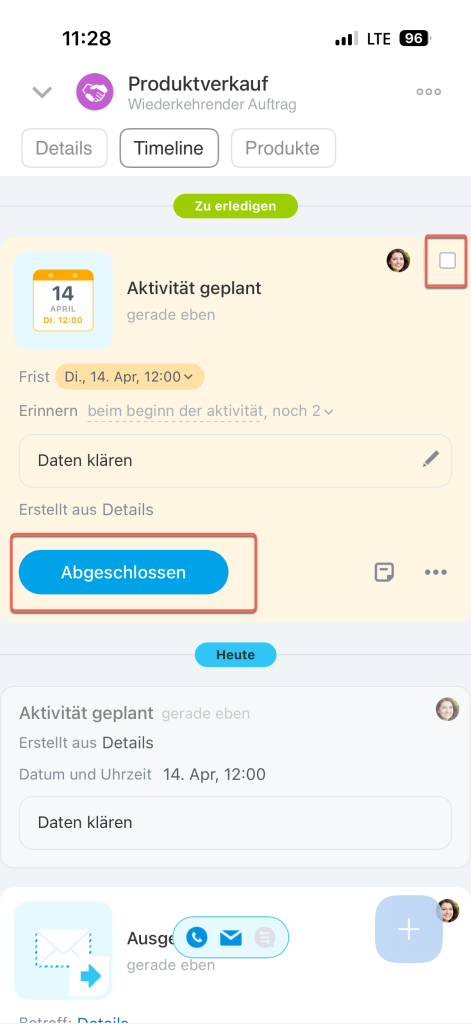
Die Aktivität erscheint in der Timeline.
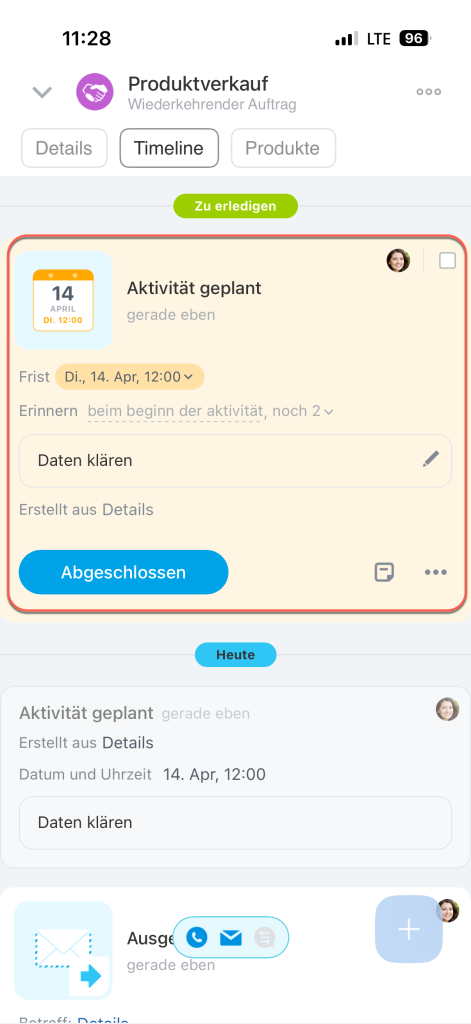
Um die Aktivität abzuschließen, setzen Sie das Häkchen in der Checkbox neben Ihrem Foto oder tippen Sie auf Abgeschlossen.
E-Mail im Formular anheften.
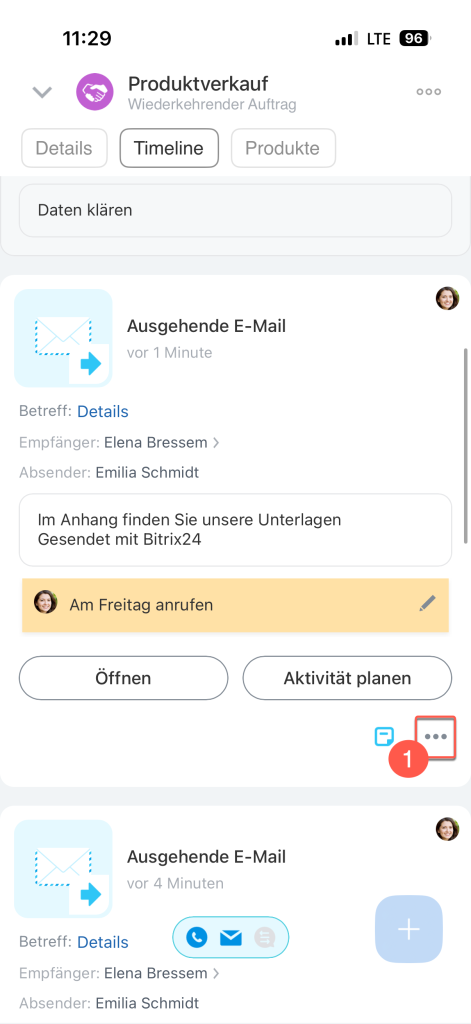
1. Tippen Sie im E-Mail-Eintrag auf Drei Punkte (...).
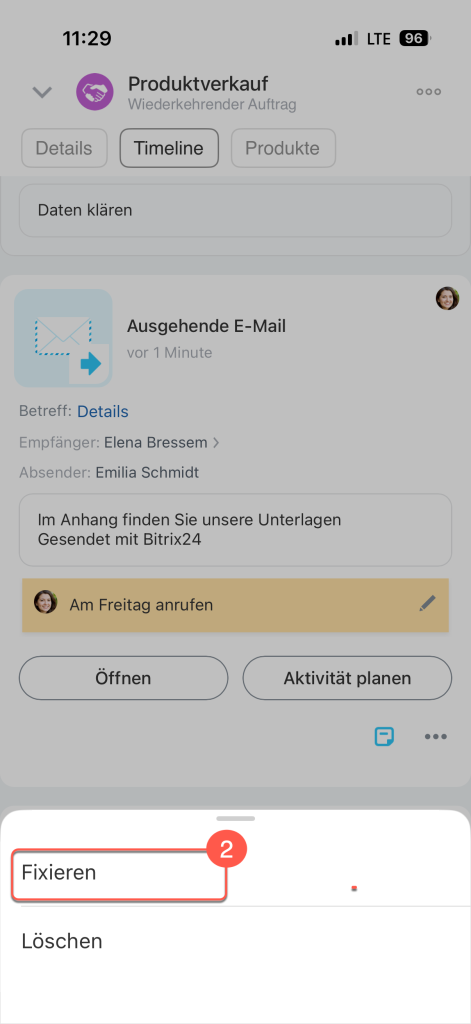
2. Wählen Sie Fixieren.
Auf eingehende E-Mails antworten oder sie löschen.
1. Öffnen Sie eine eingehende E-Mail in der Timeline.
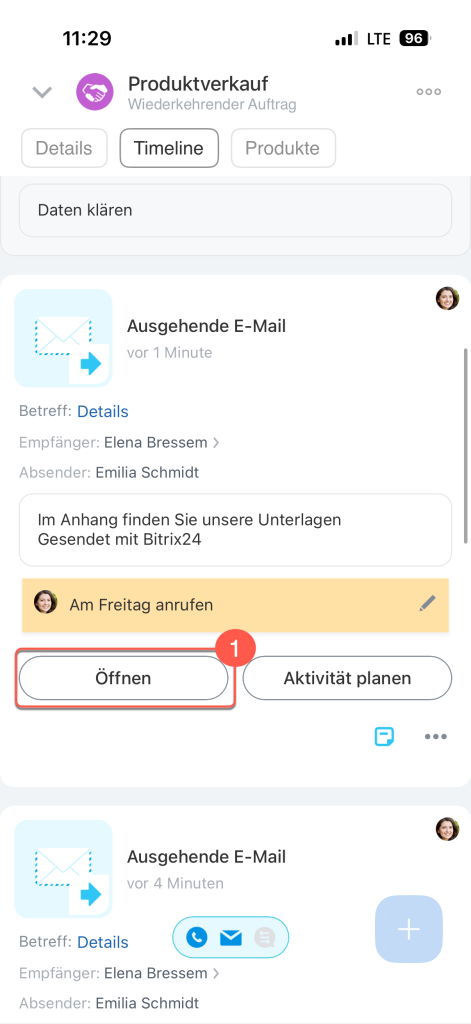
2. Tippen Sie auf Drei Punkte (...), um die verfügbaren Aktionen anzuzeigen.
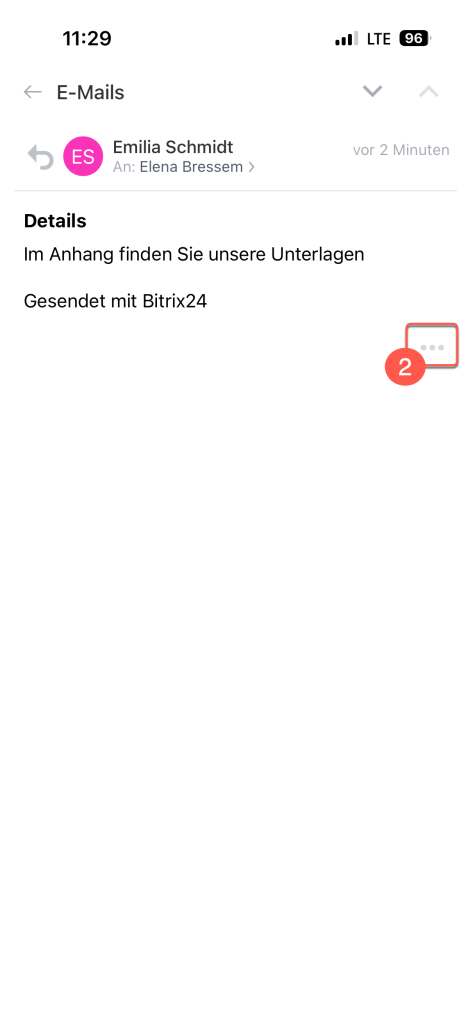
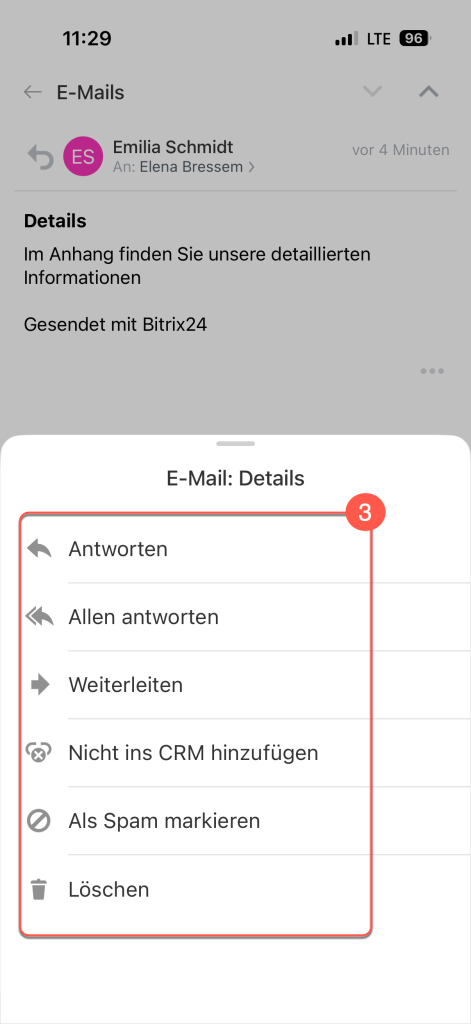
3. Sie können folgende Aktionen ausführen:
- Antworten – eine E-Mail an den Absender schreiben.
- Allen antworten – allen Empfängern antworten.
- Weiterleiten – die E-Mail an einen anderen Empfänger weiterleiten.
- Aus CRM ausschließen – wenn die E-Mail nicht mit der Kundenarbeit zusammenhängt, können Sie die Absenderadresse zur Ausnahmeliste hinzufügen. E-Mails von dieser Adresse werden dann nicht mehr automatisch ins CRM übernommen, bleiben aber in der Mailbox lesbar.
E-Mails und Telefonnummern zu Ausnahmen hinzufügen - Als Spam markieren – die E-Mail als unerwünscht markieren.
- Löschen – die E-Mail aus dem CRM-Formular entfernen.