Im Bitrix24-Messenger finden Sie Chats mit Kollegen, Kunden und dem KI-Assistenten. In der Chatliste können Sie schnell den gewünschten Dialog öffnen, wichtige Unterhaltungen anheften, neue Chats erstellen und vieles mehr.
In diesem Beitrag erfahren Sie, wie Sie:
Chatliste öffnen
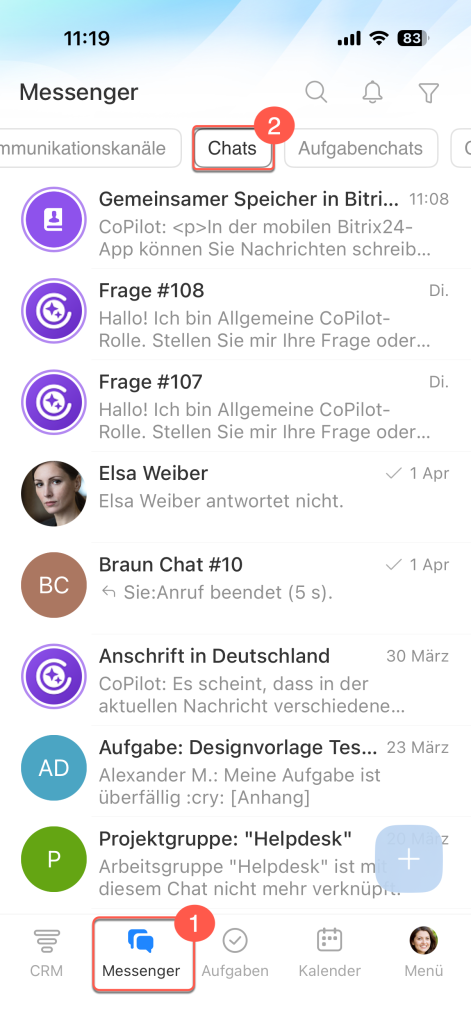
Öffnen Sie den Bereich Messenger – alle Chats sind in Tabs gruppiert:
- Kommunikationskanäle – Chats der Kommunikationskanäle.
- Chats – alle Dialoge außer Chats der Kommunikationskanäle und Aufgaben.
- Aufgabenchats.
- CoPilot – Dialoge mit dem KI-Assistenten.
- Kanäle.
- Collabs.
Chat finden
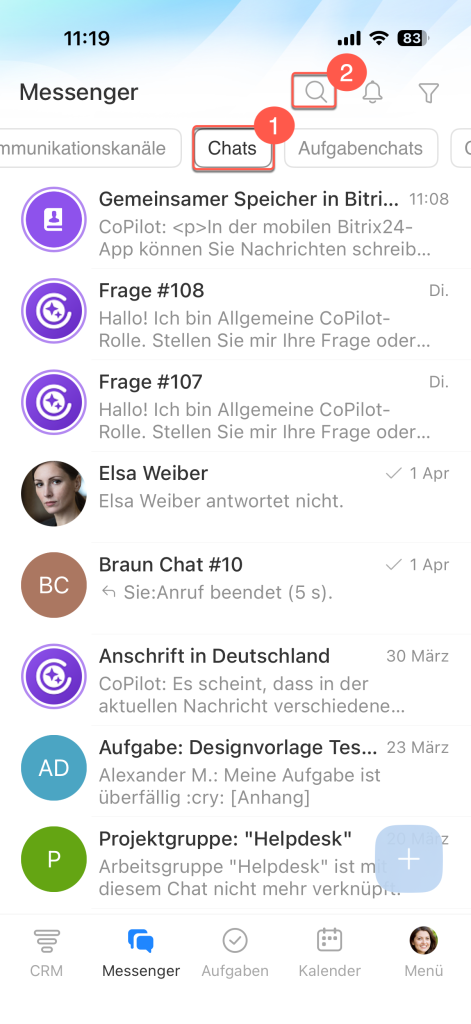
Chats sind nach dem Datum der letzten Nachricht sortiert. Wenn Sie viele Dialoge haben, hilft die Suchfunktion, den gewünschten Chat zu finden. Öffnen Sie einen Tab, z. B. Chats, und tippen Sie auf die Lupe oben rechts.
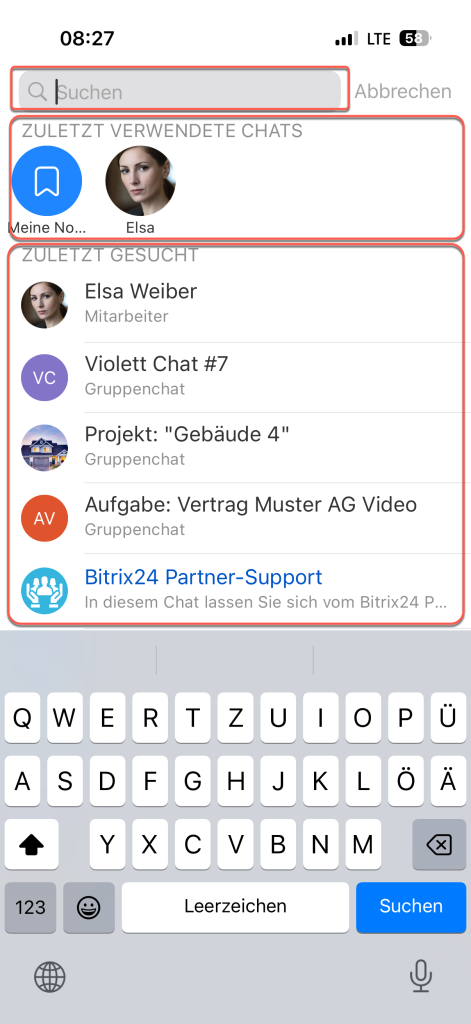
Geben Sie den Namen eines Mitarbeiters oder den Chatnamen in die Suchleiste ein. Für einen schnellen Zugriff können Sie die Liste der letzten Dialoge oder die Suchhistorie nutzen. Tippen Sie auf den Chat, um ihn zu öffnen.
Alle Nachrichten als gelesen markieren
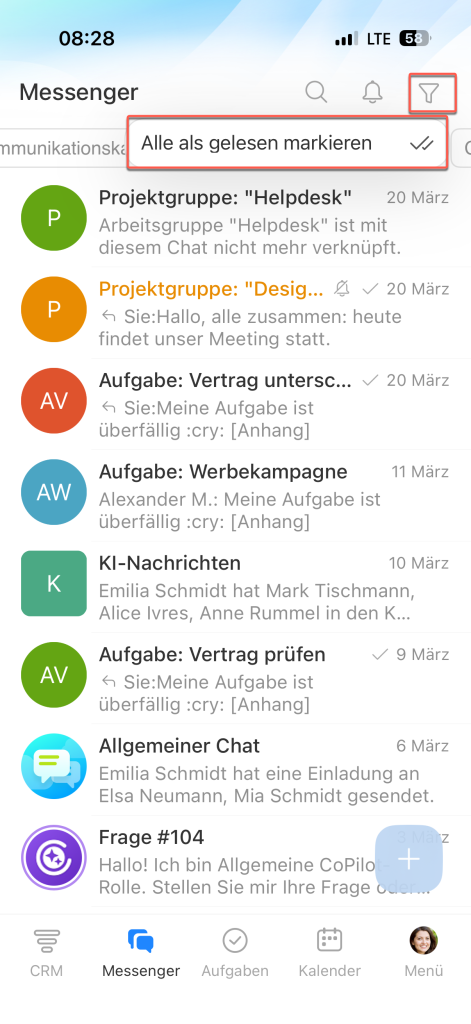
Wenn Sie viele ungelesene Chats in der Liste haben, können wichtige neue Nachrichten leicht übersehen werden. Mit der Funktion „Alle als gelesen markieren“ können Sie alle Nachrichten auf einmal als gelesen kennzeichnen, ohne jeden Chat einzeln öffnen zu müssen.
Tippen Sie oben rechts auf das Trichter-Symbol und wählen Sie Alle als gelesen markieren.
Chats in der Liste verwalten
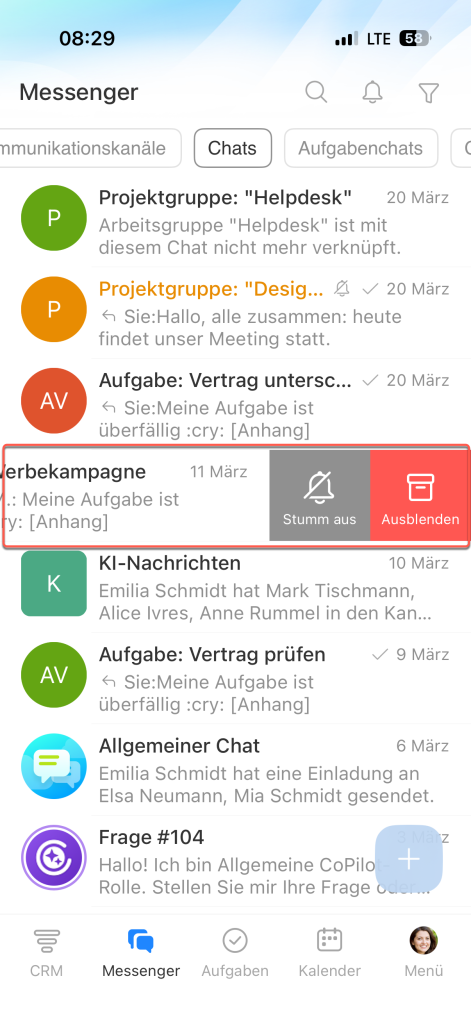
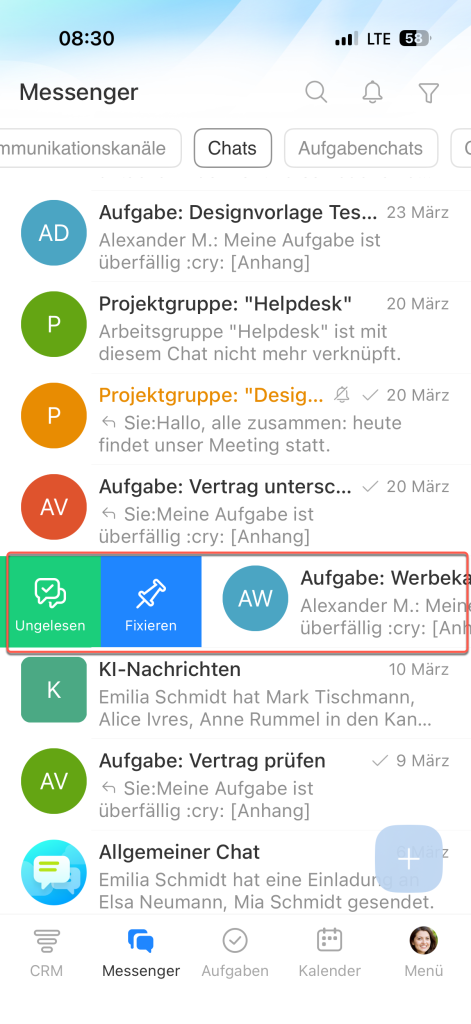
Wischen Sie den Chat nach links oder rechts (iPhone) oder halten Sie den Namen eines Chats gedrückt (Android), um das Menü zu öffnen, und wählen Sie eine Aktion:
- Stumm – Benachrichtigungen über neue Nachrichten deaktivieren, wenn die Informationen im Chat keine sofortige Reaktion erfordern.
- Ausblenden – Den Chat aus der Liste entfernen, wenn er selten genutzt wird. Der Dialog erscheint wieder, wenn eine neue Nachricht eingeht. Versteckte Chats können über die Suchleiste nach ihrem Namen gefunden werden.
- Fixieren – Den Chat oben in der Liste fixieren, damit wichtige Dialoge immer sichtbar sind.
- Ungelesen – Den Chat als ungelesen markieren, um wichtige Informationen nicht zu vergessen und später darauf zurückzukommen.
Chat erstellen
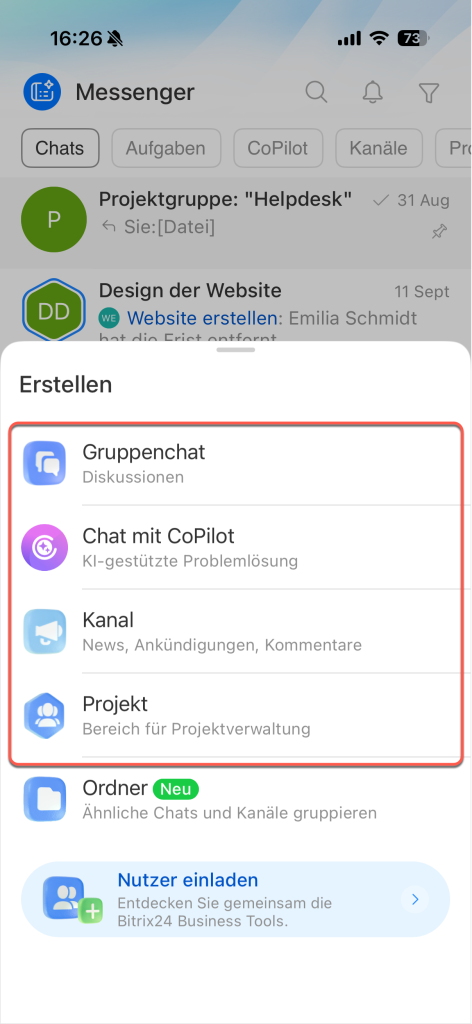
Um einen neuen Chat mit Teilnehmern zu erstellen, wechseln Sie zum Tab Chats und tippen Sie auf das Plus (+) unten rechts.
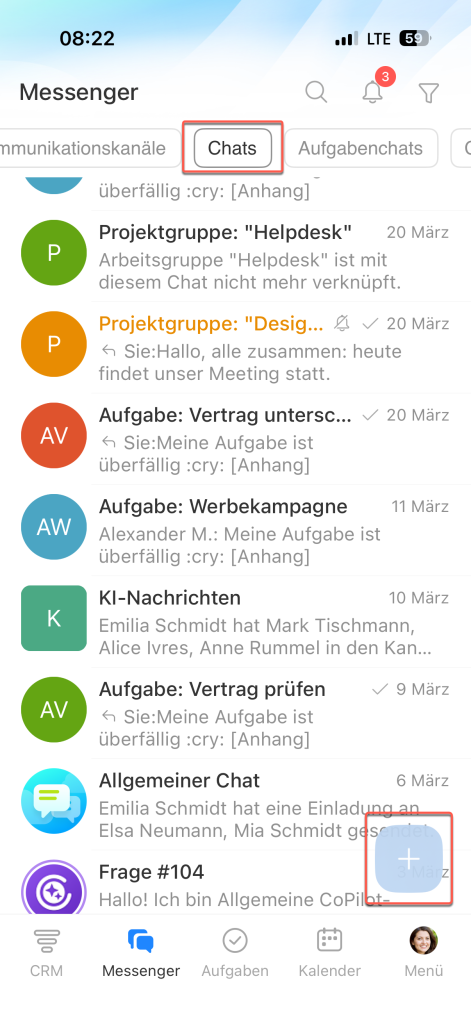
Wählen Sie aus, was Sie erstellen möchten: Gruppenchat, CoPilot, Kanal oder Projekt. Konfigurieren Sie den Chat – die Einstellungen hängen vom Chat-Typ ab.
Chat in der mobilen App auswählen und erstellen