Chats erleichtern die teaminterne Kommunikation. Sie eignen sich hervorragend, um Arbeitsfragen schnell zu besprechen, Dateien auszutauschen, Aufgaben zu koordinieren und mit KI Ideen zu generieren.
In Bitrix24 stehen Ihnen verschiedene Chat-Typen zur Verfügung: persönliche Chats, Gruppenchats, Chats mit CoPilot, Kanäle und Projekte. Wählen Sie den passenden Chat-Typ, um die Kommunikation so effizient und komfortabel wie möglich zu gestalten.
In diesem Beitrag erfahren Sie:
Chat-Typen
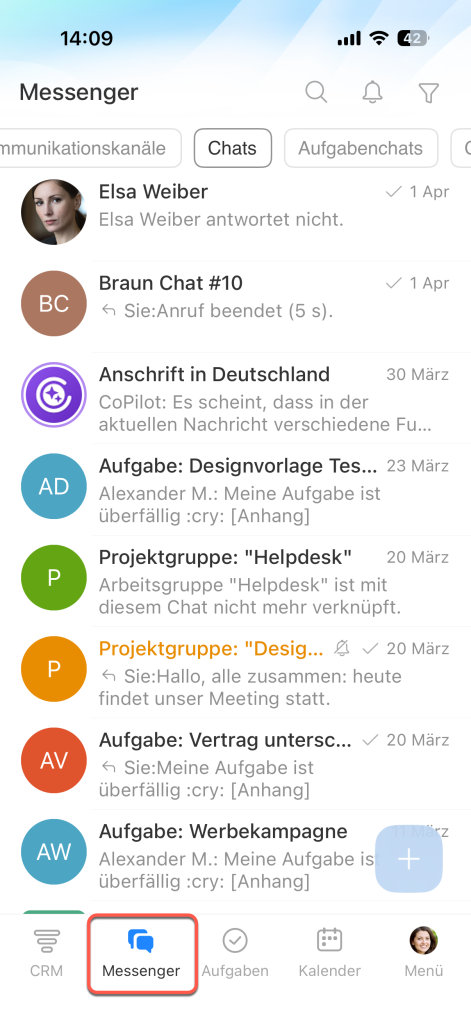
Alle Chats befinden sich im Bereich Messenger.
Persönlicher Chat – dient der Kommunikation mit einem bestimmten Kollegen. Diese Chats sind vertraulich: Administratoren von Bitrix24 haben keinen Zugriff darauf.
Gruppenchat – eignet sich für Diskussionen innerhalb eines Teams. Alle Teilnehmer können Nachrichten schreiben und beantworten. Ideal zur Klärung von Arbeitsfragen oder für informelle Gespräche.
Kanal – dient der Information des Teams. Hier können Sie Nachrichten, Berichte, Glückwünsche, Schulungsmaterialien und andere Inhalte veröffentlichen. Beiträge gehen nicht in der Unterhaltung verloren – für Diskussionen stehen separate Kommentare zur Verfügung.
Projekt – ist für die Kommunikation mit externen Projektbeteiligten konzipiert, z. B. mit Auftragnehmern, Kunden oder Partnern. Im Gegensatz zu Gruppenchats können in Projekten auch Nutzer ohne Bitrix24-Account per E-Mail, Telefon oder Link eingeladen werden.
Chat mit CoPilot – hilft bei Aufgaben, die sich gut mit KI lösen lassen. Es stehen über 30 Rollen zur Verfügung, z. B. Jurist, HR-Spezialist, Marketingexperte und weitere. Im Chat können Sie alleine oder gemeinsam mit Kollegen arbeiten – alle sehen die Antworten und können dem virtuellen Assistenten Fragen stellen.
Chat des Kommunikationskanals – wird automatisch erstellt, wenn ein Kunde über einen Kommunikationskanal schreibt (z. B. über Messenger, soziale Netzwerke oder ein Website-Widget).
Aufgabenchat – wird automatisch zusammen mit einer Aufgabe erstellt. Hier bespricht das Team Details, tauscht Dateien aus, führt Anrufe durch und sieht alle Änderungen an der Aufgabe, wie Fristverschiebungen oder Statusänderungen.
Persönlichen Chat erstellen
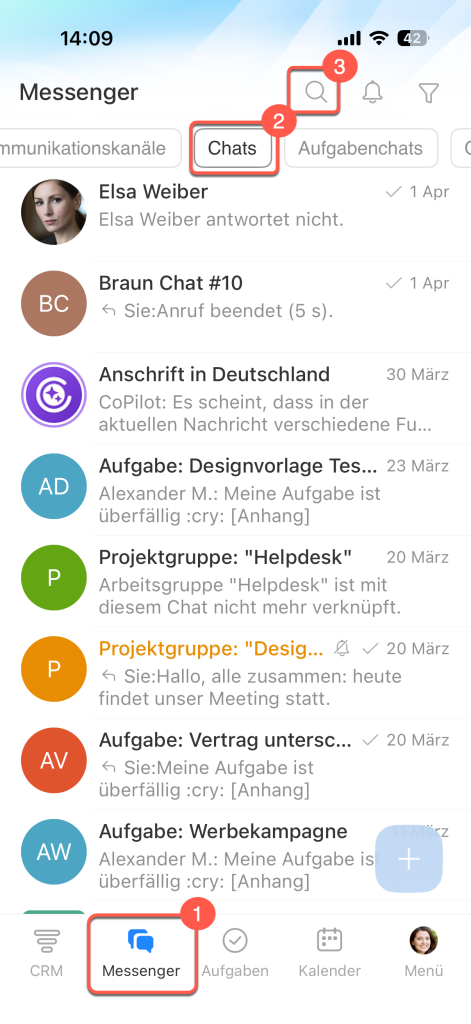
Öffnen Sie den Bereich Messenger > Chats und tippen Sie auf das Lupensymbol oben rechts.
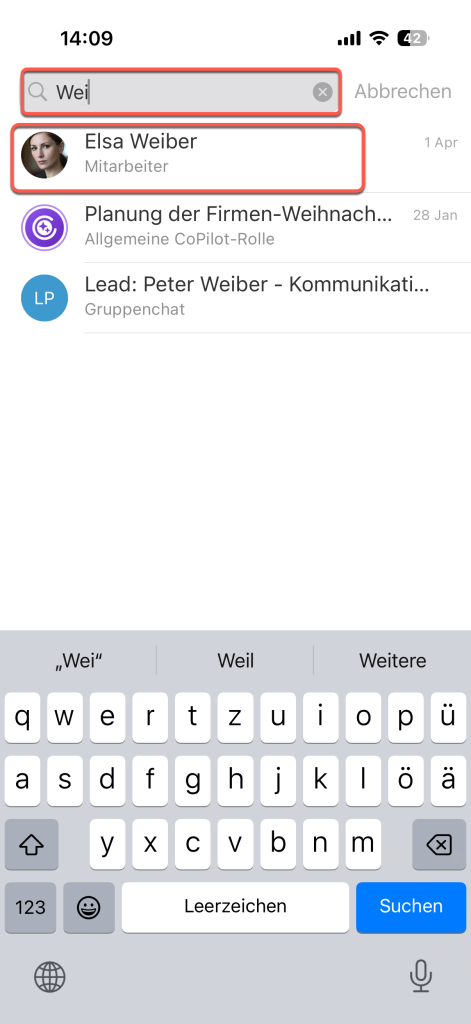
Geben Sie den Namen des Mitarbeiters in die Suchleiste ein und wählen Sie die gewünschte Person aus der Ergebnisliste aus. Anschließend können Sie direkt mit dem Kollegen im geöffneten Chat unter vier Augen kommunizieren.
Chat mit Teilnehmern erstellen
Öffnen Sie den Bereich Messenger > Chats und tippen Sie auf Plus (+).
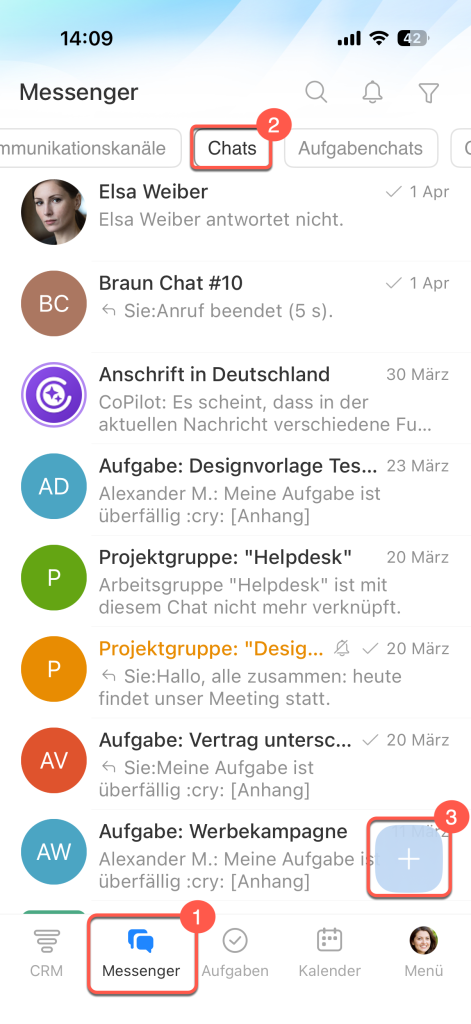
Wählen Sie den gewünschten Chat-Typ aus. Die weiteren Schritte und Einstellungen hängen vom ausgewählten Typ ab.
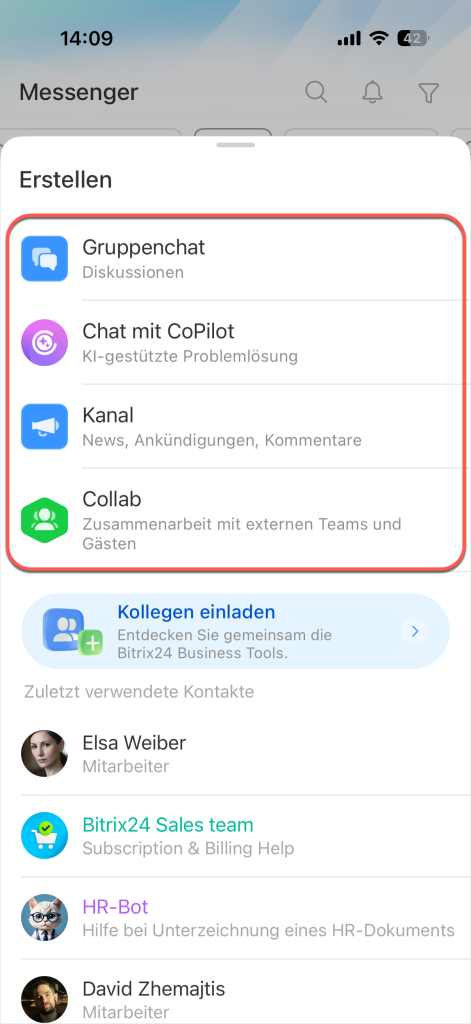
Gruppenchat
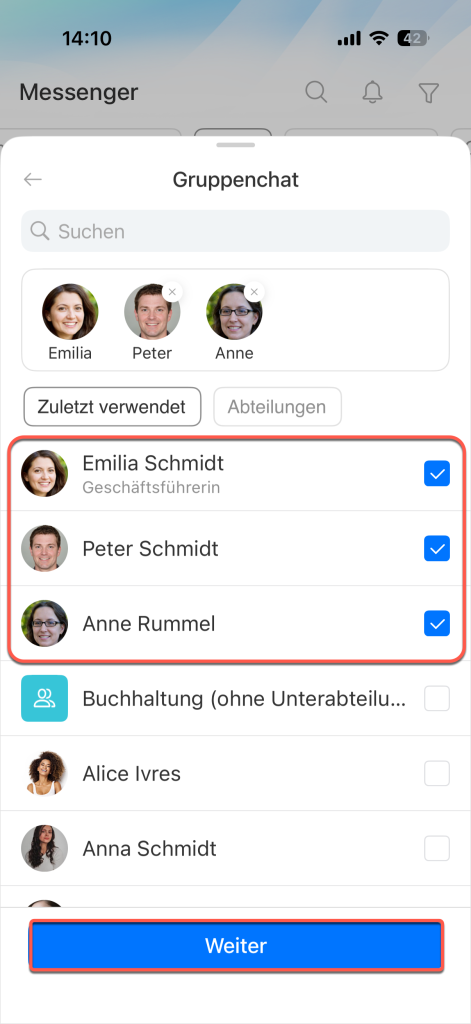
Fügen Sie Teilnehmer hinzu. Um einen bestimmten Mitarbeiter hinzuzufügen, geben Sie seinen Namen in die Suchleiste ein und wählen Sie ihn aus der Liste aus. Um eine ganze Abteilung hinzuzufügen, wechseln Sie zum Tab Abteilungen. Neue Mitarbeiter der Abteilung werden automatisch zu Chat-Teilnehmern, während deaktivierte Mitarbeiter automatisch entfernt werden.
Tippen Sie auf Weiter.
Fügen Sie ein Chat-Symbol hinzu und geben Sie einen Namen ein. Bei Bedarf können Sie die automatische Löschung von Nachrichten aktivieren: nach einer Stunde, einem Tag, einer Woche oder einem Monat. Tippen Sie anschließend auf Erstellen.
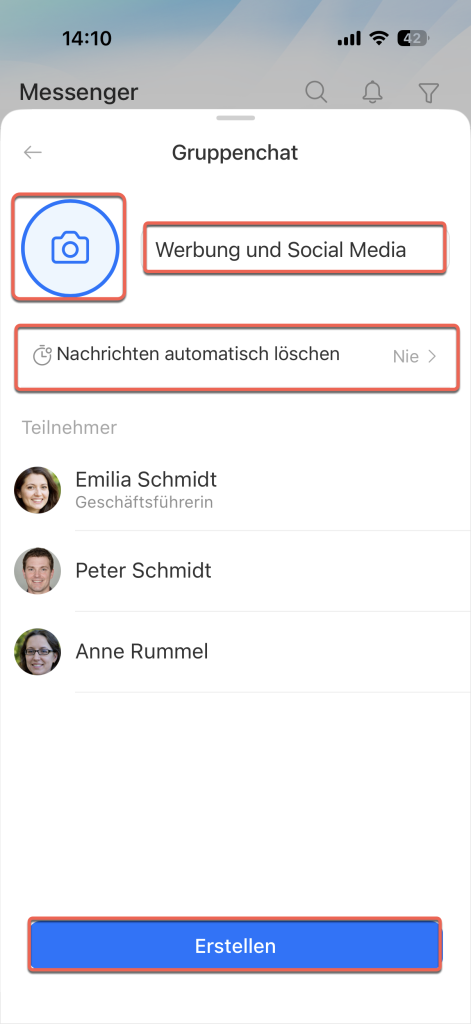
Die Privatsphäre-Einstellungen und Zugriffsrechte können nach der Erstellung des Chats in der Sidebar angepasst werden.
Chat mit CoPilot
Der Chat wird sofort nach Auswahl des Chat-Typs erstellt.
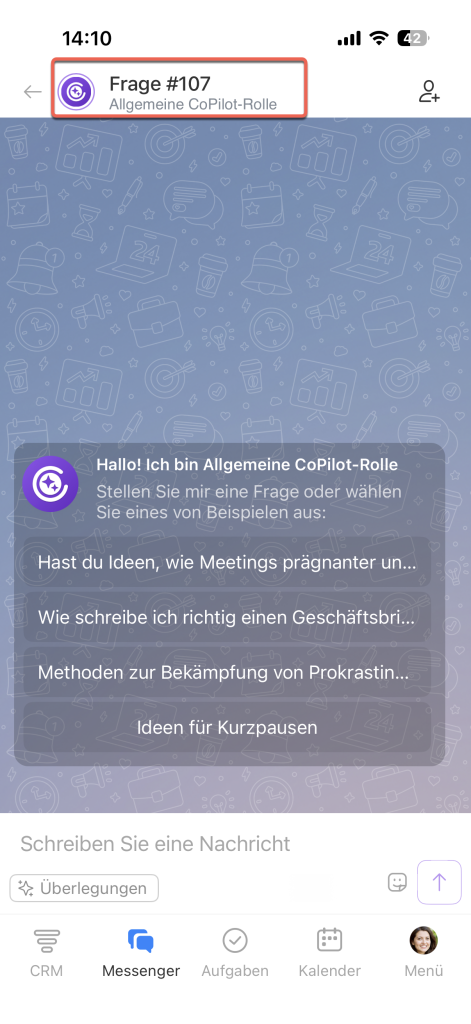
Sie können direkt mit der KI kommunizieren oder den Chat zunächst konfigurieren – zum Beispiel eine Rolle auswählen, das Modell wechseln oder Teilnehmer hinzufügen. Tippen Sie auf den Chat-Namen in der Kopfzeile, um die Einstellungen anzupassen.
Kanal
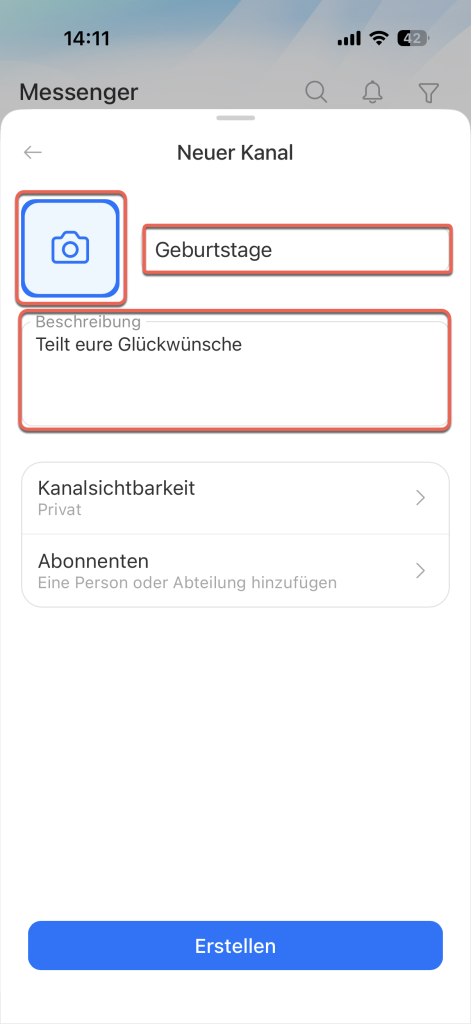
Fügen Sie ein Chat-Symbol hinzu, geben Sie einen Namen ein und fügen Sie bei Bedarf eine Beschreibung hinzu, damit die Mitarbeiter den Zweck des Kanals sofort verstehen.
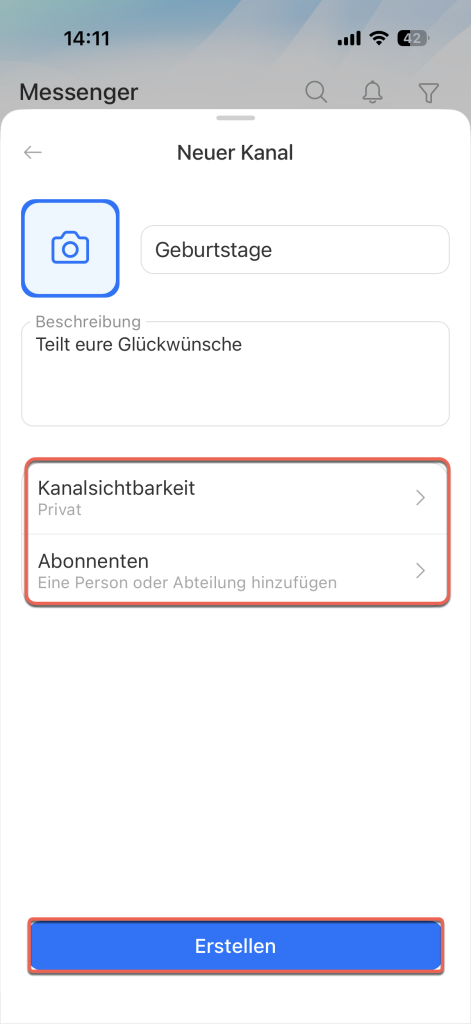
Wählen Sie die Kanalsichtbarkeit aus:
- Öffentlich – Alle Mitarbeiter sehen den Kanal in der allgemeinen Liste und können ihm jederzeit beitreten. Ideal für allgemeine Ankündigungen, Neuigkeiten und Glückwünsche.
- Privat – Der Kanal ist nur für den Besitzer und eingeladene Teilnehmer sichtbar. Der Beitritt ist ausschließlich auf Einladung möglich. Dieser Typ eignet sich z. B. dafür, dass der Geschäftsführer Quartalspläne oder vertrauliche Informationen mit Führungskräften teilt.
Fügen Sie Abonnenten hinzu und tippen Sie auf Erstellen.
Projekt
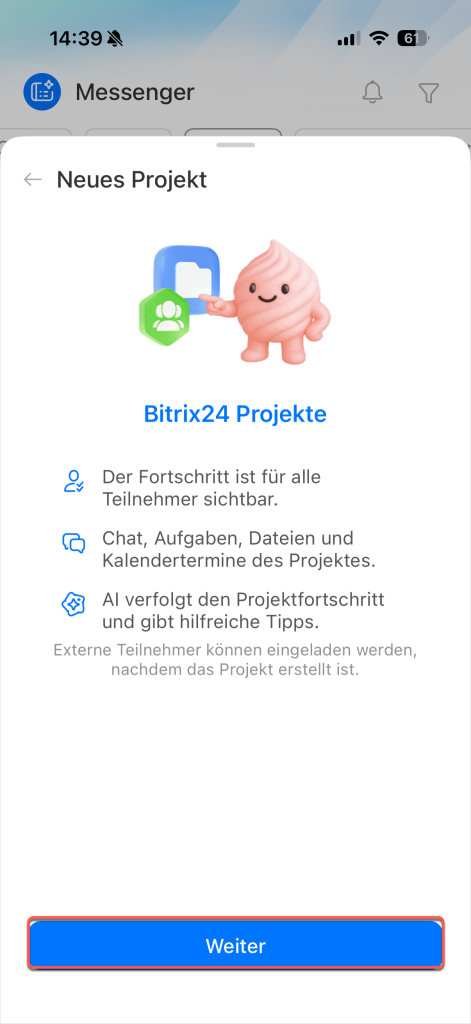
Erfahren Sie, wie Projekte funktionieren, und tippen Sie auf Fortfahren.
Fügen Sie ein Projekt-Symbol hinzu, geben Sie einen Namen ein und fügen Sie bei Bedarf eine Beschreibung hinzu, damit die Teilnehmer den Zweck des Projekts sofort verstehen.
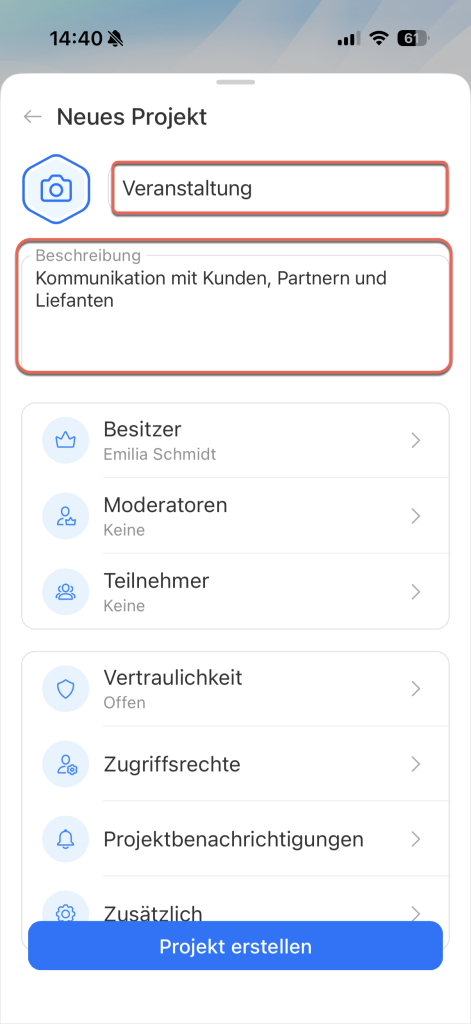
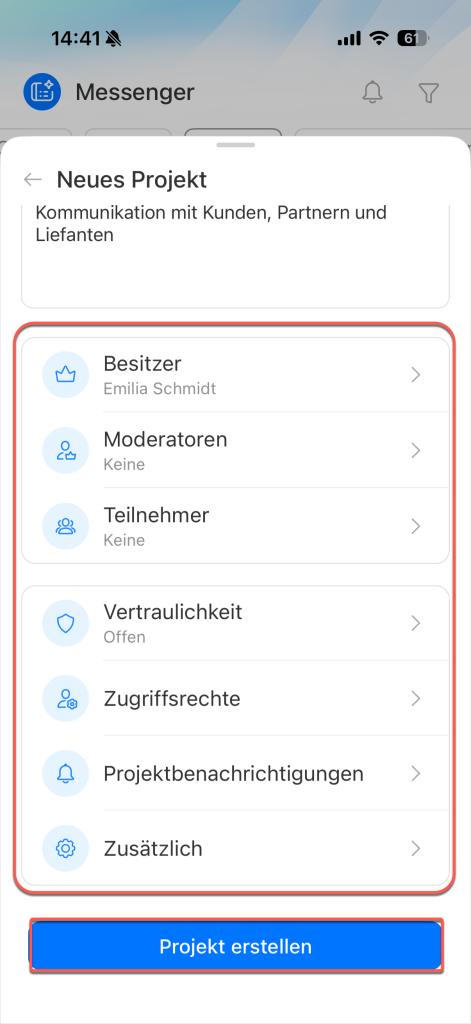
Konfigurieren Sie die Zugriffsrechte für die Verwaltung des Projekts und der zugehörigen Aufgaben. Legen Sie fest, wer Teilnehmer einladen, Nachrichten schreiben, Aufgaben anzeigen und erstellen sowie weitere Parameter ändern darf.
Tippen Sie auf Projekt erstellen.