In der mobilen App von Bitrix24 können Sie Nachrichten schreiben, Kollegen anrufen, Aufgaben erstellen oder Termine direkt aus dem Chat mit einem Kollegen planen – ohne zwischen verschiedenen Bereichen wechseln zu müssen.
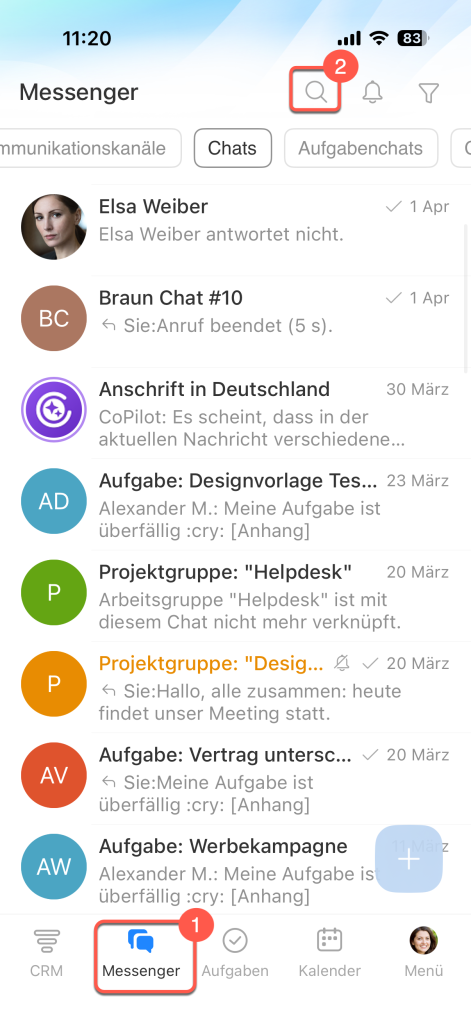
Kollegen finden. Öffnen Sie den Bereich Messenger unten links. Um einen Mitarbeiter zu finden, tippen Sie auf die Lupe.
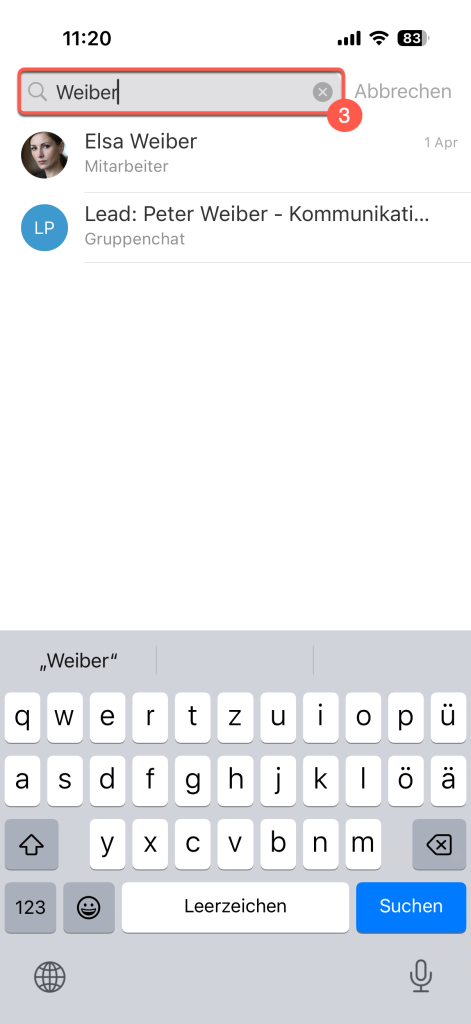
Geben Sie den Namen oder die Position ein und wählen Sie den Mitarbeiter aus der Liste.
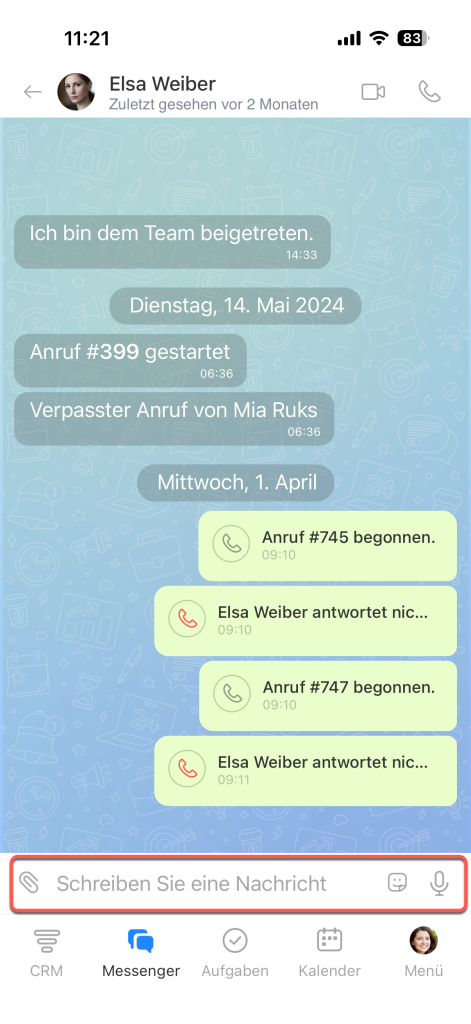
Nachricht schreiben. Öffnen Sie den gewünschten Chat und senden Sie eine Nachricht. Sie können neben Text auch Sticker, Bilder oder Sprachnachrichten versenden.
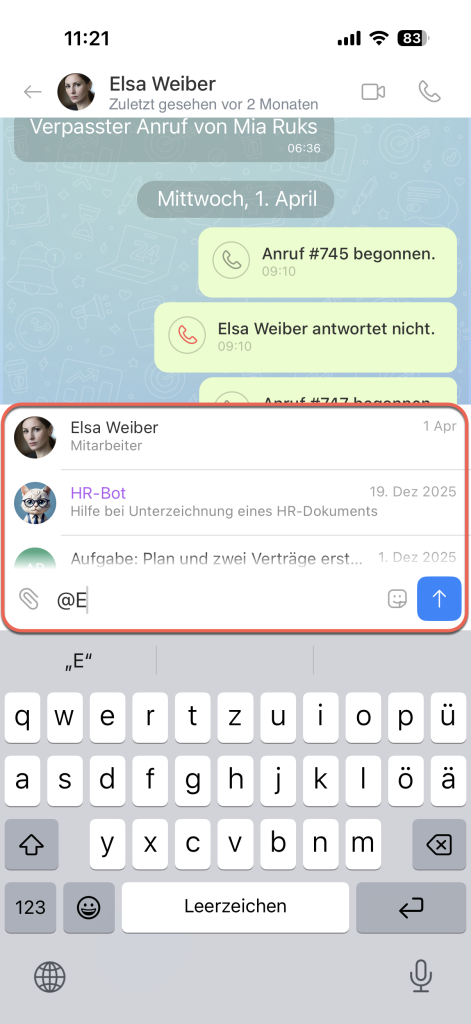
Kollegen im Chat erwähnen. Schreiben Sie @ oder + und wählen Sie den Mitarbeiter aus – in den Chat wird ein Link zu seinem Profil eingefügt. Dies ist nützlich, um beispielsweise anzugeben, wer für eine Aufgabe zuständig ist.
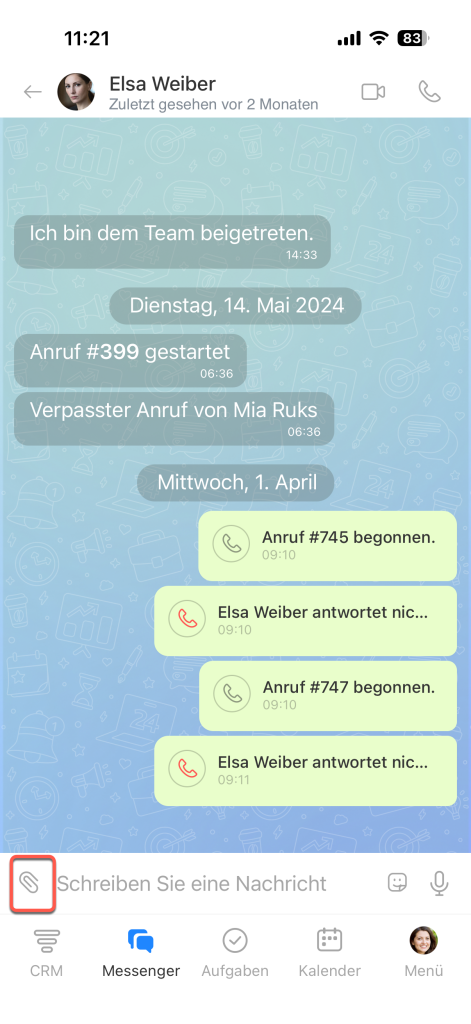
Datei senden, Aufgabe erstellen oder Termin planen. Sie können direkt aus dem Chat Dateien senden oder eine Aufgabe für den Kollegen erstellen.
Tippen Sie auf die Büroklammer.
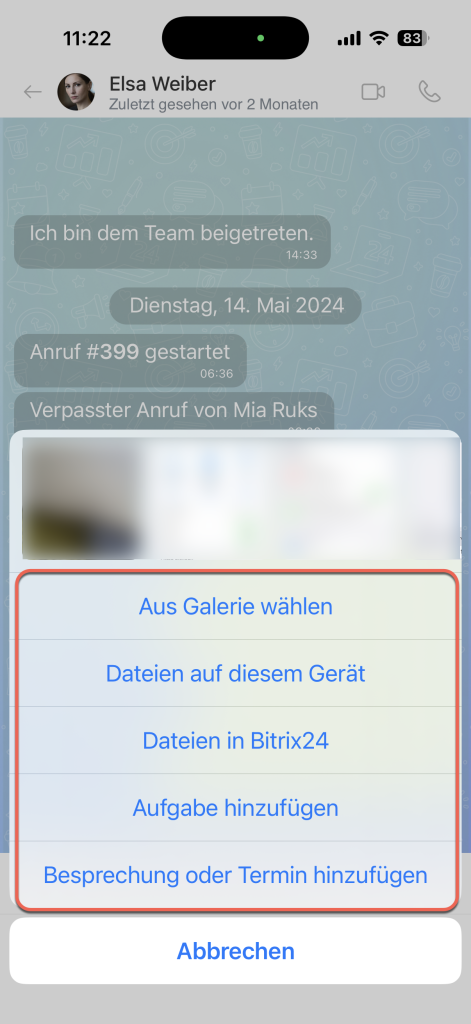
Wählen Sie die gewünschte Aktion:
- Bild oder Datei anhängen,
- Aufgabe erstellen,
- Termin planen.
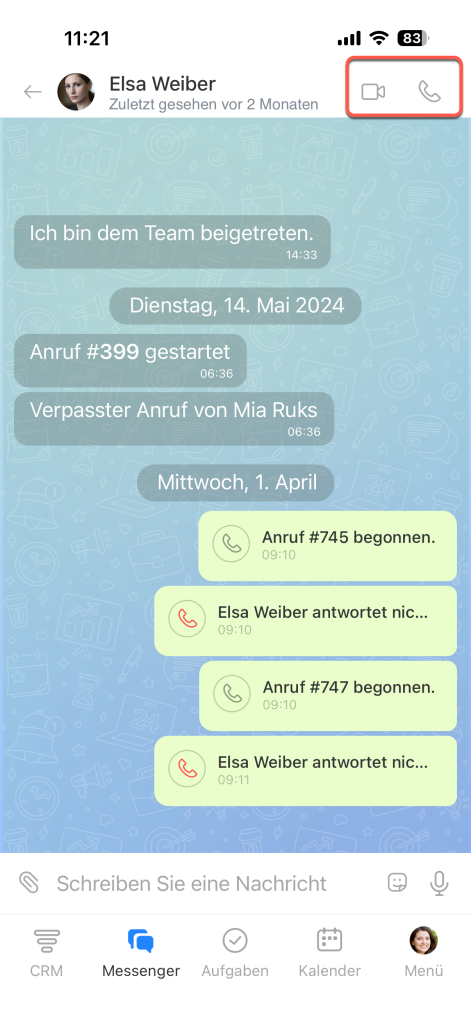
Kollegen anrufen. Wenn eine Frage schnell geklärt werden muss, können Sie den Kollegen direkt aus dem Chat anrufen.
Tippen Sie auf das Anruf- oder Videoanruf-Symbol.
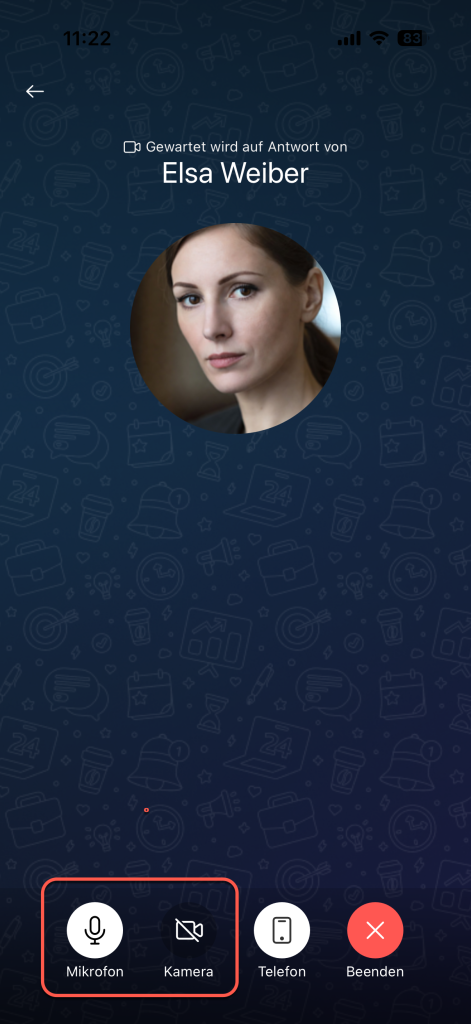
Während des Anrufs können Sie die Kamera und das Mikrofon ein- oder ausschalten.
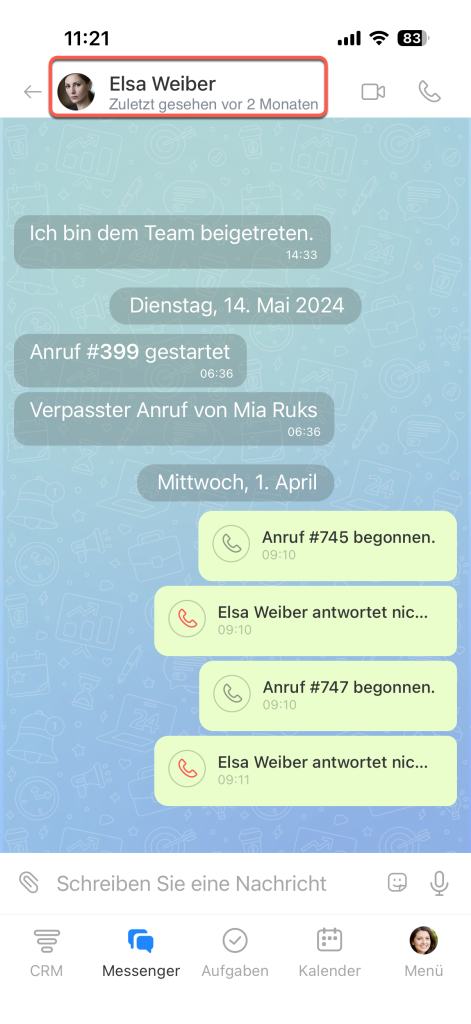
Chat konfigurieren. Tippen Sie oben im Chat auf den Mitarbeiternamen.
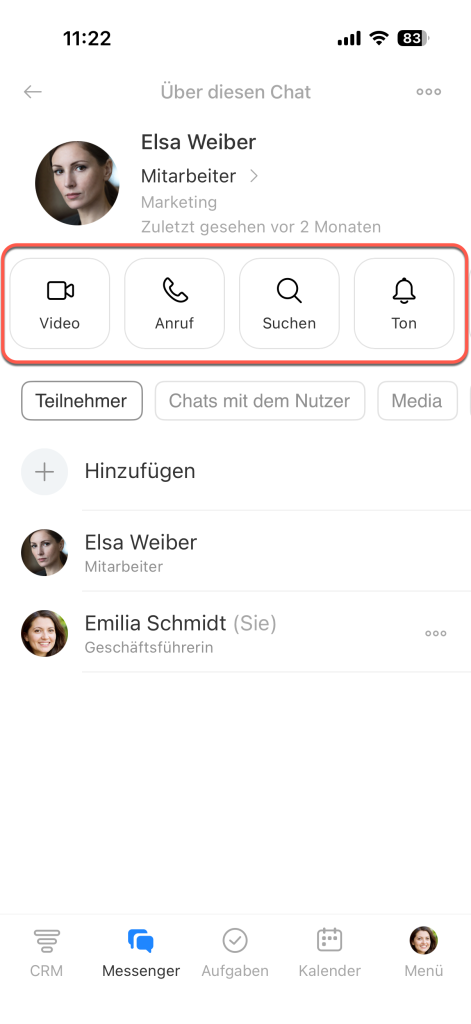
In den geöffneten Chat-Einstellungen stehen Ihnen folgende Optionen zur Verfügung:
- eine bestimmte Nachricht suchen,
- gemeinsame Dateien und Medien anzeigen,
- Benachrichtigungstöne deaktivieren,
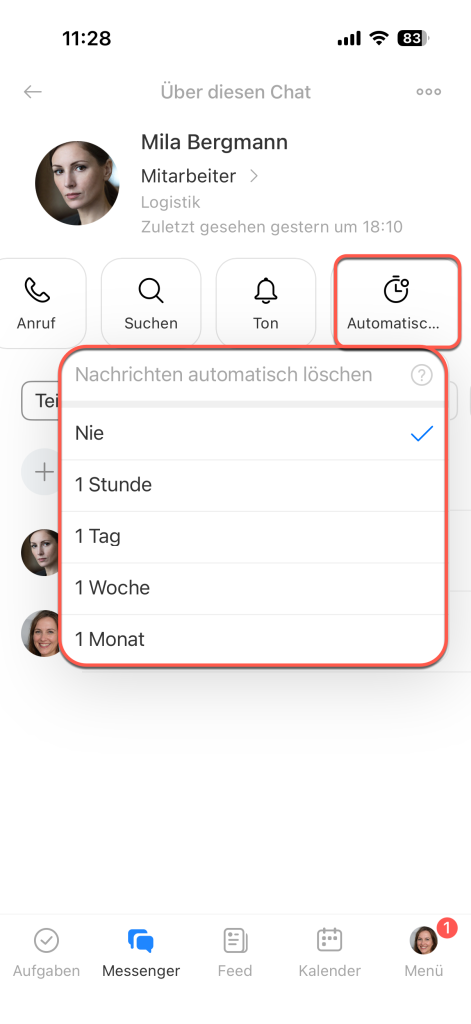
- die automatische Löschung von Nachrichten konfigurieren.
Die automatische Löschung von Nachrichten ist besonders nützlich, wenn im Chat persönliche oder vertrauliche Daten ausgetauscht werden. Tippen Sie auf Löschen und wählen Sie den gewünschten Zeitraum aus, nach dem die Nachrichten automatisch gelöscht werden sollen – zum Beispiel nach einer Stunde oder einem Monat.