
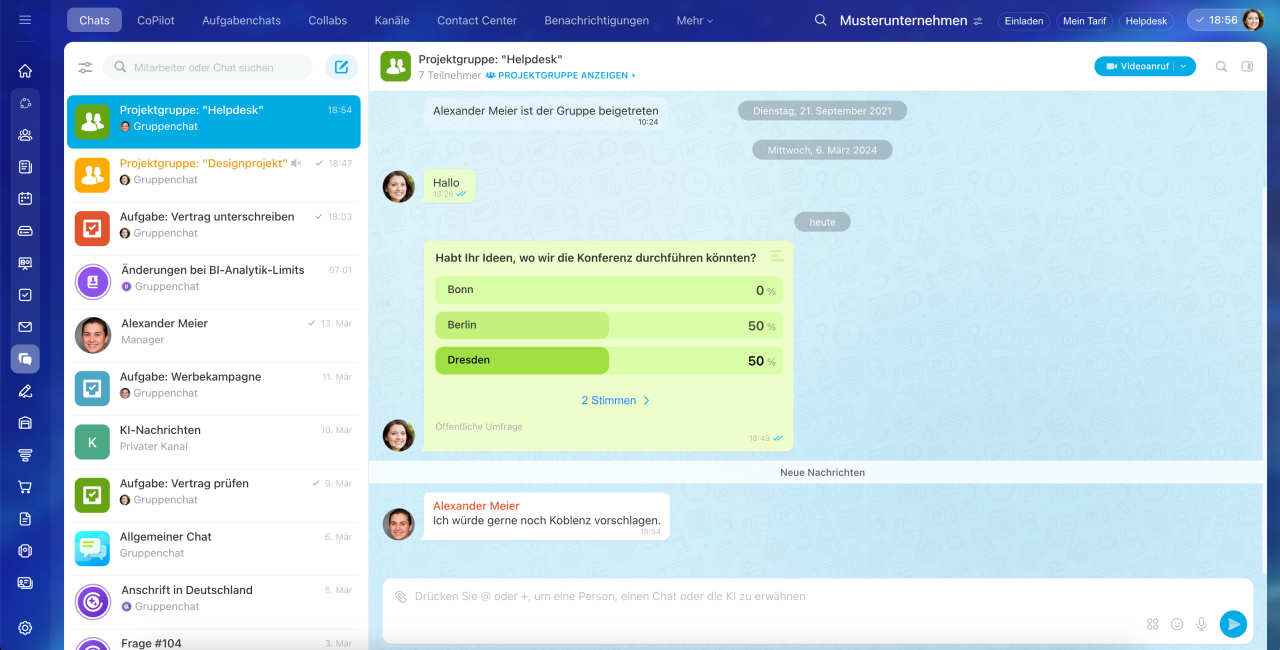
Der Chat in einer Gruppe oder einem Projekt ist ein gemeinsamer Chat für alle Teilnehmer und wird automatisch erstellt. Es ist nicht erforderlich, den Chat manuell zu erstellen oder Mitarbeiter hinzuzufügen: Alle Beteiligten werden automatisch eingebunden, und sämtliche projektbezogene Kommunikation wird zentral an einem Ort gespeichert. Tritt ein neuer Mitarbeiter der Gruppe oder dem Projekt bei, erfolgt die automatische Aufnahme in den Chat – die bisherige Diskussion ist sofort verfügbar.
Gruppe oder Projekt erstellen
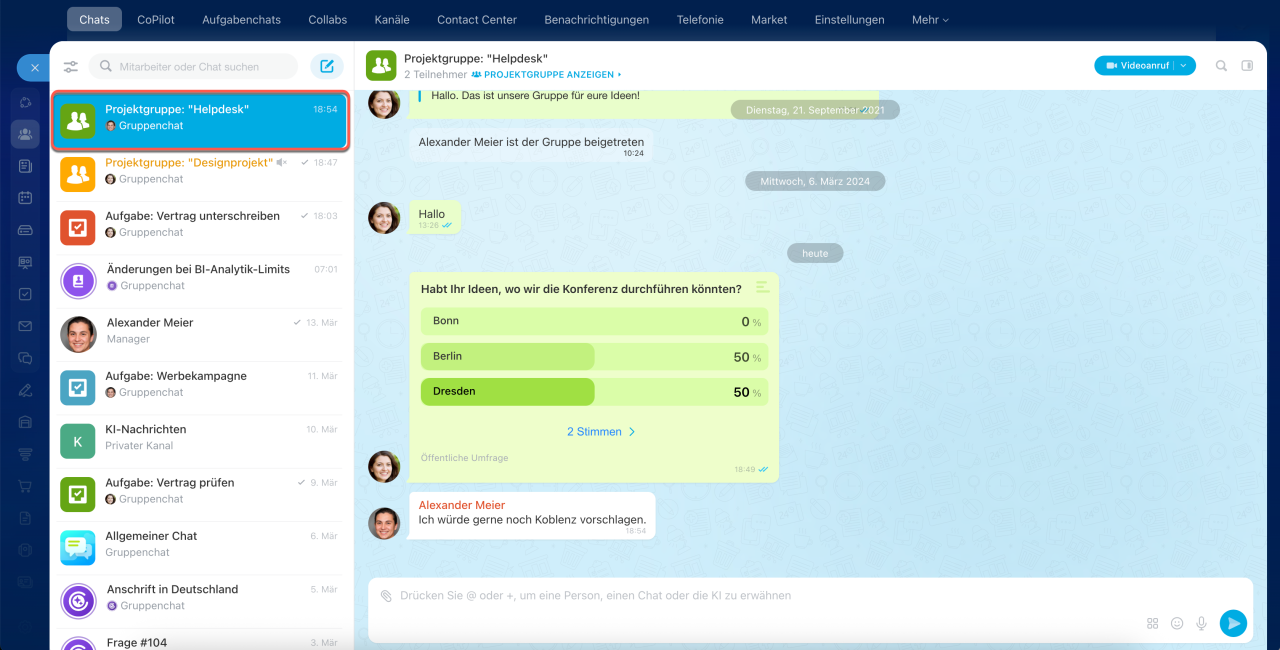
Der Chat der Gruppe oder des Projekts funktioniert wie ein gewöhnlicher Gruppenchat in Bitrix24. Hier können Sie:
- Aufgaben und Pläne besprechen,
- Fragen an Kollegen stellen,
- Dateien und Links teilen,
- Umfragen erstellen und Meinungen einholen.
Typen von Chats in Bitrix24
In diesem Beitrag erklären wir:
- wie Sie den Gruppenchat aktivieren,
- wie Sie den Gruppenchat finden,
- wie Sie den Gruppenchat deaktivieren.
Chat in einer Gruppe oder einem Projekt aktivieren
Der Chat ist standardmäßig bei der Erstellung einer Gruppe oder eines Projekts aktiviert. Wurde der Chat zuvor deaktiviert, können Sie ihn in den Einstellungen wieder aktivieren. Die Einstellungen erreichen Sie entweder über die allgemeine Liste der Gruppen/Projekte oder direkt aus der jeweiligen Gruppe bzw. dem jeweiligen Projekt.
Aus der Gruppen- und Projektliste.
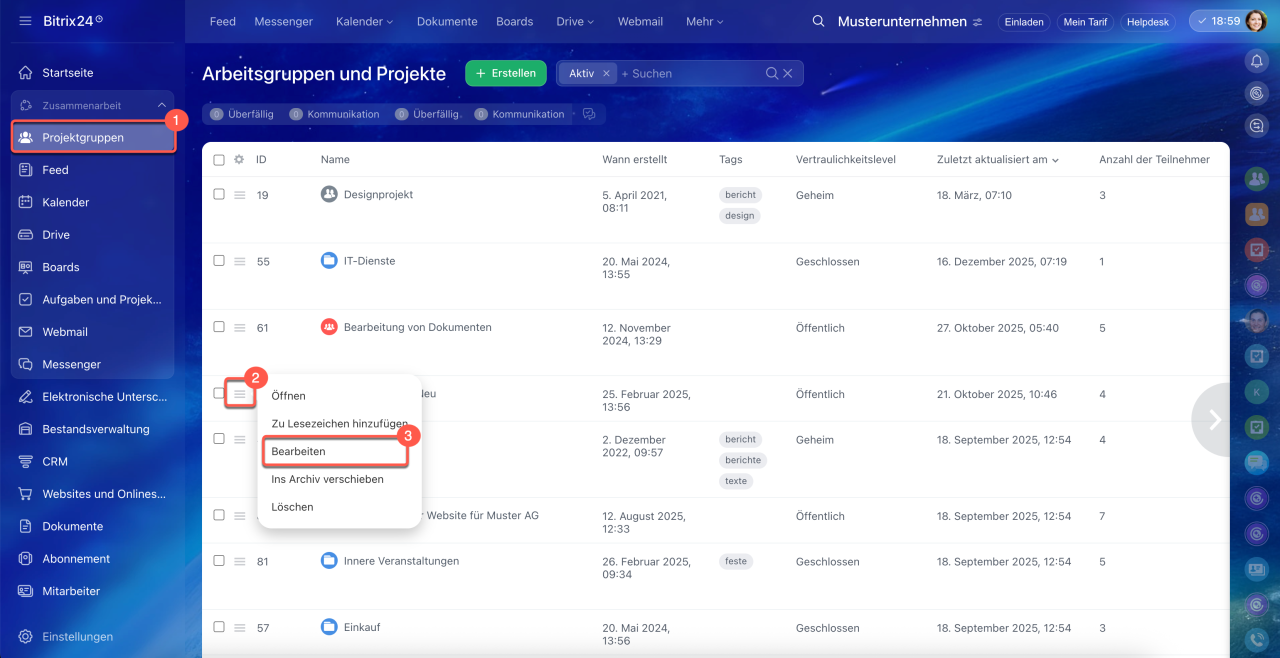
1. Öffnen Sie den Bereich Projektgruppen.
2–3. Wählen Sie die gewünschte Gruppe bzw. das gewünschte Projekt aus und klicken Sie auf Menü (≡) > Bearbeiten.
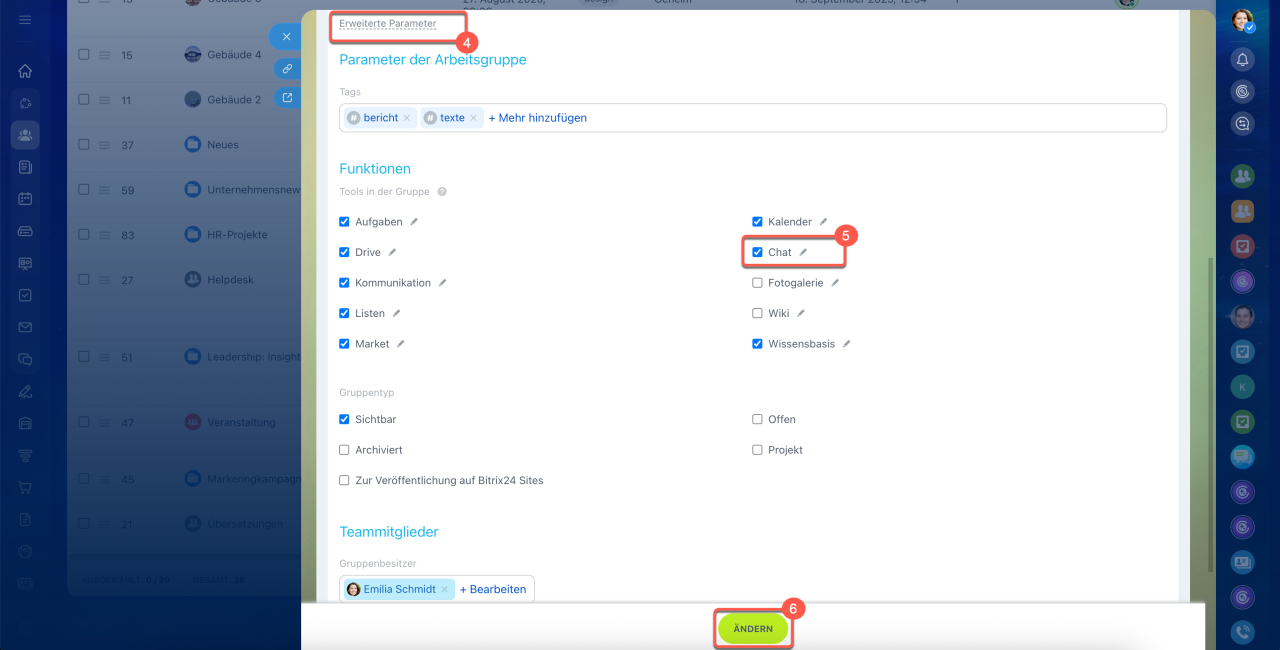
4. Öffnen Sie die Erweiterten Parameter.
5. Aktivieren Sie das Tool Chat.
6. Klicken Sie auf Ändern.
Aus einer bestimmten Gruppe oder einem Projekt.
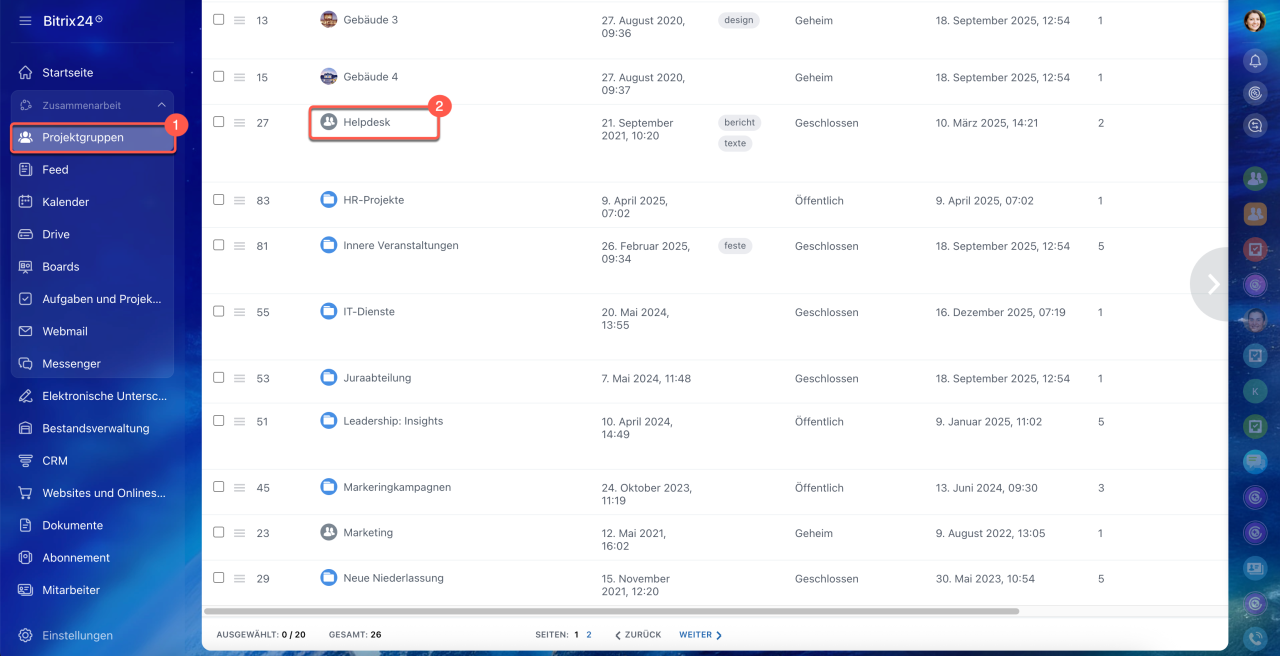
1. Öffnen Sie den Bereich Projektgruppen.
2. Öffnen Sie die gewünschte Gruppe oder das Projekt.
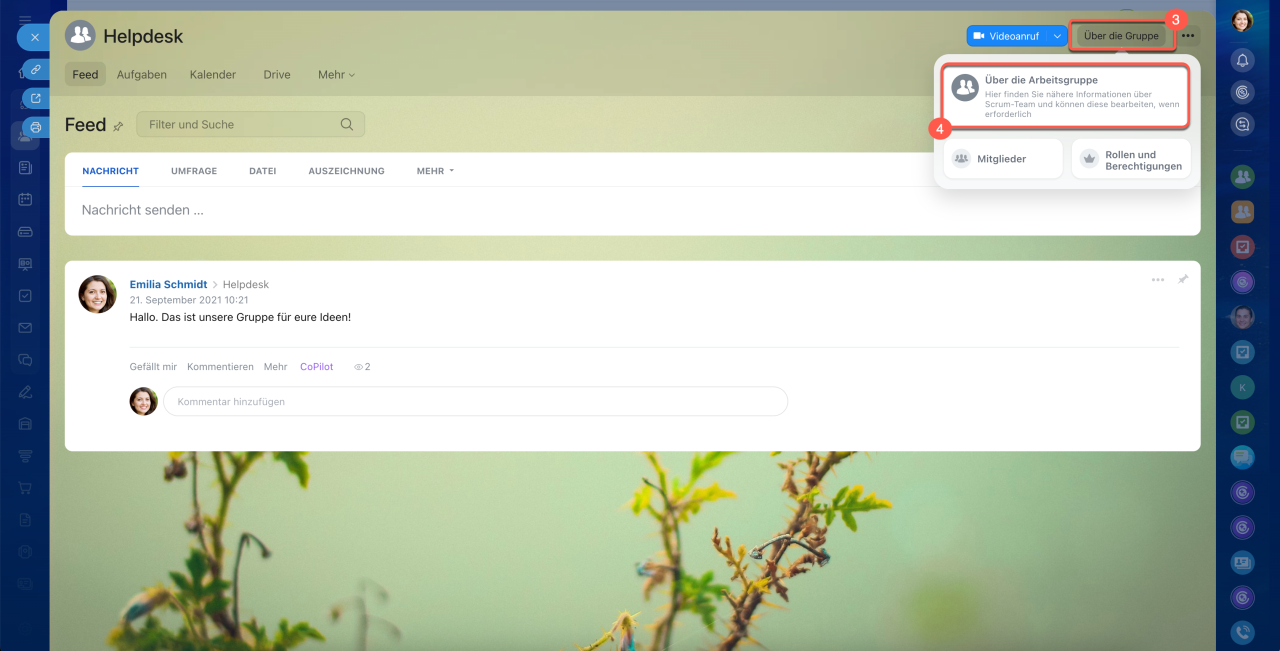
3. Klicken Sie auf Über das Projekt oder Über die Gruppe.
4. Klicken Sie im geöffneten Dropdown-Menü auf Über die Arbeitsgruppe oder Über das Projekt.
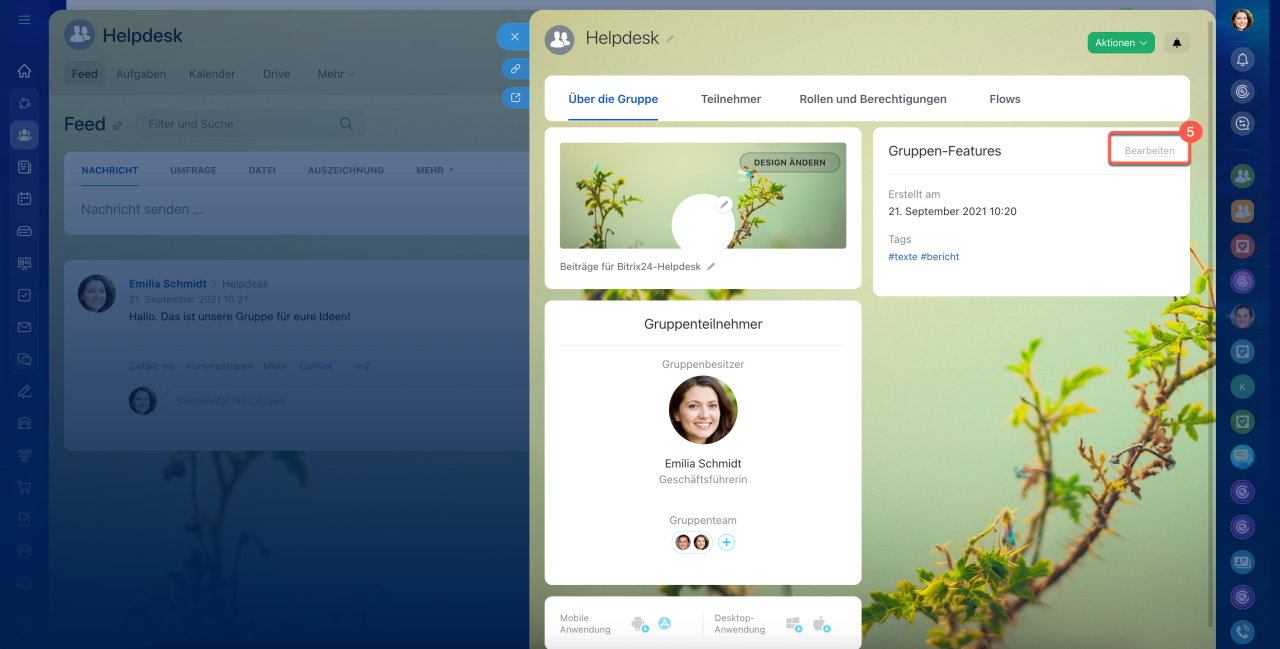
5. Im Bereich Gruppen-Features oder Projekt-Features klicken Sie auf Bearbeiten.
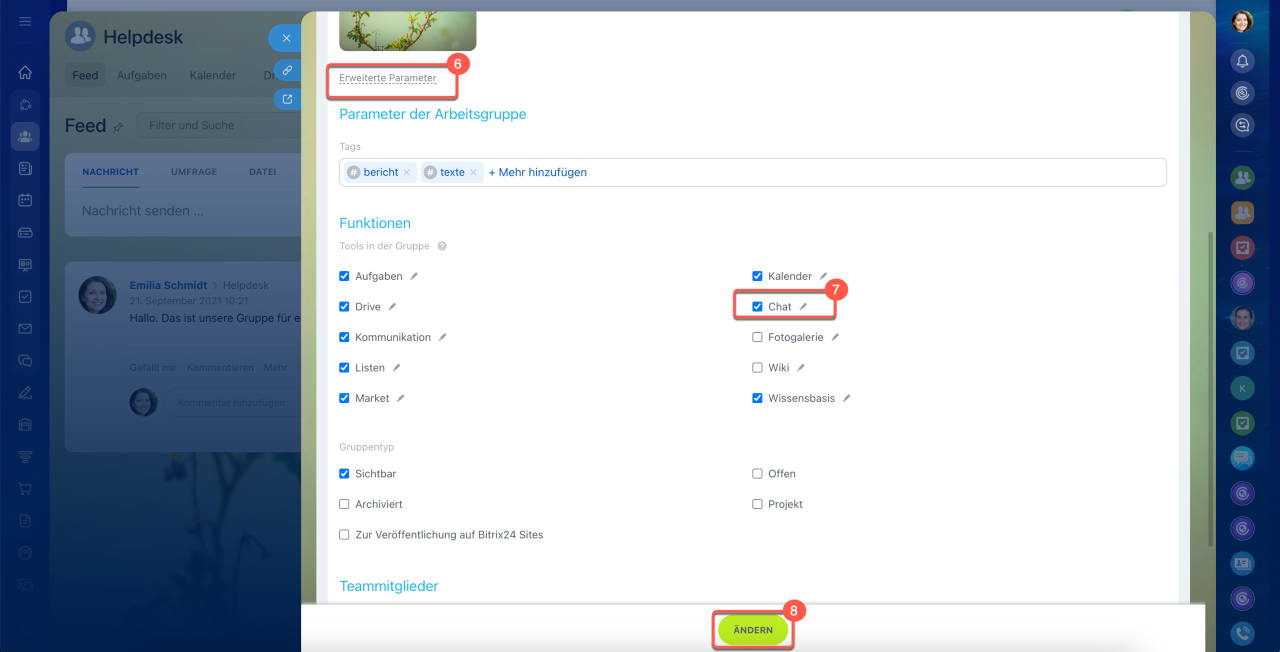
6. Klicken Sie auf Erweiterte Einstellungen.
7. Aktivieren Sie das Tool Chat.
8. Klicken Sie auf Ändern.
Danach erscheint der Chat in der Gruppe oder im Projekt, und alle Teilnehmer werden automatisch verbunden.
Chat einer Gruppe oder eines Projekts finden
Den Chat einer Gruppe oder eines Projekts finden Sie entweder im Messenger oder direkt in den Einstellungen der jeweiligen Gruppe bzw. des jeweiligen Projekts.
Im Messenger. Diese Variante ist besonders praktisch, wenn Sie beispielsweise im Chat Kundennachrichten erhalten haben und schnell zur projektspezifischen Diskussion zurückkehren möchten, ohne den Bereich Gruppen öffnen zu müssen.
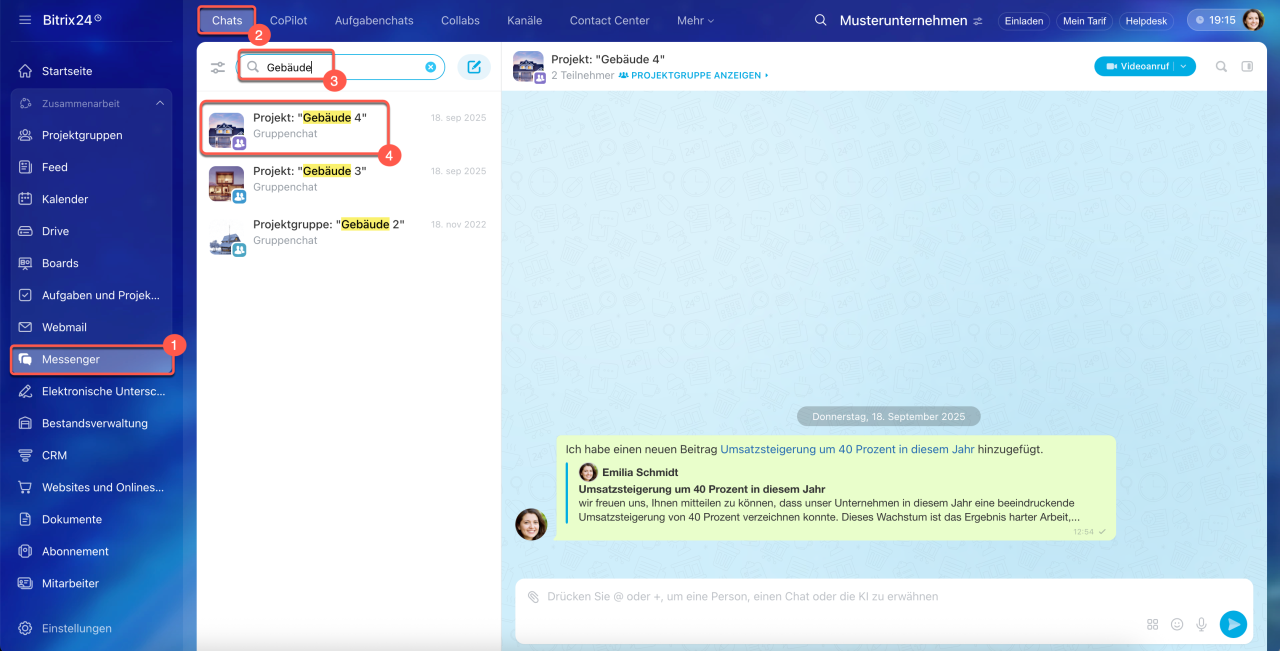
1–2. Öffnen Sie Messenger > Chats.
3. Geben Sie im Suchfeld den Namen der Gruppe oder des Projekts ein – der Chatname entspricht diesem und beginnt mit der Kennzeichnung „Gruppe“ oder „Projekt“.
4. Der gewünschte Chat erscheint in den Suchergebnissen.
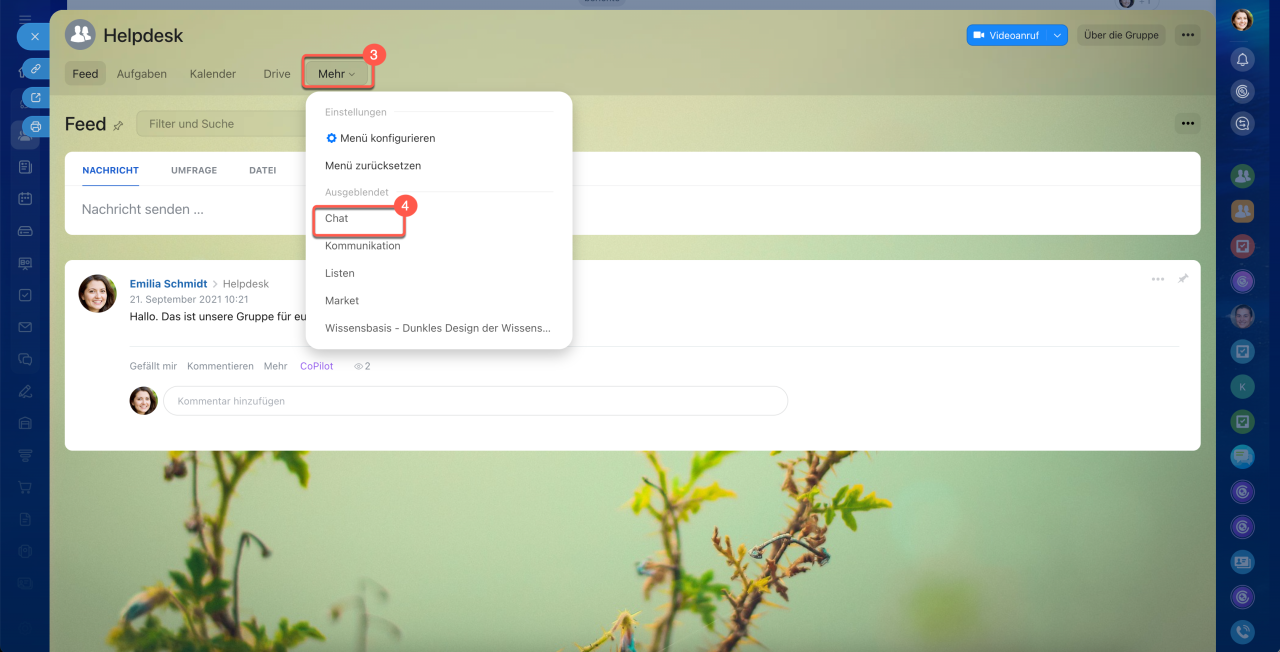
In der Gruppe oder im Projekt. Dieser Weg ist besonders praktisch, wenn Sie sich gerade im Projekt befinden und schnell Fristen, Aufgaben oder offene Punkte im Chat klären möchten.
1. Öffnen Sie den Bereich Projektgruppen.
2. Öffnen Sie die gewünschte Gruppe bzw. das gewünschte Projekt.
3–4. Klicken Sie auf Mehr > Chat. Der Chat der Gruppe oder des Projekts öffnet sich.
Chat in einer Gruppe oder einem Projekt deaktivieren
Wenn der Chat nicht benötigt wird, können Sie ihn bei der Erstellung oder Bearbeitung einer Gruppe oder eines Projekts deaktivieren.
Bei der Erstellung.
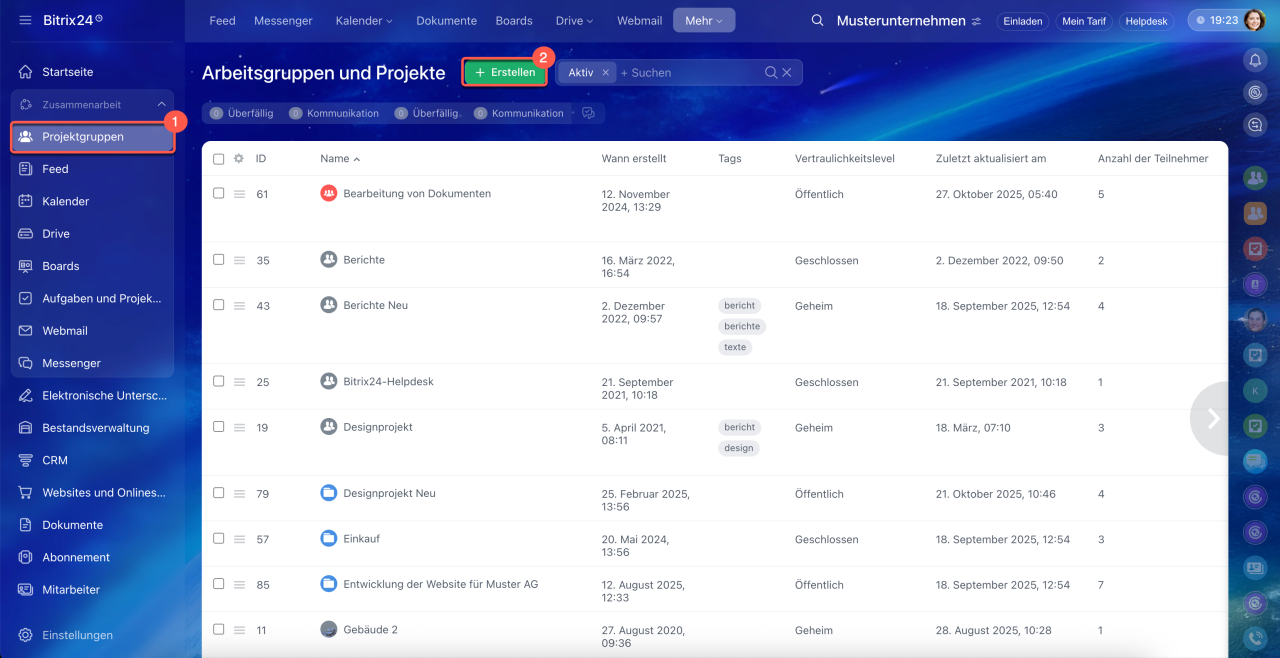
1. Öffnen Sie den Bereich Projektgruppen.
2. Klicken Sie auf Erstellen.
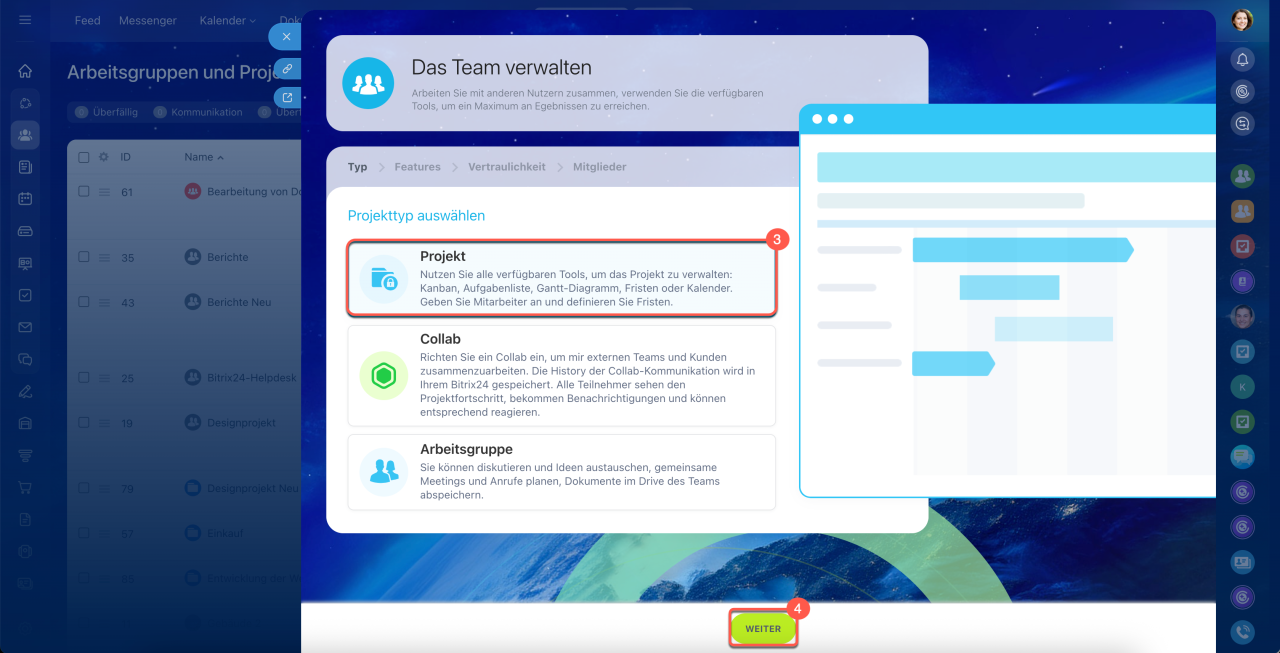
3. Wählen Sie den Typ — Projekt oder Gruppe.
4. Klicken Sie auf Weiter.
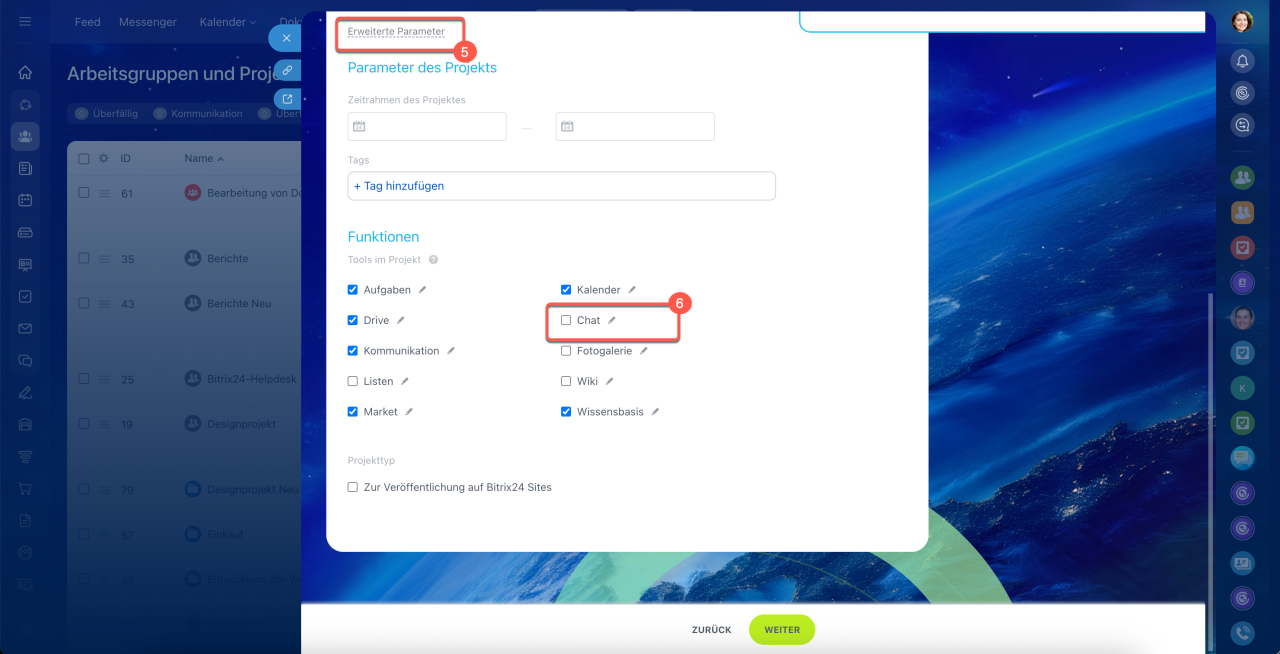
5. Nach dem Ausfüllen der Hauptfelder klicken Sie auf Erweiterte Parameter.
6. Deaktivieren Sie im Bereich Funktionen das Tool Chat.
Gruppe oder Projekt erstellen
Der Chat erscheint nicht in der Gruppe oder im Projekt, kann aber später wieder aktiviert werden.
Bei der Bearbeitung.
1. Öffnen Sie den Bereich Projektgruppen.
2. Wählen Sie die Gruppe oder das Projekt und klicken Sie auf Menü (≡) > Bearbeiten.
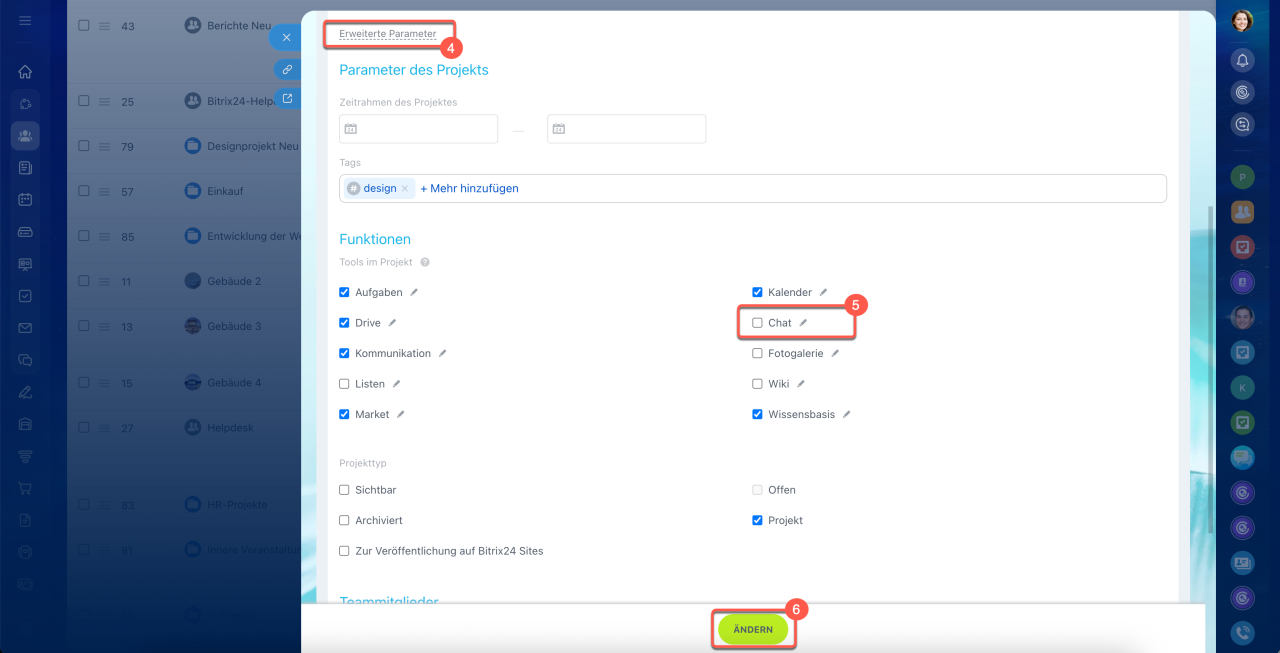
3. Gehen Sie zu Erweiterte Parameter.
4. Deaktivieren Sie das Tool Chat.
5. Klicken Sie auf Ändern.
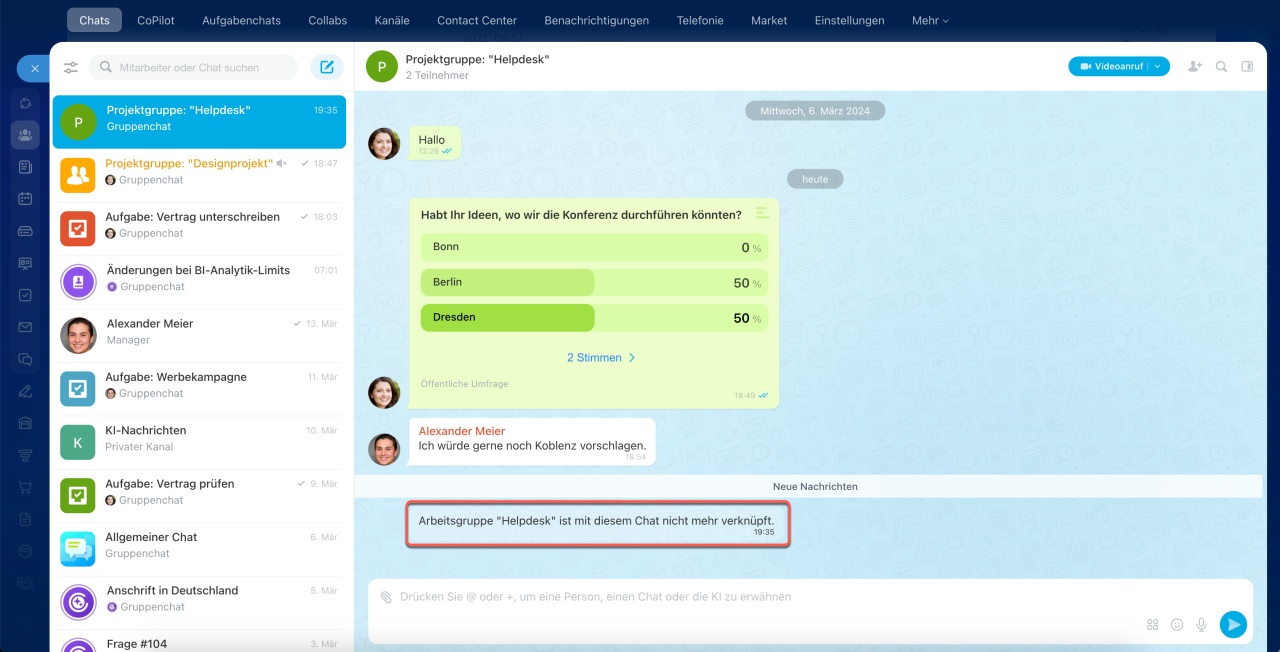
Nach der Deaktivierung wird der Chat nicht mehr mit der Gruppe oder dem Projekt verknüpft. Im Chat erscheint eine Systemmeldung, die über die Aufhebung der Verknüpfung informiert. Der Chat selbst bleibt erhalten: Er wird weiterhin in der Chats-Liste angezeigt, behält alle Teilnehmer und die komplette Nachrichtenhistorie.
Bei erneuter Aktivierung des Chats nach vorheriger Deaktivierung wird ein neuer, separater Chat für die Gruppe bzw. das Projekt erstellt. Der zuvor deaktivierte Chat verbleibt als eigenständiger Gruppenchat mit unveränderter Historie.
Zusammenfassung
- Der Chat in einer Gruppe oder einem Projekt ist ein gemeinsamer Chat für alle Teilnehmer und wird automatisch erstellt.
- Der Chat funktioniert wie ein normaler Gruppenchat: Sie können Aufgaben besprechen, Fragen stellen, Dateien teilen und Umfragen durchführen.
- Der Chat ist standardmäßig aktiviert und kann bei Bedarf in den Einstellungen der Gruppe oder des Projekts aktiviert werden.
- Sie können den Chat im Messenger über die Suche finden oder direkt in der Gruppe oder im Projekt öffnen.
- Sie können den Chat in den Einstellungen deaktivieren — er wird von der Gruppe getrennt, bleibt aber mit Verlauf und Teilnehmern erhalten. Beim erneuten Aktivieren wird ein neuer Chat erstellt.
