
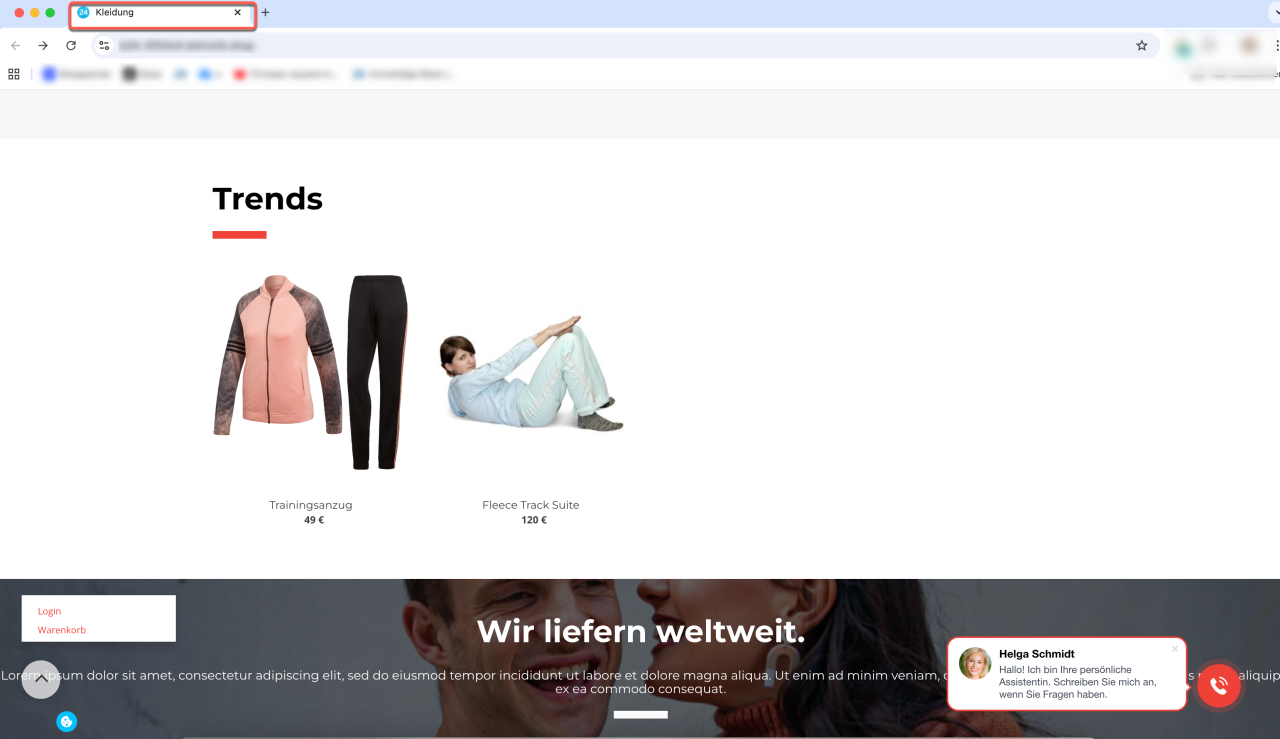
Dieser Beitrag erklärt, wie Sie den Titel ändern können:
Titel über den Produktkatalog ändern
Um den Titel eines Bereichs zu ändern, müssen die SEO-Einstellungen des entsprechenden Bereichs bearbeitet werden. Diese Methode eignet sich, um einen spezifischen Titel für einen Haupt- oder Unterbereich festzulegen, z. B. Laptops, Smartphones oder Zubehör.
Zugriffsrechte für Produktkatalog
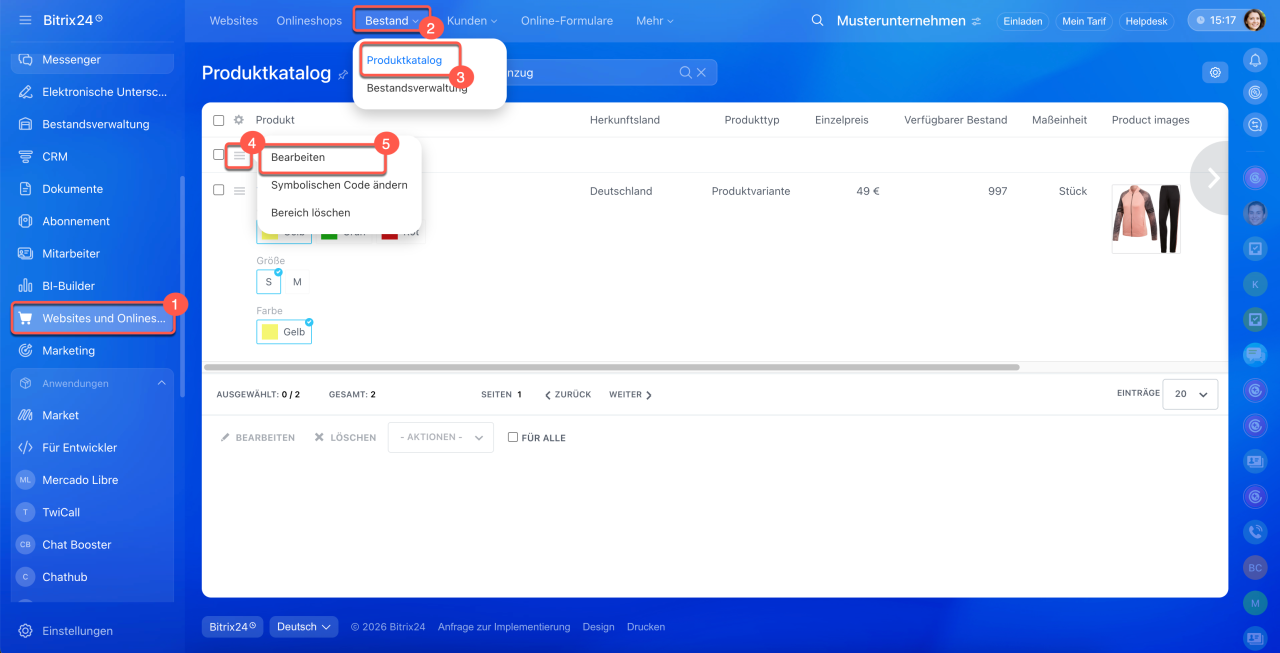
1–3. Öffnen Sie den Bereich Websites und Onlineshops > Bestand > Produktkatalog.
4–5. Klicken Sie auf Menü (≡) neben dem Namen des Bereichs oder Unterbereichs und wählen Sie Bearbeiten.
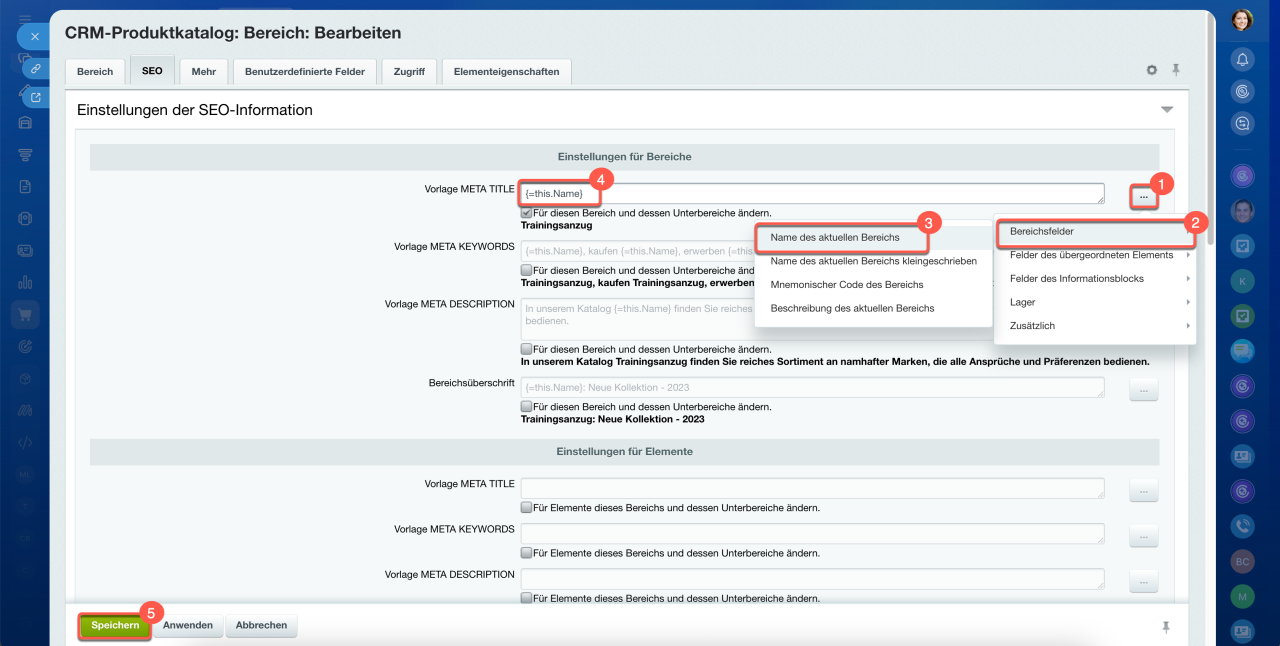
6–7. Wechseln Sie zum Tab SEO. Das Feld Vorlage META TITLE definiert den Titel der Browser-Tabs.
SEO-Einstellungen für den Produktkatalog bearbeiten
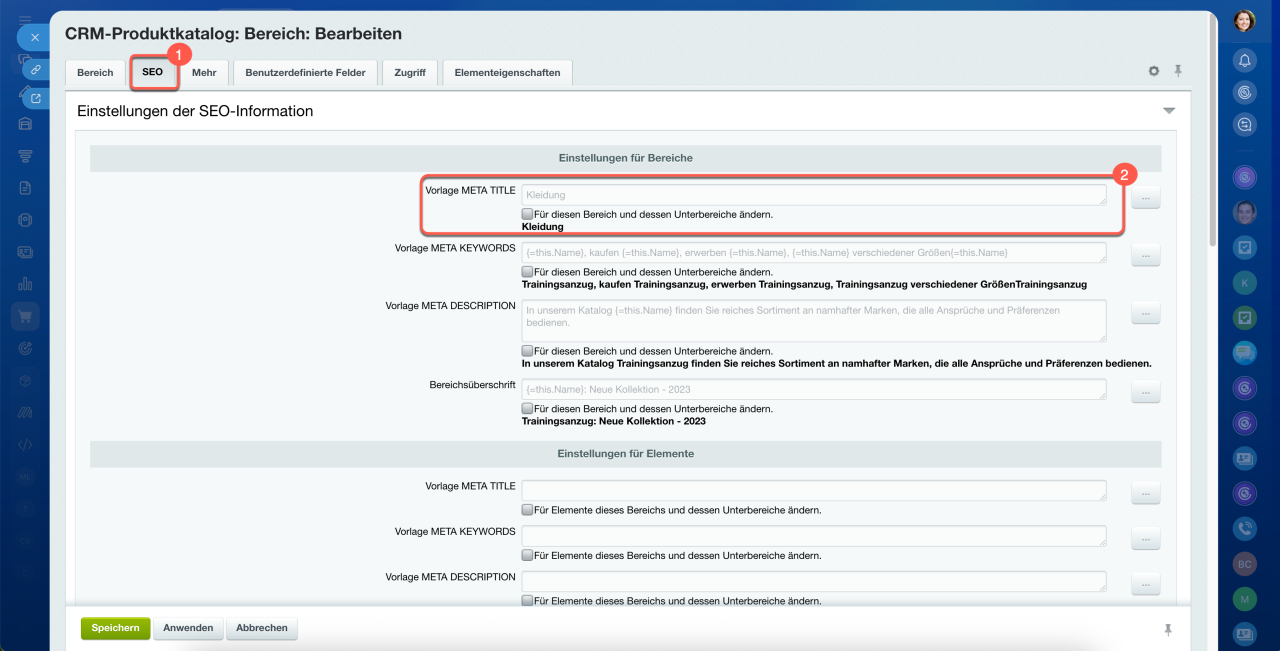
Es stehen Ihnen 2 Möglichkeiten zur Auswahl, den Titel zu ändern:
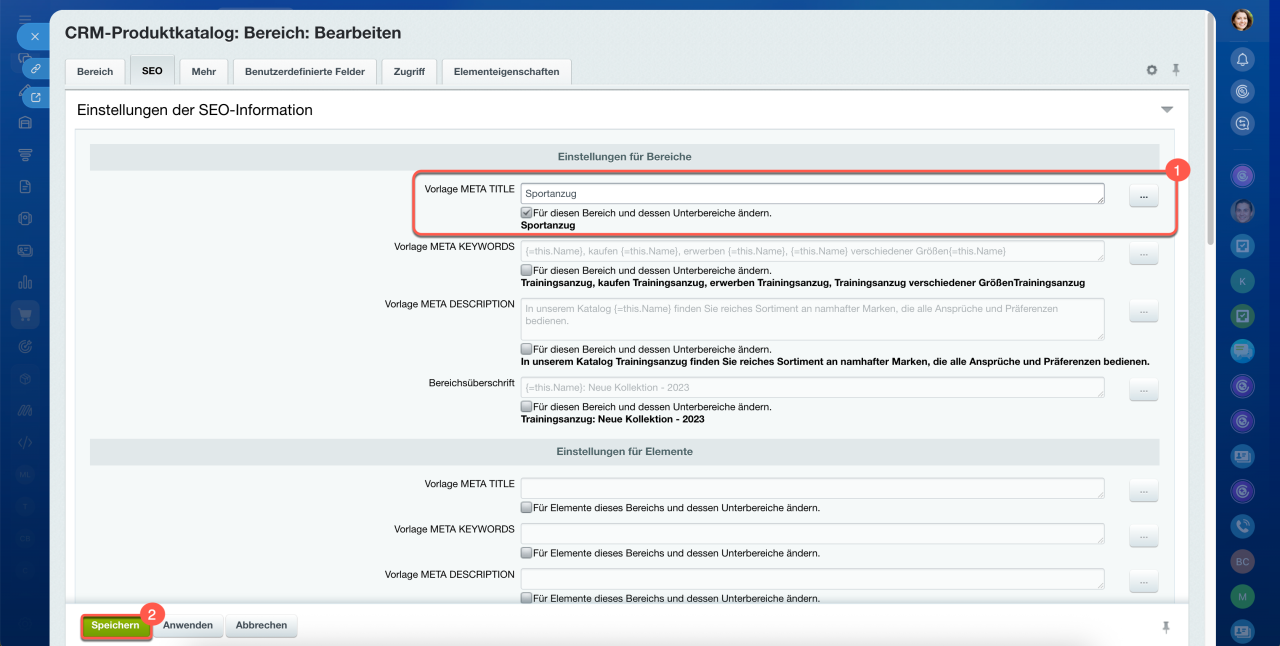
Titel manuell eingeben. Geben Sie den Titel in das Feld Vorlage META TITLE ein und speichern Sie die Änderungen. Diese Methode empfiehlt sich, wenn ein individueller Titel für einen bestimmten Bereich definiert werden soll.
Automatisches Ausfüllen auf Grundlage des Bereichsnamens einrichten. Dies ist praktisch, wenn der Tab-Titel mit dem Bereichsnamen übereinstimmen soll.
Klicken Sie auf die Drei Punkte (...) rechts neben dem Feld Vorlage META TITLE und wählen Sie Bereichsfelder > Name des aktuellen Bereichs. Im Feld erscheint die Formel {=this.Name}, die automatisch den Bereichsnamen einfügt. Speichern Sie die Änderungen.
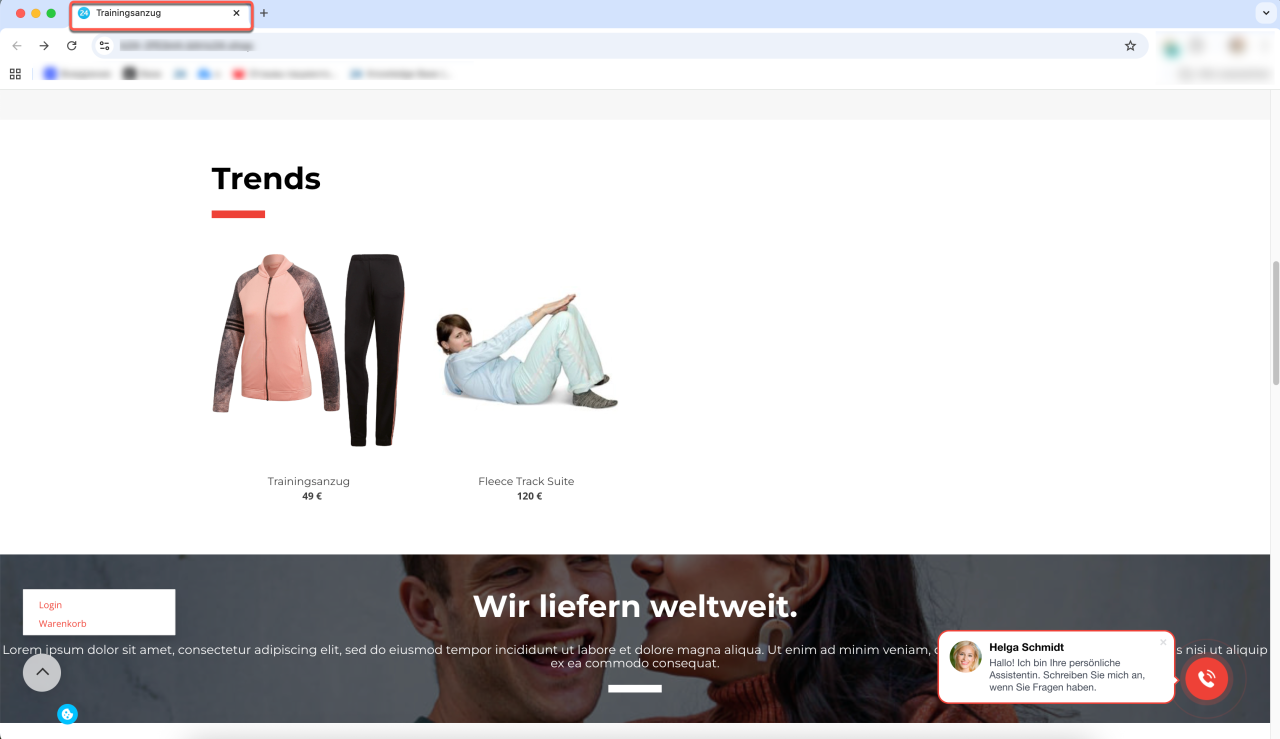
Nach dem Speichern wird der neue Titel im Browser-Tab angezeigt
Titel über Seiteneinstellungen des Onlineshops ändern
In den Einstellungen des Onlineshops können Sie einen Titel festlegen, der im Browser-Tab angezeigt wird. Diese Methode eignet sich, um den Titel der gesamten Katalogseite zu ändern, z. B. Produktkatalog des Onlineshops.
Zugriffsrechte für Websites und Onlineshops
Wenn Sie den Titel sowohl über den Produktkatalog als auch über die Seiteneinstellungen festlegen, wird die Variante aus dem Produktkatalog verwendet. Beispiel: Wenn im Katalog Originale Sneaker und in den Seiteneinstellungen Sneaker angegeben ist, wird im Browser-Tab Originale Sneaker angezeigt.
Um den Titel aus den Seiteneinstellungen zu verwenden, leeren Sie das Feld Vorlage META TITLE in den Katalogeinstellungen.
1–3. Öffnen Sie den Bereich Websites und Onlineshops > Onlineshops. Bewegen Sie den Mauszeiger über den Onlineshop und klicken Sie auf Seiten anzeigen.
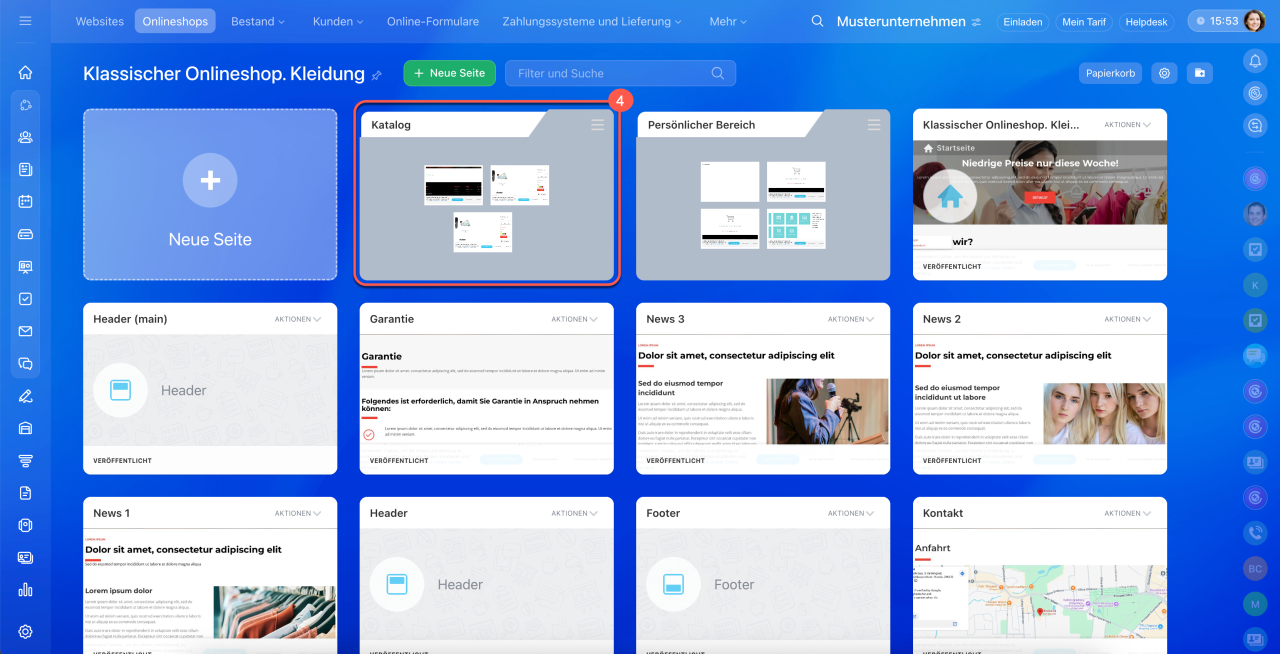
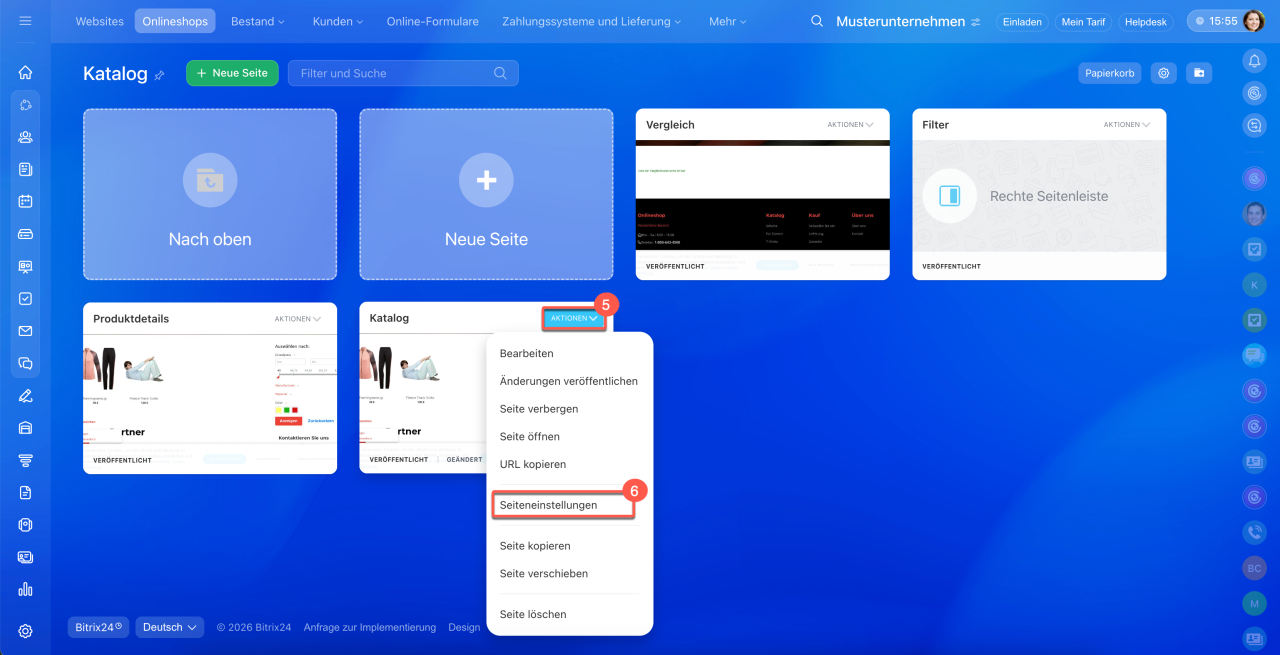
4–6. Öffnen Sie den Ordner Katalog. Suchen Sie die Seite Katalog und klicken Sie auf Aktionen > Seiten einstellungen.
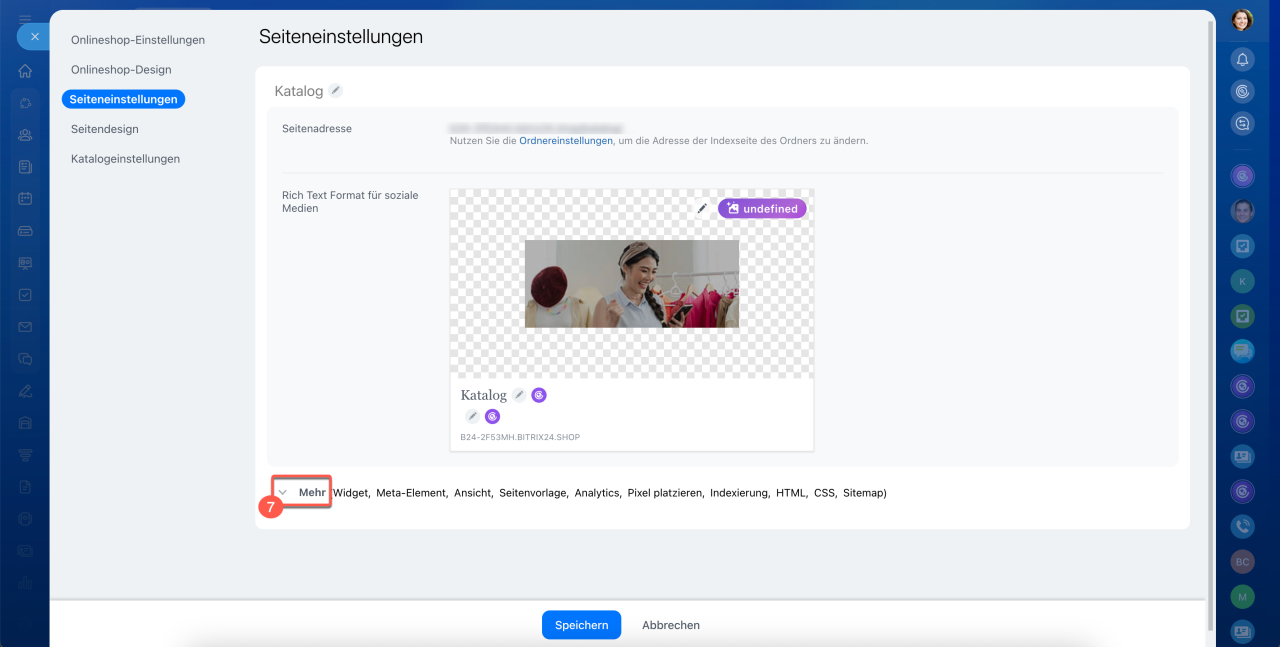
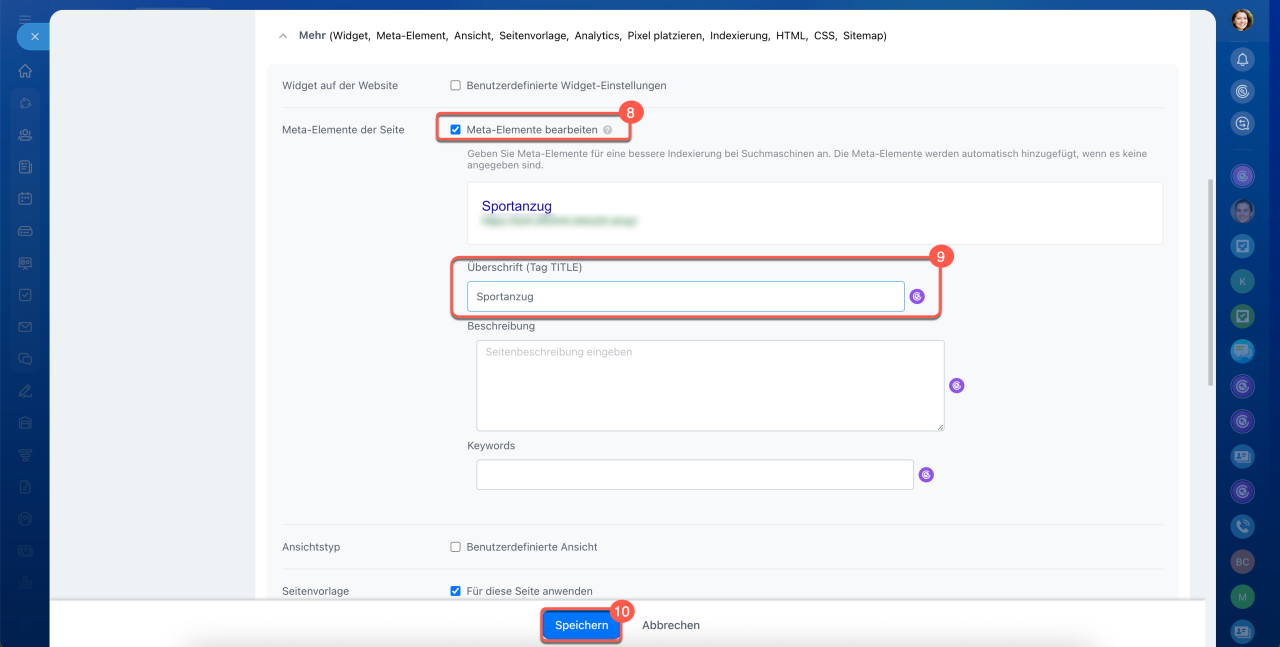
7–9. Im Bereich Seiteneinstellungen klicken Sie auf den Pfeil neben Mehr. Aktivieren Sie das Kontrollkästchen neben Meta-Elemente bearbeiten und geben Sie den Titel im Feld Überschrift (Tag TITLE) ein.
10. Speichern Sie die Änderungen. Danach wird der Titel, der im Feld Überschrift (Tag TITLE) ist, im Browser-Tab angezeigt.
Seitentitel bearbeiten

Zusammenfassung
- Wenn ein Kunde den Produktkatalog eines Onlineshops aufruft, wird im Browser-Tab standardmäßig ein allgemeiner Seitentitel wie z. B. „Katalog“ angezeigt.
- Der Titel kann geändert werden, um die Darstellung der Seite in den Suchergebnissen zu verbessern. Dies kann über den Produktkatalog oder die Seiteneinstellungen des Onlineshops erfolgen.
- Um den Titel über den Produktkatalog zu ändern, gehen Sie auf Websites und Onlineshops > Bestand > Produktkatalog. Klicken Sie auf Menü (≡) neben dem Bereich und wählen Sie Bearbeiten. Wechseln Sie zum Tab SEO. Geben Sie den Titel im Feld Vorlage META TITLE ein oder richten Sie das automatische Ausfüllen basierend auf dem Bereichsnamen ein. Klicken Sie dazu auf die Drei Punkte (...) rechts neben dem Feld und wählen Sie Bereichsfelder > Name des aktuellen Bereichs.
- Um den Titel über die Seiteneinstellungen des Onlineshops zu ändern, öffnen Sie den Bereich Websites und Onlineshops > Onlineshops > Seiten anzeigen. Öffnen Sie den Ordner Katalog. Für die Seite Katalog klicken Sie auf Aktionen > Seiteneinstellungen. Im Bereich Seiteneinstellungen klicken Sie auf den Pfeil neben Mehr. Aktivieren Sie das Kontrollkästchen neben Meta-Elemente bearbeiten und geben Sie den Titel im Feld Überschrift (Tag TITLE) ein.
