
Passen Sie das Produktformular an die spezifischen Anforderungen Ihrer Abteilung an: Zeigen Sie relevante Felder an, blenden Sie unnötige Felder aus oder fügen Sie neue Felder hinzu.
Damit Mitarbeiter die Formularansicht ändern können, benötigen sie die entsprechenden Berechtigungen. Beispiel: Sie können einem Mitarbeiter die Berechtigung erteilen, die Formularansicht zu bearbeiten, und seinem Vorgesetzten die Berechtigung, die angepasste Ansicht für alle Mitarbeiter verbindlich festzulegen.
Diese Berechtigungen können nur von Bitrix24-Administratoren oder Mitarbeitern mit Zugriffsrechten für die Konfiguration der Bestandsverwaltung und des Produktkatalogs vergeben werden.
Zugriffsrechte für den Produktkatalog verwalten
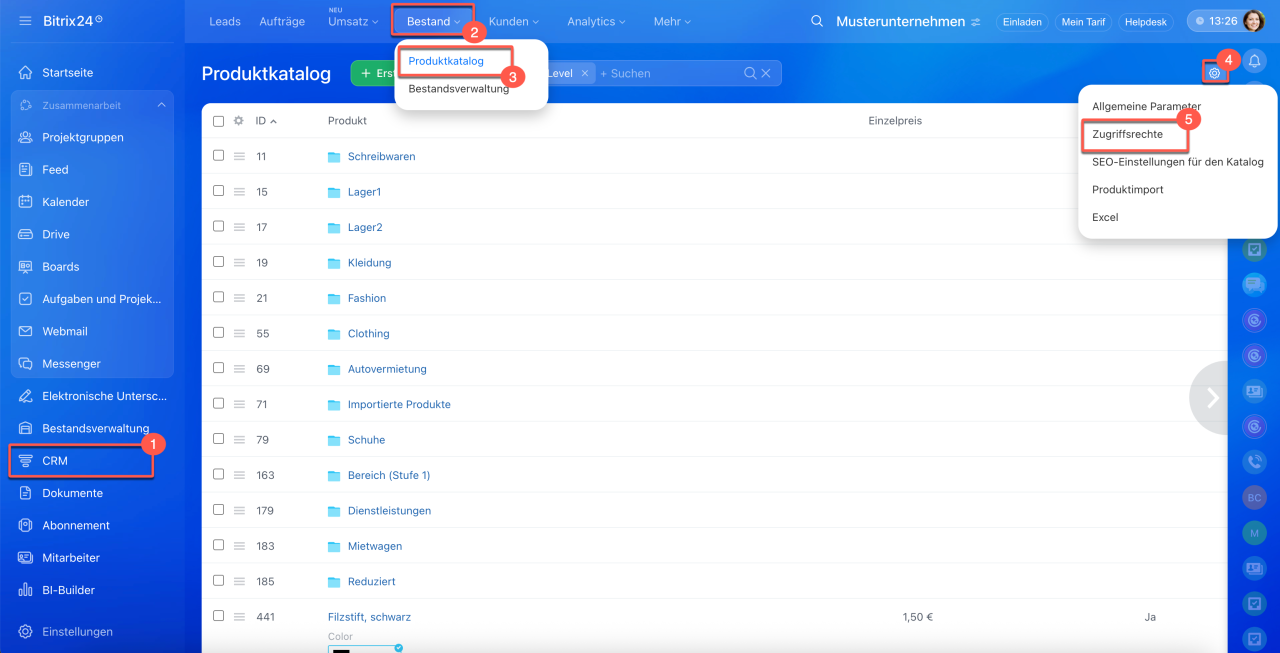
Öffnen Sie den Bereich CRM > Bestand > Produktkatalog. Klicken Sie oben rechts auf das Symbol Einstellungen (⚙️) und wählen Sie den Menüpunkt Zugriffsrechte aus.
Szenario: Ein Mitarbeiter passt die Felder im Produktformular an — beispielsweise blendet er das Feld Aktivität ein oder das Feld Erstellt von aus.
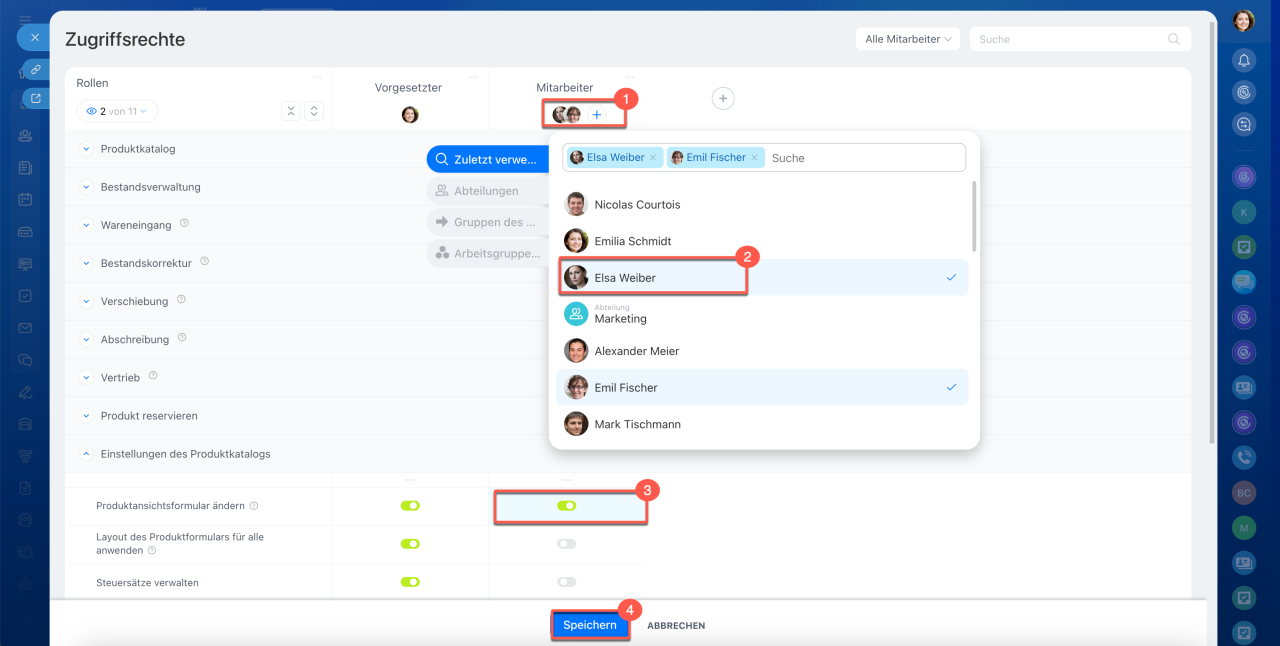
1–2. Klicken Sie auf Plus (+) neben der Rolle Mitarbeiter und wählen Sie die gewünschten Nutzer aus.
3. Aktivieren Sie im Bereich Einstellungen des Produktkatalogs die Berechtigung Produktansichtsformular ändern.
Hinweis: Diese Berechtigung ermöglicht nur das Hinzufügen, Ändern und Ausblenden von Feldern im Formular. Um den Namen oder die Eigenschaften eines Produkts zu bearbeiten, benötigen Nutzer zusätzlich die Berechtigung Produkt bearbeiten.
4–5. Speichern Sie die Änderungen. Nun kann der Mitarbeiter die Felder im Produktformular individuell anpassen.
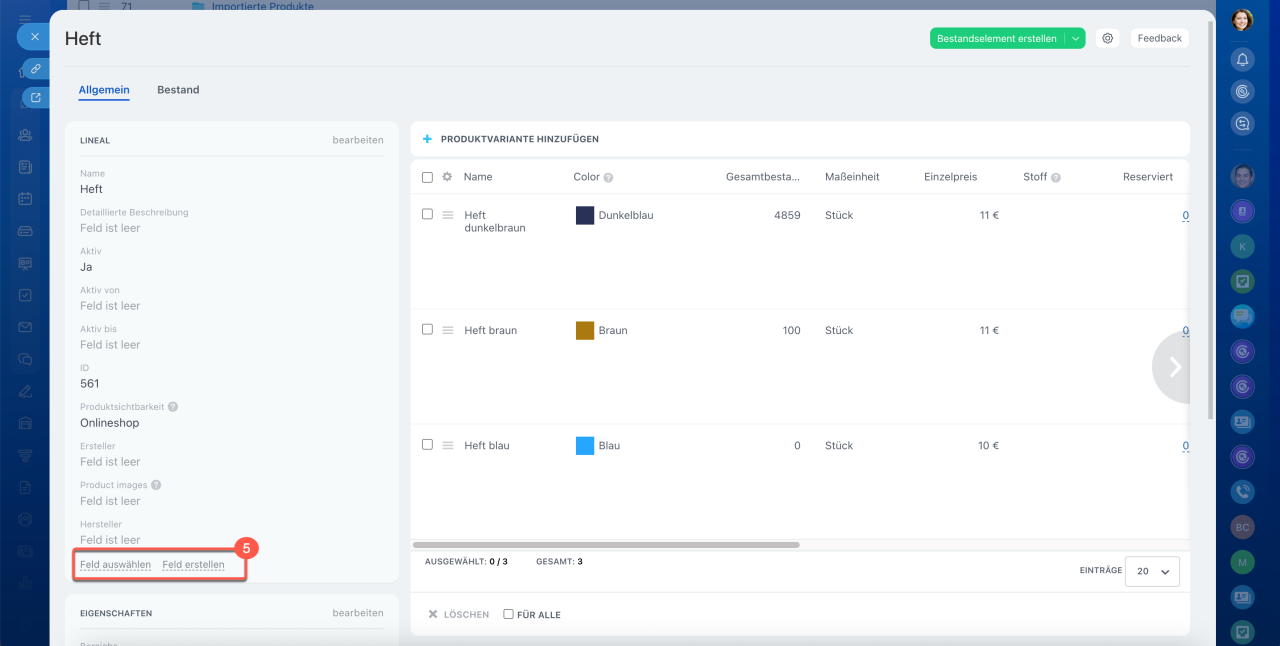
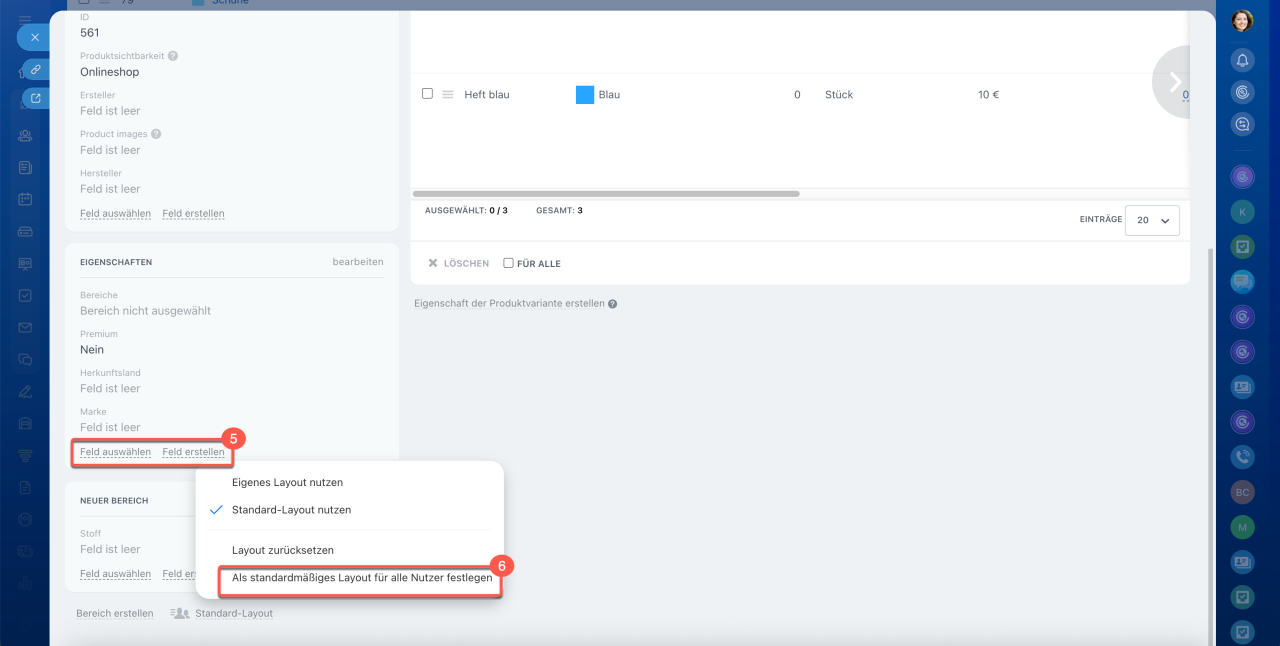
Szenario: Ein Vorgesetzter definiert die Formularansicht verbindlich für alle Mitarbeiter. Beispielsweise konfiguriert er die benötigten Felder und wendet diese Ansicht auf das gesamte Team an.
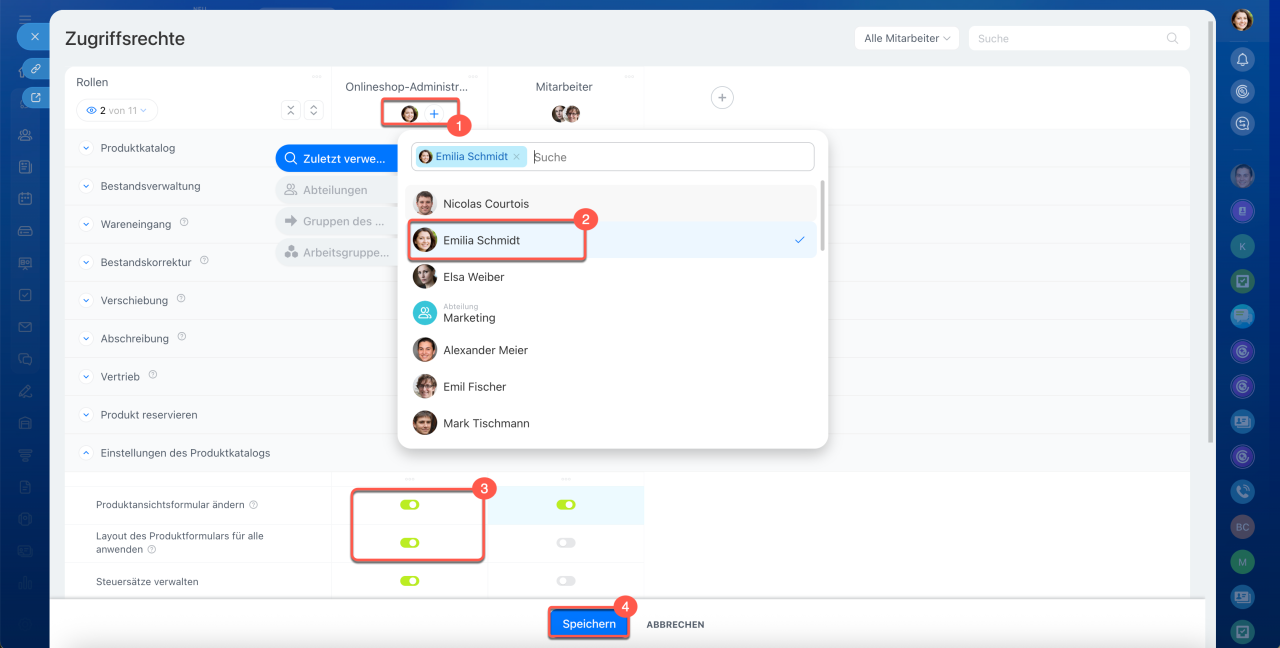
1–2. Klicken Sie auf Plus (+) neben der Rolle Vorgesetzter und wählen Sie den gewünschten Mitarbeiter aus.
3. Aktivieren Sie im Bereich Einstellungen des Produktkatalogs die folgenden Berechtigungen:
- Produktansichtsformular ändern,
- Layout des Produktformulars für alle anwenden.
Zusammenfassung
- Das Recht Produktansichtsformular ändern erlaubt das Hinzufügen, Ändern und Ausblenden von Feldern in der Karte.
- Das Recht Layout des Produktformulars für alle anwenden erlaubt es, eine einheitliche Formularansicht für alle Mitarbeiter festzulegen.
- Damit ein Mitarbeiter die Felder im Formular anpassen kann, weisen Sie ihm eine Rolle mit dem Recht Produktformular bearbeiten zu.
- Damit ein Vorgesetzter die Formularansicht für alle Mitarbeiter festlegen kann, weisen Sie ihm eine Rolle mit den Rechten Produktansichtsformular ändern und Layout des Produktformulars für alle anwenden zu.
