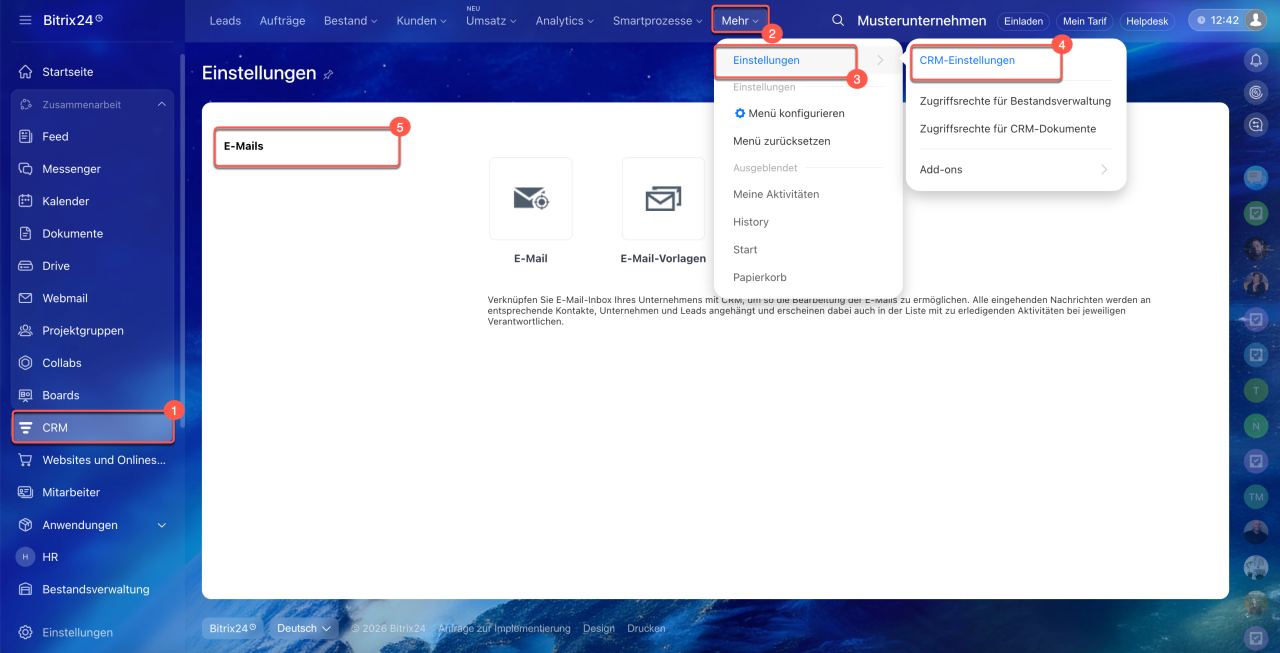
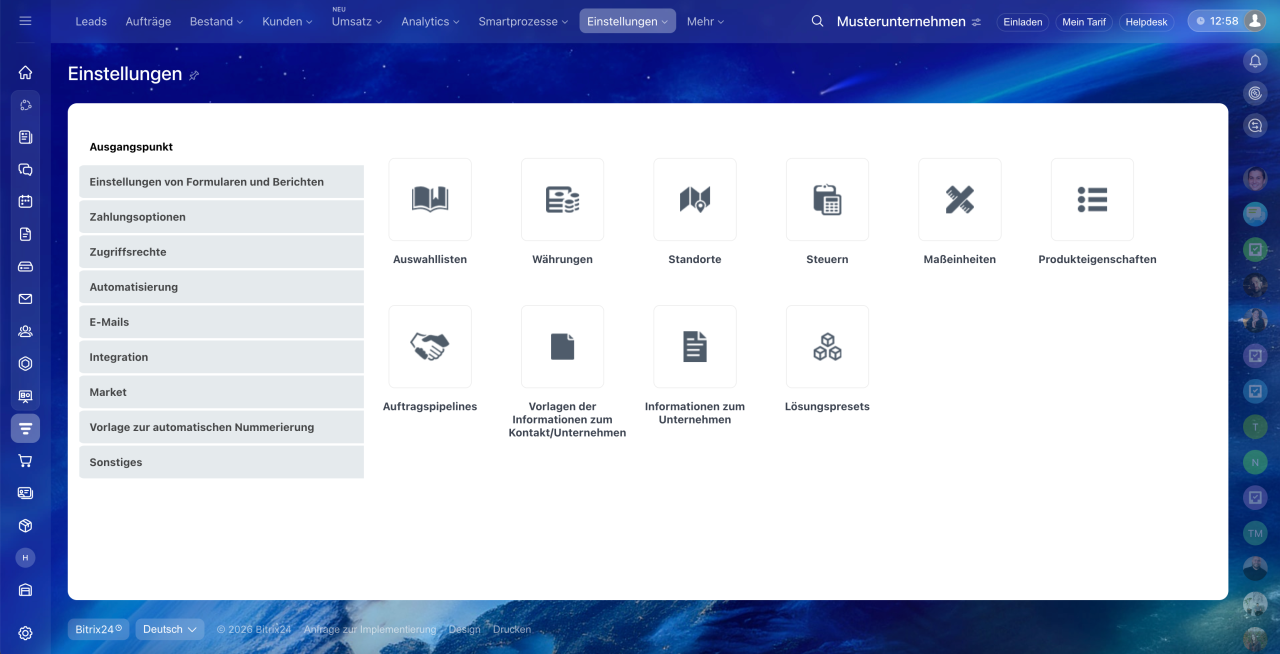
Problem: Wenn Sie im Bereich CRM > Mehr > Einstellungen > CRM-Einstellungen nur die Punkte E-Mails und Sonstiges sehen, bedeutet das, dass Sie keine Berechtigung zur Bearbeitung der CRM-Einstellungen haben.
Ursache: Die CRM-Einstellungen sind nur für Bitrix24-Administratoren und Mitarbeiter mit der Berechtigung zur Bearbeitung der Einstellungen verfügbar. Ohne diese Berechtigungen sind die anderen Punkte ausgeblendet.
Lösung: Es gibt zwei Möglichkeiten, Zugriff zu erhalten – je nachdem, welche Aufgaben der Mitarbeiter ausführen soll.
Berechtigung zur Bearbeitung der CRM-Einstellungen gewähren: Diese Option eignet sich, wenn der Mitarbeiter ausschließlich mit dem CRM arbeiten soll, z. B. zur Konfiguration von Pipelines, Phasen, Feldern usw.
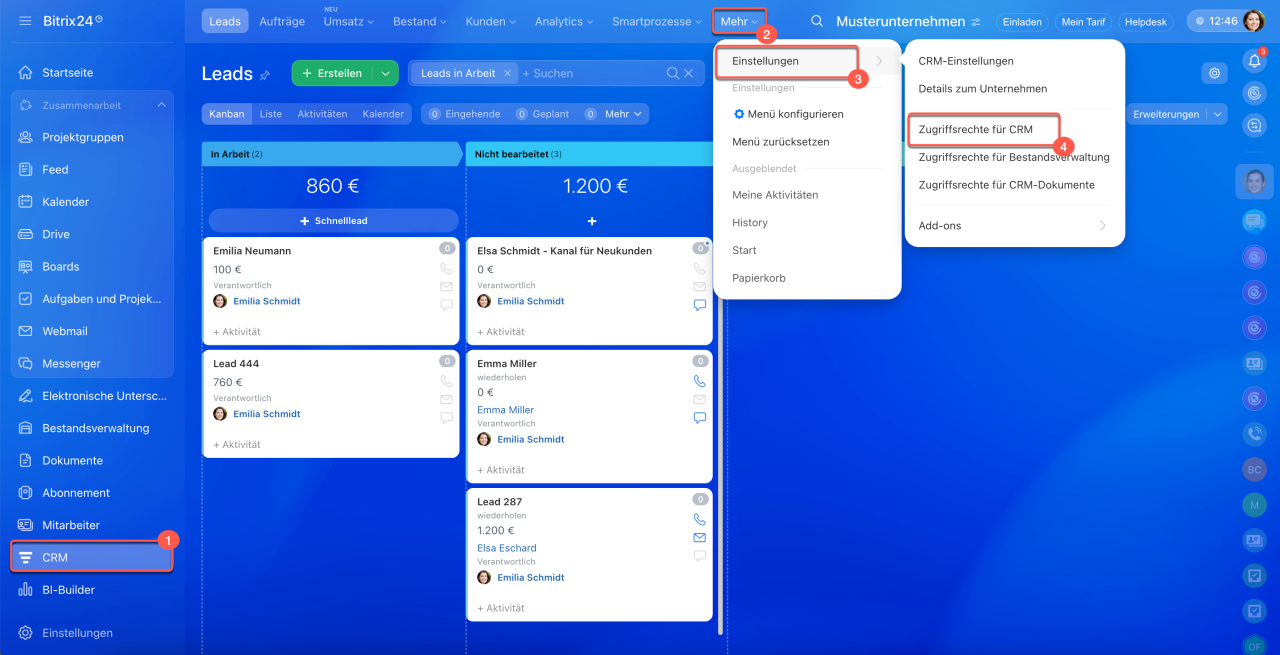
1–4. Öffnen Sie den Bereich CRM > Mehr > Einstellungen > Zugriffsrechte für CRM.
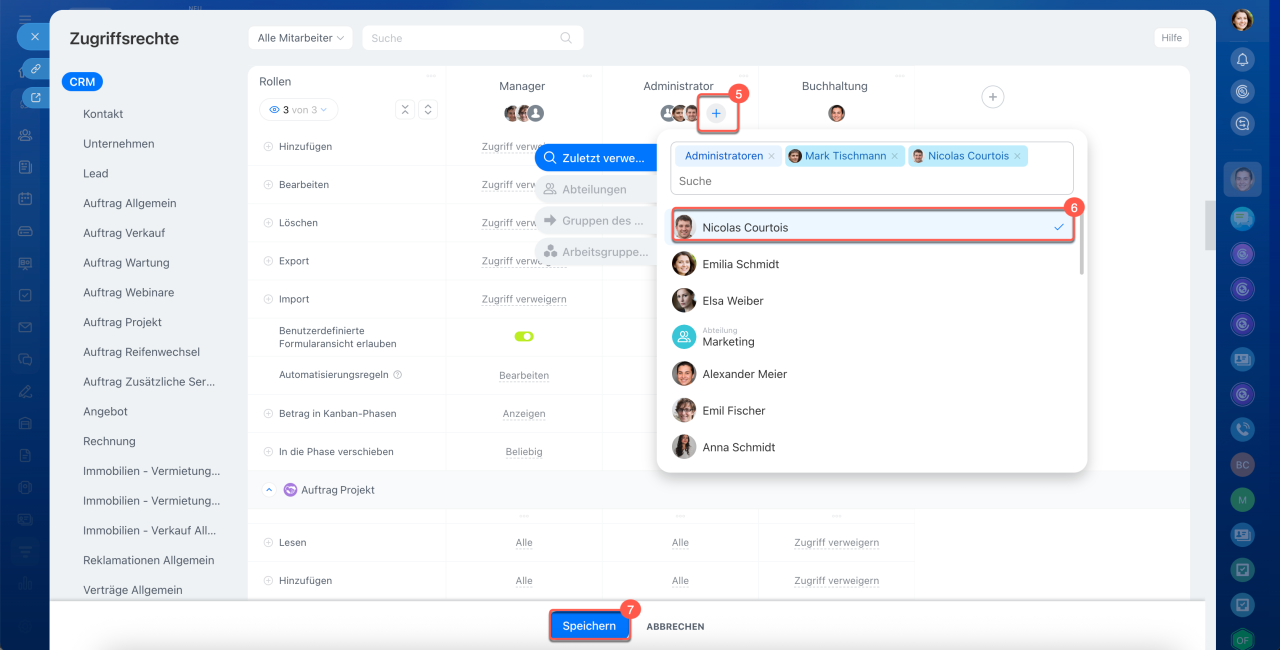
5–7. Die Berechtigung Nutzer kann Einstellungen bearbeiten ist der Rolle Administrator zugeordnet. Wenn die Administrator-Rolle nicht passt, erstellen Sie eine benutzerdefinierte Rolle. Klicken Sie dazu auf das Plus (+) neben dem Rollennamen und wählen Sie den Mitarbeiter aus.
8–9. Speichern Sie die Änderungen. Der Mitarbeiter erhält Zugriff auf die CRM-Einstellungen.
Rollenmodell der Zugriffsrechte im CRM
Dem Nutzer Administratorrechte in Bitrix24 erteilen: Diese Option eignet sich, wenn der Mitarbeiter vollen Zugriff auf alle Bitrix24-Einstellungen benötigt, einschließlich der Rechte anderer Mitarbeiter, CRM, Workflows und weiterer Tools.
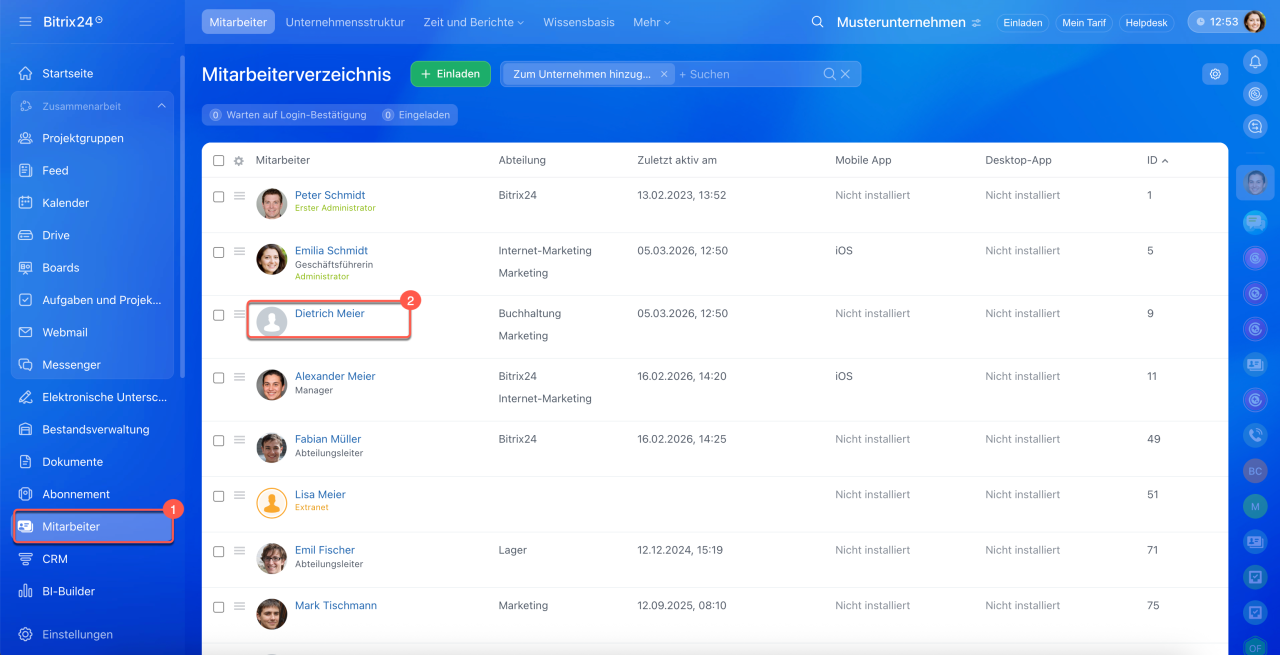
1–2. Öffnen Sie den Bereich Mitarbeiter und das Profil des gewünschten Nutzers.
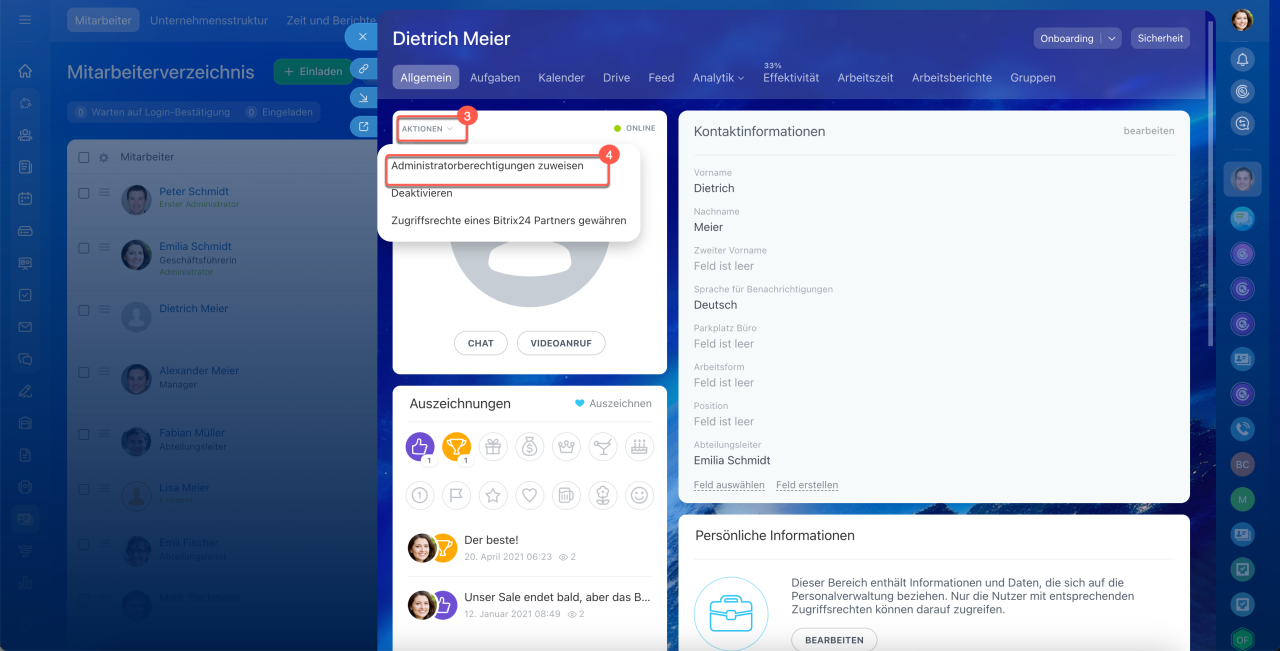
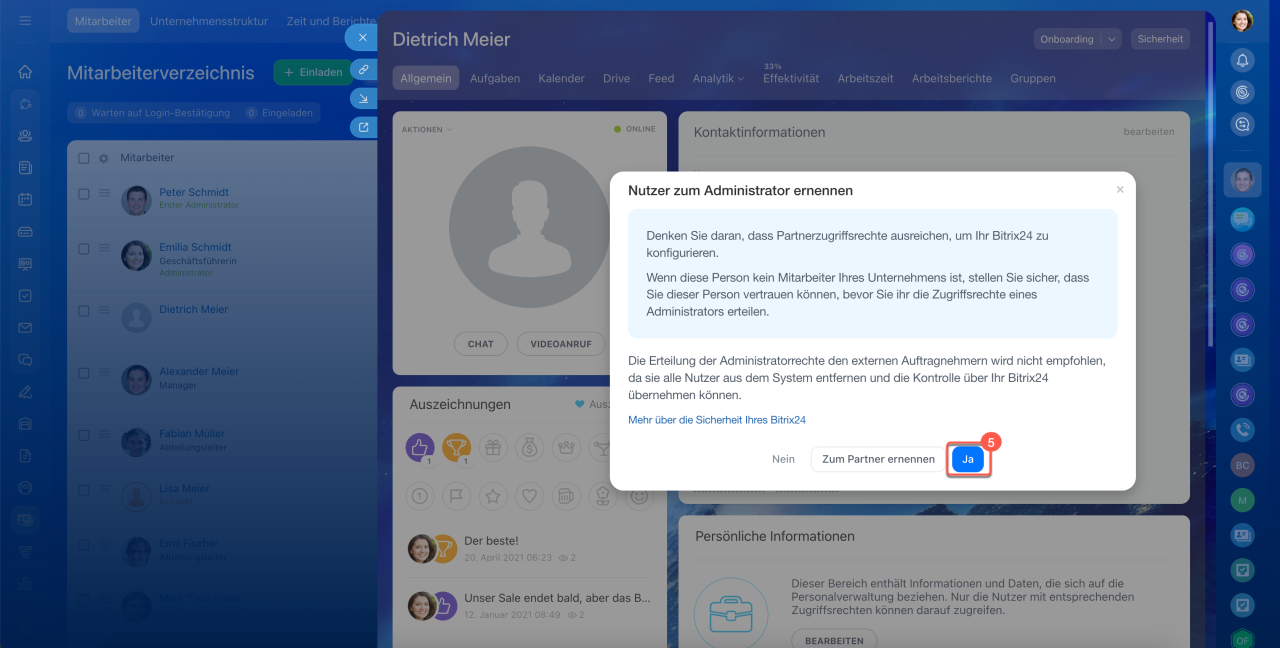
3–5. Tippen Sie auf Aktionen > Administratorberechtigungen zuweisen > Ja.
Zu Bitrix24-Administratoren ernennen