
Contact Center hilft bei der Bearbeitung von Kundenanfragen aus Messengern, sozialen Netzwerken, dem Live-Chat und weiteren Kanälen. Alle Nachrichten werden zentral in Bitrix24 empfangen und direkt in den entsprechenden CRM-Elementen gespeichert.
Mitarbeiter müssen nicht zwischen verschiedenen Diensten und Browser-Tabs wechseln. Die gesamte Kommunikation steht in Bitrix24 zur Verfügung: Sie können dem Kunden antworten, Details zu einem Auftrag klären und die komplette Kommunikationshistorie einsehen.
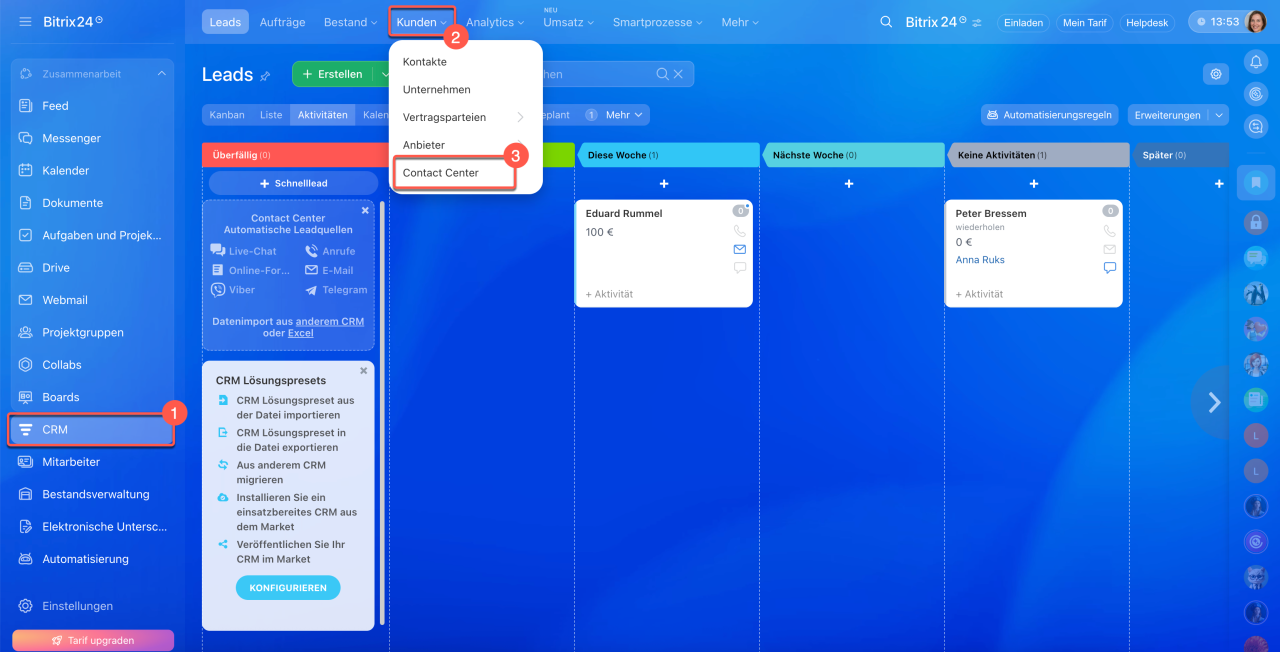
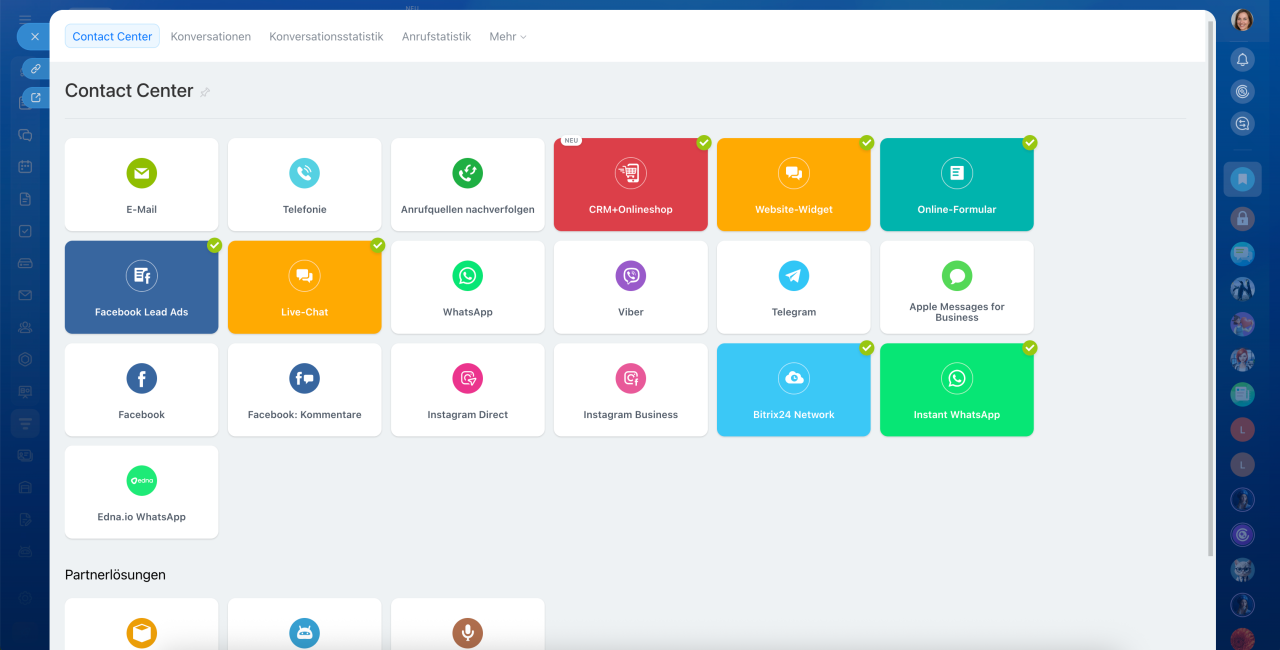
Kanäle können Sie im Bereich CRM > Kunden > Contact Center verbinden. Eine Übersicht der verfügbaren Kanäle finden Sie in der Anleitung:
Telegram
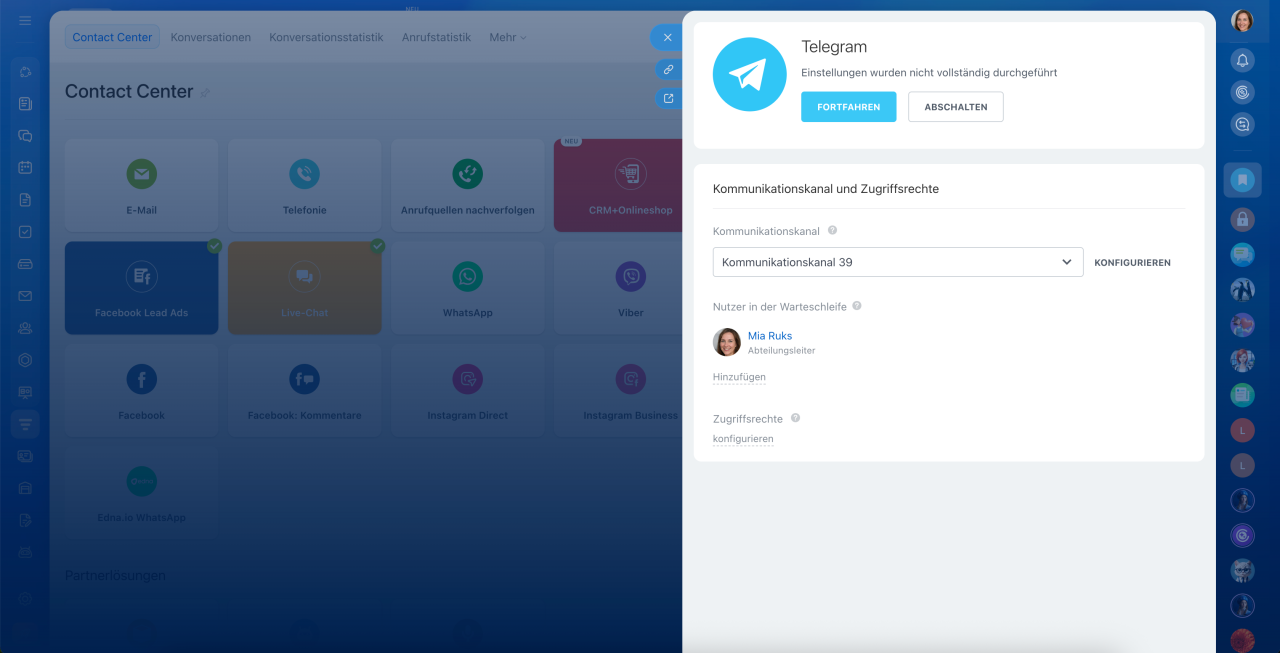
Telegram lässt sich über einen Telegram-Bot anbinden. Wenn ein Kunde über Telegram schreibt, erscheint die Nachricht in Bitrix24, und Sie können direkt darauf antworten.
Holen Sie sich ein Token über den Bot @BotFather in Telegram und geben Sie es bei der Kanalverbindung in Bitrix24 ein. Falls Sie bereits einen eigenen Telegram-Bot haben, können Sie diesen natürlich auch verwenden.
Der Kunde findet Ihren Bot entweder über die Suchleiste in Telegram oder Sie schicken ihm einen direkten Link. Anschließend öffnet der Kunde den Chat mit dem Bot und sendet eine Nachricht – diese geht sofort in Bitrix24 ein.
Integration mit Telegram
WhatsApp kann auf zwei Arten mit Bitrix24 verbunden werden:
- Edna.io WhatsApp,
- Instant WhatsApp.
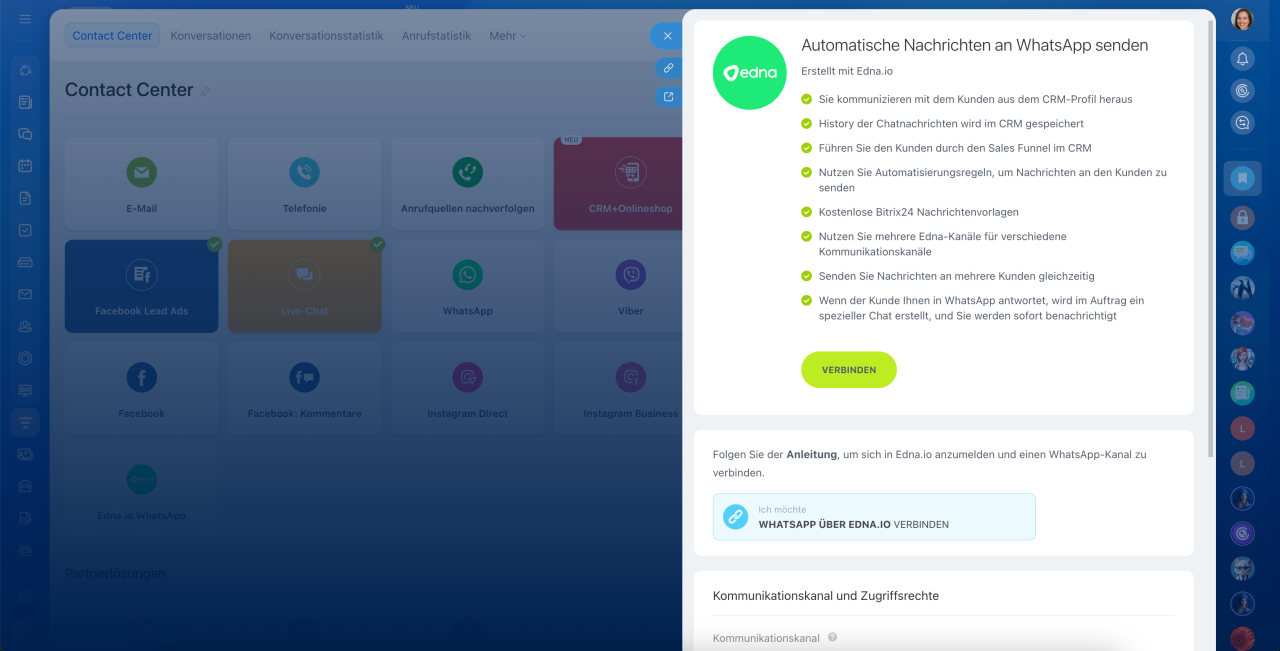
Edna.io WhatsApp. Diese Option eignet sich besonders für den Versand von Servicemeldungen, z. B. automatische Benachrichtigungen zum Bestellstatus oder Terminerinnerungen.
Nach den WhatsApp-Regeln muss der Kunde den Dialog im Messenger initiieren. Eine Ausnahme bilden vorab genehmigte Vorlagen-Nachrichten, die das Unternehmen zuerst senden darf.
Um solche Nachrichten zu versenden, verbinden Sie den Kanal Edna.io WhatsApp. Registrieren Sie sich dazu bei edna Pulse und erstellen Sie einen Account im Facebook Business Manager. Im edna Pulse-Dashboard richten Sie den Kanal ein und konfigurieren die Nachrichten-Vorlagen.
Nach der Verbindung können Mitarbeiter Vorlagen-Nachrichten direkt aus dem CRM an Kunden senden. Kunden können auf die Vorlage antworten oder über das Website-Widget schreiben – alle Nachrichten gehen in Bitrix24 ein.
Contact Center: Edna.io WhatsApp
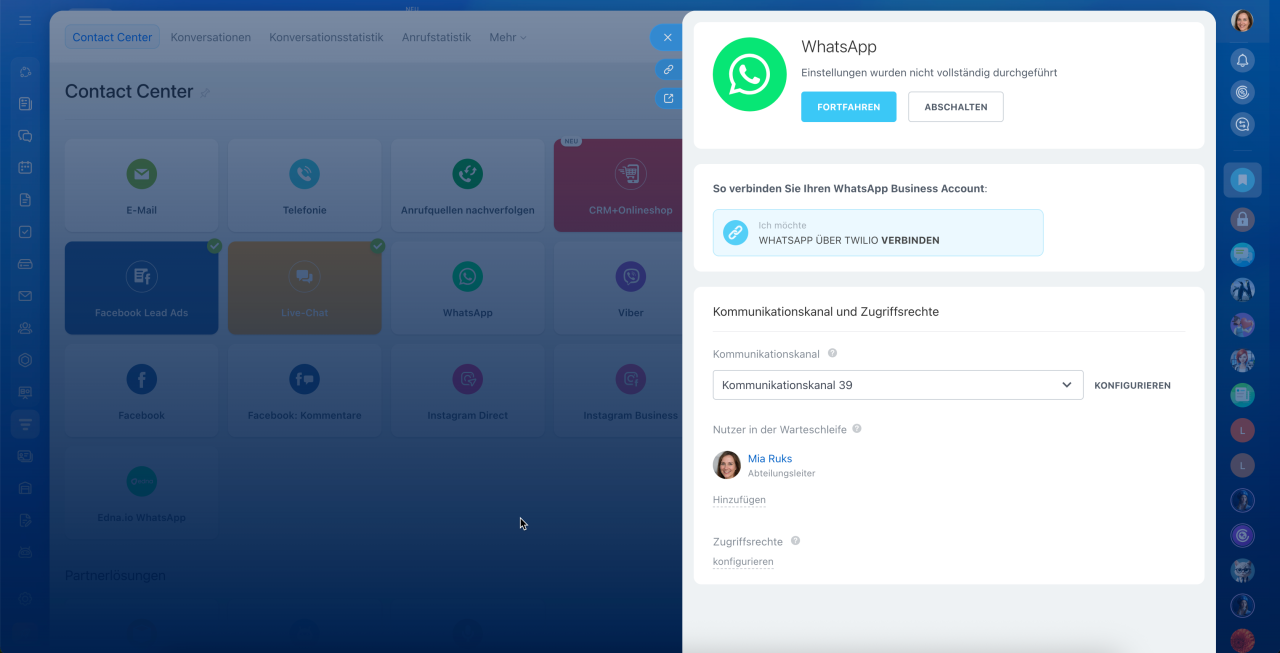
Instant WhatsApp ermöglicht die Verbindung mit Bitrix24 ohne Registrierung eines Unternehmens bei WhatsApp. Dieser Kanal lässt sich nahtlos in das Website-Widget integrieren. Besucht ein Kunde Ihre Website und möchte Ihnen schreiben, kann er dies direkt über WhatsApp (auf Computer oder Smartphone) tun – die Nachricht kommt sofort in Bitrix24 an.
Instant WhatsApp verbinden
Bitrix24 Network
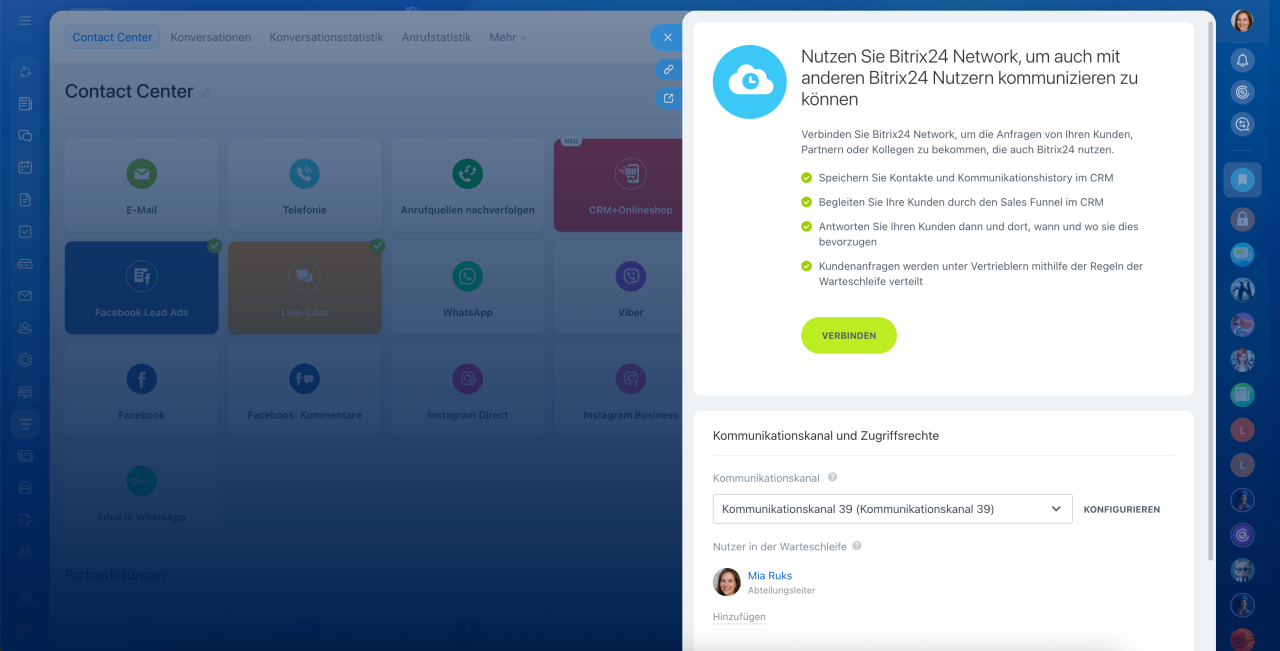
Bitrix24 Network ermöglicht die Kommunikation zwischen verschiedenen Bitrix24-Accounts. Wenn Ihre Kollegen, Kunden oder Partner in einem anderen Bitrix24 arbeiten, können Sie mit ihnen über integrierte Kommunikationskanäle in Verbindung treten.
Über den Kanal Bitrix24 Network werden Nachrichten zwischen Bitrix24-Accounts ausgetauscht: Der Kunde schreibt Ihnen aus seinem eigenen Bitrix24, und die Nachricht erscheint direkt in Ihrem.
Bitrix24 Network verbinden
Live-Chat
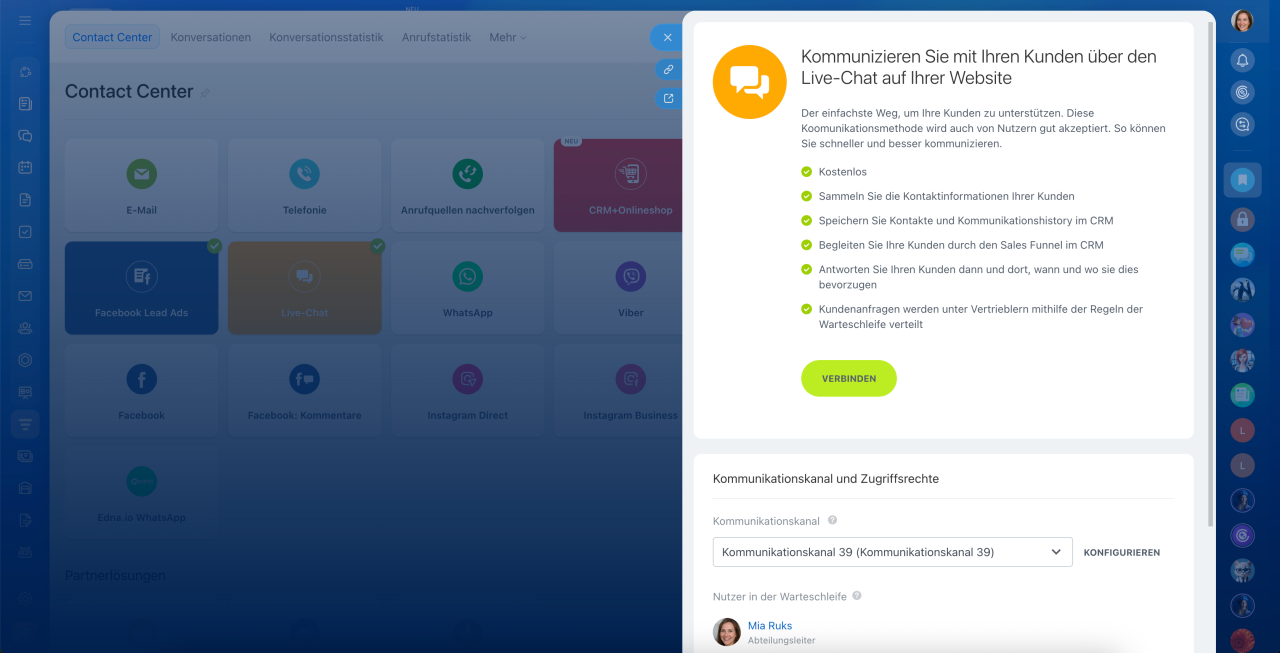
Der Live-Chat in Bitrix24 ist ein Tool zur Echtzeit-Kommunikation mit Website-Besuchern. Der Kunde kann über das Widget auf Ihrer Website oder über eine separate öffentliche Chat-Seite eine Nachricht senden – der Dialog erscheint dann sofort im Kommunikationskanal von Bitrix24.
Live-Chat konfigurieren und an die Website anbinden
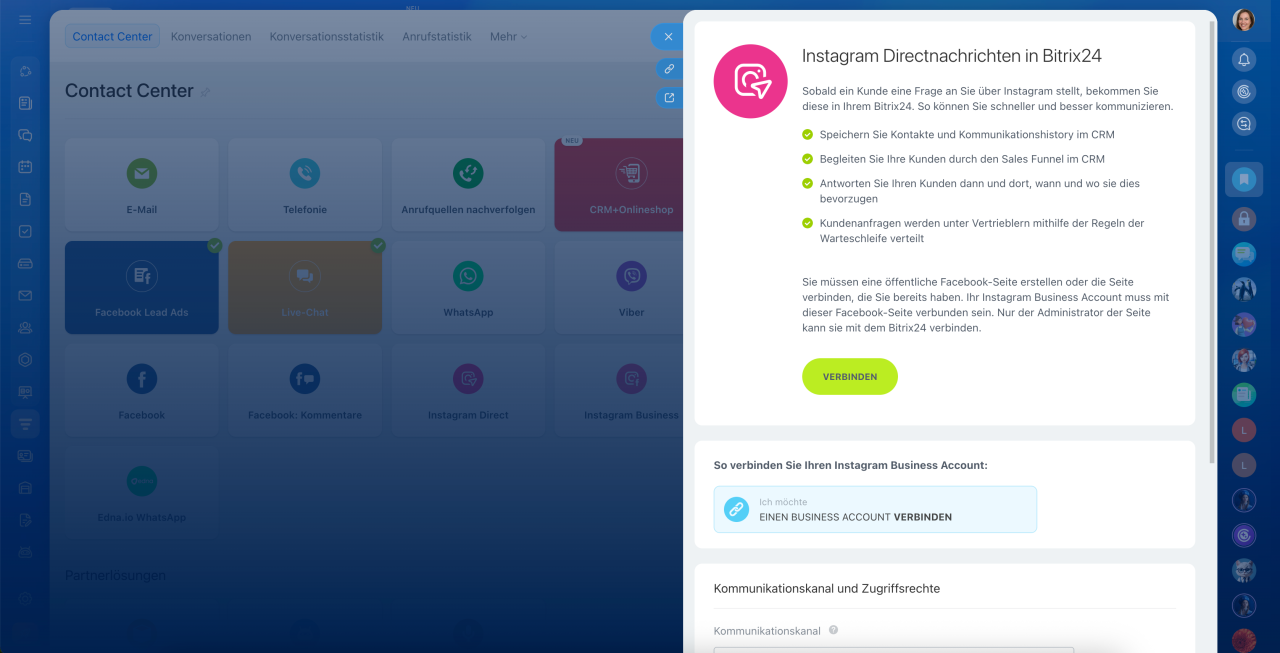
Mit Bitrix24 können Sie einen Instagram-Account verbinden. Dazu benötigen Sie einen Instagram Business-Account, der mit einer öffentlichen Facebook-Seite verknüpft ist.
Wenn ein Kunde eine Direktnachricht über Instagram sendet, erscheint der Dialog in Bitrix24. Liegen noch keine Kundendaten im CRM vor, wird automatisch ein neues Kontakt- oder Lead-Formular erstellt. Ihre Antwort erreicht den Kunden direkt in den Instagram-Direktnachrichten.
Hinterlässt ein Kunde einen Kommentar unter einem Instagram-Beitrag, erscheint der Dialog in Bitrix24 mit einem versteckten Link zum entsprechenden Beitrag. Die Antwort des Mitarbeiters wird dem Kunden als Direktnachricht in Instagram zugestellt.
Instagram Direct verbinden
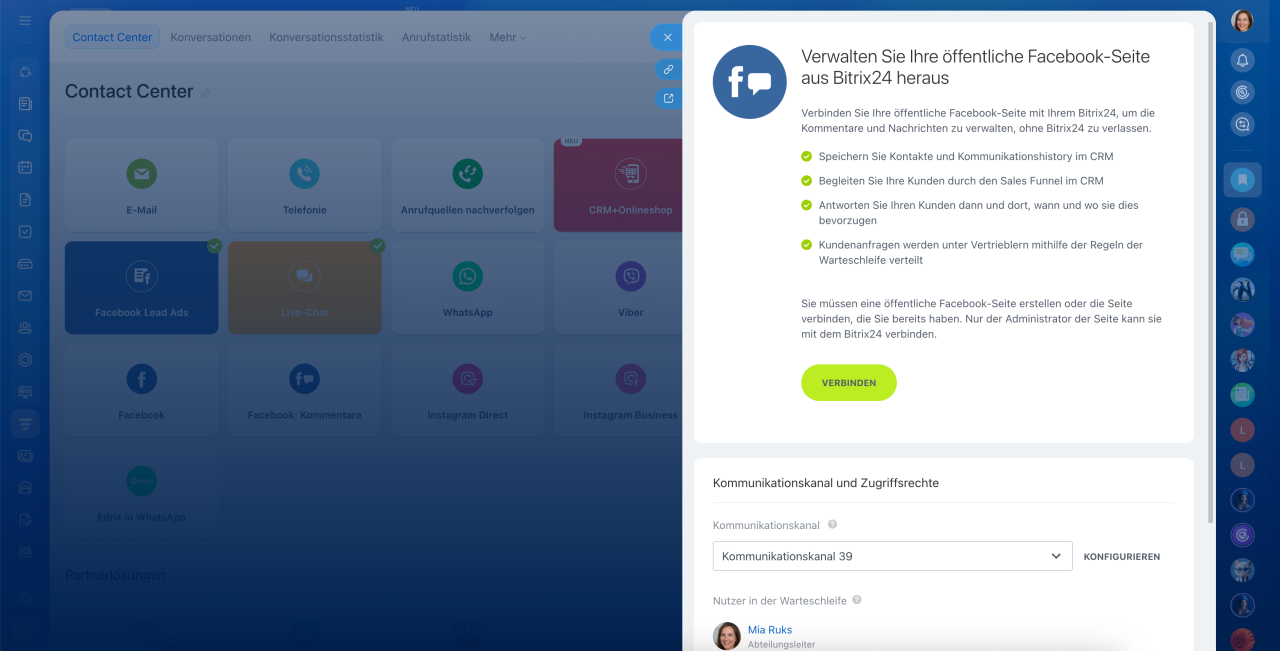
Eine öffentliche Facebook-Seite kann mit Bitrix24 verbunden werden, um Direktnachrichten und Kommentare zu Beiträgen zu empfangen.
Vor der Verbindung muss die öffentliche Facebook-Seite mit einem Business-Portfolio im Meta Business Manager verknüpft werden. Dies kann nur der Administrator der Seite tun – also ein Nutzer mit vollem Zugriff auf die Seite auf Facebook-Ebene. Außerdem benötigt der Administrator vollständigen Zugriff auf das Business-Portfolio.
Ein Business-Portfolio in der Meta Business Suite erstellen
Ein Business-Konto auswählen
Wenn ein Kunde eine Direktnachricht an die öffentliche Facebook-Seite sendet, erscheint der Dialog in Bitrix24. Ihre Antworten werden dem Kunden direkt in den Facebook-Direktnachrichten zugestellt.
Hinterlässt ein Kunde einen Kommentar unter einem Beitrag auf Ihrer Facebook-Seite, erscheint ein Chat in Bitrix24. Der Mitarbeiter antwortet aus Bitrix24 heraus, und der Kunde erhält die Antwort als Kommentar unter dem Beitrag.
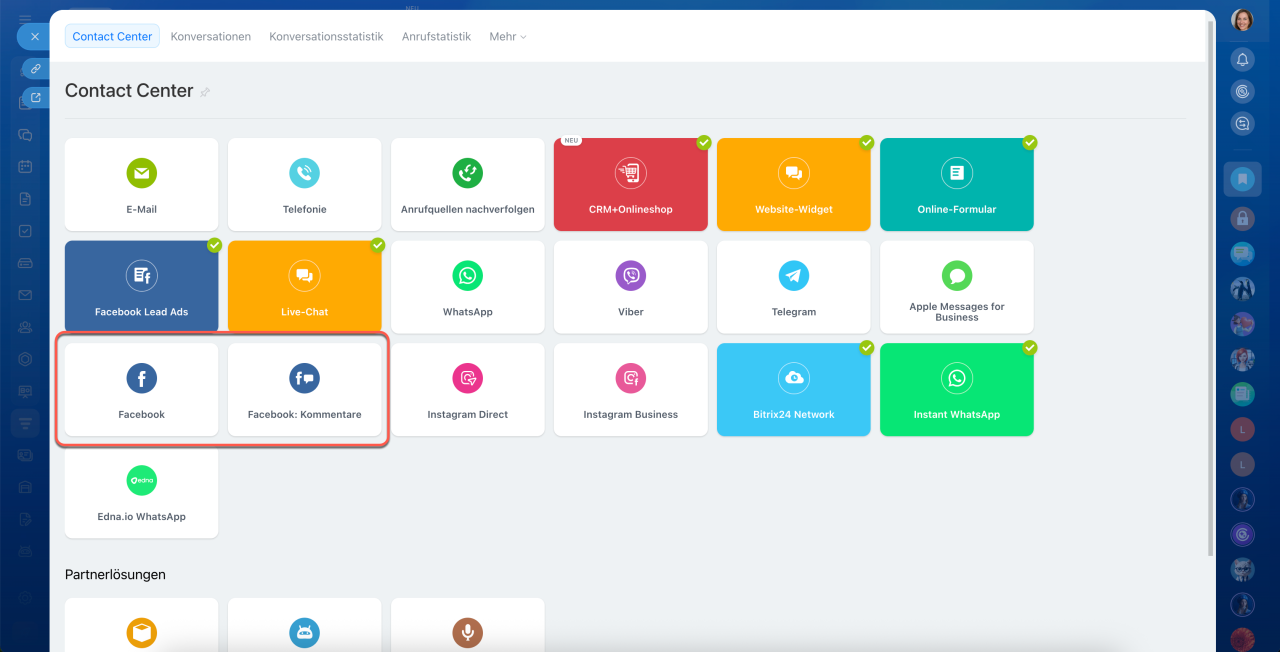
Nachrichten und Kommentare auf Facebook werden als separate Kanäle eingerichtet – Facebook und Facebook: Kommentare.
Facebook verbinden
Facebook: Kommentare verbinden
Viber
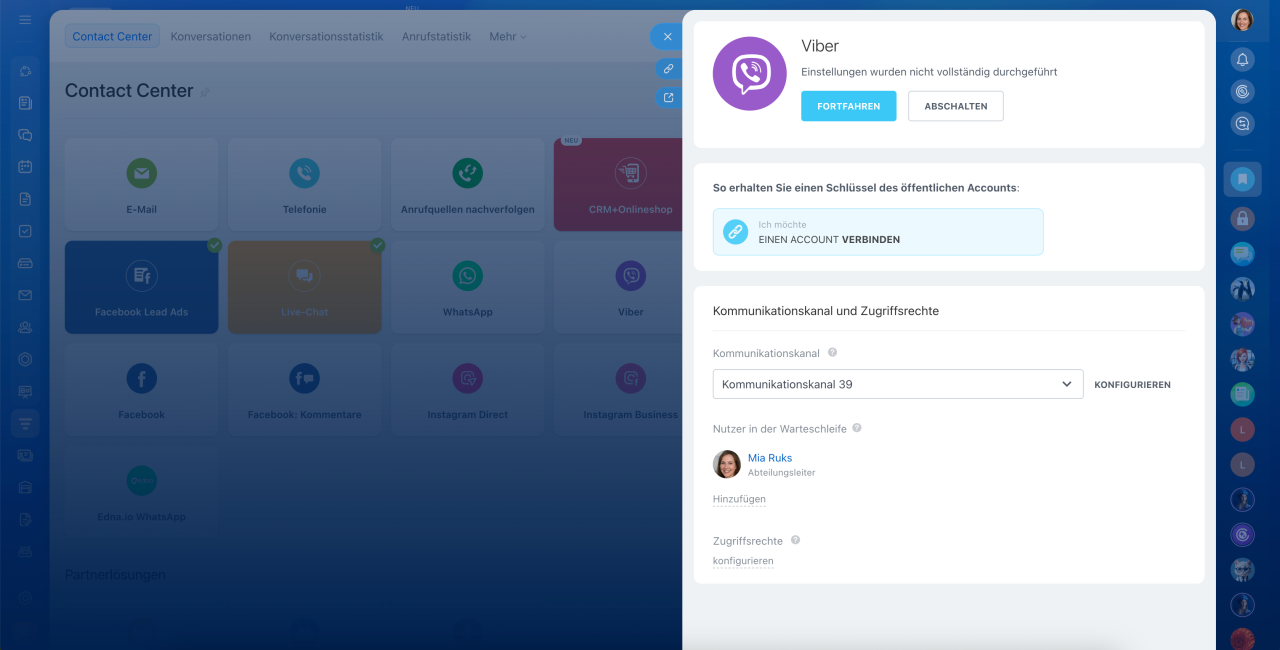
Mit Bitrix24 können Sie einen Viber-Chatbot verbinden. Um ihn auf einer Website einzubinden, verbinden Sie ihn über das Bitrix24-Widget. Der Kunde besucht Ihre Website, wählt Viber als Kontaktmöglichkeit aus, und die Nachricht erscheint direkt im Kommunikationskanal in Bitrix24.
Um Viber mit Bitrix24 zu verbinden, senden Sie eine Anfrage direkt an Viber. Nach Genehmigung der Anfrage erhalten Sie einen speziellen Schlüssel, den Sie im Verbindungsfenster für Viber in Bitrix24 eingeben.
Viber Chatbot mit Bitrix24 verbinden
Contact Center bündelt die gesamte Kommunikation aus verschiedenen Diensten an einem zentralen Ort. Wählen Sie die Kanäle zum Verbinden aus, die dort am relevantesten sind, wo Ihre Kunden am häufigsten mit Ihnen in Kontakt treten. Weitere Kanäle können Sie jederzeit später hinzufügen.
So bleibt die komplette Kundenkommunikation in Bitrix24 erhalten und geht nicht zwischen verschiedenen Diensten verloren.
