
Wenn die neue Zwei-Faktor-Authentifizierung aktiviert ist, muss der Zugang zu Bitrix24 über die mobile App bestätigt werden. Falls Sie Ihr Telefon verloren oder gewechselt haben oder die App nicht öffnen können, stehen alternative Möglichkeiten zur Wiederherstellung des Zugangs zur Verfügung.
Neue Zwei-Faktor-Authentifizierung in Bitrix24
In diesem Beitrag erklären wir, wie Sie:
Zugang zu Bitrix24 bestätigen
Wenn Sie keinen Zugriff auf die mobile App haben, klicken Sie beim Einloggen in Bitrix24 auf Versuchen Sie, sich über einen anderen Weg einzuloggen und wählen eine der folgenden Möglichkeiten:
- Code per SMS,
- Reserve-Code,
- Verifizierungscodes,
- über den Administrator – der Administrator kann die Zwei-Faktor-Authentifizierung vorübergehend deaktivieren.
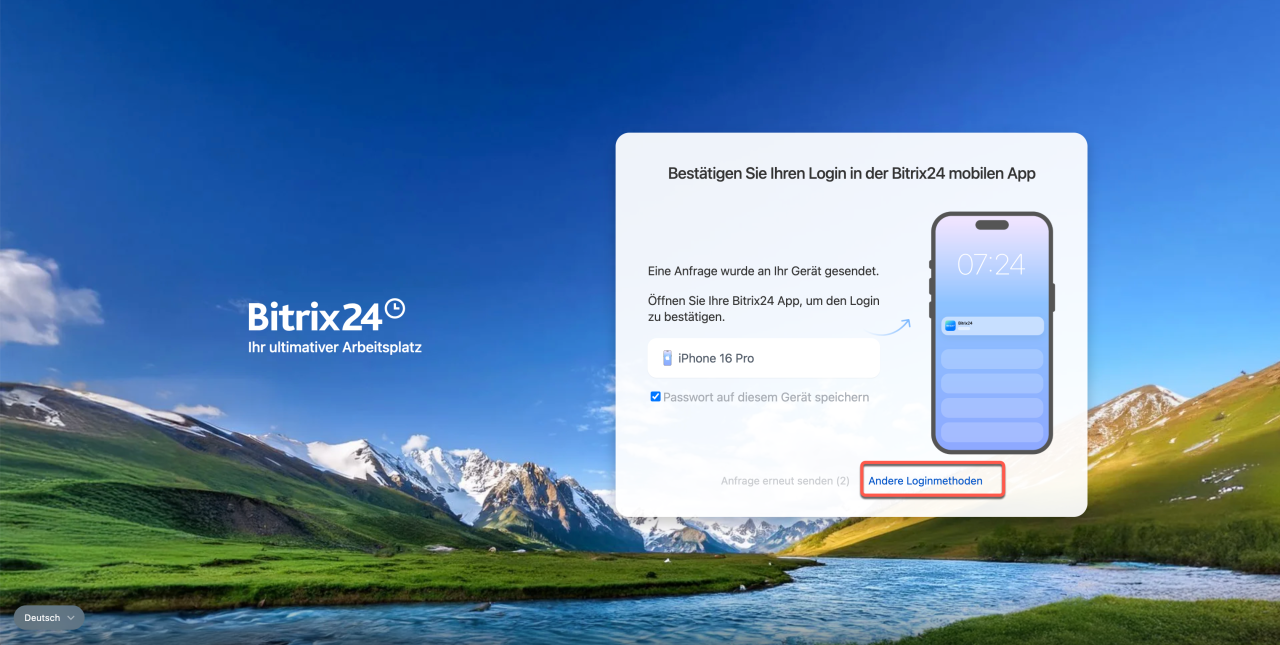
SMS. Diese Methode eignet sich, wenn Sie Zugriff auf die Telefonnummer haben, die mit dem Account verknüpft ist.
1. Klicken Sie auf SMS.
2–3. Geben Sie den Code aus der Nachricht ein und klicken Sie auf Fortfahren. Danach erhalten Sie Zugang zu Bitrix24.


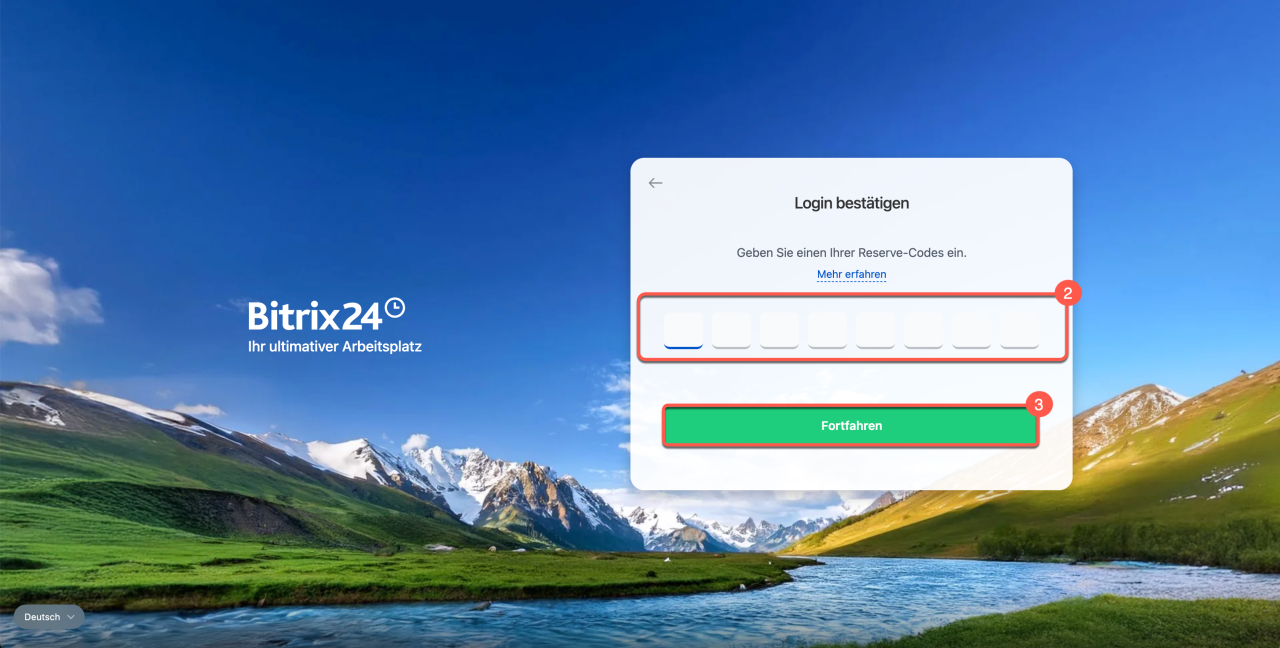
Reserve-Codes. Diese Codes werden bei der Einrichtung der Zwei-Faktor-Authentifizierung erstellt. Wenn Sie die Codes zuvor gespeichert haben, geben Sie einen davon ein. Jeder Code kann nur einmal verwendet werden.
Reserve-Codes speichern
1. Klicken Sie auf Reserve-Codes.
2. Geben Sie einen der gespeicherten Codes ein.
3. Klicken Sie auf Weiter. Wenn der Code korrekt ist, erhalten Sie Zugang zum Account.

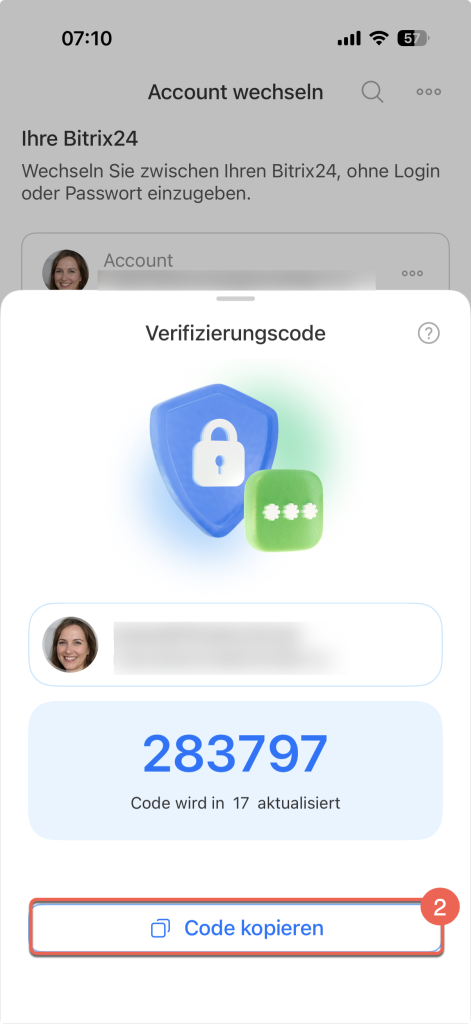
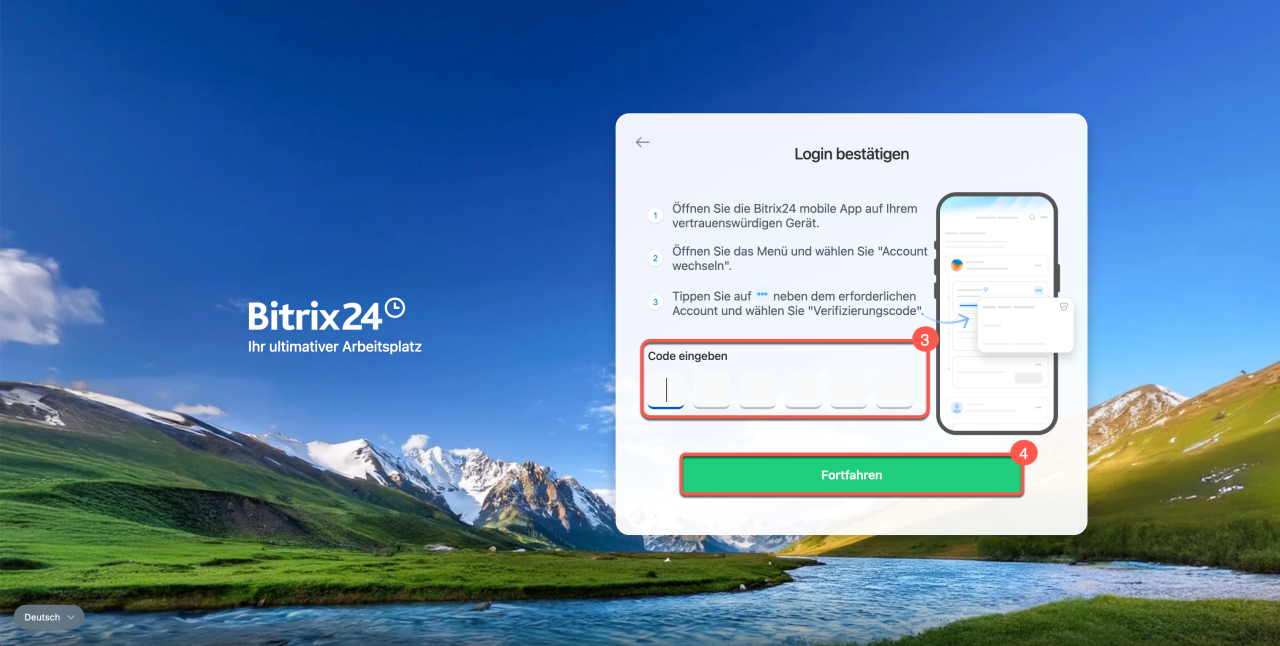
- Klicken Sie auf Verifizierungscode. Bitrix24 generiert den Code und sendet ihn in die mobile App.
- Kopieren Sie den Code.
- Geben Sie den Code in Bitrix24 auf dem Computer ein.
- Klicken Sie auf Fortfahren.
Danach werden Sie sich erfolgreich in Bitrix24 anmelden und Ihre Arbeit fortsetzen können.

1–2. Klicken Sie auf Login kann nicht bestätigt werden > Anfrage senden. Der Administrator wird sich mit Ihnen in Verbindung setzen, um den Zugang wiederherzustellen.
3. Warten Sie, bis der Administrator die Zwei-Faktor-Authentifizierung deaktiviert hat, und aktualisieren Sie die Anmeldeseite. Danach erhalten Sie automatisch Zugang zu Bitrix24.
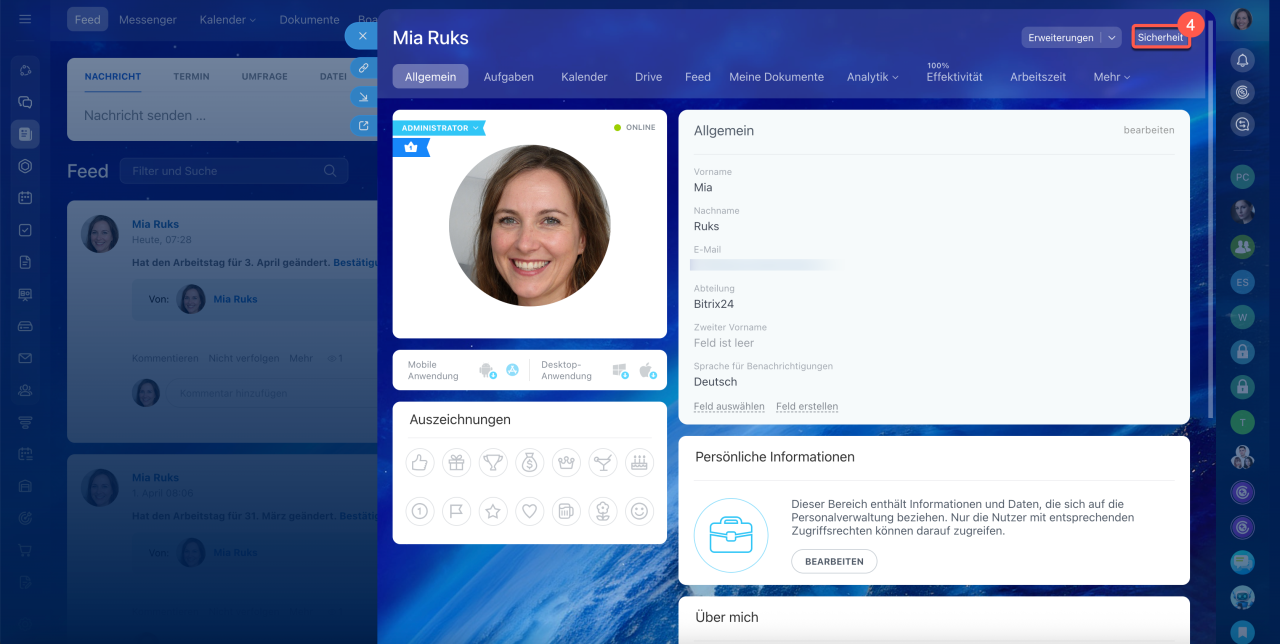
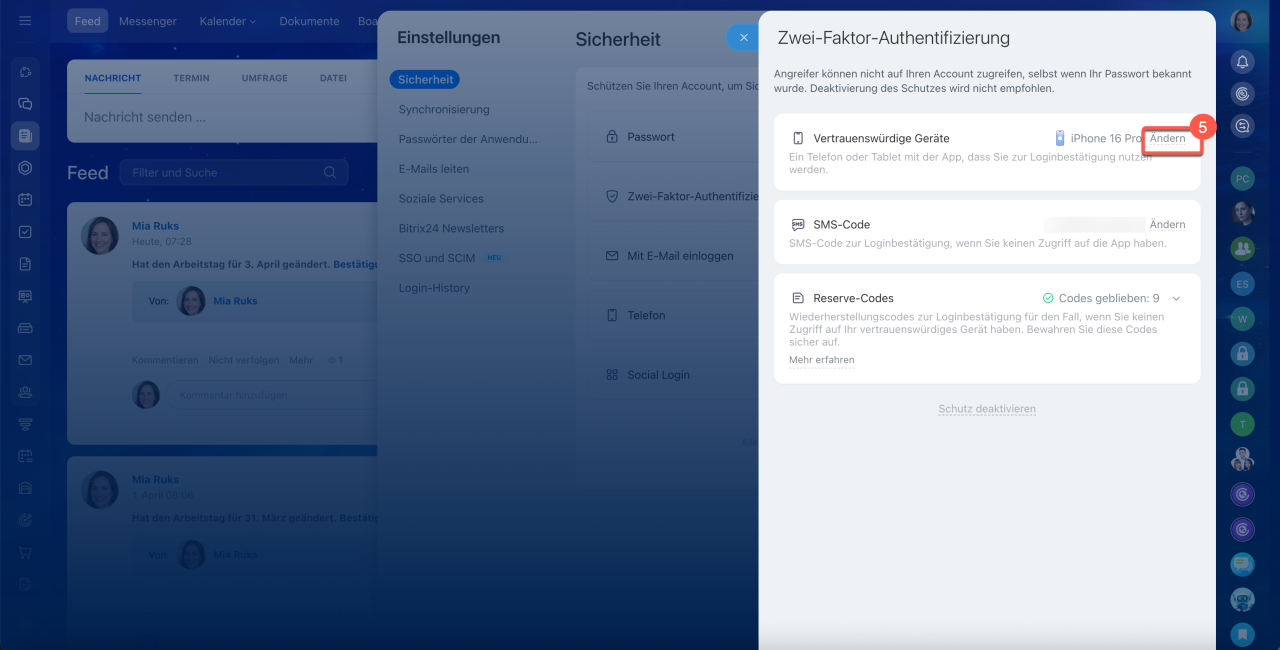
4–5. Richten Sie die Zwei-Faktor-Authentifizierung anschließend erneut ein, indem Sie ein neues vertrauenswürdiges Gerät verknüpfen. Gehen Sie dazu in Ihrem Profil zum Bereich Sicherheit und klicken Sie im Block Vertrauenswürdige Geräte auf Ändern.



Zwei-Faktor-Authentifizierung für einen Mitarbeiter vorübergehend deaktivieren
Wenn ein Mitarbeiter sein Telefon verloren hat und sich nicht auf andere Weise bei Bitrix24 anmelden kann, sendet er eine Anfrage zur Wiederherstellung des Zugangs.
Danach erhalten Sie als Administrator eine Benachrichtigung in Bitrix24. Überprüfen Sie, ob die Anfrage tatsächlich vom betroffenen Mitarbeiter stammt – kontaktieren Sie ihn dazu über einen anderen verfügbaren Kanal (z. B. Telefon, E-Mail oder Messenger).
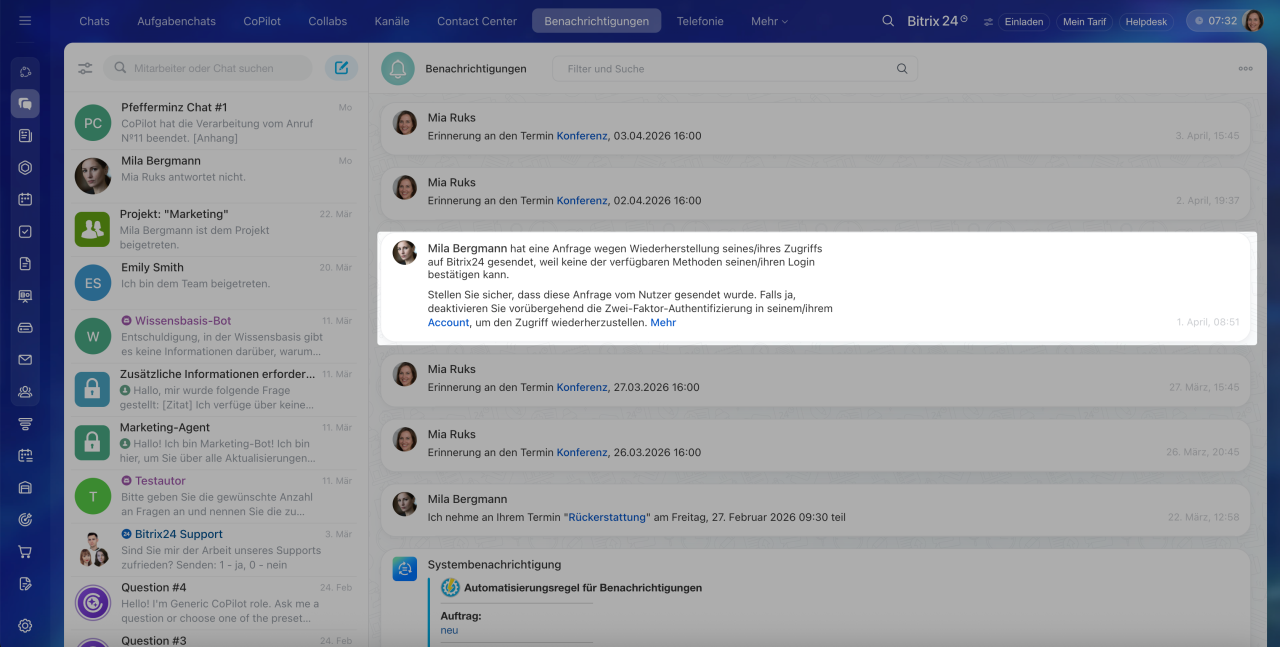
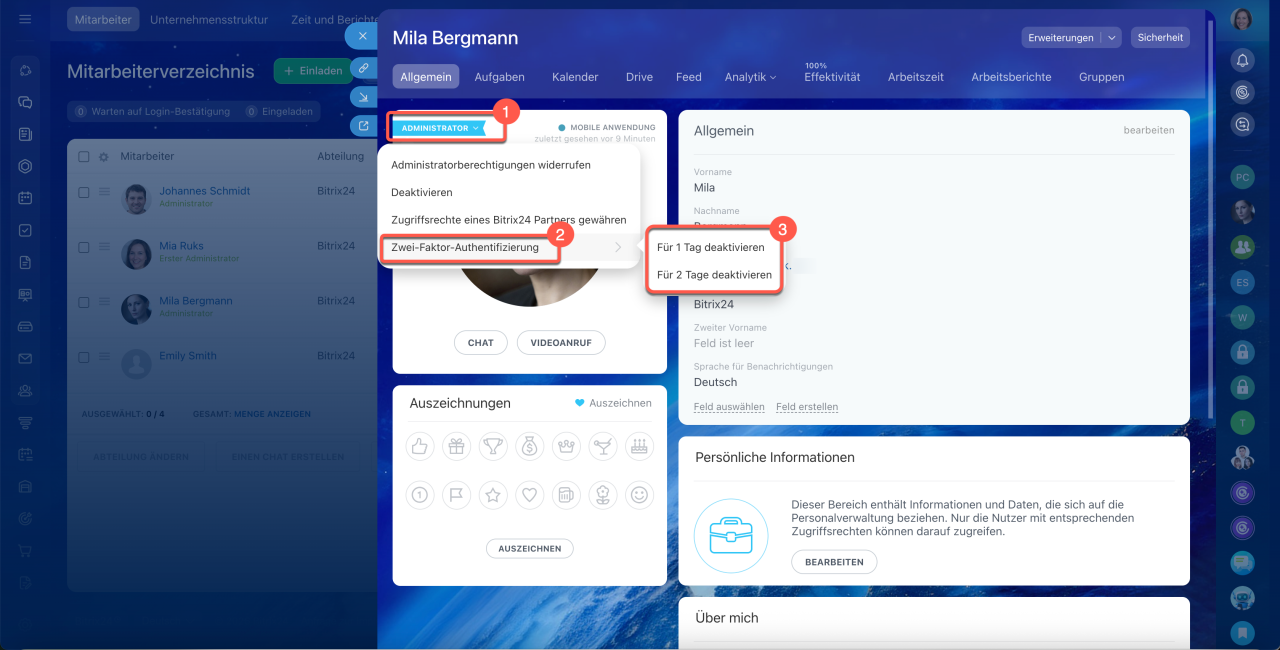
Nach der erfolgreichen Überprüfung deaktivieren Sie die Zwei-Faktor-Authentifizierung vorübergehend für diesen Mitarbeiter:
1. Öffnen Sie das Profil des Mitarbeiters und klicken Sie auf Aktionen.
2. Wählen Sie Zwei-Faktor-Authentifizierung.
3. Legen Sie die Dauer der Deaktivierung fest – 1 Tag oder 2 Tage.
Anschließend kann sich der Mitarbeiter bei Bitrix24 anmelden und die Zwei-Faktor-Authentifizierung neu einrichten.
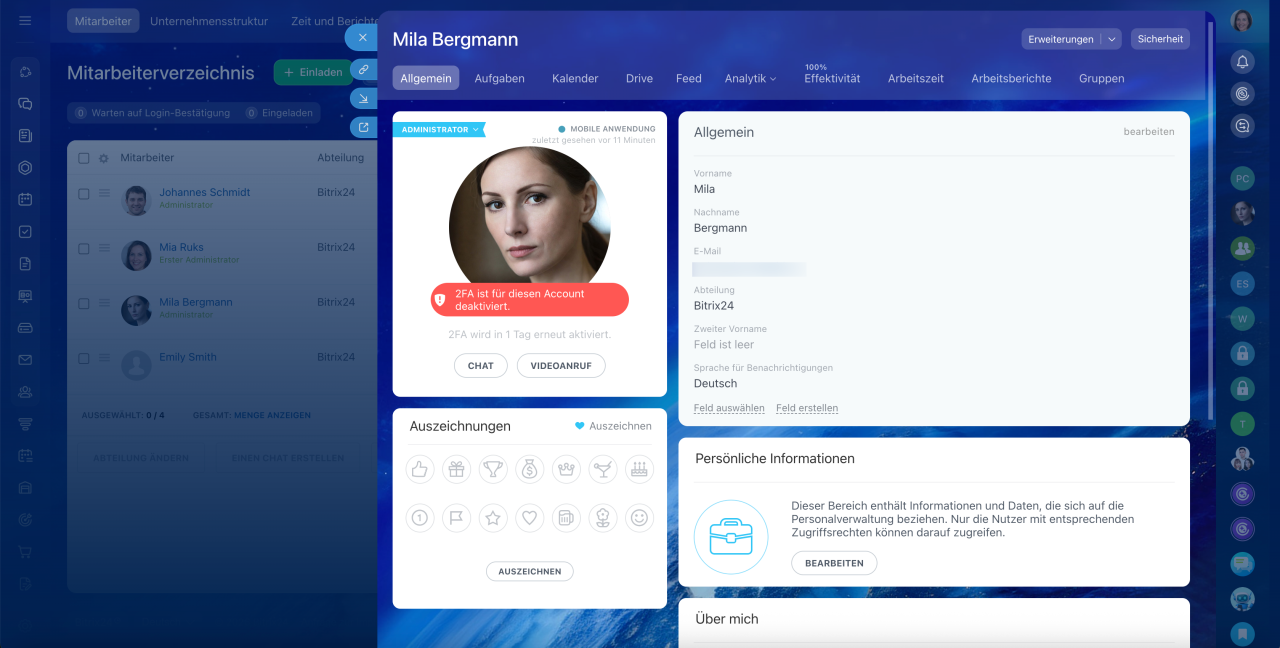 >Im Profil des Mitarbeiters, für den der Accountschutz deaktiviert wurde, wird der Status „2FA ist für diesen Account deaktiviert“ angezeigt
Zusammenfassung
- Wenn die neue Zwei-Faktor-Authentifizierung aktiviert ist, muss der Zugang zu Bitrix24 über die mobile App bestätigt werden.
- Falls Sie Ihr Telefon verloren oder gewechselt haben oder die App nicht öffnen können, stehen alternative Möglichkeiten zur Wiederherstellung des Zugangs zur Verfügung: mit einem Code per SMS, einem Verifizierungscode oder durch eine vorübergehende Deaktivierung der Zwei-Faktor-Authentifizierung durch den Administrator.
- Klicken Sie beim Login in Bitrix24 auf Versuchen Sie, sich über einen anderen Weg einzuloggen.
- Der Zugang per SMS ist möglich, wenn Sie Zugriff auf die Telefonnummer haben, die mit dem Account verknüpft ist.
- Reserve-Codes werden bei der Einrichtung der Zwei-Faktor-Authentifizierung erstellt. Wenn Sie die Codes zuvor gespeichert haben, geben Sie einen davon ein. Jeder Code kann nur einmal verwendet werden.
- Um eine Anfrage an den Administrator zur vorübergehenden Deaktivierung der Zwei-Faktor-Authentifizierung zu senden, klicken Sie auf Ich kann den Zugang nicht bestätigen > Anfrage senden.
- Der Administrator überprüft, ob die Anfrage tatsächlich vom Mitarbeiter stammt, und deaktiviert die Zwei-Faktor-Authentifizierung für ein oder zwei Tage.
- Danach können Sie sich bei Bitrix24 anmelden und die Zwei-Faktor-Authentifizierung erneut einrichten.
