
Eine Aufgabenvorlage ist ein Werkzeug, mit dem Sie Aufgaben mit vordefinierten Einstellungen erstellen können: Beschreibung, Frist, verantwortliche Person, Checkliste und weitere Parameter. Sie richten die Vorlage einmal ein und verwenden sie dann als Basis für neue Aufgaben.
Das spart Zeit, wenn Sie regelmäßig ähnliche Aufgaben erstellen – zum Beispiel die Einarbeitung neuer Mitarbeiter organisieren oder monatliche Berichte vorbereiten. Sie müssen nicht jedes Mal die Beschreibung neu schreiben, Dateien anhängen oder Schritte detailliert beschreiben. Der Mitarbeiter erhält sofort eine vollständige, strukturierte Aufgabe und weiß genau, was zu tun ist.
In diesem Beitrag erklären wir, wie Sie:
Aufgabenvorlage erstellen
Standardmäßig können alle Mitarbeiter Aufgabenvorlagen erstellen. Diese Berechtigung kann bei Bedarf in den Zugriffsrechten eingeschränkt werden.
Zugriffsrechte in Aufgaben einstellen
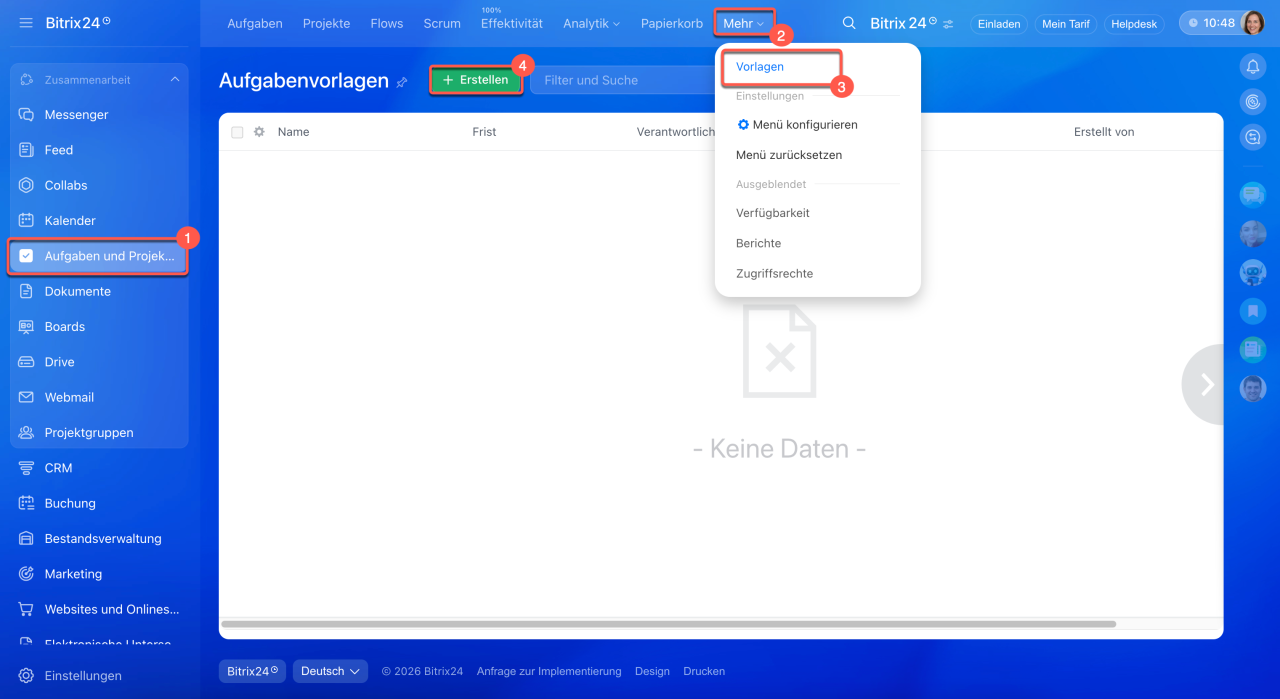
Öffnen Sie den Bereich Aufgaben und Projekte > Mehr > Vorlagen > Erstellen. Im geöffneten Formular richten Sie die Vorlage ein und konfigurieren alle gewünschten Parameter.
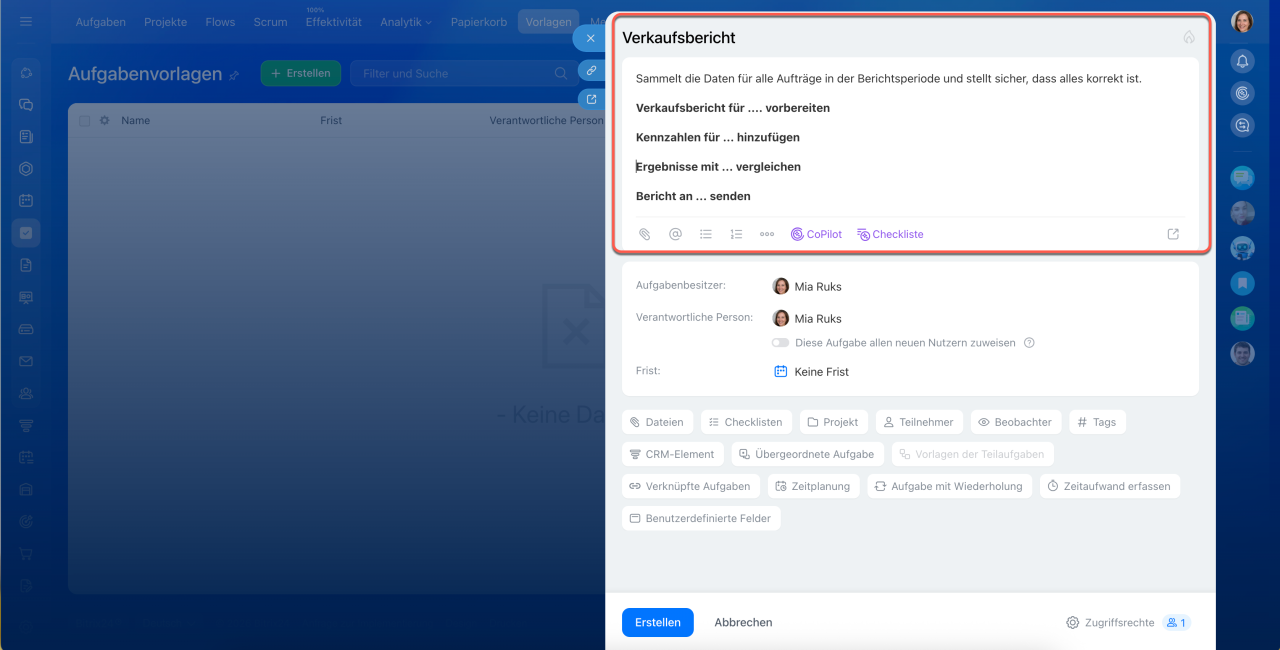
Geben Sie einen Namen ein – Er sollte die Aufgabe kurz und prägnant beschreiben. Beispiel: „Verkaufsbericht vorbereiten“.
Fügen Sie eine Beschreibung hinzu – Schreiben Sie eine klare Anleitung oder geben Sie an, welche Daten später ausgefüllt werden müssen. Der Mitarbeiter kann diese Beschreibung bei der Erstellung einer konkreten Aufgabe ergänzen oder anpassen, ohne die Vorlage selbst zu verändern.
Beispiel: In der Vorlage „Monatlichen Bericht vorbereiten“ beschreiben Sie die Arbeitsabfolge: welche Kennzahlen gesammelt werden müssen und in welchem Format das Dokument erstellt werden soll. In der eigentlichen Aufgabe gibt der Vorgesetzte dann den konkreten Berichtszeitraum und den Link zur benötigten Tabelle ein.
Fügen Sie eine verantwortliche Person hinzu – Wählen Sie den Mitarbeiter aus, der die Aufgabe ausführen soll. Bei Bedarf kann diese Person vor dem Erstellen einer konkreten Aufgabe geändert werden, ohne dass die Vorlage selbst verändert wird.
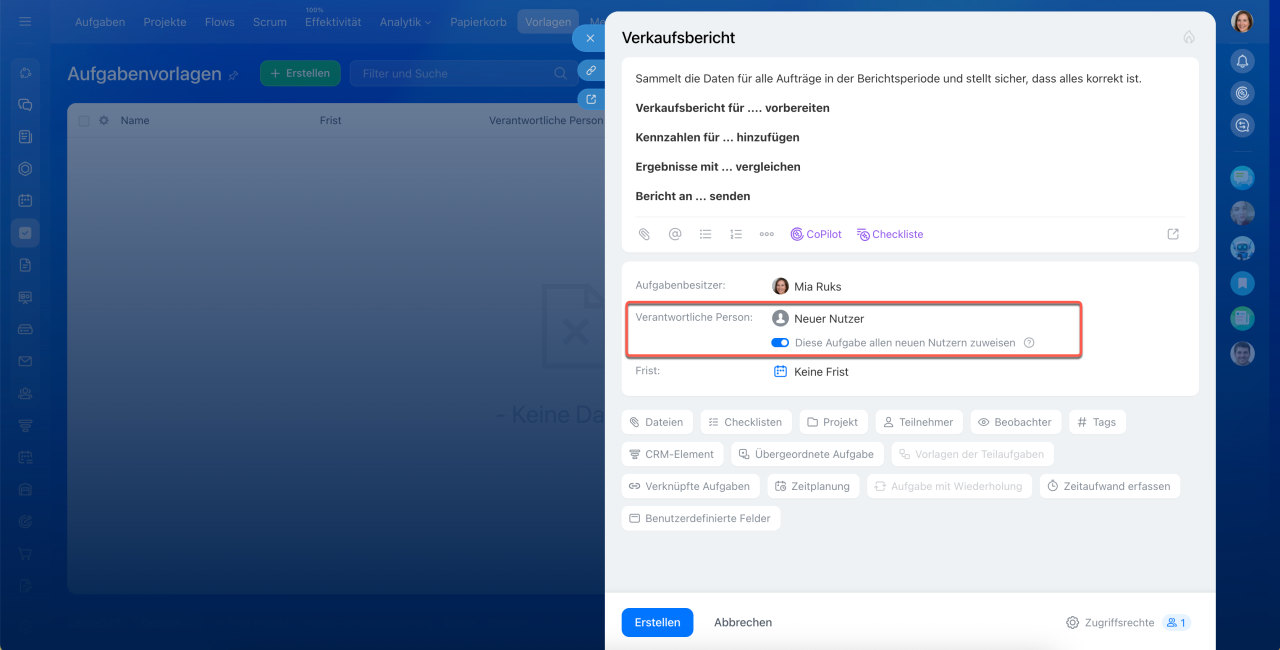
Aktivieren Sie die Option „Diese Aufgabe allen neuen Nutzern zuweisen“ – Aufgaben, die auf dieser Vorlage basieren, werden automatisch für jeden neu hinzugefügten Mitarbeiter in Bitrix24 erstellt. Als verantwortliche Person wird sofort der neue Mitarbeiter eingetragen. So können Sie beispielsweise eine Vorlage mit Einarbeitungsanweisungen erstellen – eine solche Aufgabe wird dann automatisch für jeden neuen Mitarbeiter angelegt.
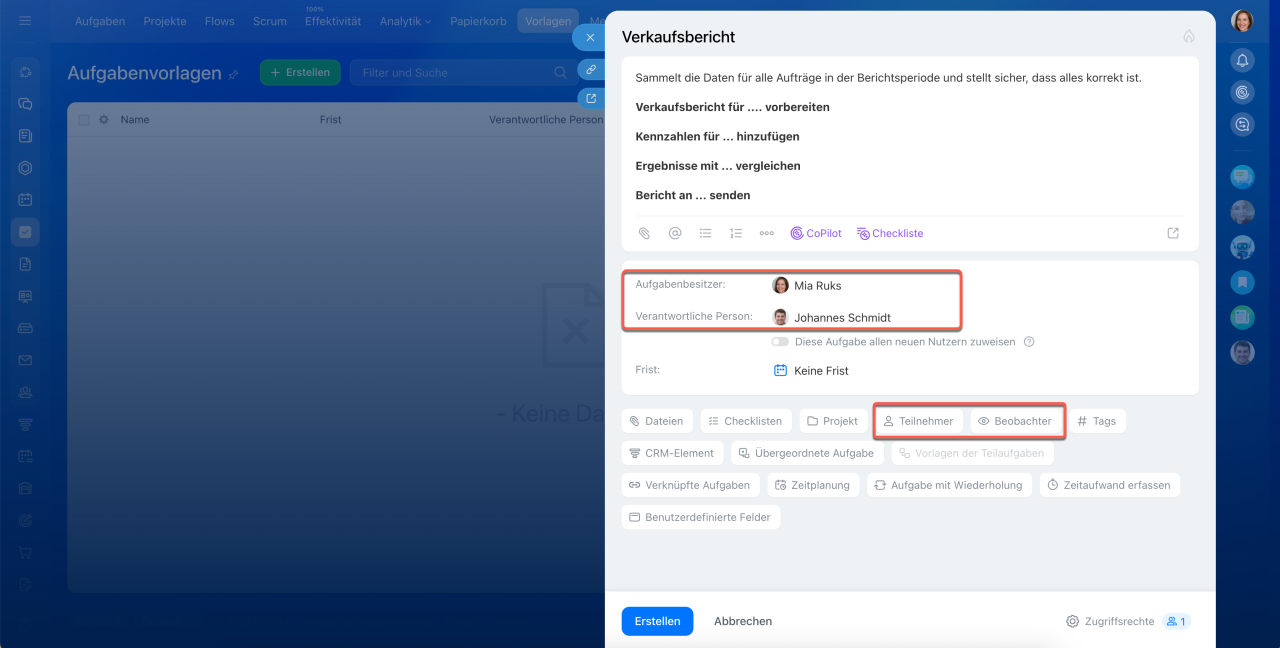
Geben Sie den Aufgabenbesitzer an – Standardmäßig wird in der Vorlage der Aufgabensteller ausgewählt. Beim Erstellen einer Aufgabe aus dieser Vorlage ist jedoch immer der Mitarbeiter, der die Aufgabe erstellt, automatisch der Aufgabenbesitzer – auch wenn in der Vorlage ein anderer Nutzer angegeben ist.
Fügen Sie weitere Teilnehmer hinzu – In die Vorlage können Mitwirkende und Beobachter hinzugefügt werden. Mitwirkende unterstützen bei der Erledigung der Aufgabe und arbeiten aktiv mit. Beobachter verfolgen den Fortschritt, sind aber nicht direkt an der Ausführung beteiligt.
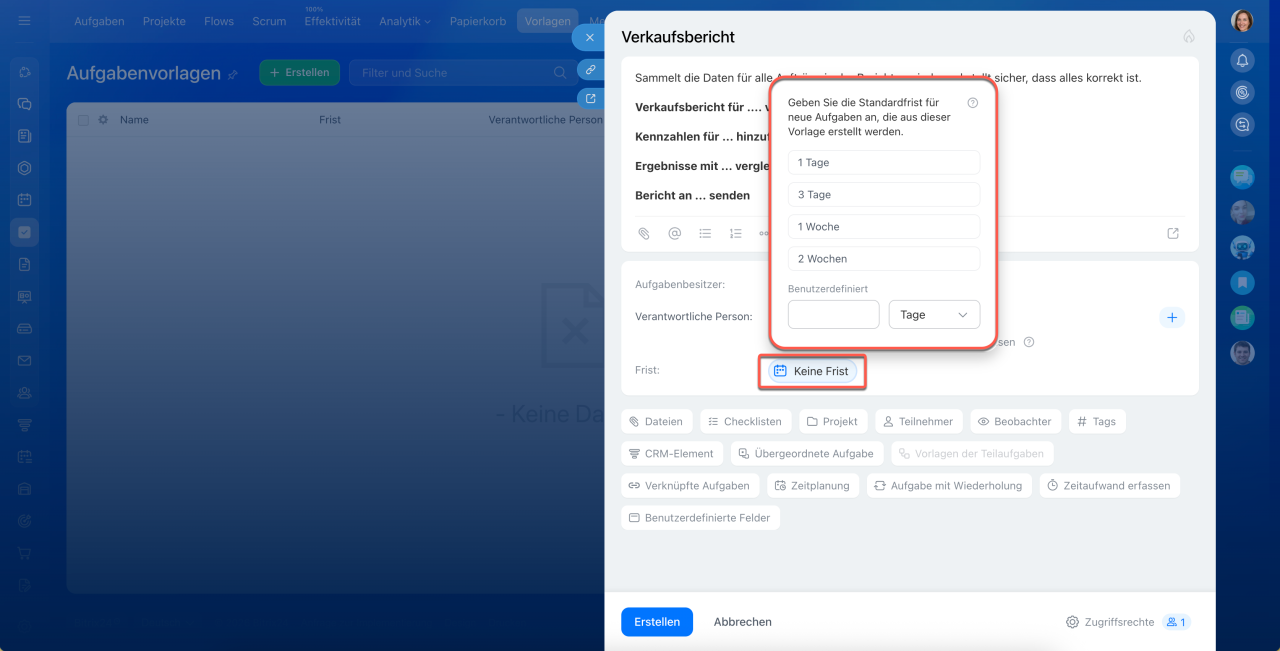
Geben Sie die Frist an – Legen Sie fest, wie viel Zeit für die Erledigung der Aufgaben aus dieser Vorlage benötigt wird. Diese Frist wird automatisch auf alle aus der Vorlage erstellten Aufgaben übertragen. Wählen Sie eine vorgegebene Option aus der Liste oder geben Sie eine eigene Frist ein. Beispiel: Wenn Sie „3 Tage“ festlegen, muss jede Aufgabe aus dieser Vorlage innerhalb von 3 Tagen erledigt werden.
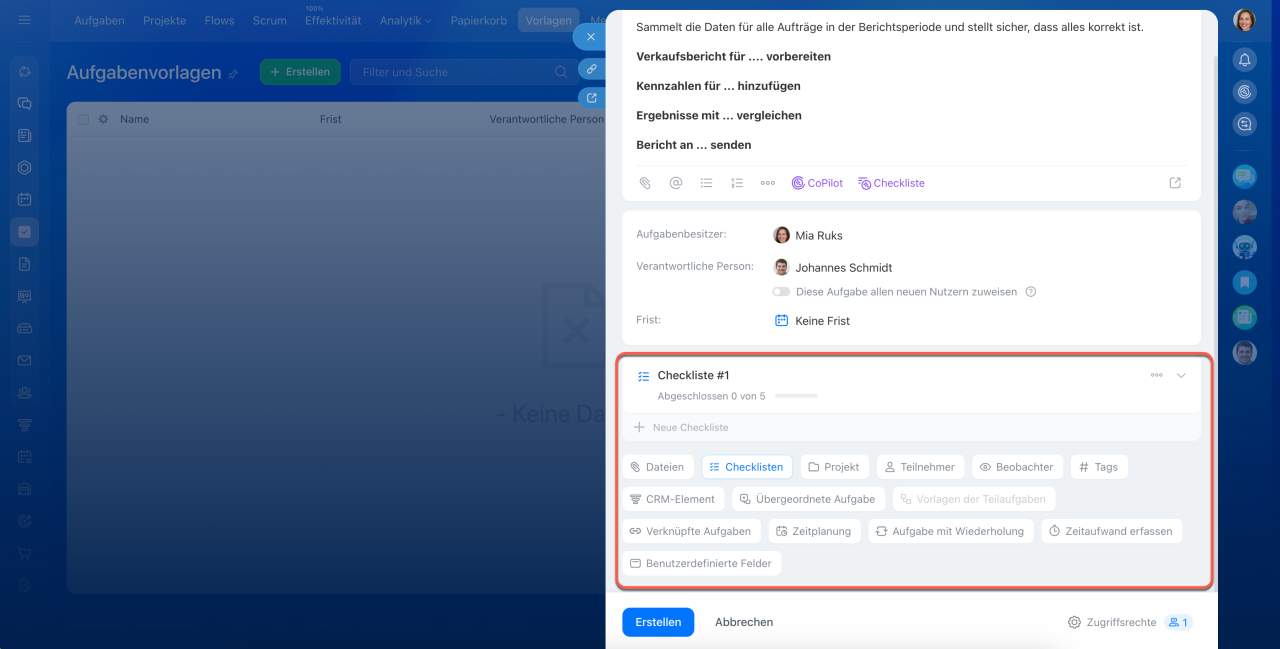
Fügen Sie zusätzliche Optionen hinzu – Sie können beispielsweise eine Checkliste erstellen, Dateien anhängen, die Zeiterfassung aktivieren oder die Aufgabe regelmäßig wiederholen lassen. So legen Sie die Reihenfolge der Schritte fest, hängen benötigte Materialien an, dokumentieren den Arbeitsaufwand und lassen Aufgaben automatisch nach einem festen Zeitplan wiederkehren.
Aufgaben erstellen
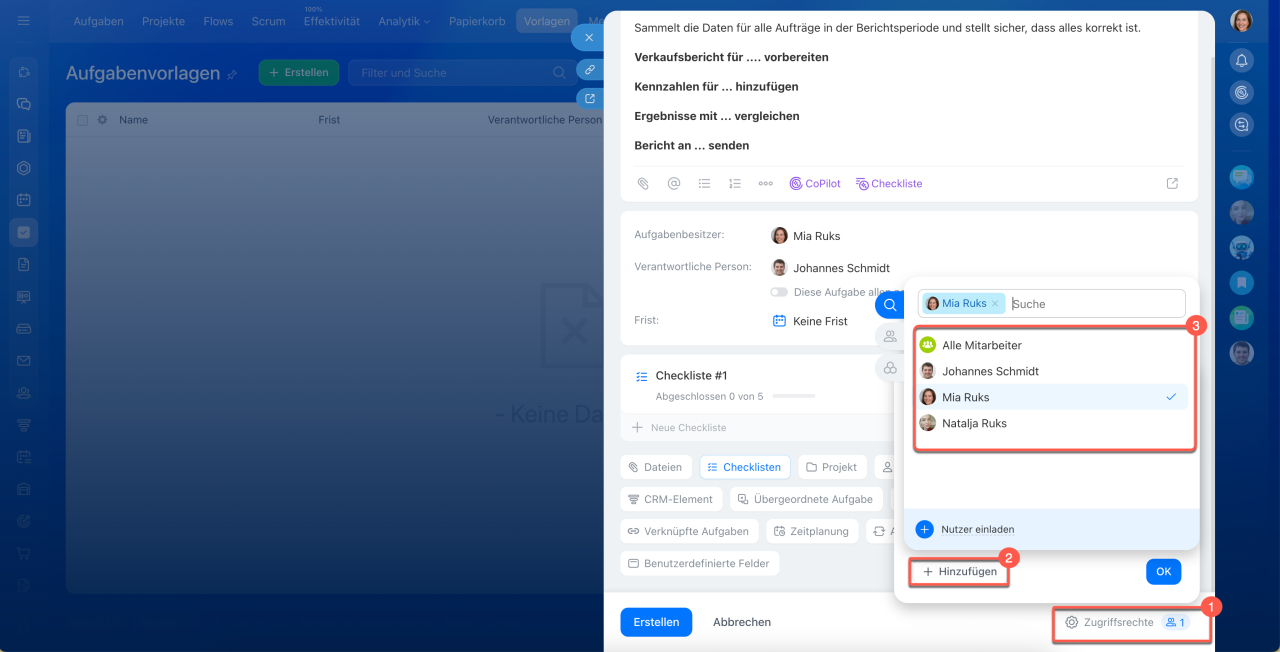
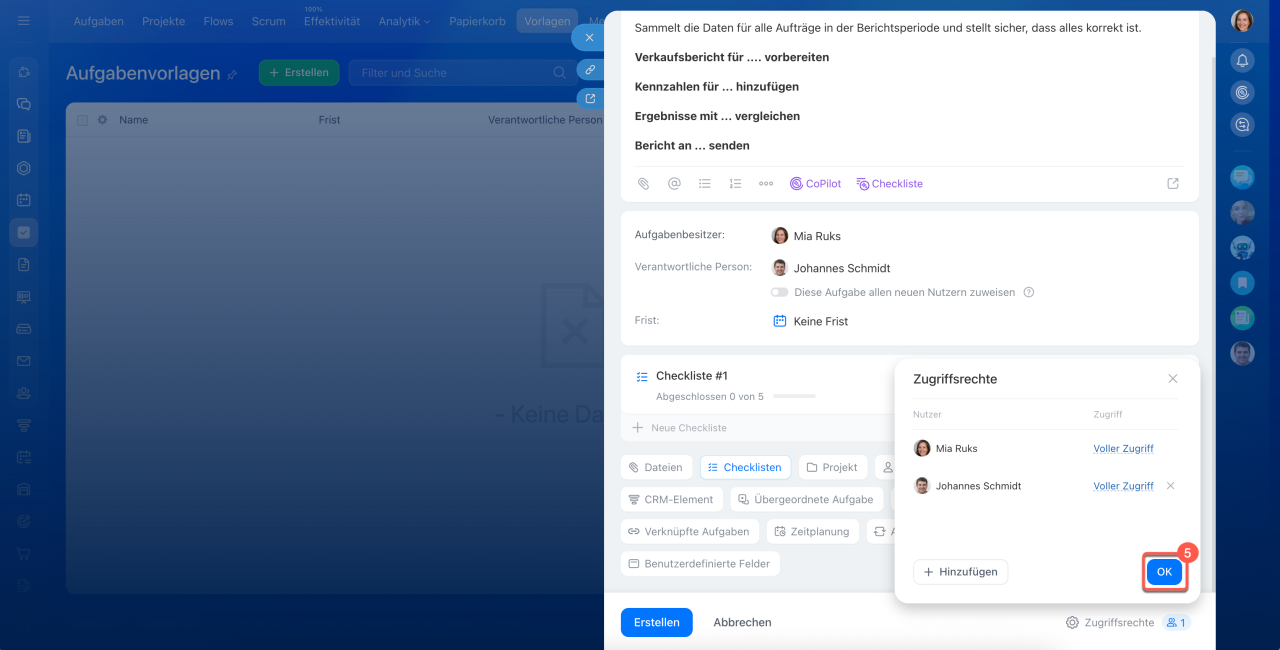
Richten Sie Zugriffsrechte ein – Legen Sie fest, wer Aufgaben aus dieser Vorlage erstellen und wer die Vorlage selbst bearbeiten oder löschen darf.
1–3. Klicken Sie unten rechts im Formular auf Zugriffsrechte. Klicken Sie auf Hinzufügen und wählen Sie aus, wem Sie Rechte erteilen möchten: allen Mitarbeitern, bestimmten Mitarbeitern, einer Gruppe oder einer Abteilung.
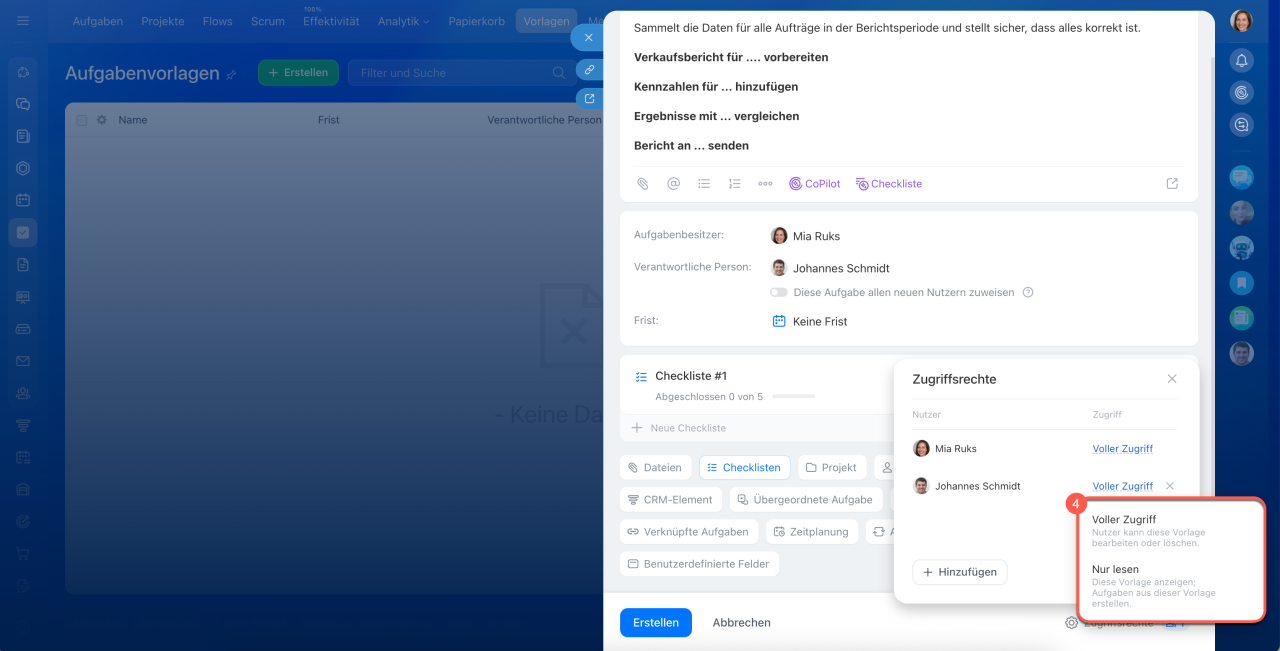
4. Legen Sie für jeden hinzugefügten Nutzer die Zugriffsebene fest: Voller Zugriff – die Vorlage kann bearbeitet und gelöscht werden; Nur Lesen – der Nutzer kann die Vorlage nur einsehen und Aufgaben daraus erstellen.
5. Klicken Sie auf OK.
Zugriffsrechte für Aufgaben
Nachdem Sie die Vorlage erstellt haben, erscheint sie in der Liste und kann sofort zur Erstellung neuer Aufgaben verwendet werden. Die Vorlage lässt sich jederzeit bearbeiten.
Vorlage bearbeiten
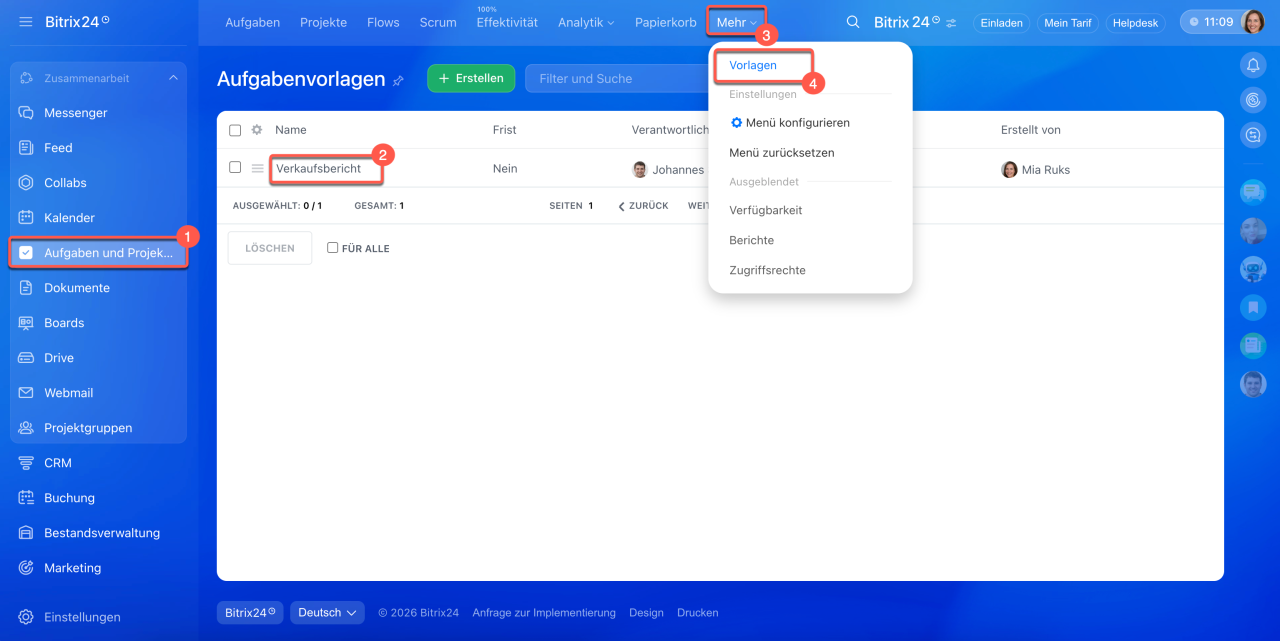
1–3. Öffnen Sie den Bereich Aufgaben und Projekte > Mehr > Vorlagen.
4. Öffnen Sie in der Liste die gewünschte Vorlage.
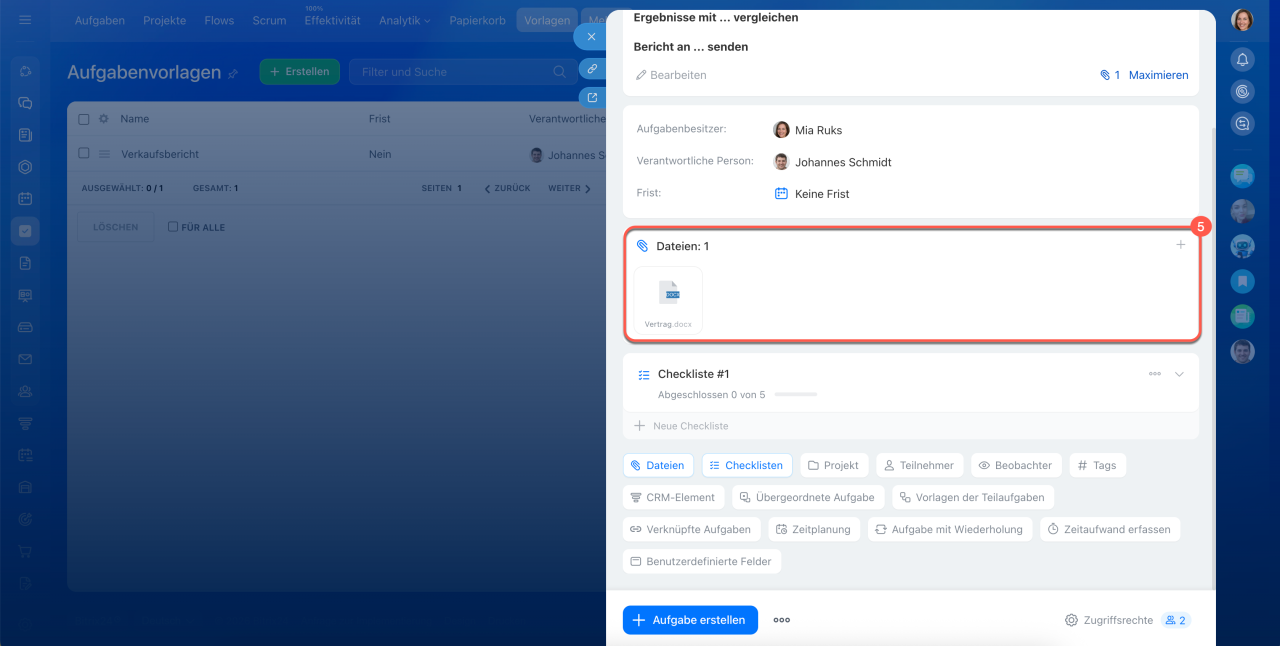
5. Ändern Sie die Parameter der Aufgabe – aktualisieren Sie beispielsweise Dateien, fügen Sie einen Beobachter hinzu oder passen Sie andere Einstellungen an.
Die Änderungen wirken sich nur auf alle neuen Aufgaben aus, die ab jetzt aus dieser Vorlage erstellt werden. Bereits erstellte Aufgaben bleiben unverändert.
Aufgabe aus einer Vorlage erstellen
Aufgaben aus einer Vorlage können nur Nutzer erstellen, die entsprechende Zugriffsrechte auf die Vorlage haben. Es gibt drei Möglichkeiten, eine solche Aufgabe zu erstellen.
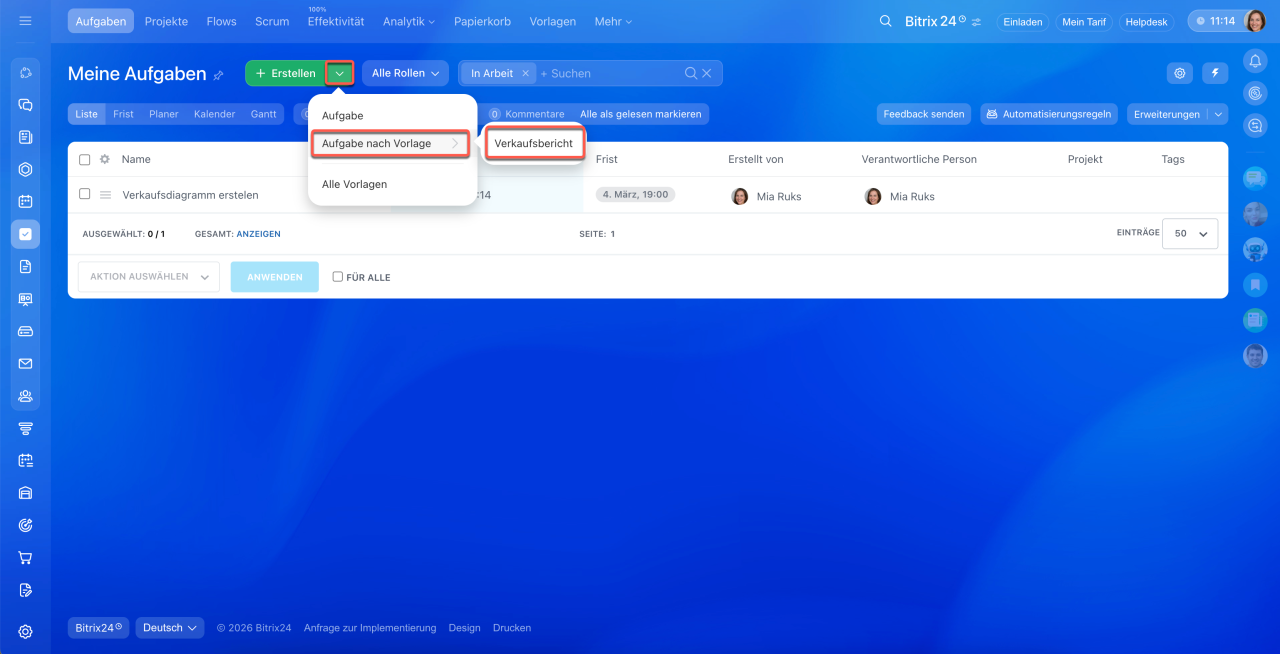
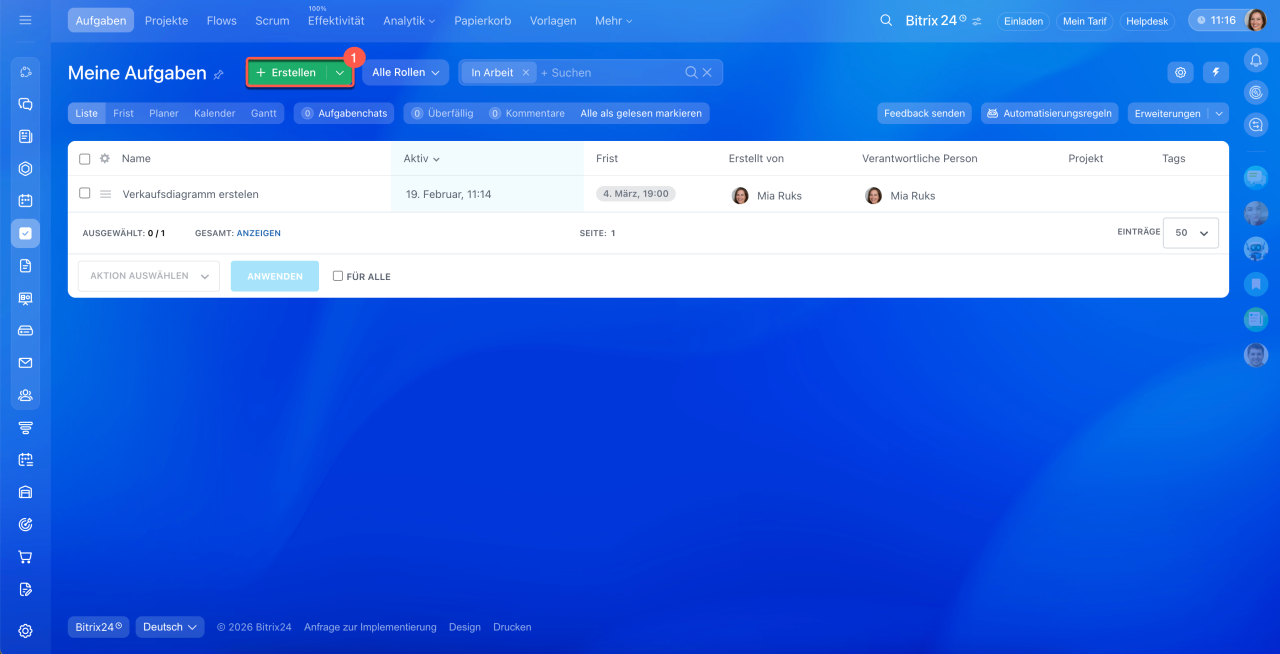
Im Bereich Aufgaben und Projekte. Klicken Sie auf den Pfeil neben der Schaltfläche Erstellen, wählen Sie Aufgabe nach Vorlage und klicken Sie in der Liste auf die gewünschte Vorlage.
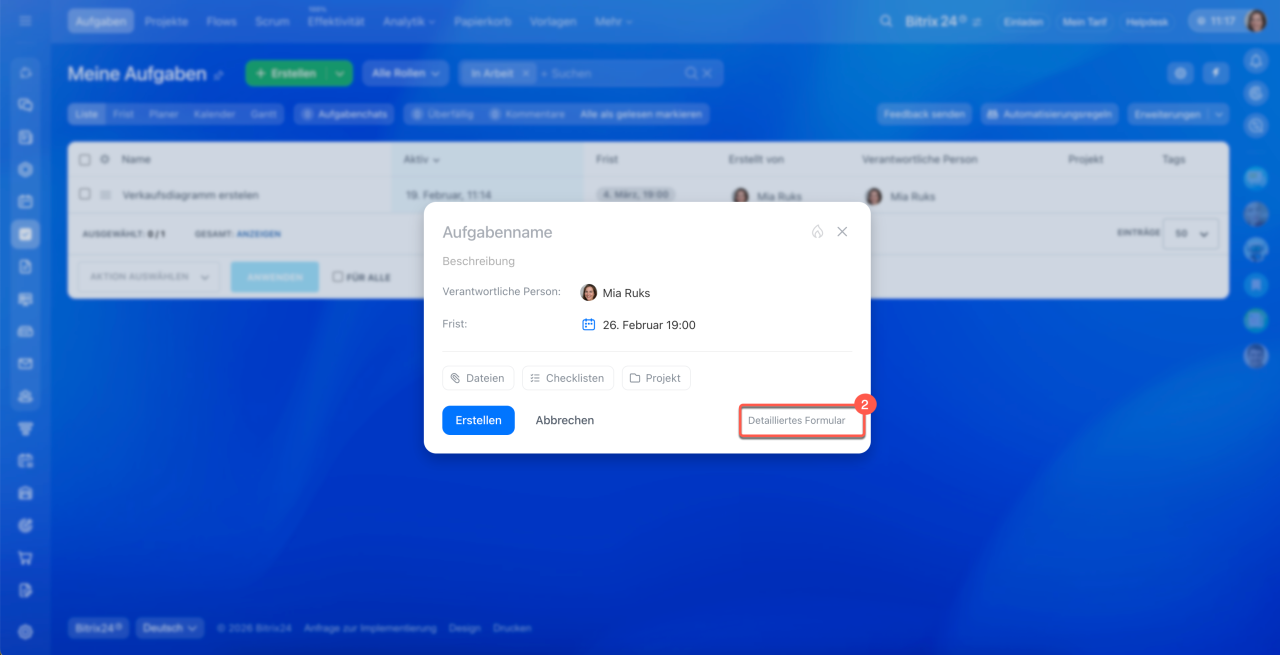
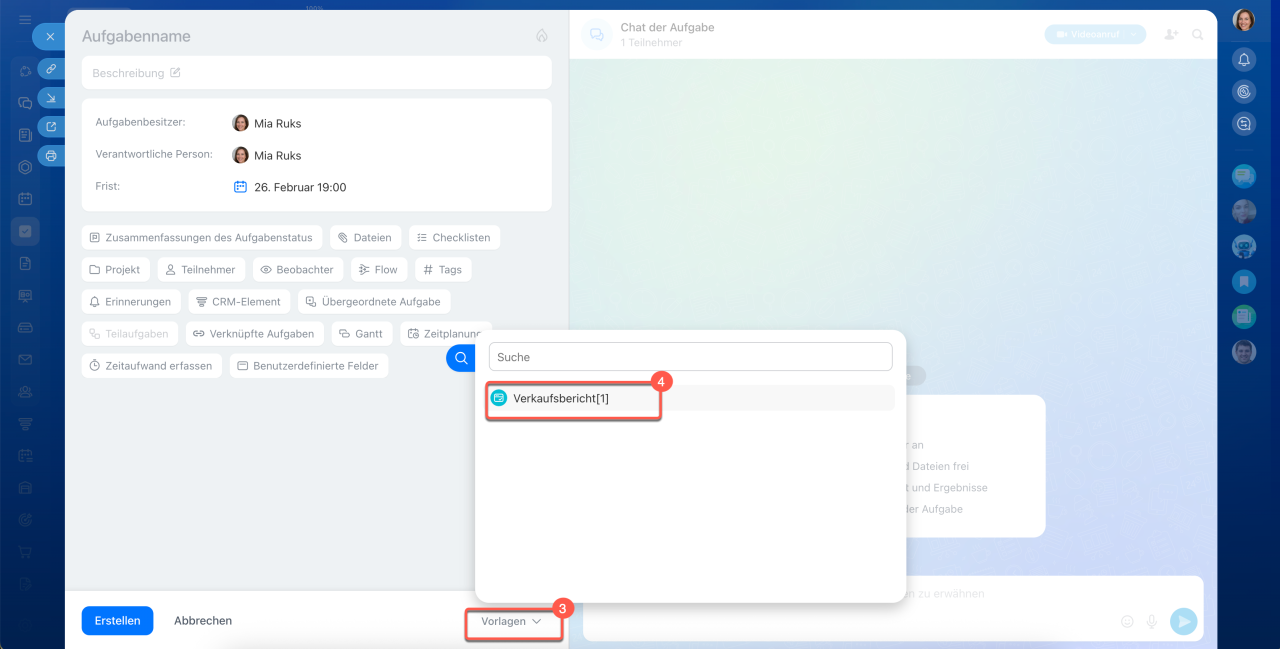
Im Formular einer neuen Aufgabe. Öffnen Sie den Bereich Aufgaben und Projekte und klicken Sie auf Erstellen. Wählen Sie im Aufgabenformular die Option Detailliertes Formular. Klicken Sie unten im Formular auf den Block Vorlagen und wählen Sie die gewünschte Vorlage aus.
In einer bestehenden Aufgabe.
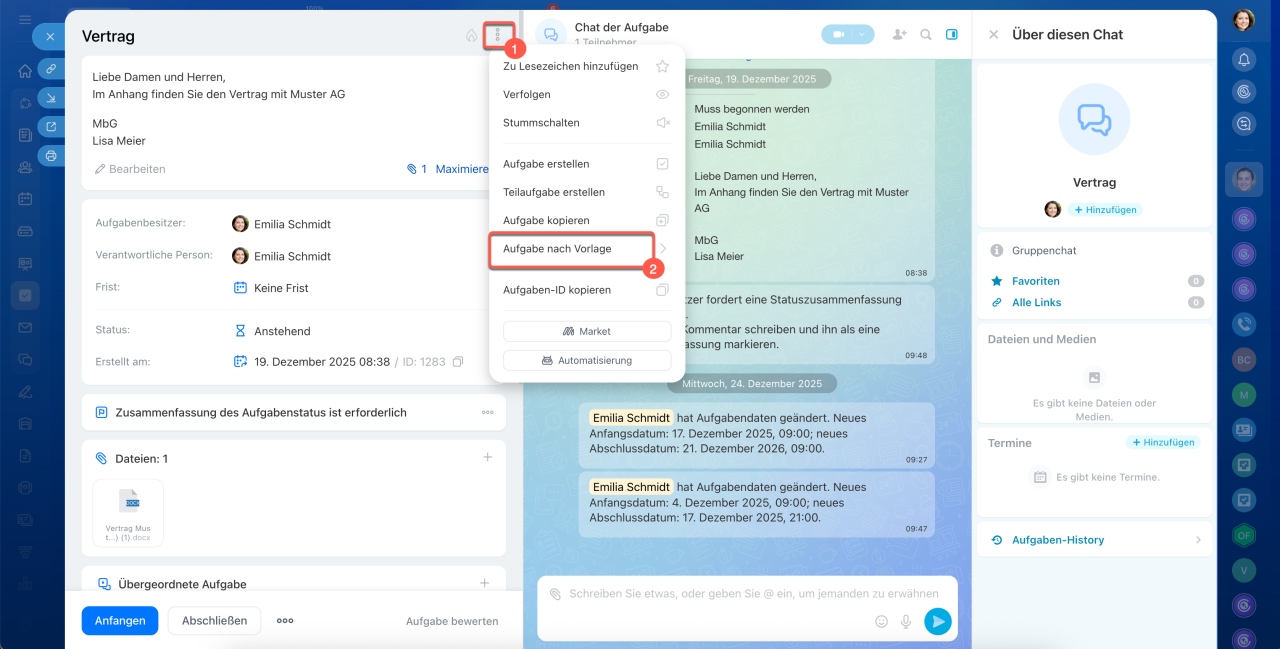
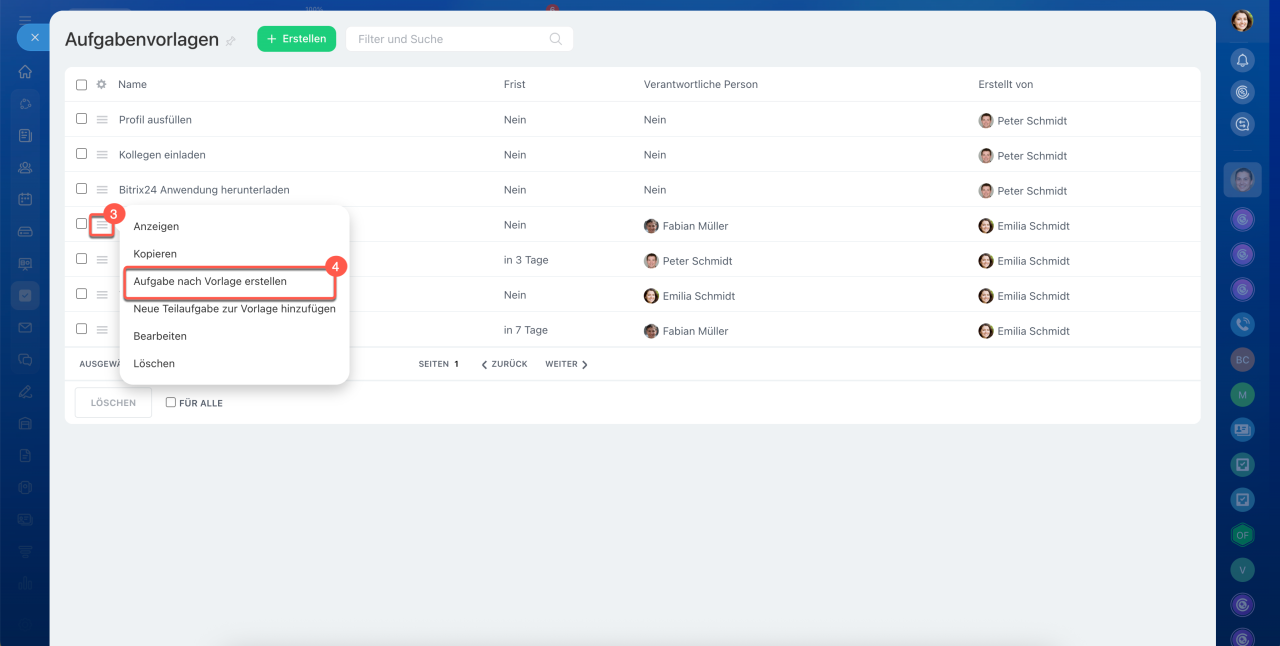
1–2. Öffnen Sie eine beliebige Aufgabe, klicken Sie auf die Drei Punkte  neben dem Titel und wählen Sie Aufgabe nach Vorlage.
3–4. Klicken Sie neben der gewünschten Vorlage auf Menü (≡) > Aufgabe nach Vorlage erstellen. Bitrix24 erstellt daraufhin eine neue Aufgabe auf Basis der ausgewählten Vorlage.
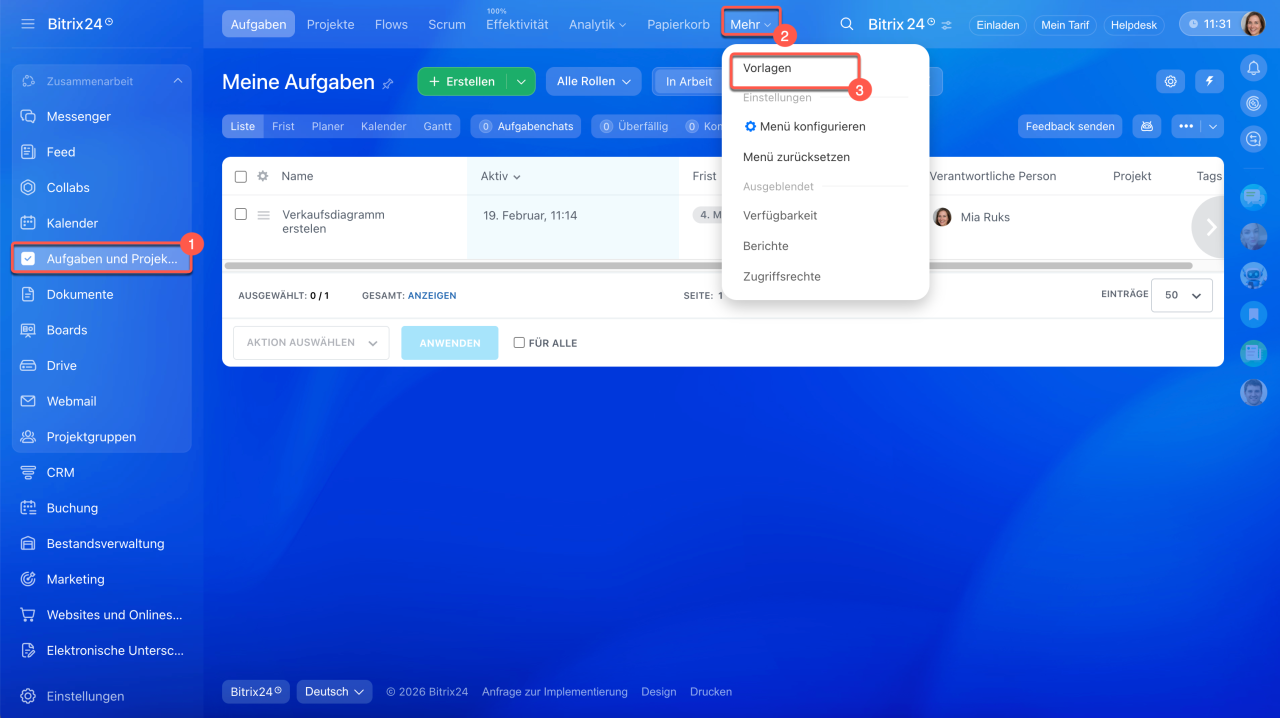
Im Bereich Vorlagen.
1–3. Öffnen Sie den Bereich Aufgaben und Projekte > Mehr > Vorlagen.
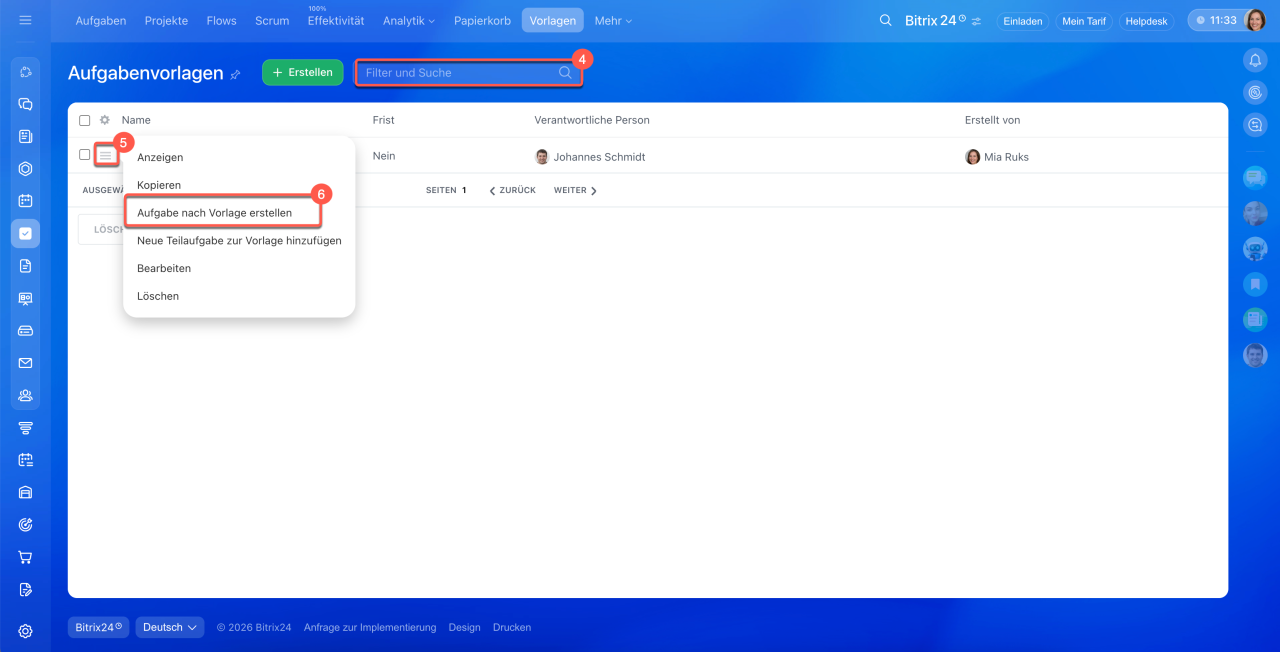
4. Um die gewünschte Vorlage zu finden, geben Sie ihren Namen in das Suchfeld ein oder nutzen Sie den Filter.
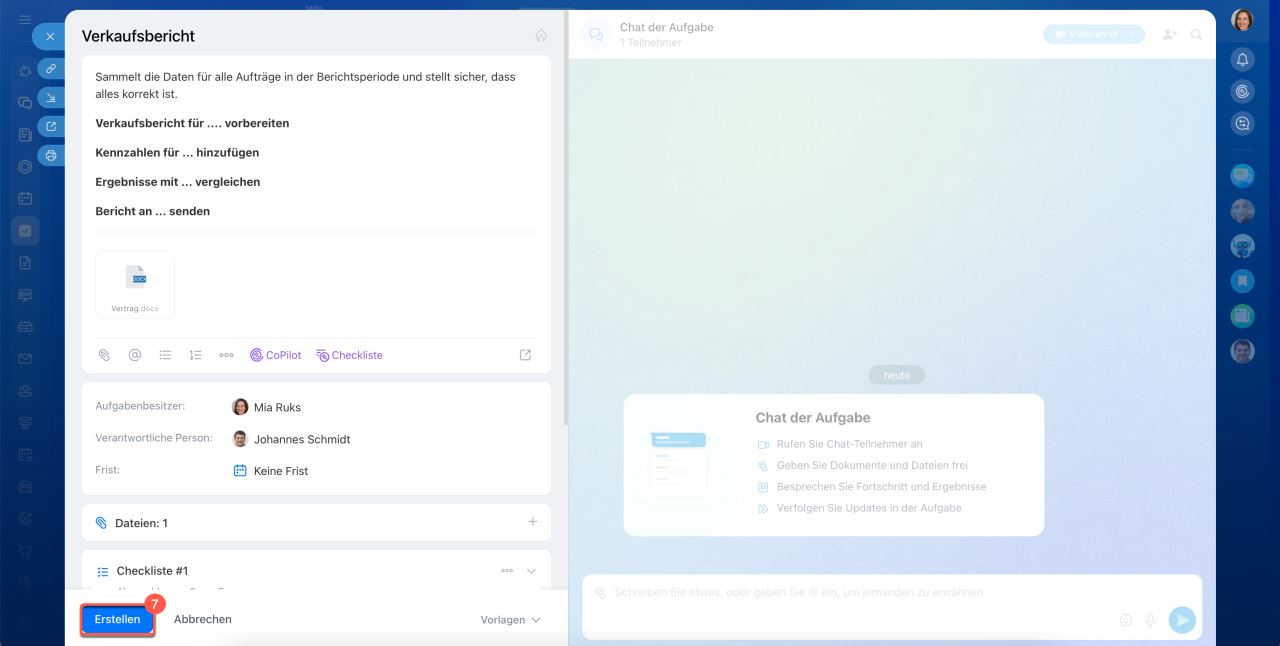
5–6. Klicken Sie neben der gewünschten Vorlage auf Menü (≡) > Aufgabe nach Vorlage erstellen. Im Aufgabenformular werden alle in der Vorlage konfigurierten Parameter automatisch übernommen. Bei Bedarf können Sie diese vor dem Erstellen anpassen – die Vorlage selbst bleibt unverändert.
7. Klicken Sie auf Erstellen.
Aufgabe mit Teilaufgaben aus einer Vorlage erstellen
Zu jeder Aufgabenvorlage können Sie Vorlagen für Teilaufgaben hinzufügen. Das ist praktisch, wenn Sie sofort eine klare Arbeitsstruktur vorgeben möchten – die Hauptaufgabe inklusive der zugehörigen Teilaufgaben. Beispiel: Die Vorlage „Jahresverkaufsbericht“ dient als Hauptvorlage, während die Vorlage „Monatlicher Verkaufsbericht“ als Vorlage für eine Teilaufgabe verwendet wird.
Zuerst erstellen Sie eine separate Vorlage für die Teilaufgabe und hängen sie an die Hauptvorlage an – diese wird dann als übergeordnete Vorlage bezeichnet.
Erstellen Sie eine separate Vorlage für die Teilaufgabe. Das geht auf zwei Wegen:
- In der Liste der Vorlagen – finden Sie die gewünschte Hauptvorlage und klicken Sie daneben auf Menü (≡) > Neue Teilaufgabe zur Vorlage hinzufügen.
- Im Formular der Hauptvorlage – klicken Sie auf Drei Punkte (…) > Teilaufgabe für Vorlage erstellen.
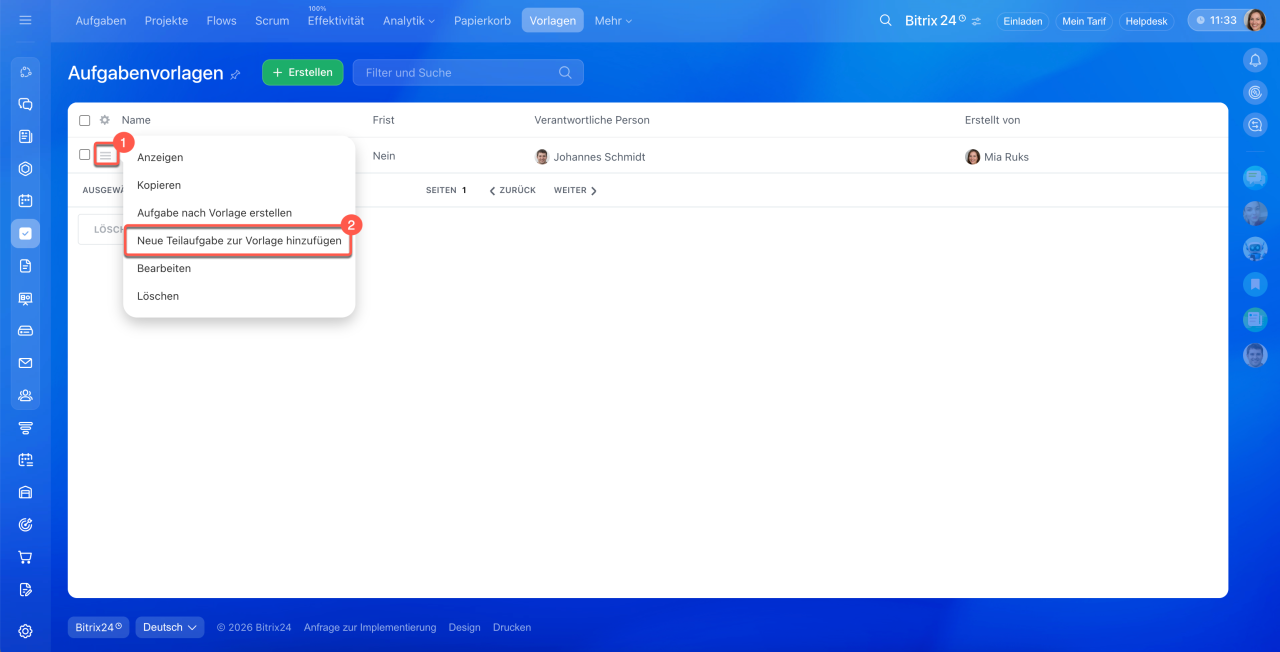
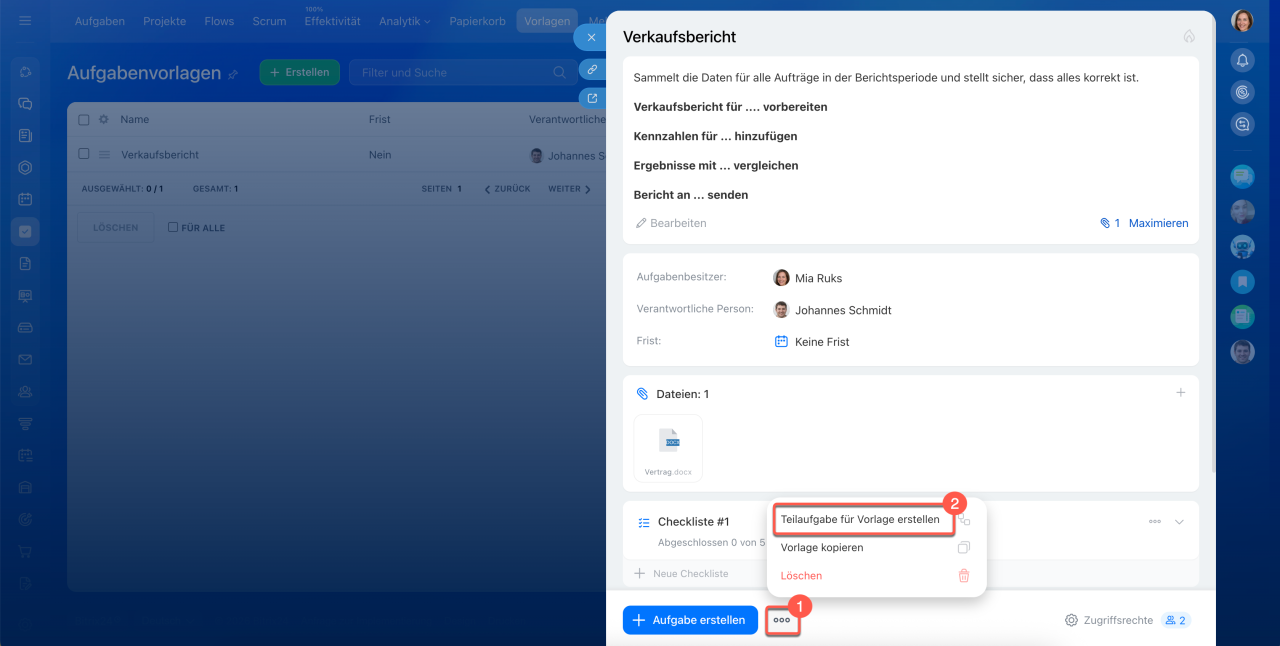
Danach wird das eine neue Vorlage für Teilaufgabe geöffnet. Füllen Sie diese aus. Bitrix24 gibt automatisch die übergeordnete Vorlage an. Klicken Sie auf Erstellen.
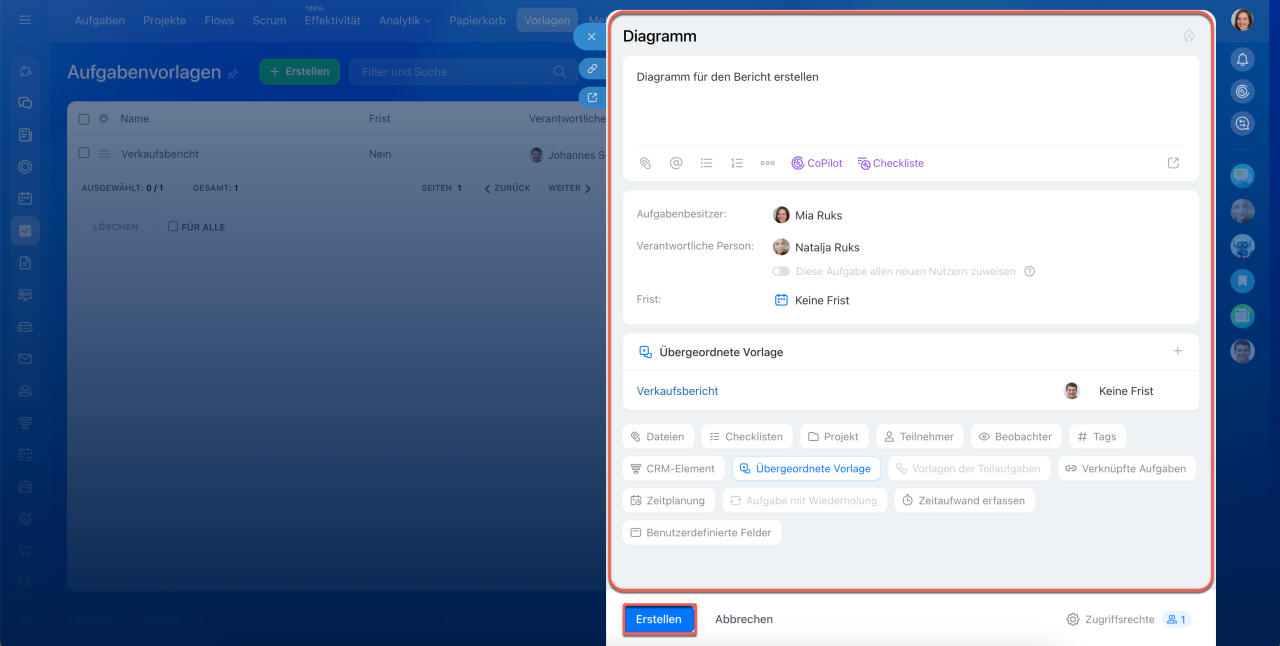
Beim Erstellen einer Aufgabe aus der übergeordneten Vorlage können Teilaufgaben automatisch oder manuell erstellt werden.
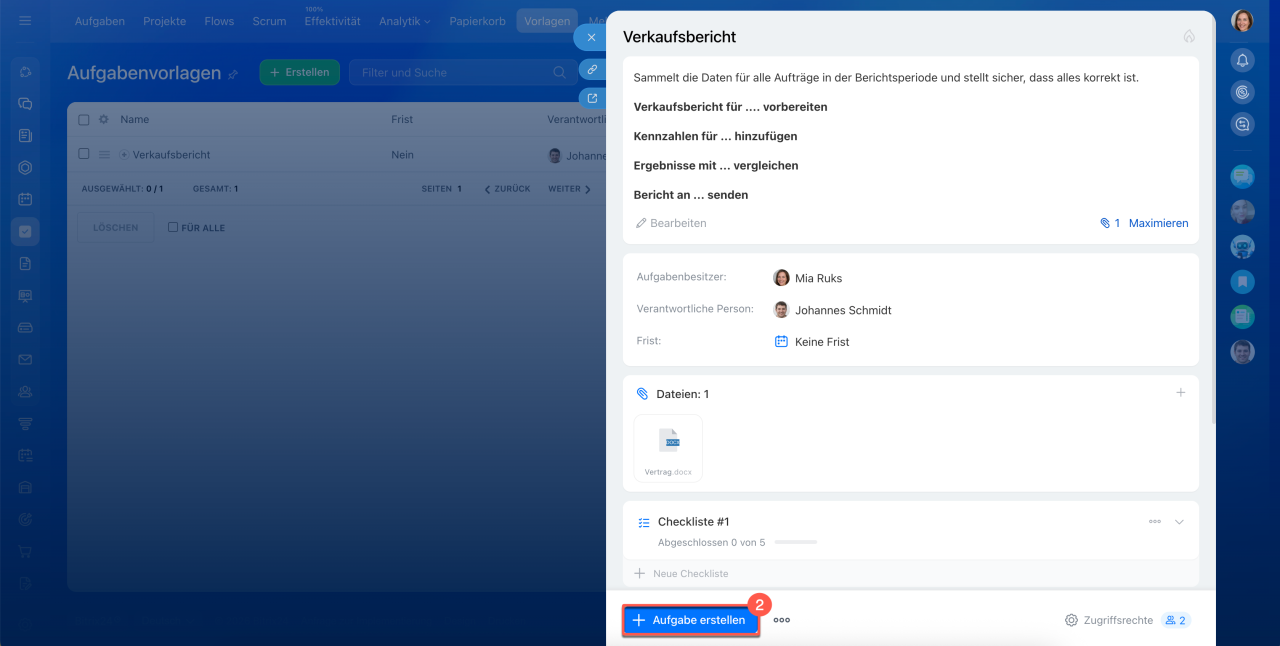
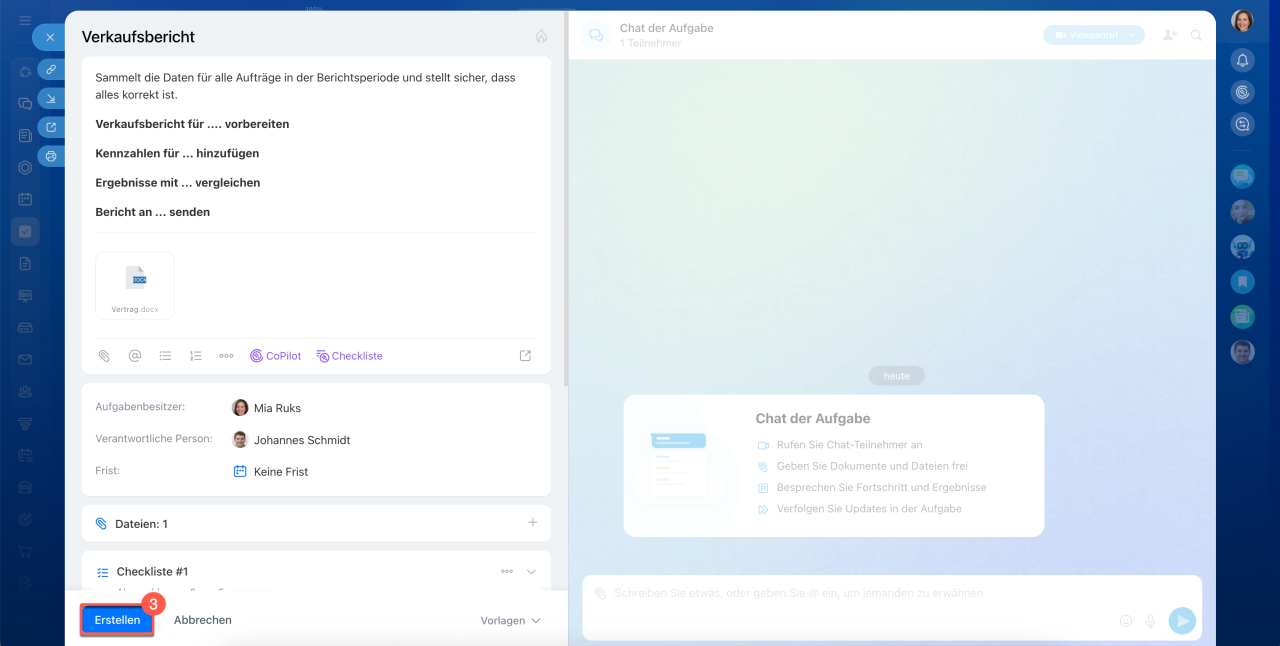
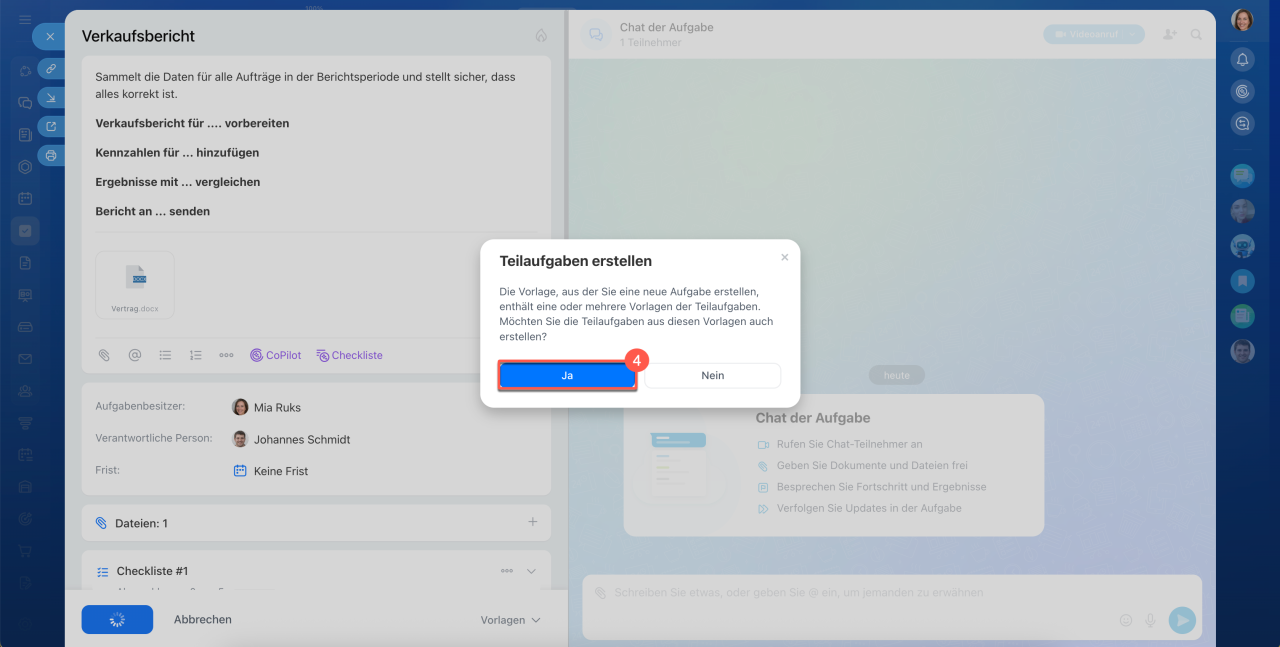
Teilaufgabe automatisch erstellen.
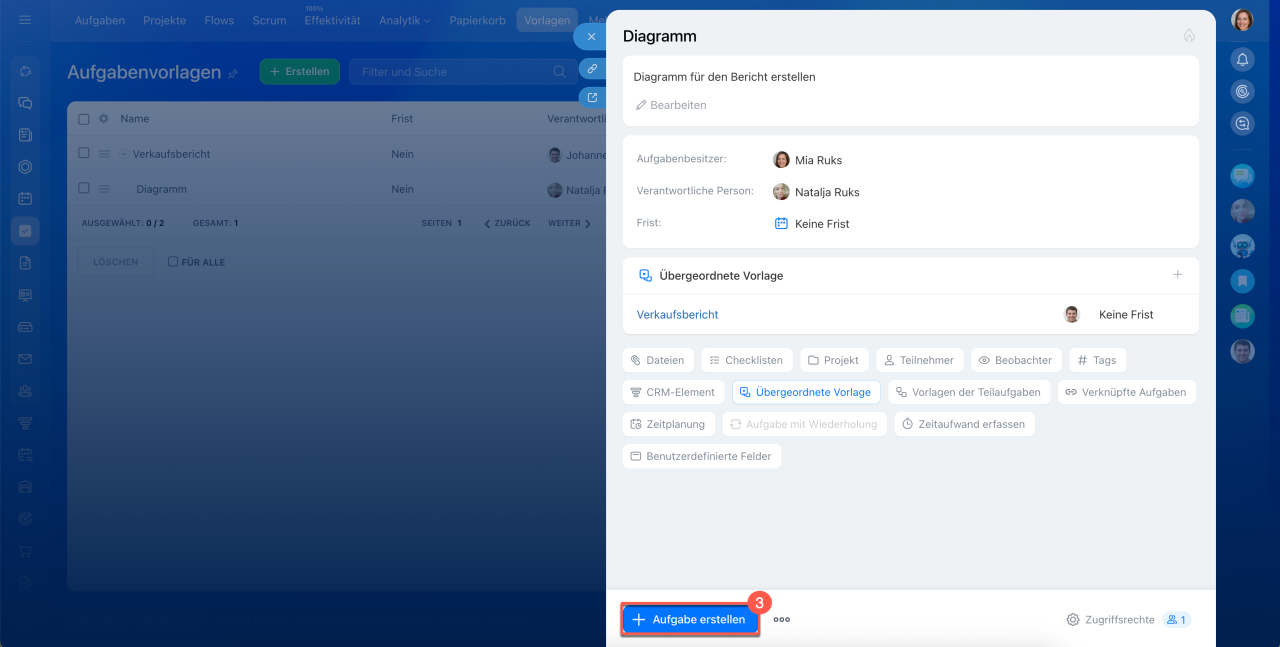
1–2. Öffnen Sie die übergeordnete Vorlage und klicken Sie auf Aufgabe erstellen.
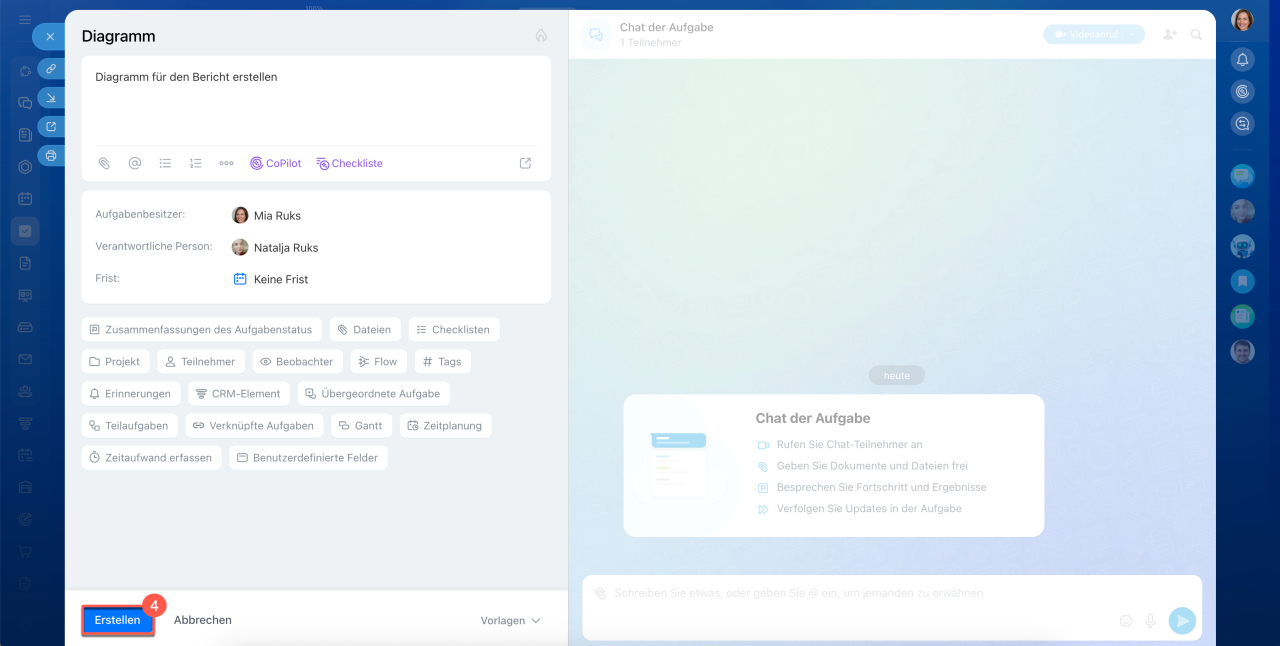
3. Bearbeiten Sie bei Bedarf das geöffnete Formular und klicken Sie auf Erstellen.
4. Es erscheint eine Aufforderung zur Erstellung von Teilaufgaben aus den Vorlagen. Klicken Sie erneut auf Erstellen. Wenn die übergeordnete Vorlage mehrere Vorlagen für Teilaufgaben enthält, werden für jede davon automatisch Teilaufgaben angelegt.
Teilaufgabe manuell erstellen.
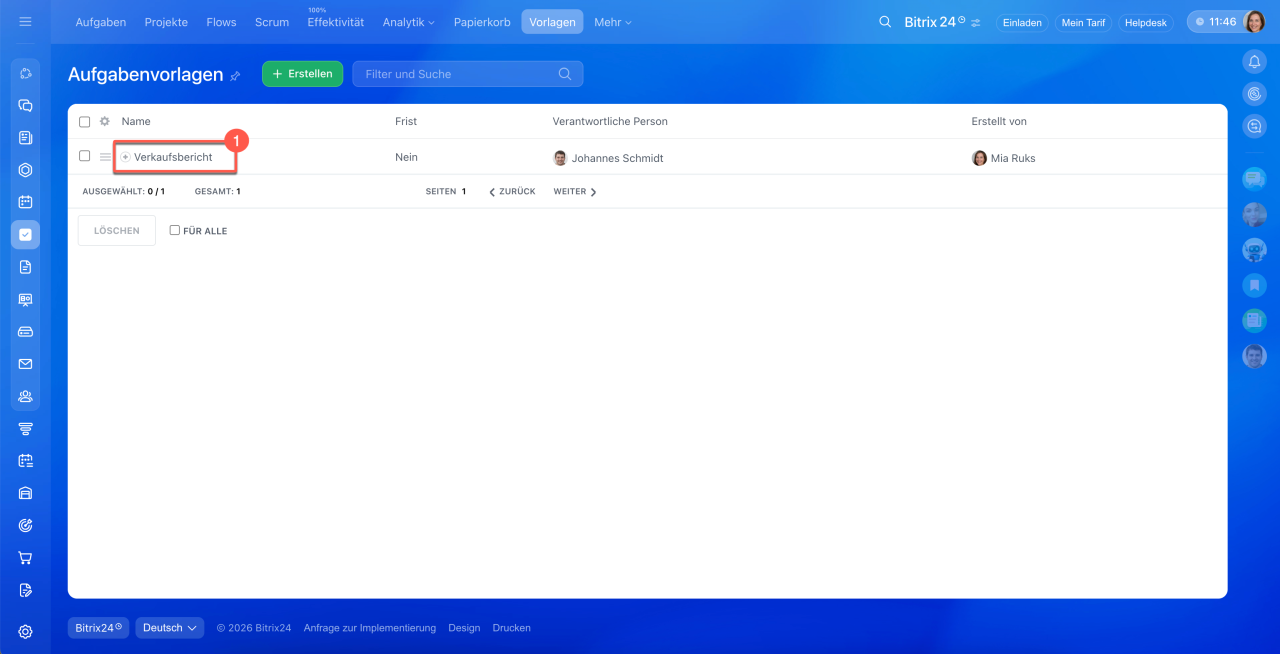
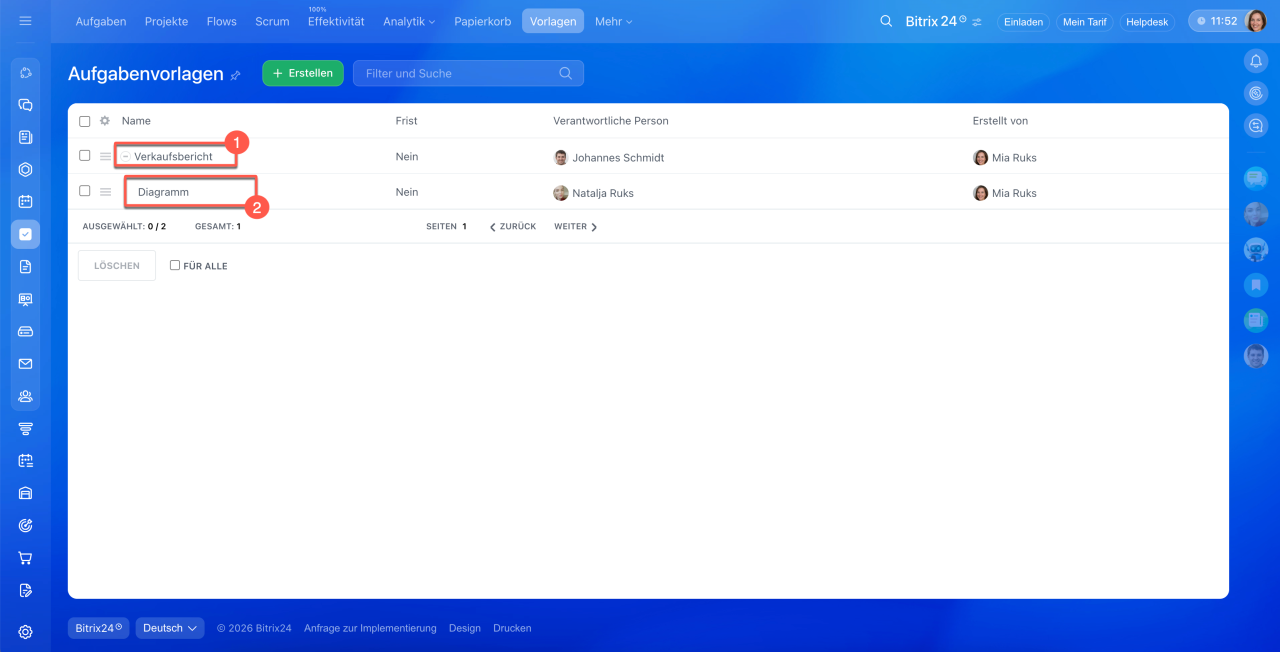
1–2. Suchen Sie in der Liste der Vorlagen die übergeordnete Vorlage und klicken Sie auf Plus (+). Wählen Sie in der geöffneten Liste die gewünschte Vorlage für die Teilaufgabe aus.
3. Klicken Sie auf Aufgabe erstellen.
4. Bearbeiten Sie das geöffnete Formular der Teilaufgabe bei Bedarf und klicken Sie auf Erstellen.
Zusammenfassung
- Eine Aufgabenvorlage ist ein Werkzeug, mit dem Sie Aufgaben mit vordefinierten Einstellungen erstellen können: Beschreibung, Frist, verantwortliche Person, Checkliste und weitere Parameter. Sie richten die Vorlage einmal ein und verwenden sie dann als Basis für neue Aufgaben.
- Eine Vorlage kann im Bereich Aufgaben und Projekte > Mehr > Vorlagen > Erstellen erstellt werden.
- Aufgaben aus einer Vorlage können Sie auf verschiedene Arten erstellen: im Bereich Aufgaben und Projekte, im Formular einer neuen Aufgabe, in der Liste der Vorlagen oder aus einer bestehenden Aufgabe.
- In eine Aufgabenvorlage können Sie Vorlagen für Teilaufgaben hinzufügen, um sofort eine Arbeitsstruktur festzulegen.
