
In Bitrix24 können Mitarbeiter in Aufgaben verschiedene Rollen übernehmen: Aufgabenbesitzer, verantwortliche Person, Mitwirkender oder Beobachter. Diese Rollen bestimmen die Art der Beteiligung an einer Aufgabe, schränken jedoch nicht den Zugriff auf Änderungen ein. Wenn alle Mitarbeiter vollen Zugriff haben, können sie Aufgaben beliebig bearbeiten oder löschen – das kann zu Fehlern und Verzögerungen führen.
Zugriffsrechte legen fest, wer Aufgaben und Vorlagen bearbeiten, erstellen oder nur ausführen darf. So vermeiden Sie versehentliche Änderungen und sorgen für eine klare Arbeitsorganisation.
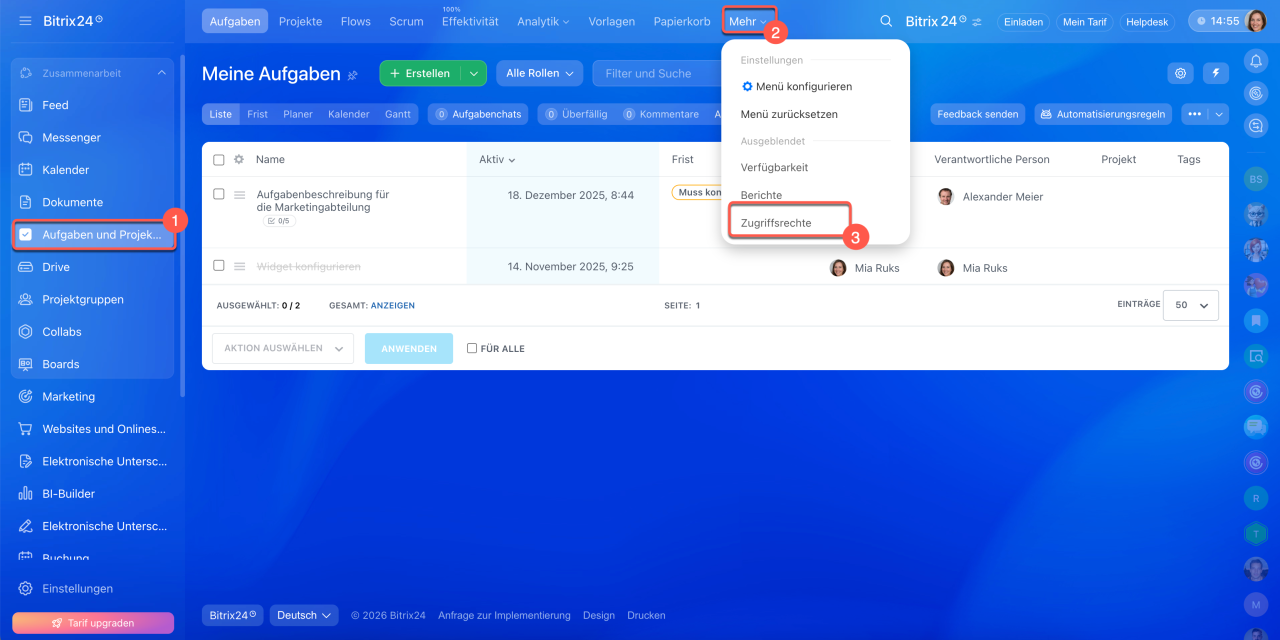
Standardmäßig können Bitrix24-Administratoren die Zugriffsrechte konfigurieren. Diese Berechtigung lässt sich jedoch auch an andere Mitarbeiter delegieren. Um die Zugriffsrechte einzustellen, öffnen Sie den Bereich Aufgaben und Projekte > Mehr > Zugriffsrechte.
Bitrix24-Tarife
Wenn Sie die Zugriffsrechte für Aufgaben konfiguriert haben und anschließend auf einen niedrigeren Tarif wechseln, bleiben die Einstellungen weiterhin aktiv und wirken gemäß den von Ihnen festgelegten Regeln. Um die Zugriffsrechte zu ändern oder neu zu konfigurieren, upgraden Sie auf den Tarif Professional oder Enterprise.
In diesem Beitrag erklären wir, wie Sie:
- Standardrollen auswählen,
- eigene Rollen erstellen und konfigurieren,
- Zugriffsrechte konfigurieren,
- Rollen Mitarbeitern zuweisen.
Standardrollen auswählen
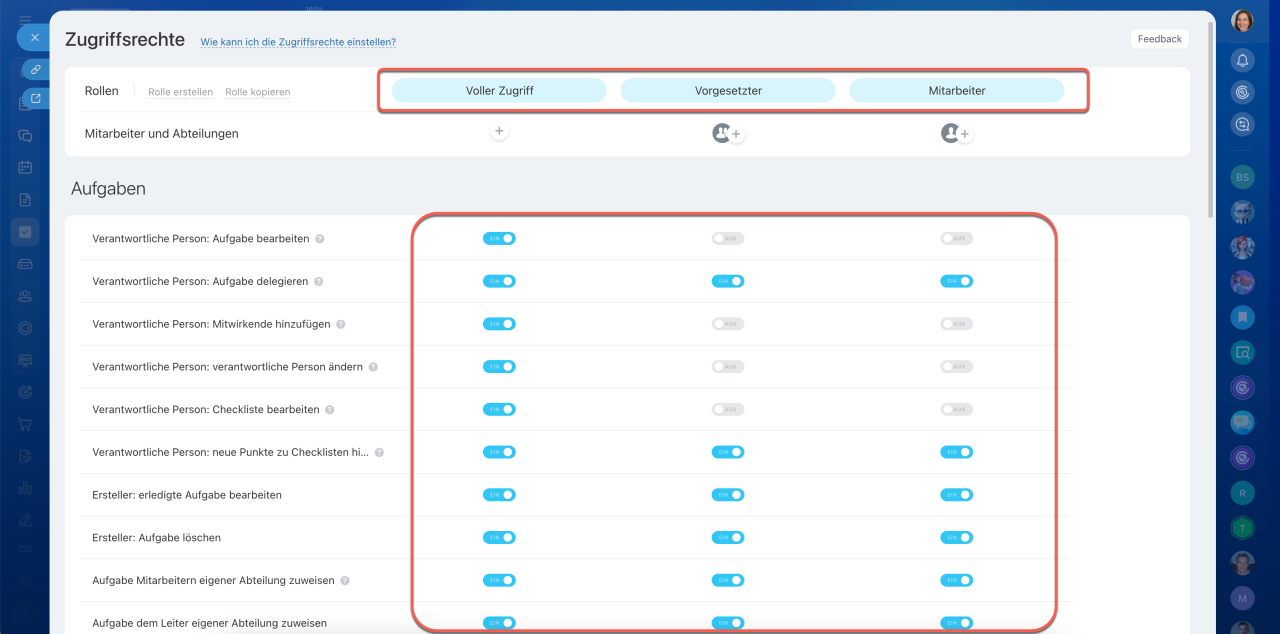
Der Bereich Zugriffsrechte für Aufgaben umfasst 3 vordefinierte Standardrollen mit festgelegten Rechten:
- Voller Zugriff – Diese Rolle ist standardmäßig nur dem Bitrix24-Administrator zugewiesen, kann aber auch anderen Mitarbeitern vergeben werden. Nutzer mit dieser Rolle können alle Aktionen mit Aufgaben ausführen und die Zugriffsrechte verwalten.
- Vorgesetzter – Diese Rolle wird automatisch den Abteilungsleitern in der Unternehmensstruktur zugewiesen. Sie können die Aufgaben ihrer Abteilung verwalten, jedoch keine Rollen oder Zugriffsrechte konfigurieren. Vorgesetzte sehen immer die Aufgaben ihrer Untergebenen, auch wenn dieses Recht in den Einstellungen deaktiviert ist.
- Mitarbeiter – Diese Rolle wird automatisch allen Mitarbeitern zugewiesen. Nutzer arbeiten ausschließlich mit ihren eigenen Aufgaben und sehen die Aufgaben ihrer Kollegen nicht.
Eigene Rollen erstellen und konfigurieren
Wenn die Standardrollen nicht ausreichen, können Sie diese kopieren, bearbeiten oder komplett neue Rollen erstellen.
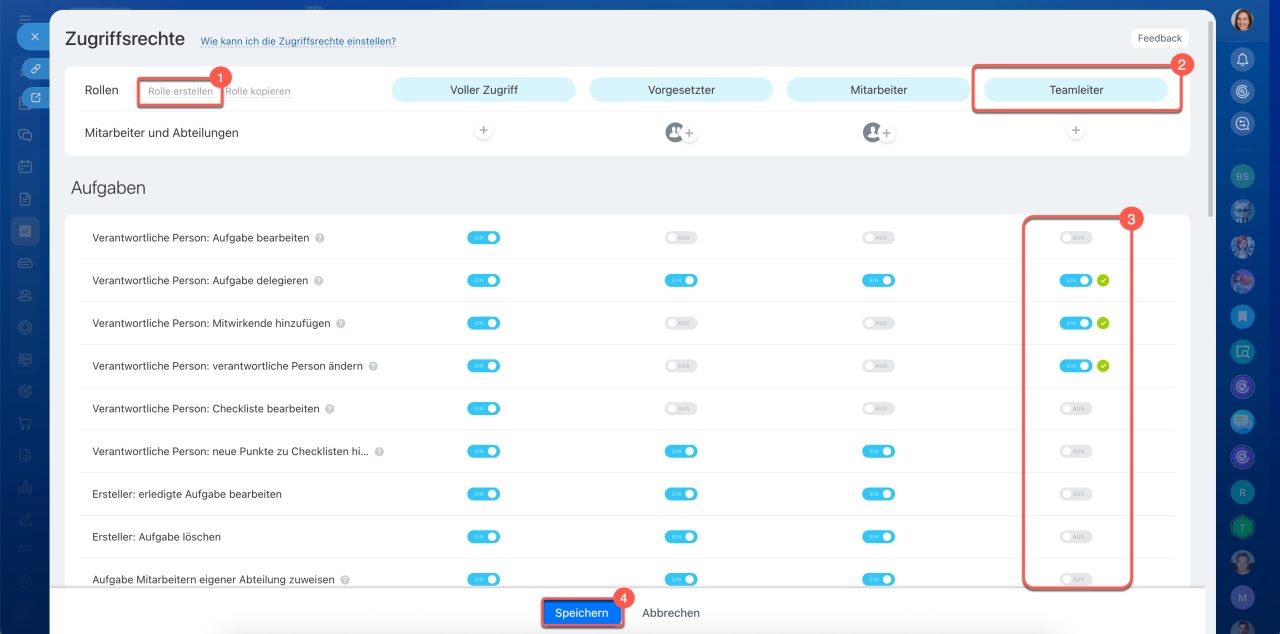
Neue Rolle erstellen. Erstellen Sie eine Rolle von Grund auf neu, um die Zugriffsrechte exakt an Ihre Unternehmensprozesse anzupassen.
1–2. Klicken Sie auf Rolle erstellen und geben Sie einen Namen für die Rolle ein.
3. Legen Sie die gewünschten Rechte mithilfe der Schalter fest.
4. Klicken Sie auf Speichern.
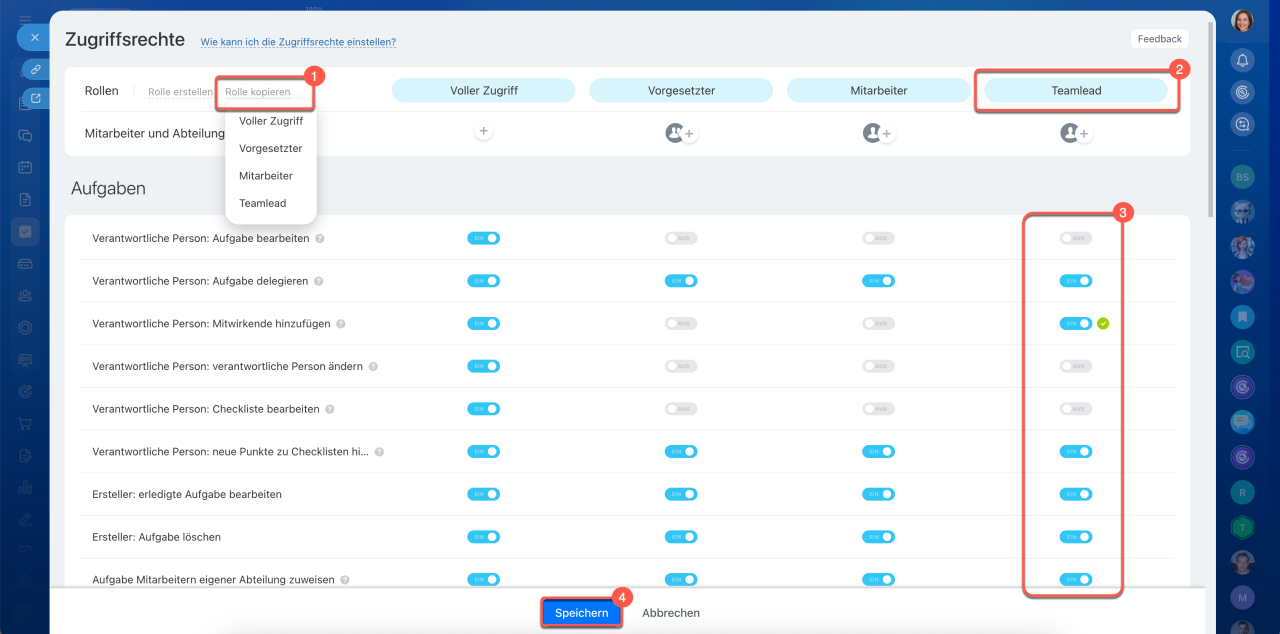
Rolle kopieren. So erstellen Sie schnell eine neue Rolle mit ähnlichen Rechten, ohne alle Zugriffsrechte von Grund auf neu konfigurieren zu müssen.
1. Klicken Sie auf Rolle kopieren und wählen Sie die gewünschte Rolle aus der Liste.
2. Geben Sie einen Namen für die neue Rolle ein.
3–4. Passen Sie die Zugriffsrechte bei Bedarf an und klicken Sie auf Speichern.
Zugriffsrechte konfigurieren
In den Einstellungen jeder Rolle legen Sie fest, welche Rechte für die verschiedenen Tools im Bereich Aufgaben und Projekte gelten sollen.
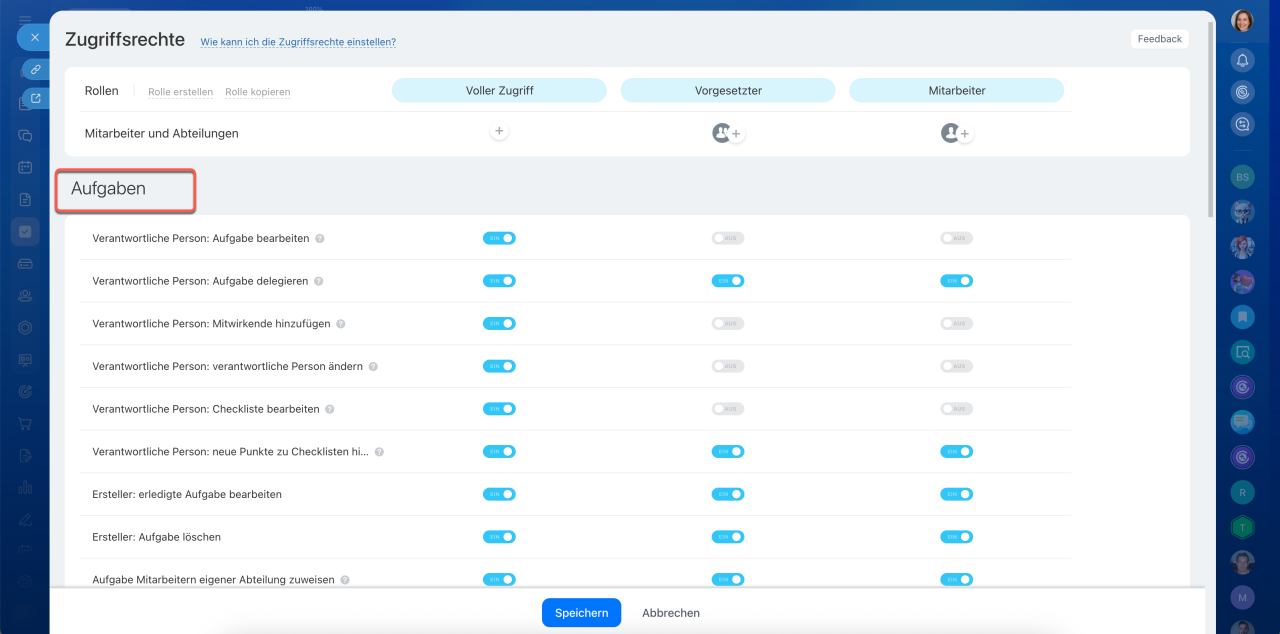
Aufgaben – Hier definieren Sie, welche Aktionen Mitarbeiter mit Aufgaben ausführen dürfen.
Zugriffsrechte in Gruppen und Projekten
Rechte für verantwortliche Personen:
- Aufgabe bearbeiten – Titel, Beschreibung, Fristen und andere Parameter der Aufgabe ändern. Vorgesetzte können die Aufgaben ihrer Untergebenen immer bearbeiten, auch wenn dieses Recht deaktiviert ist.
- Aufgabe delegieren – Aufgaben an andere Mitarbeiter delegieren. Vorgesetzte können Aufgaben immer an ihre Untergebenen delegieren. In allen anderen Fällen ist dies nur möglich, wenn das Recht besteht, Aufgaben für diese Mitarbeiter zu erstellen.
- Mitwirkende hinzufügen – Weitere Teilnehmer zu einer Aufgabe hinzufügen. Dafür ist das Recht erforderlich, Aufgaben für diese Mitarbeiter zu erstellen.
- Verantwortliche Person ändern – Eine andere verantwortliche Person festlegen. Standardmäßig können nur Mitarbeiter aus der eigenen Abteilung ausgewählt werden. Um einen Vorgesetzten oder Mitarbeiter einer anderen Abteilung als verantwortliche Person festzulegen, ist das Recht erforderlich, für sie Aufgaben zu erstellen.
- Checkliste bearbeiten – Punkte in Checklisten ändern und löschen. Das Abhaken erledigter Punkte ist unabhängig von dieser Einstellung möglich.
- Neue Punkte zu Checklisten hinzufügen – Neue Punkte hinzufügen und eigene Punkte bearbeiten. Punkte anderer Teilnehmer können nicht geändert werden.
Rechte für Ersteller:
- Erledigte Aufgaben bearbeiten – Bereits abgeschlossene Aufgaben ändern, die der Mitarbeiter selbst erstellt hat.
- Aufgabe löschen – Aufgaben löschen, die der Mitarbeiter selbst erstellt hat.
Rechte innerhalb der eigenen Abteilung:
- Aufgaben Mitarbeitern eigener Abteilung zuweisen – Aufgaben für Kollegen in der eigenen Abteilung erstellen.
- Aufgabe dem Leiter eigener Abteilung zuweisen – Aufgaben für den Abteilungsleiter erstellen.
- Alle Aufgaben in eigener Abteilung anzeigen – Aufgaben von Mitarbeitern und dem Abteilungsleiter einsehen. Dieses Recht gilt für alle Abteilungen, in denen der Nutzer Mitglied ist.
- Verfügbare Aufgaben in eigener Abteilung bearbeiten – Aufgaben der Abteilung bearbeiten, die für den Nutzer zur Ansicht freigegeben sind.
- Verfügbare erledigte Aufgaben in eigener Abteilung bearbeiten – Abgeschlossene Aufgaben der Abteilung bearbeiten, die für den Nutzer zur Ansicht freigegeben sind.
- Verfügbare Aufgaben in eigener Abteilung löschen – Aufgaben der Abteilung löschen, die für den Nutzer zur Ansicht freigegeben sind.
Rechte für andere Abteilungen:
- Aufgabe den Leitern anderer Abteilungen zuweisen – Aufgaben für Leiter anderer Abteilungen erstellen.
- Aufgabe Mitarbeitern anderer Abteilungen zuweisen – Aufgaben für Mitarbeiter anderer Abteilungen erstellen.
- Alle Aufgaben in anderen Abteilungen anzeigen – Aufgaben von Mitarbeitern anderer Abteilungen einsehen, ohne daran beteiligt zu sein.
- Verfügbare Aufgaben in anderen Abteilungen bearbeiten – Aufgaben anderer Abteilungen bearbeiten, die zur Ansicht freigegeben sind.
- Verfügbare erledigte Aufgaben in anderen Abteilungen bearbeiten – Abgeschlossene Aufgaben anderer Abteilungen bearbeiten, die zur Ansicht freigegeben sind.
- Verfügbare Aufgaben in anderen Abteilungen löschen – Aufgaben von Kollegen aus anderen Abteilungen löschen, die zur Ansicht freigegeben sind.
Allgemeine Rechte:
- Aufgaben exportieren, auf die man Zugriff hat – Liste der verfügbaren Aufgaben als Datei exportieren.
- Aufgaben importieren – Aufgaben aus einer Datei in Bitrix24 importieren.
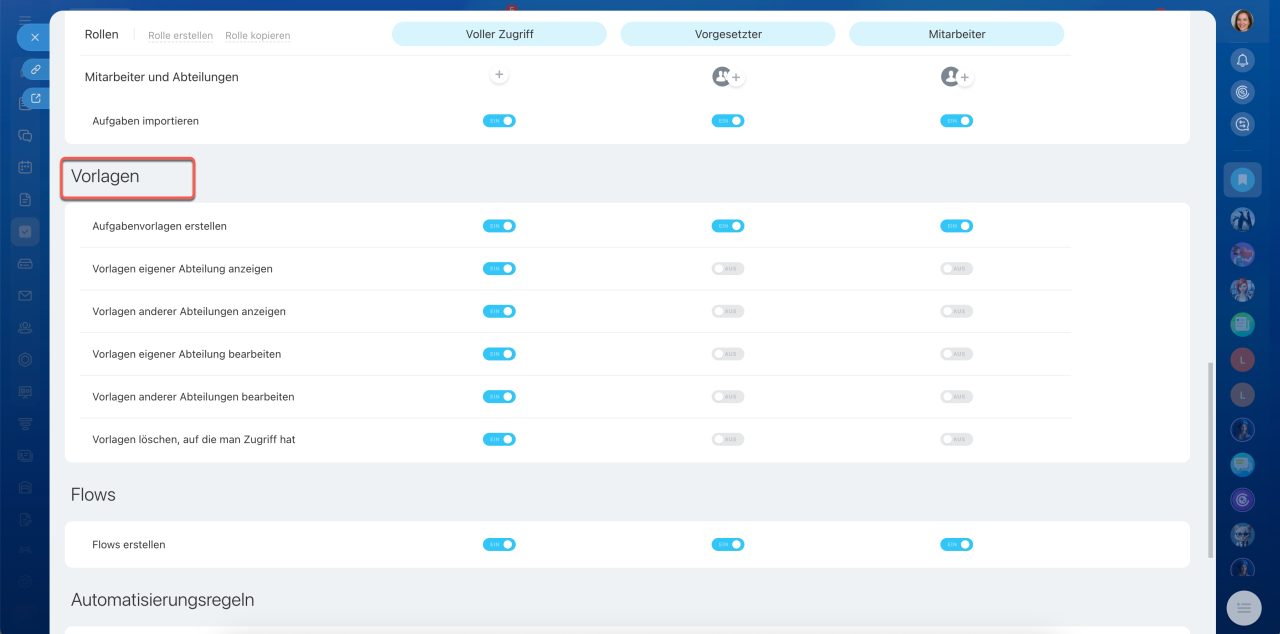
Aufgabenvorlagen – Hier legen Sie fest, welche Aktionen Mitarbeiter mit Aufgabenvorlagen ausführen dürfen. So stellen Sie einen einheitlichen Arbeitsstandard sicher und schützen Vorlagen vor versehentlichen Änderungen.
Aufgabenvorlagen erstellen
- Aufgabenvorlagen erstellen – Neue Vorlagen mit den gewünschten Einstellungen erstellen.
- Vorlagen eigener Abteilung anzeigen – Vorlagen einsehen, die von Mitarbeitern der eigenen Abteilung erstellt wurden.
- Vorlagen anderer Abteilungen anzeigen – Vorlagen von Kollegen aus anderen Abteilungen einsehen.
- Vorlagen eigener Abteilung bearbeiten – Vorlagen von Kollegen aus der eigenen Abteilung bearbeiten.
- Vorlagen anderer Abteilungen bearbeiten – Vorlagen anderer Abteilungen bearbeiten, die zur Ansicht freigegeben sind.
- Vorlagen löschen, auf die man Zugriff hat – Vorlagen löschen, die zur Ansicht freigegeben sind.
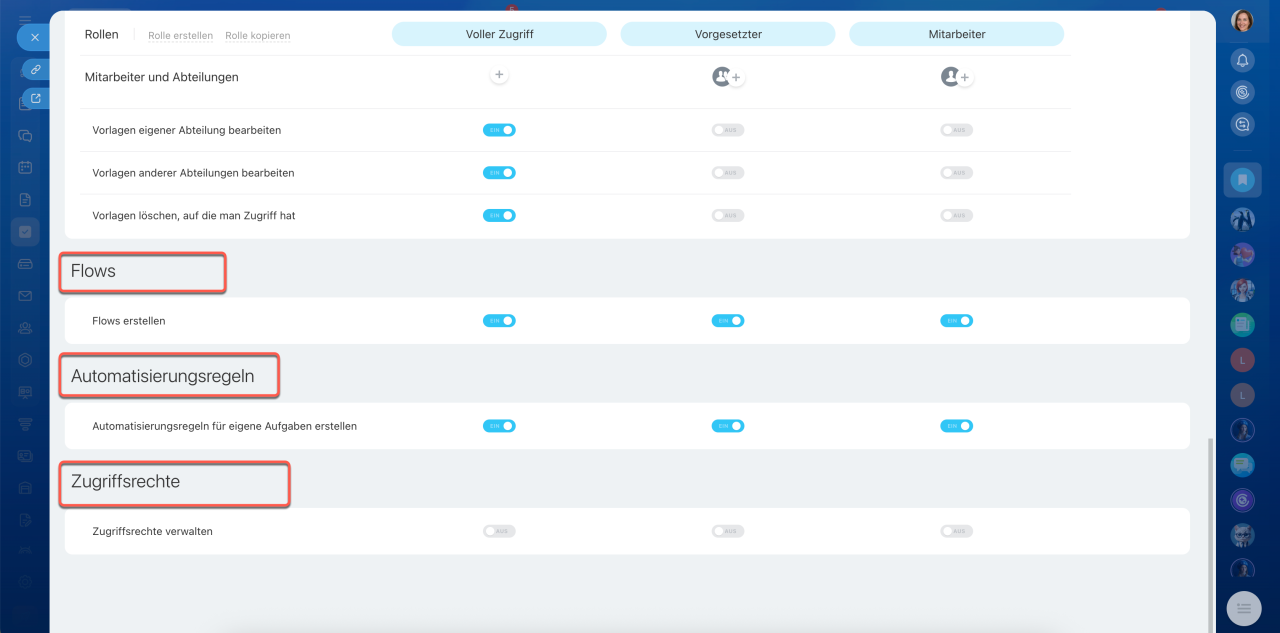
Flows – Dienen dazu, gleichartige Aufgaben mehrerer Mitarbeiter zentral an einem Ort zu verwalten. In den Zugriffsrechteinstellungen legen Sie fest, wer neue Flows erstellen darf. In der Regel sind dies Vorgesetzte oder Mitarbeiter, die für die Organisation von Prozessen verantwortlich sind.
Flows: Womit fangen Sie an?
Automatisierungsregeln – Dienen dazu, Aktionen in persönlichen Aufgaben automatisch auszuführen, z. B. Benachrichtigungen versenden oder neue Aufgaben erstellen. Standardmäßig können alle Mitarbeiter Automatisierungsregeln konfigurieren. Bei Bedarf lässt sich dieses Recht jedoch einschränken, um Verwirrung und unerwünschte automatische Aktionen in Aufgaben zu vermeiden.
Automatisierungsregeln und Trigger in Aufgaben
Zugriffsrechte – Legen fest, wer die Einstellungen der Zugriffsrechte für Aufgaben ändern darf. Standardmäßig haben nur Bitrix24-Administratoren dieses Recht, können es jedoch an andere Mitarbeiter delegieren.
Mitarbeiter hinzufügen
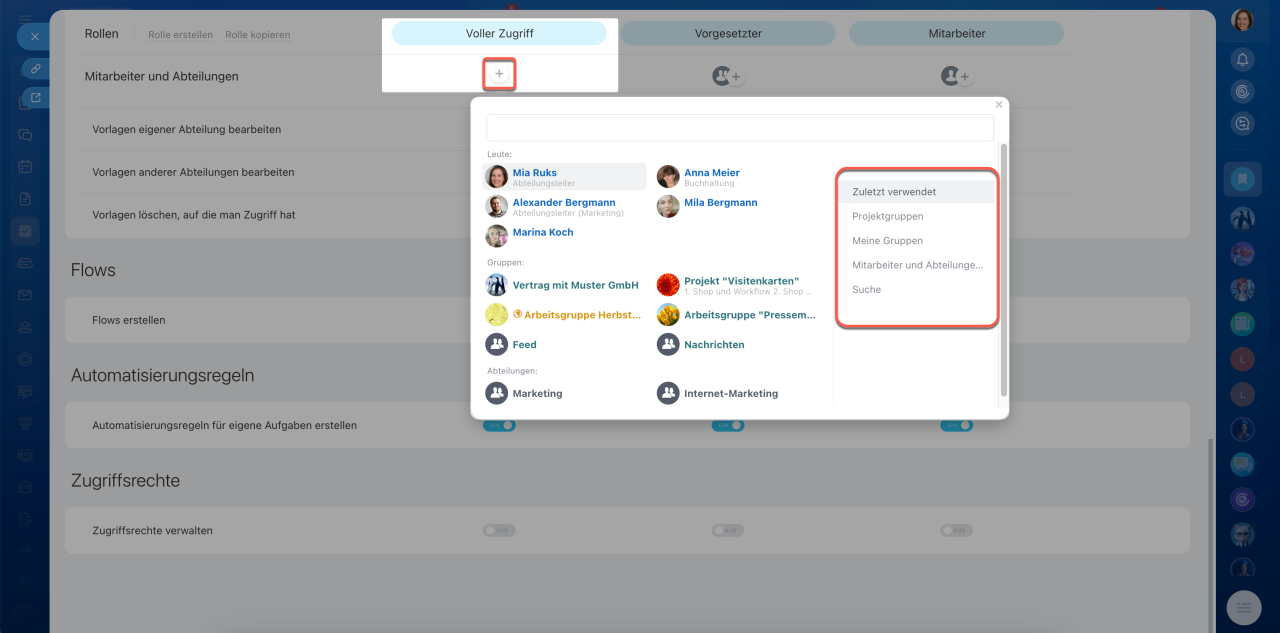
Klicken Sie auf das Plus (+) unter dem Rollennamen. Wählen Sie aus, wem diese Rolle zugewiesen werden soll:
- Zuletzt verwendet – Zeigt Mitarbeiter, Abteilungen und Gruppen an, die Sie kürzlich in verschiedenen Bereichen von Bitrix24 gesucht oder ausgewählt haben.
- Projektgruppen – Vordefinierte, unveränderbare Nutzergruppen, z. B. Vorgesetzte, Stellvertreter usw.
- Meine Gruppen – Wählen Sie eine Ihrer persönlichen Gruppen oder ein Projekt aus.
- Mitarbeiter und Abteilungen – Wählen Sie einen Mitarbeiter oder eine Abteilung direkt aus der Unternehmensstruktur aus.
- Suche – Geben Sie den Namen eines Mitarbeiters in die Suchleiste ein, um ihn schnell zu finden.
Zusammenfassung
- Zugriffsrechte bestimmen, wer Aufgaben, Vorlagen, Flows und Automatisierungsregeln verwalten kann und wer nur Aufgaben erstellen und ausführen darf.
- Standardmäßig können Bitrix24-Administratoren die Zugriffsrechte konfigurieren. Diese Berechtigung lässt sich jedoch auch an andere Mitarbeiter delegieren.
- In Gruppen und Projekten gelten separate Zugriffsrechte für Aufgaben.
- Standardmäßig sind 3 Rollen in den Rechteinstellungen verfügbar: Voller Zugriff, Vorgesetzter und Mitarbeiter.
- Wenn die Standardrollen nicht ausreichen, können Sie diese kopieren, bearbeiten oder komplett neue Rollen erstellen.
- Wenn ein Nutzer mehreren Rollen zugeordnet ist, gilt immer die Rolle mit den umfassendsten Rechten.
