
Im CRM durchläuft ein Kunde mehrere Phasen – von der ersten Kontaktaufnahme bis zur Zahlung. In jeder Phase werden unterschiedliche CRM-Elemente angelegt: Leads, Aufträge, Kontakte, Unternehmen, Angebote oder Rechnungen.
Um manuelle Dateneingaben und Verknüpfungen zu vermeiden, können in Bitrix24 neue Elemente direkt aus bestehenden Elementen erstellt werden. Das neue Formular wird automatisch ausgefüllt und bleibt mit dem ursprünglichen Element verknüpft. Dies vereinfacht die Kundenbetreuung entlang der Verkaufspipeline und ermöglicht es, den gesamten Verlauf zentral einzusehen.
Im CRM können Sie neue Elemente aus Leads, Aufträgen und Angeboten erstellen.
Neue Elemente können nur Bitrix24-Administratoren sowie Mitarbeiter erstellen, die sowohl die Bearbeitungsrechte für das ursprüngliche Element als auch die Erstellungsrechte für das gewünschte neue Element besitzen. Beispiel: Um einen Auftrag aus einem Lead zu erstellen, benötigen Sie Berechtigungen zum Bearbeiten von Leads und zum Erstellen von Aufträgen.
Rollenmodell der Zugriffsrechte im CRM
Dieser Beitrag erklärt:
- Welche Elemente Sie aus anderen erstellt werden können,
- Wie Sie ein Element aus einem Lead, Auftrag oder Angebot erstellen.
Welche Elemente können aus anderen erstellt werden?
Aus einem Lead können folgende Elemente erstellt werden:
- Auftrag + Kontakt + Unternehmen,
- Auftrag + Kontakt,
- Auftrag + Unternehmen,
- Auftrag,
- Kontakt + Unternehmen,
- Kontakt,
- Unternehmen.
So kann ein Mitarbeiter zum Beispiel, wenn ein potenzieller Kunde bereit ist, über einen Kauf zu sprechen, direkt aus dem Lead einen Kontakt und einen Auftrag erstellen.
Wird ein Element aus einem Lead erstellt, wird dieser Lead automatisch in eine erfolgreiche Phase verschoben und konvertiert.
Leads konvertieren
Aus einem Auftrag können folgende Elemente erstellt werden:
- Angebot,
- Rechnung.
Wenn ein Kunde detailliertere Informationen zu den Produkten benötigt, können Sie direkt aus dem Auftrag ein Angebot erstellen. Die Produktinformationen werden dabei automatisch übernommen.
Aus einem Angebot können folgende Elemente erstellt werden:
- Auftrag,
- Rechnung.
Wenn ein Kunde das Angebot geprüft hat und bereit ist, den Kauf abzuschließen, kann der Mitarbeiter direkt aus dem Angebot eine Rechnung erstellen. Das neu erstellte Element wird automatisch in der Timeline des Angebots angezeigt.
Elemente aus einem Lead, Auftrag oder Angebot erstellen
Als Beispiel zeigen wir Ihnen, wie Sie eine Rechnung aus einem Auftrag erstellen. Diese Schritte funktionieren genauso für die Erstellung anderer Elemente.
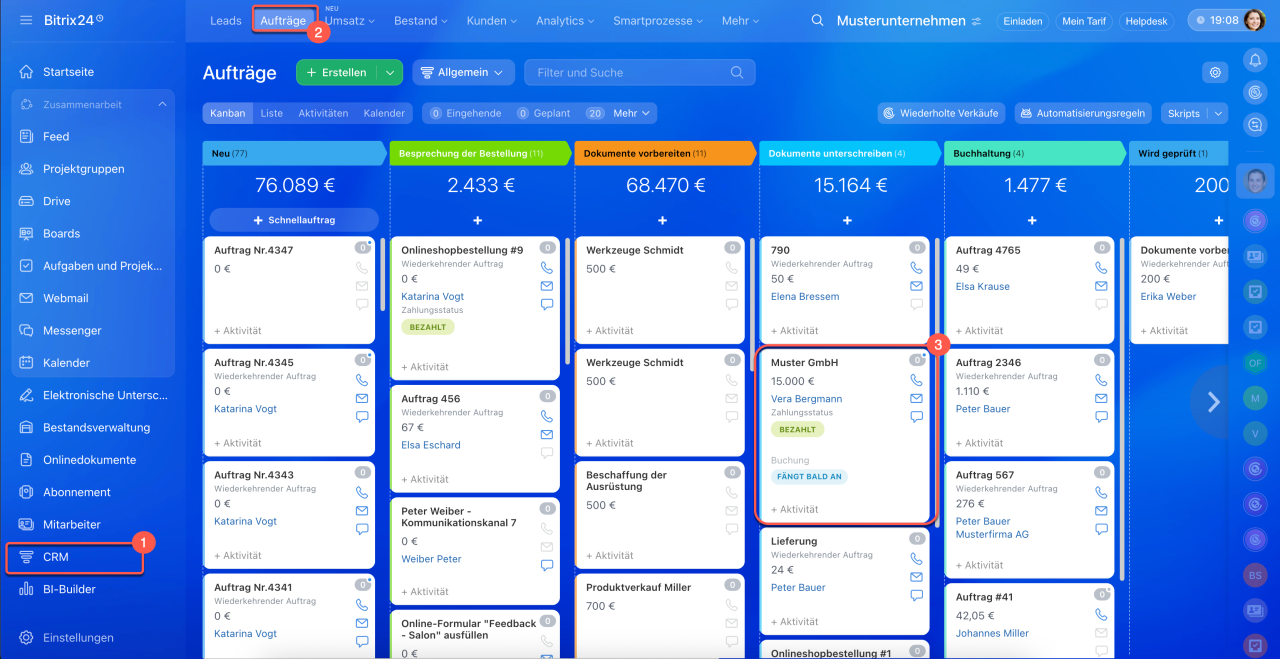
1–3. Öffnen Sie den Bereich CRM > Aufträge und wählen Sie den gewünschten Auftrag aus.
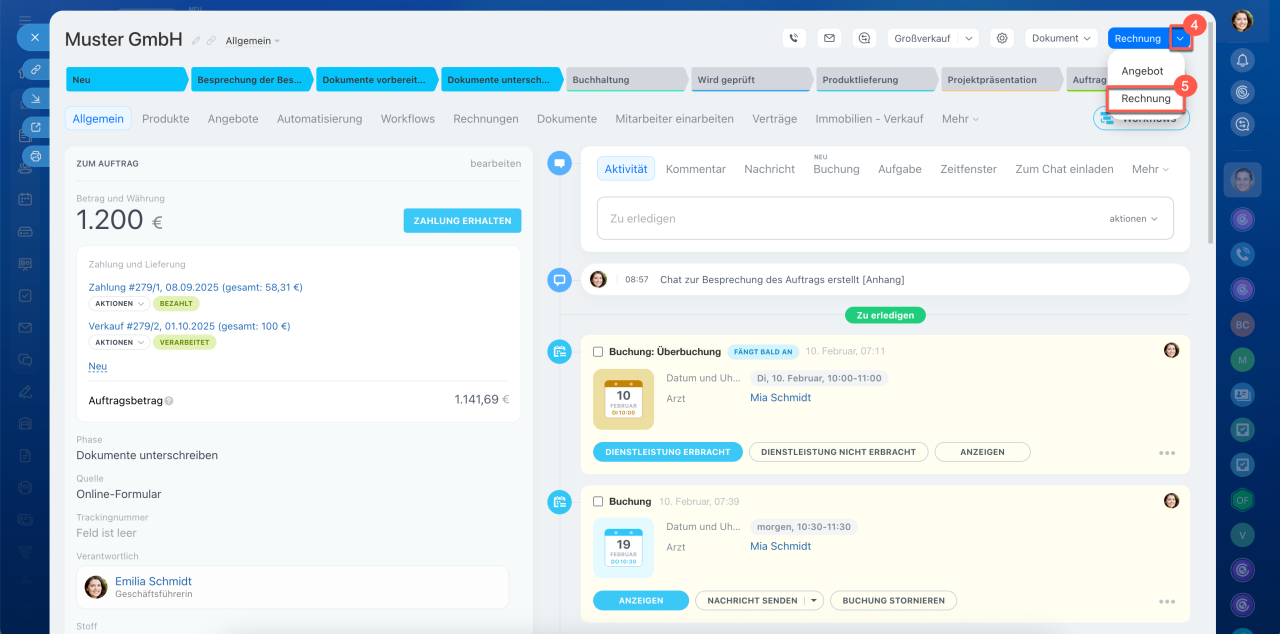
4. Klicken Sie auf den Pfeil neben der Schaltfläche zum Erstellen eines Elements oben rechts. Es öffnet sich eine Liste der Elemente, die aus dem Auftrag erstellt werden können.
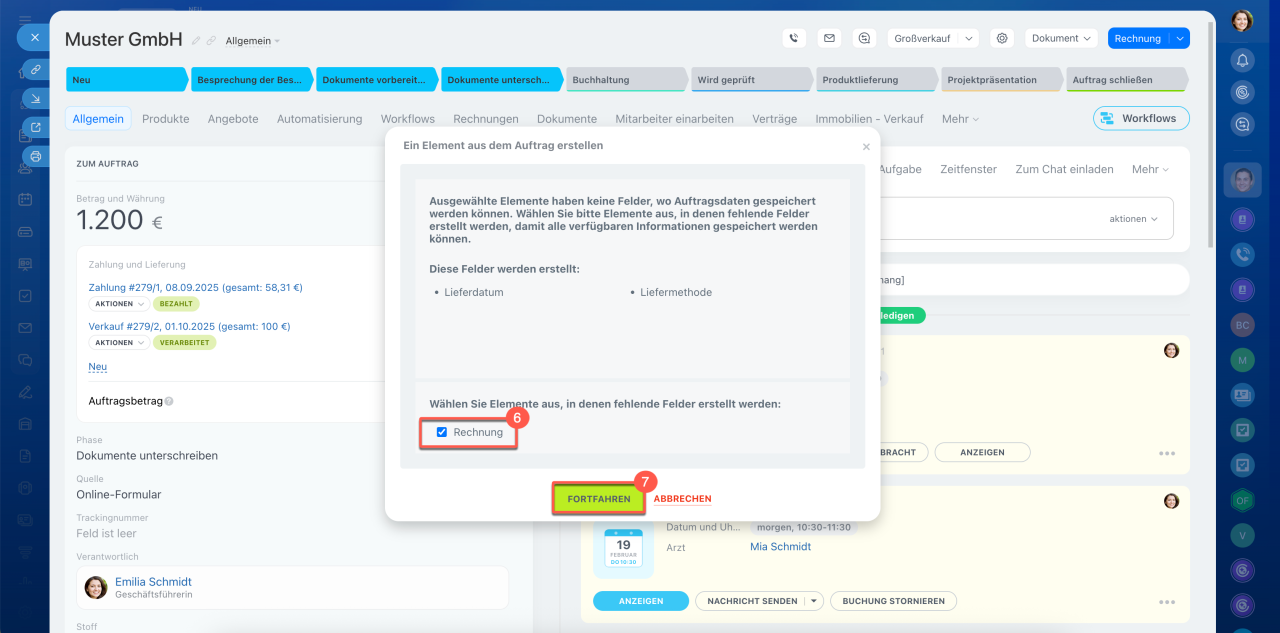
5–7. Wählen Sie Rechnung. Falls das ursprüngliche Element benutzerdefinierte Felder enthält, die im neuen Element (Rechnung) noch nicht vorhanden sind, schlägt das System vor, diese Felder anzulegen. Aktivieren Sie das Kontrollkästchen neben den entsprechenden Feldern, wenn Sie diese übernehmen möchten, und klicken Sie auf Weiter. Aus dem Auftrag wird nun eine Rechnung erstellt und das Rechnungsformular öffnet sich automatisch.
Benutzerdefinierte Felder für CRM-Elemente
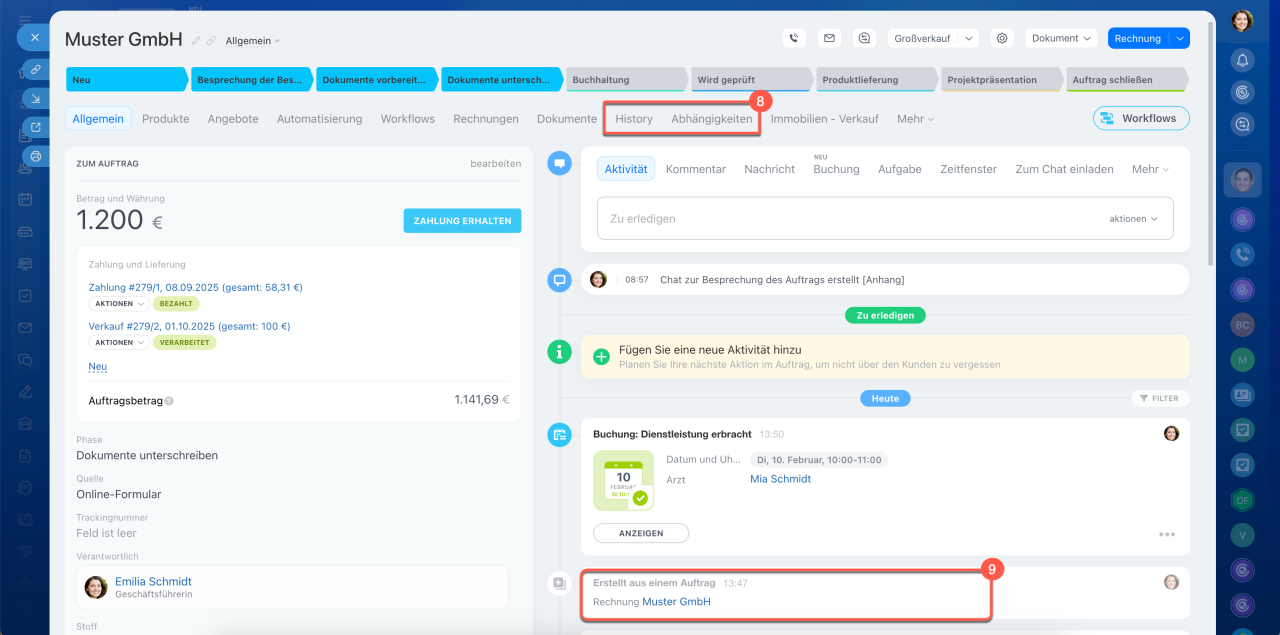
8–9. Das neu erstellte Element erscheint im Formular des ursprünglichen Auftrags – sowohl in der Timeline als auch in den Tabs History und Abhängigkeiten. Um das Formular der neuen Rechnung zu öffnen, klicken Sie einfach auf deren Namen.
Formulareinstellungen der CRM-Elemente
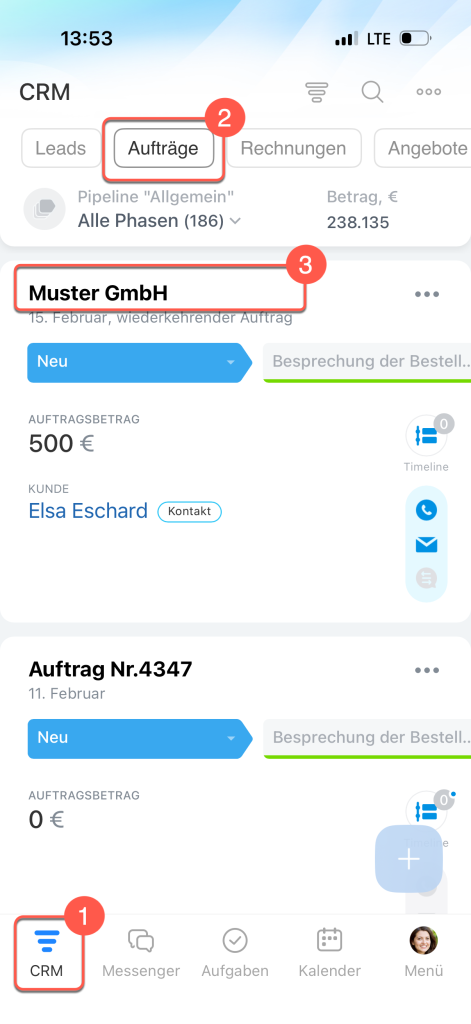
1–3. Öffnen Sie den Bereich CRM > Aufträge und wählen Sie den gewünschten Auftrag aus.
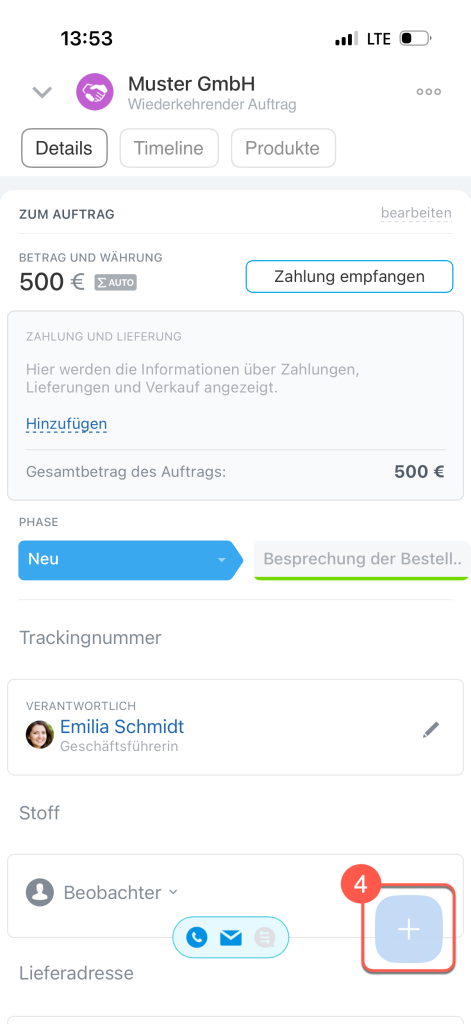
4. Tippen Sie auf Plus (+) unten rechts im Formular.
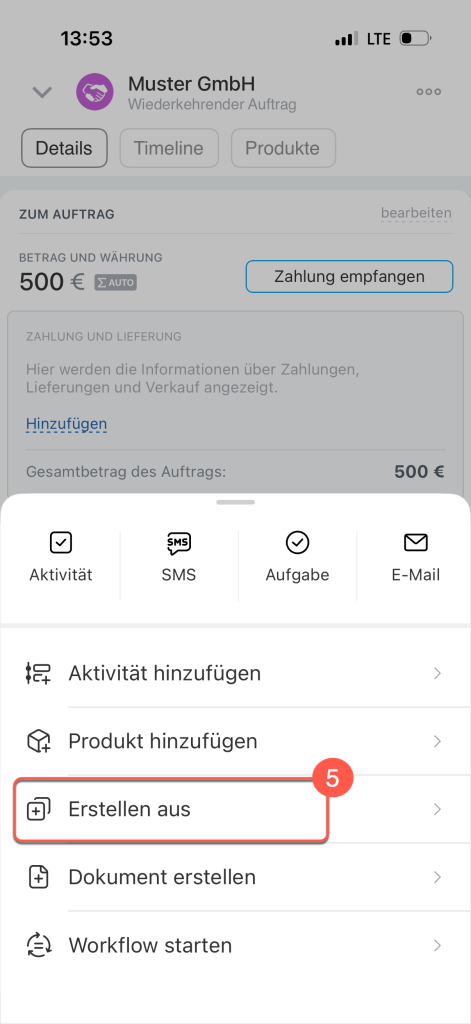
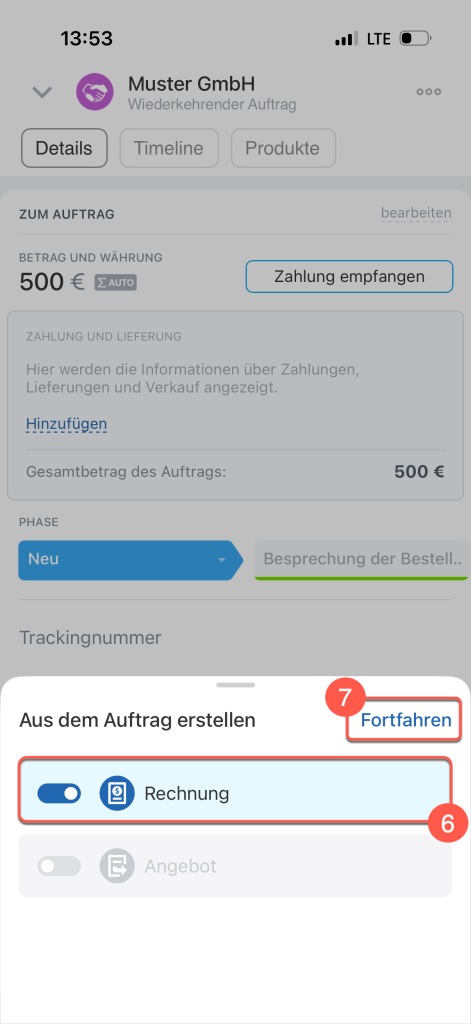
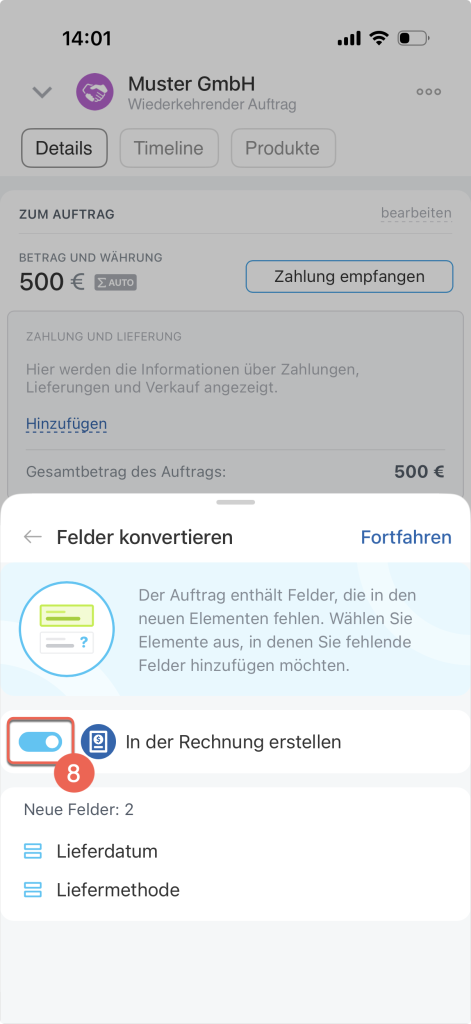
5–9. Wählen Sie Erstellen aus > Rechnung und tippen Sie auf Weiter. Wenn das ursprüngliche Element benutzerdefinierte Felder enthält, die im neuen Element fehlen, schlägt Ihnen das System vor, diese Felder zu erstellen. Aktivieren Sie den Schalter neben dem Element, wenn Sie die Felder erstellen möchten, und tippen Sie auf Weiter. Aus dem Auftrag wird nun eine Rechnung erstellt und das Rechnungsformular öffnet sich automatisch.
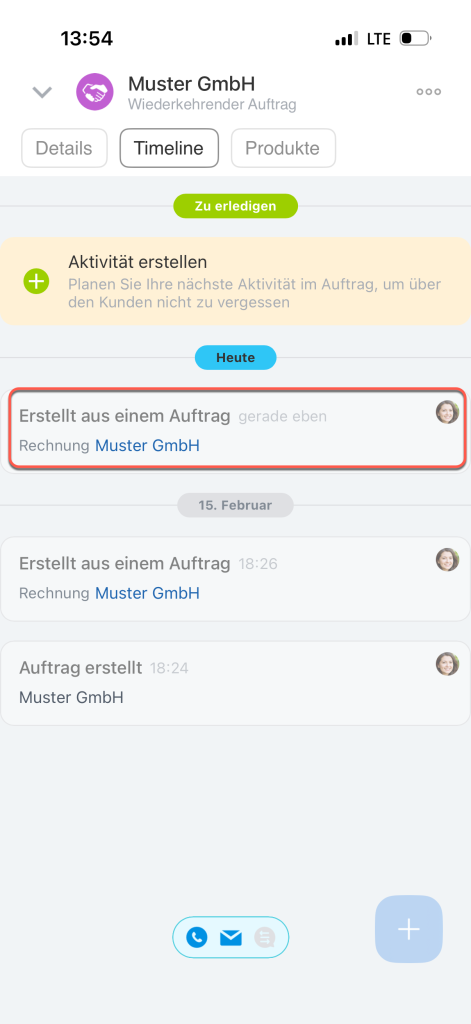
10. Das neu erstellte Element erscheint im Formular in der Timeline des ursprünglichen Elements. Um das Formular der neuen Rechnung zu öffnen, klicken Sie einfach auf deren Namen.
Zusammenfassung
- Im CRM können Sie Elemente aus Leads, Aufträgen und Angeboten erstellen. Das neue Formular wird automatisch ausgefüllt und bleibt mit dem ursprünglichen Element verknüpft.
- Neue Elemente können nur Bitrix24-Administratoren sowie Mitarbeiter mit den entsprechenden Berechtigungen erstellen.
- Um ein Element aus einem anderen in der Webversion zu erstellen, öffnen Sie den Bereich CRM > Aufträge, wählen Sie den gewünschten Auftrag aus, klicken Sie auf den Pfeil neben der Schaltfläche zum Erstellen eines Elements und wählen Sie das gewünschte Element aus.
- Um ein Element aus einem anderen in der mobilen App zu erstellen, öffnen Sie den Bereich CRM > Aufträge, wählen Sie den gewünschten Auftrag aus, tippen Sie auf Plus (+), tippen Sie auf Erstelle aus und wählen Sie das gewünschte Element aus.
- Wenn das ursprüngliche Element benutzerdefinierte Felder enthält, die im neuen Element fehlen, schlägt das System vor, diese Felder zu erstellen.
