
Reservierung von Produkten bedeutet, dass Produkte in einem Auftrag für einen bestimmten Kunden reserviert werden. Solange ein Produkt reserviert ist, steht es anderen Kunden nicht zum Verkauf zur Verfügung.
Ein Beispiel: Ein Kunde möchte einen Kauf abschließen, doch alle gewünschten Produkte sind bereits reserviert. In diesem Fall können Sie prüfen, in welchen Aufträgen die Reservierungen bestehen, die Zahlungsfristen klären und eine Entscheidung treffen: die Reservierung beibehalten oder die Ware freigeben.
In diesem Auftrag erklären wir, wie Sie:
Reservierung im Auftragsformular überprüfen
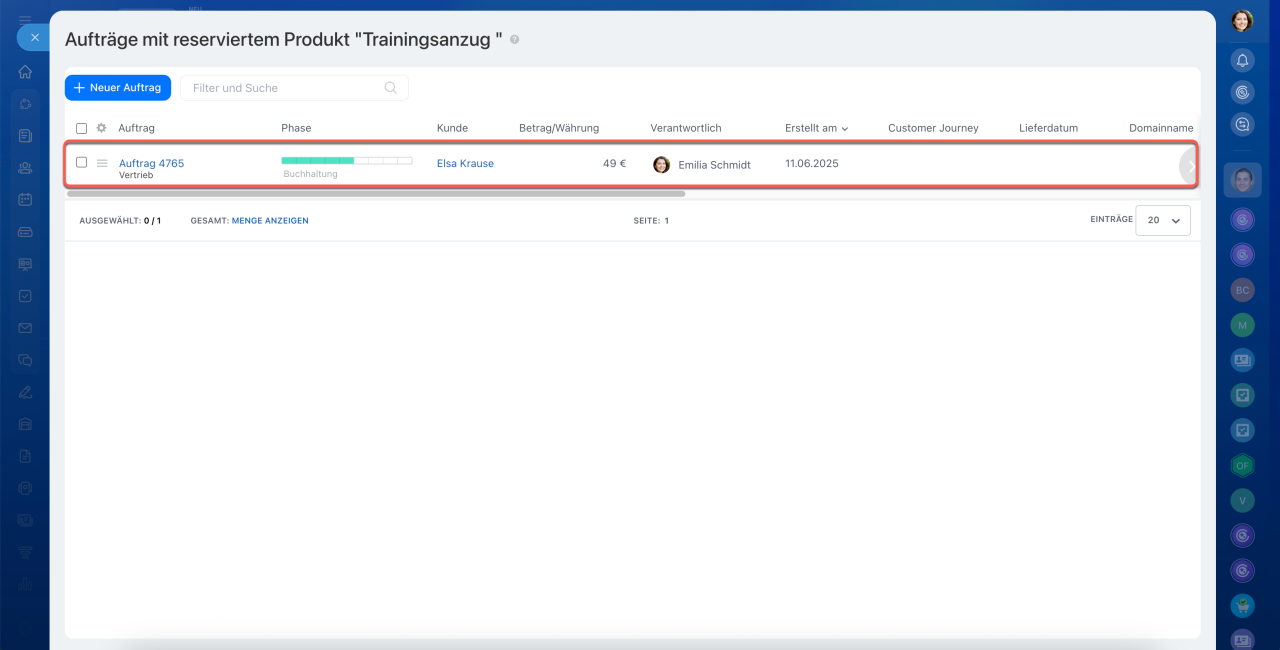
Im Auftragsformular können Sie überprüfen, wo und in welcher Menge das ausgewählte Produkt reserviert ist.
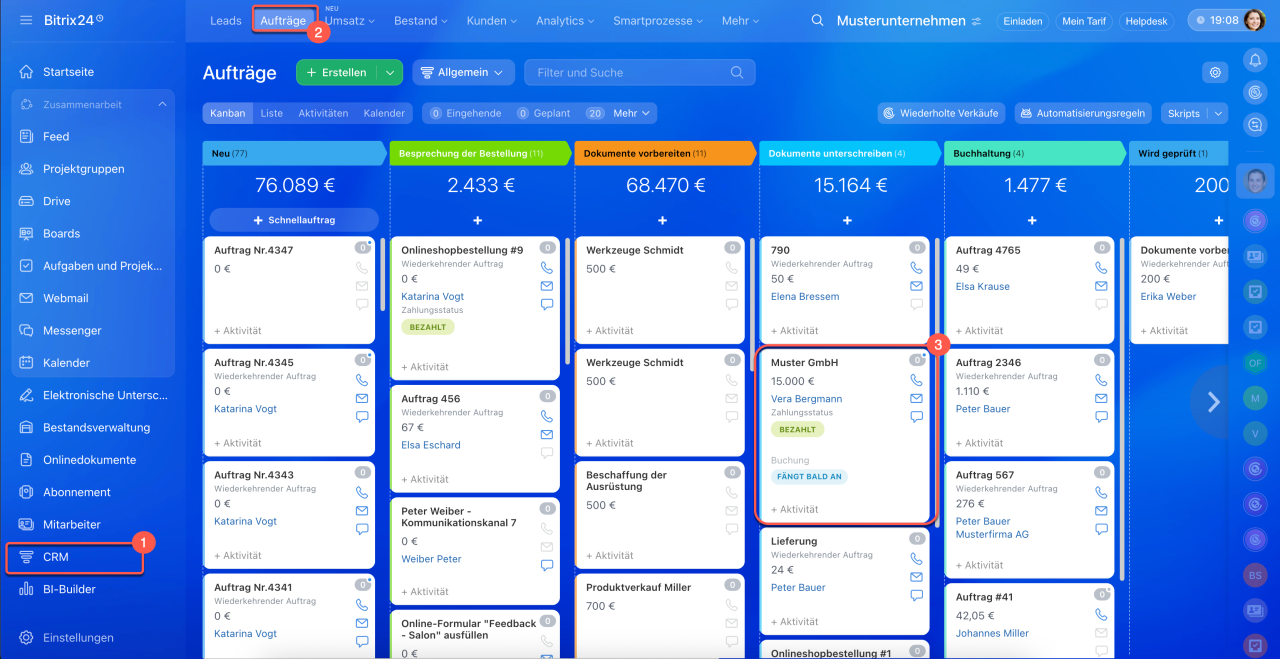
1–3. Gehen Sie auf CRM > Aufträge und öffnen Sie den gewünschten Auftrag.
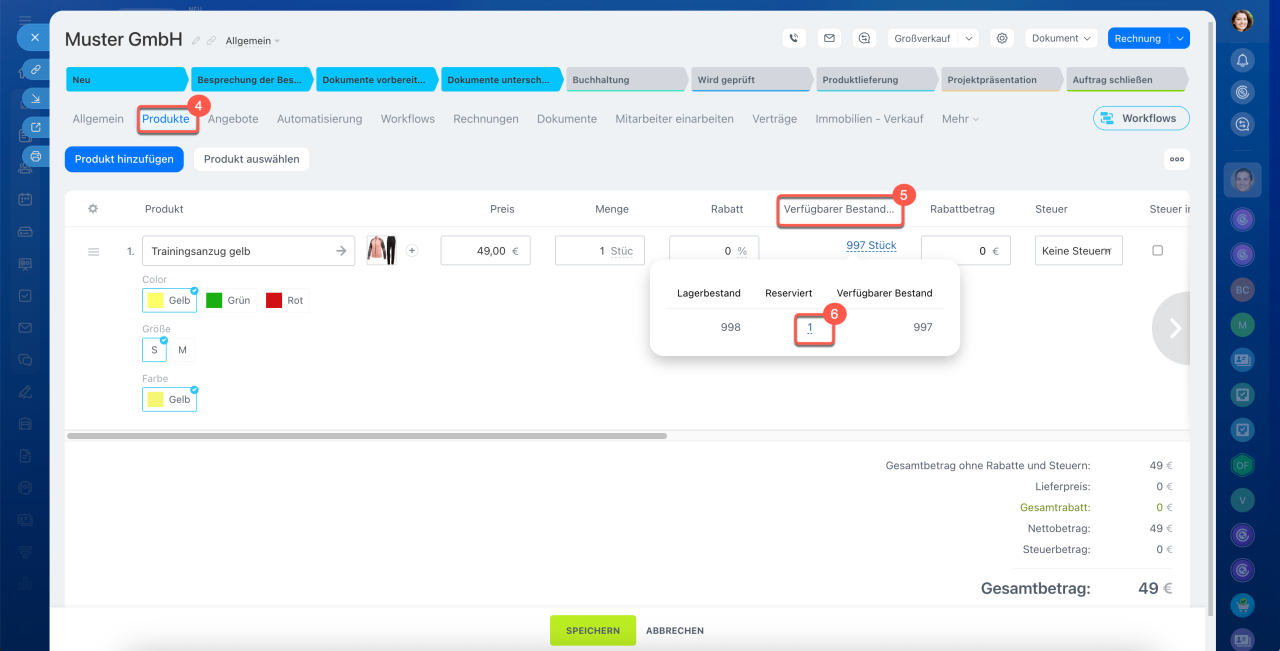
4–5. Wechseln Sie zum Tab Produkte und klicken Sie auf den Wert in der Spalte Verfügbarer Bestand.
Im geöffneten Fenster werden folgende Informationen angezeigt:
- Menge – Gesamtmenge des Produkts im Lager.
- Reservierung – Menge des Produkts, die bereits in anderen Aufträgen reserviert ist.
- Verfügbarer Bestand – Differenz zwischen Menge und Reservierung. Dies ist die tatsächliche Produktmenge, die noch verkauft oder reserviert werden kann.
Reservierung über Filter im CRM überprüfen
Mit dem Filter können Sie alle Aufträge finden, die ein bestimmtes Produkt enthalten, und prüfen, ob dieses Produkt reserviert ist.
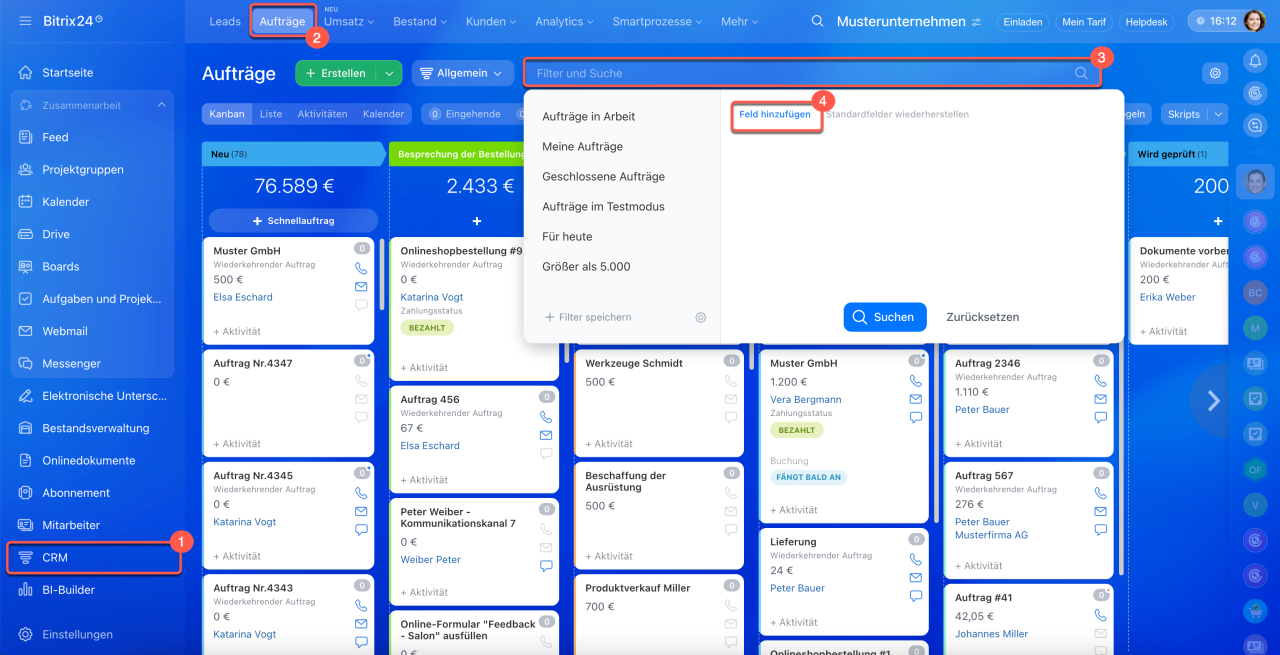
1–4. Gehen Sie auf CRM > Aufträge, öffnen Sie den Filter und klicken Sie auf Feld hinzufügen.
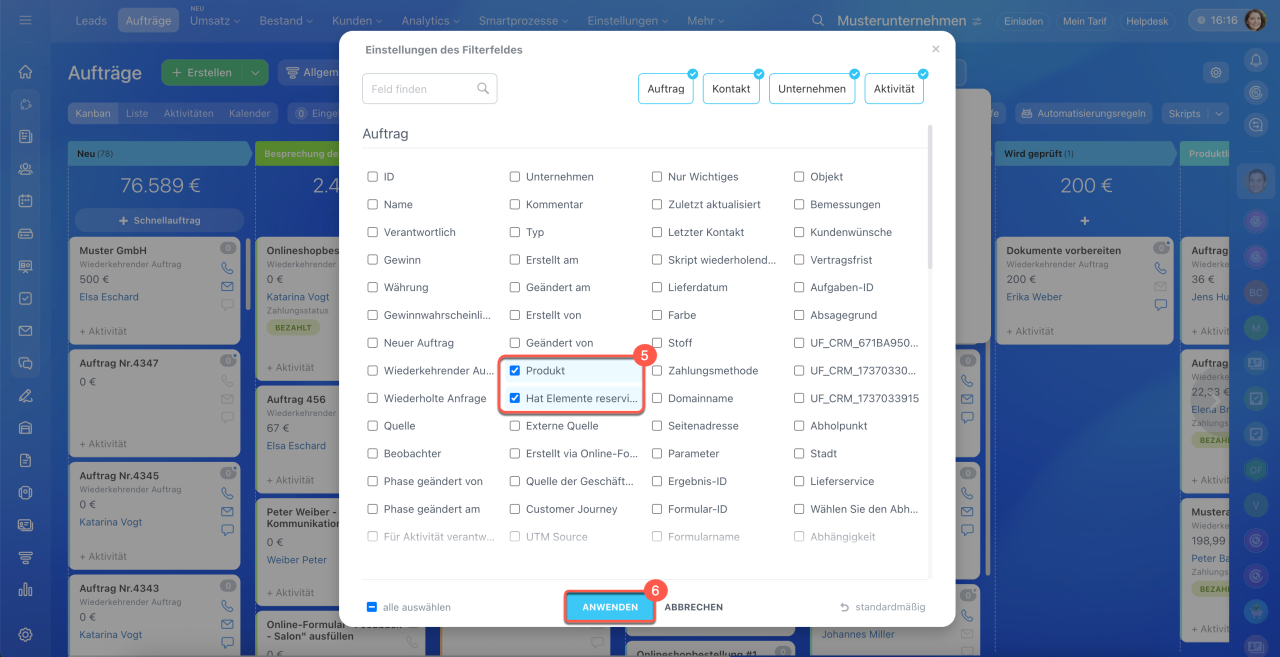
5–6. Wählen Sie die Felder Produkt und Hat Elemente reserviert und klicken Sie auf Anwenden.
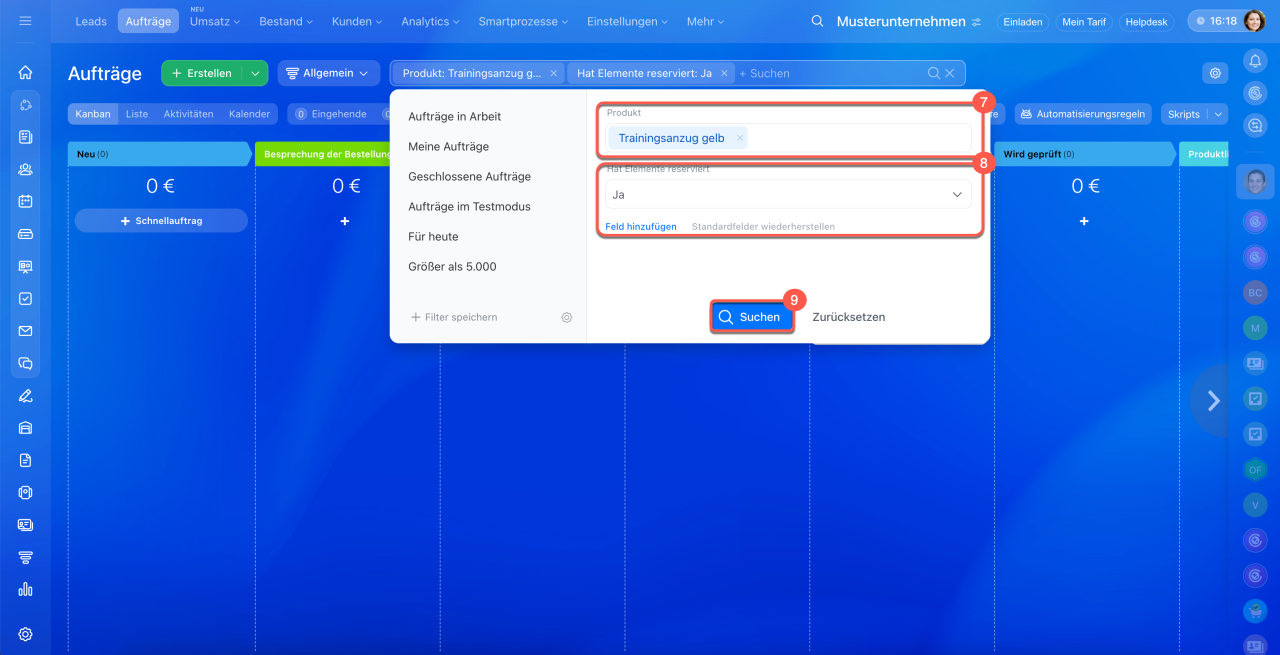
7–9. Geben Sie das gewünschte Produkt an und wählen Sie im Feld Hat Elemente reserviert reserviert die Option Ja. Klicken Sie anschließend auf Suchen.
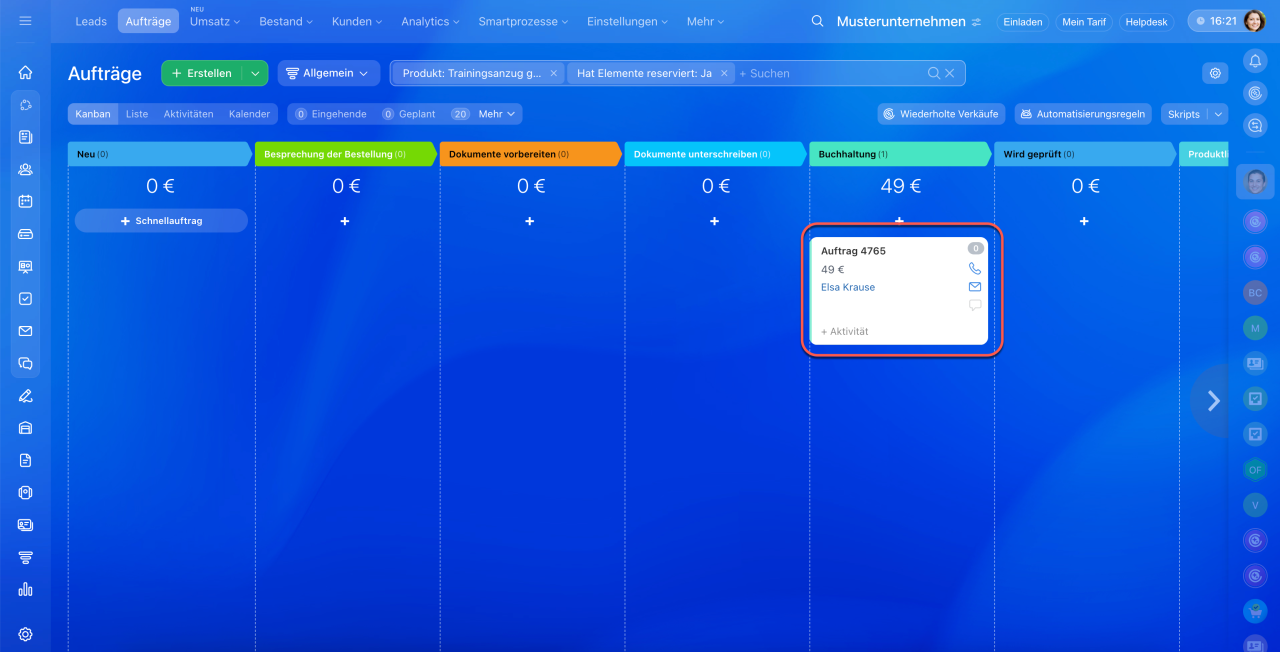
Das CRM zeigt Aufträge an, in denen das ausgewählte Produkt reserviert ist.
Wenn im Filter nur das Produkt angegeben wird und im Feld Hat Elemente reserviert die Option Nicht angegeben ausgewählt wird, werden alle Aufträge mit diesem Produkt angezeigt – unabhängig davon, ob eine Reservierung besteht.
Reservierung im Produktformular überprüfen
Im Produktformular können Sie alle Aufträge anzeigen, in denen das ausgewählte Produkt reserviert ist.
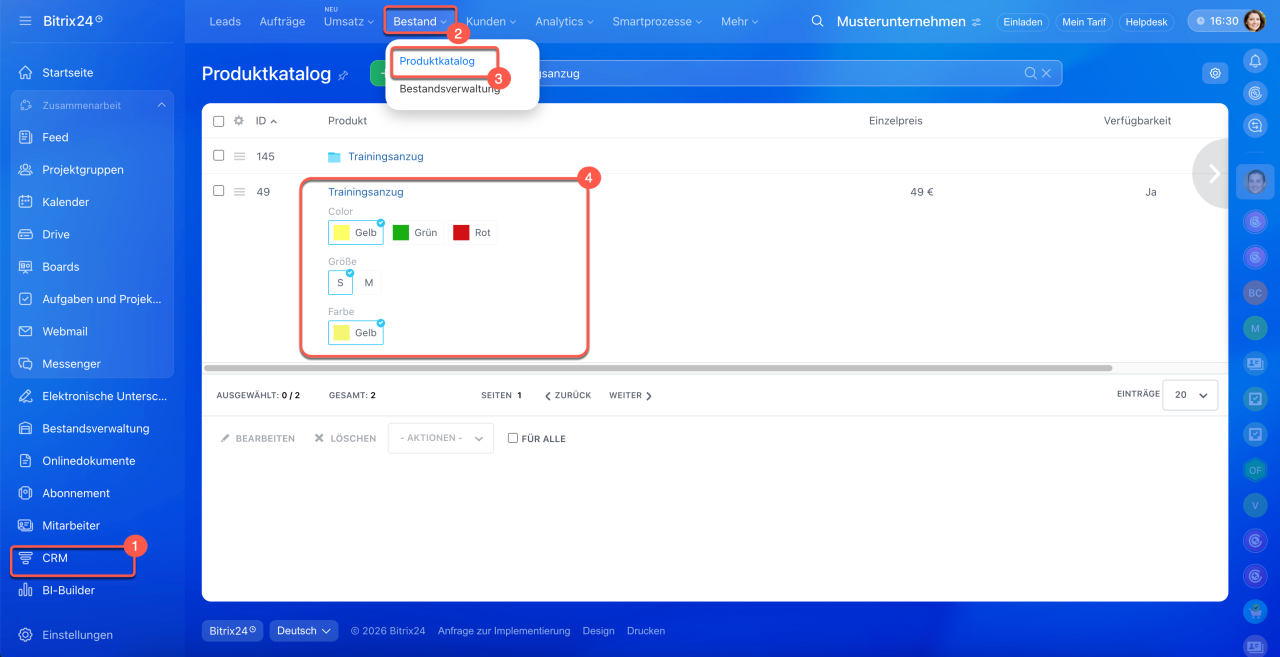
1–4. Gehen Sie auf CRM > Bestand > Produktkatalog und öffnen Sie das gewünschte Produktformular.
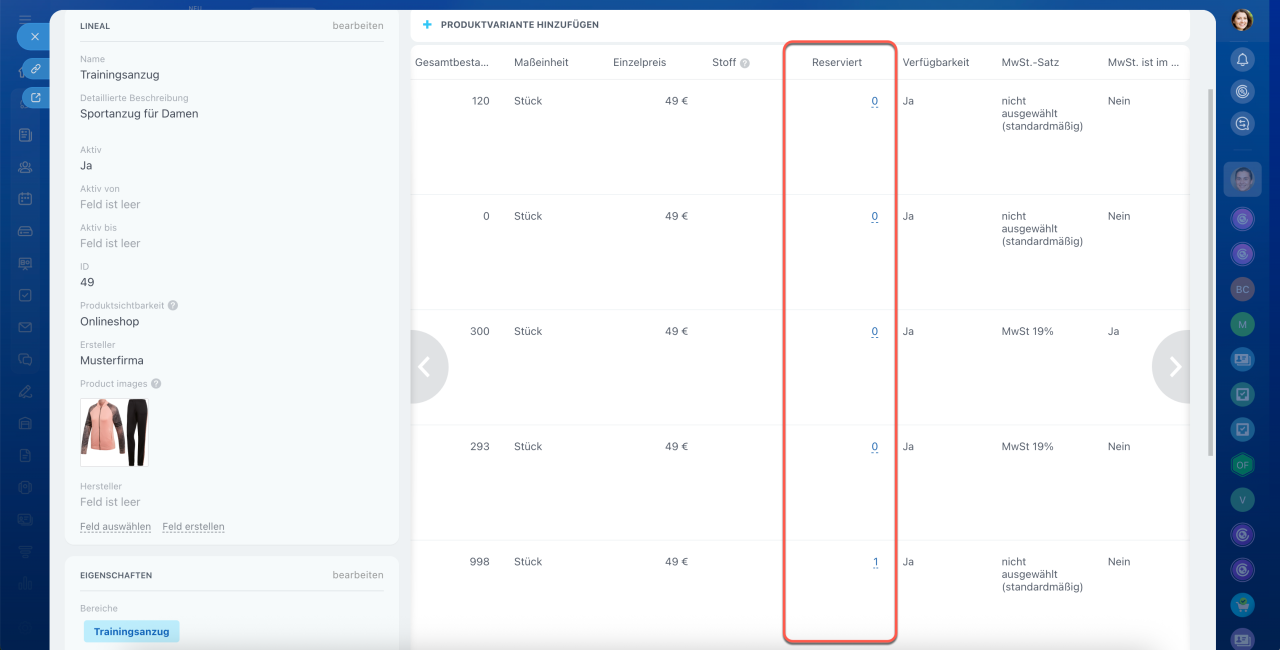
5. Überprüfen Sie in der Tabelle der Produktvarianten das Feld Reserviert und klicken Sie auf die angezeigte Zahl.
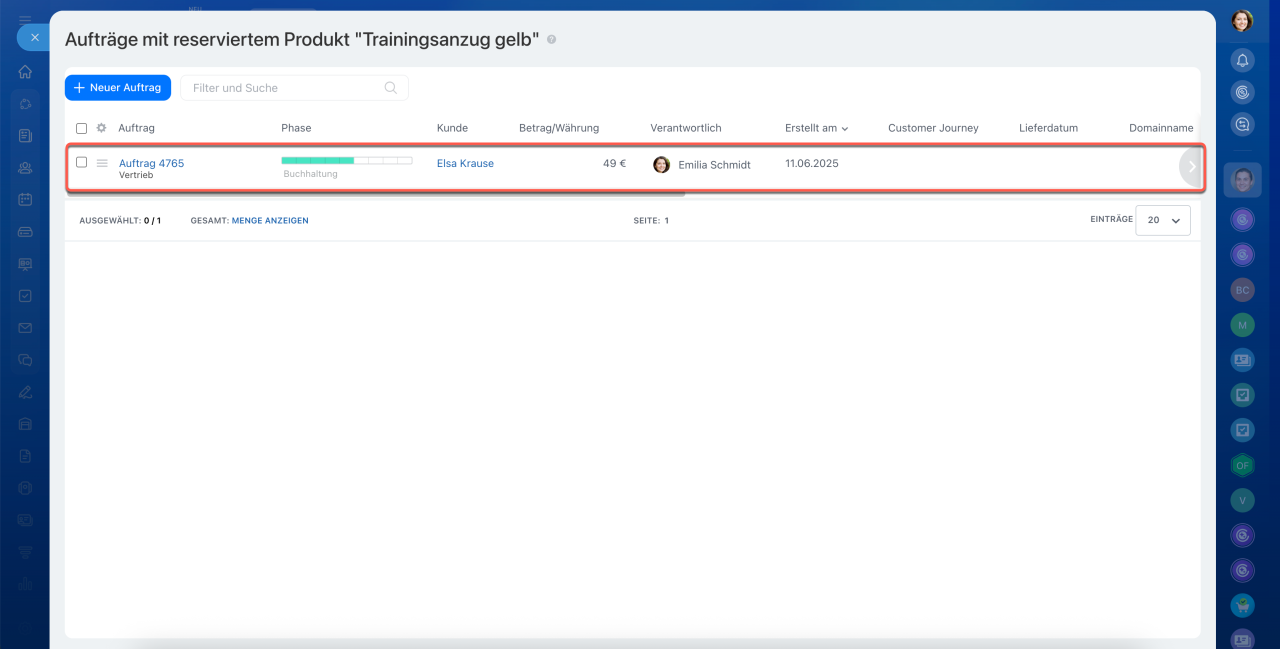
Im geöffneten Bereich wird eine Liste der Aufträge angezeigt, in denen dieses Produkt reserviert ist. Von hier aus können Sie direkt zum jeweiligen Auftragsformular wechseln
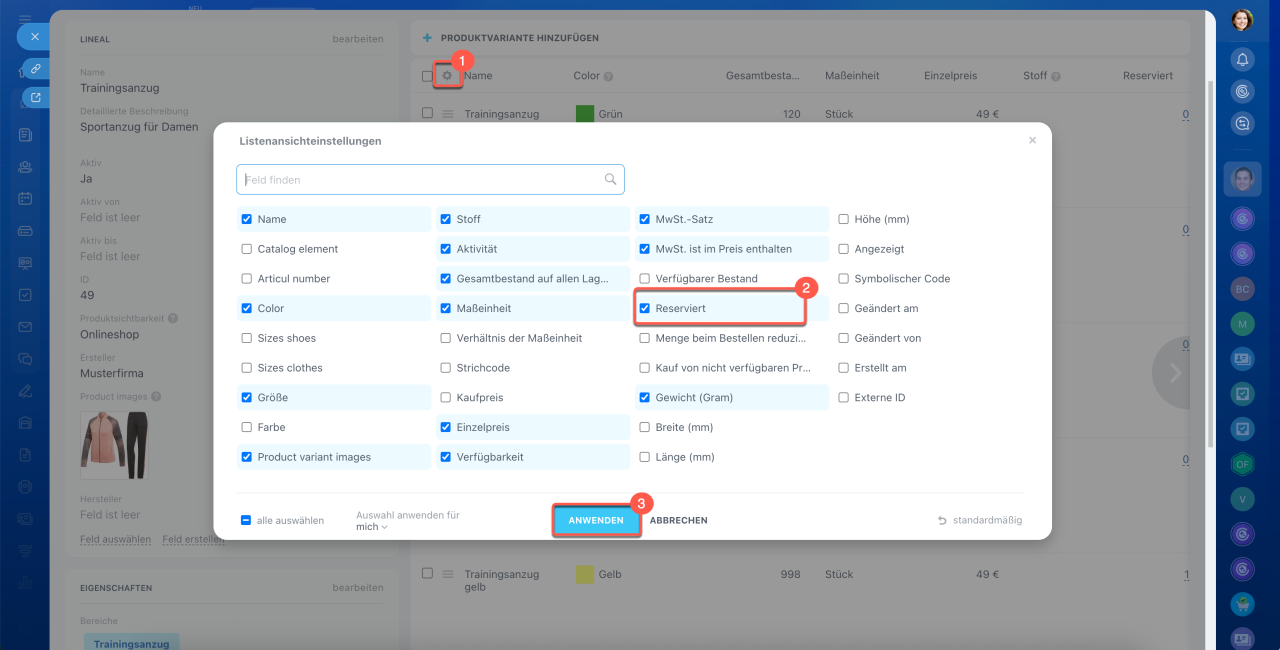
Falls das Feld Reserviert nicht angezeigt wird, führen Sie folgende Schritte aus:
1–3. Öffnen Sie Einstellungen (⚙️) in der Tabelle der Produktvarianten, markieren Sie das Feld Reserviert und klicken Sie auf Anwenden.
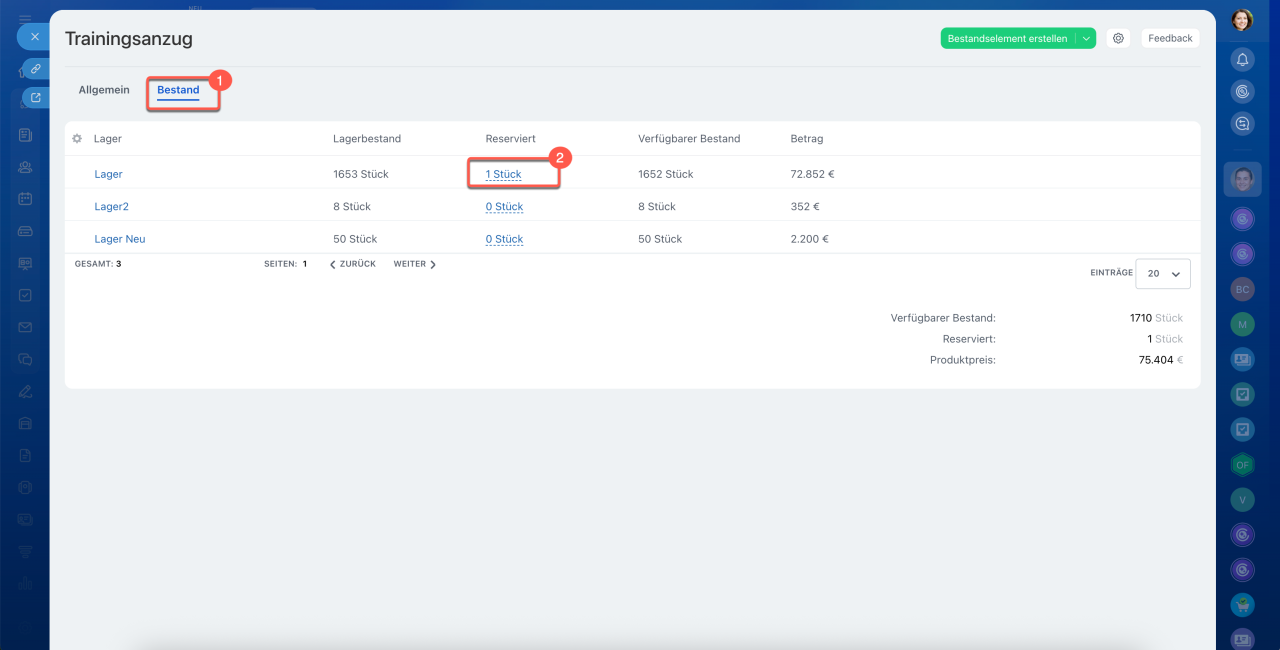
Außerdem können Sie Reservierungen im Tab Bestand im Produktformular angezeigt werden. Dort wird die Verteilung nach Lagern angezeigt: Gesamtbestand, Reservierung und verfügbare Menge. Durch Klicken auf den Wert im Feld Reserviert öffnet sich die Liste der Aufträge, in denen das Produkt reserviert ist.
Reservierung im Bericht über aktuelle Lagerbestände überprüfen
Der Bericht über Lagerbestände hilft, Reservierungen nach Lagern zu bewerten. Ein Beispiel: Ein Mitarbeiter kann den Bericht aufrufen, einen Anstieg der Reservierungen erkennen und Aufträge ohne Zahlungseingang überprüfen, um ggf. Maßnahmen einzuleiten.
Bestandsverwaltung: Aktueller Lagerbestand
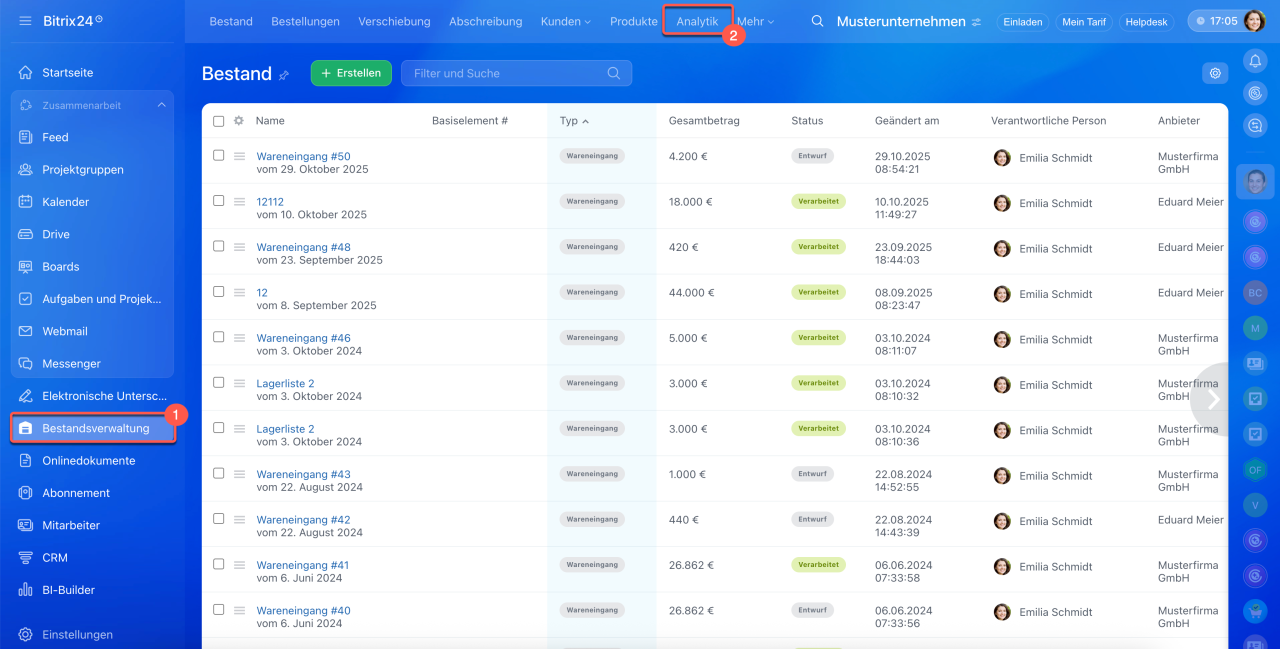
1–2. Gehen Sie auf Bestandsverwaltung > Analytik.
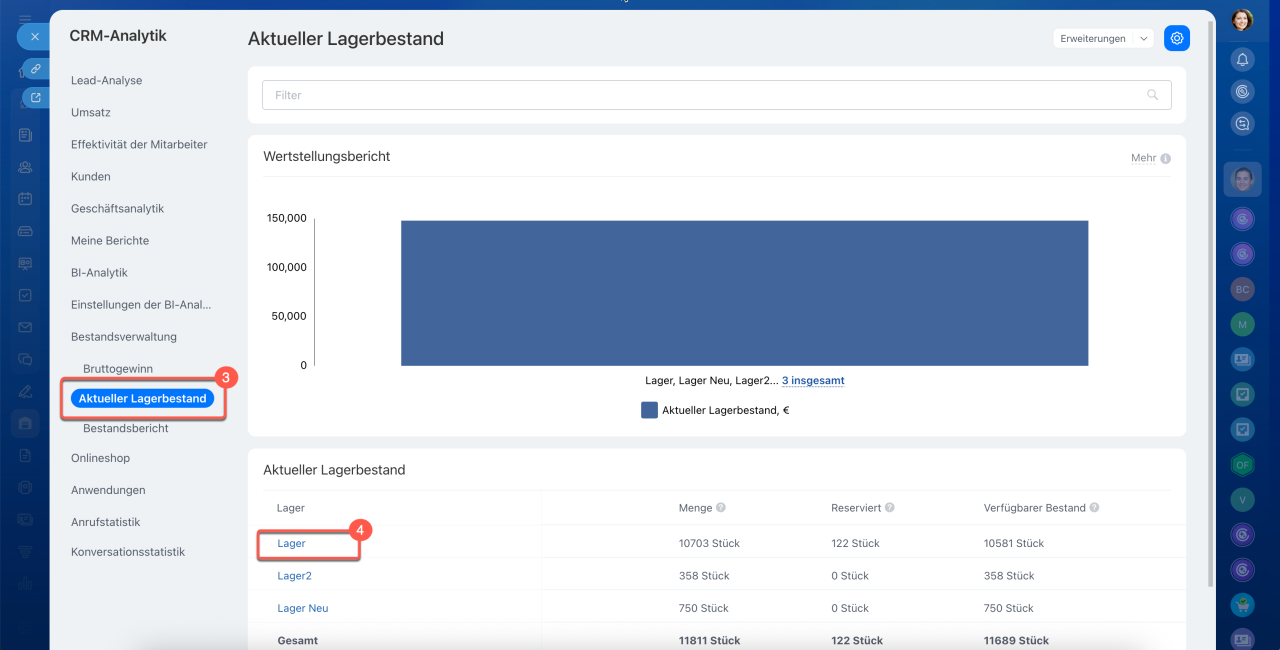
3–4. Öffnen Sie den Bericht Aktueller Lagerbestand und wählen Sie ein Lager im unteren Bereich aus.
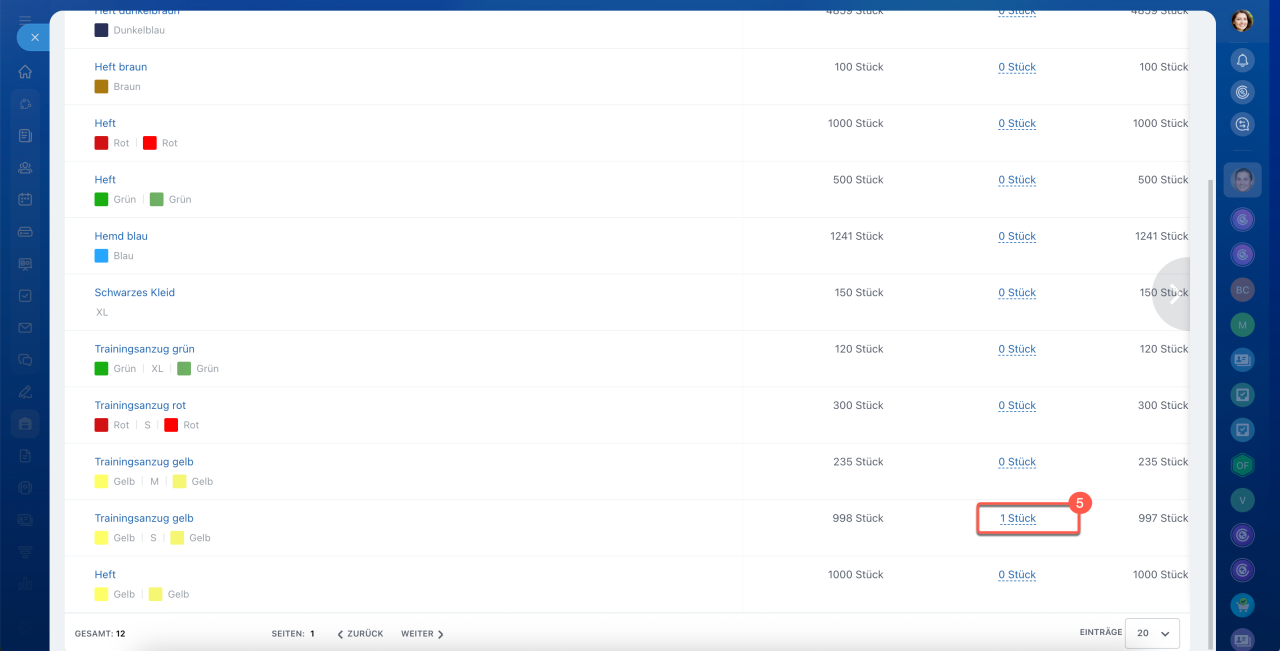
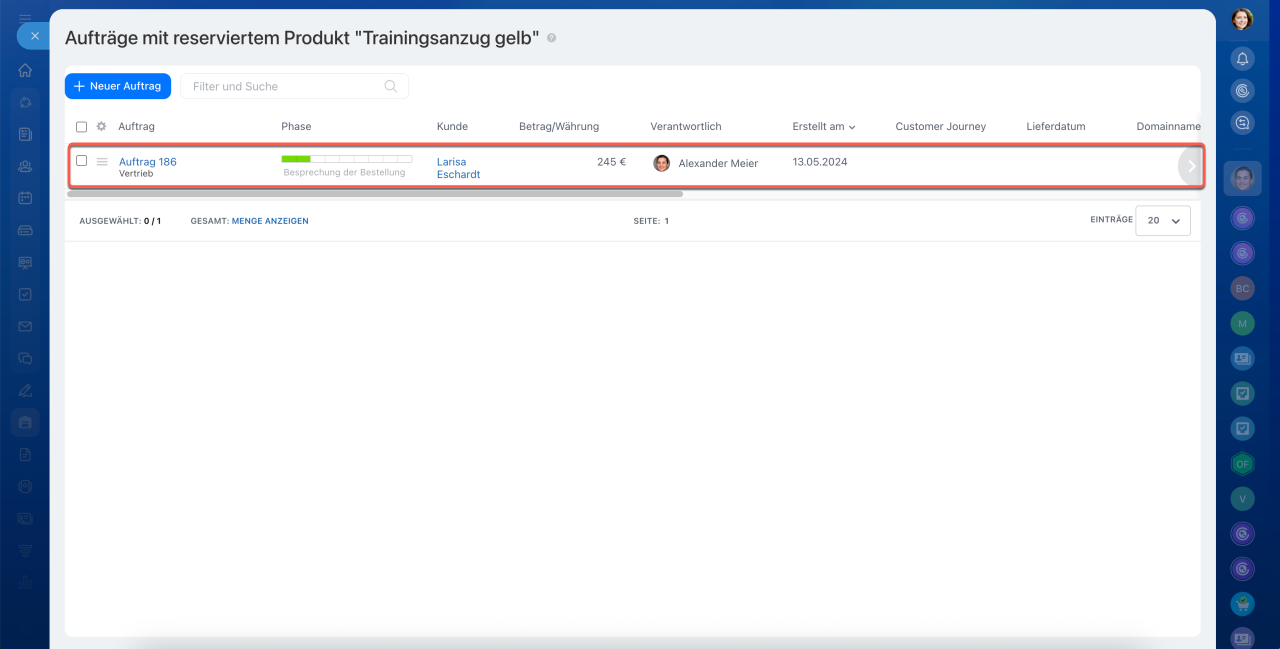
5. In der Tabelle mit den Lagerbeständen werden Menge, Reservierung und verfügbarer Bestand für jedes Produkt angezeigt. Klicken Sie auf den Wert im Feld Reserviert, um die Liste der Aufträge zu öffnen, in denen das gewünschte Produkt reserviert ist.
Zusammenfassung
- Reservierung von Produkten bedeutet, dass Produkte in einem Auftrag für einen bestimmten Kunden reserviert werden. Solange ein Produkt reserviert ist, steht es nicht für andere Kunden zum Verkauf zur Verfügung.
- Es ist möglich, die Aufträge mit reservierten Produkten im Auftragsformular, über einen Filter im CRM, im Produktformular und im Bericht über aktuelle Lagerbestände zu überprüfen.
- Im Auftragsformular sind Produktmenge, Reservierung und verfügbarer Bestand angezeigt. Im Produktformular kann die Liste der Aufträge mit Reservierungen geöffnet werden.
- Im Bericht „Aktueller Lagerbestand“ lassen sich Reservierungen nach Lagern analysieren, um fundierte Entscheidungen zu treffen – z. B. ob die Reservierung beibehalten, das Produkt freigegeben oder Nachschub geplant werden soll.
