
Erforderliche Felder im CRM können sowohl benutzerdefinierte als auch Systemfelder sein. Mitarbeiter können ein Element nicht speichern oder verschieben, solange diese Felder nicht ausgefüllt sind. Im Formular sind sie mit einem roten Sternchen (*) markiert.
Erforderliche Felder helfen dabei, wichtige Informationen nicht zu vergessen, die in das CRM-Formular eingetragen werden müssen – wie z. B. die E-Mail-Adresse des Kunden oder die Lieferadresse.
Erforderliche Felder können von einem Bitrix24-Administrator oder Mitarbeitern mit der Berechtigung zur Änderung der CRM-Einstellungen festgelegt werden.
Rollenmodell der Zugriffsrechte im CRM
Die Einstellungen der erforderlichen Felder gelten für alle Formulare des ausgewählten Typs. Wenn das Feld „Telefon“ im Kontaktformular als erforderlich festgelegt wird, muss es in allen Kontaktformularen ausgefüllt werden.
Dieser Beitrag erklärt, wie Sie ein Feld als erforderlich festlegen können:
- Im Formular eines Kontakts oder Unternehmens,
- Im Formular eines Leads, Auftrags, einer Rechnung, eines Angebots oder eines Smartprozesses.
Feld im Kontakt- oder Unternehmensformular als erforderlich festlegen
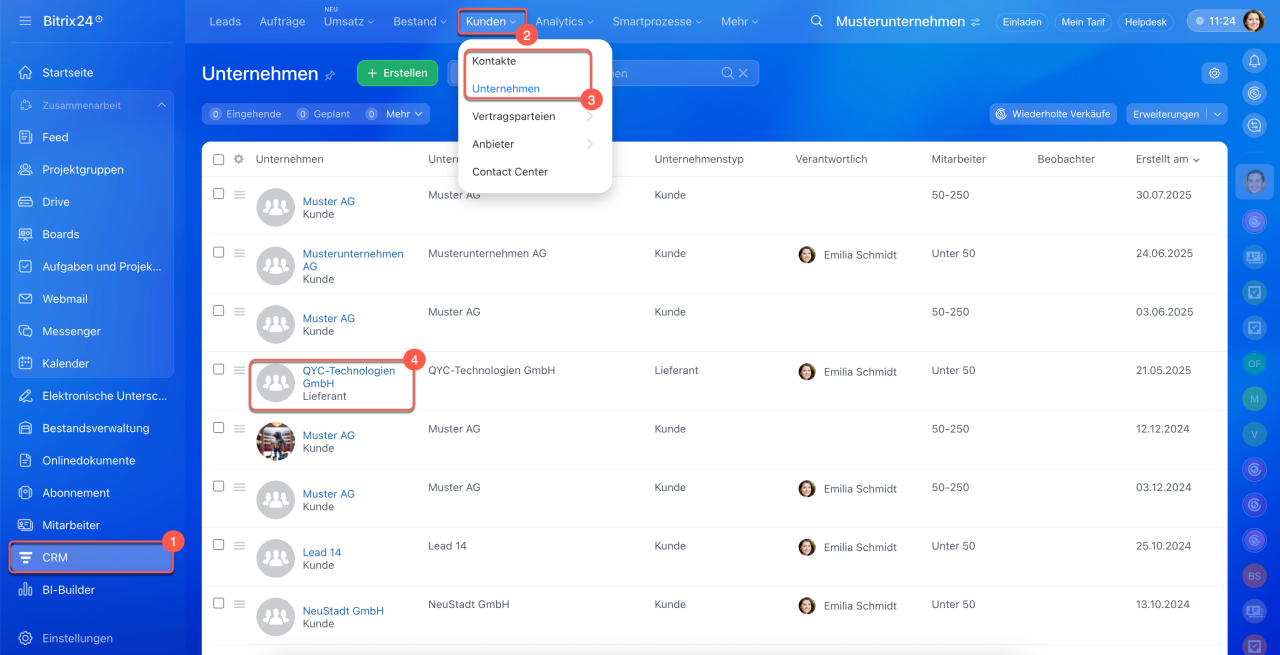
1–4. Öffnen Sie den Bereich CRM > Kunden > Kontakte oder Unternehmen und öffnen Sie das gewünschte Formular.
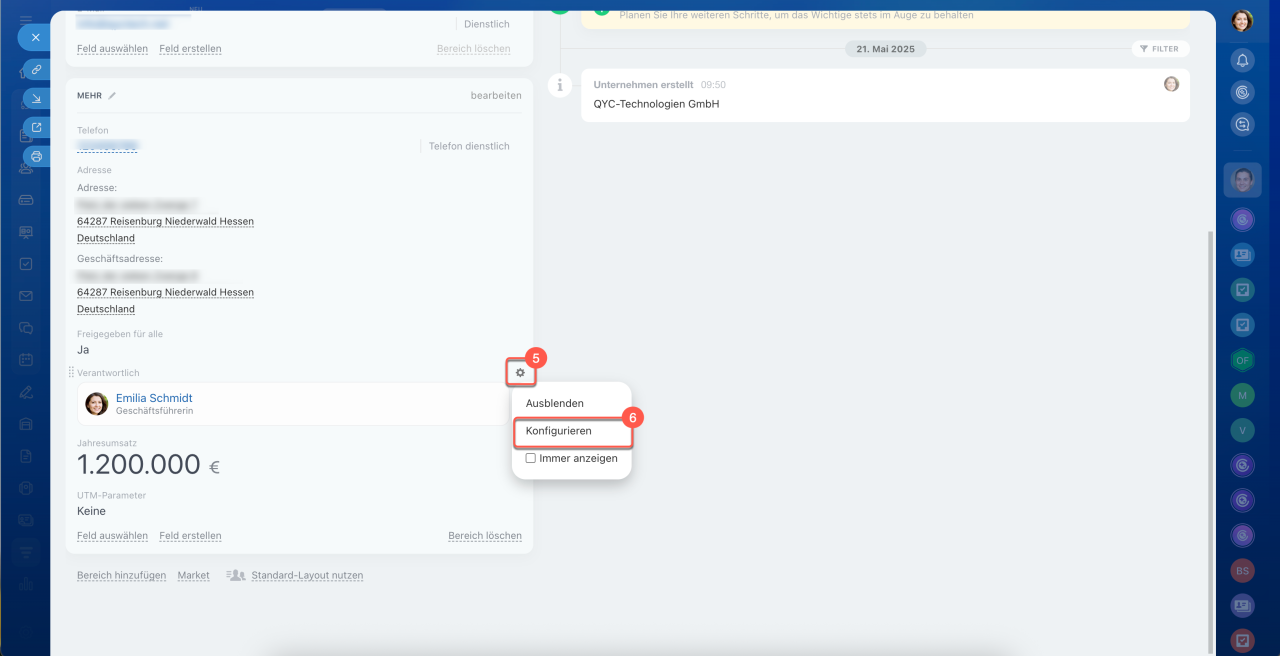
5–6. Bewegen Sie den Cursor über das Feld, das Sie als erforderlich festlegen möchten, und klicken Sie auf Einstellungen (⚙️) > Konfigurieren.
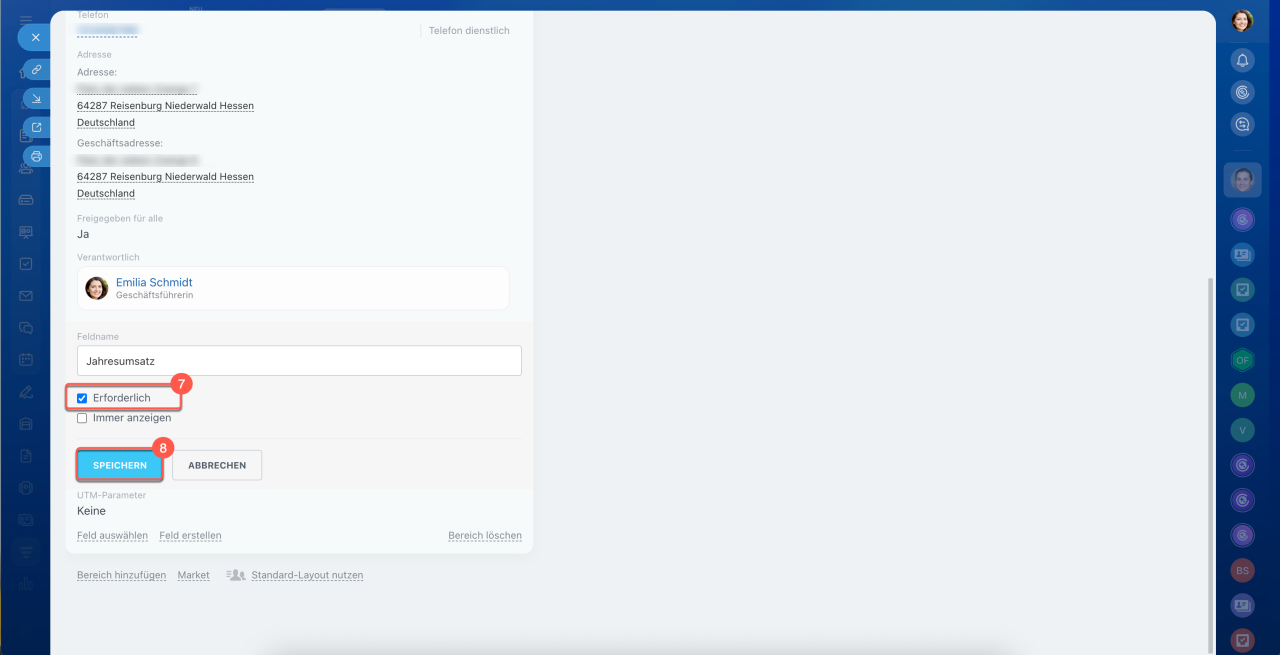
7–8. Aktivieren Sie die Checkbox neben Erforderlich und speichern Sie die Änderungen.
Feld in einem Element mit Phasen als erforderlich festlegen
In Leads, Aufträgen, Rechnungen, Angeboten und Smartprozessen können erforderliche Felder für alle oder bestimmte Phasen festgelegt werden. Zum Beispiel, wenn in einem Auftrag das Feld Quelle für die Phase In Bearbeitung als erforderlich festgelegt wird, kann der Mitarbeiter das Formular nicht in diese Phase verschieben, ohne die Quelle anzugeben.
Die Option Erforderliche Felder (phasenabhängig) ist nicht in allen Tarifen verfügbar.
Bitrix24-Tarife
Erforderliche Felder in Aufträgen und Smartprozessen müssen für jede Pipeline separat konfiguriert werden.
Wir zeigen die Konfiguration eines Feldes am Beispiel eines Auftrags.
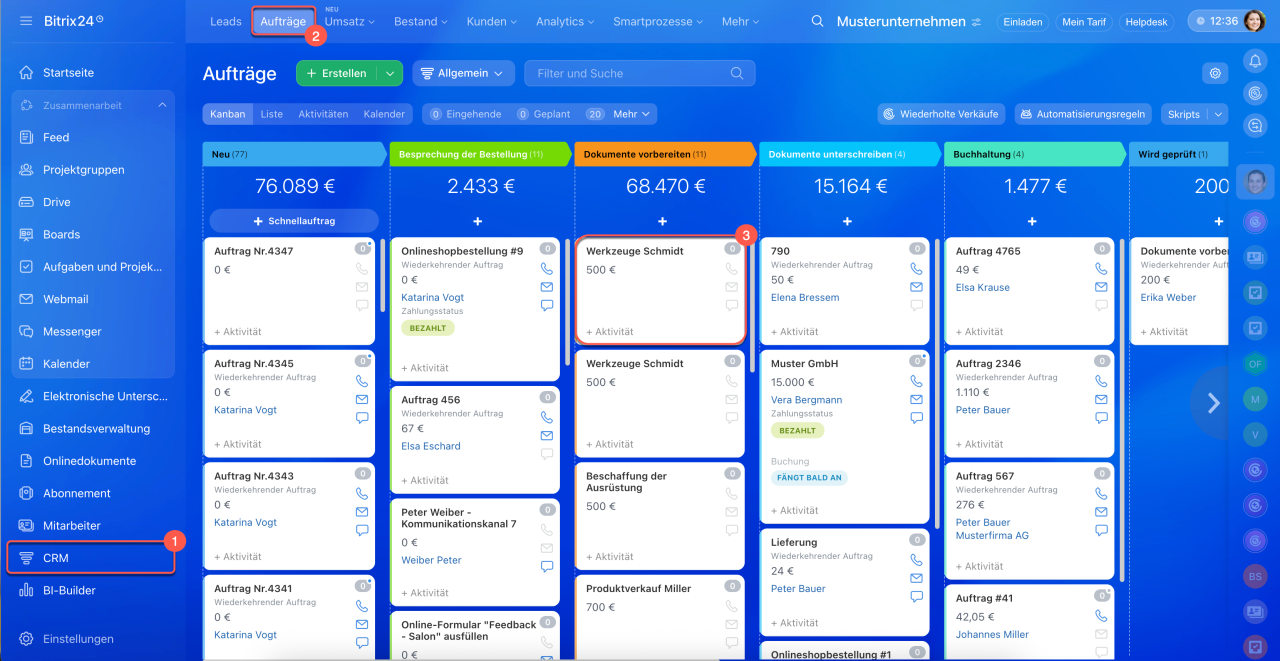
1–3. Gehen Sie zu CRM > Deals und öffnen Sie die gewünschte Karte.
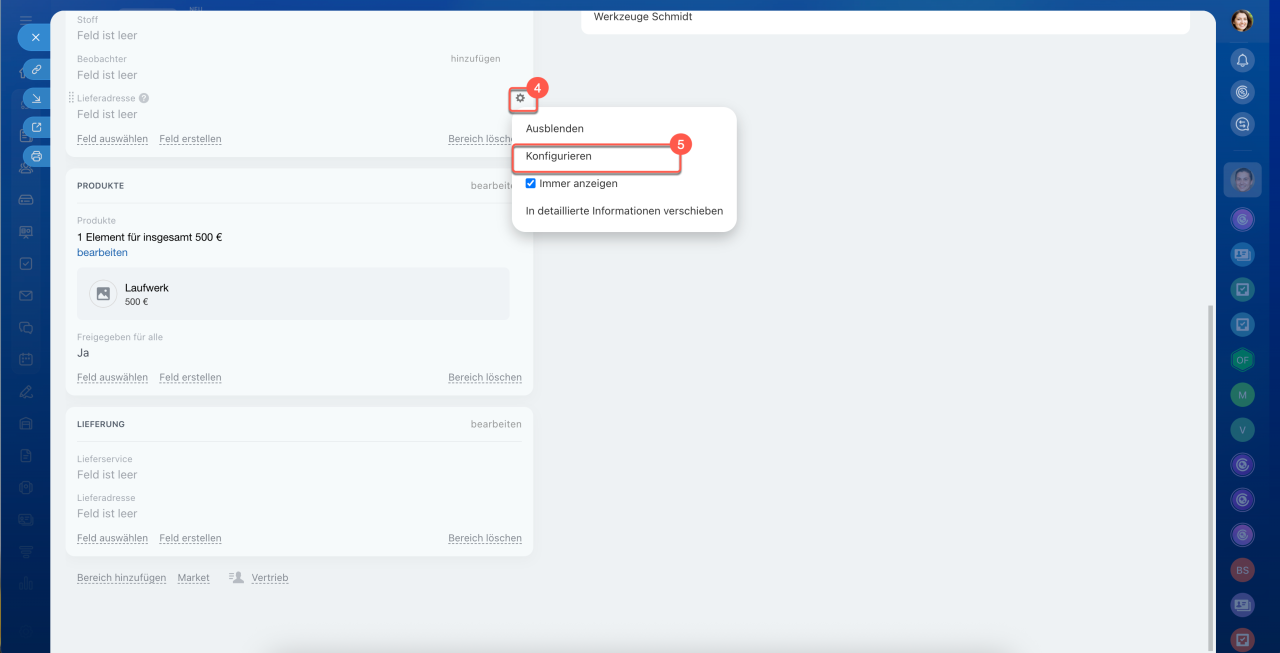
4–5. Bewegen Sie den Cursor über das Feld und klicken Sie auf Einstellungen (⚙️) > Konfigurieren.
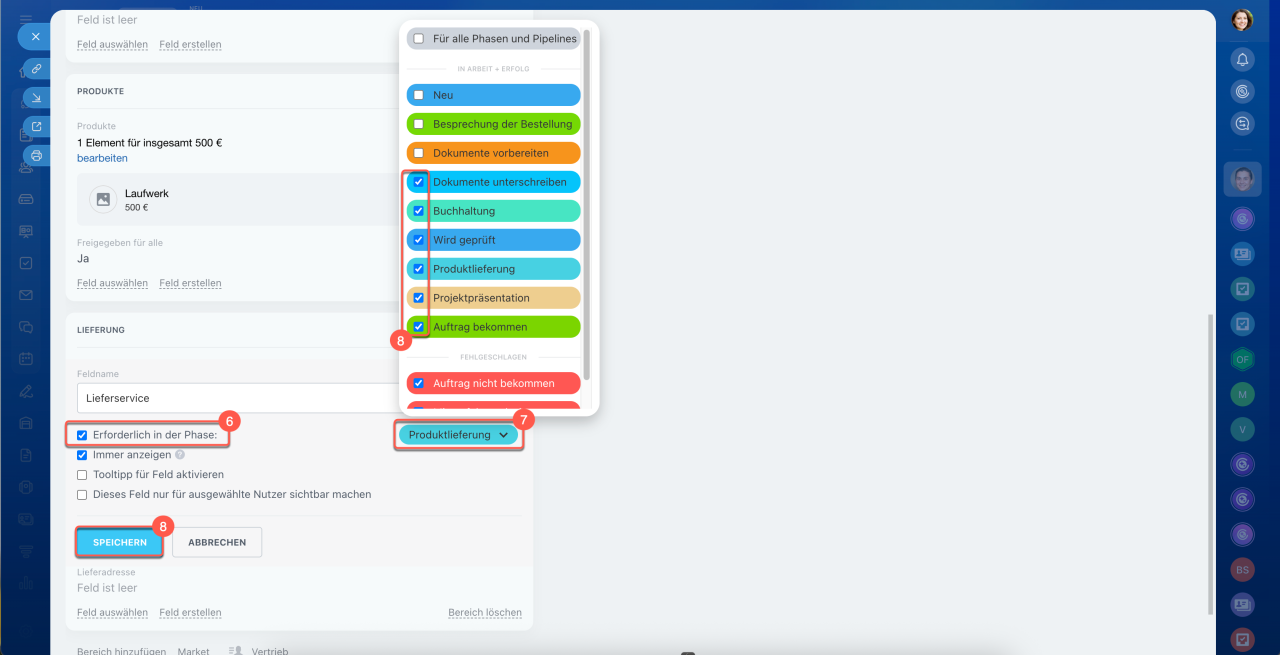
6. Aktivieren Sie die Checkbox neben Erforderlich in der Phase. Das Feld wird damit für die ausgewählten Phasen als Pflichtfeld festgelegt.
7–9. Um das Feld nur in bestimmten Phasen zum Pflichtfeld zu machen, klicken Sie auf den Pfeil nach unten neben Für alle Phasen und Pipelines. Markieren Sie die gewünschten Phasen und speichern Sie die Änderungen. Diese Einstellung gilt nur für die Pipeline, in der sich das Element befindet.
Zusammenfassung
- Erforderliche Felder im CRM können sowohl benutzerdefinierte als auch Systemfelder sein. Mitarbeiter können ein Element nicht speichern oder verschieben, solange diese Felder nicht ausgefüllt sind.
- Erforderliche Felder können von einem Bitrix24-Administrator oder Mitarbeitern mit der Berechtigung zur Änderung der CRM-Einstellungen festgelegt werden.
- Die Einstellungen von erforderlichen Feldern gelten für alle Formulare des ausgewählten Typs, z. B. für alle Leads.
- In Leads, Aufträgen, Rechnungen, Angeboten und Smartprozessen kann ein Feld für alle oder bestimmte Phasen als erforderlich festgelegt werden.
- Erforderliche Felder in Aufträgen und Smartprozessen müssen für jede Pipeline separat konfiguriert werden.
- Um ein Feld als erforderlich festzulegen, öffnen Sie das Formular des CRM-Elements, bewegen Sie den Cursor über das Feld und klicken Sie auf Einstellungen (⚙️) > Konfigurieren. Aktivieren Sie die Checkbox neben Erforderlich oder Erforderlich in der Phase, wählen Sie bei Bedarf die Phasen aus und speichern Sie die Änderungen.
