
Der erste Administrator ist der Mitarbeiter, der Ihr Bitrix24 angelegt hat. An seine E-Mail-Adresse werden wichtige Systembenachrichtigungen versendet, darunter Tarifverlängerungen, Updates oder Einladungen zu Webinaren.
Wenn dieser Mitarbeiter Ihr Unternehmen verlässt oder nicht mehr für die Verwaltung von Bitrix24 zuständig ist, müssen seine Administratorrechte einem anderen Nutzer übergeben werden. Dies kann nur ein Mitarbeiter mit bestehenden Administratorrechten durchführen.
Der erste Administrator verfügt über dieselben Rechte wie andere Administratoren, jedoch mit einer wichtigen Ausnahme: Nur er kann die Übertragung der Rechte oder seine eigene Entfernung als Hauptadministrator bestätigen. Dies stellt sicher, dass niemand unbeabsichtigt oder ohne Autorisierung den Besitzer des Bitrix24-Accounts ändern kann.
Bitrix24-Tarife
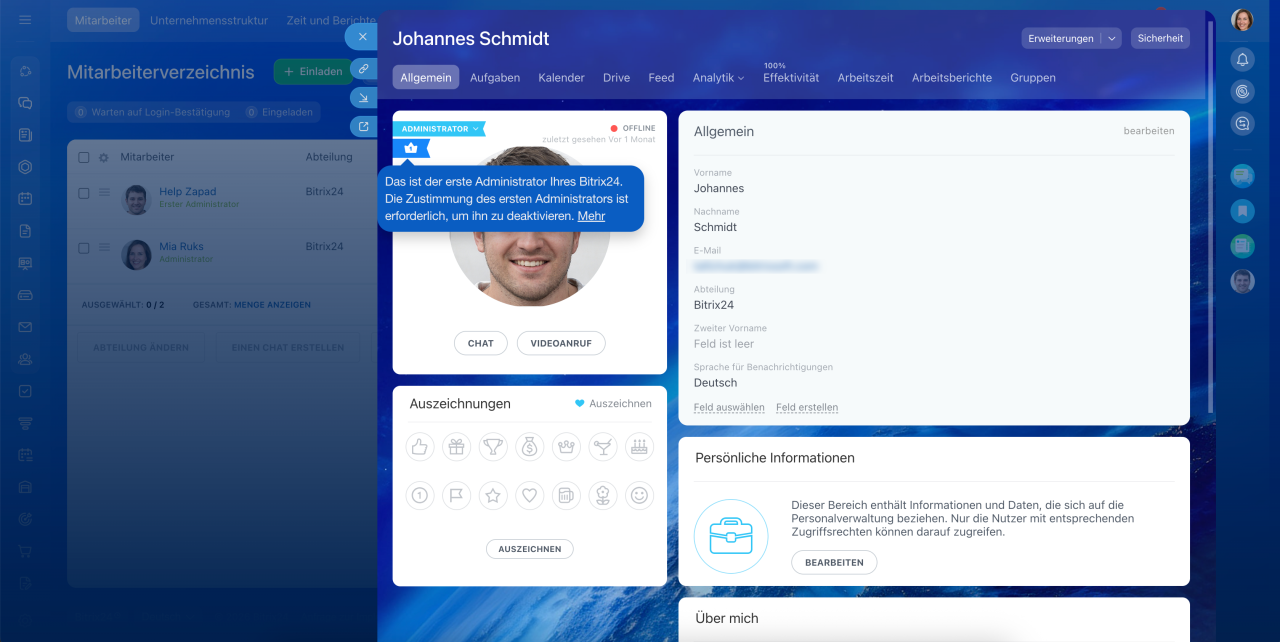
Der Prozess der Rechteübertragung und der Kündigung des ersten Administrators verläuft identisch. Der einzige Unterschied besteht darin, dass der Hauptadministrator nach der Kündigung keinen Zugriff mehr auf Ihr Bitrix24 hat.
In diesem Beitrag erfahren Sie, wie Sie die Rechte des ersten Administrators übernehmen können. Dafür sind folgende Schritte erforderlich:
Anfrage senden
Um die Rechte des Hauptadministrators zu übernehmen, senden Sie eine Anfrage an den Mitarbeiter, der derzeit diese Rolle ausübt.
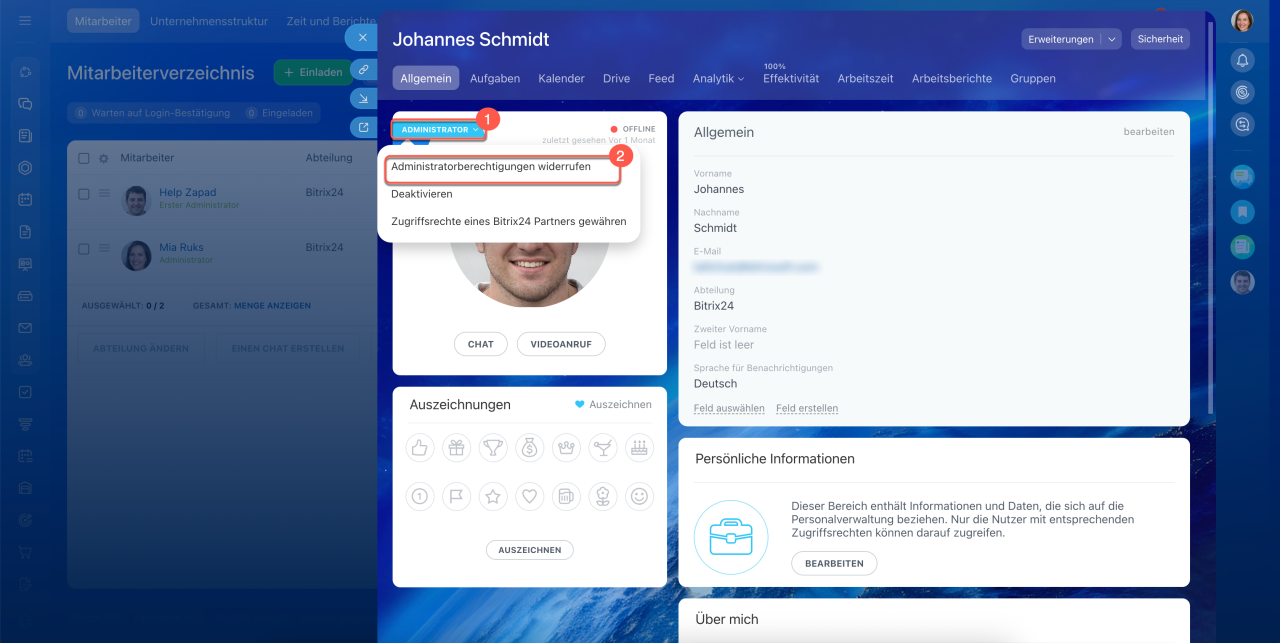
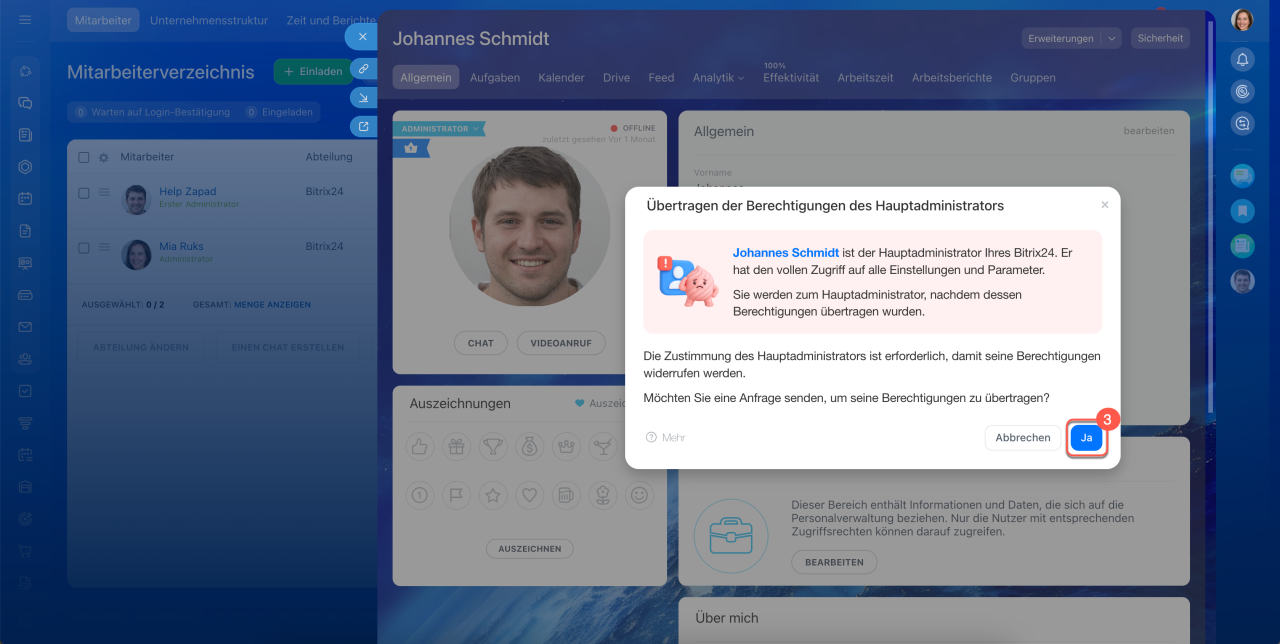
1–3. Öffnen Sie das Profil des Hauptadministrators. Klicken Sie auf Administrator > Administratorberechtigungen widerrufen.
4. Bestätigen Sie die Aktion – klicken Sie auf Ja.
Sobald der Hauptadministrator Ihre Anfrage bestätigt, erhalten Sie eine Benachrichtigung im Chat vom Admin-Bot.
Bestätigung erhalten
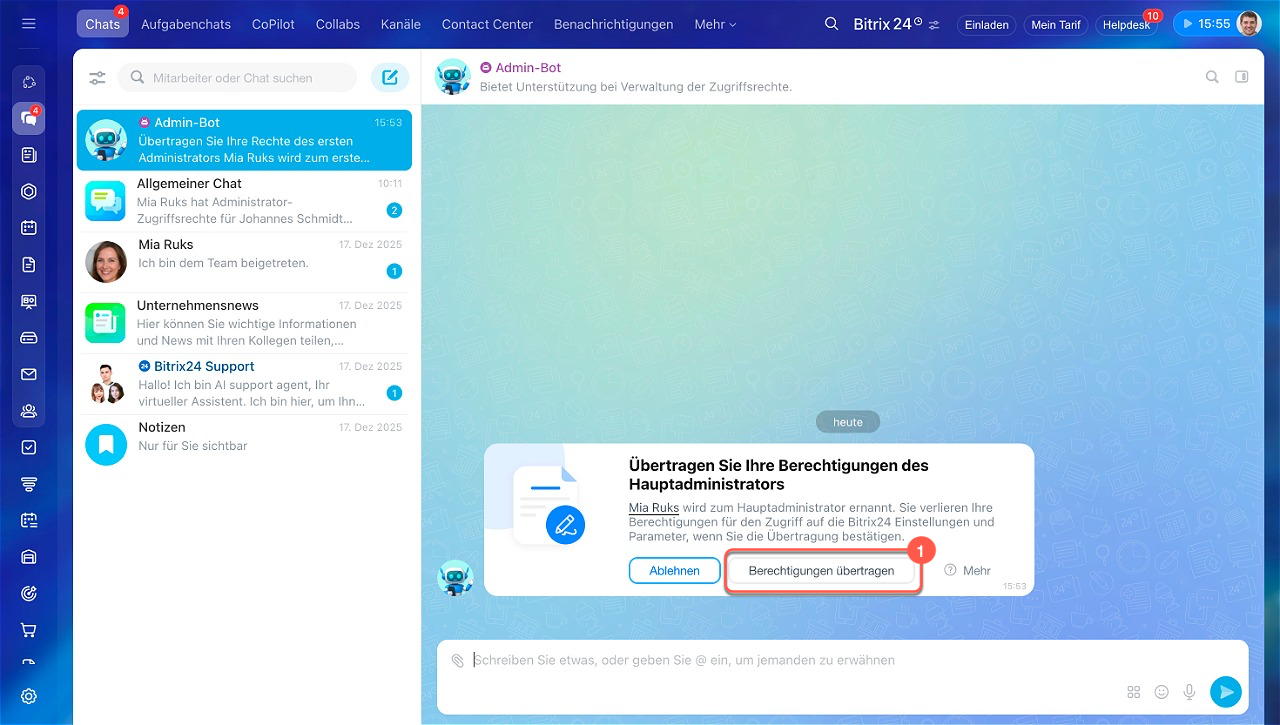
Der erste Administrator erhält eine Nachricht vom Admin-Bot mit der Bitte, die Rechte zu übertragen, sowie Informationen über den Mitarbeiter, der die Anfrage gesendet hat.
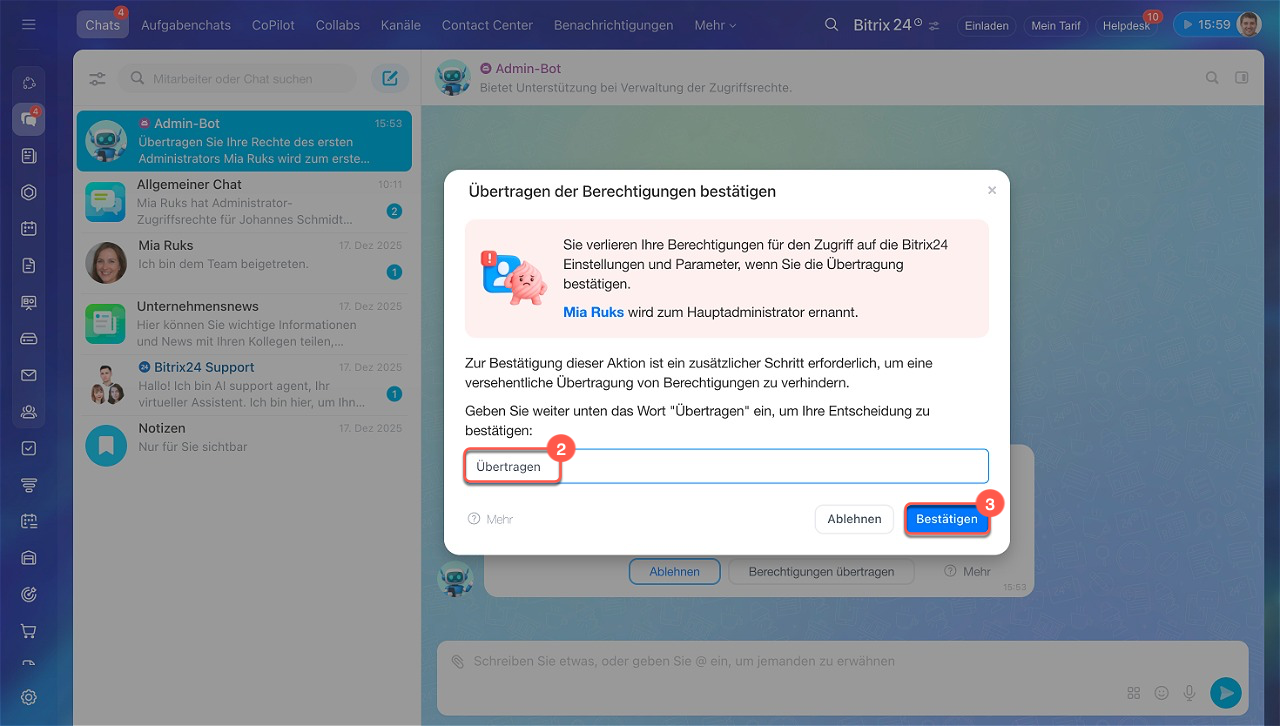
Um die Rechteübertragung zu bestätigen:
- Klicken Sie auf Berechtigungen übertragen.
- Geben Sie im Bestätigungsfeld das Wort Übertragen ein.
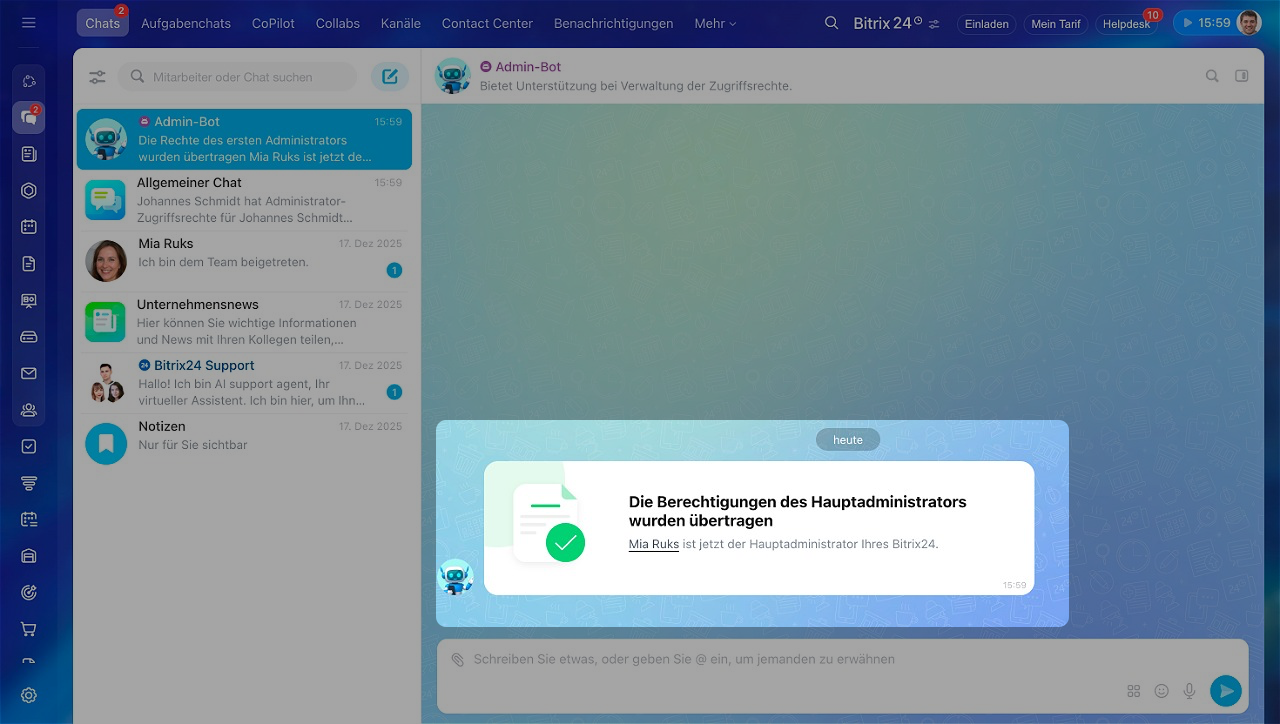
- Klicken Sie auf Bestätigen. Danach werden die Rechte des Hauptadministrators einem anderen Mitarbeiter übergeben.
Bitrix24 vor Betrug schützen
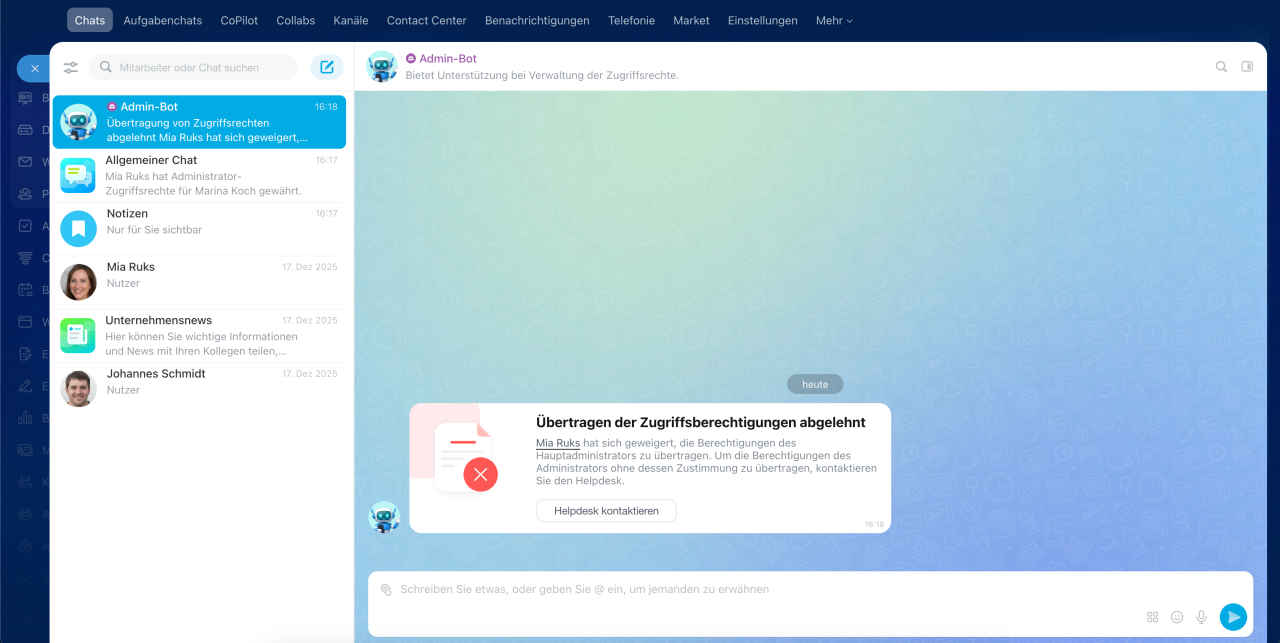
Wenn der Hauptadministrator die Rechteübertragung ablehnt: Falls der Hauptadministrator die Rechteübertragung nicht bestätigt, nehmen Sie Kontakt zu ihm auf und klären Sie die Gründe für die Ablehnung. Erläutern Sie, warum die Übertragung der Rechte notwendig ist, und senden Sie bei Bedarf eine erneute Anfrage.
Was tun, wenn es nur einen Administrator in Bitrix24 gibt?
- In kostenpflichtigen Tarifen (außer dem Tarif Basic): Der aktuelle Administrator muss zunächst einen neuen Administrator ernennen. Dieser Nutzer kann dann die Rechteübertragung anfordern.
Anleitung: Bitrix24-Administratoren ernennen - Im Tarif Basic: Bitten Sie den Administrator, die Rechte manuell an einen anderen Mitarbeiter zu übertragen. Nach der Übertragung wird der aktuelle Administrator automatisch zu einem Standardnutzer.
Der Bitrix24-Support kann keine Administratorrechte vergeben. Dies kann nur der aktuelle Administrator Ihres Bitrix24-Kontos durchführen.
Zusammenfassung
- Der erste Administrator ist der Mitarbeiter, der Ihr Bitrix24 angelegt hat. An seine E-Mail-Adresse werden wichtige Systembenachrichtigungen versendet, darunter Tarifverlängerungen, Updates oder Einladungen zu Webinaren.
- Der erste Administrator verfügt über dieselben Rechte wie andere Administratoren, jedoch mit einer wichtigen Ausnahme: Nur er kann die Übertragung der Rechte oder seine eigene Entfernung als Hauptadministrator bestätigen.
- Der Prozess der Rechteübertragung und der Kündigung des ersten Administrators verläuft identisch. Der einzige Unterschied besteht darin, dass der Hauptadministrator nach der Kündigung keinen Zugriff mehr auf Ihr Bitrix24 hat.
- Um die Rechte des Hauptadministrators zu übernehmen, senden Sie ihm eine Anfrage. Dies kann nur ein anderer Administrator tun. Öffnen Sie das Profil des ersten Administrators und klicken Sie auf Administrator > Administratorrechte übernehmen.
- Der erste Administrator erhält eine Nachricht vom Admin-Bot mit der Bitte, die Rechte zu übertragen, sowie Informationen über den Mitarbeiter, der die Anfrage gesendet hat.
- Der erste Administrator kann zustimmen oder die Rechteübertragung ablehnen. Bei der Ablehnung kontaktieren Sie ihn und erklären Sie, warum dies notwendig ist.
